
YouTube動画が保存できない原因と対処法|iPad・一部だけ失敗も

「YouTubeの動画が急にダウンロードできなくなった」「一部の動画だけ保存に失敗する」 このような悩みにお答えします。 結論からお伝えすると、保存できない原因はツールよりも「その動画が対象か」「公式条件の範囲か」といった条件差にあることがほとんどです。まず原因を切り分ければ、無料サイトを何個も試すより早く解決できます。 本記事では、ダウンロードボタンが出ない時、一部だけ失敗する時、iPadでできない時、以前できたのにできない時の確認ポイントを整理します。
YouTube動画が保存できない時は、まずツール名ではなく「ダウンロードボタンがあるか」「その動画だけダメなのか」「以前はできたのに今だけダメなのか」を切り分けたほうが早いです。
実際に比べてみると、保存できない理由はツールより条件差のほうが大きい場面が少なくありません。2026年3月18日時点では、公式オフラインの条件、動画ごとの状態、地域やアカウント条件、旧ツール側の不具合や追随遅れ を分けて見ると、次に取るべき手がかなり明確になります。
同じ「保存できない」でも、原因はひとつではありません。ダウンロードボタン自体が出ないのか、一部の動画だけ失敗するのか、以前は使えていた方法が急に止まったのかで、見るべき場所は変わります。ここを混ぜて考えると、無料サイトを渡り歩いて終わることが多いです。
まず押さえたいのは、YouTube内のオフライン再生 と ローカルファイル保存 は別の話だという点です。公式条件を先に見たい方は、YouTubeをオフライン再生する条件 も合わせて確認しておくと整理しやすくなります。
YouTubeが保存できない時は、まず4つに分けると迷いにくいです
- 動画ページにダウンロードボタン自体が出ていない
- 一部の動画だけ保存できない
- 以前はできた方法が、今は失敗する
- 使っているのが旧サイト、拡張機能、CLI系ツールである
ここは「どのツールが優れているか」を探す場面ではありません。実際に見ていくと、原因はツールの性能差よりも、動画の状態・アカウント条件・ダウンロード方式の違い によって分かれることが多いです。
| 症状 | よくある理由 | 先に確認したいこと | 次の動き |
|---|---|---|---|
| ダウンロードボタンがない | 対象外動画、地域条件、アカウント条件 | Premium加入状況、対象地域、動画ページの状態 | 公式オフラインとローカル保存を切り分ける |
| 一部の動画だけ失敗する | 動画状態の違い、配信条件、購入作品の別ルール | ライブか、Shortsか、映画/購入作品か | 対象動画の種類ごとに条件を見直す |
| 以前はできたのに今はできない | 動画の公開状態や利用可否の変化、再接続不足、仕様変更 | 29日 / 48時間条件、同一アカウントか | 公式オフラインなら再同期、ローカル保存なら方式を見直す |
| 旧ツールやCLIだけ失敗する | 解析不能、旧仕様、ブラウザ警告 | 対象動画の条件か、ツール側の不具合か | 無料サイトを回るより、保存方法自体を切り替える |
ダウンロードボタンが出ない時は、まず公式条件の範囲かどうかを見ます
YouTube Help では、Premium メンバーは対応地域で PC でもダウンロード機能を使えます。一方で、モバイル向けのオフライン動画ヘルプ では、対象地域・対象動画の条件がより細かく書かれています。つまり、ボタンがない時点で「自分のやり方が間違っている」と決めつける必要はありません。
モバイルのヘルプでは、対象動画でなければダウンロードボタンが使えず、条件によっては 48 時間ごとの再接続や、非音楽コンテンツで最大 29 日のオフライン再生が案内されています。つまり、ボタンがない時点で「失敗」ではなく、そもそも条件外ということが普通にあります。
一部の動画だけ保存できない時は、動画の種類と状態の違いを見ます
ここはかなり見落としやすいです。同じ YouTube の動画でも、通常動画、ライブ、Shorts、購入作品、レンタル作品では扱いが揃っていません。特に「この動画だけ保存できない」という時は、ツールを替える前に その動画がどういう種類か を見るほうが早いです。
- 配信中または未アーカイブのライブではないか
- Shorts や映画・テレビ番組など別条件のコンテンツではないか
- 購入 / レンタル作品で、通常動画とは別ルールになっていないか
- 同じチャンネル内でも動画ごとにオフライン可否が違っていないか
購入作品やレンタル作品はさらに別です。YouTube Help では、購入した映画や TV 番組のダウンロードは iOS / Android の YouTube アプリで行い、UHD はダウンロード対象外と案内されています。つまり、「映画だけうまくいかない」という場合は、一般動画と同じ期待で見ないほうが自然です。
以前はできたのに今はできない時は、動画条件の変化を疑ったほうが早いです
以前は普通に使えていた方法が急に止まると、つい「そのツールが壊れた」と考えがちです。ただ、実際に比べてみると、条件の変化で説明できるケースもかなりあります。
- オフライン再生の再同期条件に引っかかっている
- 同じアカウントでログインしていない
- 動画の公開状態や可用性が変わった
- 以前は通っていた旧サイトや拡張機能が追随できなくなった
特に YouTube Premium のオフラインは、保存したまま放置できるローカルファイルとは違います。29日や 48 時間の条件を超えると、見た目には「急に再生できなくなった」「急に保存できなくなった」と感じやすいです。
youtube-dl系や旧ツールが使えない時は、CLIの問題と動画条件を分けて考えます
キーワード上でも `youtube-dl 使えなくなった` は独立して検索されていますが、ここで大事なのは、CLI が失敗しているのか、対象動画そのものが今の条件に合っていないのかを分けることです。原文にあった offliberty、SaveFrom、Video DownloadHelper、Freemake、Dirpy のような旧サイトや旧系統ツールは、いま再推奨するより「このカテゴリはぶれやすい」と理解したほうが実用的です。
また、ブラウザやOS側が止めているケースもあります。Chrome のヘルプでも、危険なダウンロードは自動でブロックされる と案内されています。つまり、落ちてこない理由が「YouTubeだから」ではなく、「ダウンロード自体が危険扱いされている」こともあります。

原因を切り分けたうえでローカル保存へ切り替えるなら、この流れが早いです
ここまで見て「結局、今すぐ手元に残せる形で管理したい」と感じた方は、ローカル保存ルートに切り替えたほうが早いです。特に、YouTube 内のボタン条件に振り回されたくない、あとで別端末でも見たい、保存後に整理したいという用途なら、その差はかなり大きくなります。

StreamFabでローカル保存へ切り替える流れ
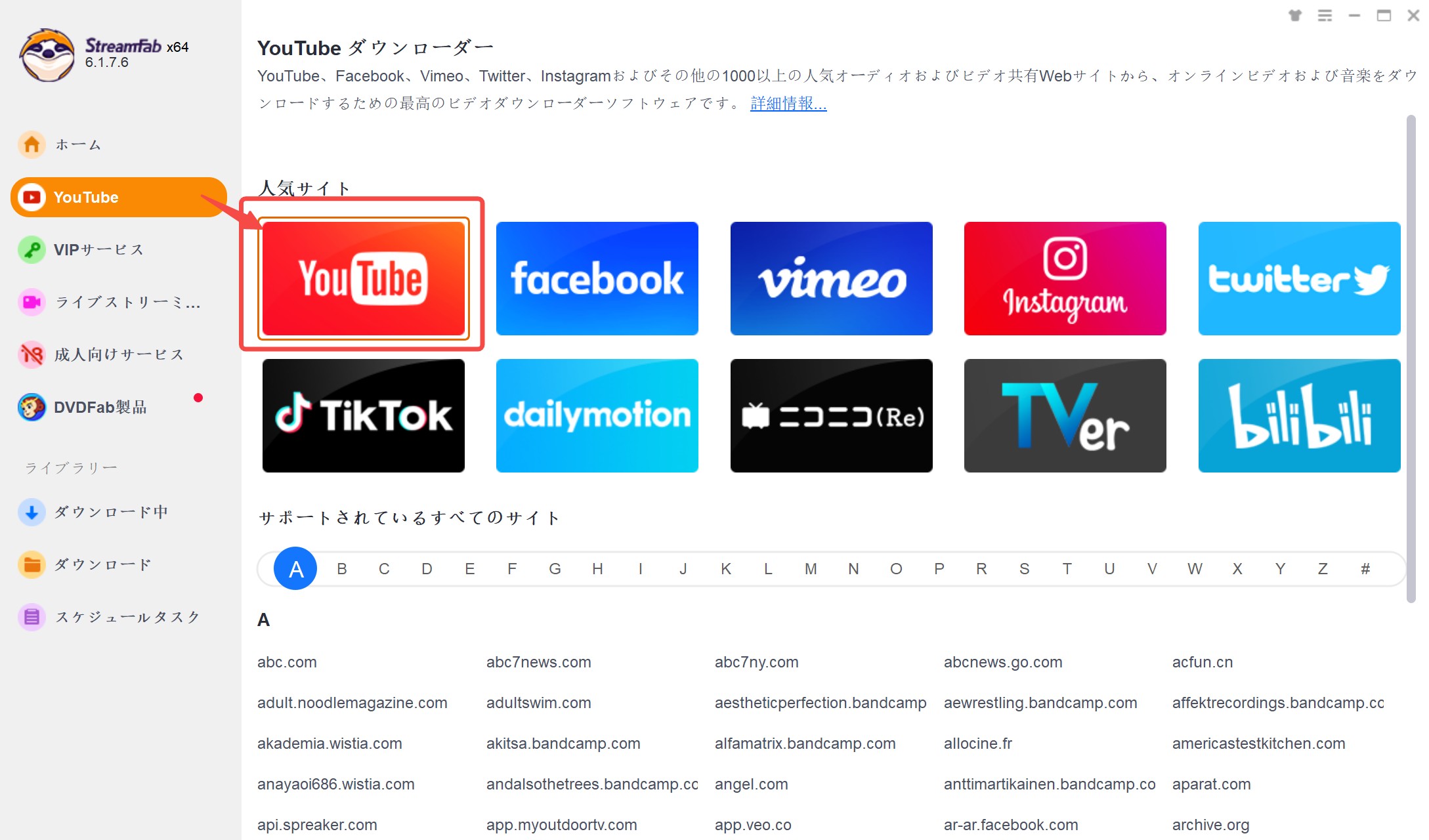
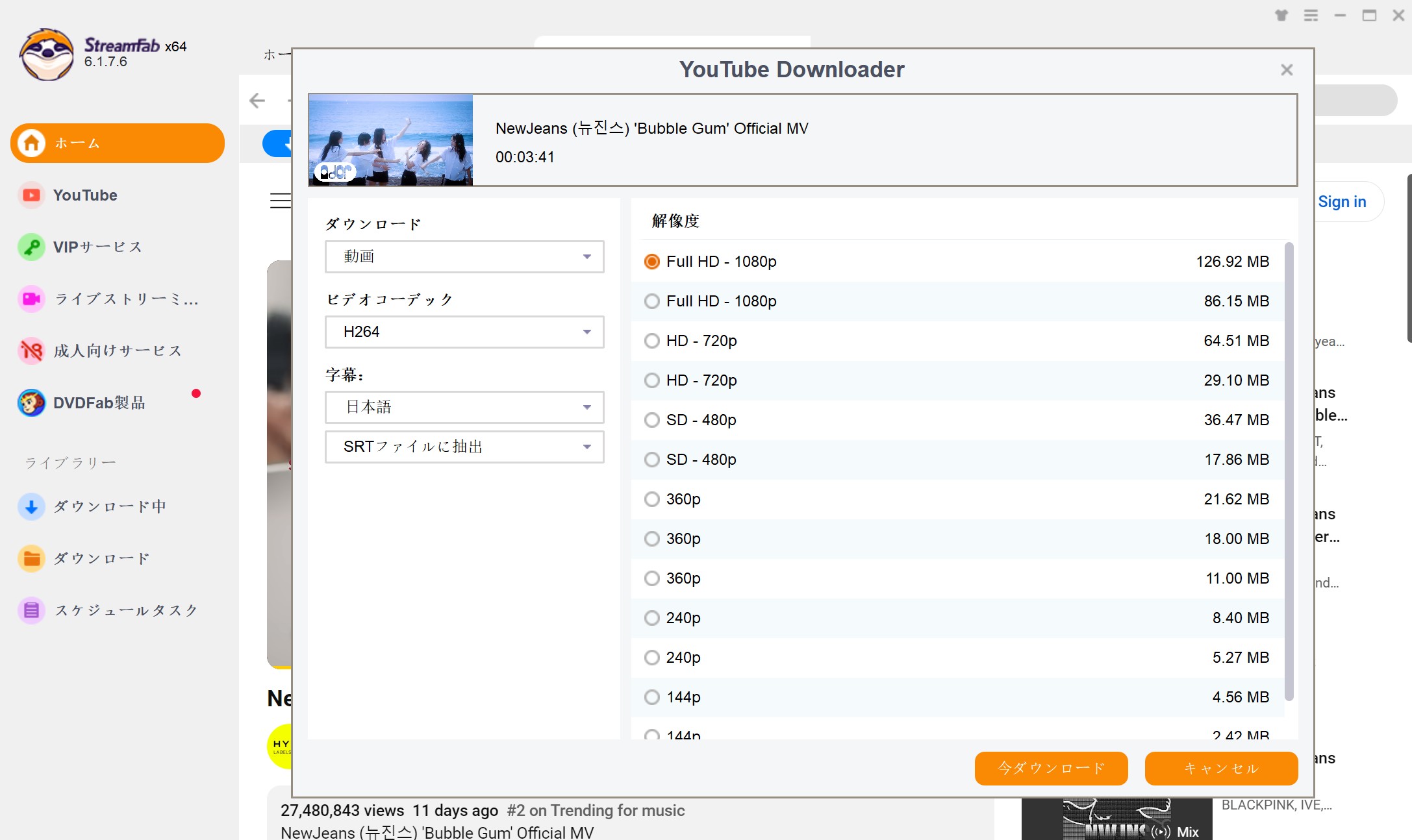
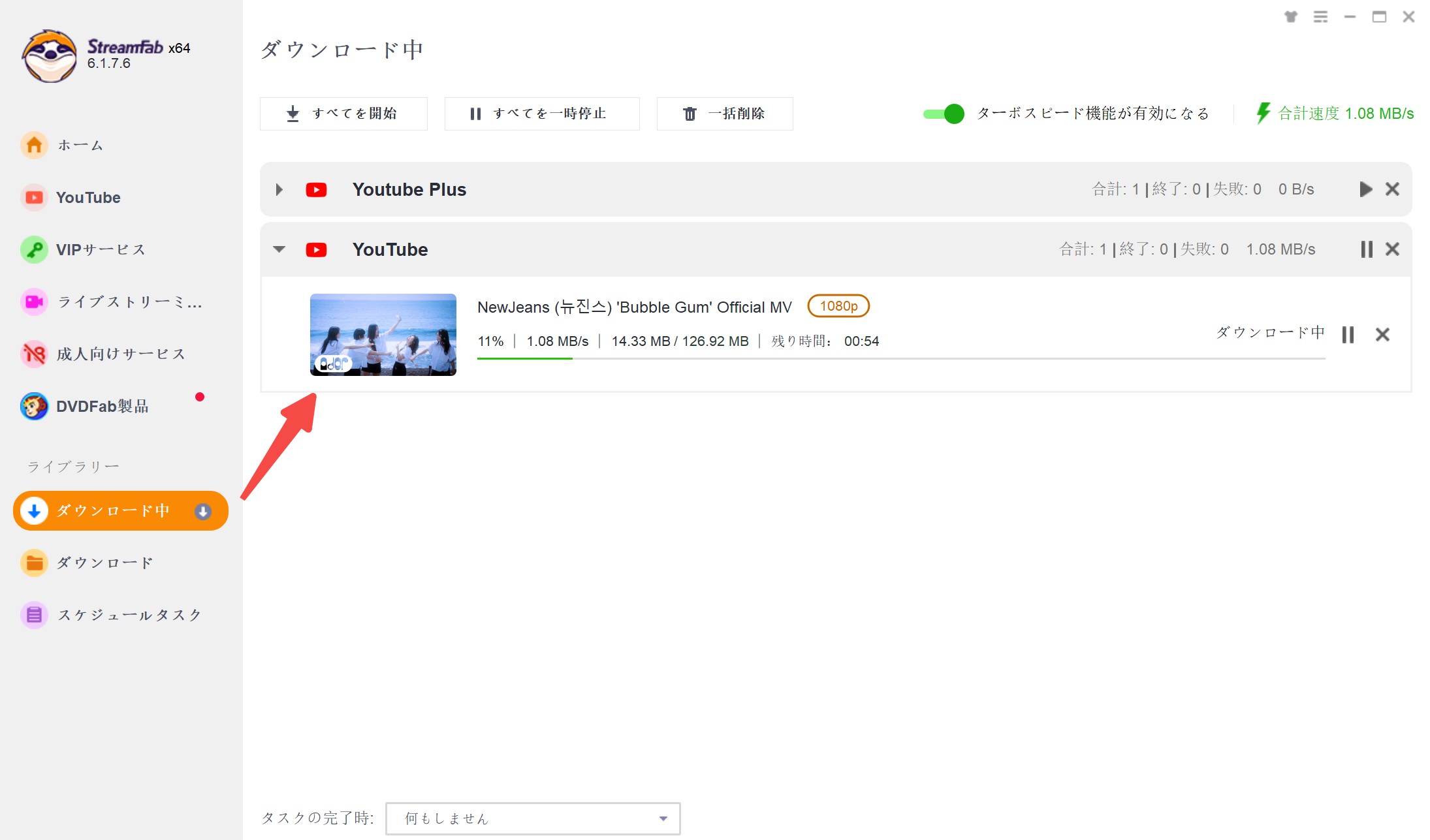
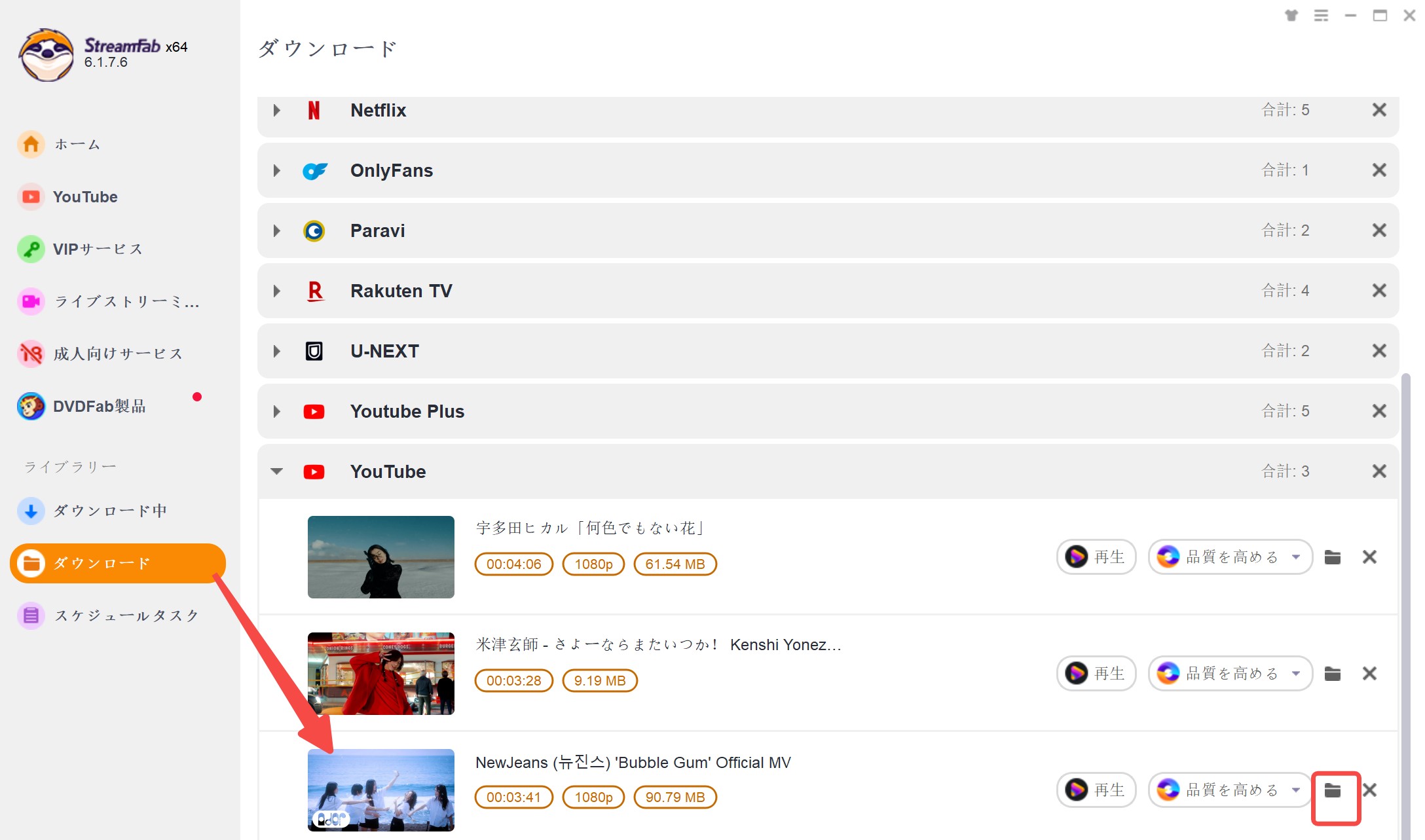
- 「この動画だけダメ」を、そのままローカル保存側で再確認しやすい
- 形式を選んで残せるので、あとでスマホやテレビでも扱いやすい
- 保存できる条件が見えてから進めるため、試行錯誤の回数を減らしやすい
iPadでYouTubeがダウンロードできない時の確認ポイント
iPadでYouTubeを保存できない時も、原因はPCやiPhoneと共通しています。まず次の点を確認してください。
- • その動画が対象か:公式のオフライン再生は対象動画・地域・アカウント条件が決まっており、対象外だとダウンロードボタン自体が出ません
- • アプリと保存の違い:YouTube App内のオフライン再生と、Filesに残すローカル保存は別物です。iPadで「保存できない」と感じる多くは、この2つを混同しているケースです
- • 空き容量とOS:空き容量が不足していたり、iPadOSが古かったりすると保存が途中で止まることがあります
iPad単体でどうしても保存できない場合は、PC側で保存してからAirDropやiCloud Drive経由でiPadに移すほうが安定します。
削除された・消えたYouTube動画を確認する方法
「見ていた動画が消えた」「削除された動画をもう一度見たい」という場合、他人が削除した動画そのものを復元することはできません。ただし、次の方法で確認できることがあります。
- • タイトルやURLで再検索する:同じ内容が別のチャンネルに再アップロードされていることがあります
- • ウェブアーカイブを調べる:Wayback Machineなどのアーカイブサービスに、ページ情報が残っている場合があります(動画本体が再生できるとは限りません)
- • 自分がアップした動画なら:YouTube Studioのゴミ箱に一定期間残っていることがあり、期間内であれば戻せる場合があります
お気に入りの動画は「消える前に手元に残す」のが確実です。削除・限定公開に切り替わる前であれば、対象の範囲内で保存しておくと安心です。端末別・場面別の保存手段はYouTube 動画ダウンロード・録画の総合ガイドから選べます。
よくある質問
以前は保存できたのに今はできないのはなぜですか?
動画の可用性、再接続条件、アカウント条件、旧ツールの追随状況が変わった可能性があります。特に YouTube Premium のオフラインは 29日や48時間の条件があるため、ローカルファイル保存と同じ感覚では使えません。
YouTube Premium のダウンロードボタンが出ないのはなぜですか?
対応地域、Premium加入状況、端末条件、動画自体のオフライン可否が関係します。YouTube Help でも、オフライン再生対象外の動画ではダウンロードが使えないと案内されています。
youtube-dl が使えない時はどう考えればいいですか?
まずは CLI 側の失敗なのか、対象動画そのものの条件なのかを分けて考えるのが先です。動画条件が原因なら、CLI を別の系統に替えても同じ場所で止まることがあります。
保存できない時は無料サイトを試し続けるべきですか?
短時間で単発確認なら意味があることもありますが、何度も失敗しているなら切り分け不足のまま回っているだけになりがちです。形式を選んでローカル保存へ切り替えたほうが早いケースは少なくありません。
Note: 著作権や YouTube の利用規約に従ってご利用ください。権利者の許可なくコンテンツを再配布・転載は禁止利用することは避けましょう。
まとめ
YouTube動画が保存できない時は、まず原因を4つに分けるだけでかなり見通しが良くなります。特に多いのは、ボタンが出ない条件と、動画ごとの状態差、それから以前は通っていた旧ツール側のぶれです。ここを切り分けずに無料サイトを何個も回っても、結果はあまり安定しません。
もし「もう原因はだいたい分かった。次はちゃんと手元に残したい」という段階なら、ここでローカル保存ルートへ切り替えたほうが早いです。すぐ試したい方は、StreamFab YouTube ダウンローダー Pro の詳細 を確認して、そのまま保存まで進めてみてください。

学校でのパソコン・タブレットでYouTubeを視聴したいが、アクセスしてみてもできません。本記事では、学校のパソコン・タブレットでYouTubeを視聴できない原因を詳しく説明します。また、学校のパソコン・タブレットでYouTubeなどの好きな動画が見られるように、四つの方法をまとめました。その中に、先にダウンロードすることをおすすめします。おまけに、YouTube専用のダウンローダー:StreamFab YouTube ダウンローダー Proをご紹介します。
山田 宇真 より - 2026年9月14日
無料のYouTubeダウンロードソフトを、費用をかけずに試す候補、制限付き無料版、無料体験型の3タイプで整理します。無料版の制限、対応OS、保存形式、複数動画への対応、広告や配布元の安全確認を比較し、用途に合う選び方を解説します。
柳 徹子 より - 2026年9月14日
YouTube音声のみダウンロードの違いを比較。YouTube Premiumの一時保存、Windows・Mac向けPCソフト、ブラウザ変換・録音、Android・iPhoneの保存先、MP3・M4A・WAVの選び方、安全上の注意、プレイリスト一括処理まで解説します。
柳 徹子 より - 2026年9月14日
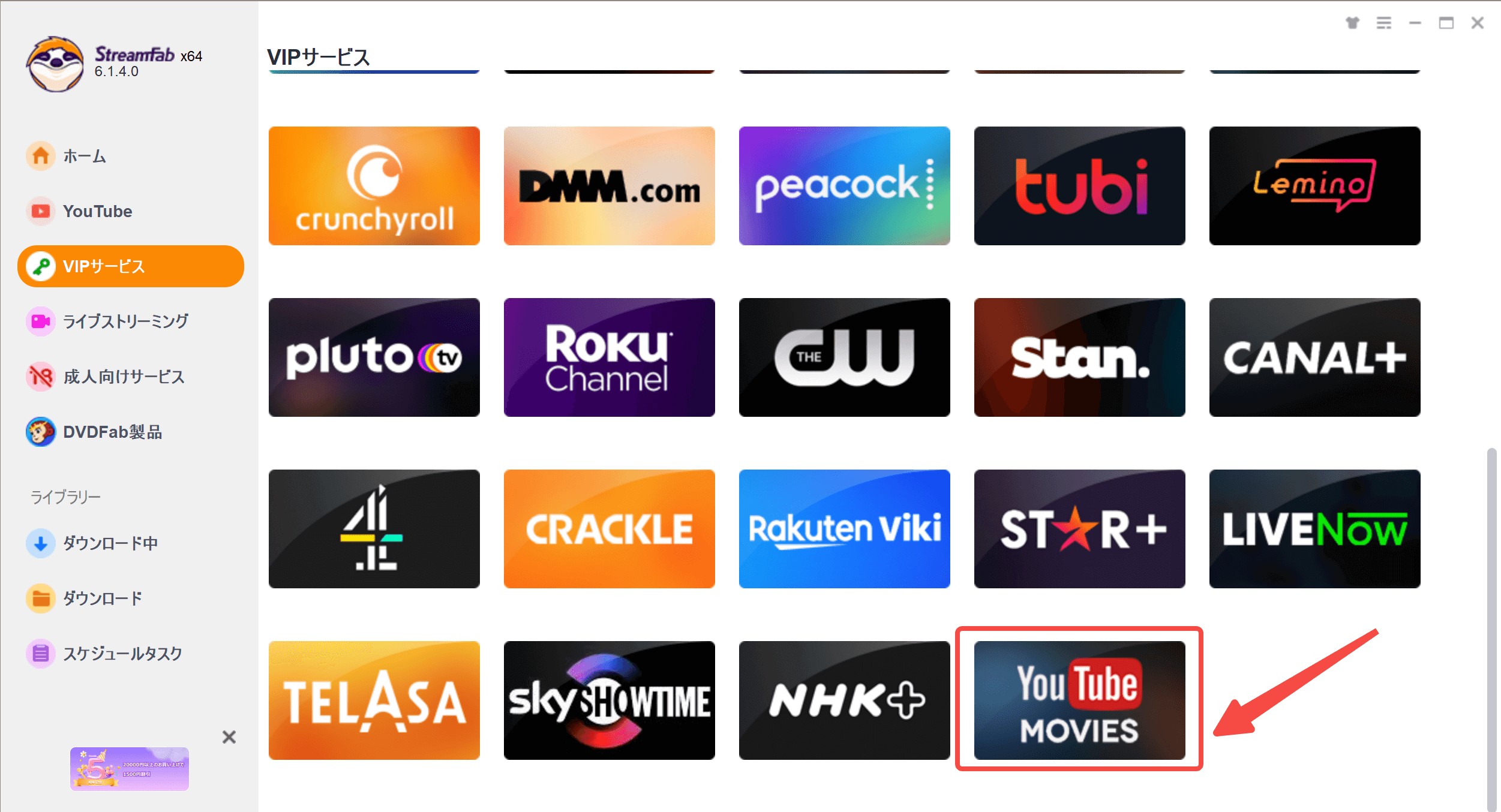
YouTubeで映画の購入やレンタルができることをご存じですか?無料で動画を視聴できるプラットフォームというイメージが強いですが、簡単な手続きを踏むだけでフル尺の作品が合法的に楽しめます。別のサイトにログインする必要がないため、普段からYouTubeを使用している方に特におすすめです。詳しい方法や注意点などを解説していくので、ぜひ最後までご覧ください。
山田 宇真 より - 2026年9月10日