
最新!YouTubeの削除された動画を見る・復元する方法

要約: YouTubeは世界中で最も人気のある動画共有プラットフォームの1つですが、しかし、時折、動画が削除されることがあります。これにはさまざまな理由があります。著作権侵害、コミュニティガイドライン違反、または個人情報の公開など、コンテンツポリシーに違反する場合に削除されることがあります。一部の場合、制作者自身が動画を非公開にすることもあります。この記事では、削除されたYouTube動画を見る方法や復元方法について詳しく説明します。
削除されたYouTube動画を見る方法
削除されたYouTube動画を見るには、動画のURLやタイトルが手がかりになります。すでにYouTube上から消された動画でも、URLや動画IDが残っていれば、過去の情報や別の公開先を探せる場合があります。
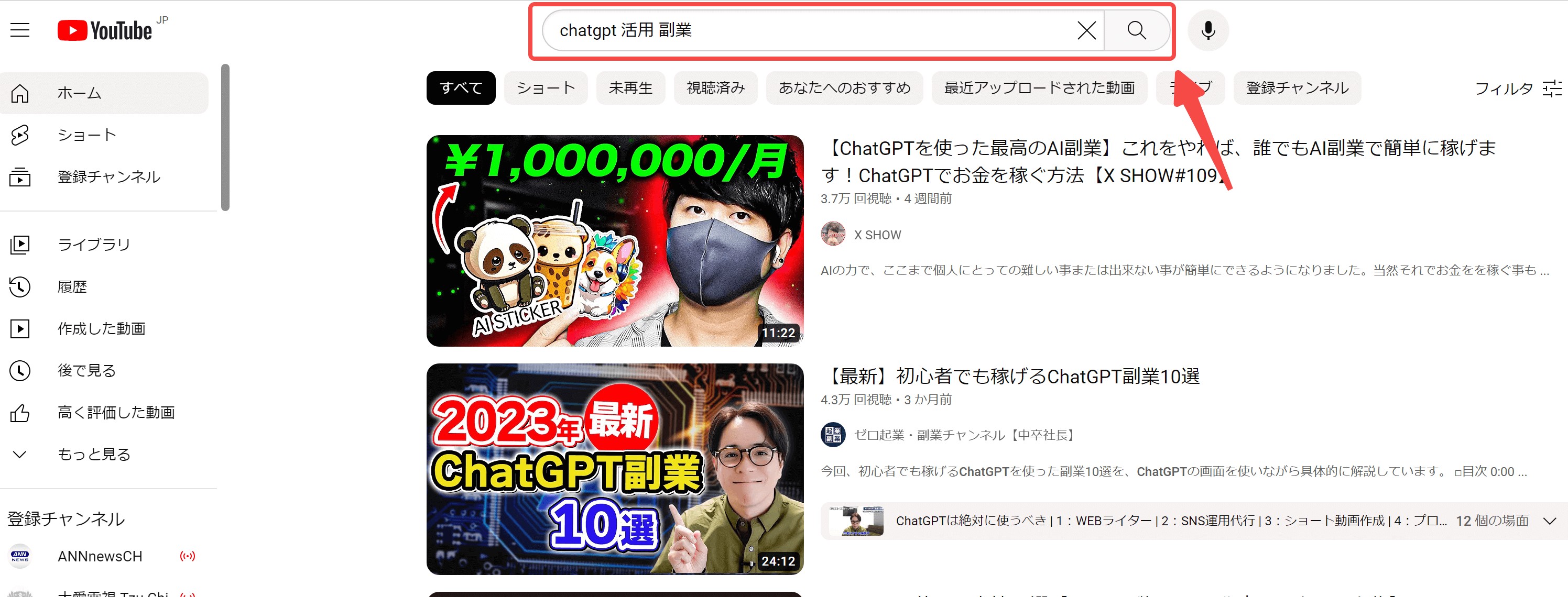
方法①:YouTubeで削除された動画を検索してみる
YouTubeの検索ボックスに動画のタイトルやキーワードを入力して、同じ動画や関連動画が残っていないか確認してみましょう。削除された動画自体が見つからない場合でも、投稿者による再投稿や同じテーマの類似動画が見つかることがあります。
方法②:URLや動画IDから消されたYouTube動画を探す
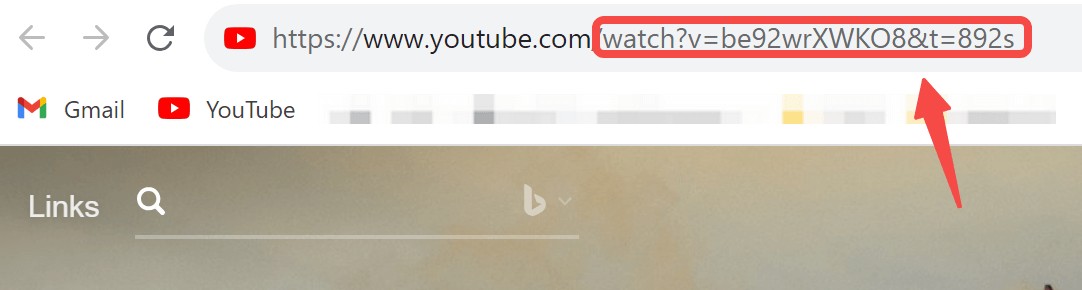
削除された動画のURLが残っている場合は、「https://www.youtube.com/watch?v=」以降の動画IDをコピーし、Googleなどで検索してみましょう。過去のSNS投稿やブログなどに、動画タイトルやチャンネル名が残っている場合があります。
方法③:他の動画共有サイトやソーシャルメディアを探索してみる
YouTubeの投稿者が同じ動画を別の動画共有サイトやSNSにも公開している場合があります。Facebook、Instagram、X、Vimeoなどで動画タイトルや投稿者名を検索し、公式の再投稿や別の公開先がないか探してみましょう。
方法④:ウェブアーカイブ(Wayback Machine)をチェックする
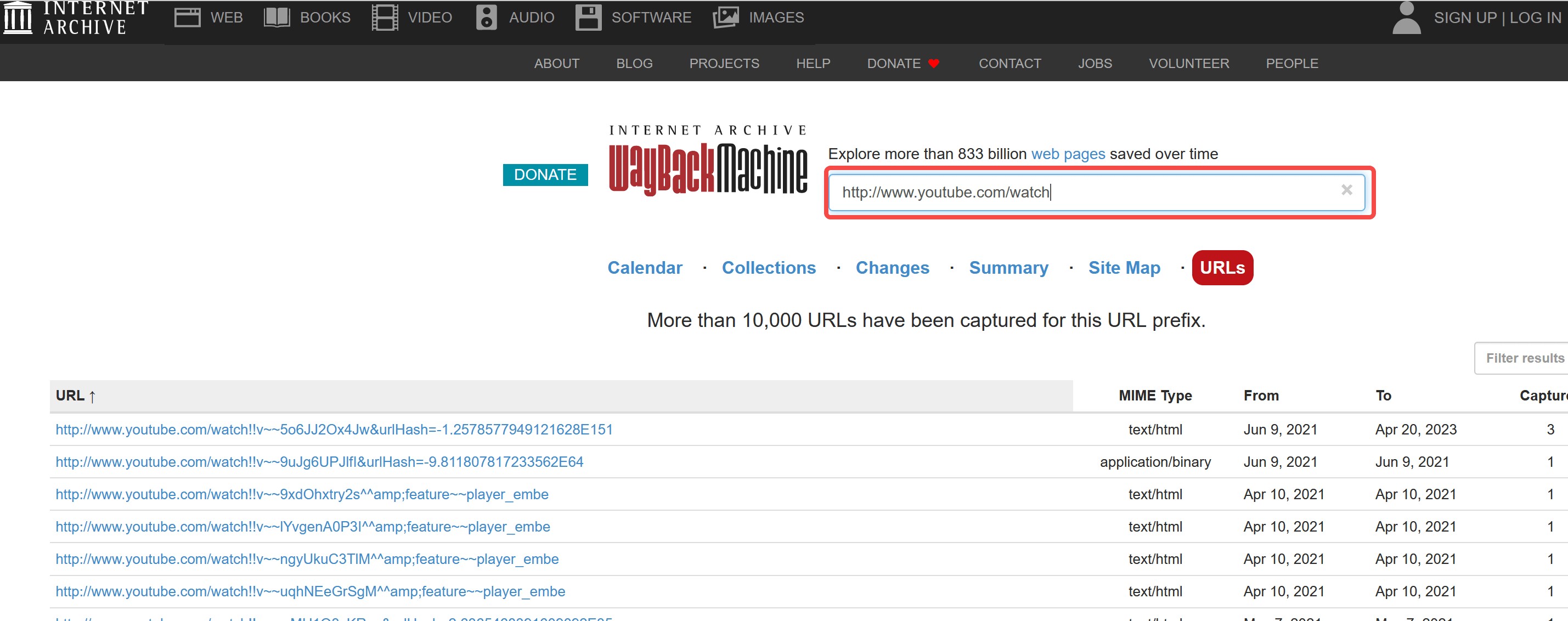
Wayback Machineなどのウェブアーカイブでは、過去のウェブページが保存されている場合があります。削除されたYouTube動画のページがアーカイブされていれば、タイトルや説明欄などを確認でき、保存状況によっては動画を再生できる場合もあります。
Wayback Machineの限界と「次の一手」
Wayback MachineでURLを入力しても、動画が再生できないことがあります。
- 限界:削除される前にページが保存されていなかったり、ページのHTMLだけで動画データ自体が保存されていなかったりするケースがあるためです。
Wayback Machineを使って、削除されたYouTube動画を探す方法:
方法⑤:キャッシュを利用して削除されたYouTube動画を見る
過去にその動画をブラウザで視聴していた場合は、端末のキャッシュに動画データが一部残っている可能性があります。ただし、現在のブラウザではキャッシュの仕組みが複雑なため、必ず復元できるわけではありません。
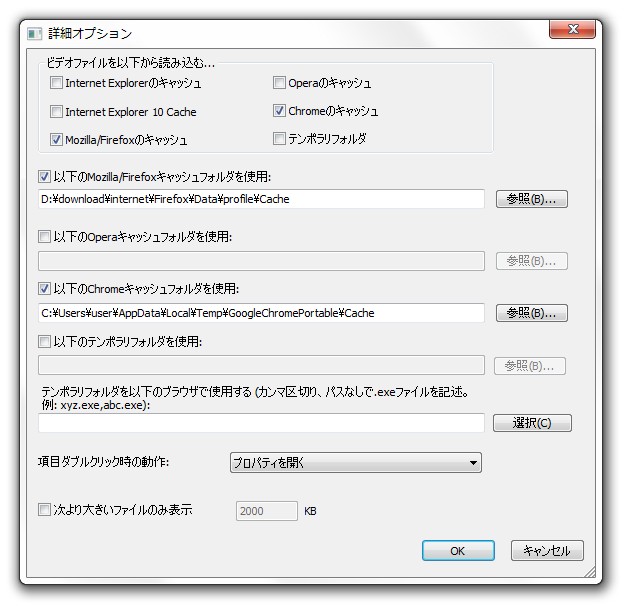
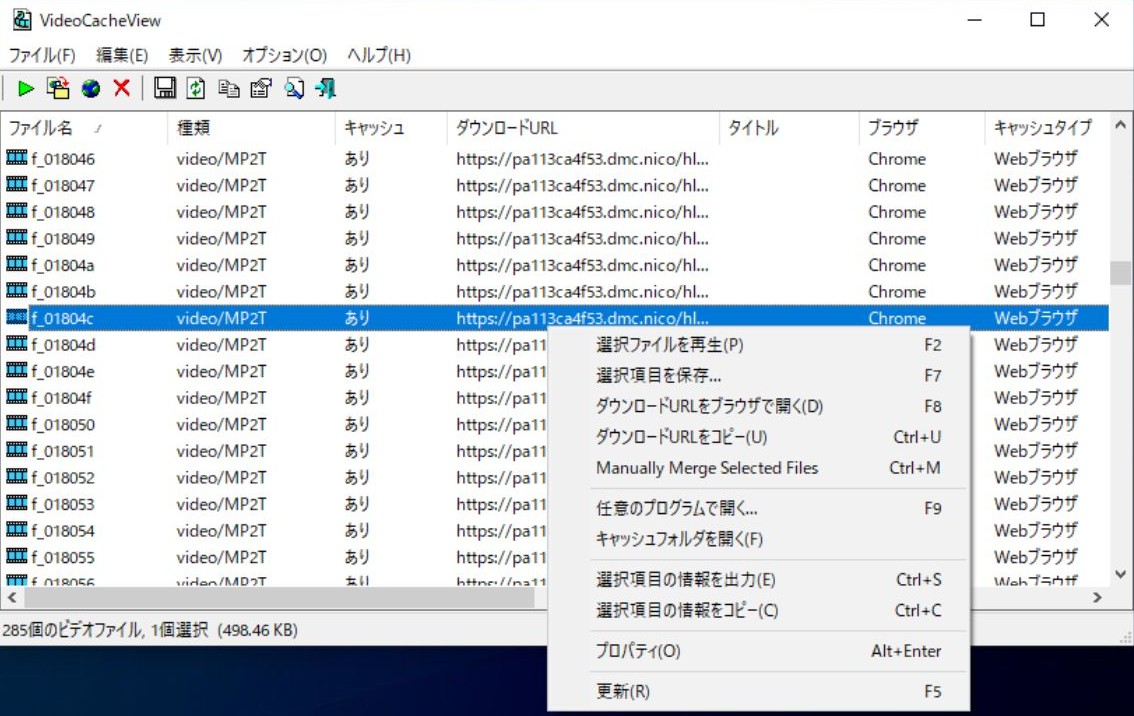
VideoCacheViewは、ブラウザのキャッシュに残っている動画データを検索できるツールです。ただし、現在のYouTubeでは映像と音声が別々に保存されることもあり、完全な動画として復元できない場合があります。
VideoCacheViewで削除された動画のキャッシュを探す方法:
Google Chromeキャッシュフォルダの場所:
ここまでの方法は、すでにYouTube上から削除された動画を探す方法です。ただし、削除後に必ず見つけられるとは限りません。過去にはTSUTAYA TVのように動画配信サービス自体が終了した例もあります。大切な動画については、公開中にYouTube動画を録画するなど、事前に備えておくことも重要です。
削除されたYouTube動画を復元する方法
一方、自分が投稿した動画や、以前PCに保存していた動画を失った場合は、「探す」のではなく復元を試せます。ここからは、自分の動画を復元したい場合の方法を確認していきましょう。
方法①:動画のバックアップの確認
削除されたYouTube動画を復元する前に、まずバックアップの有無を確認しましょう。Mac、iPhone、Google Drive、iCloud、OneDriveなどに元の動画ファイルを保存していれば、バックアップから復元できる場合があります。
方法②:YouTubeに異議申し立てして削除動画を復元する
自分が投稿した動画がYouTubeによって削除された場合は、まずYouTube Studioで削除理由を確認しましょう。コミュニティガイドライン違反による削除に誤りがあると考える場合は、異議申し立てを行える場合があります。
YouTube側が動画を誤って削除したと判断した場合は、動画が再公開される可能性があります。なお、著作権侵害による削除では手続きが異なるため、表示されている削除理由を先に確認することが重要です。
方法③:動画の制作者に連絡して削除された動画を探す
他人が投稿したYouTube動画が削除された場合は、動画の制作者に直接連絡する方法もあります。投稿者本人が元データを保管していれば、再公開や別の方法で共有してもらえる可能性があります。
方法④:PCから削除したYouTube動画をデータ復元ソフトで探す
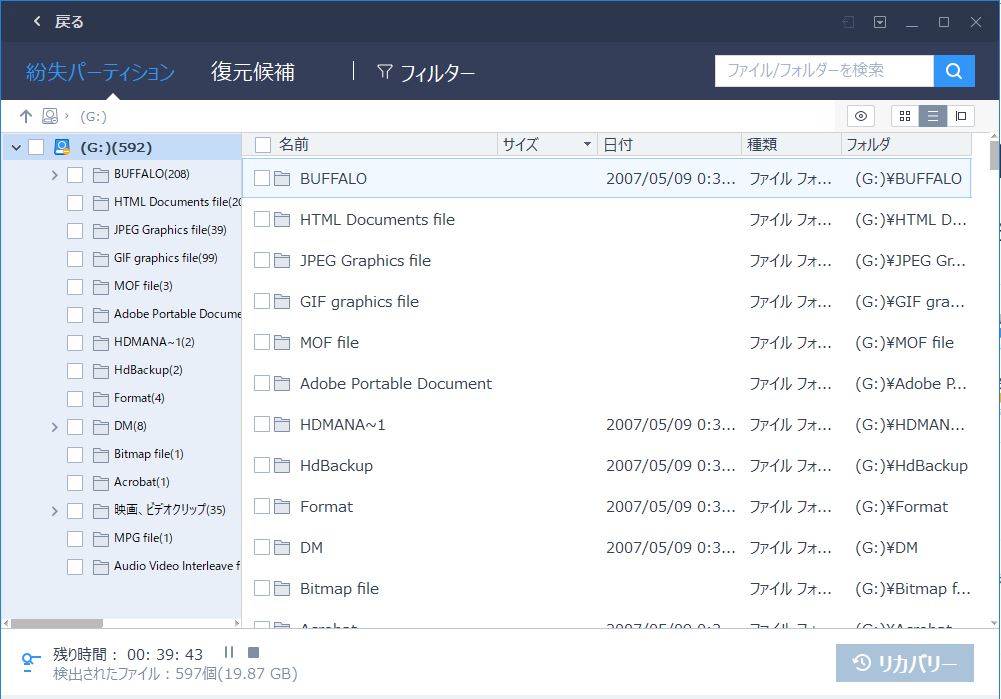
以前YouTube動画をPCや外付けドライブに保存していて、そのファイルを誤って削除した場合は、RecuvaやEaseUS Data Recovery Wizardなどのデータ復元ソフトで復元できる可能性があります。

無料でYouTube動画をダウンロードしてバックアップする方法
ここまで紹介した方法でも、削除されたYouTube動画を必ず復元できるとは限りません。今後も見たい動画については、公開されているうちにバックアップしておくことで、削除や非公開に備えやすくなります。
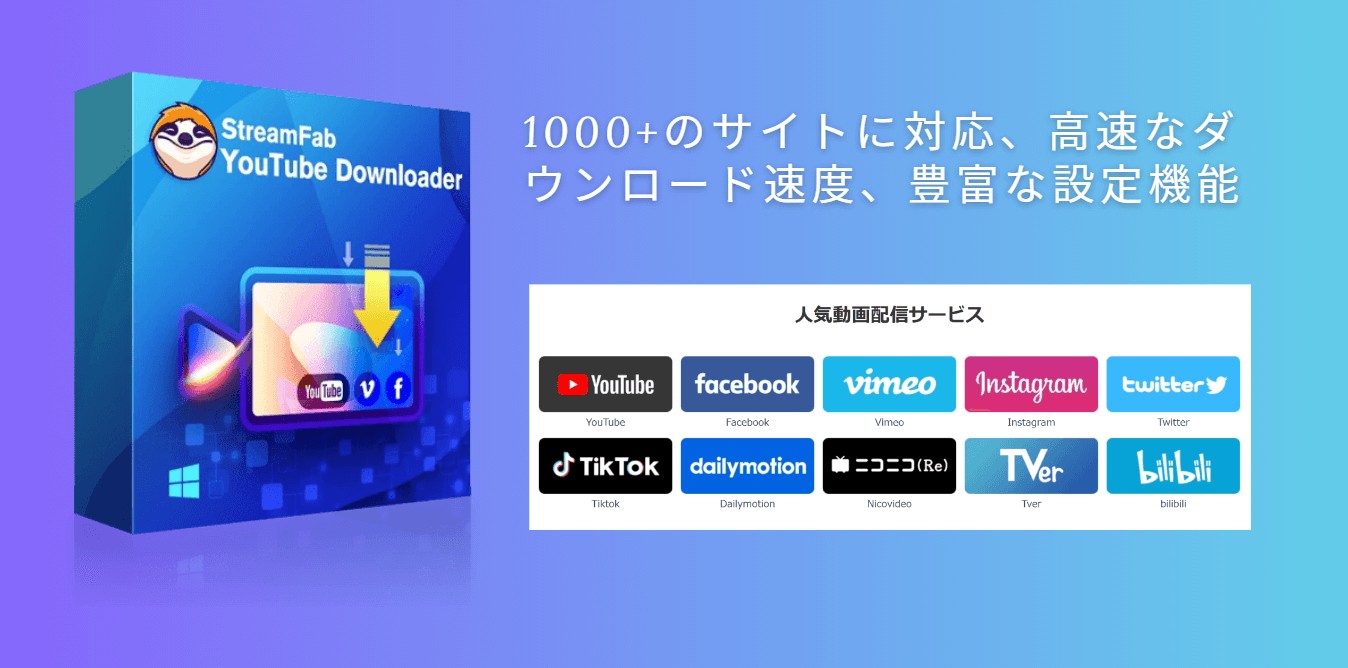
StreamFab YouTube ダウンローダー Proは、YouTube動画を簡単にダウンロードして保存できる動画ダウンロードソフトです。URLを貼り付け、希望するフォーマットと品質(最大8K)を選択することで、動画をパソコンに保存できます。複数の動画やYouTubeの再生リストをまとめて一括ダウンロードでき、登録したチャンネルの新しい動画を自動的にダウンロードすることもできます。さらに、YouTube以外にも1000以上のウェブサイトに対応しています。
お気に入りのYouTube動画が削除される前に、必要な動画をバックアップしておきましょう。
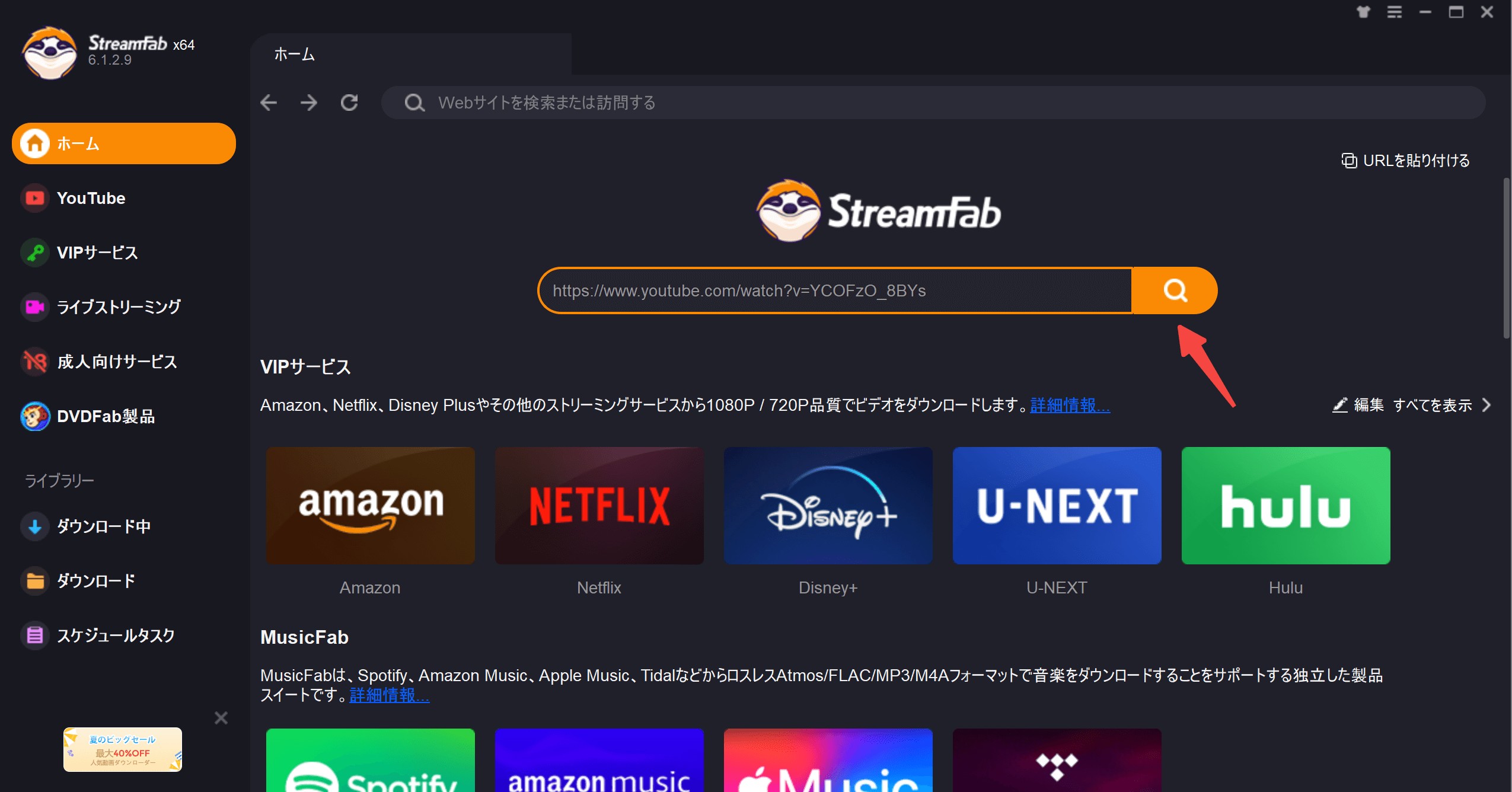
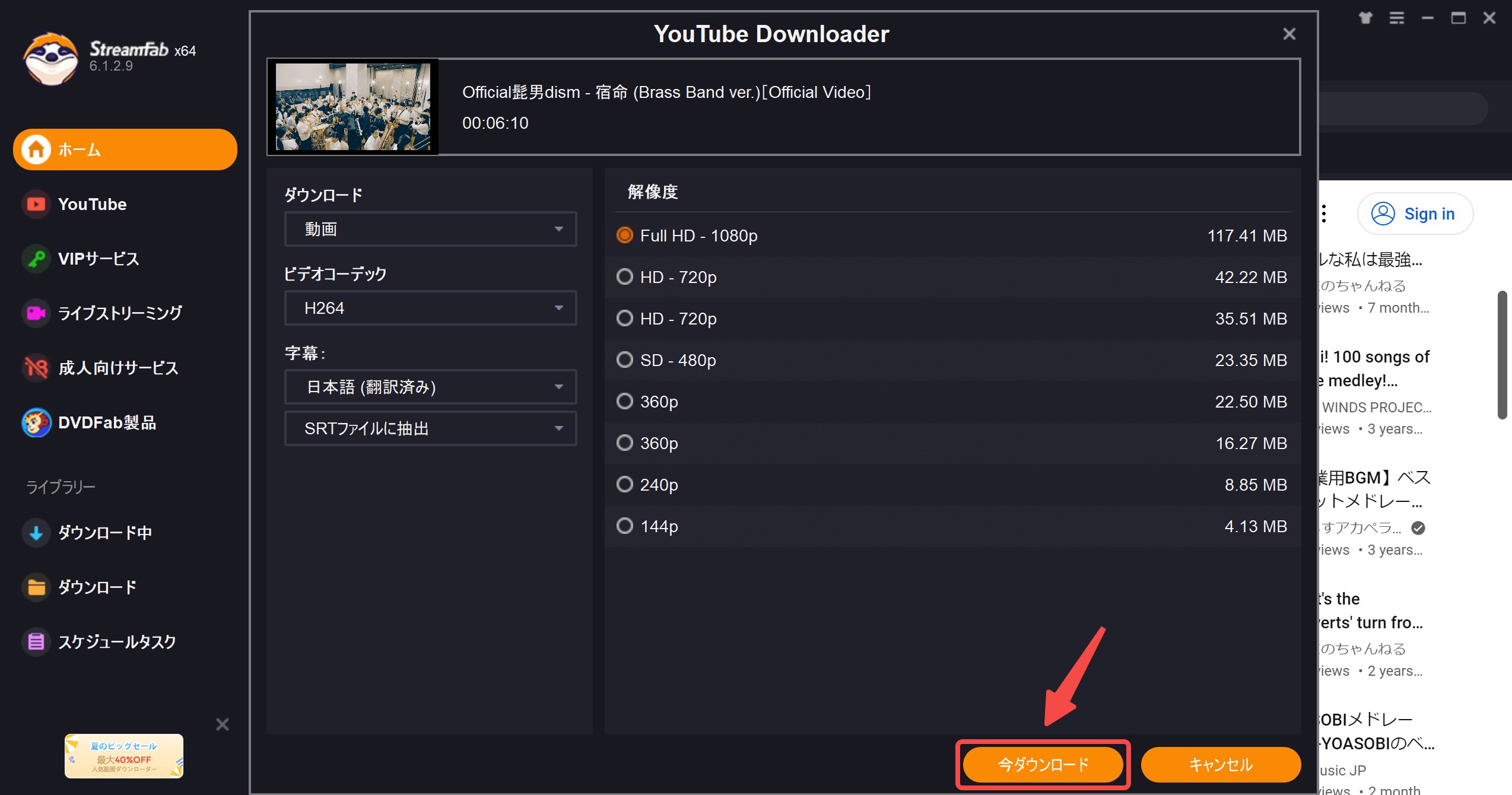
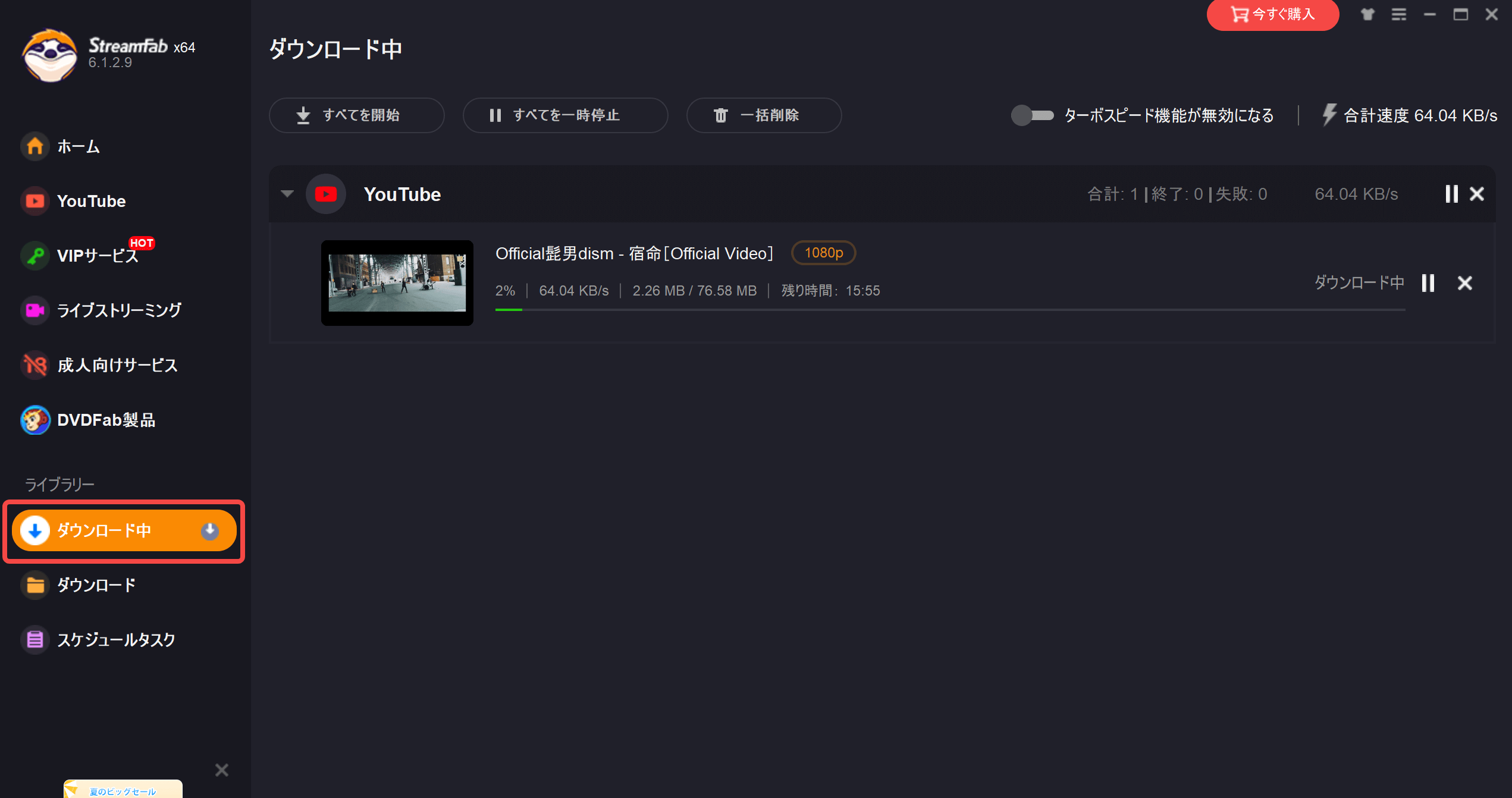
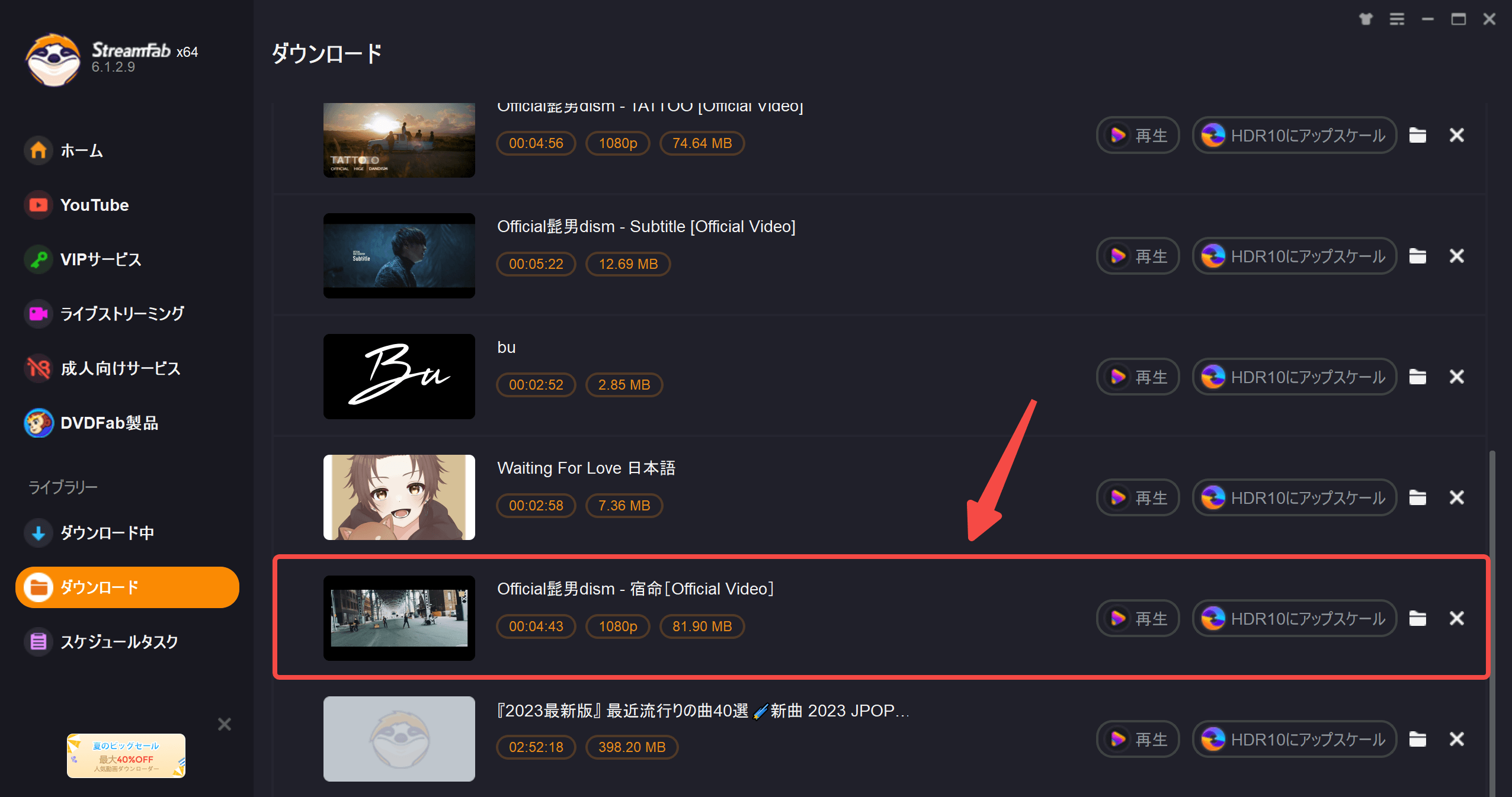
ダウンロードが完了すると、左側の「ダウンロード」から保存した動画を確認できます。
よくある質問(FAQ)
Q1. 動画のURLがわからないのですが、探す方法はありますか?
A1. はい、いくつかの方法があります。
- ブラウザの履歴: ブラウザの履歴で「youtube.com/watch」を検索してください。
- SNSやメール: その動画をシェアしたSNSの投稿や、自分宛に送ったメールのリンクを確認してください。
- プレイリスト: プレイリストに追加していた場合は、「削除された動画」として項目が残っていないか確認してみましょう。
Q2. Wayback Machineでページは見つかりましたが、動画が再生できません。
A2. Wayback MachineではページのHTMLや画像だけが保存され、動画データ自体は保存されていない場合があります。その場合は、ページに残っている動画タイトルやチャンネル名を確認し、YouTubeや他の動画サイト、投稿者のSNSなどで再検索してみてください。
Q3. 削除された動画をダウンロードすることは違法ですか?
A3. 動画の権利関係や入手方法によって異なります。日本では私的使用目的の複製が認められる場合がありますが、違法にアップロードされたコンテンツだと知りながらダウンロードする行為は、私的利用であっても違法になる場合があります。また、保存した動画を無断で再公開・配布することも避けてください。
Q4. YouTubeから「規約違反」で削除された動画も復元できますか?
A4. 投稿者本人がYouTubeへ異議申し立てを行い、削除が誤りだったと認められれば、動画が再公開される可能性があります。ただし、削除理由によって手続きは異なり、第三者が削除された動画を直接復元することはできません。
Q5. 削除される前に自動でバックアップする設定はありますか?
A5. StreamFab YouTube ダウンローダーの自動ダウンロード機能を活用する方法があります。お気に入りのチャンネルを登録しておけば、新しい動画が公開された際に自動でローカルへ保存できるため、後から動画が削除されたり非公開になったりした場合にも備えられます。
まとめ
削除されたYouTube動画を見るには、まずタイトルやURL、動画IDを手がかりに検索し、Wayback Machineや過去のSNS投稿、別の公開先などを確認してみましょう。ただし、削除後の動画を必ず見つけたり復元したりできるわけではありません。自分が保存していた動画ならバックアップやデータ復元も確認し、投稿動画が誤って削除された場合はYouTubeへの異議申し立てを検討してください。
また、お気に入りのYouTube動画が将来的に削除されることに備えるなら、公開中にYouTube動画をダウンロードしてオフラインで見る方法もあります。動画をローカルに保存したい場合は、「StreamFab YouTube ダウンローダー Pro」も用途に合わせて活用してみてください。

Firefoxという大手ブラウザー使って、YouTubeを見る方が多くいらっしゃいます。しかし、この便利なFirefoxですが、YouTubeにアクセスして、見れない場合もあります。FirefoxでYouTube動画を見れない・不具合の原因と対処法をまとめていきます。そして、このYouTube不具合に対処する最も良い方法:StreamFab YouTube ダウンローダー Proで先にYouTubeから動画をダウンロードする方法をご紹介します。
山田 宇真 より - 2026年10月13日
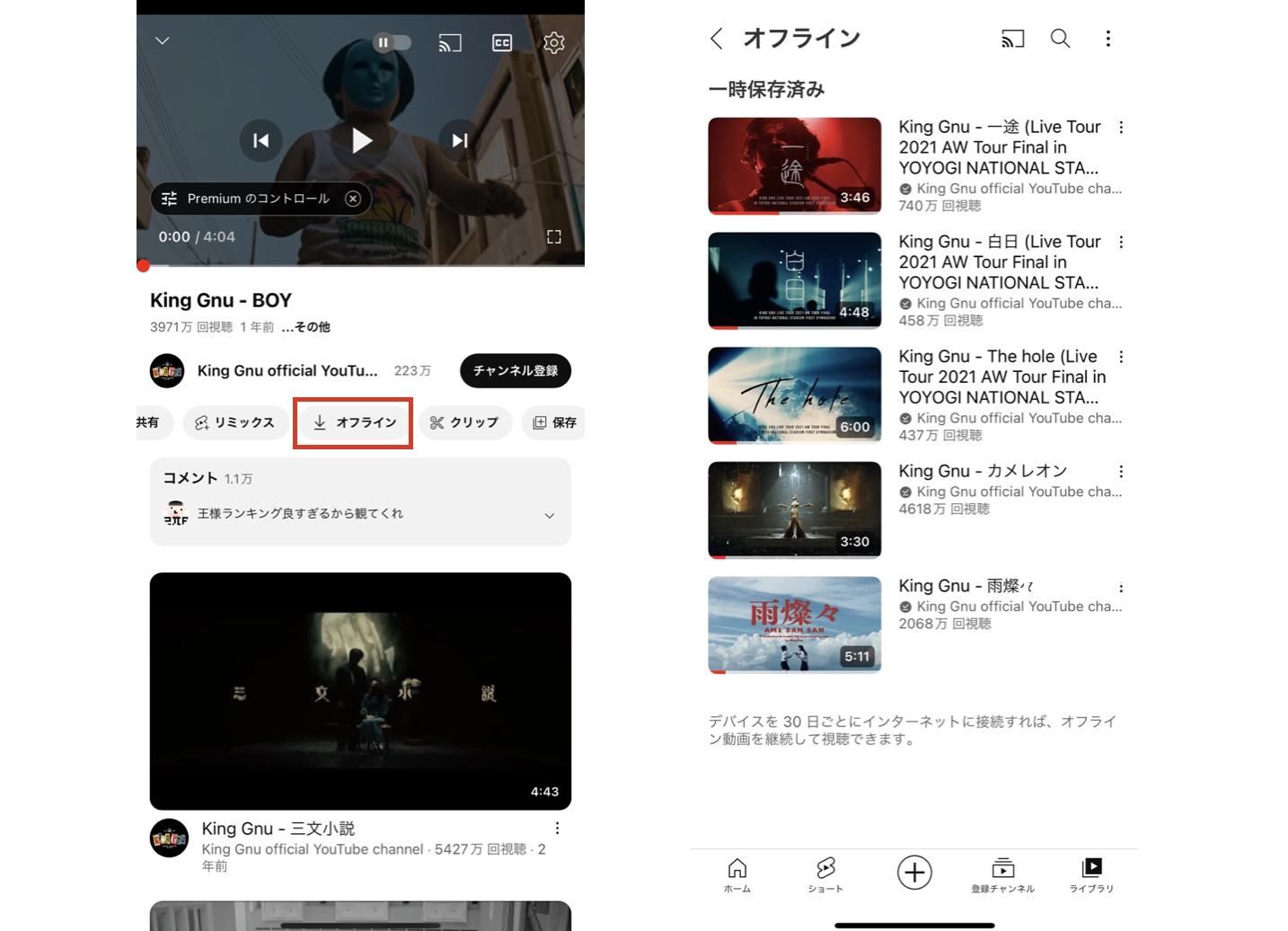
結論からお伝えすると、iPhoneでYouTube動画を残す方法は公式オフライン・画面収録・保存アプリ・PC転送の4つです。2026年9月にiPhoneとMacで実際に試し、画質・広告・料金の違いと、ダウンロードボタンが出ない時の確認点を整理しました。
山田 宇真 より - 2026年9月30日
学校でのパソコン・タブレットでYouTubeを視聴したいが、アクセスしてみてもできません。本記事では、学校のパソコン・タブレットでYouTubeを視聴できない原因を詳しく説明します。また、学校のパソコン・タブレットでYouTubeなどの好きな動画が見られるように、四つの方法をまとめました。その中に、先にダウンロードすることをおすすめします。おまけに、YouTube専用のダウンローダー:StreamFab YouTube ダウンローダー Proをご紹介します。
山田 宇真 より - 2026年9月14日
無料のYouTubeダウンロードソフトを、費用をかけずに試す候補、制限付き無料版、無料体験型の3タイプで整理します。無料版の制限、対応OS、保存形式、複数動画への対応、広告や配布元の安全確認を比較し、用途に合う選び方を解説します。
柳 徹子 より - 2026年9月14日