
FirefoxでYouTubeを見れない?固まる・止まるなど不具合の原因と対処法

要約: Firefoxという大手ブラウザー使って、YouTubeを見る方が多くいらっしゃいます。しかし、この便利なFirefoxですが、YouTubeにアクセスして、見れない場合もあります。FirefoxでYouTube動画を見れない・不具合の原因と対処法をまとめていきます。そして、このYouTube不具合に対処する最も良い方法:StreamFab YouTube ダウンローダー Proで先にYouTubeから動画をダウンロードする方法をご紹介します。
FirefoxでYouTubeを開いたのに、動画が再生できない、途中で止まる、タブが固まる……。いつも使っているブラウザーだけに、急に見れなくなると困りますよね。
FirefoxでYouTubeが見れないときは、まずFirefoxの更新、拡張機能・テーマ・GPUの切り分け、キャッシュ・Cookie、通信環境の順に確認しましょう。 私なら最初に、Firefoxだけで起きるのか、別のブラウザーでも同じなのかを試します。映像は動くのに音だけ出ない場合や、地域制限が表示される場合は原因が異なります。修復方法を先に紹介し、動画保存は必要な場合の補助策として後半で説明します。
FirefoxでYouTube動画を見れない・不具合の原因と対処法
別のブラウザーでは再生できるのにFirefoxだけで動画が止まる場合は、Firefox側の設定や状態を優先して確認します。ほかのブラウザーでも同じ症状が出る場合は、通信環境や動画側の状態も切り分けます。ここでは、症状の範囲を確認しながら、FirefoxでYouTubeを再生できない原因と対処法をご説明します。
Firefoxのバージョンが古いためYouTubeが見れない
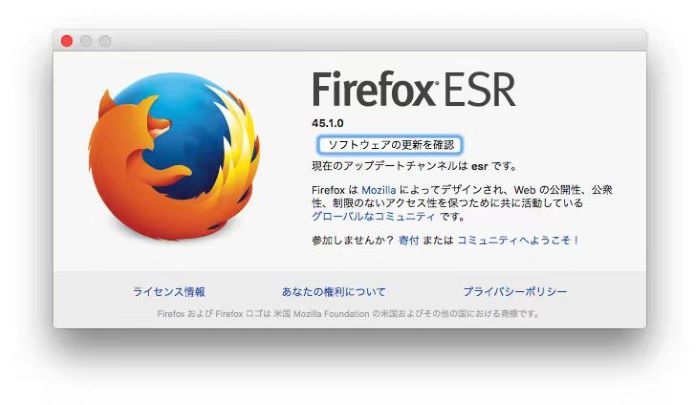
FirefoxでYouTubeが見れない場合、バージョンが古すぎてYouTubeの技術に互換性がないことがあります。YouTubeのウェブサイト技術は継続的に更新されるため、ブラウザー側もその技術に対応し続ける必要があります。過去にはFirefox 148.0.2で、特定のWindows・NVIDIA GPU環境における動画画質の低下が修正されました。ただし、「An Error Occurred」やすべてのフリーズを直す更新ではありません。
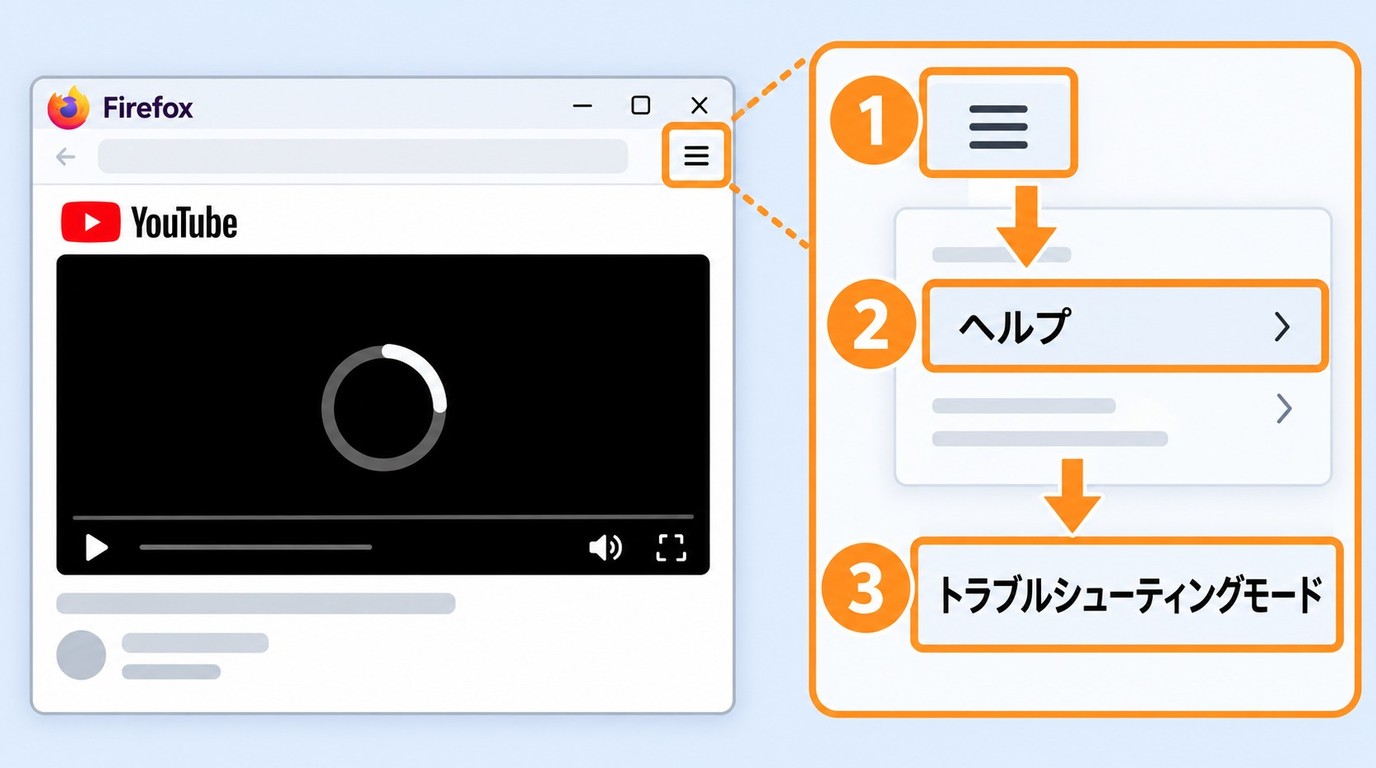
対処法: Firefoxを最新バージョンにアップデートし、パフォーマンスとセキュリティを向上させてみてください。現行UIでは、右上の「≡(メニュー)」ボタンを開き、「ヘルプ」→「Firefoxについて」の順に選択します。このウィンドウを開くだけで自動的に更新の有無が確認され、更新がある場合はダウンロードが始まります(バージョンや設定により表示が多少異なる場合があります)。
Firefoxプラグイン・拡張機能の問題によりYouTubeが見れない
拡張機能・アドオンは、ブラウザーの機能を追加で拡張するソフトウェアです。広告ブロックなどの拡張機能がYouTubeの再生に干渉する場合があります。一方、GPUによるハードウェアアクセラレーションやテーマが原因のこともあります。Mozillaの公式ヘルプによると、トラブルシューティングモードでは拡張機能、テーマ、ハードウェアアクセラレーションをまとめて無効化できます。
対処法: Firefoxのメニュー(≡)から「アドオンとテーマ」を開き、拡張機能を最新の状態に更新します。改善しない場合は、メニュー(≡)→「ヘルプ」→「トラブルシューティングモード」の順に選択し、YouTubeを再生できるか確認してください(UI表記はバージョンにより異なる場合があります)。
Firefoxの拡張機能の不具合をトラブルシューティングモードで調べる
トラブルシューティングモードで再生が改善しても、拡張機能だけが原因とは断定できません。このモードでは、拡張機能、テーマ、ハードウェアアクセラレーションが同時に無効化されるためです。原因を特定するには、通常モードに戻して各要素を一つずつ確認します。
対処法: Firefoxを通常モードで再起動し、まず「設定」→「一般」→「パフォーマンス」で「推奨のパフォーマンス設定を使用する」を外し、ハードウェアアクセラレーションのオン/オフを変更して再起動します。次に標準テーマへ戻し、拡張機能を一つずつ無効にして同じ動画を再生してください。改善した項目があれば原因を絞れます。拡張機能をまとめて切っただけで原因を断定しないことが大切です。
Firefoxに溜まったキャッシュ・Cookieが原因でYouTubeの動画が見れない
キャッシュとは、表示したページのデータなどを一時的に保存し、次に表示するときにそのデータを使って素早く表示する機能です。ログイン状態などを保持するCookieや閲覧履歴とは役割が異なります。古いキャッシュやCookieに加え、通信の不安定さや多数のタブによる負荷も、YouTubeが途切れる、固まる、再生できないといった症状につながります。
対処法: Firefoxのメニュー(≡)から「履歴」→「最近の履歴を消去」を開き、必要な範囲を指定してキャッシュやCookieを削除します。Cookieを消すとサイトへの再ログインが必要になる場合があります。続いて不要なタブやアプリを閉じ、YouTubeの画質を一時的に下げて再生してください。ほかのブラウザーでも同じ動画が止まるなら、回線・端末の負荷やYouTube側の状態も確認しましょう。
YouTubeの地域制限のためYouTubeが見れない
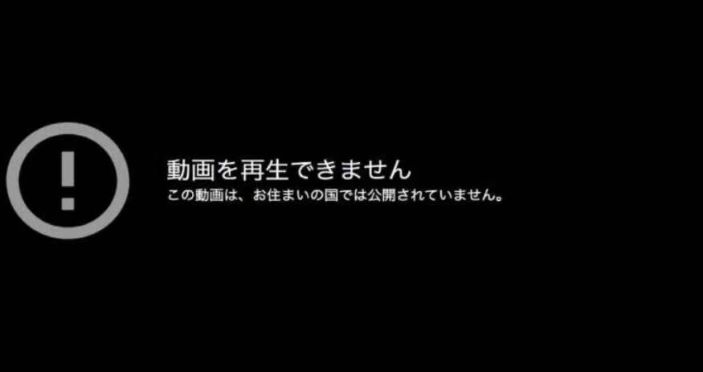
YouTubeの動画を見るときに「動画はこの国でブロックされています」と表示されることがあります。これは、YouTubeが各地域の法律を遵守するために特定のコンテンツをブロックしていたり、動画の所有者が特定の国や地域のみで視聴できるように設定していたりするためです。したがって、地域制限により、ある国で見れない動画が別の国では見れる、ということがあります。
対処法:地域制限が原因の場合は、動画の視聴可能地域、YouTubeアカウントの状態、利用中のネットワークでYouTubeへのアクセスが制限されていないかを確認します。ブラウザーの設定を変更しても改善しない場合は、別の動画や別のネットワークで同じ症状が出るかを切り分け、各サービスの利用規約やお住まいの地域の法令に従ってご利用ください。
音声付きメディアの自動再生を許可していないためYouTubeが見れない
Firefoxは初期設定で音声付きメディアの自動再生をブロックします。これはページを開いた直後に勝手に再生されるのを防ぐ設定で、再生ボタンを押しても一切動画が見られないという意味ではありません。動画が自動で始まらない場合と、手動再生でもエラーになる場合を区別しましょう。
対処法: アドレスバーに自動再生のブロックを示すアイコンが表示されたら、サイト情報からYouTubeの自動再生設定を確認します。またはメニュー(≡)→「設定」→「プライバシーとセキュリティ」→「自動再生」の設定から、サイトごとの許可を確認してください。再生ボタンを押しても映像が止まる場合は、この設定だけを変更し続けず、拡張機能や通信状態を確認しましょう。
再生できないときの補助策としてYouTube動画を保存する
以上が、FirefoxでYouTubeの動画が見れない・不具合が起きるときによくある原因と対処法です。まずはFirefoxの更新、拡張機能やテーマ、ハードウェアアクセラレーション、キャッシュ、Cookie、通信環境を順に確認してください。動画の保存はFirefoxの再生不具合を修復する方法ではありませんが、無料の対処後に、利用が許可された動画をMP4またはMKVで保存し、対応する再生端末でオフライン利用したい場合の補助策になります。具体的な流れは、 YouTube動画の保存方法 で確認できます。
拡張機能版:StreamFab Video Downloader for Browser(Firefox非対応)
StreamFab Video Downloader for Browserの対応ブラウザーはChromeとEdgeで、Firefoxは対応ブラウザーとして案内されていません。対応範囲は StreamFab Video Downloader for Browser の製品情報で確認できます。Firefoxの再生エラーを拡張機能で修復するものではなく、Chrome Web Store版ではYouTube動画のダウンロードも制限されています。ブラウザー用のリンクはChrome・Edge利用者向けの参考情報です。Firefoxで修復を試した後、許可された動画をファイルとして残す必要があれば、次のWindows・Mac向けデスクトップ版を検討してください。
ソフトウェア版:StreamFab YouTube ダウンローダー Pro
StreamFab YouTube ダウンローダー Proのご紹介
StreamFab YouTube ダウンローダー Pro は、Windows・Mac向けのデスクトップソフトです。対応するYouTube動画をMP4/MKV形式で保存でき、音声・字幕の選択、複数動画の一括処理、チャンネル更新時の自動保存などを利用できます。利用できる画質や言語は元動画と解析結果に依存します。Firefoxの拡張機能を導入する必要がなく、保存先のフォルダで動画を管理したい場合に向いています。
ただし、StreamFabはFirefoxの再生不具合そのものを直すツールではありません。正規に視聴・保存できる動画をローカルに残す必要がある場合の選択肢です。画質や保存形式は作品・ソフトの対応状況により異なり、YouTubeの利用規約や著作権にも配慮する必要があります。字幕ファイルの扱いはYouTube字幕をダウンロードする手順も参考にしてください。
StreamFab YouTube ダウンローダー ProでYouTube動画を保存する手順
StreamFab YouTube ダウンローダー Proで動画を保存する場合は、次の画面で対象動画と保存条件を選択します。各配信サービスの利用規約に従って操作してください。
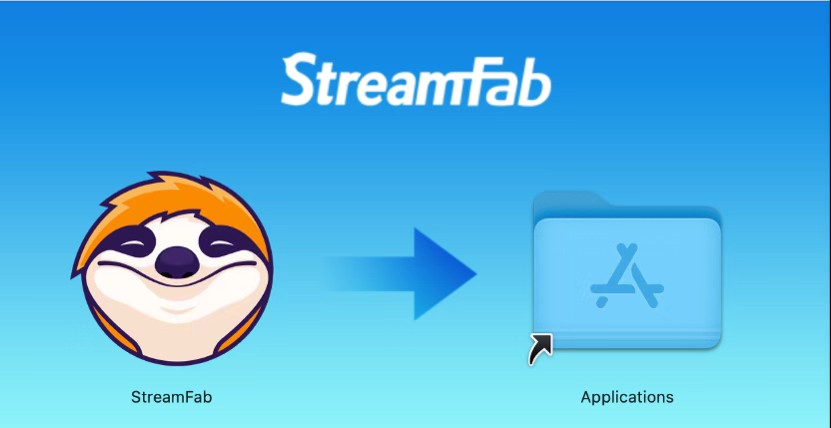
1、StreamFab YouTube ダウンローダー Proを公式サイトからダウンロードし、インストールします。
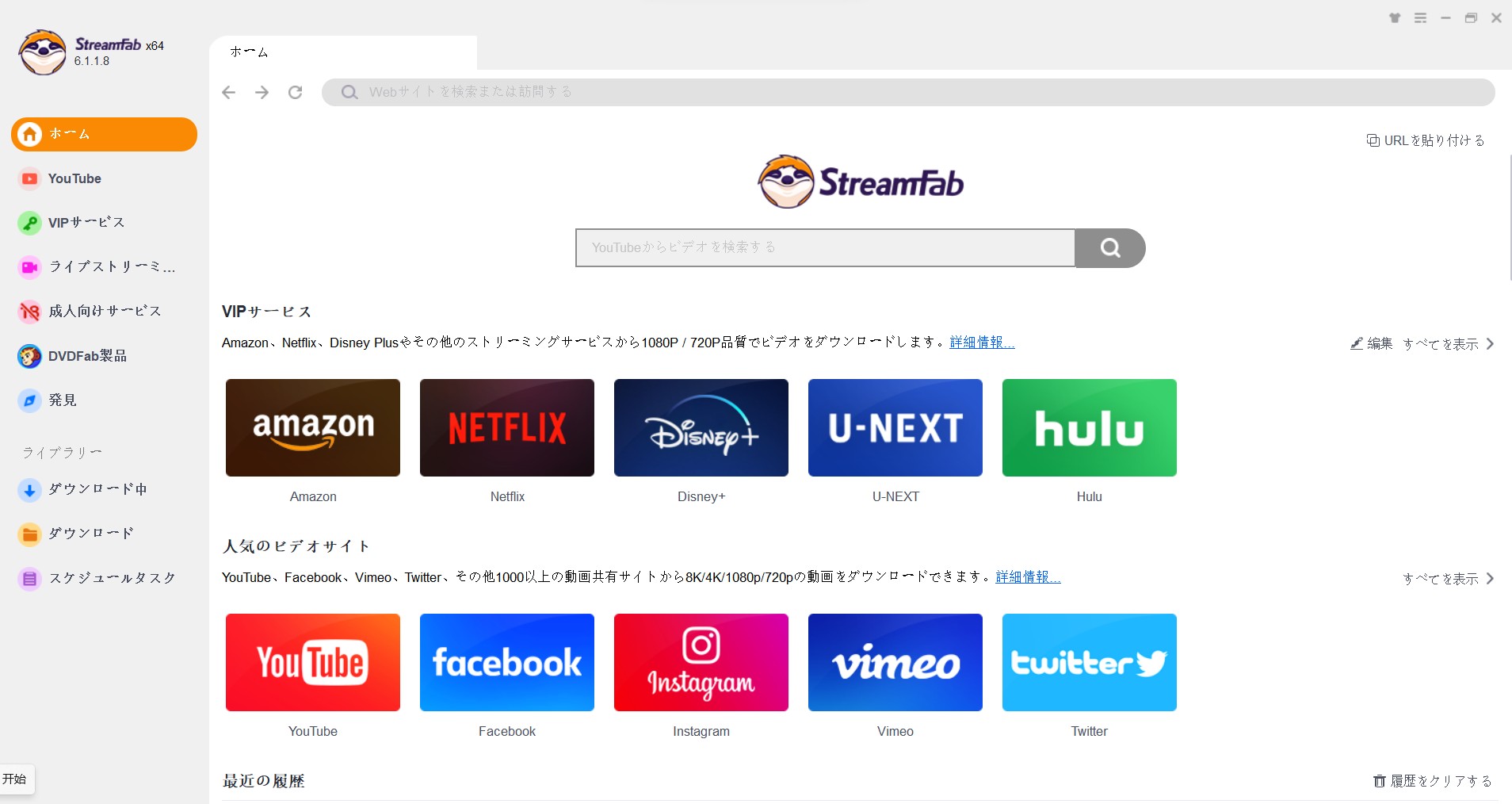
2、StreamFab YouTube ダウンローダー Proを起動して、メイン画面でYouTubeのアイコンをクリックします。または、画面上部のアドレス欄にYouTube公式サイトのURLを入力してアクセスします。
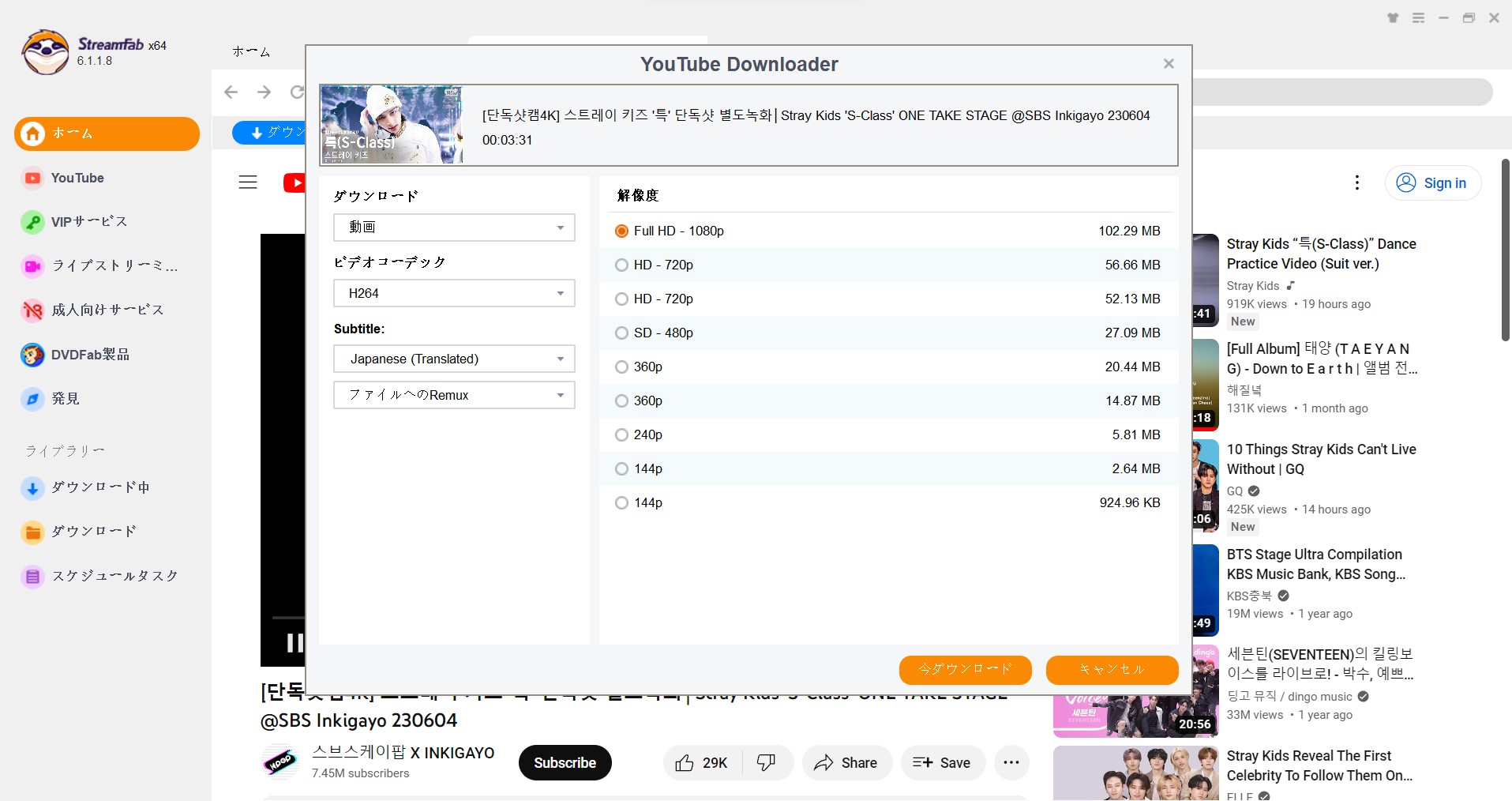
3、YouTubeで保存する動画を検索して再生します。表示された保存画面で、利用可能な画質、音声、字幕、フォーマットを選択し、「Download Now」をクリックします。
4、「ダウンロード中」で保存中のタスクを確認できます。複数の動画を同時に保存することもできます。
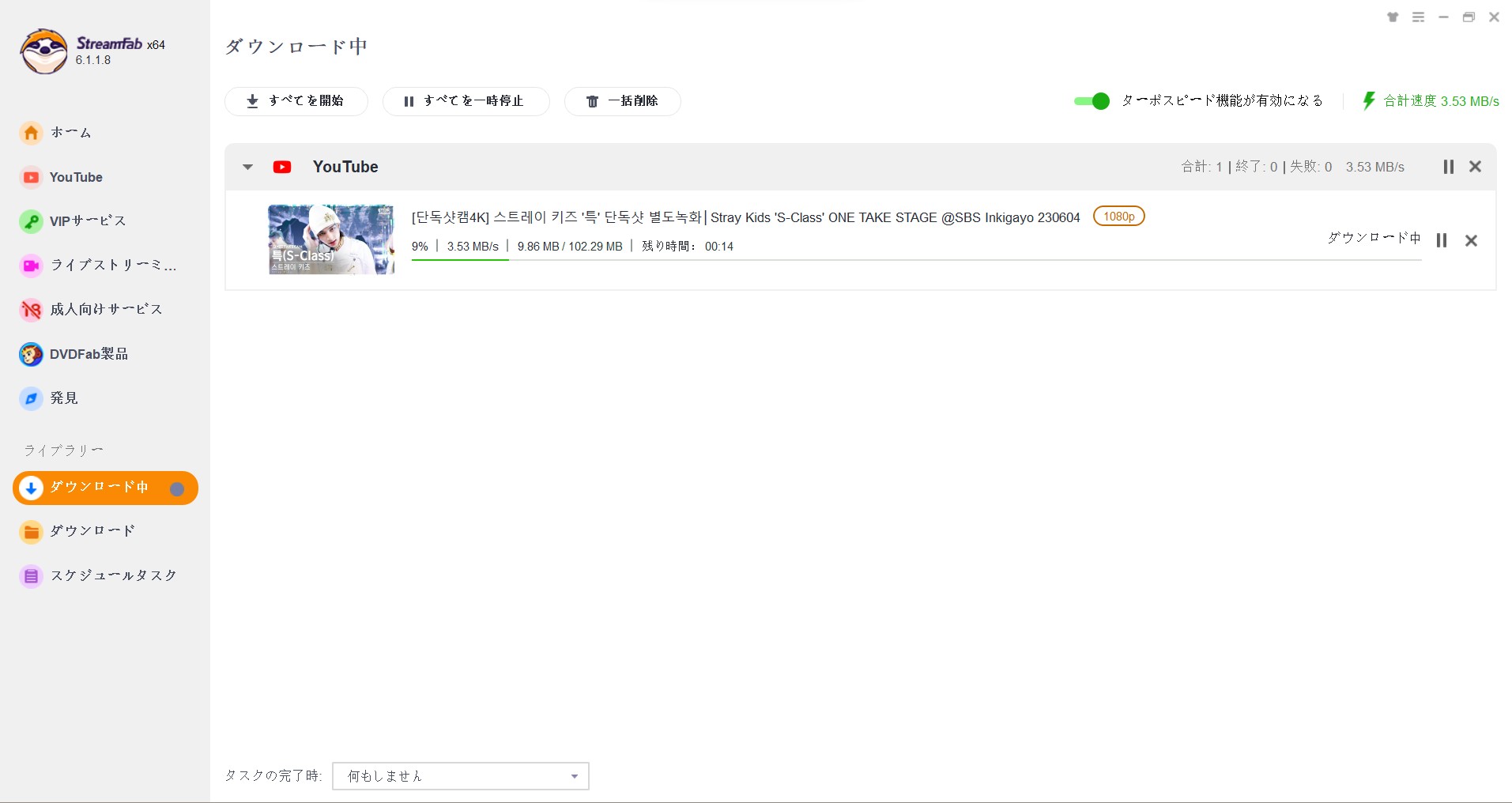
保存後は、選択したMP4またはMKVに対応するプレーヤーで再生します。著作権および各サービスの利用規約の範囲内でご利用ください。
FirefoxでYouTubeが見れないときのよくある質問(FAQ)
まとめ
症状の範囲を先に分けると、次に確認する項目を絞れます。
| 症状 | 確認項目 | 操作 | 改善しない場合 |
|---|---|---|---|
| 動画だけ止まる | タブ負荷・画質・GPU | 不要なタブを閉じ、GPU設定を切り替える | 別ブラウザーで比較する |
| タブや画面が固まる | 拡張機能・テーマ・メモリ | トラブルシューティングモードで起動する | GPU・テーマ・拡張機能を個別に確認する |
| 音だけ出ない | ミュート・自動再生・出力先 | タブとOSの音声設定を確認する | 別の動画やサイトで確認する |
| 他ブラウザーでも止まる | 通信・端末負荷・YouTube側 | 回線を再接続し、不要なアプリを終了する | 別のネットワークで比較する |
FirefoxでYouTubeが見れない、固まる、止まるときは、まず別ブラウザーで再現するか確認し、Firefoxの更新、トラブルシューティングモード、キャッシュ・Cookie、通信環境の順に調べましょう。Firefox 148.0.2の修正は特定の画質低下に関するもので、あらゆる再生エラーの解決を保証するものではありません。私なら原因を切り分けて通常再生を直すことを優先します。そのうえで、許可された動画をPCで管理する必要があれば、StreamFab YouTube ダウンローダー ProのMP4/MKV保存機能を利用条件に沿って検討します。

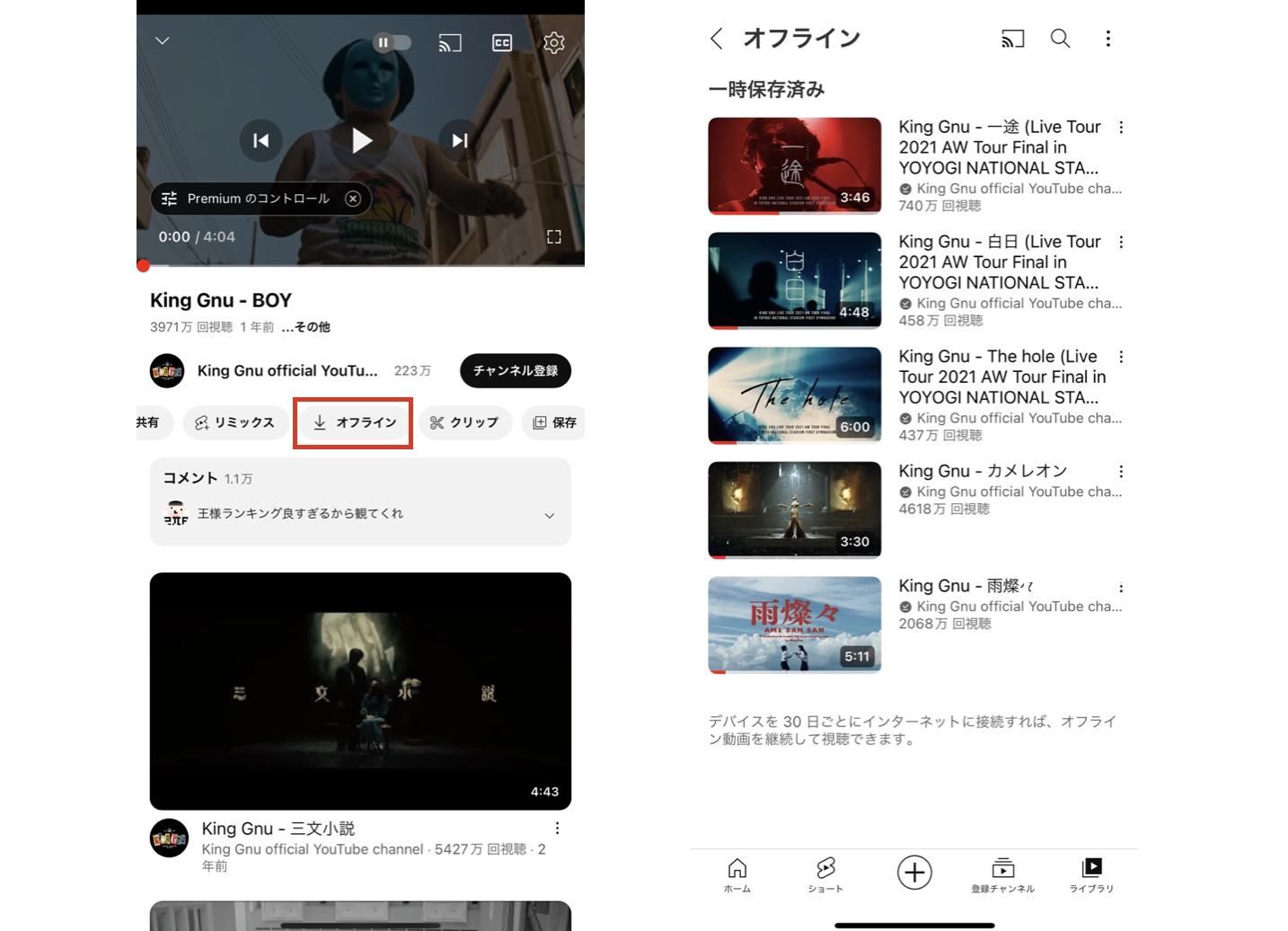
結論からお伝えすると、iPhoneでYouTube動画を残す方法は公式オフライン・画面収録・保存アプリ・PC転送の4つです。2026年9月にiPhoneとMacで実際に試し、画質・広告・料金の違いと、ダウンロードボタンが出ない時の確認点を整理しました。
山田 宇真 より - 2026年9月30日
学校でのパソコン・タブレットでYouTubeを視聴したいが、アクセスしてみてもできません。本記事では、学校のパソコン・タブレットでYouTubeを視聴できない原因を詳しく説明します。また、学校のパソコン・タブレットでYouTubeなどの好きな動画が見られるように、四つの方法をまとめました。その中に、先にダウンロードすることをおすすめします。おまけに、YouTube専用のダウンローダー:StreamFab YouTube ダウンローダー Proをご紹介します。
山田 宇真 より - 2026年9月14日
無料のYouTubeダウンロードソフトを、費用をかけずに試す候補、制限付き無料版、無料体験型の3タイプで整理します。無料版の制限、対応OS、保存形式、複数動画への対応、広告や配布元の安全確認を比較し、用途に合う選び方を解説します。
柳 徹子 より - 2026年9月14日
YouTube音声のみダウンロードの違いを比較。YouTube Premiumの一時保存、Windows・Mac向けPCソフト、ブラウザ変換・録音、Android・iPhoneの保存先、MP3・M4A・WAVの選び方、安全上の注意、プレイリスト一括処理まで解説します。
柳 徹子 より - 2026年9月14日