
YouTube字幕ダウンロードの違いと注意点|SRT・VTT・字幕付き動画を整理

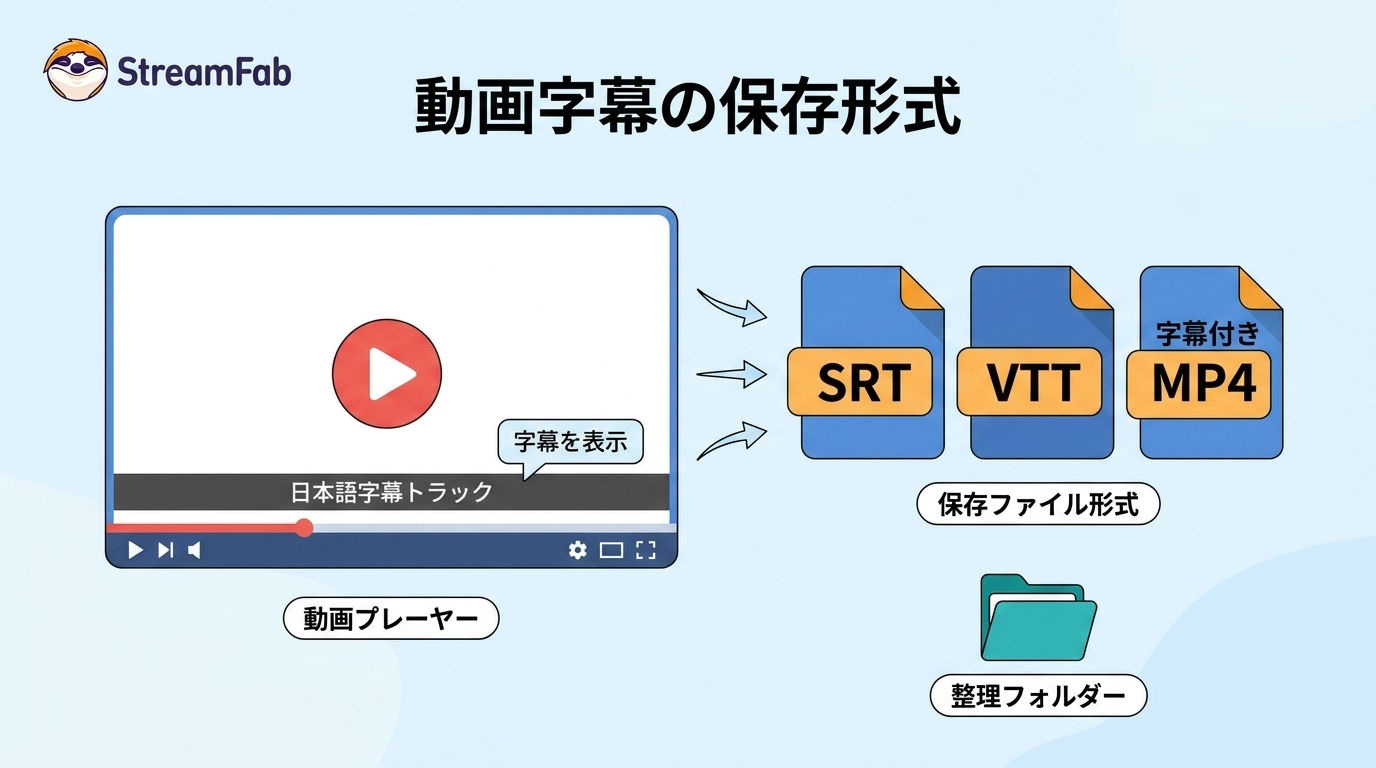
YouTube字幕を保存したいときは、文字起こしをコピーするのか、SRT・VTTなどの字幕ファイルとして残すのか、字幕付き動画として管理するのかによって選ぶ方法が変わります。
結論から言うと、1本のYouTube文字起こしを保存するだけなら公式機能でのコピー、SRTやVTTが必要ならURL型サービスやChrome拡張機能、動画と字幕をまとめて管理するならPC向けツールが選択肢になります。
講義やインタビューの内容を文章として残す場合と、投稿者が用意した字幕トラックを動画と一緒に保存する場合では、必要な形式も異なります。本記事では、YouTube字幕の種類、公式文字起こしの保存方法、DownSub・SaveSubsなどの利用時に確認したい点、保存形式の違いを順番に解説します。
YouTube字幕の種類と保存できる範囲
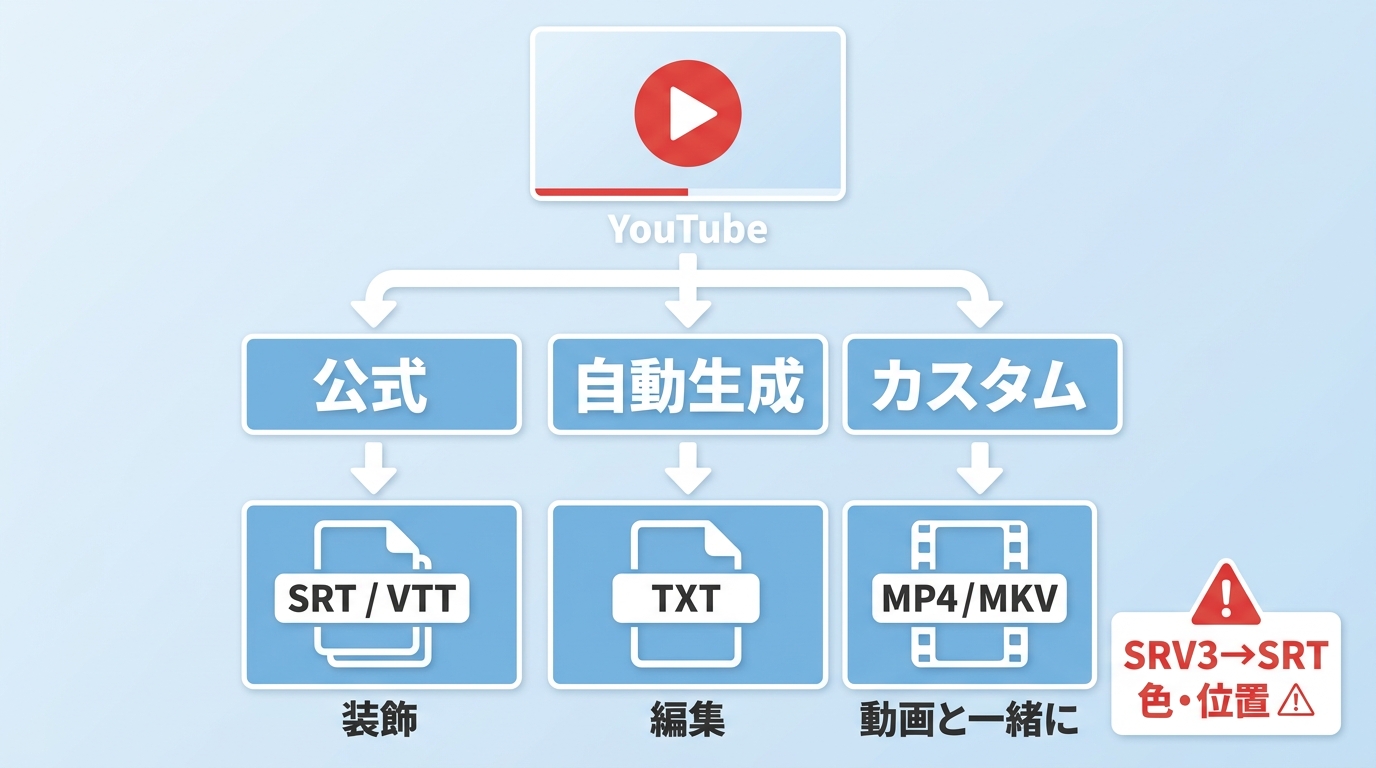
YouTube字幕を保存する前に、動画にどのような字幕が用意されているかを確認しましょう。投稿者が作成した字幕、自動生成字幕、翻訳字幕では、取得できる言語や保存後の編集しやすさが異なります。
公式字幕・自動生成字幕・カスタム字幕の違い
YouTubeの字幕には、投稿者や翻訳者が用意した字幕、音声認識によって作成される自動生成字幕、色・位置・二言語表示などの情報を含むカスタム字幕があります。
保存できる内容は、動画に用意されている字幕トラックと出力形式によって変わります。まず動画の字幕メニューを開き、選択できる言語と自動生成字幕かどうかを確認してください。
自動生成字幕は手軽に利用できますが、固有名詞、専門用語、話者の切り替わりなどを正しく認識できない場合があります。学習ノートや引用用の文章として使う場合は、保存後に動画の音声と照らし合わせて見直しましょう。
また、SRV3のように装飾情報を含む字幕をSRTへ変換すると、色、配置、二言語表示などの一部が失われることがあります。編集しやすさを優先するならSRT、元の表示情報をできるだけ残したいならVTTやSRV3などの元形式も保管する、といった使い分けが必要です。
字幕ファイルと字幕付き動画の違い
SRT・VTT・TXTは、字幕や文字情報を単体で扱う形式です。一方、字幕付きMP4やMKVは、映像と字幕を同じライブラリで再生・管理する保存方法です。
字幕付き動画には、字幕を映像に直接表示した状態で保存する「焼き付け字幕」と、再生時に表示・非表示を切り替えられる字幕トラックがあります。後から字幕言語を変更したい場合は、SRTを別ファイルとして保存するか、切り替え可能な字幕トラックを含む形式が便利です。
動画本体の画質や保存形式については、YouTubeをMP4に変換する場合の画質と安全性もあわせて確認してください。
YouTube公式の文字起こしを保存する手順
YouTubeの文字起こしパネルは、表示されているテキストをコピーし、TXTや文書ファイルとして整理したい場合に利用できます。
追加のサービスやソフトを使わずに操作できるため、1本の動画から必要な文章だけを保存したい場合に適しています。ただし、字幕ファイルそのものを取得する機能ではなく、長い動画ではコピー後の改行やタイムコードの整理が必要です。
PCでコピーしてTXTに保存する
以下は、ブラウザ上でYouTubeの文字起こしをコピーする基本的な手順です。
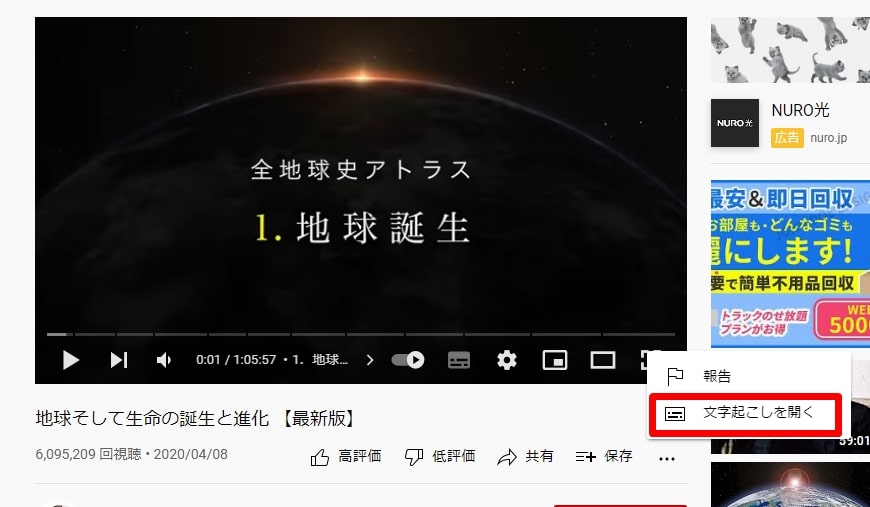
1. 対象の動画を開き、動画の説明欄やメニューから「文字起こしを表示」または「文字起こしを開く」を選択します。
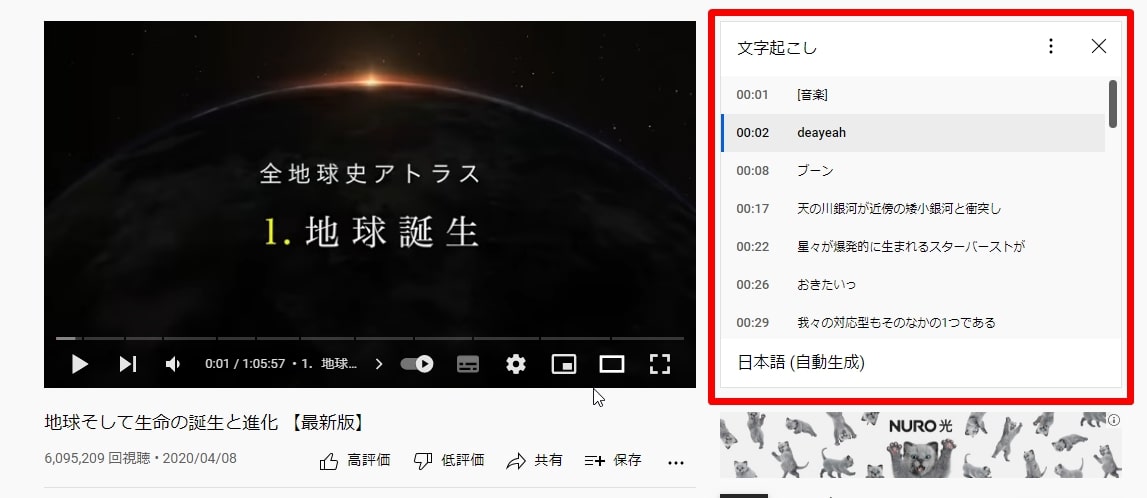
2. 画面に表示された文字起こしパネルで、必要な言語を選択します。必要に応じてタイムスタンプ表示も切り替えてください。
3. 保存したい範囲を選択してコピーし、メモ帳やテキストエディタへ貼り付けます。
4. 不要なタイムコードや改行を整え、TXTや文書ファイルとして保存します。
手動コピーは1~2本の動画であれば手軽ですが、長時間動画や複数動画では整形に時間がかかります。タイムコード付きの字幕ファイルが必要な場合は、SRTやVTTを取得できる別の方法を検討しましょう。
スマホで文字起こしをコピーする際の注意点
スマホでは、YouTubeアプリやブラウザ、動画によって文字起こしの表示位置が異なります。また、テキスト全体を一度に選択できず、長文のコピーに時間がかかることがあります。
短い箇所をメモへ移す用途には便利ですが、長い講義やインタビューを保存して整形する場合は、PCの方が操作しやすいでしょう。
DownSub・SaveSubsの使い方と注意点
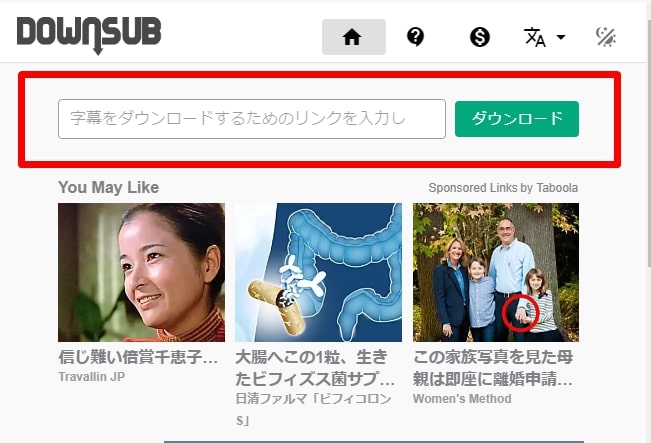
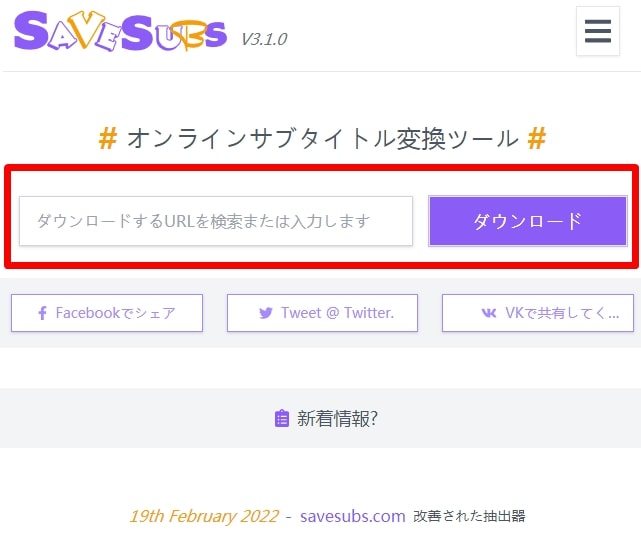
DownSubとSaveSubsは、YouTube動画のURLを入力し、表示された字幕をSRTやVTTなどの形式で保存するURL型サービスです。
2026年7月時点でページは確認できますが、すべての動画で字幕を解析できるわけではありません。動画の公開範囲、字幕トラックの有無、サービス側の対応状況によって結果が変わります。
DownSubとSaveSubsを同じ基準で確認する
DownSubやSaveSubsを利用する場合は、一般的に次の流れで操作します。
- YouTubeで対象動画のURLをコピーする
- 字幕保存サービスの入力欄へURLを貼り付ける
- 動画情報が解析されるまで待つ
- 表示された言語とSRT・VTTなどの形式を選択する
- 保存した字幕ファイルをテキストエディタや動画プレーヤーで確認する
字幕が用意されていない動画、限定公開動画、ログインが必要な動画などでは、保存候補が表示されないことがあります。
また、ページ内に複数のダウンロードボタンや広告が表示される場合があります。動画URL以外の個人情報やログイン情報を求められた場合は入力せず、画面を閉じてください。
YouTubeダウンロードサイトの安全性を確認する場合と同様に、広告と実際の保存ボタンを区別し、急いでクリックしないことが大切です。
URLを解析できない場合
DownSubやSaveSubsで字幕が表示されない場合は、次の項目を確認してください。
- コピーしたYouTubeのURLが正しいか
- 対象動画に字幕トラックが用意されているか
- 動画が一般公開されているか
- 別の字幕言語を選択できないか
- 通常のYouTube画面で文字起こしを表示できるか
同じURLを何度も入力しても解析できない場合は、YouTube公式の文字起こし、Chrome拡張機能、PC向けツールなど別の方法へ切り替えた方がよいでしょう。
稼働を確認できない旧サービスの扱い
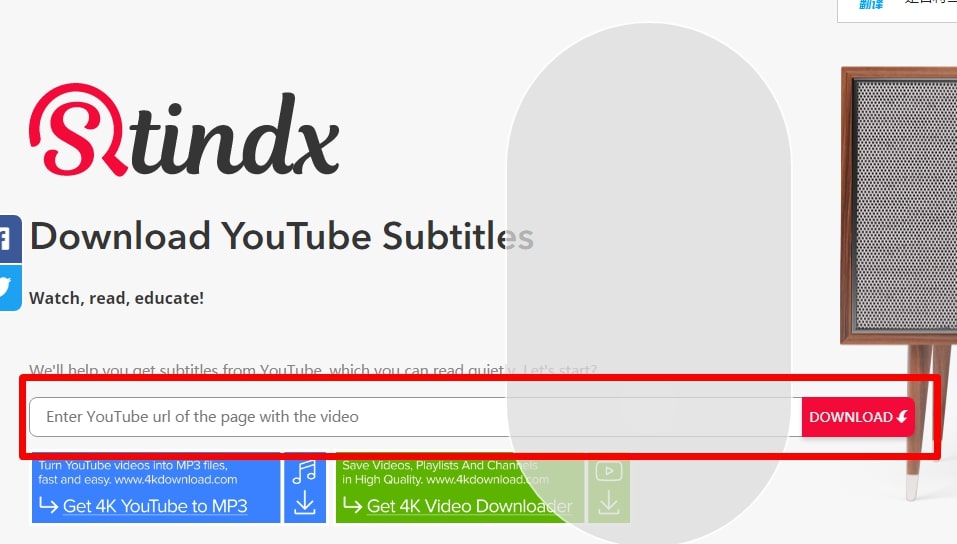
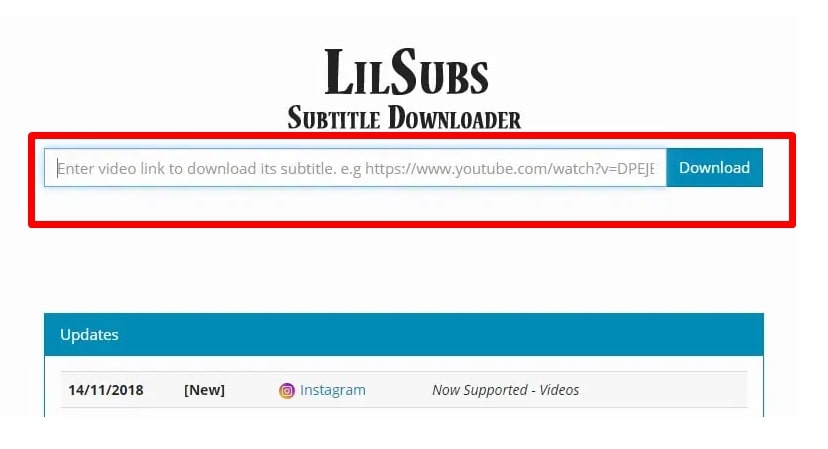
Stindxについては、現時点で安定した稼働を裏付ける十分な情報を確認できないため、現在利用できるYouTube字幕保存サービスとして積極的には紹介しません。
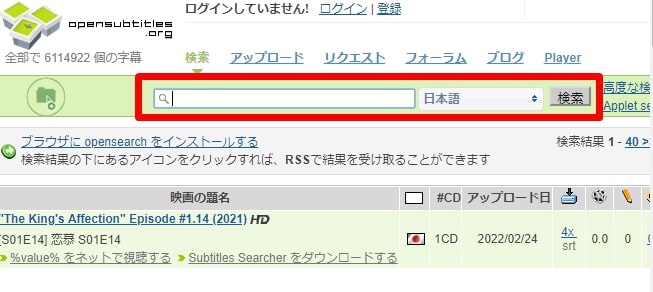
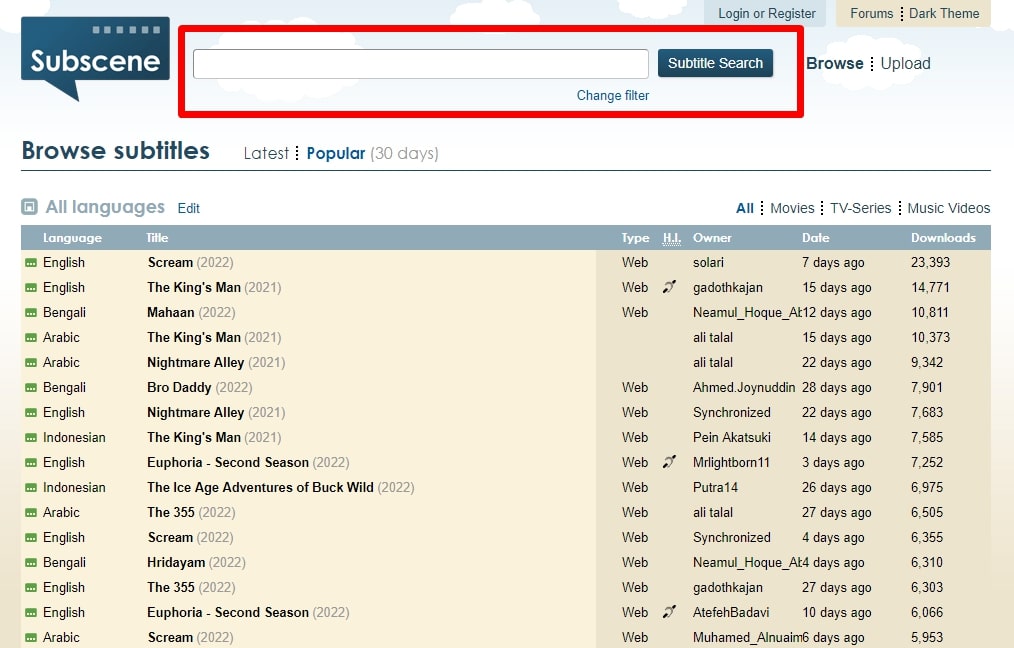
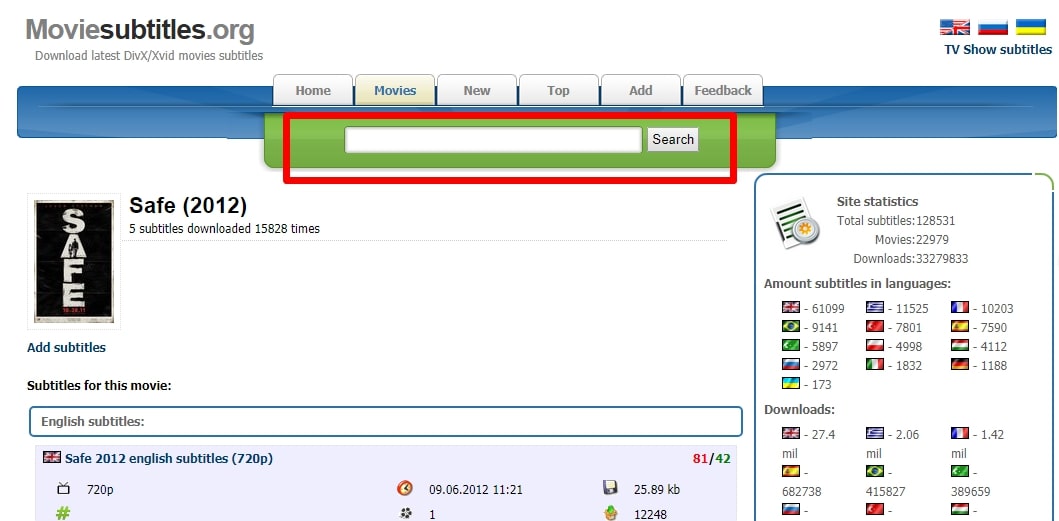
また、Subsceneは2024年5月に閉鎖しています。OpenSubtitlesやMoviesubtitlesは主に映画・テレビ番組向けの字幕サイトであり、YouTube動画のURLから字幕を保存するサービスとは用途が異なります。
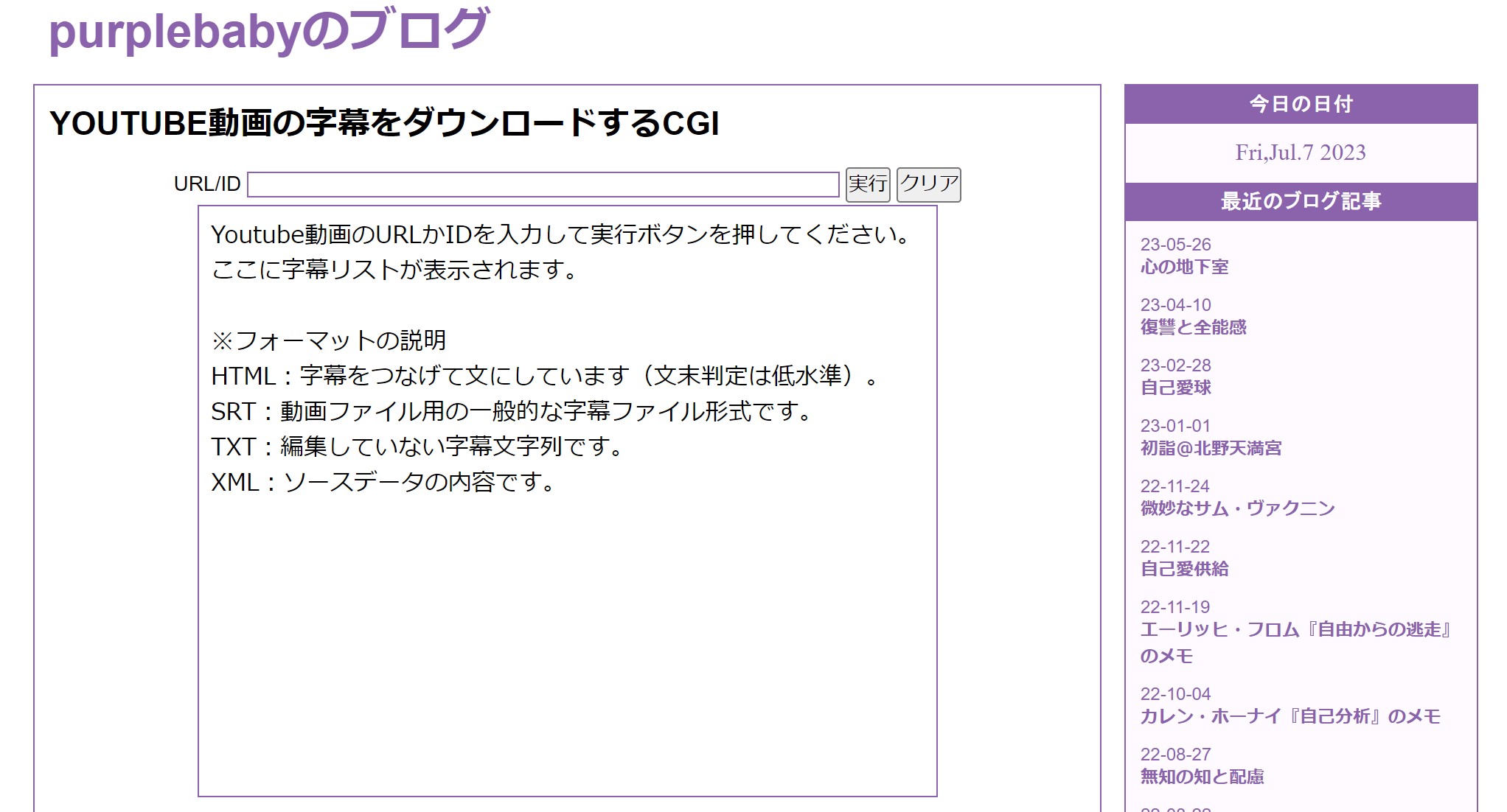
以下は、過去にYouTube字幕関連の記事で紹介されていたサービスや、用途の異なる字幕サイトの参考画面です。現在のYouTube字幕保存ルートとして推奨するものではありません。
Chrome拡張機能でYouTube字幕を保存する方法
Chrome拡張機能を使う方法は、YouTube動画を開いたまま字幕の保存操作を行いたい人に向いています。URL型サービスのページへ毎回移動する必要がなく、対応する拡張機能であればSRTやTXTなどを選択できます。
一方、ブラウザ拡張機能には、閲覧中のページ情報やダウンロード管理へのアクセス権限が必要な場合があります。インストール前に、Chromeウェブストアで提供元、更新日、レビュー、要求される権限を確認してください。
- Chromeウェブストアからインストールする
- 提供元と最終更新日を確認する
- 閲覧履歴やページ内容など、要求される権限を確認する
- SRT・VTT・TXTなど、必要な保存形式に対応しているか確認する
- 使用しないときは無効化または削除する
YouTube側の画面変更によって拡張機能が一時的に動作しなくなることもあります。保存ボタンが表示されない場合は、拡張機能を更新し、それでも利用できなければ公式文字起こしやURL型サービスへ切り替えましょう。
YouTube字幕を保存する5つのルート
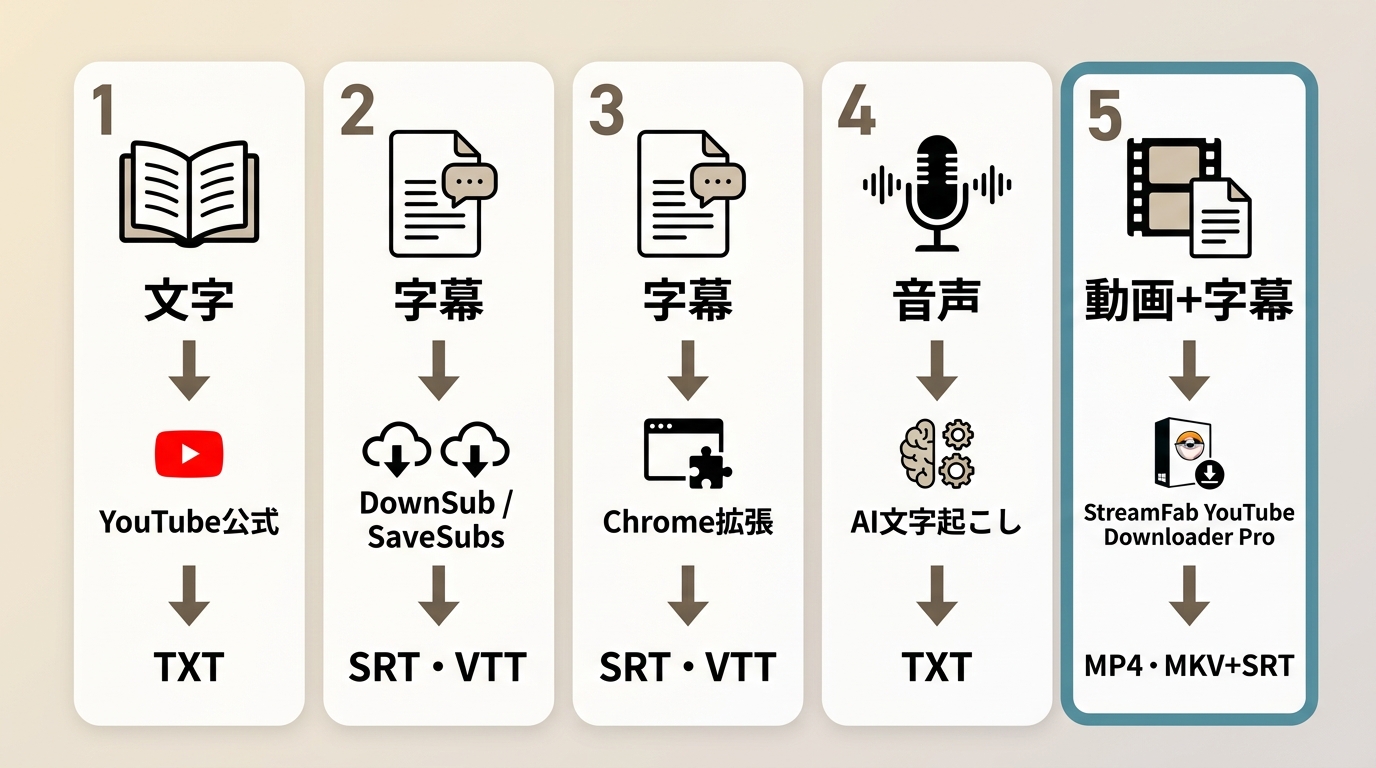
YouTube字幕を保存する方法は、公式文字起こし、URL型サービス、Chrome拡張機能、AI文字起こしサービス、PC向けツールの5つに分けられます。
1本のテキストを保存したい場合と、複数動画の字幕を動画ファイルと一緒に管理したい場合では適した方法が異なります。まず必要な形式と管理する動画の本数を決めましょう。
目的別に選べる5つの方法
| 保存方法 | 主な用途 | メリット | 確認したい点 |
|---|---|---|---|
| YouTube公式の文字起こし | 1本の動画をTXTや文書として残す | 追加ツールが不要 | タイムコード、改行、自動生成字幕の誤認識 |
| URL型字幕保存サービス | SRT・VTTなどの字幕ファイルを取得する | インストールせずに利用できる | 字幕の有無、広告、入力情報、稼働状況 |
| Chrome拡張機能 | YouTube画面から字幕を保存する | 動画ページから操作しやすい | 提供元、更新日、ブラウザ権限 |
| AI文字起こしサービス | 字幕が用意されていない動画をテキスト化する | 既存字幕がない動画にも利用できる | 認識精度、校正、アップロードするデータの扱い |
| PC向け動画ダウンローダー | 動画と字幕をまとめて管理する | 複数動画、画質、字幕言語、保存先をまとめて設定できる | インストール、対応形式、料金、対象動画の利用条件 |
オンライン型とPC向けツールの違い
URL型サービスはインストールせずに使えるため、1本の字幕をすぐに取得したい場合に便利です。一方、PC向けツールはインストールが必要ですが、動画、画質、字幕言語、保存先、複数タスクをまとめて管理しやすいという違いがあります。
| 比較項目 | URL型サービス | PC向けツール |
|---|---|---|
| インストール | 不要 | 必要 |
| 広告表示 | サービスによって広告や別ページへの誘導がある | URL型サイトの広告は表示されない |
| 字幕形式 | 表示されるSRT・VTTなどから選択 | 対応する字幕形式や保存方法を設定画面で選択 |
| 動画本体 | 字幕単体の保存が中心 | 動画と字幕を一緒に管理できる |
| 複数動画 | 1本ずつURLを入力するサービスが多い | 複数タスクをまとめて管理しやすい |
| 向いている人 | 少数の字幕ファイルを手早く取得したい人 | 動画と字幕を継続的にPCで管理したい人 |
動画と字幕をまとめて管理する方法
動画と字幕を一緒に管理する場合は、YouTube公式機能とは別に、PC向けのStreamFab YouTube ダウンローダー Proを比較できます。
WindowsとMacに対応し、動画をMP4・MKV・FLV、音声をM4AまたはMP3で保存できます。対応する字幕は動画とは別のファイルとして保存できるため、動画とSRTを同じフォルダで管理したい場合にも利用できます。
反対に、1本の動画から文字起こしだけをコピーしたい場合は、ソフトをインストールせずにYouTube公式機能を使う方が手早いでしょう。
YouTube動画をPCで管理する方法については、YouTube動画をPCに保存する選択肢も参考にしてください。
2026年7月時点の参考価格は、月額3,100円、年額3,870円、買い切り7,750円です。無料試用は30日間で、YouTubeでは720pの保存を継続して利用できるとされています。料金や無料版の条件は変更される場合があるため、購入前に製品ページで確認してください。
 |
|
SRT・VTT・TXT・字幕付き動画の使い分け
| 形式・保存形態 | 向いている用途 | 注意点 |
|---|---|---|
| SRT | 多くの動画プレーヤーで字幕を表示したい場合 | 色や配置などの装飾が残らない場合があります。 |
| VTT | Webプレーヤー向けの字幕を扱う場合 | 再生環境によって表示できる情報が異なります。 |
| TXT | 文字起こしを検索・引用・編集したい場合 | タイムコードや字幕切り替え情報は基本的に含まれません。 |
| SRV3などの元形式 | 字幕の色分けや位置情報を残したい場合 | 編集や再生に対応するソフトが限られます。 |
| 字幕付き動画 | 映像と字幕を同じライブラリで管理したい場合 | 焼き付け字幕と切り替え可能な字幕トラックは別の保存方法です。 |
SRTへ変換した後に失われた装飾情報は元に戻せないことがあります。字幕の見た目を保全したい場合は、SRTだけでなく元のVTTやSRV3も保管してください。
自動生成字幕を後から修正する場合は、TXTやSRTのようにテキストを編集しやすい形式が便利です。
StreamFabでYouTube動画と字幕を保存する手順
操作は、内蔵ブラウザで対象動画を開き、画質や字幕を選択してタスクへ追加し、保存先を確認する流れです。
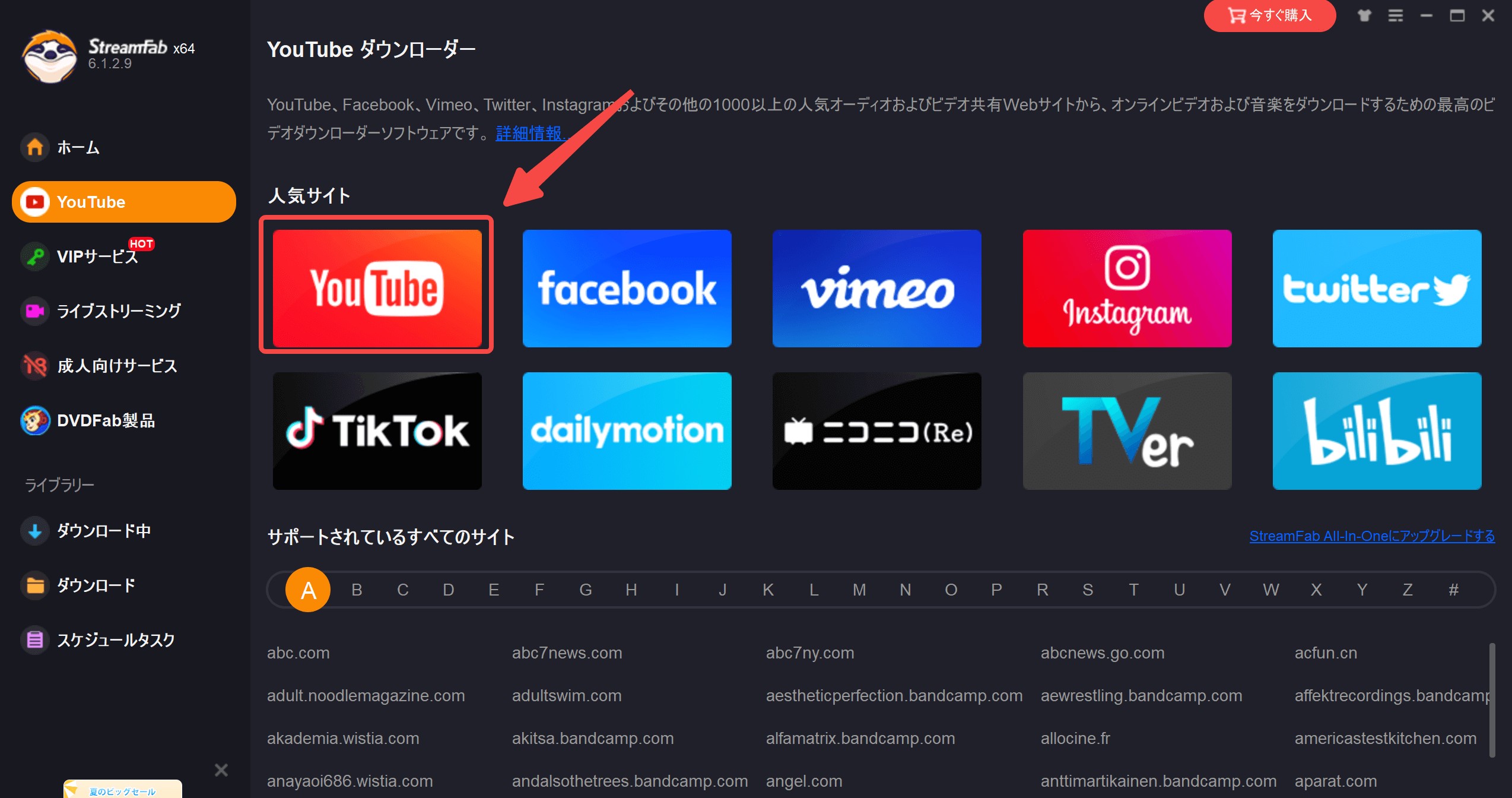
1. StreamFabを起動し、内蔵ブラウザからYouTubeを選択します。保存したい動画ページを開いてください。
2. 動画が解析されると設定画面が表示されます。保存する動画の画質、コーデック、音声、字幕言語、字幕の保存方法を選択します。
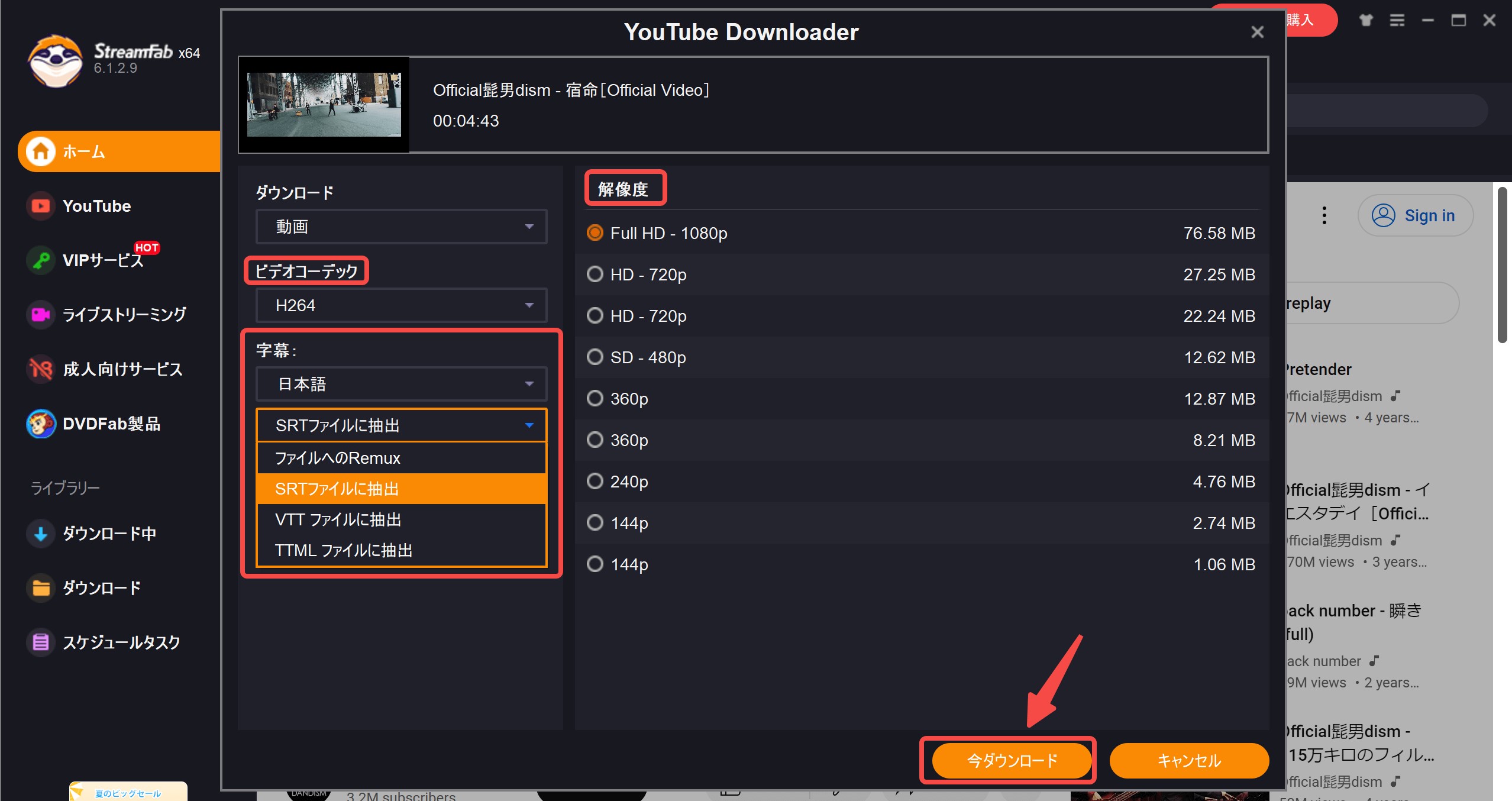
3. 「今ダウンロード」を選ぶか、ほかの動画と一緒に処理する場合はタスクへ追加します。処理状況は「ダウンロード中」から確認できます。
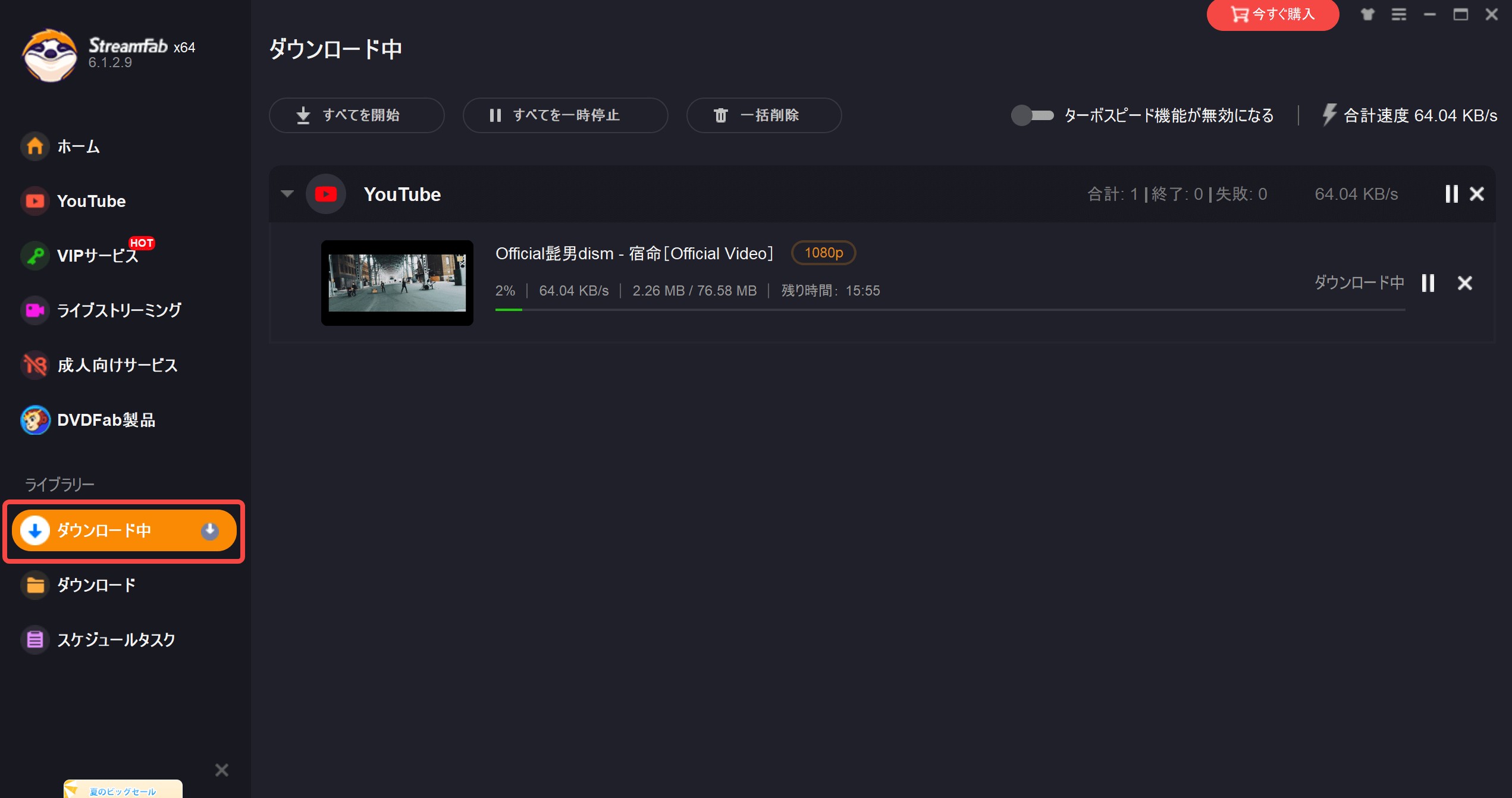
4. 保存が完了したら、指定したフォルダで動画ファイルを確認します。
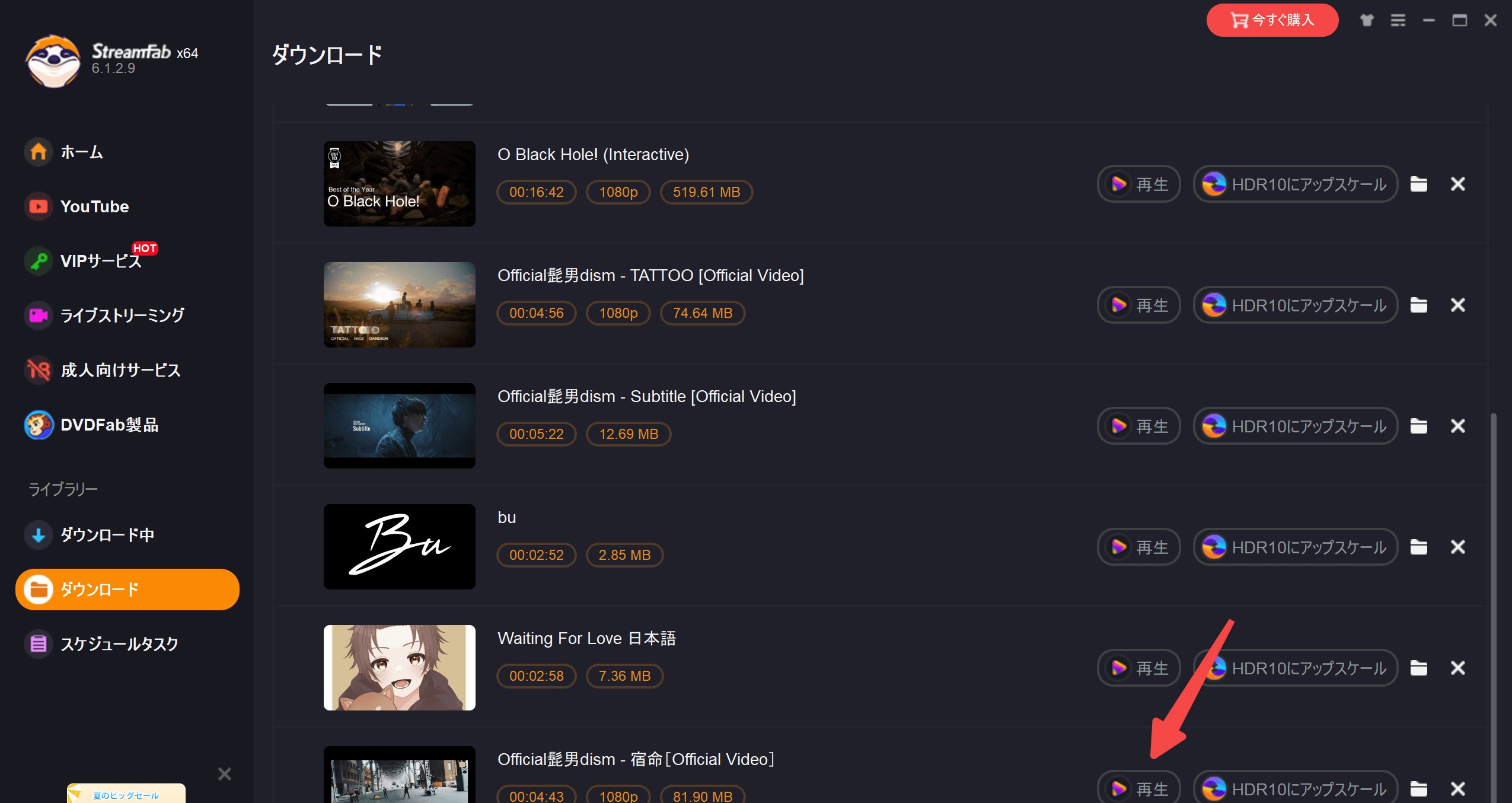
字幕を別ファイルとして保存した場合は、動画ファイルとSRTファイルが同じ保存先に出力されているか確認してください。
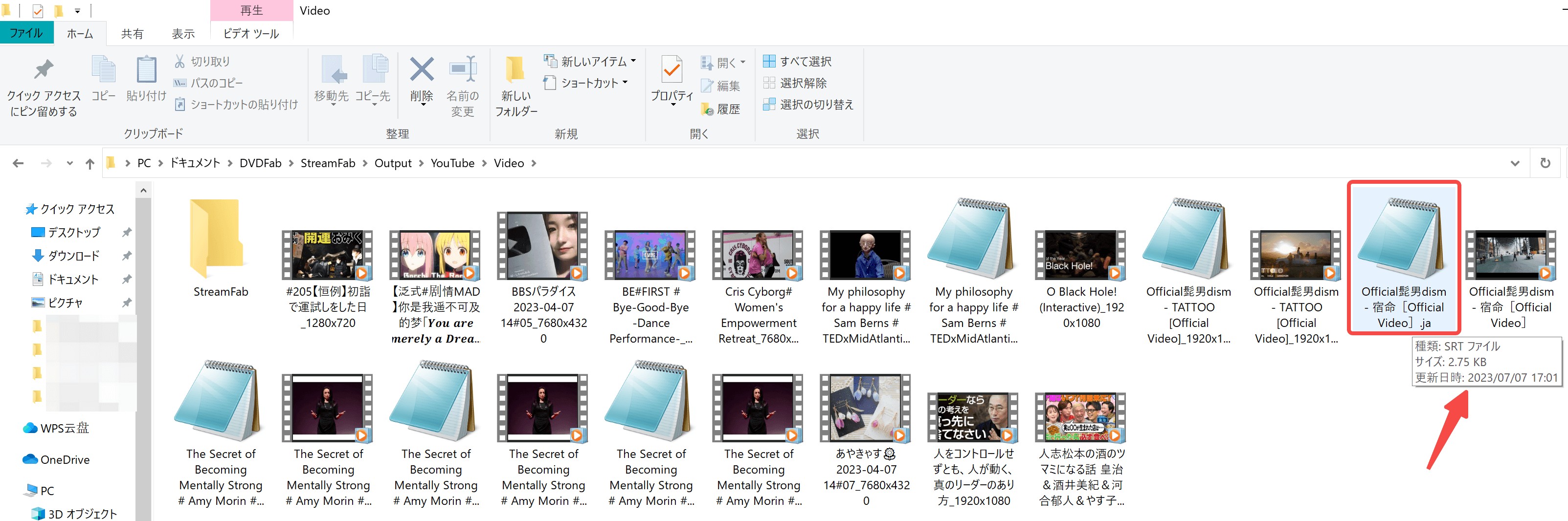
動画と字幕ファイルの名前をそろえて同じフォルダへ保存すると、VLCなどの対応プレーヤーやローカルライブラリで管理しやすくなります。
YouTube字幕の保存に関するよくある質問
SRTに変換すると字幕の色や配置は残りますか?
基本的なSRTでは、色分け、表示位置、二言語表示などの装飾情報が失われることがあります。カスタム字幕の見た目を残したい場合は、元のVTTやSRV3も保管し、SRTは編集や一般的なプレーヤーでの再生用として使い分けてください。
DownSubやSaveSubsでURLを解析できない場合はどうすればよいですか?
動画に字幕が用意されているか、公開範囲に問題がないか、コピーしたURLが正しいかを確認してください。字幕候補が表示されない場合は、同じ操作を繰り返すのではなく、YouTube公式の文字起こし、Chrome拡張機能、PC向けツールなど別の方法へ切り替えましょう。
スマホで字幕付き動画そのものを保存できますか?
文字起こしのコピーと字幕付き動画の保存は別の操作です。スマホのYouTube公式アプリ内に保存した動画は、通常のMP4や字幕ファイルとして管理するものではありません。動画と字幕を一般的なファイルとしてまとめて管理したい場合は、PCでの作業が向いています。
字幕が用意されていない動画でも文字起こしできますか?
既存の字幕トラックを保存することと、動画の音声から新たな文字起こしを作成することは別です。字幕がない動画はAI文字起こしサービスなどを利用できますが、固有名詞、専門用語、話者の切り替わりなどを保存後に校正する必要があります。
YouTube字幕はTXT・SRT・VTTのどれで保存すればよいですか?
文章として検索・編集するならTXT、一般的な動画プレーヤーで字幕を表示するならSRT、Web向け字幕や一部の表示情報を残したいならVTTが候補です。字幕の色や位置を重視する場合は、元の字幕形式もあわせて保存してください。
まとめ|目的に合うYouTube字幕の保存方法を選ぼう
YouTube字幕を保存するときは、まず文字起こしだけが必要なのか、SRT・VTTなどの字幕ファイルが必要なのか、動画と字幕をまとめて管理したいのかを決めることが大切です。
1本の動画からテキストを残すだけなら、YouTube公式の文字起こしをコピーしてTXTへ整理する方法が分かりやすいでしょう。SRTやVTTを短時間で取得したい場合は、対応字幕、広告表示、入力情報を確認したうえでDownSub・SaveSubsなどのURL型サービスやChrome拡張機能を検討できます。
動画に字幕が用意されていない場合はAI文字起こしサービス、複数の動画と字幕をPCでまとめて管理したい場合はStreamFab YouTube ダウンローダー ProなどのPC向けツールが候補になります。
アニメや講義の字幕では、文字の内容だけでなく、色分けや表示位置を残す必要があるかも確認してください。画質だけを優先せず、字幕の見た目、ファイルの編集しやすさ、管理する動画の本数を基準に選びましょう。
保存する動画や字幕は、視聴権限のあるコンテンツを対象とし、YouTubeの利用規約と著作権を確認したうえで個人利用の範囲内で扱ってください。無断転載、再配布、商用利用は避けましょう。

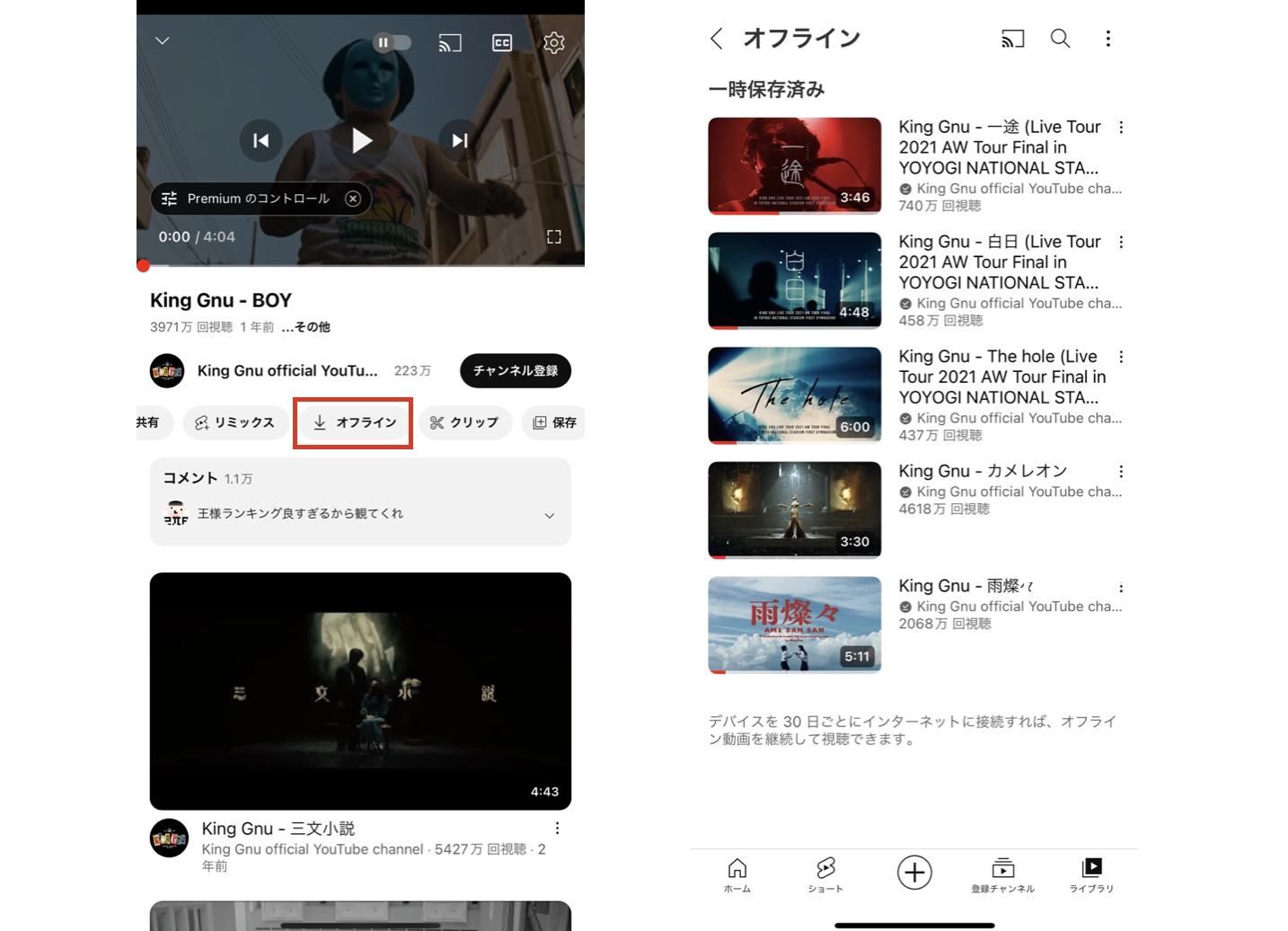
結論からお伝えすると、iPhoneでYouTube動画を残す方法は公式オフライン・画面収録・保存アプリ・PC転送の4つです。2026年9月にiPhoneとMacで実際に試し、画質・広告・料金の違いと、ダウンロードボタンが出ない時の確認点を整理しました。
山田 宇真 より - 2026年9月30日
学校でのパソコン・タブレットでYouTubeを視聴したいが、アクセスしてみてもできません。本記事では、学校のパソコン・タブレットでYouTubeを視聴できない原因を詳しく説明します。また、学校のパソコン・タブレットでYouTubeなどの好きな動画が見られるように、四つの方法をまとめました。その中に、先にダウンロードすることをおすすめします。おまけに、YouTube専用のダウンローダー:StreamFab YouTube ダウンローダー Proをご紹介します。
山田 宇真 より - 2026年9月14日
無料のYouTubeダウンロードソフトを、費用をかけずに試す候補、制限付き無料版、無料体験型の3タイプで整理します。無料版の制限、対応OS、保存形式、複数動画への対応、広告や配布元の安全確認を比較し、用途に合う選び方を解説します。
柳 徹子 より - 2026年9月14日
YouTube音声のみダウンロードの違いを比較。YouTube Premiumの一時保存、Windows・Mac向けPCソフト、ブラウザ変換・録音、Android・iPhoneの保存先、MP3・M4A・WAVの選び方、安全上の注意、プレイリスト一括処理まで解説します。
柳 徹子 より - 2026年9月14日