Firefoxで動画をダウンロードする方法:おすすめ拡張機能5選と完全ガイド

要約: プライバシー保護に強いブラウザ「Firefox」で使用できる動画ダウンロード拡張機能の解説記事です。Chromeでは制限されがちなYouTube動画のダウンロードが可能な点など、Firefoxならではのメリットを強調。万能型の「Video DownloadHelper」から、YouTube専用、ストリーミング(HLS/m3u8)特化型、一括ダウンロード型まで、用途に合わせた5つのツールを比較表付きで紹介しています。

Firefoxで動画をダウンロードしたい場合、2026年現在はVideo DownloadHelperやEasy Youtube Video Downloader Expressなど、Mozilla Add-onsで現在も提供・更新されている拡張機能が有力です。
特にYouTube動画については、Chrome向け拡張機能との違いがあります。Chrome Web Storeでは、YouTube動画のダウンロードを主目的とする拡張機能がポリシー上制限されています。一方、FirefoxではYouTubeダウンロードに対応する拡張機能が現在も公開されています。
本記事では、Firefoxで動画をダウンロードできるおすすめ拡張機能5選を用途別に比較します。YouTube、HLS・m3u8、ライブ配信、ページ内ファイルの一括保存など、目的によって最適なツールは異なります。後半では、Firefox拡張機能だけでは対応しにくい動画を保存したい場合の別案も紹介します。
1. 目的別|Firefox動画ダウンロード拡張機能おすすめ5選
① Video DownloadHelper|幅広いサイトに対応する定番
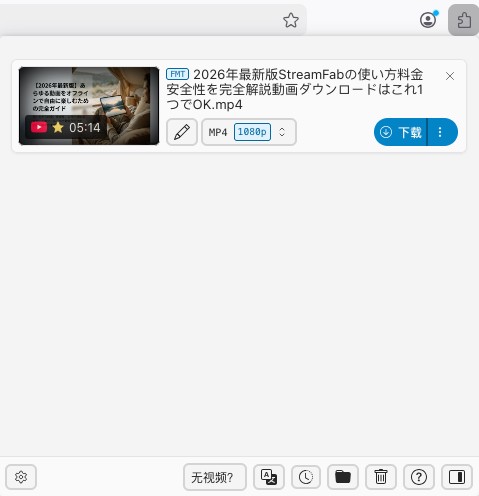
Firefoxで動画を保存するなら、まず候補にしたいのがVideo DownloadHelperです。Mozilla Add-onsではRecommended拡張機能として公開されており、YouTubeを含む1000以上のサイトや、HLS・DASHなどのストリーミング形式に対応しています。
Chrome版とFirefox版の大きな違いはYouTube対応です。Chrome Web Storeのポリシー上、Chrome版ではYouTube動画のダウンロードが制限されていますが、Firefox版Video DownloadHelperではYouTube動画にも対応しています。
- 特徴:埋め込み動画、HLS、DASH、ライブ配信など幅広い動画を検出できます。
- 出力:MP4、MKV、WebM、MP3、M4Aなどに対応しています。
- 注意点:サイト側の仕様変更によって一時的に動画を検出できなくなる場合があります。最新版を利用し、必要に応じてFirefox側のサイトアクセス権限も確認してください。
なお、以前のVideo DownloadHelperでは高画質動画の処理などにCompanion Appが必要でしたが、2025年末のv10.0以降はネイティブアプリへの依存がなくなり、現在は拡張機能単体で動作します。
② Easy Youtube Video Downloader Express|YouTube専用で操作が簡単
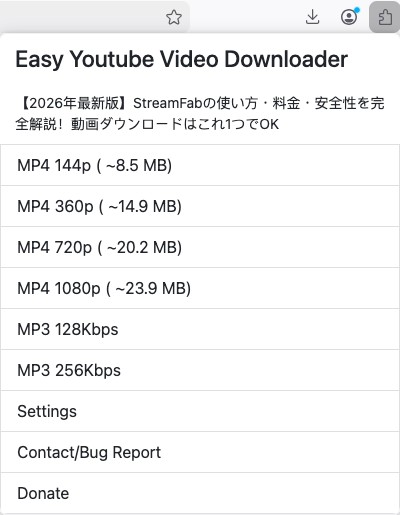
「FirefoxでYouTube動画だけを簡単に保存したい」という方には、Easy Youtube Video Downloader Expressが使いやすい選択肢です。YouTubeの再生ページにダウンロードボタンを追加するため、拡張機能の画面を何度も開く必要がありません。
2026年9月にも更新されており、YouTube側の仕様変更への対応や4K・1440p動画のダウンロード改善などが続いています。
- 特徴:YouTubeの動画ページから直接ダウンロード操作ができます。
- 高画質:現行版では4Kなど高解像度にも対応していますが、利用できる画質や一部機能はバージョン・Pro機能・元動画の条件によって異なります。
- 注意点:YouTube専用のため、他の動画サイトをまとめて扱いたい場合には向いていません。
③ HLS Downloader|m3u8・HLSストリーミング向け
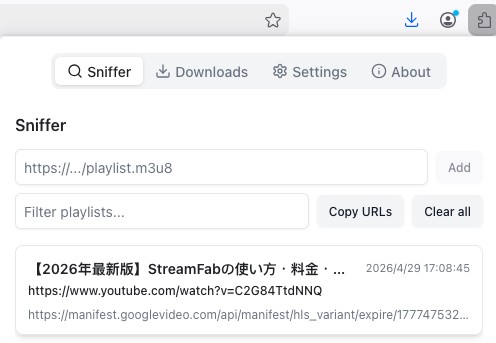
SNSやライブ配信、ニュースサイトなどで使われるHLS(m3u8)形式を保存したい場合は、HLS Downloaderが候補になります。
Webページを開くとHLSプレイリストを検出し、利用できる解像度を確認して分割されたストリームをまとめて保存できます。ブラウザから動画を保存したい場合に便利です。
- 特徴:通常の直接リンクではなく、m3u8で配信される分割ストリームの検出に向いています。
- 音声・字幕:現行版では映像と音声の結合や字幕保存にも対応しています。
- 注意点:利用できる画質・形式は配信元のストリームによって異なり、すべての動画サイトに対応するわけではありません。
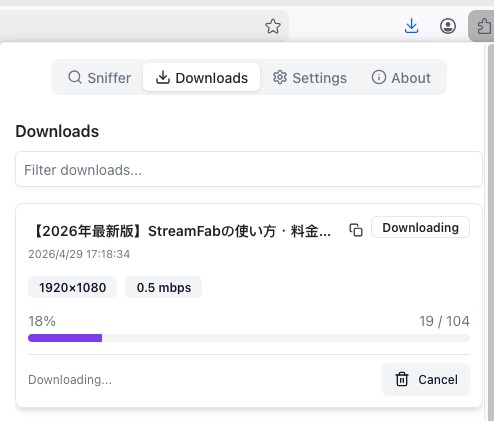
④ DownThemAll!|ページ内ファイルをまとめて保存
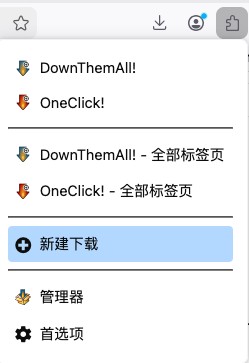
DownThemAll!は動画サイト専用の解析ツールではなく、Webページ内にある画像・動画・PDFなどのリンクをまとめてダウンロードするための定番ダウンロードマネージャーです。
- 特徴:大量の直接リンクをフィルターして、一括ダウンロードできます。ファイル名や保存キューを細かく管理したい時にも便利です。
- 向いている用途:ページ上に動画ファイルへの直接リンクがある場合や、複数ファイルを一括保存したい場合。
- 注意点:HLS/DASHなどのストリーミング動画を自動解析する用途には向いていません。動画ページそのものを選択するとHTMLファイルしか取得できない場合があります。
そのため、「Firefoxで再生中の動画を自動検出したい」場合はVideo DownloadHelperやHLS Downloader、「ページ内のファイルをまとめて落としたい」場合はDownThemAll!と使い分けると分かりやすいでしょう。
⑤ Live Stream Downloader|ライブ配信・長時間HLS向け
以前はFirefox向け動画保存拡張機能としてAnt Video Downloaderもよく紹介されていましたが、現在は開発終了が公式に告知され、サポートも終了しています。2026年に新しく導入する候補としてはおすすめしません。
代わりに、HLSやライブ配信を保存したい場合はLive Stream Downloaderが候補になります。現在もMozilla Add-onsで提供されており、m3u8形式のストリームを検出してローカルへ保存できます。
- 特徴:HLS/m3u8を自動検出し、分割されたセグメントを1つにまとめて保存します。
- 長時間配信:複数スレッドでのダウンロードや、ネットワーク切断後の再開に対応しています。
- 注意点:YouTube専用ツールではなく、主にHLS形式のライブ・ストリーミング動画向けです。
HLS Downloaderと用途は近いものの、通常のm3u8動画を手軽に選びたいならHLS Downloader、長時間ライブや途中の通信切断も考慮したいならLive Stream Downloaderという使い分けができます。
2. Firefox動画ダウンロード拡張機能を比較
5つの拡張機能は、対応サイト数だけでなく「YouTube専用なのか」「HLSを解析したいのか」「直接リンクをまとめたいのか」で選ぶことが重要です。
| 拡張機能名 | 主な用途 | YouTube | 高画質 | 2026年の状況 |
| Video DownloadHelper | 幅広い動画サイト・HLS・DASH | 〇 ※Firefox版 | 元動画・サイトによる | 活発に更新 |
| Easy Youtube Video Downloader Express | YouTube専用 | 〇 | 4Kなどに対応 ※機能・元動画による | 2026年9月も更新 |
| HLS Downloader | HLS/m3u8 | 主用途ではない | 元ストリームによる | 現在も利用可能 |
| DownThemAll! | ページ内ファイルの一括保存 | 主用途ではない | 元リンクによる | 2026年も更新 |
| Live Stream Downloader | HLS・ライブ配信 | 主用途ではない | 元ストリームによる | 2026年も提供・更新 |
迷った場合は、YouTubeを含め幅広いサイトならVideo DownloadHelper、YouTubeだけならEasy Youtube Video Downloader Express、m3u8ならHLS DownloaderまたはLive Stream Downloaderを基準にすると選びやすいでしょう。
3. Firefox拡張機能で保存できない動画は?StreamFab for Browserも比較
ここまで紹介したFirefox拡張機能は、YouTubeや一般的なWeb動画、HLSストリームの保存には便利です。一方、Netflix、Amazon Prime Video、Disney+、Huluなどの定額制動画サービスは、一般的な動画検出拡張機能では扱えない場合があります。
こうしたサイトまで対象にしたい場合は、Firefox拡張機能とは別の選択肢を検討する必要があります。その一つがStreamFab for Browserシリーズです。
StreamFab for Browserは、ブラウザで動画を開くと対応コンテンツを検出し、画質や形式を選択して保存できるWindows向けのブラウザ拡張型製品です。

一般的なWeb動画向けのVideo Downloader for Browserでは、YouTube、Facebook、TikTokなど1000以上のサイトに対応し、元動画に応じて最大8Kまで選択できます。また、NetflixやAmazon Prime Videoなどについては、サービス別のBrowser用ダウンローダーが用意されています。
主な特徴は次の通りです。
- 1000以上のWeb動画サイト:YouTube、Facebook、TikTokなど幅広いサイトに対応。
- 高画質:一般Web動画では元動画に応じて最大8K。定額制サービスは各専用モジュール・作品によって利用できる解像度が異なります。
- 音声・字幕:対応する動画では音声トラックや字幕を選択できます。
- MP4/MKV:対応する汎用形式でローカルへ保存できます。
- プレイリスト・複数タスク:複数動画をまとめて処理できる機能があります。
ただし、StreamFab for Browserはブラウザ拡張機能だけで完全に動作するわけではありません。初回利用時には、動画処理を担当する公式コンパニオンアプリ「CoApp」のインストールが必要です。
つまり、Firefox内だけで手軽に動画を保存したいならVideo DownloadHelperなどが向いており、Firefoxに限定せず、一般的な拡張機能では扱いにくいサイトまで対象を広げたい場合にStreamFab for Browserを比較するとよいでしょう。
操作手順はブラウザでURLから動画を保存する方法でも確認できます。
4. Firefoxで動画をダウンロードする際の法律・セキュリティ上の注意
Firefoxの拡張機能自体が利用できても、すべての動画を自由にダウンロードしてよいという意味ではありません。保存前に、動画の権利関係と利用するサイトの規約を確認してください。
- 著作権を確認する:日本では、違法にアップロードされた著作物だと知りながらダウンロードする行為は、私的利用であっても原則として違法となる場合があります。
- 利用規約を確認する:YouTubeをはじめ、合法的に配信されている動画でも、サービス側の規約で保存方法や利用範囲が定められている場合があります。
- Firefox拡張機能の安全性を確認する:できるだけMozilla Add-onsから導入し、開発者名、最終更新日、要求される権限、データ収集の有無を確認してください。
特に、長期間更新されていない拡張機能や、Mozilla Add-ons以外から追加ソフトのインストールを要求するツールを使う場合は、配布元とデジタル署名を慎重に確認しましょう。
5. Firefox動画ダウンロードに関するFAQ
Q1. Video DownloadHelperで「コンパニオンアプリ」は必要ですか?
A1. 現在のVideo DownloadHelperでは基本的に不要です。以前のバージョンは一部の処理にCompanion Appを利用していましたが、v10.0以降はネイティブアプリへの依存が廃止され、拡張機能単体で利用できるようになりました。
ただし、古い解説記事や旧バージョンの画面ではCompanion Appの案内が残っている場合があるため、最新版を利用してください。
Q2. FirefoxでYouTube動画が急にダウンロードできなくなりました。どうすればいいですか?
A2. YouTube側の仕様変更によって、拡張機能が一時的に動画を検出できなくなることがあります。まず利用中の拡張機能とFirefoxを最新版へ更新してください。
Video DownloadHelperで改善しない場合はEasy Youtube Video Downloader Expressなど、2026年現在も更新されている別のFirefox拡張機能で同じ動画を確認すると、動画側の問題か拡張機能側の問題かを切り分けやすくなります。
Q3. Firefoxで4K・8K動画をダウンロードするならどの拡張機能がいいですか?
A3. Firefox内で完結したい場合は、まずVideo DownloadHelperやEasy Youtube Video Downloader Expressで、元動画に高解像度ストリームが用意されているか確認してください。
ただし、どの拡張機能でも任意の動画を必ず4K・8Kで保存できるわけではなく、元動画やサイト側の配信形式によって選択できる画質が変わります。
Firefoxに限定しない場合は、Chrome/Edge向けのStreamFab Video Downloader for Browserも選択肢で、一般的なWeb動画では元動画に応じて最大8Kに対応しています。
Q4. Firefoxに拡張機能を入れたのにダウンロードボタンが表示されません。
A4. まずFirefox右上の拡張機能メニューから対象のアドオンが有効になっているか確認してください。ツールバーへ固定していないだけで、拡張機能自体は動作している場合もあります。
それでも動画を検出しない場合は、対象サイトへのアクセス権限、Firefoxのプライバシー設定、拡張機能の最新版、対象動画が通常のブラウザで再生できるかを順に確認します。
Q5. Firefoxの動画ダウンロード拡張機能でNetflixやAmazon Prime Videoも保存できますか?
A5. Video DownloadHelperやHLS Downloaderなど一般的なFirefox拡張機能は、すべての定額制動画サービスに対応しているわけではありません。NetflixやAmazon Prime Videoなどでは動画が検出されない場合があります。
こうしたサービスまで対象にする場合は、そのサービスの公式オフライン機能を利用するか、Firefoxに限定せず対応する専用ソフト・ブラウザ向け製品を比較してください。
まとめ
2026年現在、Firefoxで動画をダウンロードする場合は、用途によって拡張機能を使い分けるのがポイントです。
- YouTubeを含め幅広い動画サイト:Video DownloadHelper
- YouTubeを簡単に保存:Easy Youtube Video Downloader Express
- m3u8・HLS動画:HLS Downloader
- ページ内ファイルを一括保存:DownThemAll!
- 長時間ライブ・HLS:Live Stream Downloader
特にFirefoxでは、Chrome Web Store版では提供しにくいYouTubeダウンロード機能を持つ拡張機能を利用できることがメリットです。YouTubeだけならEasy Youtube Video Downloader Express、さまざまな動画サイトまで扱いたいならVideo DownloadHelperから試すと分かりやすいでしょう。
一方、Firefox拡張機能で検出できない動画や、より幅広い動画サイトまで対象にしたい場合は、ブラウザをChrome/Edgeへ切り替えてStreamFab for Browserシリーズを比較する方法もあります。Firefoxで完結したいのか、対応範囲を優先するのかを基準に選ぶと、自分の用途に合った動画保存方法を見つけやすくなります。

結論からお伝えすると、YouTubeの録画は端末ごとに使う機能が変わります。PCは録画ソフト、iPhoneは画面収録、Androidはスクリーンレコードが基本です。無料版の録画時間の上限やライブ配信を残すときの注意点もあわせて解説します。
山田 宇真 より - 2026年10月23日

URLから動画を保存する手順と、ページURL・MP4・M3U8の違いを解説。6選の無料条件や保存先の確認方法も紹介します。
山田 宇真 より - 2026年10月14日
Firefoxという大手ブラウザー使って、YouTubeを見る方が多くいらっしゃいます。しかし、この便利なFirefoxですが、YouTubeにアクセスして、見れない場合もあります。FirefoxでYouTube動画を見れない・不具合の原因と対処法をまとめていきます。そして、このYouTube不具合に対処する最も良い方法:StreamFab YouTube ダウンローダー Proで先にYouTubeから動画をダウンロードする方法をご紹介します。
山田 宇真 より - 2026年10月13日
結論からお伝えすると、iPhoneでYouTube動画を残す方法は公式オフライン・画面収録・保存アプリ・PC転送の4つです。2026年9月にiPhoneとMacで実際に試し、画質・広告・料金の違いと、ダウンロードボタンが出ない時の確認点を整理しました。
山田 宇真 より - 2026年9月30日