
Chrome埋め込み動画の保存方法:URL取得・拡張機能・できない時の対処(2026年)

要約: Chromeで埋め込み動画を保存する際は、まずDevToolsのNetworkでMediaリクエストを確認し、mp4・m3u8・mpdのどれが使われているかを見極めます。URLがセッション依存で使えないときは、拡張機能や専用ソフト、画面録画へ切り替える判断が必要です。PC・iPhone・Androidの保存先、403・無音・倍速・破損ファイルの切り分け、StreamFab All-In-Oneの適用範囲と利用条件まで、実際に迷いやすい順にまとめました。
目次
Chromeで埋め込み動画を保存したいのに、右クリックの保存や単純なURL取得が使えないことがあります。まずDevToolsで動画の入口を確認し、取得できればURL保存、難しければ拡張機能・専用ソフト・画面録画へ進むのが迷いにくい流れです。
配信終了が迫っているときほど、仕組みの説明より先に次の順で操作してください。保存したいページを開き、URLを確認し、再生結果を見て方法を切り替えます。柳徹子(StreamFab編集長)として、見逃し配信の保存で起きやすい失敗をこの順番に整理します。
Chromeの動画保存を拡張機能で行う場合は、対応形式と権限を確認してから使います。詳しい Chrome拡張機能での動画保存 の考え方も参考になります。Firefoxを使う場合は Firefoxの動画保存手順 と違いがあります。
埋め込み動画が保存しにくい理由
埋め込み動画ダウンロードが難しい主な理由は、動画が一つのファイルではなく、分割配信・保護・認証・音声分離の仕組みで届けられるためです。保存できない理由を先に知ると、URL取得を続けるか別の方法へ進むか判断しやすくなります。
断片化の罠:手に入るのは動画ではなくパーツ
HLSやDASHでは、映像が小さなセグメントに分かれて届きます。Networkに表示されるのが多数の.tsや.m4sで、完成したMP4が見つからないのはこのためです。
- ブラウザの「名前を付けて保存」は、再生中の一部だけを対象にすることがあります。
- m3u8やmpdは再生リストであり、単独で開いても通常の動画ファイルにはなりません。
Windows 11のChromeで約45分の埋め込み動画を確認した際も、Media欄には完成ファイルではなく複数のセグメントが並びました。この状態なら、URLを一つコピーするより、対応ソフトで音声と映像をまとめる方が現実的です。
DRM保護で通常の保存ができない場合
一部の配信は、通常のMP4とは異なる保護付きファイルとして再生されます。画面が黒くなったり、保存後に一般的なプレイヤーで開けなかったりする場合は、ブラウザの保存機能だけでは扱えない形式です。
ここで保護の仕組みを無理に変更しようとせず、サイトが用意するオフライン機能、許諾された保存方法、または画面録画の可否を確認します。保護付きコンテンツの扱いはサービスごとに異なるため、同じ手順を別サイトへそのまま移せません。
認証でリンクが使い捨てになる仕組み
動画URLに403が返る場合、URLそのものではなく、ログイン状態・Referer・短時間のTokenなどが一緒に確認されていることがあります。コピーしたURLを別タブや外部アプリで開くと、元ページの条件が欠けて再生できないことがあります。
macOSのChromeでNetworkからコピーしたm3u8を新しいタブに貼り付けたところ、元ページでは再生できても単独では403になりました。これはURLが間違いというより、セッション条件を引き継げていない可能性を示します。
音声と映像が分かれるMSEの仕組み
MSE(Media Source Extensions)を使うサイトでは、映像と音声が別々に読み込まれます。映像だけ保存されて無音になったり、別々の速度で再生されたりするのは、二つのトラックが正しく結合されていないときに起きます。
この場合は、ダウンロード後に音声トラックの有無を確認し、VLCなど別のプレイヤーでも再生します。ブラウザ上で聞こえていることと、保存ファイルに音声が含まれることは同じではありません。
Chromeで動画URLを確認する手順
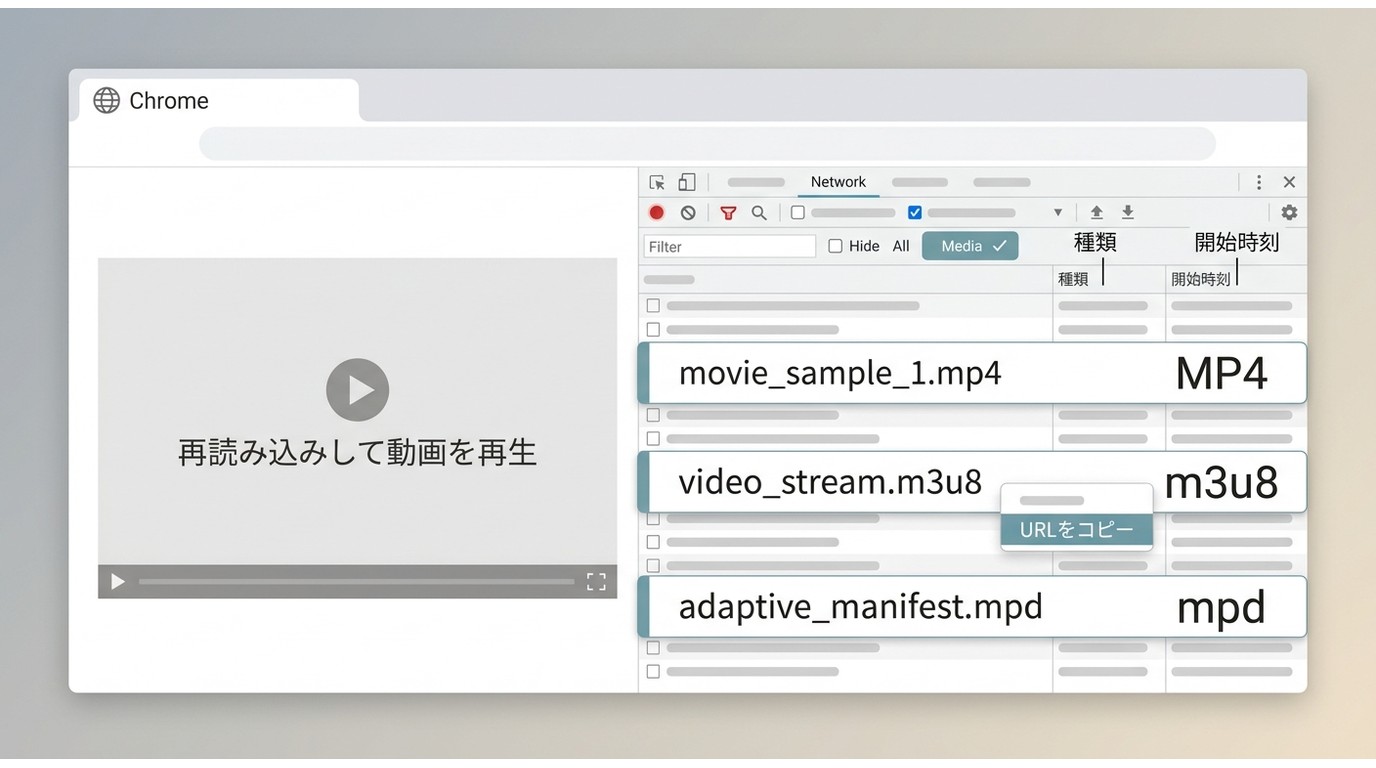
Chromeの埋め込み動画ダウンロードでは、DevToolsのNetworkとMediaを使って再生リクエストを絞り込みます。動画URL取得は次の順番で行い、見つけたURLが単独で使えるかまで確認してください。
- 保存したい埋め込み動画のページをChromeで開き、動画を一度表示します。右クリックが無効でも、この確認は進められます。
- F12または「その他のツール」からDevToolsを開き、Networkタブを選びます。記録が始まっていることを確認します。
- フィルターをMediaに切り替えます。表示されない場合はフィルター欄でMP4、m3u8、mpdを順に検索します。
- ページを再読み込みし、動画を再生します。MP4なら完成ファイル、m3u8やmpdなら分割配信の入口として、サイズ・種類・開始時刻を確認します。
- 候補を右クリックしてURLをコピーし、同じログイン状態の範囲で新しいタブに貼り付けて再生を確認します。再生できなければ、RefererやTokenに依存するURLとして、拡張機能・専用ソフト・録画へ分岐します。
手動でNetworkを追う作業は、広告や解析リクエストが多いページほど煩雑になりやすいものです。URLから動画を保存する目的なら、候補を一つずつ再生確認して時間を使いすぎないことがポイントです。一般的な ブラウザ動画の保存手順 を確認すると、URLの扱い方も整理できます。
方法ごとの違いと選び方
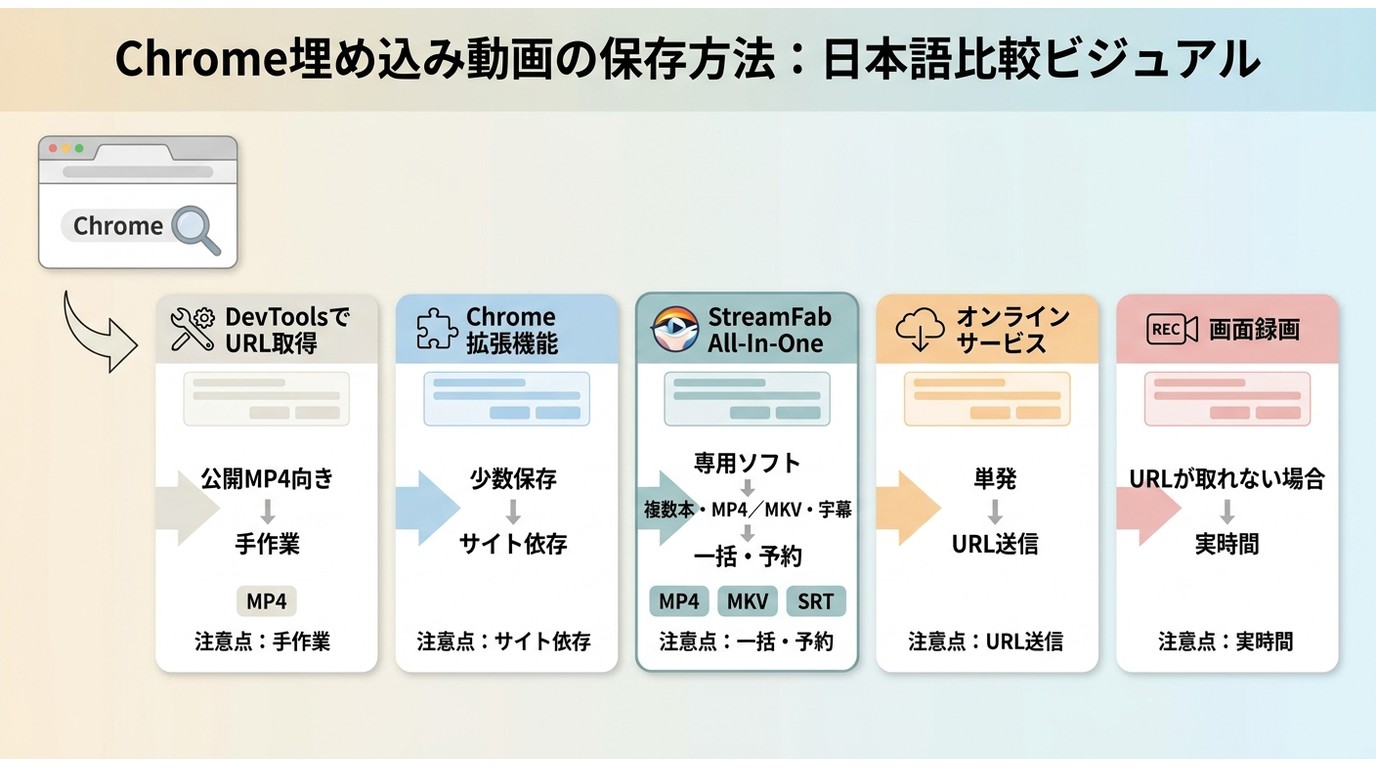
埋め込み動画の保存方法は、無料か有料かだけでなく、URLの種類、MP4への変換、音声の結合、サイト対応、個人情報の扱いで選びます。ブラウザだけで済ませたいか、複数本を整理したいかで適する方法が変わります。
| 方法 | 向いているケース | 形式・画質 | 制約・注意 |
|---|---|---|---|
| DevToolsでURL取得 | MP4が直接見える公開動画 | 元URL次第 | セッション依存・手作業 |
| Chrome拡張機能 | 対応サイトを少数保存 | MP4中心、サイト依存 | 権限・連続保存制限 |
| 専用ソフト | 複数動画を整理 | MP4/MKV、設定可 | インストールと利用条件 |
| オンラインサービス | 一時的な単発保存 | 対応形式に依存 | URL送信・広告・容量 |
| 画面録画 | URLが取得できない場合 | 画面の解像度に依存 | 実時間、編集が必要 |
一つの短い動画ならURL取得か拡張機能、シーズン単位の整理なら専用ソフト、URLが見つからないときは画面録画という順で考えると、作業量と結果のバランスを取りやすくなります。
URLが取れないときの保存方法
埋め込み動画をダウンロードするためのURLが取得できない場合、画面録画は最後の確認ルートになります。録画は再生画面をそのまま記録するため、URLの解析とは違い、不要部分の編集と保存容量の負担が残ります。
画面録画を使う場合の注意点
- PC:動画を全画面表示し、OSの画面収録を選びます。通知や別ウィンドウを閉じ、録画範囲を動画だけにします。
- iPhone:コントロールセンターの画面収録を開始し、動画を再生します。終了後は写真アプリで先頭と末尾の不要部分を確認します。
- Android:クイック設定の画面録画を使い、端末の音声設定を確認してから再生します。機種によって音声の扱いが異なります。
2024年製MacBook AirのmacOSで画面収録を試したときは、再生画面は記録できましたが、冒頭の操作部分を後から切り取る必要がありました。短いクリップには向きますが、長時間や複数本ならURL取得または対応ソフトの方が整理しやすいでしょう。録画とダウンロードの違いを把握してから選ぶと、期待するファイル形式を取り違えません。
著作権・利用規約の注意:保存や録画は、権利者の許諾があるコンテンツを個人のオフライン視聴の範囲で扱う前提です。共有や再配布を行う前に、権利者の条件と各サービスの利用規約を確認してください。保存した動画の扱いはサービスごとに異なります。
端末別の保存先と制約

PCではブラウザのダウンロードフォルダー、iPhoneでは「ファイル」アプリ、Androidでは「Download」フォルダーが基本の保存先です。埋め込み動画ダウンロードをiPhoneのブラウザだけで完結させにくいときは、PCで保存してから共有する流れが扱いやすくなります。
PC・iPhone・Androidの違い
- PC: Chromeで保存したファイルは「ダウンロード」に入り、ファイル名と拡張子を確認してから任意のフォルダーへ移します。
- iPhone:ブラウザで取得したファイルは「ファイル」アプリの「ダウンロード」に保存します。サイト側の再生方式によってはブラウザ単体で保存できず、PC経由が適します。
- Android: Chromeのダウンロード一覧から「Download」へ移し、対応プレイヤーで音声と映像を確認します。
iPhone 15(iOS 18)のブラウザで保存した短いMP4は「ファイル」アプリから再生できましたが、分割配信のリンクは同じ手順では扱えませんでした。端末を変える前に、まずファイル形式と保存先を確認してください。
保存後のトラブルを切り分ける
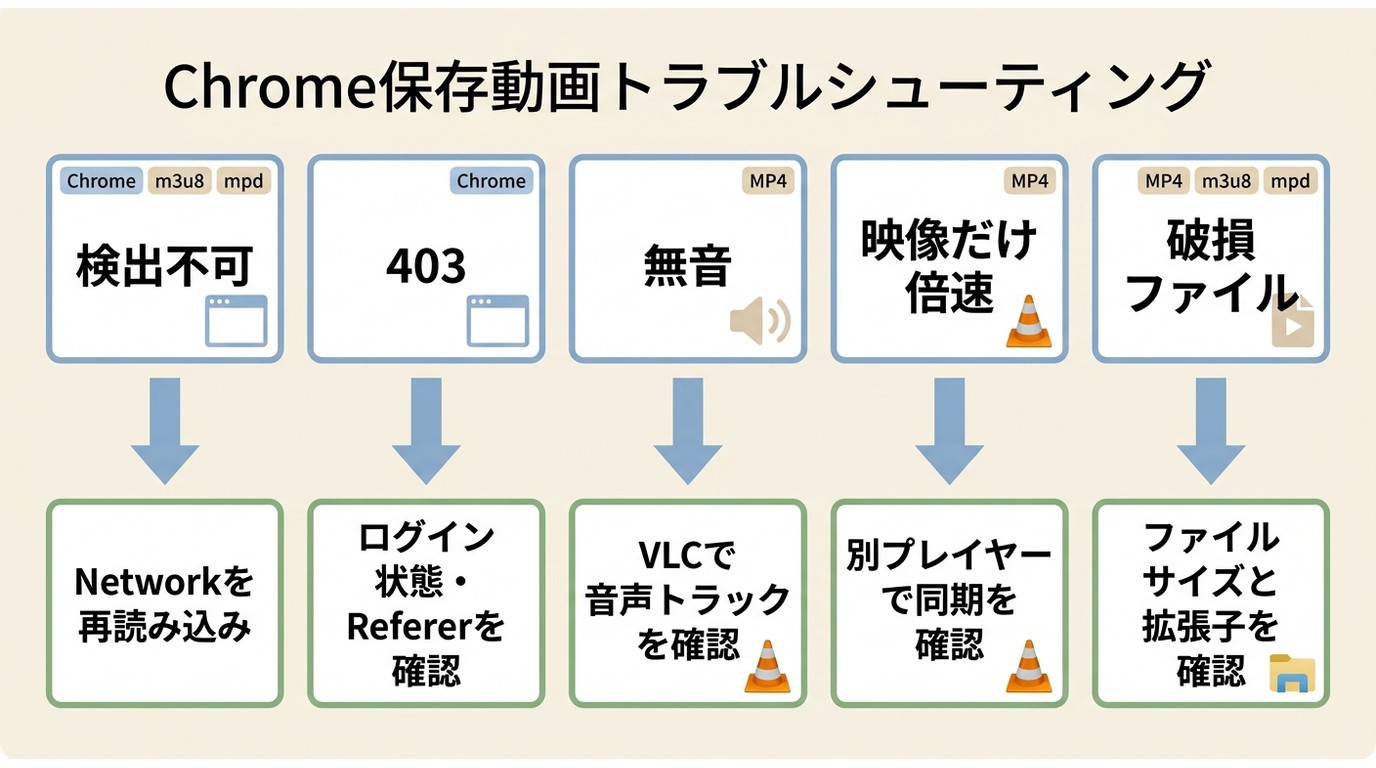
保存後に再生できないときは、症状を先に固定し、原因を一つずつ確認します。検出不可・403・無音・倍速再生・破損ファイルを同じ方法で繰り返し取得するより、次の切り分けが早道です。
- 検出不可:動画を再生してからNetworkを再読み込みし、Mediaフィルターを再設定します。候補が出なければ、ページ内プレイヤーが別フレームにある可能性を確認し、拡張機能か録画へ切り替えます。
- 403: URLの有効時間、ログイン状態、Referer依存を確認します。コピー直後でも別タブで開けない場合は、同じURLを繰り返さず専用ソフトなど別ルートを選びます。
- 無音:映像と音声が別トラックになっていないか、VLCで音声トラックが表示されるかを確認します。音声がなければ再取得します。
- 映像だけ倍速:音声と映像の時間情報が合っていない可能性があります。別プレイヤーで再生し、同期が戻らなければ元ページから取り直します。
- 破損ファイル:ファイルサイズが極端に小さくないか、拡張子と実体が一致するかを確認します。m3u8やmpdをMP4として扱っていた場合は、対応する結合処理へ戻します。
Android 15のChromeで無音になったファイルをVLCで開くと、映像トラックだけが表示されました。再取得後に音声トラックが現れたため、原因を端末のスピーカーではなく保存工程に絞れました。
StreamFabの機能と適するケース
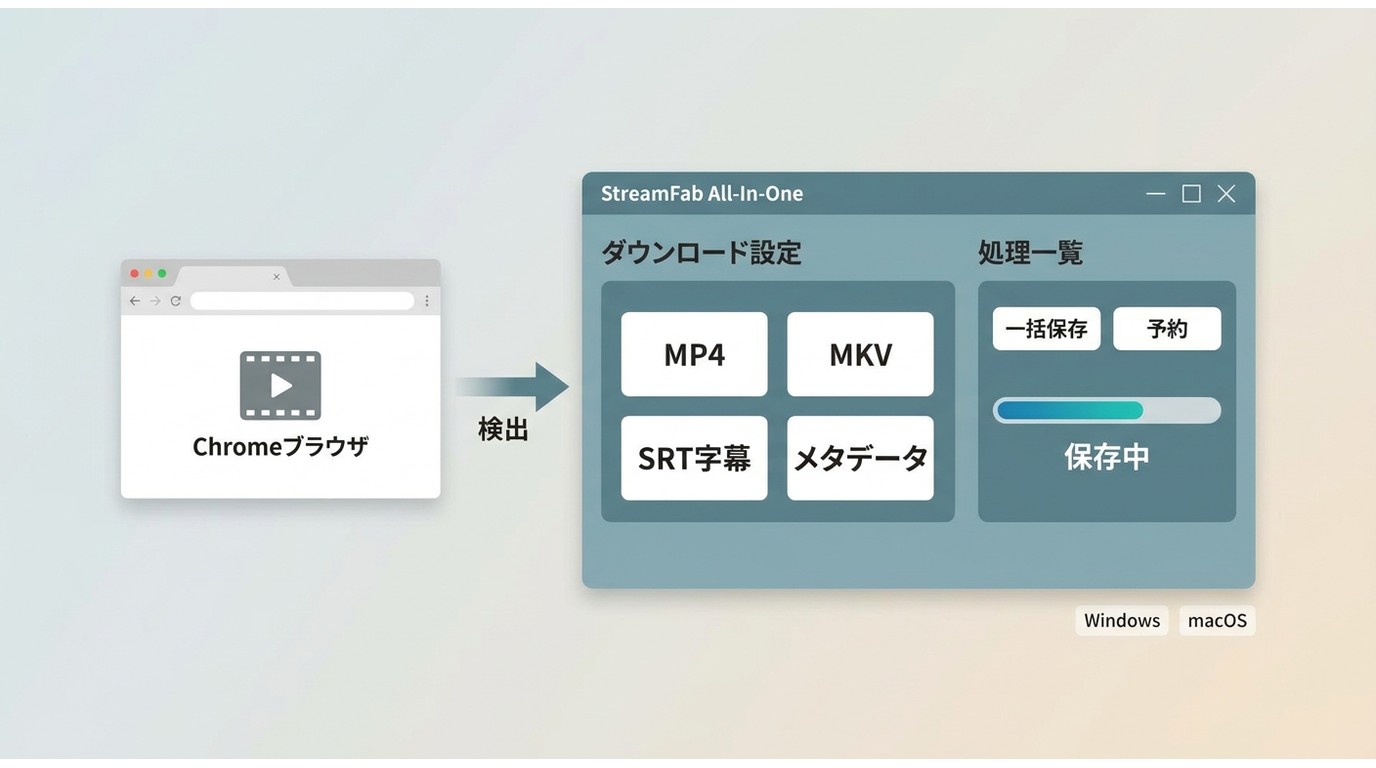
URL取得が複雑な埋め込み動画をPCで整理したい場合は、StreamFab All-In-Oneを公式機能とは別のデスクトップ保存ワークフローとして検討できます。対応状況と画質はサイト・プラン・ソースに依存します。2026年9月時点の仕様では、確認済みの出力形式や字幕処理をまとめて扱える点が特徴です。
StreamFab for Browser との連携を含め、MP4/MKV、SRT字幕、音声と映像の統合、一括・予約処理、メタデータ保存に対応します。YouTubeなどではソースに応じて最大8Kまでの選択肢がありますが、実際の上限はサービスと契約条件に左右されます。
| 確認項目 | StreamFab All-In-One |
|---|---|
| 対応OS | Windows 10/11、macOS |
| 出力 | MP4/MKV |
| 解像度 | ソースに応じ最大8K |
| 字幕・メタデータ | SRT、メタデータ保存 |
| 処理 | 一括・予約に対応 |
向いているのは、PCで複数の埋め込み動画を整理し、MP4/MKVや字幕を選びたい人です。ブラウザで短い動画を一度だけ保存する人や、iOSだけで完結させたい人には、DevToolsや画面録画の方が手軽な場面があります。
StreamFab All-In-Oneの準備と保存手順
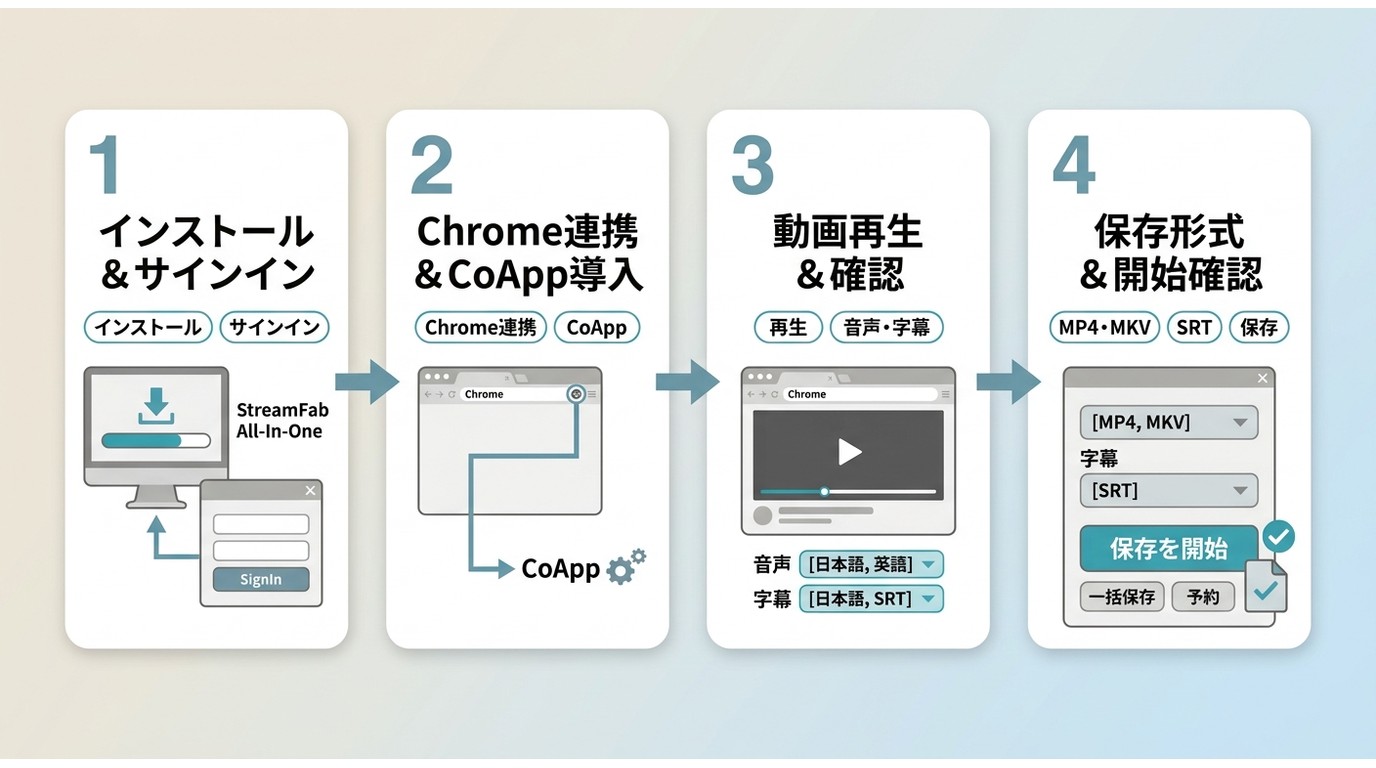
CoAppを含む準備を先に済ませると、検出から保存までの流れを一つの画面で確認できます。単発よりも一括保存やスケジュール処理を使いたいPC利用者に適しています。
- StreamFab All-In-OneをWindowsまたはmacOSにインストールし、アカウントへサインインします。
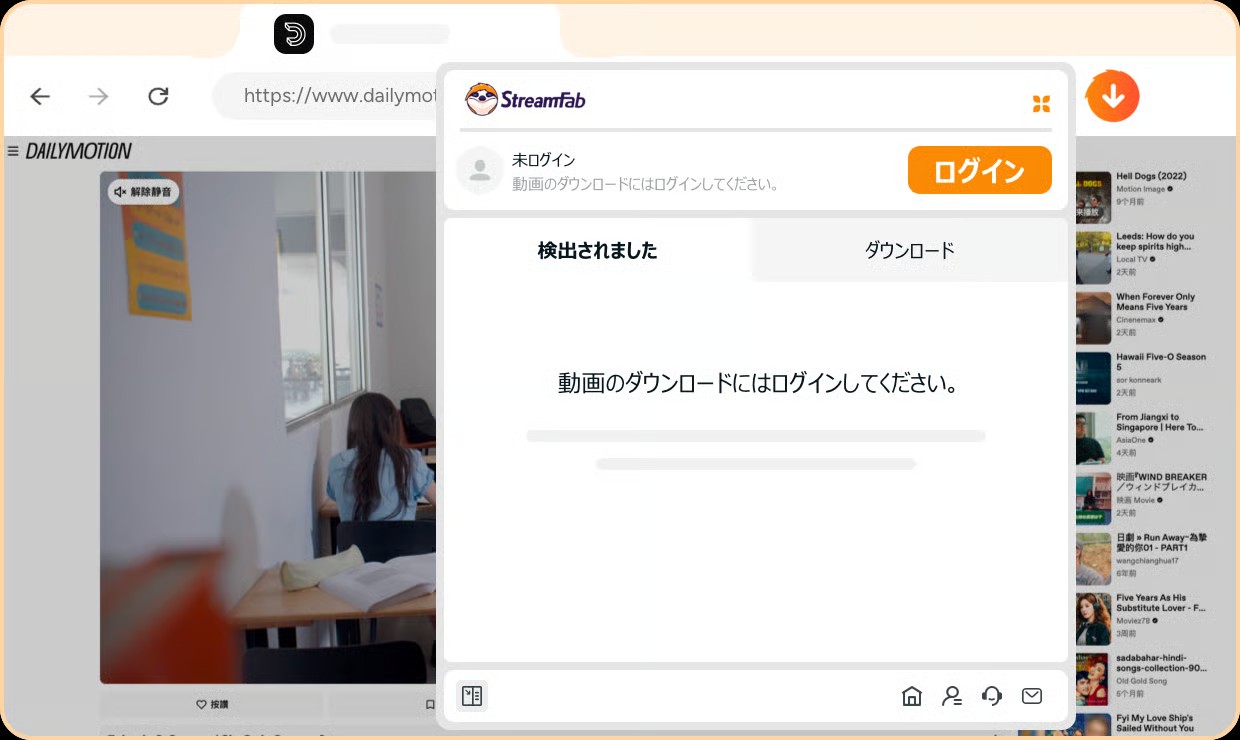
- ブラウザ連携を有効にし、表示された案内からCoAppを導入します。インストーラーの完了後、ブラウザとアプリの接続を確認します。
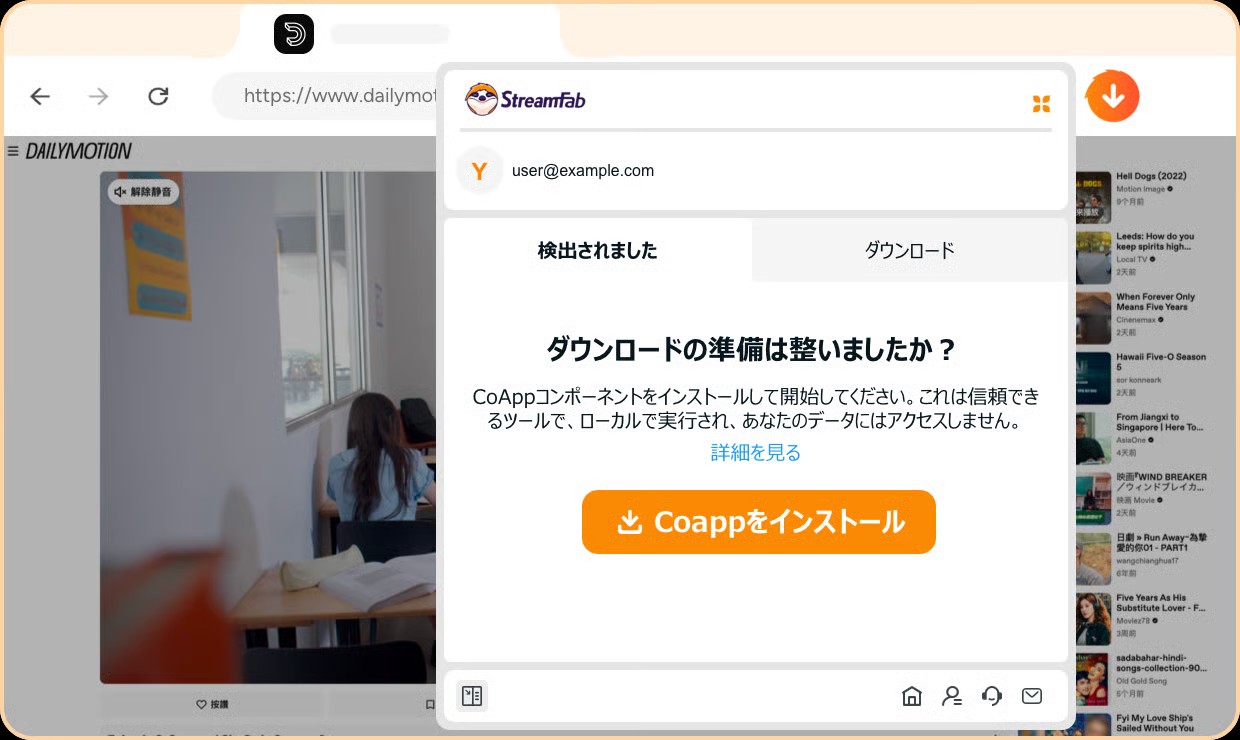
- 対象ページをChromeで開いて動画を再生します。検出されたタイトル、音声、字幕の候補を確認します。見つからない場合は、先ほどのURL取得または画面録画へ切り替えます。
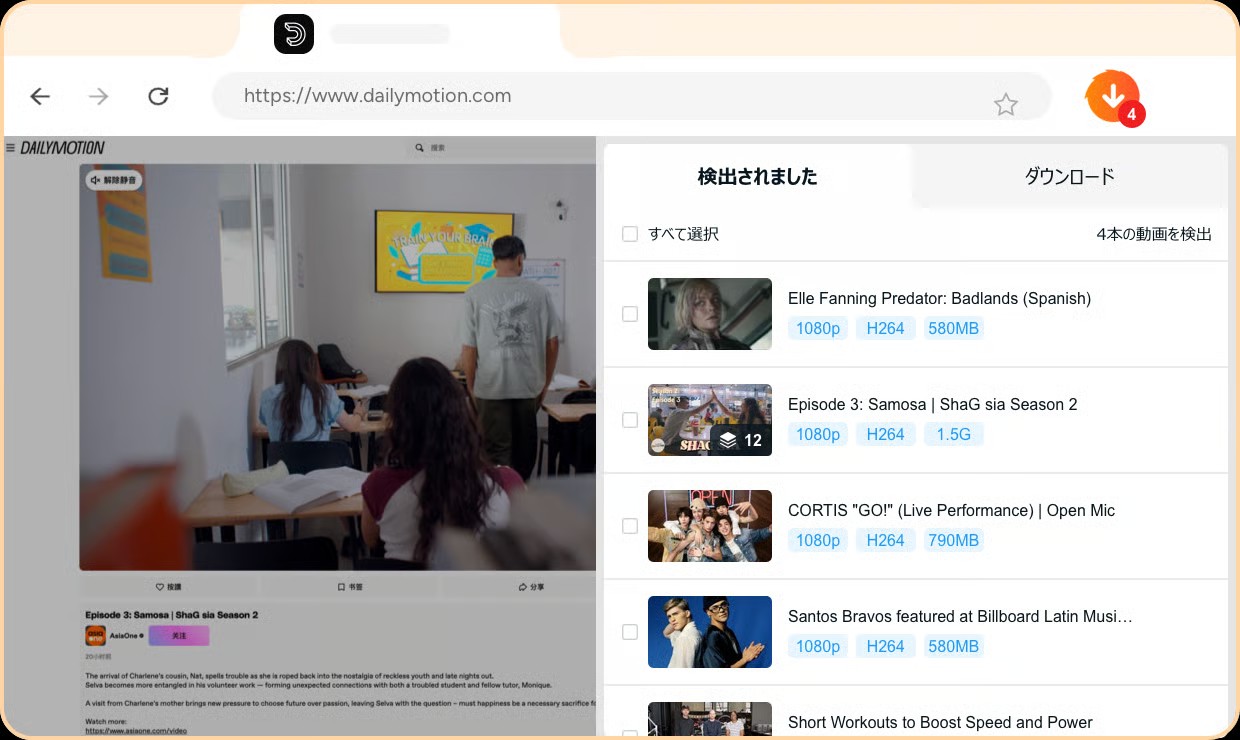
- 画質とMP4/MKVを選び、必要なSRT字幕やメタデータの設定を確認します。
- 保存を開始し、進行状況をダウンロード一覧で確認します。複数本は一括、時間をずらす場合はスケジュールを使います。
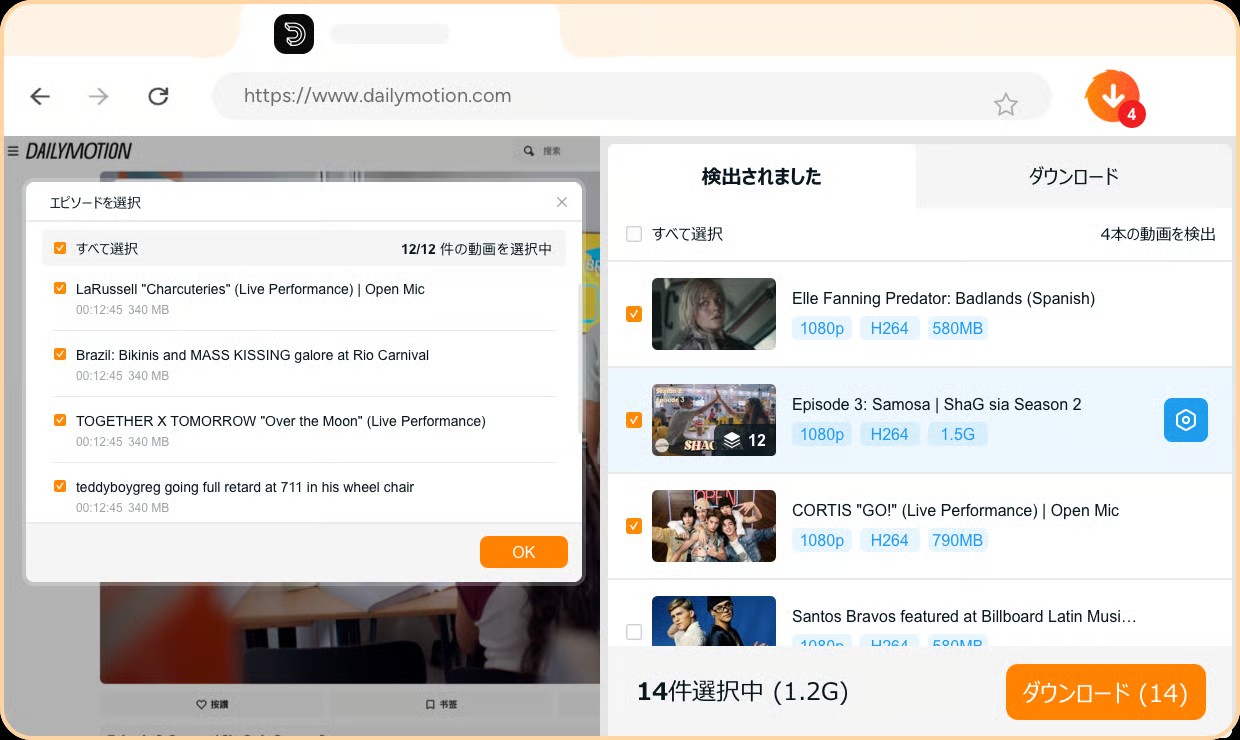
StreamFabの利用条件は元サービスごとに異なるため、保存前に対象サービスの案内を確認してください。
なお、一般的な ブラウザ動画の保存方法 と比べ、CoAppを使う手順は初回設定が必要です。その分、音声・字幕・複数本の整理を一つの流れにまとめたい場面で判断しやすくなります。
よくある質問
利用条件を確認して保存方法を選ぶ
埋め込み動画の保存は、配信方式と利用条件を確認したうえで、URL取得・拡張機能・専用ソフト・画面録画から目的に合う方法を選ぶのが基本です。右クリック保存が使えないこと自体は失敗ではなく、次の分岐へ進む合図と考えられます。
実務上は、短い公開動画ならDevToolsでURLを確かめる方法が速く、複数本の整理では一括・予約処理を備えたデスクトップ環境が扱いやすくなります。StreamFab All-In-Oneは、PCでMP4/MKV、字幕、音声結合をまとめて管理したい人が、利用条件を確認したうえで検討する候補です。
短い公開動画はDevTools、複数本の整理はデスクトップ環境、URLが見つからない場合は画面録画という順で選ぶと、作業を止めずに進められます。


NetflixをPCでオフライン視聴したい人に向けて、Windows・Mac・Chromebookの公式対応と、作品・プラン・端末による保存制限を整理します。公式アプリの入手からダウンロード一覧での再生までを手順化し、アプリ内の保護付き保存とMP4/MKVの通常ファイルの違いも説明します。ブラウザ拡張機能や画面録画が向く一般動画の範囲、保存できない場合の確認順、StreamFab for Browserを検討する際の条件も確認できます。
柳 徹子 より - 2026年9月6日
YouTubeでよくライブ配信を行っています。その動画のURLを保存しておくと、ダウンロードして後でも楽しめます。今回はYouTubeライブの保存方法やアーカイブのダウンロード方法をまとめてご紹介します。
柳 徹子 より - 2026年9月6日
YouTube MP4変換16ツールを実機比較。成功率・画質・対応範囲で選び方を完全ガイド。
謎川 望 より - 2026年9月6日
YouTube Premium動画をPCからMP4永久保存する手順を実機検証+競合比較で解説。
柳 徹子 より - 2026年9月4日