
【2026最新】YouTubeライブ・生配信をURLから保存する方法!アーカイブのダウンロード&生放送の録画手順を徹底解説

YouTubeでは毎日さまざまなライブ配信(生放送)が行われています。お気に入りの配信をあとで見返したい場合、まず視聴ページのURLを保存しておけば、そのページへすぐ戻ることができます。
ただし、YouTubeライブのURLを保存することと、動画そのものを端末へ保存することは別です。URLだけを残しても、配信者がアーカイブを削除・非公開にした場合は視聴できません。オフラインでも見られる形で動画を残したい場合は、ライブ配信中か、終了後のアーカイブかによって保存方法を分けて考える必要があります。
- ライブ配信中の場合:ライブストリームを取得できるツールもありますが、配信状況によって保存可否が変わります。リアルタイムで進行を残したい場合は録画方式が分かりやすいです。
- 配信終了後のアーカイブの場合:アーカイブが公開されていれば、通常のYouTube動画と同じようにダウンローダーで保存しやすくなります。
なお、YouTubeでは12時間未満のライブ配信は自動的にアーカイブできますが、12時間を超える配信はアーカイブが残らない場合があります。また、配信者が終了後に動画を削除・非公開にするケースもあるため、「ライブ終了後に必ず保存できる」とは限りません。
本記事では、YouTubeライブのURLを使って、ブラウザ拡張機能、生配信のリアルタイム録画、配信終了後のアーカイブダウンロードという3つの方法を紹介します。2026年9月時点の仕様に合わせて、YouTubeライブを保存する方法を順番に見ていきましょう。
※動画を保存する際は、YouTubeの利用規約、著作権、各国・地域の法律を確認し、視聴権限のあるコンテンツを個人的な範囲で利用してください。
YouTubeライブのURLだけを保存する方法
「YouTubeライブ 保存 URL」という意味で、動画ではなく視聴ページのリンクだけを残したい場合は簡単です。ライブ配信ページを開き、「共有」からURLをコピーして、ブラウザのブックマークやメモなどに保存します。
iPhoneでも同様に、YouTubeアプリまたはブラウザで対象ライブを開き、「共有」→「コピー」を選択すればURLを保存できます。Safariのブックマークやメモアプリに残しておく方法でも構いません。
ただし、URL保存はあくまで配信ページへのショートカットです。YouTubeライブそのものを保存したい場合は、以下の方法を利用します。
【拡張機能】StreamFab for Browser
ブラウザで動画を見ながら、そのまま保存操作まで行いたい場合は、拡張機能型のダウンローダーを利用する方法があります。YouTubeをはじめとする動画サイトでは、ブラウザストアのポリシーやサイト側の仕様変更によって、以前利用できた無料拡張機能が使えなくなることもあります。
StreamFab Video Downloader for Browserは、Chrome/Edgeに対応するWindows向けの拡張機能型動画ダウンローダーです。ブラウザで再生している対応動画を検出し、そのまま保存できます。
Chrome Web Storeのポリシーにより、YouTubeを含む無料機能の提供方法には制限があります。現在はEdge Add-onsやStreamFab公式サイトから提供されるバージョンを含め、利用する配布元によって機能が異なるため、インストール時に最新の対応状況を確認してください。
対応する動画では、画質・オーディオ・字幕などを指定して保存でき、複数動画をまとめて処理することも可能です。有料機能では元動画に応じて高解像度での保存にも対応しています。
最大のメリットは、デスクトップ版StreamFabを毎回開かなくても、普段利用しているブラウザ上から動画を追加できることです。一方、現在はWindows向けの製品で、無料版では画質や高速ダウンロードなど一部機能に制限があります。
割引キャンペーンが実施されることもあるため、有料版を検討する場合は公式サイトの最新価格を確認してください。
YouTubeのURLを使って保存する基本的な流れは次のとおりです。
Step1
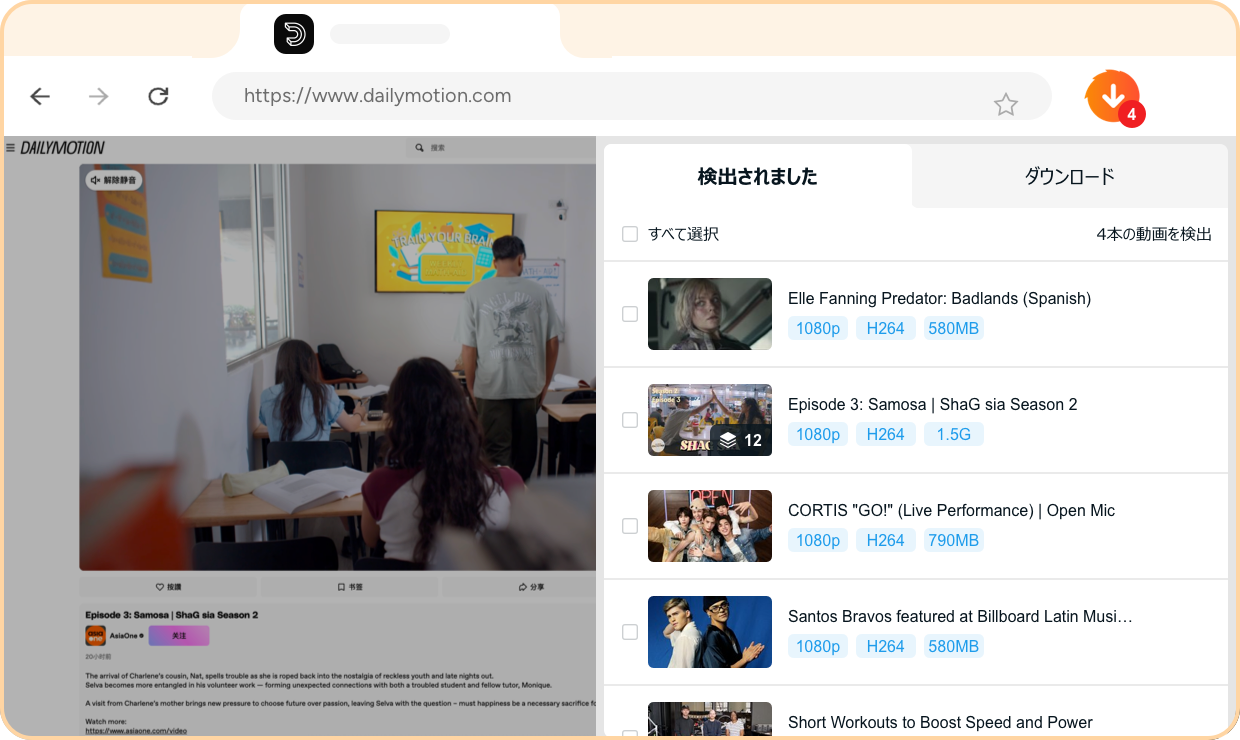
Edge Add-onsまたは対応する公式配布ページから「StreamFab Video Downloader」をインストールし、ブラウザに追加します。
Step2
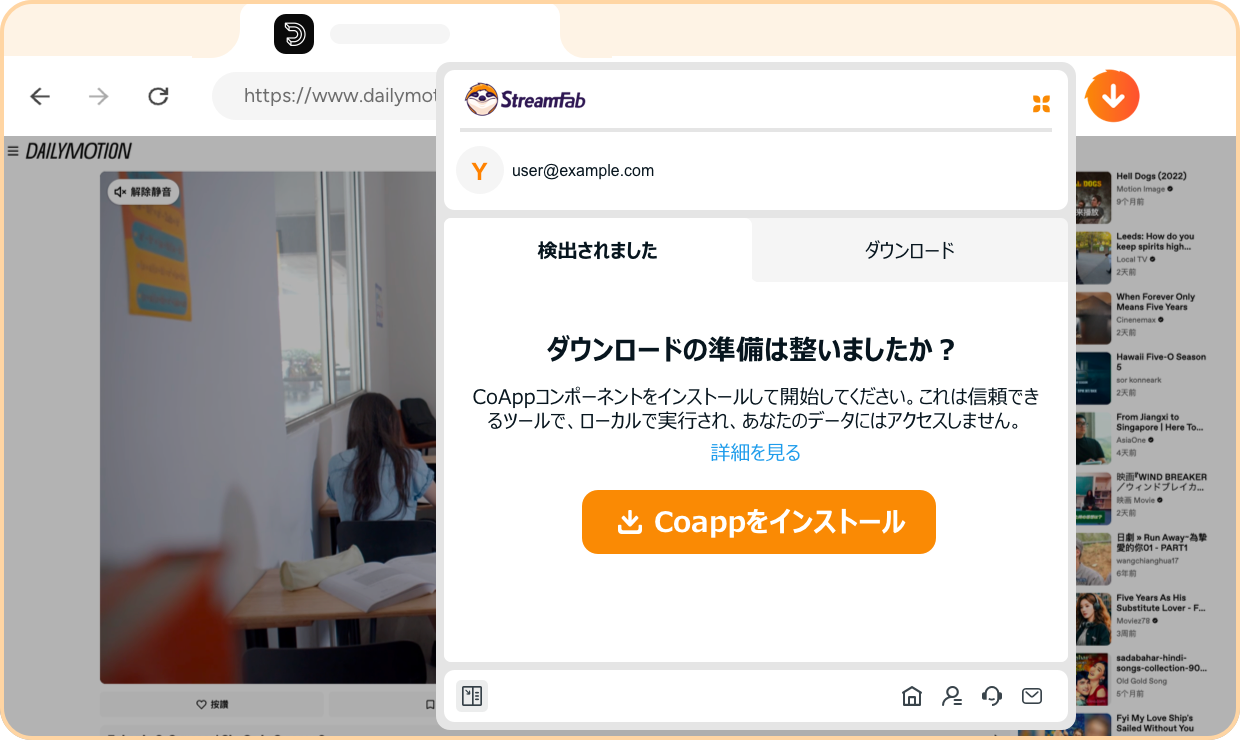
ブラウザ右上に表示されたStreamFabの拡張機能アイコンを開き、アカウントでログインします。初回利用時は、動画処理に必要なCoAppのインストールも行います。
Step3
YouTubeなどの対応サイトを開いて動画を再生します。動画が検出されたら、画質・オーディオ言語・字幕など、利用できる項目を設定します。
Step4
保存したい動画を選択し、「ダウンロード」をクリックすると保存が始まります。
ほかの選択肢も比較したい方は、「無料で利用できるChrome動画ダウンロード拡張機能」も参考にしてください。
【録画】URLでライブ中のYouTube配信を保存する方法
YouTubeライブの配信中に、その時点からリアルタイムで映像を残したい場合は、録画方式が分かりやすい選択肢です。特に「アーカイブが残るか分からない」「12時間を超える長時間ライブを保存したい」という場合は、ライブ中から記録しておく方法があります。
ここでは、ストリーミング動画の録画に特化したRecordFabを使います。RecordFabはWindows向けの録画ソフトで、YouTubeをはじめ500以上の対応サイトでストリーミング動画を録画できます。
- ライブ保存に便利:録画時間をあらかじめ指定でき、設定した時間になると自動的に停止します。ライブ終了までPCの前で待ち続ける必要がないため、深夜配信や長時間ライブにも便利です。
- 画質・形式:720p/1080p、MP4/MKVに対応しています。
- 録画速度:アーカイブなど対応動画では最大5倍速まで選択できます。ただし、ライブ配信は基本的にリアルタイム録画になります。
- デメリット:2026年9月現在はWindowsのみで、Macには対応していません。
以下、RecordFabにYouTubeライブのURLを入力して保存する手順です。
Step1.RecordFabをダウンロードしてWindows PCにインストールします。
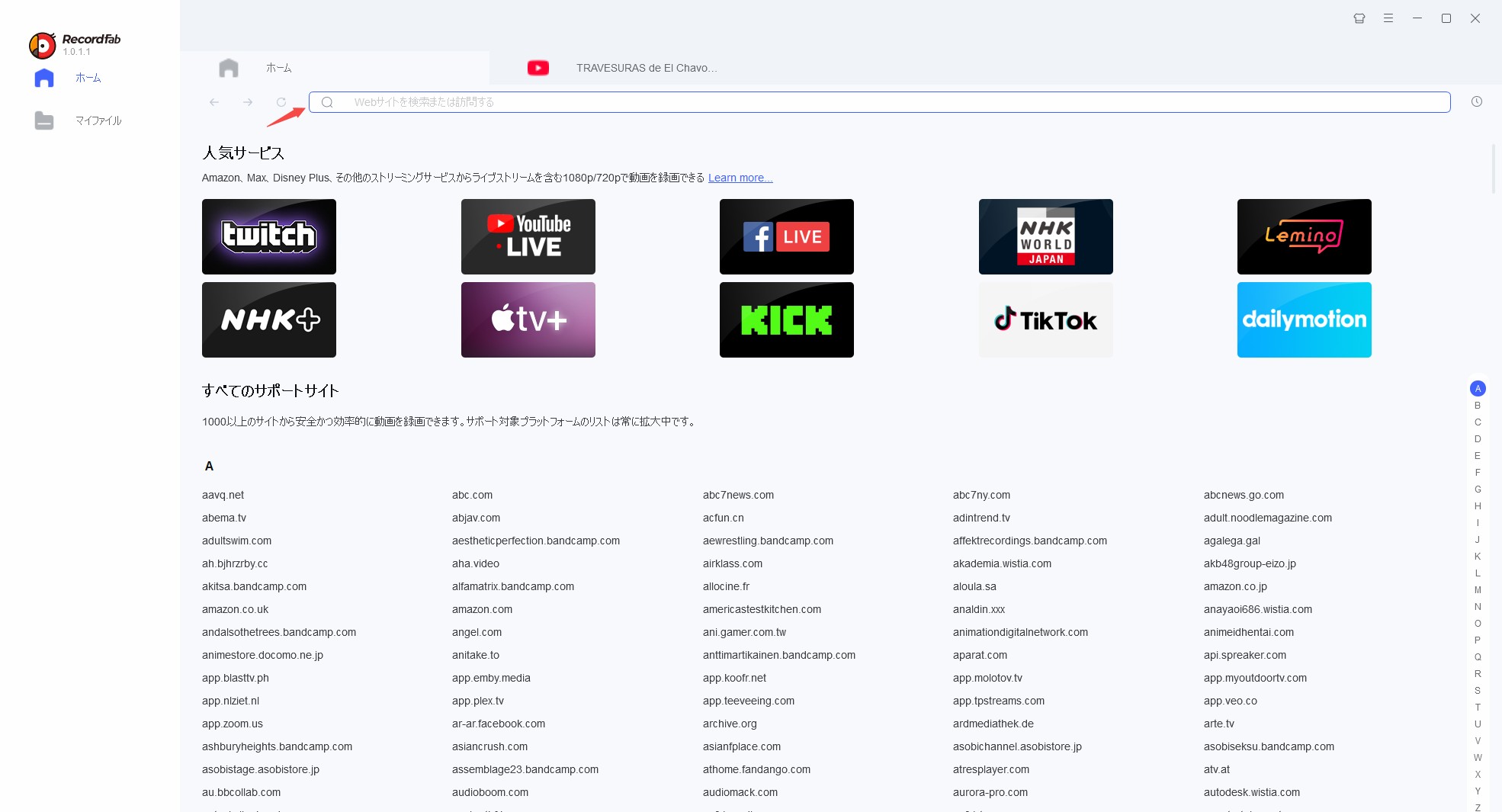
Step2.RecordFabを起動し、保存したいYouTubeライブ動画のURLを上部のアドレス欄へ入力してアクセスします。
Step3.対象のライブ動画を再生します。動画が検出されると、右下の「スタート」ボタンが有効になります。
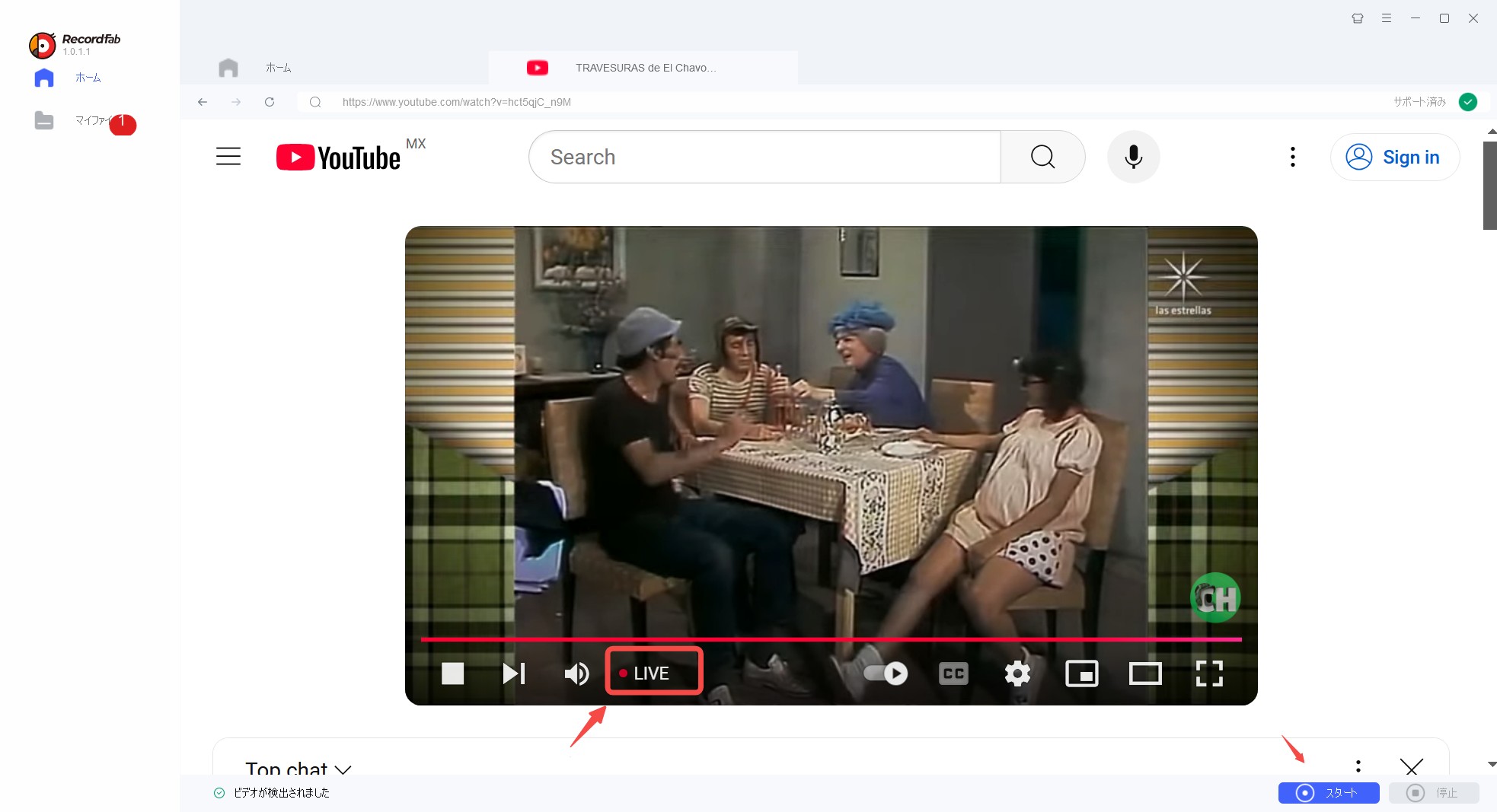
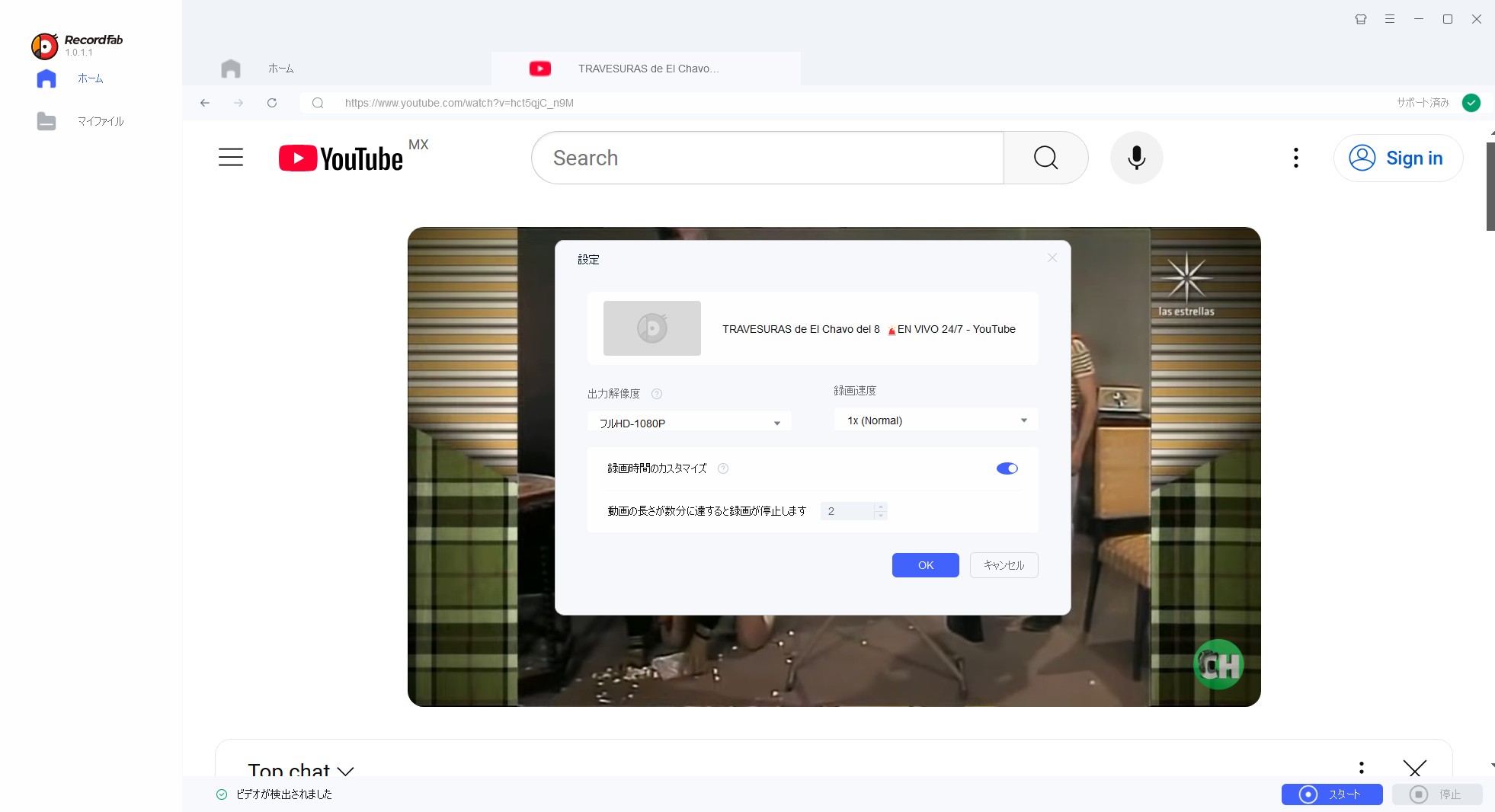
Step4.「スタート」をクリックし、利用できる画質や録画時間を設定して録画を開始します。
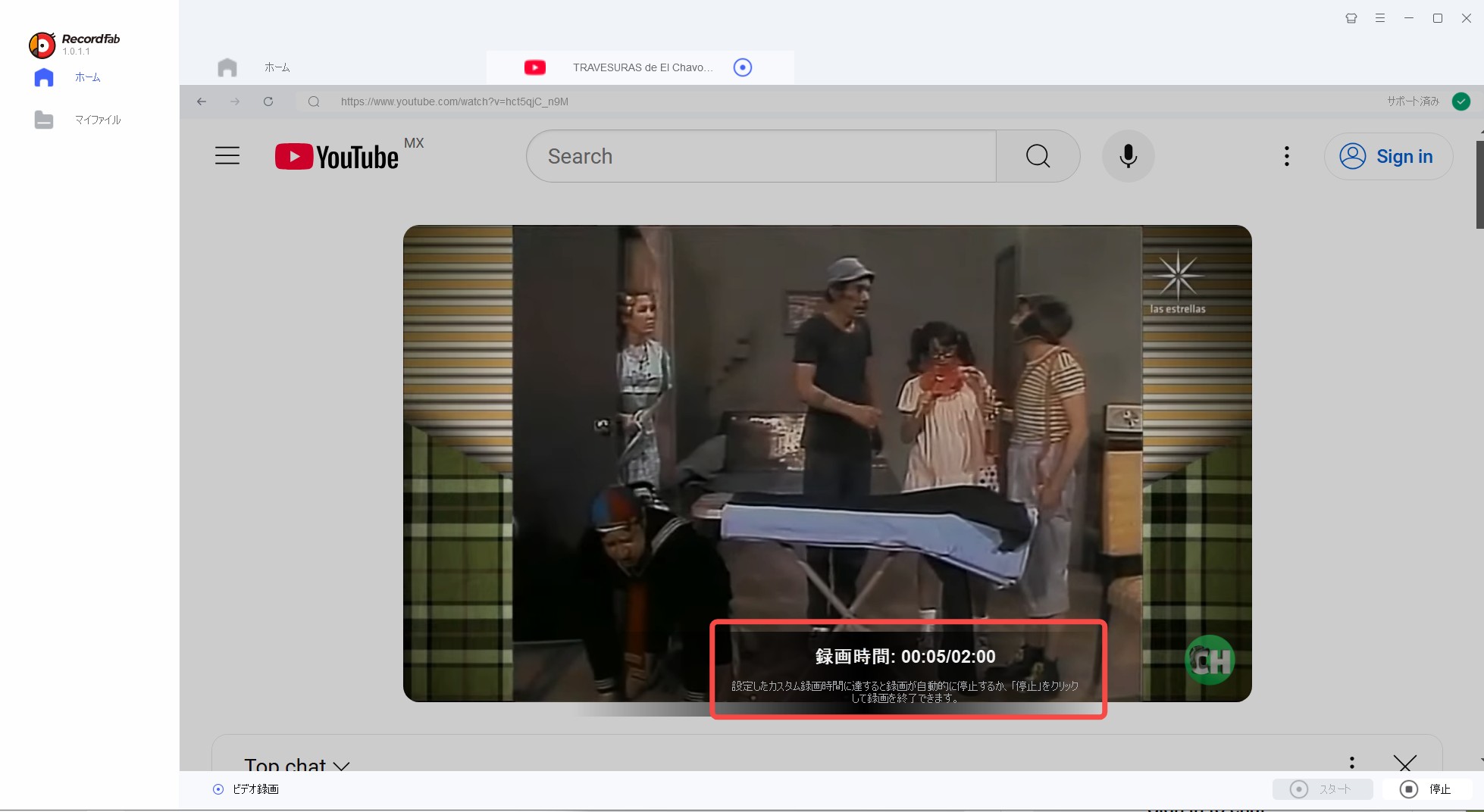
Step5.YouTubeライブの録画中は画面上で経過時間を確認できます。途中で終了したい場合は、右下の「停止」をクリックしてください。録画時間を設定している場合は、指定時間になると自動停止します。
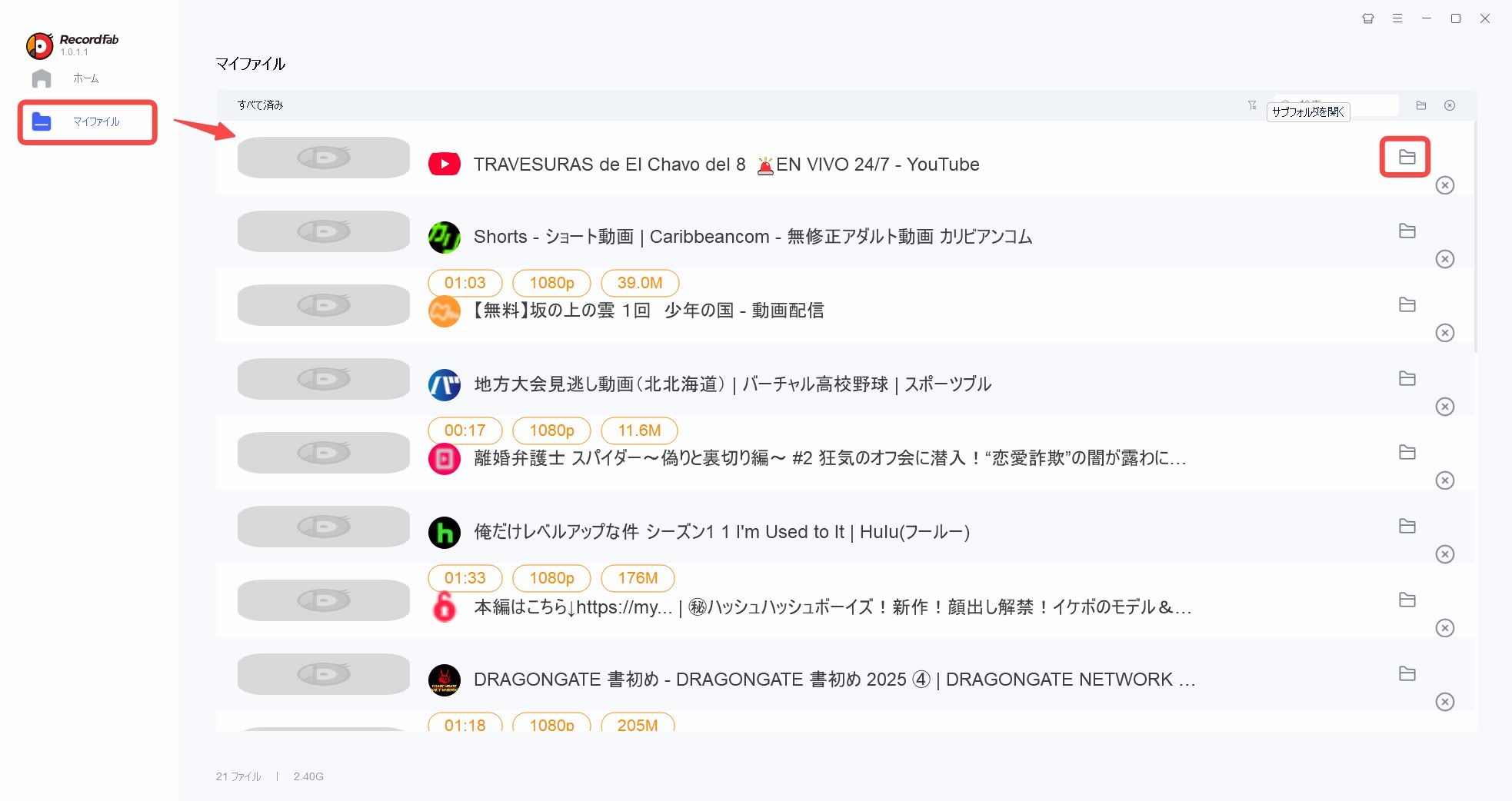
Step6.録画が終わったら「マイファイル」から保存したYouTubeライブ動画を確認します。右側のフォルダアイコンをクリックすると保存先を開けます。
以上が、YouTubeライブを配信中から録画して保存する基本的な流れです。配信終了後にアーカイブが残っている場合は、録画より短時間で処理しやすいダウンロード方式も利用できます。
【ダウンローダー】YouTube生配信のアーカイブを保存する方法
YouTubeライブ終了後にアーカイブが公開されている場合は、録画ソフトで最初から再生するより、ダウンローダーで動画データを取得するほうが短時間で保存しやすくなります。
ただし、すべてのライブ配信にアーカイブが残るわけではありません。YouTubeでは12時間を超えるライブはアーカイブされない場合があり、配信者自身がアーカイブを削除・非公開にすることもあります。「YouTubeアーカイブが残らないので保存できない」という場合は、まず動画自体が現在公開されているか確認してください。
YouTube Premiumの公式ダウンロード機能は、スマートフォンだけでなく対応するPCブラウザでも利用できます。ただし、これはYouTubeアプリやサイト内で利用するオフライン視聴機能であり、一般的なMP4動画としてローカルフォルダへ書き出す機能ではありません。
YouTubeライブのアーカイブを通常の動画ファイルとして保存したい場合は、StreamFab YouTube ダウンローダーを利用する方法があります。
StreamFab YouTube ダウンローダーはWindowsとMacに対応し、YouTubeをはじめ1000以上のWeb動画サイトから動画・音声を保存できます。URLを入力する方法だけでなく、ソフト内蔵ブラウザからYouTubeへ直接アクセスして対象動画を探すこともできます。
YouTubeの基本ダウンロード機能は無料で利用でき、無料版では最大720pまで対応しています。1080p、4K、8Kなどより高い画質で保存したい場合は、有料版で元動画に応じた解像度を選択できます。有料版の価格はキャンペーンによって変わるため、最新価格は公式サイトで確認してください。
以下、StreamFab YouTube ダウンローダーでYouTubeライブのアーカイブをダウンロードする手順です。
Step1.StreamFab YouTube ダウンローダーをダウンロードして起動します。
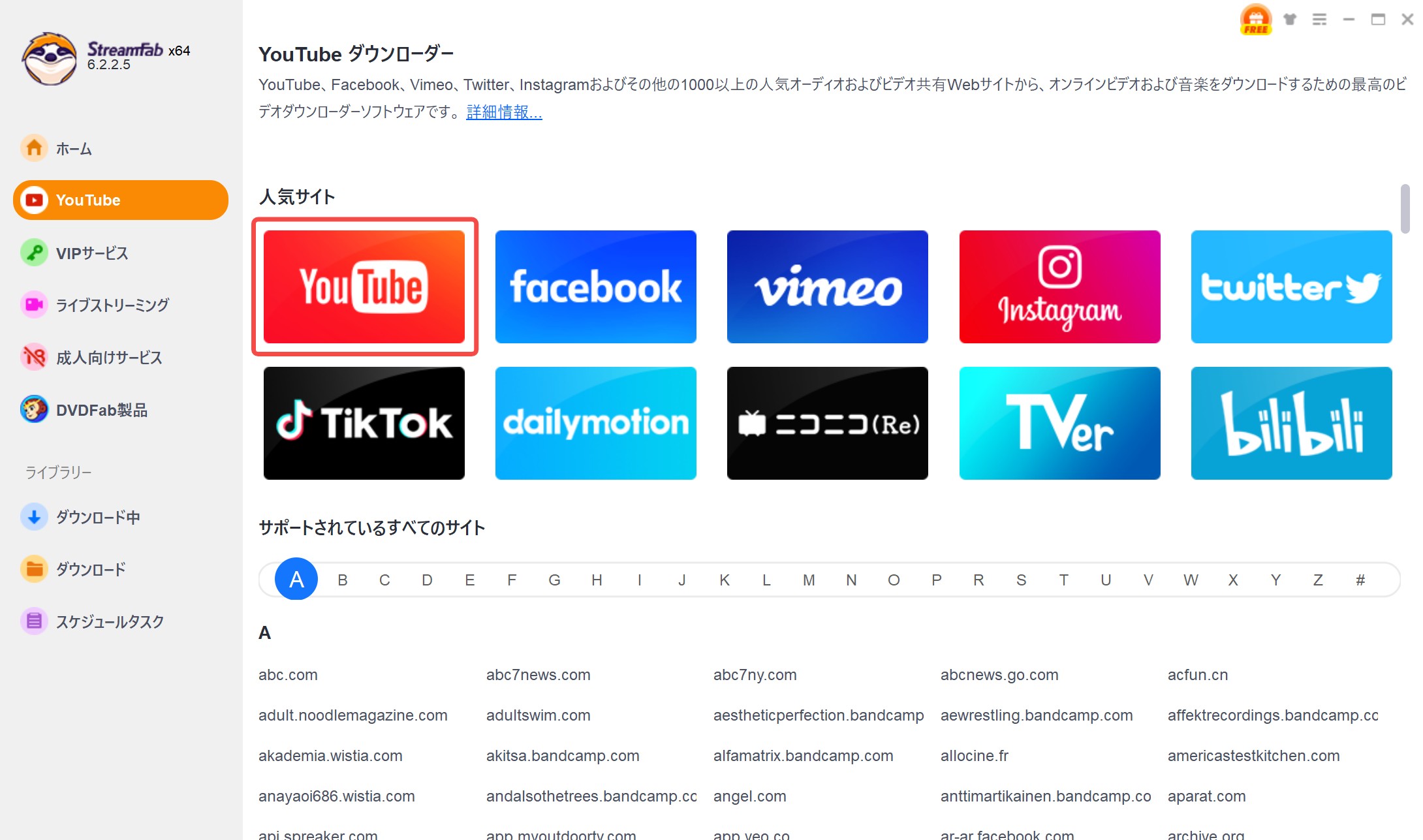
Step2.トップ画面から「YouTube」を選択し、内蔵ブラウザでYouTubeへアクセスします。URLが分かっている場合は、アドレスバーへ直接入力しても構いません。
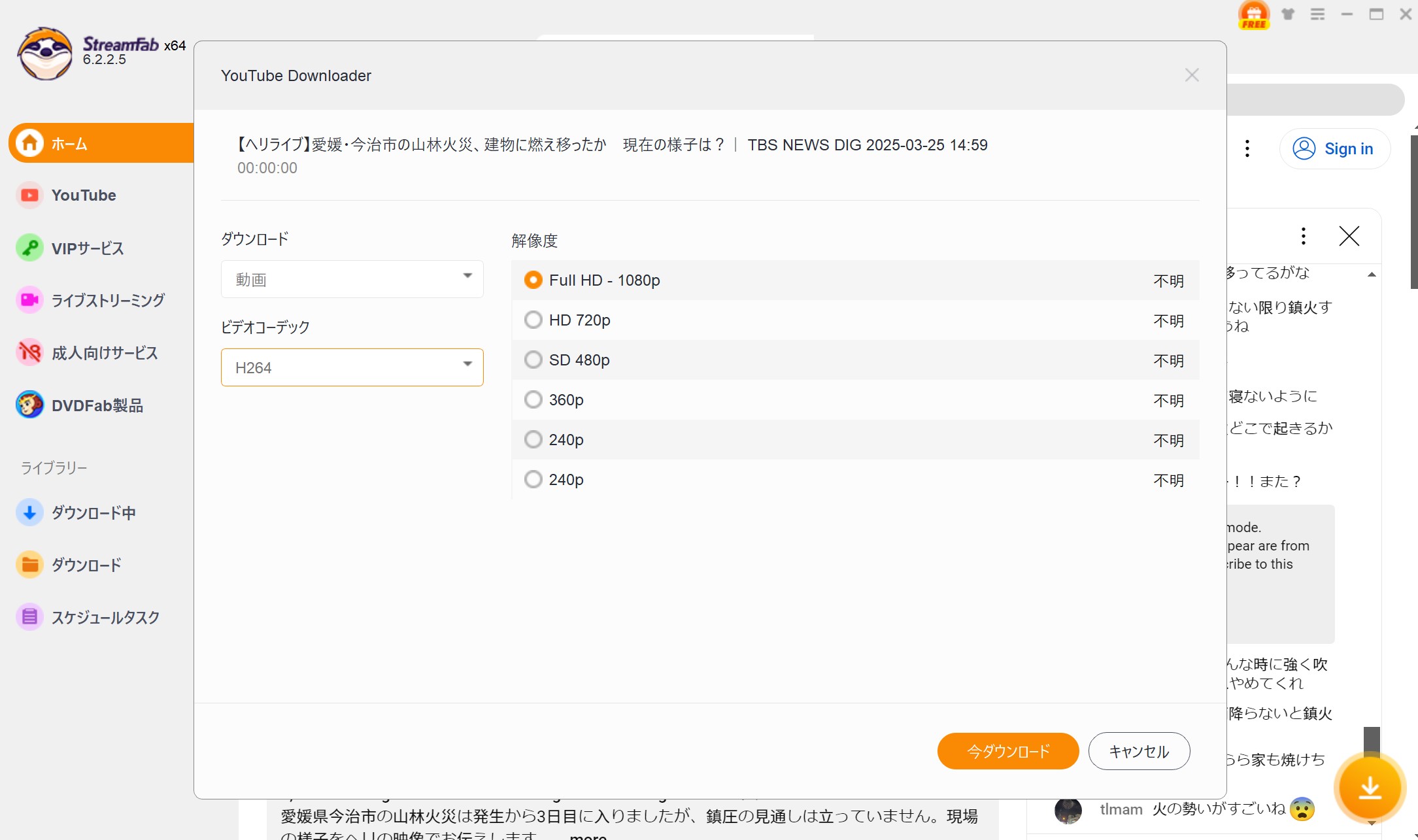
Step3.保存したいYouTubeライブのアーカイブ動画を再生します。対応動画が解析されるとダウンロード設定画面が表示されます。
Step4.動画形式や解像度、音声など利用できる設定を選択し、「今ダウンロード」をクリックします。
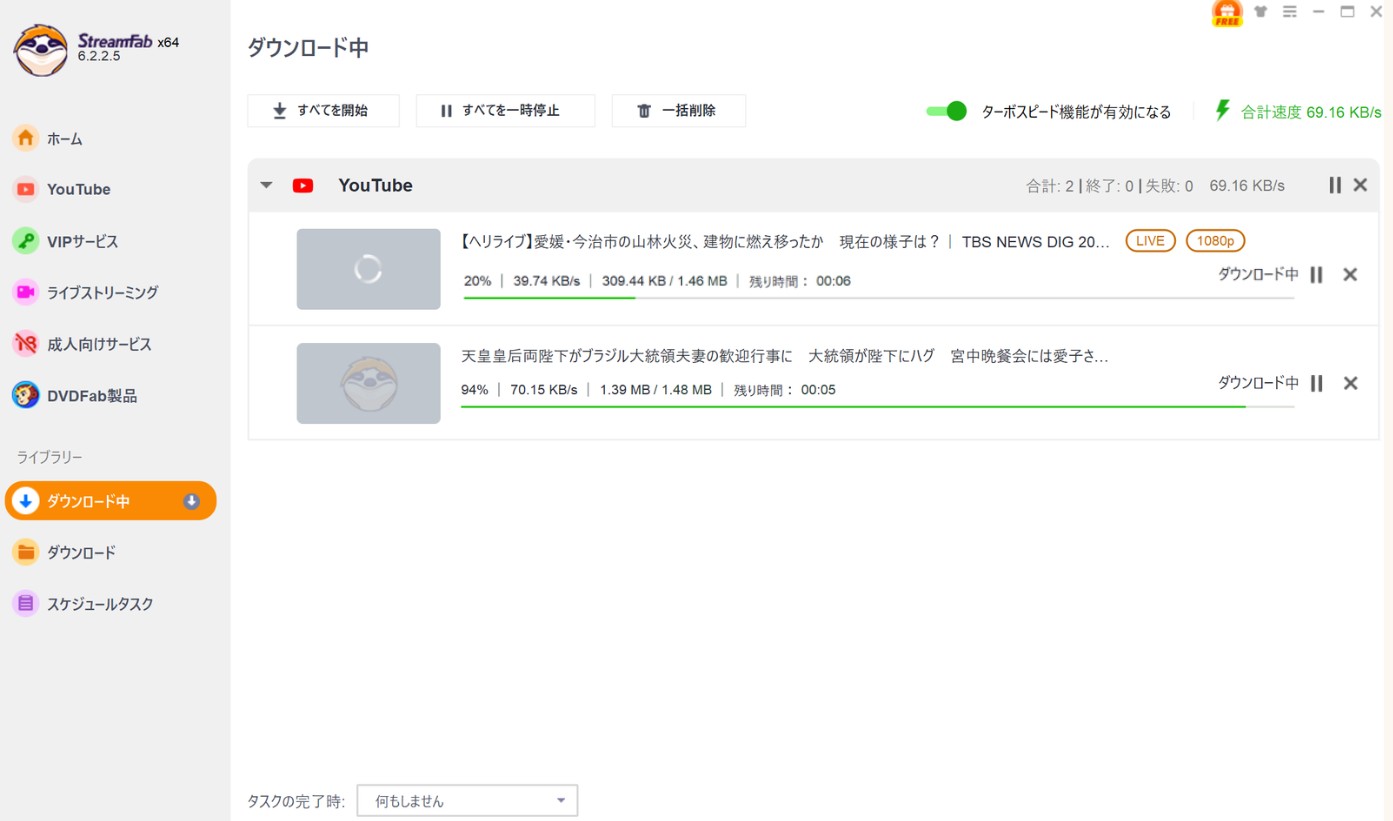
Step5.ダウンロードが始まったら、「ダウンロード中」から進捗を確認します。
ダウンロードが完了したら、保存済み一覧または保存先フォルダからYouTubeライブのアーカイブ動画を確認できます。
YouTubeライブ動画保存に関するよくある質問
YouTubeライブの視聴URLはどうやって取得・保存する?
視聴者の場合は、対象のYouTubeライブページを開き、「共有」からリンクをコピーすればURLを取得できます。コピーしたURLをブラウザのブックマークやメモに保存しておけば、あとから配信ページへアクセスできます。
配信者の場合は、YouTube Studioで予定されているライブ配信を作成すると、配信開始前から視聴ページのURLを取得してSNSなどで共有できます。
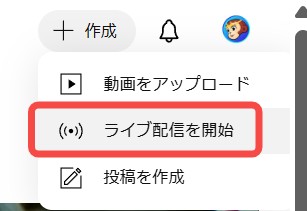
なお、事前に録画した動画を決まった時間に公開するYouTube プレミア公開(Premiere)でも、開始前から公開ページが作成されるため、URLを事前に共有できます。YouTube Premiumとは別の機能です。
YouTubeライブは誰でもできますか?
YouTubeライブを利用するには、2026年現在、原則として16歳以上で、チャンネル確認などYouTubeが定めるライブ配信の条件を満たす必要があります。また、過去90日間にライブ配信の制限を受けていないことなども条件になります。
スマートフォンからライブ配信する場合は、さらに50人以上のチャンネル登録者が必要です。初めてライブ配信機能を有効にする場合は、利用可能になるまで最大24時間程度かかることがあります。
YouTubeライブ配信の料金はいくらですか?
YouTubeのライブ配信機能自体は基本的に無料で利用できます。ただし、ライブ配信に使用するインターネット回線、カメラ、マイク、キャプチャーデバイス、配信ソフトなどの費用が別途必要になる場合があります。
YouTubeライブのアーカイブが残らないのはなぜですか?
YouTubeでは12時間未満のライブ配信は自動的にアーカイブできますが、12時間を超えるライブはアーカイブが保存されない場合があります。また、配信者がアーカイブを削除したり、非公開・限定公開へ変更したりすることもあります。
「YouTubeアーカイブをダウンロードできない」という場合は、まず元のライブ配信ページを開き、現在アーカイブ動画が視聴できる状態か確認してください。
まとめ
YouTubeライブを保存したい場合は、まず「URLだけを残したい」のか、「動画そのものを保存したい」のかを分けて考えると分かりやすくなります。
- YouTubeライブのURLだけを保存 ➔ 「共有」からリンクをコピーし、ブックマークやメモへ保存
- ブラウザ上から動画を保存 ➔ StreamFab Video Downloader for Browser
- ライブ配信中からリアルタイムで保存 ➔ RecordFab
- 配信終了後のアーカイブをダウンロード ➔ StreamFab YouTube ダウンローダー
特にYouTubeライブは、終了後に必ずアーカイブが残るとは限りません。一方、すでにアーカイブが公開されている動画であれば、録画よりもダウンローダーを使ったほうが短時間で保存しやすくなります。
ライブ中はRecordFab、配信終了後のYouTubeアーカイブはStreamFab YouTube ダウンローダーというように、配信状況に合わせて方法を使い分けるとよいでしょう。

学校でのパソコン・タブレットでYouTubeを視聴したいが、アクセスしてみてもできません。本記事では、学校のパソコン・タブレットでYouTubeを視聴できない原因を詳しく説明します。また、学校のパソコン・タブレットでYouTubeなどの好きな動画が見られるように、四つの方法をまとめました。その中に、先にダウンロードすることをおすすめします。おまけに、YouTube専用のダウンローダー:StreamFab YouTube ダウンローダー Proをご紹介します。
山田 宇真 より - 2026年9月14日

無料のYouTubeダウンロードソフトを、費用をかけずに試す候補、制限付き無料版、無料体験型の3タイプで整理します。無料版の制限、対応OS、保存形式、複数動画への対応、広告や配布元の安全確認を比較し、用途に合う選び方を解説します。
柳 徹子 より - 2026年9月14日
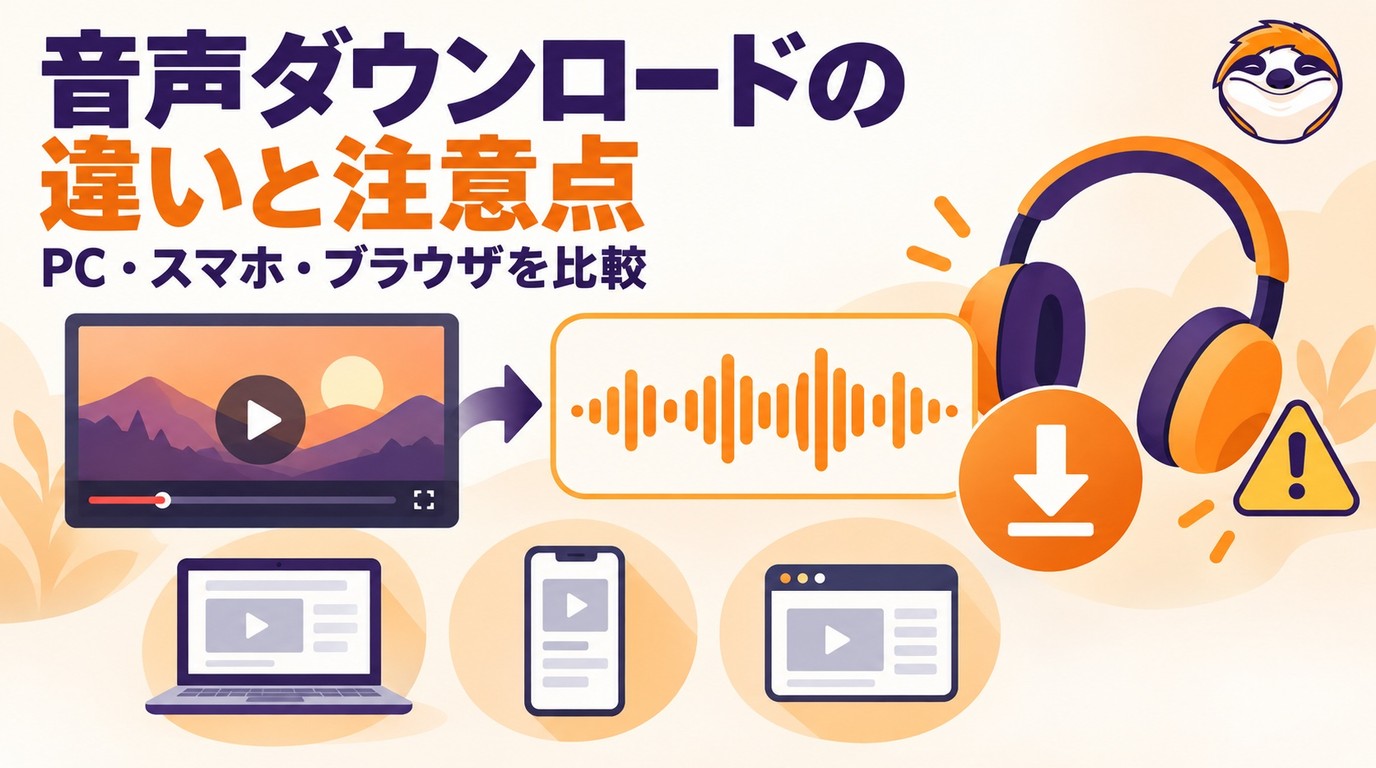
YouTube音声のみダウンロードの違いを比較。YouTube Premiumの一時保存、Windows・Mac向けPCソフト、ブラウザ変換・録音、Android・iPhoneの保存先、MP3・M4A・WAVの選び方、安全上の注意、プレイリスト一括処理まで解説します。
柳 徹子 より - 2026年9月14日
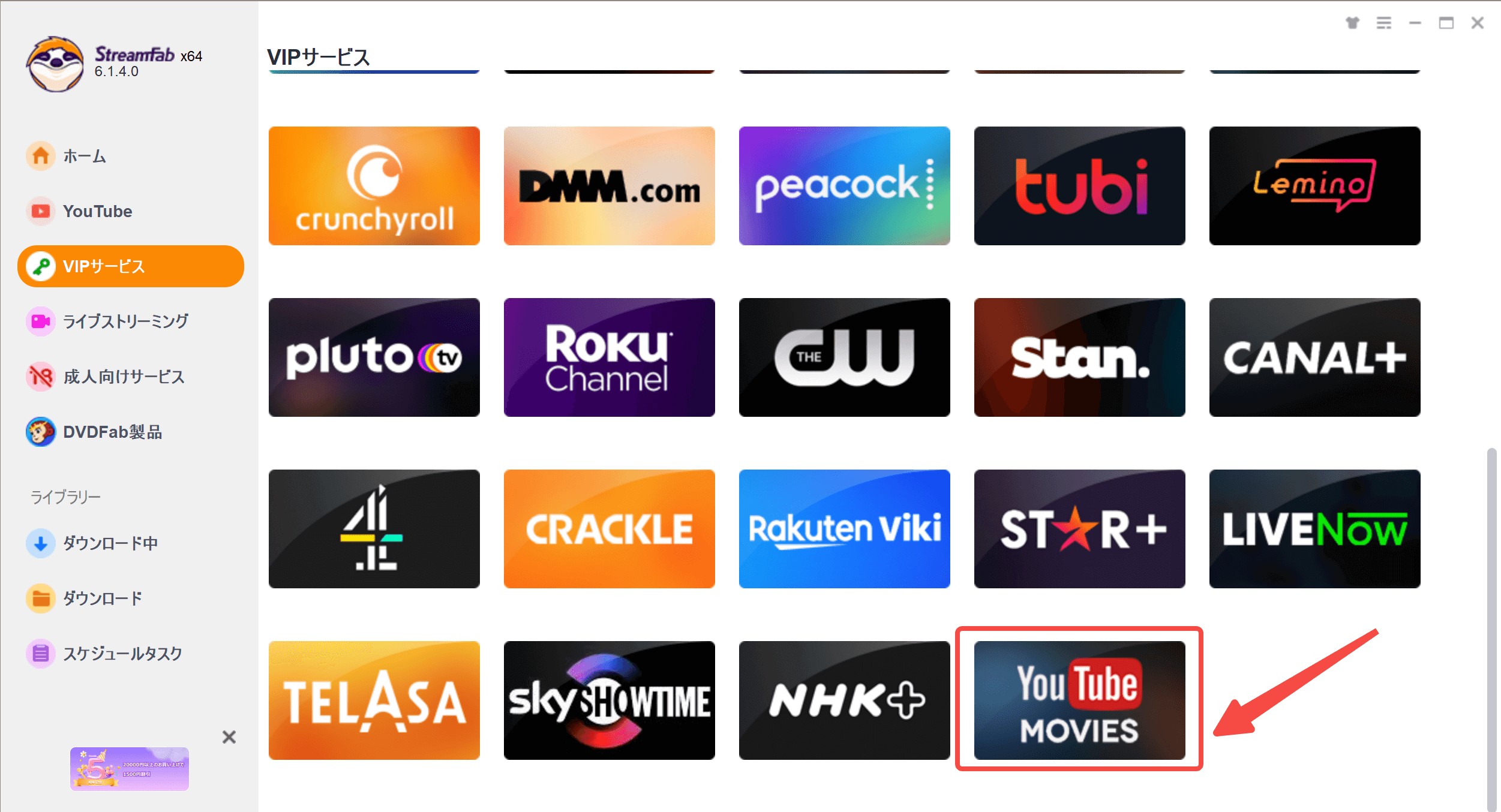
YouTubeで映画の購入やレンタルができることをご存じですか?無料で動画を視聴できるプラットフォームというイメージが強いですが、簡単な手続きを踏むだけでフル尺の作品が合法的に楽しめます。別のサイトにログインする必要がないため、普段からYouTubeを使用している方に特におすすめです。詳しい方法や注意点などを解説していくので、ぜひ最後までご覧ください。
山田 宇真 より - 2026年9月10日