
無料のYouTubeダウンロードを3タイプで比較|制限・安全性・選び方

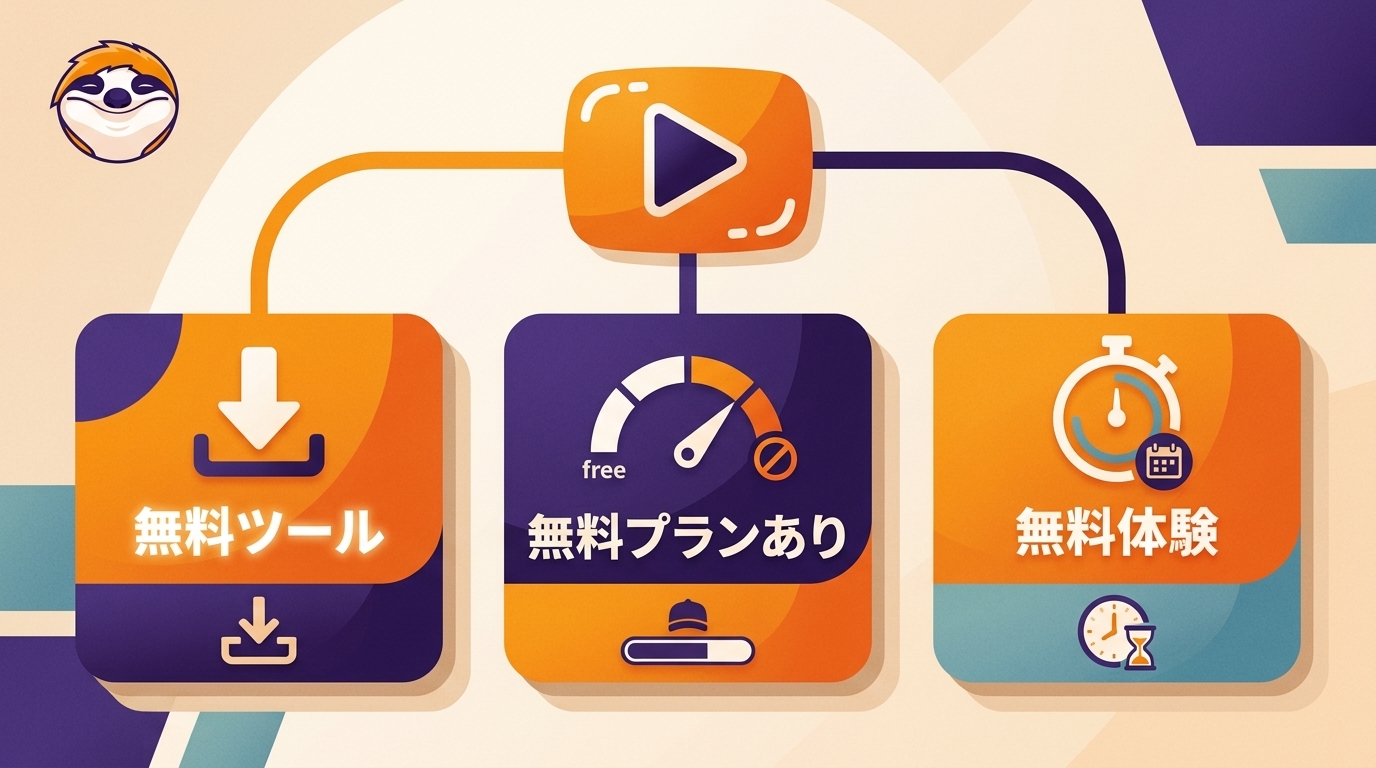
結論から言えば、無料のYouTubeダウンロードソフトは、費用をかけずに試す候補、制限付き無料版、無料体験型に分けて比べると選びやすくなります。まず保存本数と対応OSを確認し、安全性と用途に合う候補を絞りましょう。
同じ「無料」でも、利用できる範囲や役割は異なります。2026年8月時点では、費用をかけずに試すか、制限付き無料版で必要な機能を確認するか、無料体験で複数動画の管理まで比べるかを先に決めると、遠回りを減らせます。
まずここだけ押さえましょう。無料で使えるYouTubeダウンロードソフトという言葉には、利用範囲が異なる候補が含まれます。費用をかけずに始められるものもあれば、無料で試した後に一部機能の利用条件を確認するものもあります。
このページでは、候補を増やすのではなく、無料で使える範囲 を基準に整理しています。方式ごとの違いも確認したい場合は、 YouTubeダウンロードツールのタイプ別比較 が判断材料になります。
無料のYouTubeダウンロードソフトは3タイプ
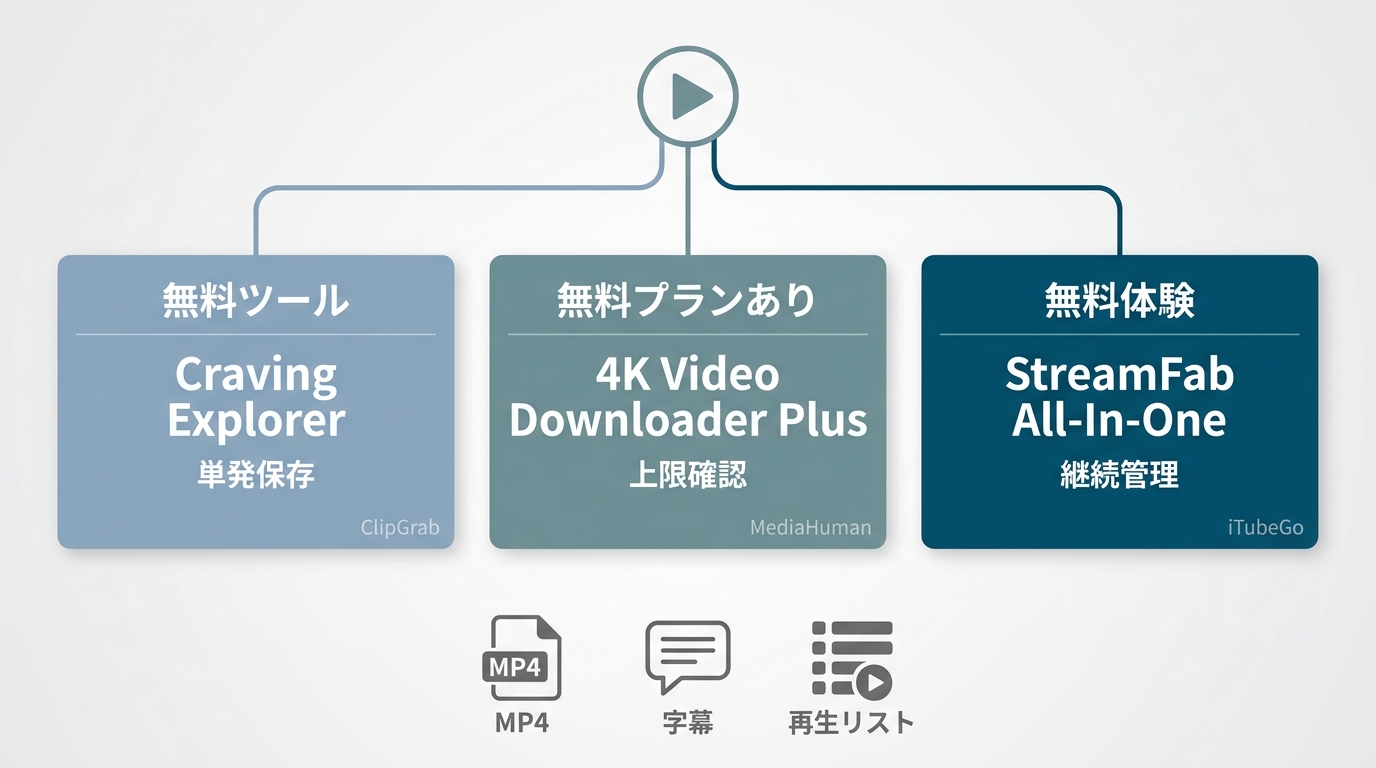
| タイプ | 代表候補 | 対応OS | 保存形式・複数動画 | 確認したい点 |
|---|---|---|---|---|
| 費用をかけずに試す候補 | Craving Explorer | Windows | 動画ごとの条件を確認 | 日本語UI、Windows中心 |
| 費用をかけずに試す候補 | ClipGrab | Windows・macOS・Linux | MPEG4・MP3・OGG、単発向け | 大量整理には軽め |
| 制限付き無料版 | 4K Video Downloader Plus | Windows・macOS・Linux | MP4・MKV、複数動画対応 | 無料プランに上限あり |
| 制限付き無料版 | MediaHuman YouTube Downloader | Windows・macOS・Ubuntu | 動画・音声形式、複数動画対応 | 購入導線あり |
| 無料体験型 | StreamFab All-In-One | Windows・macOS | MP4・MKV、字幕・複数動画 | 30日間、各サービス3本 |
| 無料体験型 | iTubeGo | Windows・macOS | MP4・MP3、字幕・複数動画を案内 | 試用範囲を要確認 |
単発で費用を抑えたいなら軽量な候補、無料上限を見ながら試したいなら制限付き無料版、複数動画を継続して整理したいなら無料体験型が目安です。保存形式、字幕、複数動画の扱いまで必要かを先に決めることがポイントです。
無料利用の条件と注意点
- 保存本数:無料期間だけでなく、1回あたりと累計の上限を確認する
- 画質・形式:MP4などの形式、選べる画質、透かしの有無を保存前に見る
- 字幕・複数動画:字幕、複数動画、保存先の管理が必要かを用途に合わせて判断する
- 配布元と広告:正規配布元、別タブ、通知許可、追加ソフトの表示を確認する
無料サイトを使う前には、 無料サイトの危険な特徴 を把握しておくと、不審な別タブや偽のダウンロードボタンを避けやすくなります。単発利用では軽さを、継続して整理する場合は上限と管理機能を優先するのが判断しやすいでしょう。
保存前に確認したい条件と基本操作
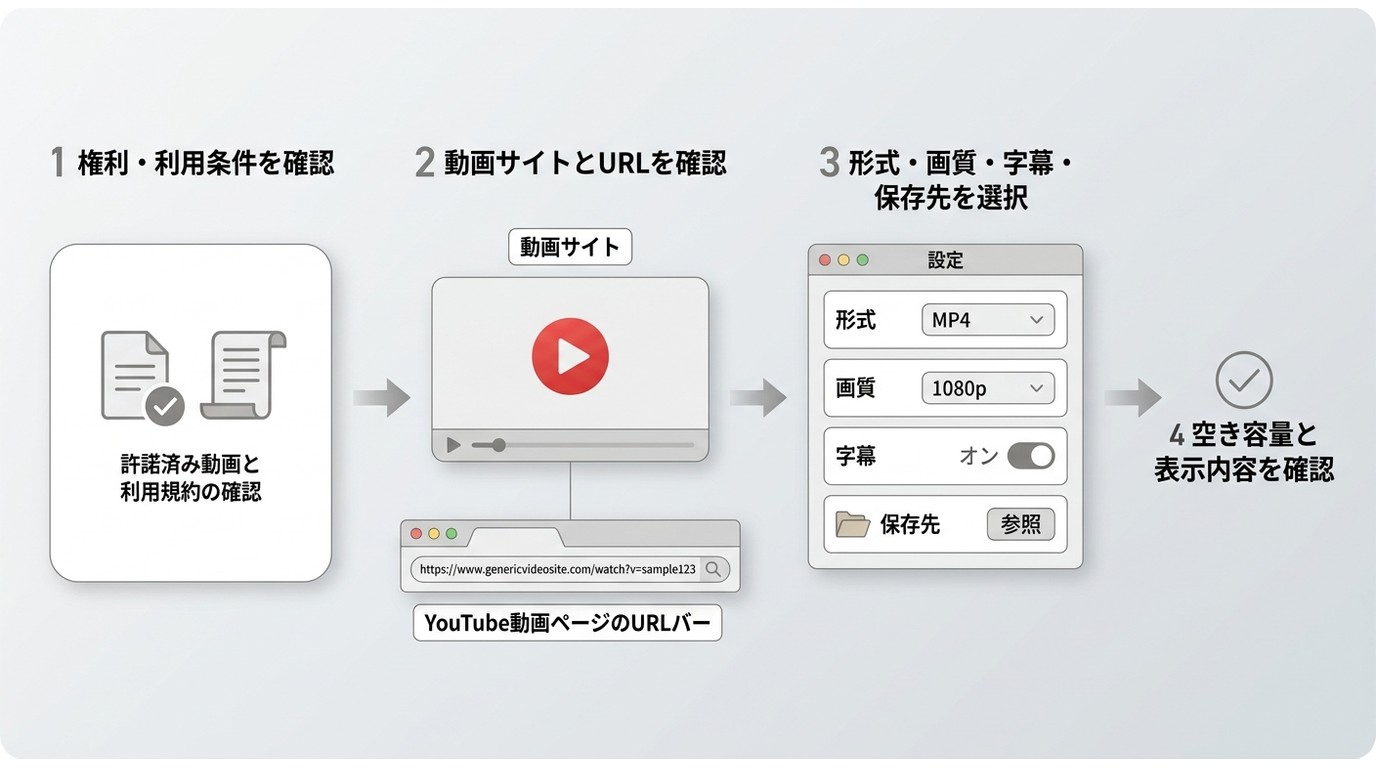
YouTube動画の保存を検討する前に、権利者の許諾があるコンテンツを、YouTubeの利用規約と法令で認められる範囲内で個人のオフライン視聴に利用することを確認します。著作権および各サービスの利用規約の範囲内でご利用ください。
権利と利用条件を先に確認
自分で公開した動画、保存を認められた動画、利用条件で認められる素材かを確認してから進めます。配信者や権利者の意図が不明な動画は、保存や共有を前提にしないほうが安全です。
PCソフトの基本操作
- 動画ページのURLと公開元を確認します。
- 形式・画質・字幕の要否と保存先を選びます。
- 保存を実行し、失敗した場合は表示内容と空き容量を確認します。
この流れは、 YouTube動画を保存する方法の全体像 を把握する際にも役立ちます。
ブラウザとアプリの違い
ブラウザ型は導入の手軽さがある一方で、広告表示や別タブへの誘導を慎重に確認する必要があります。PCソフトは保存先や形式を管理しやすく、公式アプリのオフライン機能はアプリ内で管理される仕組みです。
費用をかけずに試しやすいソフト
ここは「まず費用をかけたくない」「ソフトを入れて試すところから始めたい」方向けです。無料プランでも機能に制限がある場合、更新頻度、広告の有無、Windows限定かどうかで使い勝手が変わるので、そこだけ先に見ておくと判断しやすくなります。
| 製品 | 対応OS | 強み | 気をつけたい点 |
|---|---|---|---|
| Craving Explorer | Windows | 日本語UI、更新継続、ブラウザ型の導線 | Windows中心。品質条件は動画ごとの差もある |
| ClipGrab | Windows / macOS / Linux | 完全無料、軽量、形式変換がわかりやすい | 大量保存やプレイリスト重視だと少し物足りない |
| aTube Catcher | Windows | 完全無料、録画機能、形式が多い | Web installer は広告付き |
| 5KPlayer | Windows / macOS | プレーヤー兼ダウンローダー、字幕・プレイリスト案内あり | 保存専用のシンプルさは薄い |
Craving Explorer
日本語で始めやすい完全無料ソフト
日本語環境で始めたい方には、見やすい候補です。更新履歴では、2026年8月7日付の更新が確認できます。更新状況は候補を選ぶ判断材料の一つですが、将来の動作や安全性を示すものではありません。
また、公式ブログではYouTube / YouTube Musicの動画や音声ダウンロード、M4A音声保存なども案内されています。ここは「日本語で進めたい」「完全無料から入りたい」人に向いています。
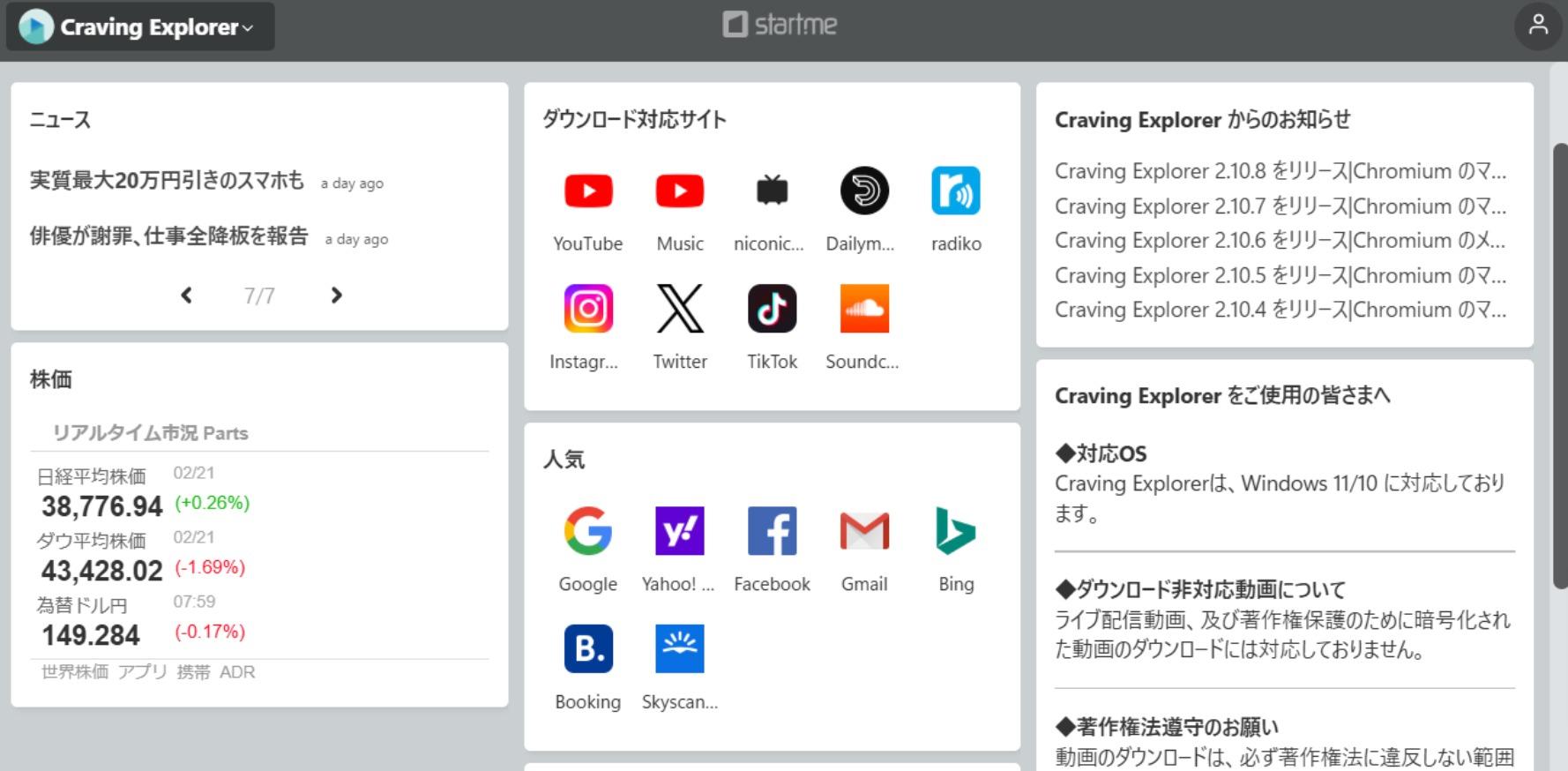
- Windows向け、日本語UI
- ブラウザ型で動画を見ながら保存しやすい
- YouTubeとYouTube Musicの音声保存も案内あり
- 2026年も更新継続を確認しやすい
向いている人
- 日本語で迷わず進めたい
- 完全無料から試したい
- 動画だけでなく音声保存も使い分けたい
気をつけたい点
- Windows中心で考えるほうが自然
- 保存品質は動画条件ごとの差もある
| 無料タイプ | 完全無料 |
|---|---|
| 対応OS | Windows |
| 強み | 日本語UI、更新継続、ブラウザ型 |
| 向いている用途 | 初回の試用、音声も含めた軽量利用 |
ClipGrab
軽く試したい人向けの定番寄り無料ソフト
ClipGrab公式サイトでは、ダウンローダー兼コンバーターとして案内されており、YouTubeやVimeoなど複数サイトに対応し、MPEG4、MP3、OGGなどへの変換を行えます。Windows、macOS、Linuxで軽く単発保存を試したい場合に見やすい候補です。
使い方はシンプルですが、逆に言うと、大量保存やプレイリスト運用まで一気にやりたい人には少し軽めです。まずは無料で流れをつかみたい時に合います。
- 完全無料で導入しやすい
- Windows / macOS / Linuxに対応
- MPEG4 / MP3などへ変換可能
- HD動画ダウンロードの案内あり
向いている人
- 費用をかけずにまず試したい
- 軽い動画保存や音声抽出を試したい
- 複雑な画面は避けたい
気をつけたい点
- プレイリスト中心の長期運用にはやや軽め
- 高度な整理機能は期待しすぎないほうがよい
| 無料タイプ | 完全無料 |
|---|---|
| 対応OS | Windows / macOS / Linux |
| 対応形式 | MPEG4 / MP3 / OGGなど |
| 向いている用途 | 軽い保存、形式変換、初回試用 |
- aTube Catcher:公式では `Full and free version` と案内。Windows向けで、録画やDVD関連も付くぶん多機能。2026年1月版まで更新確認あり。ただし Web installer は広告付きです。
- 5KPlayer:公式では無料プレーヤー兼ダウンローダーとして案内。YouTube を含む 300+ サイト、プレイリスト、字幕、MP3/AAC 変換などを打ち出しています。保存専用より、再生も一緒に使いたい人向けです。
制限付き無料版を選ぶ基準
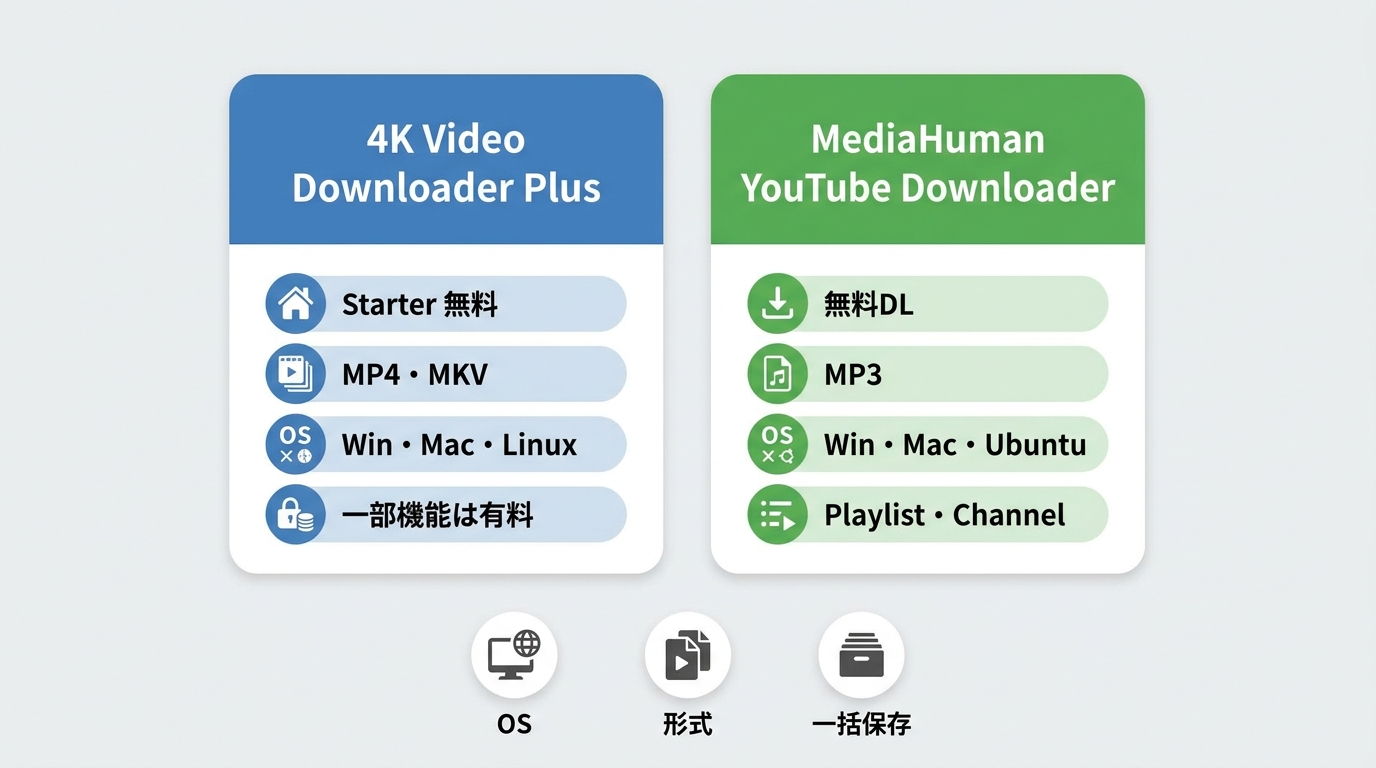
ここは「完全無料だけだと少し物足りないけれど、最初から有料には寄せたくない」という方に向いたゾーンです。無料版の範囲でどこまで使えるか、プレイリストや高画質にどこまで触れられるかを見て選ぶと失敗しにくくなります。
| 製品 | 対応OS | 無料範囲の見方 | 複数動画・形式 | 向いている人 |
|---|---|---|---|---|
| 4K Video Downloader Plus | Windows・macOS・Linux | Starterは基本機能、数量制限あり | MP4・MKV。非公開動画・プレイリストは有料機能 | 条件を比べて選びたい人 |
| MediaHuman YouTube Downloader | Windows・macOS・Ubuntu | 無料導線と購入案内あり | 複数動画、音声抽出 | 継続利用も考える人 |
4K Video Downloader Plus
無料版からプレイリスト・高画質比較へ進みやすい定番
公式ページでは、Starterが無料プランとして基本機能を提供していること、動画・音声の保存には数量制限があることを案内しています。非公開動画とプレイリストのダウンロードは有料機能です。MP4・MKV出力や高画質設定を比べる場合は、必要な機能が無料範囲に含まれるかを先に見ると判断しやすいです。
完全無料の軽量ソフトよりは少し“将来の拡張”を感じるタイプです。そのぶん、ただ1本だけ落とせればよい人には少し広く感じることがあります。
- 無料プランとライセンス対象機能を分けて確認
- プレイリスト / チャンネル / 検索結果保存を案内
- MP4 / MKV出力
- Windows / macOS / Linux対応
向いている人
- 無料版でも機能を広めに見たい
- 高画質やプレイリスト保存も比較したい
- 複数OSで候補を見たい
気をつけたい点
- 無料版には数量や機能の上限がある
- 完全無料だけで完結したい人とは少し方向が違う
| 無料タイプ | 制限付き無料版 |
|---|---|
| 対応OS | Windows / macOS / Linux |
| 対応形式 | MP4 / MKV |
| 向いている用途 | プレイリスト、高画質、無料版からの比較 |
MediaHuman YouTube Downloader
無料ダウンロードから継続利用まで見やすいPCソフト
MediaHumanの公式ページでは、YouTubeのプレイリスト / チャンネル保存、同時ダウンロード、4K / 8K、MP3抽出、iTunes / Music.app連携などを案内しています。しかもWindows / macOS / Ubuntuで使えるので、完全無料ソフトより一段広い比較がしやすいです。
無料のダウンロード導線と購入案内があるため、無料で試せる範囲と、継続利用に必要な条件は分けて確認するのが適しています。
- プレイリスト / チャンネル保存
- 同時ダウンロード
- MP3抽出、iTunes / Music.app連携
- Windows / macOS / Ubuntu対応
向いている人
- 無料から入りつつ、長く使う前提も見たい
- プレイリスト保存を重視したい
- MacやUbuntuも含めて比較したい
気をつけたい点
- 完全無料だけで完結させたい人には少し違う
- 保存専用の最小構成を求める人には広め
| 無料タイプ | 無料ダウンロード可 / 購入導線あり |
|---|---|
| 対応OS | Windows / macOS / Ubuntu |
| 強み | プレイリスト、同時保存、MP3抽出 |
| 向いている用途 | 継続利用も見据えたPC保存 |
無料体験型をどう見る?
無料体験型は、単発保存よりも、複数動画を継続して整理する場合に無料上限、管理機能、保存形式、対応OSを確認するための区分です。権利者の許諾があり、利用規約と法令で認められる範囲内の個人利用を前提に、必要な管理機能を見極めます。
StreamFab All-In-One
複数動画・字幕・MP4・MKVを比較できるPC向けツール
StreamFab All-In-Oneは、YouTube公式のオフライン機能に対する第三者製ソフトです。複数サービスの動画をMP4・MKVで整理し、複数動画をまとめて扱いたい人に向くWindows・macOS対応のPC向けツールです。前述の利用条件を確認したうえでご利用ください。
本ソフトはMP4・MKV出力、字幕、複数動画の一括処理、定時実行を備えています。月に数本だけ保存する用途には機能が広く感じられる一方、複数動画を継続して整理する場合は、無料範囲と管理方法をまとめて確認できます。
- MP4・MKVで出力
- 字幕とメタデータを扱える
- Windows・macOS対応
- 30日間、各サービス3本を試用可能
向いている人
- 無料範囲と管理機能を確認したい
- プレイリスト、字幕、形式選択まで比較したい
- 無料サイトでの試行錯誤を減らしたい
気をつけたい点
- 完全無料ソフトとして探している人には少し方向が違う
- 軽い1本保存だけならオーバースペックに感じることもある
| 無料タイプ | 無料版あり / 無料体験型 |
|---|---|
| 対応OS | Windows / macOS |
| 強み | 形式選択、字幕、メタデータ、プレイリスト保存 |
| 向いている用途 | 無料比較の基準線、管理機能重視の試用 |
複数動画、字幕、保存形式まで必要なら、無料範囲と管理機能を一度に確認すると判断しやすくなります。単発保存だけなら、軽量な候補から比べる方法もあります。
iTubeGo
無料試用から機能比較へ進みやすい多機能型
iTubeGoの公式サイトでは、YouTube動画をMP4 / MP3へ保存、プレイリスト・チャンネル・字幕対応、Androidアプリ案内などをかなり強く打ち出しています。機能を見るだけなら魅力は多く、無料試用から入りたい人には候補になります。
ただし、ここも完全無料ソフトではなく、あくまで“試用で機能を比較するデスクトップ候補”として見るほうが自然です。無料で長く使い続ける前提とは少し違います。
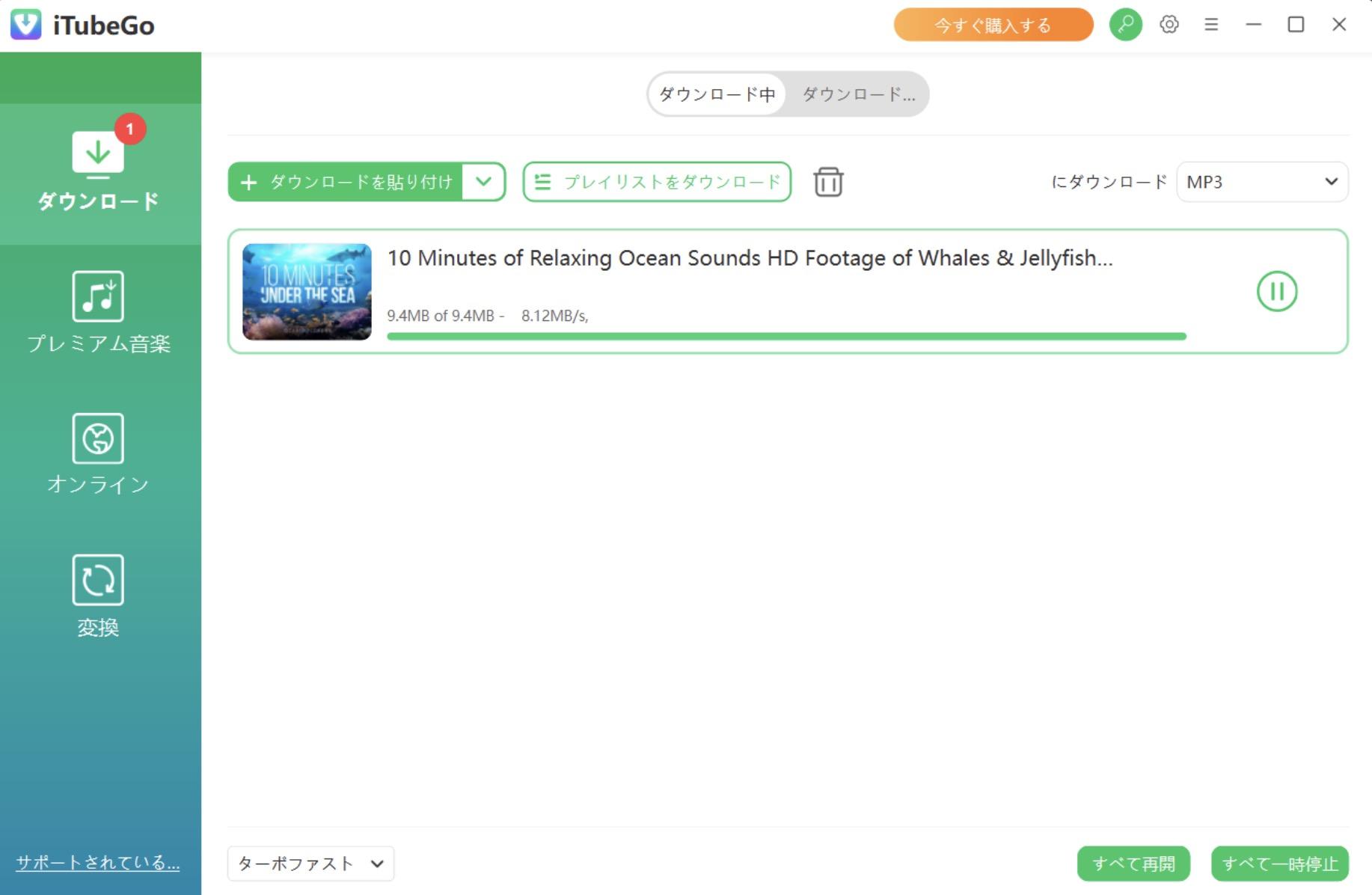
- MP4 / MP3出力、字幕対応を案内
- プレイリスト / チャンネル / バッチ保存
- Windows / macOS対応、Androidアプリ案内あり
- 無料試用で機能の流れは確認しやすい
向いている人
- 試用で多機能ツールを比べたい
- 字幕やプレイリストも視野に入れたい
- PCとAndroidの両方を見たい
気をつけたい点
- 完全無料ソフトとして探す人には少しずれる
- 最初から機能が広いぶん、比較軸を持って見たほうがよい
| 無料タイプ | 無料試用 / 体験型 |
|---|---|
| 対応OS | Windows / macOS |
| 強み | プレイリスト、字幕、MP4 / MP3、Android案内 |
| 向いている用途 | 試用で多機能比較 |
上級者向け候補の判断基準
ここは最初から全員にすすめるゾーンではありません。ただ、GUIではなく管理や細かい制御を重視するなら、完全無料でも別の見方ができます。
| 製品 | タイプ | 強み | 最初に知っておきたい点 |
|---|---|---|---|
| JDownloader 2 | オープンソースのダウンロード管理型 | Windows / macOS / Linux、複数接続、複数ファイル管理 | 純粋な初心者向けの YouTube 専用ツールではない |
| yt-dlp | コマンドライン型 | プレイリスト、字幕、自動字幕、出力制御が細かい | CLI に抵抗がある人は無理に選ばなくてよい |
JDownloader 2は複数ファイル管理を案内しており、yt-dlpは字幕や出力設定を細かく扱えます。操作難度や保守の負担を受け入れられる人向けなので、初心者はまず画面操作が分かりやすい候補から選ぶのがよいでしょう。
追加候補は安全性と更新状況で判断
- RealPlayer:老舗プレーヤー系の流れは今も残っていますが、公式サポートでも「すべての動画がダウンロードできるわけではない」とされており、YouTube 側の変化後にアップグレード修正が必要になった時期もありました。プレーヤー寄りの候補として見たほうが自然です。
- BeeConverter:公式日本語ページは公開されていますが、利用時は正規配布元、インストーラー表示、広告や別タブの有無を確認します。変換寄りのツールとして、必要な形式と無料範囲を見て判断してください。
BeeConverterの安全性を確認するポイント
配布ページのURLが正しいか、インストーラーに不要な追加項目が含まれていないか、保存操作中に別タブや通知許可が表示されていないかを確認します。不審な表示が出た場合は、操作を続けずに閉じてください。
よくある質問
FAQ
無料版はどこまで使い続けられますか?
無料で使える期間だけでなく、保存本数、画質、字幕、複数動画、広告の有無を分けて確認します。費用がかからないことと、目的に必要な機能がそろうことは別です。
広告や偽のダウンロードボタンはどう見分けますか?
正規配布元のURL、ボタンの遷移先、別タブや通知許可、不要な追加ソフトの表示を確認します。不審な表示が出たら、操作を止める判断が大切です。
無料版の回数・画質制限はどこで確認できますか?
料金・機能比較ページ、アプリ内の案内、保存前の形式選択画面を順に確認します。更新情報があることだけで、画質や安全性まで判断しないようにしましょう。
複数動画を保存する時に確認する項目は?
無料上限、キュー管理、字幕、保存先、途中で失敗した場合の表示を確認します。複数動画を継続して整理するなら、単発利用より管理機能の優先度が上がります。
まとめ
無料のYouTubeダウンロードソフトを選ぶ時は、候補の数よりも無料範囲を先に確認することが大切です。月に数本の単発保存なら軽量な候補、上限を見ながら比べるなら制限付き無料版、複数動画を継続して整理するなら無料体験型という順に考えると選びやすくなります。
複数動画を継続して整理する用途では、StreamFab All-In-OneのMP4・MKV出力と一括処理が役立ちます。単発利用には機能が広く感じられることもあるため、利用条件と無料範囲を確認したうえで検討してください。

学校でのパソコン・タブレットでYouTubeを視聴したいが、アクセスしてみてもできません。本記事では、学校のパソコン・タブレットでYouTubeを視聴できない原因を詳しく説明します。また、学校のパソコン・タブレットでYouTubeなどの好きな動画が見られるように、四つの方法をまとめました。その中に、先にダウンロードすることをおすすめします。おまけに、YouTube専用のダウンローダー:StreamFab YouTube ダウンローダー Proをご紹介します。
山田 宇真 より - 2026年9月14日
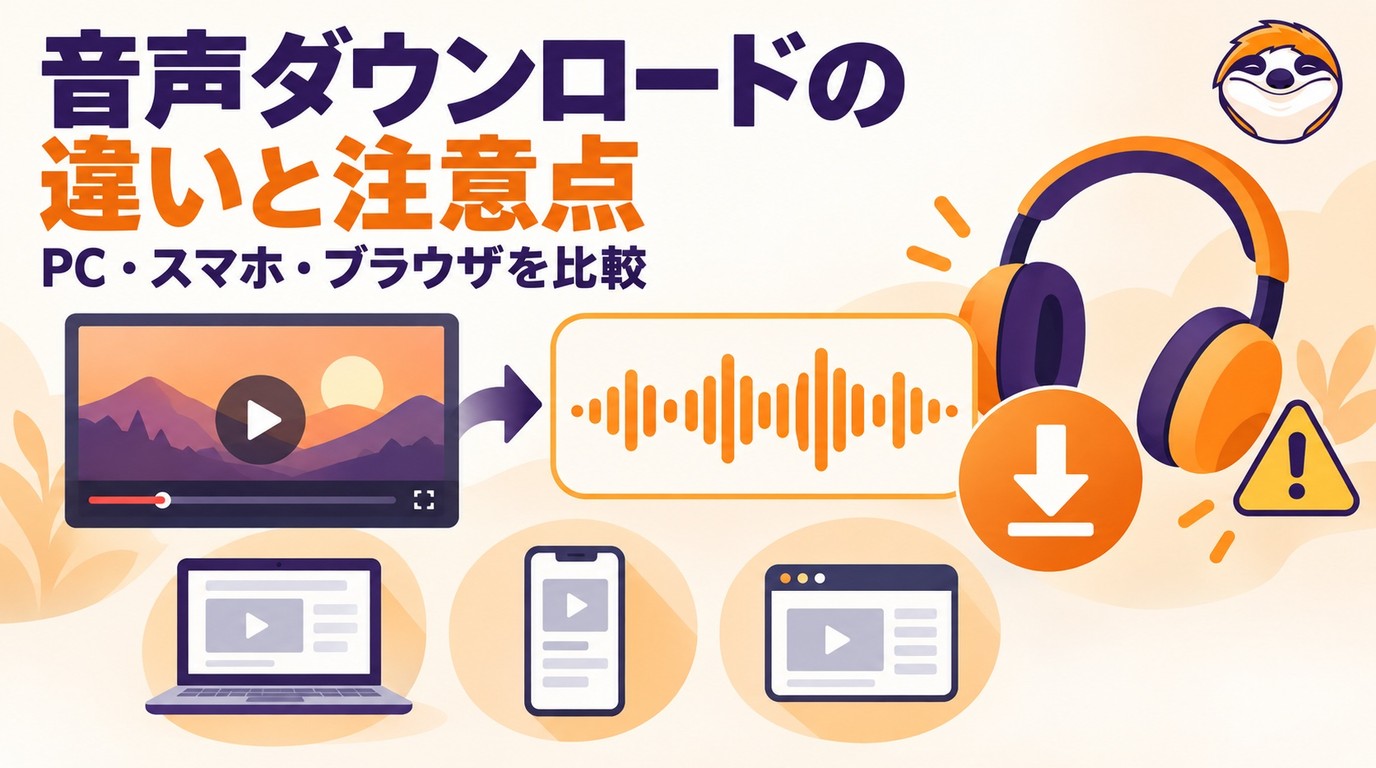
YouTube音声のみダウンロードの違いを比較。YouTube Premiumの一時保存、Windows・Mac向けPCソフト、ブラウザ変換・録音、Android・iPhoneの保存先、MP3・M4A・WAVの選び方、安全上の注意、プレイリスト一括処理まで解説します。
柳 徹子 より - 2026年9月14日
YouTubeで映画の購入やレンタルができることをご存じですか?無料で動画を視聴できるプラットフォームというイメージが強いですが、簡単な手続きを踏むだけでフル尺の作品が合法的に楽しめます。別のサイトにログインする必要がないため、普段からYouTubeを使用している方に特におすすめです。詳しい方法や注意点などを解説していくので、ぜひ最後までご覧ください。
山田 宇真 より - 2026年9月10日

本記事では、ブラウザで動画URLから保存ができない技術的な背景(403エラー、セッション期限切れ、HLS/DASH形式、DRM保護)を詳しく解説します。開発者ツール(F12)やffmpeg、yt-dlpといった上級者向けの手法から、初心者でも簡単にDRM保護された動画を保存できる「StreamFab For Browser」拡張機能の使い方まで、状況に合わせた最適な解決ルートを網羅しています。
柳 徹子 より - 2026年9月6日