
YouTubeダウンロードツールおすすめ11選をタイプ別比較|無料ソフト・PC・Androidの選び方

YouTubeダウンロードツールのおすすめを探すときは、名前を片っ端から比べるより、まず「どのタイプを選ぶか」を決めたほうが失敗しにくいです。
プレイリストをまとめて保存したいのか、無料で軽く試したいのか、スマホだけで完結したいのかで、見るべき製品群はかなり変わります。全部を同じ熱量で比べる必要はありません。最初に合わないタイプを外しておくだけで、判断はかなり楽になります。
YouTubeダウンロードツールの比較ページは、どうしても「おすすめ10選」「おすすめ11選」のように名前が並びがちです。ただ、実際に迷うのは数の多さではなく、どの保存ルートなら自分の使い方に合うのかが見えにくいことです。最初にここだけ整理しておくと、かなり選びやすくなります。
このページでは、原文に出ていた候補をベースにしつつ、古くなりやすい見方は現在の比較軸へ読み替えています。たとえば、古い解説で見かけやすい youtube-dl 系は、今なら更新が続いている yt-dlp を見るほうが自然ですし、インストール不要の旧い候補だけで考えるより、デスクトップ型や Android 型も並べて見たほうが判断しやすくなります。
なお、YouTubeアプリ内のオフライン再生と、ファイルとして保存するダウンロードツールは別の話です。この違いが曖昧なままだと比較がぶれやすいので、先に YouTubeをオフライン再生する条件 を確認しておくと整理しやすくなります。
最終確認: 2026年7月。YouTube側の仕様変更や各ツールのアップデートにより、一時的に解析・保存できない場合があります。利用前に公式サイトで最新版と対応状況を確認してください。
YouTubeダウンロードツールは5タイプに分けて見ると、比較がかなり楽になります
| タイプ | こんな人向け | 代表候補 | 比較で最初に見る点 |
|---|---|---|---|
| PC向け安定型 | プレイリスト保存、形式選択、あとで管理しやすい保存を重視する人 | StreamFab、MediaHuman、動画ダウンロード無双 | 一括保存、形式、保存後の扱いやすさ |
| 無料ソフト型 | まず費用を抑えて試したい人 | ClipGrab、Freemake、Craving Explorer、5KPlayer | 導入のしやすさ、無料で足りる範囲、更新の追いやすさ |
| 上級者向け / 管理重視 | コマンドや管理画面でも構わない人 | JDownloader 2、yt-dlp | 細かい制御、リンク管理、学習コスト |
| Android向け | スマホだけで進めたい人 | StreamFab for Android | Google Play版との違い、保存後の扱い |
| オンライン型 | インストールなしで短い動画を軽く試したい人 | Dirpy | 無料枠の制限、長時間動画への向き不向き |
YouTubeダウンロードツール比較で、最初に見るべき5つの基準
- 公式オフラインで足りるか:アプリ内の一時保存で十分なら、無理にファイル保存型を選ばなくて構いません。
- ファイルとして残したいか:MP4 や MP3 として管理したいなら、PC向け安定型か Android向けを優先して見たほうが早いです。
- 一括保存が必要か:プレイリストや複数動画を前提にするなら、オンライン型や一部の軽量無料ソフトは後回しにして構いません。
- どこまで操作に慣れているか:コマンドや管理画面が苦でないかどうかで、上級者向けツールの向き不向きはかなり分かれます。
- PC中心か、スマホ中心か:ここを混ぜると比較が散りやすいので、端末軸は最初に切り分けるのが無難です。
保存できないときは、ツールの良し悪しだけでなく、条件のずれや動画側の事情が原因のこともあります。比較を始める前に、YouTubeがダウンロードできない主な理由 も一度見ておくと、選び方がぶれにくくなります。
どのタイプを先に見て、どのタイプを後回しにするか
初心者の方は、この順番で見れば十分です
選び方が分かったところで、ここからはタイプ別に候補を確認していきます。YouTube側の仕様変更により、一時的に保存できない場合があるため、各製品の最新版と更新履歴もあわせて確認してください。
PC向け安定型|プレイリスト保存や形式選択を重視する人向け
このグループは、「YouTubeダウンロードツールを長く使いたい」「プレイリストや複数動画もまとめて保存したい」という人向けです。無料かどうかだけで見るより、一括保存、形式選択、保存後の管理しやすさ を比べるほうが実際的です。
| 製品 | 強み | 気をつけたい点 | 向いている人 |
|---|---|---|---|
| StreamFab YouTube ダウンローダー Pro | 一括保存、形式選択、PCでの管理 | 完全無料だけで済ませたい人には向きにくい | 複数動画やプレイリストを安定して保存したい人 |
| MediaHuman YouTube Video Downloader | 導入のしやすさ、クロスプラットフォーム、プレイリスト対応 | 保存専用の最小構成を求める人にはやや広め | PCソフト型を手堅く比較したい人 |
| 動画ダウンロード無双 | 保存、変換、録画をまとめて扱える | 有料版中心で、保存専用としては多機能 | PCで保存・変換・録画をまとめたい人 |
1. StreamFab YouTube ダウンローダー Pro
まとめ保存と形式選択を同じ流れで進めやすいPC向け安定型
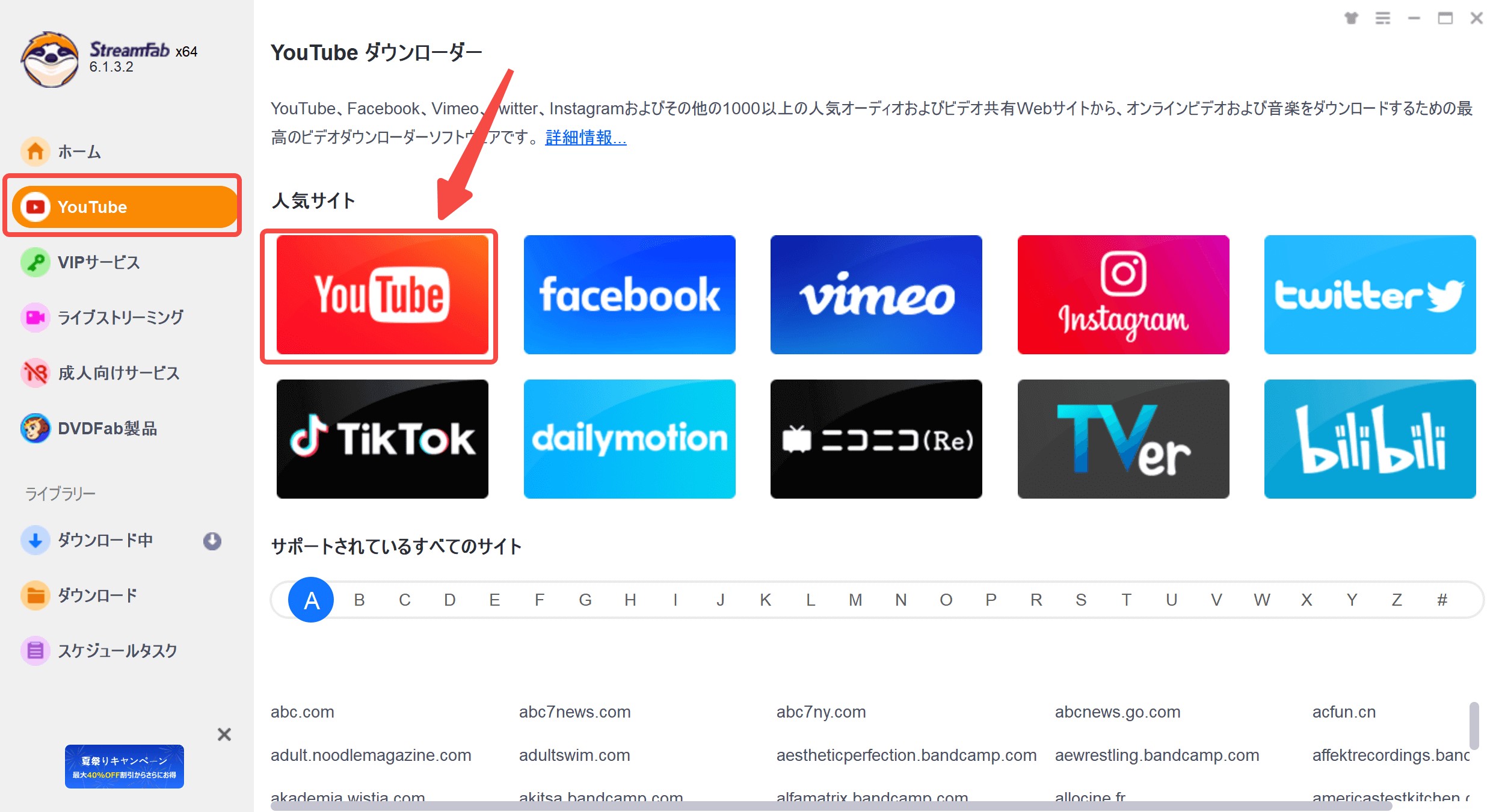
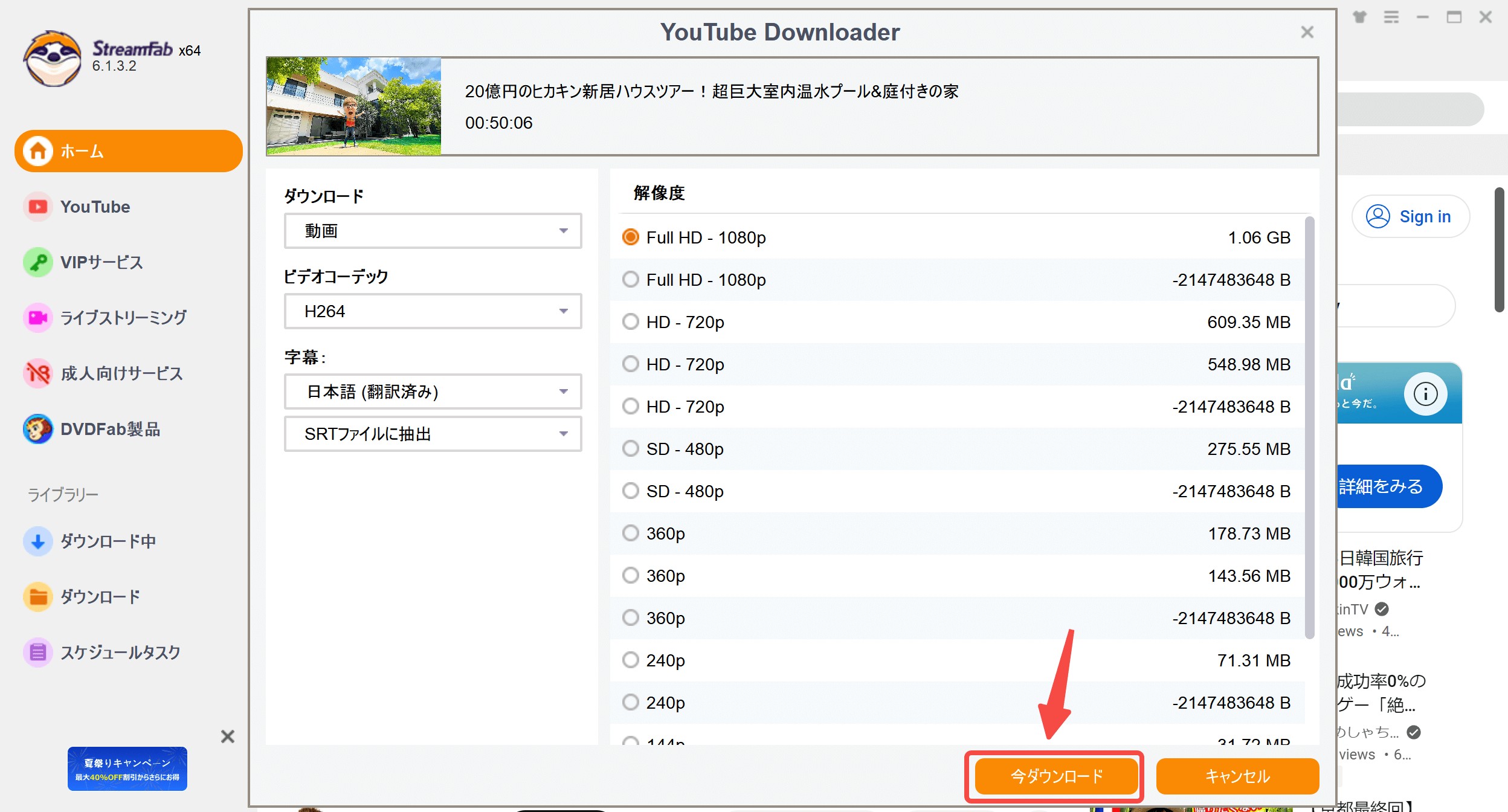
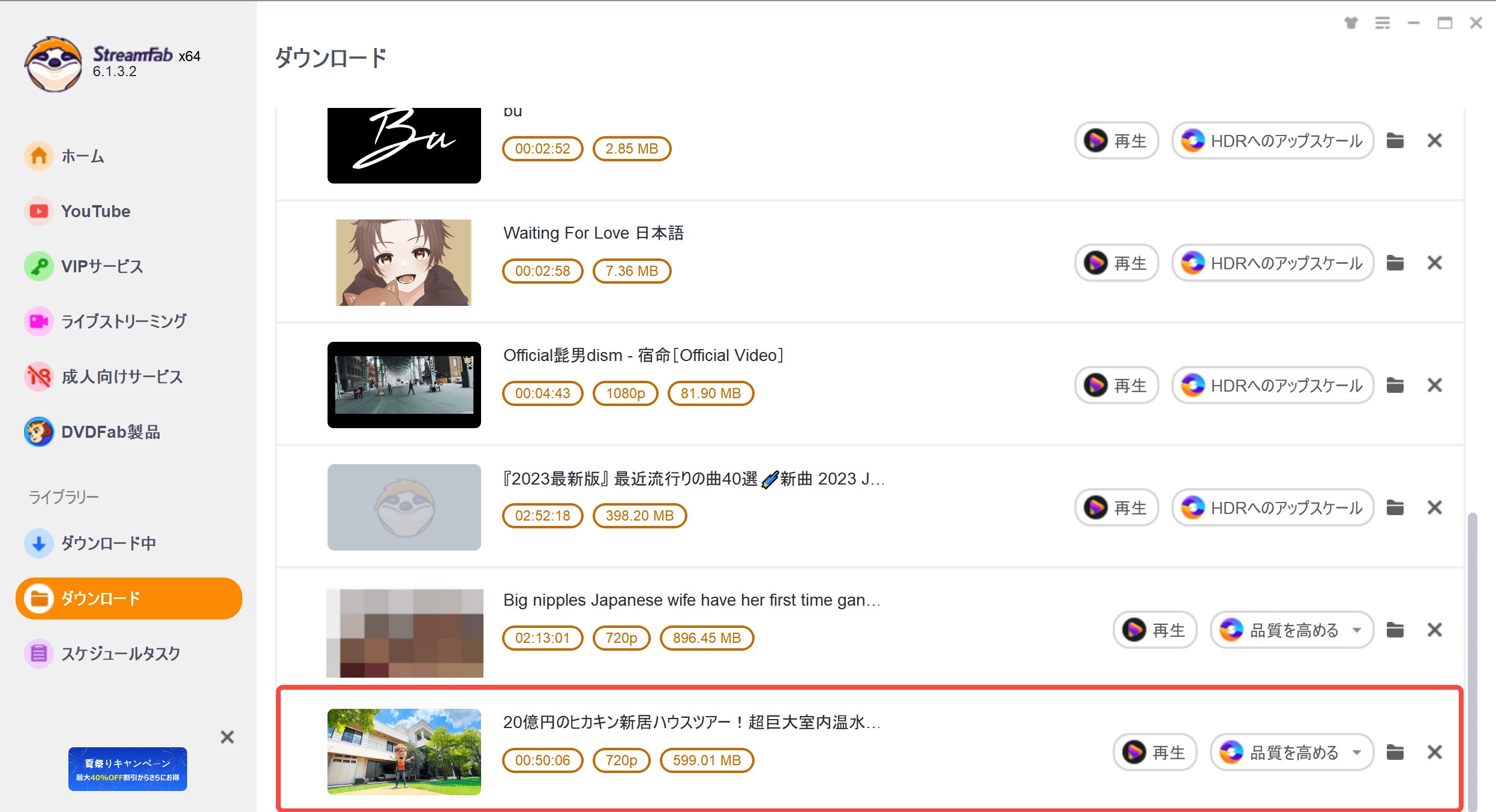
このページで最初に見やすいのは、このタイプです。単に保存できるかだけでなく、プレイリストをどう扱うか、保存後に MP4 としてどう管理するかまで同じ流れで考えやすいので、比較の軸がぶれにくくなります。
「1本だけ試したい」よりも、「あとでまとめて見返したい」「複数端末でも扱いやすくしたい」という使い方に向いています。無料ソフト型と比べると、ここは最初から保存後の管理まで見えているのが強みです。
- MP4 / MKV / MP3 などの形式で保存しやすい
- プレイリストやチャンネルの一括保存に対応
- PCでダウンロード管理を進めやすい
- あとでスマホやタブレットへ移す流れも整理しやすい
向いている人
- プレイリストや複数動画をまとめて保存したい
- 保存形式を選びたい
- あとで別端末でも再生したい
後回しでよい人
- 無料だけで雰囲気を試せれば十分
- 短い動画を1本だけ軽く扱いたい
| 対応OS | Windows / macOS |
|---|---|
| タイプ | PC向け安定型 |
| 向いている使い方 | 一括保存、形式選択、保存後の管理 |
| 日本語対応 | 対応 |
| 料金 | 無料体験あり |
2. MediaHuman YouTube Video Downloader
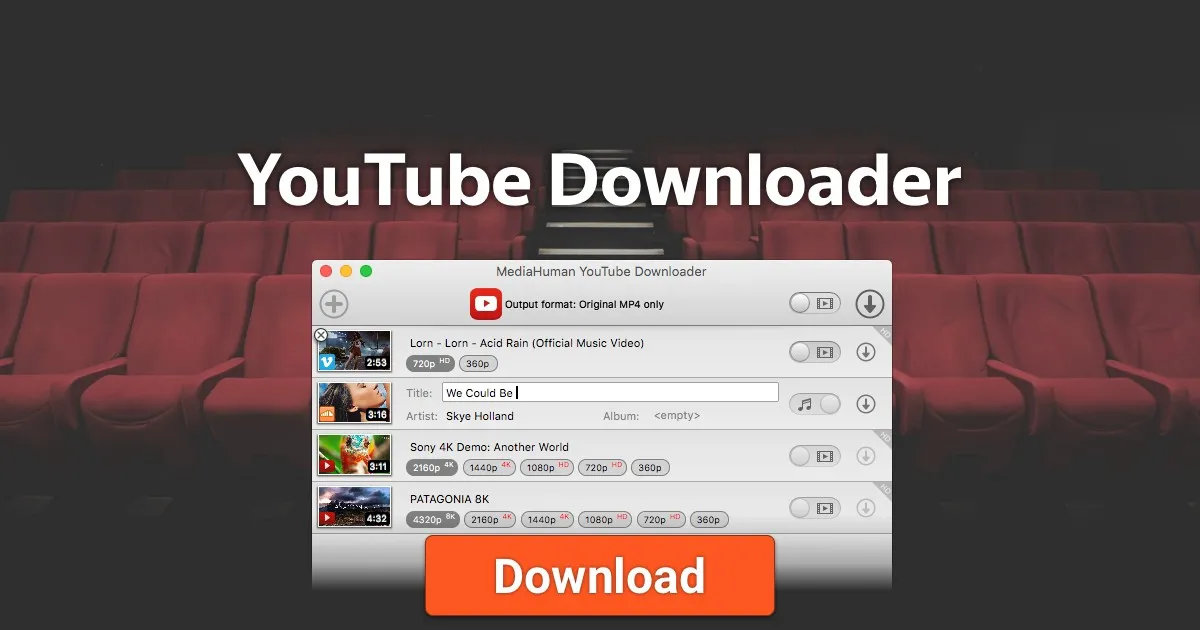
導入のしやすさとプレイリスト対応を両立しやすいデスクトップ型
PCソフト型で比較したいけれど、あまり重い手順には寄せたくない。そういうときに見やすい候補です。プレイリストやチャンネル保存も視野に入れつつ、導入のハードルは比較的低めにまとまっています。
逆に、機能は最小限でよいという人には少し広く感じることがあります。無料ソフト型よりは「保存を継続して使う」側に寄った選択肢です。
- プレイリストやチャンネル保存を案内
- Windows / macOS / Ubuntu で使える
- MP4 / MP3 などでの保存に対応
- デスクトップ型として比較しやすい導線
向いている人
- プレイリスト保存をPCで進めたい
- クロスプラットフォームで使いたい
- コマンド操作は避けたい
後回しでよい人
- 保存専用の最小構成だけで十分
- 最初から完全無料だけを条件にしたい
| 対応OS | Windows / macOS / Ubuntu |
|---|---|
| タイプ | PC向け安定型 |
| 向いている使い方 | プレイリスト保存、PCでの継続利用 |
| 形式 | MP4 / MP3 ほか |
| 料金 | 無料ダウンロード可 / 購入案内あり |
3. 動画ダウンロード無双(Apowersoft Video Download Capture)
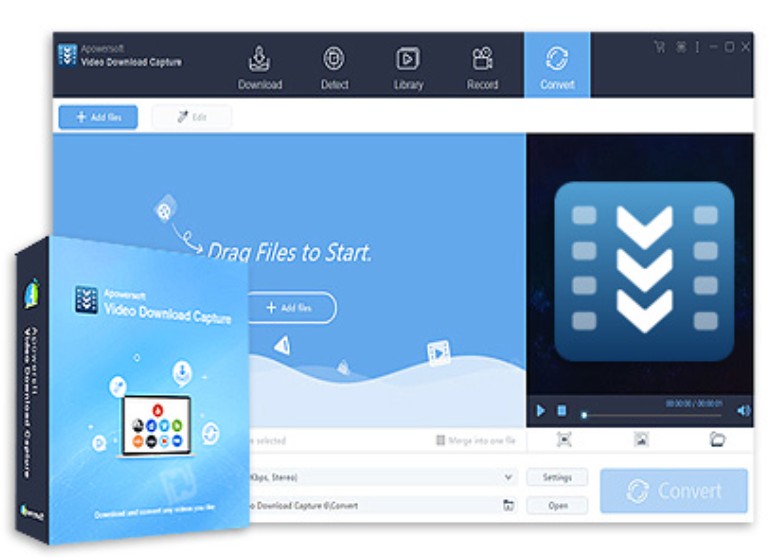
保存、変換、録画をまとめて使いたい人向けの多機能型
保存だけでなく、変換や簡単な録画もまとめて使いたい方に向いています。YouTubeダウンロードツールとしては少し多機能寄りなので、「保存しか使わない」人にはやや広く感じます。
逆に、複数の作業を一つのソフトにまとめたい人には分かりやすい候補です。保存専用型と比べて、どこまで機能を欲しいかで選ぶと判断しやすくなります。
- 保存、変換、録画をまとめて扱える
- プレイリストURLの取り込みに対応
- 複数動画の並列ダウンロードに対応
- 多形式保存をまとめて使いやすい
向いている人
- 保存以外の機能も一緒に欲しい
- 変換までまとめて進めたい
- プレイリストを扱いたい
後回しでよい人
- 保存だけに絞りたい
- 軽いUIを重視したい
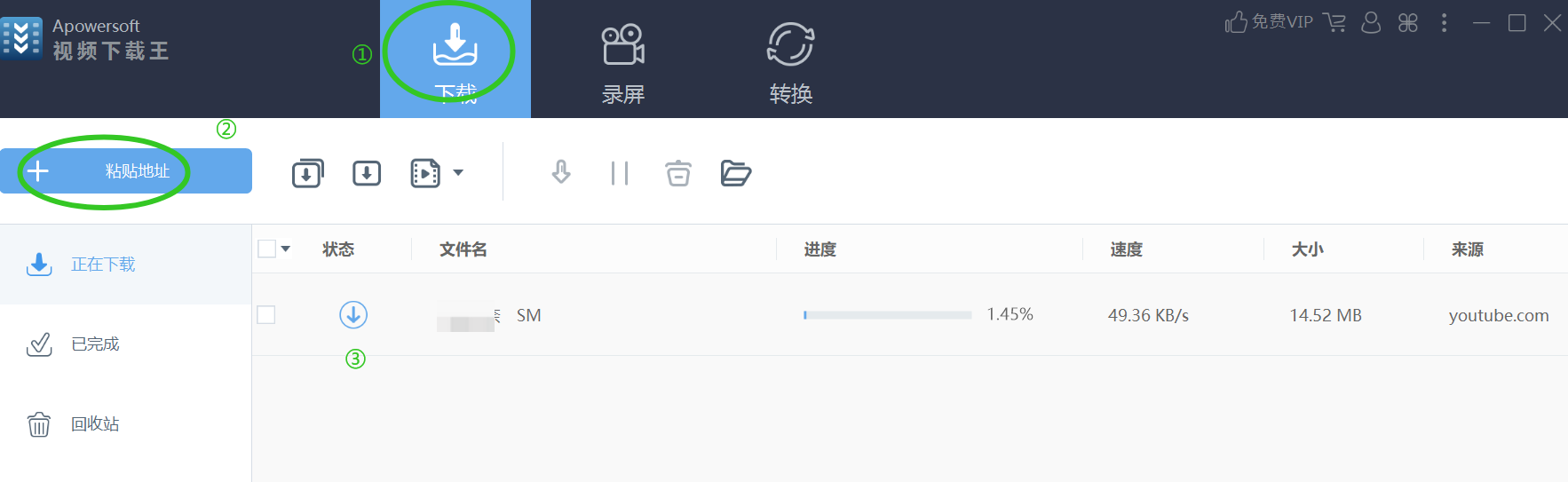
| 対応OS | Windows向け。Macでは別製品のApowersoft Video Downloader for Macが案内されています |
|---|---|
| タイプ | PC向け多機能型/有料ソフト型 |
| 向いている使い方 | 保存、変換、録画のまとめ運用 |
| 形式 | MP4 / FLV / 3GP / MP3 ほか |
| 料金 | 有料版中心 |
無料ソフト型|まず費用を抑えて試したい人向け
ここは、「いきなり有料ソフトへ進む前に、まず無料の YouTubeダウンロードツール を比較したい」という人向けです。ポイントは、全部を同列でおすすめ扱いしないことです。無料といっても、軽く試す向きのもの、Windows向けに寄ったもの、再生機能まで含むものなど、かなり性格が違います。
| 製品 | 強み | 気をつけたい点 | 向いている人 |
|---|---|---|---|
| ClipGrab | 軽さ、導入のしやすさ、形式変換 | 大量保存や高負荷用途には向きにくい | 無料で軽く試したい人 |
| Freemake Video Downloader | Windowsでの分かりやすさ、日本語ページ | 他OSで比較したい人には不向き | Windowsで画面の分かりやすさを重視する人 |
| Craving Explorer | 日本語、ブラウザ型の導線 | Windows中心で考える必要がある | 日本語UIで進めたい人 |
| 5KPlayer | 再生機能と保存機能をまとめて使える | 保存専用のシンプルさは薄い | プレーヤーも一緒に欲しい人 |
4. ClipGrab
無料で軽く試しやすい定番寄りの軽量ソフト
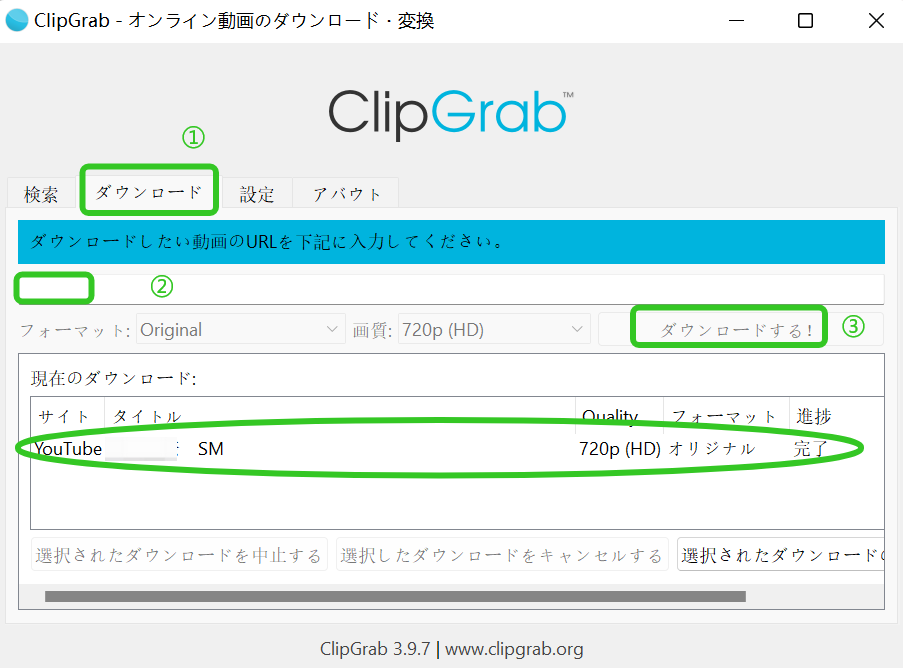
無料ソフト型の中では、最初に手を出しやすい候補です。URL貼り付けと形式選択の流れが分かりやすく、YouTubeダウンロードツールを初めて比べるときでも、操作のイメージをつかみやすいです。
その一方で、長時間動画やまとめ保存を前提にする人には少し物足りなく感じることがあります。ここは「まず軽く試す」用途で見るのがちょうどいい位置づけです。
- 無料で利用しやすい
- Windows / macOS / Linux に対応
- MP4 / MP3 などへの変換に対応
- URL貼り付け型で導線が分かりやすい
向いている人
- 無料で軽く試したい
- シンプルな流れで進めたい
- 形式変換も一緒に使いたい
後回しでよい人
- プレイリストや大量保存が前提
- より安定した継続利用を重視したい
| 対応OS | Windows / macOS / Linux |
|---|---|
| タイプ | 無料ソフト型 |
| 向いている使い方 | 軽い保存、形式変換、試用 |
| 料金 | 無料 |
| 注意点 | 継続利用では導入元や更新も確認したい |
5. Freemake Video Downloader

Windowsで分かりやすく試しやすい無料系候補
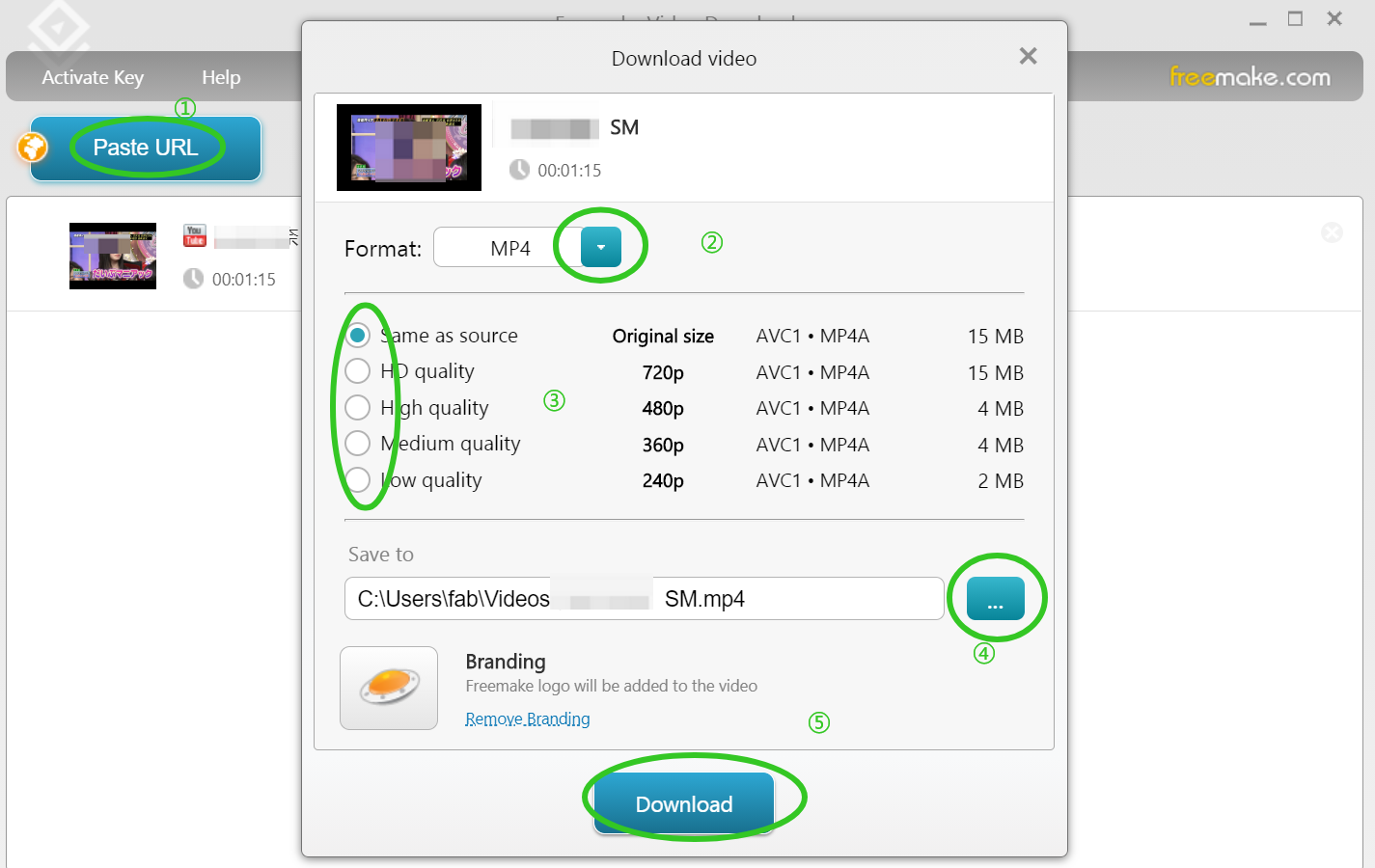
無料ソフト型の中でも、Windowsで分かりやすい画面から入りたい人に向いています。日本語ページもあり、最初に「どんな流れで保存するのか」を把握しやすいのが利点です。
一方で、他OSまで含めて横並びで比較したい人には向きにくいので、Windows前提で見ると位置づけがはっきりします。
- Windows向けの導線が分かりやすい
- 日本語ページがある
- MP4 / MP3 などの保存に対応
- プレイリスト保存の案内がある
向いている人
- Windowsで分かりやすい画面を重視したい
- 無料系から比較を始めたい
- リンク貼り付け型を使いたい
後回しでよい人
- MacやLinuxで使いたい
- 無料でも制約をあまり増やしたくない
| 対応OS | 64ビット版Windows 10/11 |
|---|---|
| タイプ | 無料ソフト型 |
| 向いている使い方 | Windowsでの軽い保存、画面の分かりやすさ |
| 料金 | 無料ダウンロード案内あり |
| 注意点 | 他OSとの横比較には向きにくい |
6. Craving Explorer

日本語でブラウザ型の流れをつかみやすい候補
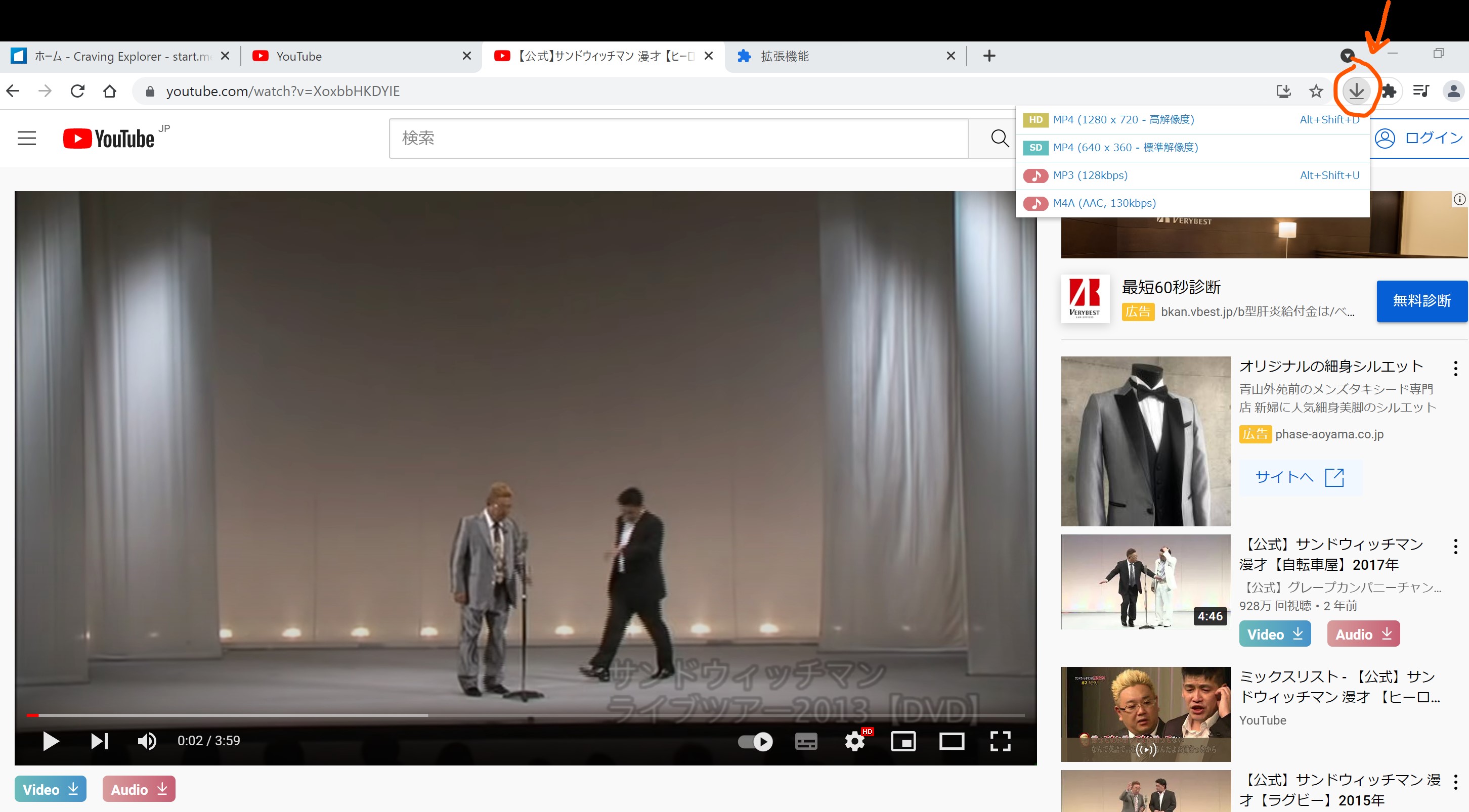
日本語環境で「画面を見ながら進めたい」人には、比較的入りやすい候補です。リンク貼り付けだけでなく、ブラウザ型の流れで進めたい方にもなじみやすいです。
2026年も更新が続いており、YouTube側の仕様変更に合わせた修正が行われています。現在は64ビット版Windows 10/11向けとして確認するのが安全です。Mac中心の人が最初に選ぶ候補ではありません。
インストール時は、同梱コンポーネントや追加機能の内容を確認してください。不要な項目が表示された場合は、内容を読んだうえで導入するか判断しましょう。
- 日本語での導線が分かりやすい
- ブラウザ型で進めやすい
- MP4 / MP3 などの保存に対応
- Windowsユーザーに向いた構成
向いている人
- 日本語UIで進めたい
- ブラウザ型の導線に慣れている
- Windows環境で使いたい
後回しでよい人
- Mac中心で比較したい
- ライブ配信や暗号化動画まで想定している
| 対応OS | Windows |
|---|---|
| タイプ | 無料ソフト型 |
| 向いている使い方 | 日本語UI、ブラウザ型の保存 |
| 形式 | MP4 / MP3 / M4A / AAC など |
| 注意点 | 2026年も更新継続。インストール時は同梱コンポーネントを確認 |
7. 5KPlayer

再生機能も一緒に使いたい人向けのオールインワン型
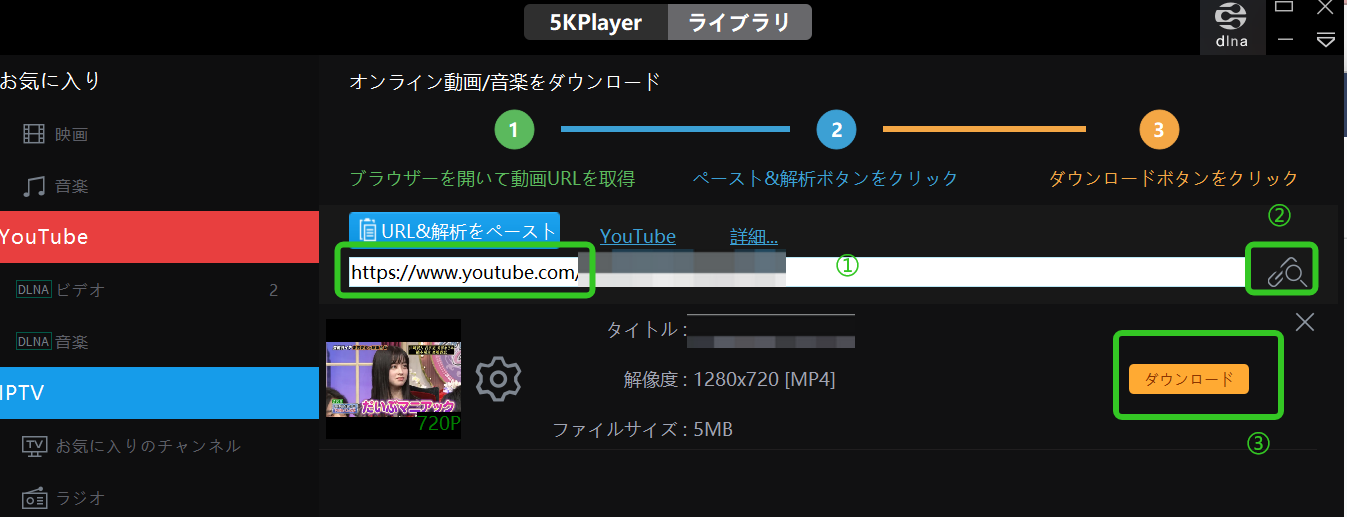
5KPlayerは、保存だけでなく再生機能も一緒に使いたい人向けです。YouTubeダウンロードツールとして見ることはできますが、役割は「保存専用ツール」より少し広めです。
そのため、保存だけを簡潔に済ませたい人には少し回り道に感じることがあります。逆に、再生も含めて一つにまとめたいなら候補に入ります。
- プレーヤー機能とダウンロード機能を兼ねる
- Windows / macOS に対応
- プレイリストやバッチ保存の案内がある
- 再生環境もまとめて整えやすい
向いている人
- 保存と再生をまとめて使いたい
- プレーヤーも一緒に欲しい
- 無料系の候補から比較したい
後回しでよい人
- 保存機能だけに絞りたい
- 画面が多機能だと迷いやすい
| 対応OS | Windows / macOS |
|---|---|
| タイプ | 無料ソフト型 |
| 向いている使い方 | 保存 + 再生の一体運用 |
| 料金 | 無料 |
| 注意点 | 保存専用のシンプルさは弱め |
上級者向け・管理重視型|細かい制御をしたい人向け
このグループは、初心者向けの分かりやすさよりも、細かい制御やリンク管理を優先したい人向けです。古い記事では youtube-dl の名前を見かけることがありますが、今比較するなら、更新が続いている yt-dlp 側を基準に見たほうが整理しやすいです。
| 製品 | 強み | 気をつけたい点 | 向いている人 |
|---|---|---|---|
| JDownloader 2 | 複数リンク管理、ダウンロード管理 | YouTube専用の分かりやすさは弱い | 複数URLをまとめて扱いたい人 |
| yt-dlp | 細かい制御、更新の追いやすさ | コマンド操作の学習コストがある | CLIに慣れている人 |
8. JDownloader 2
複数リンクの整理と管理に向いたダウンロード管理型ツール
JDownloader 2 は、YouTube専用ツールというより、複数リンクをどう整理するかで強みが出るタイプです。動画だけでなく、ダウンロード管理全体を見たい人に向いています。
そのぶん、「とにかくYouTubeだけを分かりやすく保存したい」という人には少し回り道です。管理画面に慣れているかどうかで、向き不向きがはっきりします。
2026年5月には、公式サイトの一部インストーラーリンクが改ざんされる事案があり、その後公式側で修正されています。導入時は必ず公式ページを利用し、公開されているハッシュ値や署名も確認してください。
- 複数リンクの一括管理に向いている
- Windows / macOS / Linux に対応
- 無料で使える
- ダウンロード管理ツールとして比較しやすい
向いている人
- 複数URLをまとめて扱いたい
- 管理画面で整理したい
- クロスプラットフォームで使いたい
後回しでよい人
- YouTube専用の簡単さを優先したい
- 管理画面に慣れていない
| 対応OS | Windows / macOS / Linux |
|---|---|
| タイプ | 上級者向け / 管理重視 |
| 向いている使い方 | 複数リンクの整理、一括管理 |
| 料金 | 無料 |
| 注意点 | YouTube専用UIではない。導入時は配布元・ハッシュ値・署名を確認 |
9. yt-dlp
形式や条件を細かく制御したい人向けのコマンドライン型
コマンドラインに抵抗がないなら、yt-dlp はかなり強い候補です。形式指定や保存条件を細かく詰めたい人には向いていますが、最初の学習コストははっきりあります。
そのため、「分かりやすい画面が欲しい」なら無理にここから入る必要はありません。上級者向けのYouTubeダウンロードツールとして別枠で見るのが自然です。
yt-dlpは更新頻度が高く、セキュリティ修正を含むリリースも行われています。古いバージョンを放置せず、GitHubのreleasesで最新版を確認してください。高画質の映像と音声を結合する場合は、FFmpegが必要になることがあります。
また、公式バイナリの対応条件は今後変更される予定があり、Windowsでは将来的にWindows 10以降が前提になる案内が出ています。古いOSを使っている場合は、導入前に最新の動作要件を確認してください。
- コマンドラインで細かい制御ができる
- 更新状況を追いやすい
- 形式や条件の指定が柔軟
- オープンソースで情報を確認しやすい
向いている人
- CLIに慣れている
- 形式や条件を細かく指定したい
- 更新履歴を追いやすいほうがよい
後回しでよい人
- GUI中心で進めたい
- コマンドや依存関係に慣れていない
| 対応OS | Windows / macOS / Linux |
|---|---|
| タイプ | 上級者向け / コマンドライン |
| 向いている使い方 | 細かい制御、更新の追跡 |
| 料金 | 無料 / オープンソース |
| 注意点 | 学習コストがあり、最新版・セキュリティ修正・OS要件の確認が必要 |
Android向け|スマホだけで進めたい人向け
スマホ中心で考えるなら、PC向けの保存ツールとは分けて見るほうがすっきりします。ここで大事なのは、同じ「Androidで使える」という見え方でも、Google Play版と公式案内版では前提が違うことです。詳しい流れは AndroidでYouTubeを保存する方法 にまとめています。
| 製品 | 強み | 気をつけたい点 | 向いている人 |
|---|---|---|---|
| StreamFab for Android | Android上で保存を完結しやすい | Google Play版と公式案内版を混同しない | スマホだけで保存したい人 |
10. StreamFab for Android(公式サイト案内版)
スマホだけで保存の流れを進めたい人向けのAndroid完結型
PCへ移さず、Android端末の中で完結させたい方には、このタイプが一番整理しやすいです。PC向けソフトと同列で比較するより、スマホだけで進める前提で見たほうが判断が早くなります。
ただし、Google Play版と公式サイト案内版は同じ前提ではありません。Google Play版ではYouTubeなどのウェブサイト保存に対応していないため、YouTube動画を保存する場合は導入元を必ず確認してください。
- Android端末で直接保存の流れを進めやすい
- MP4形式での保存を案内
- プレイリストの一括保存に対応
- スマホ中心の使い方に合わせやすい
向いている人
- スマホだけで完結したい
- PCへ移す前提を減らしたい
- Android向けに整理された導線が欲しい
後回しでよい人
- PCで形式管理までまとめて進めたい
- Play版と公式案内版の違いを追いたくない
| 対応OS | Android |
|---|---|
| タイプ | Android向け |
| 向いている使い方 | スマホだけでの保存、スマホ中心の視聴 |
| 保存形式 | MP4 / 高音質オーディオ保存 |
| 注意点 | Google Play版はYouTube系サイトに非対応 |
オンライン型|インストールなしで軽く試したい人向け
オンライン型のYouTubeダウンロードツールは、今でも「まったく意味がない」わけではありません。ただし、長時間動画やまとめ保存まで含めて考えるなら、ここを主軸にするのはおすすめしにくいです。無料サイト全体の注意点は、無料サイトを安全に見るための整理 もあわせて確認しておくと判断しやすくなります。
| 製品 | 強み | 気をつけたい点 | 向いている人 |
|---|---|---|---|
| Dirpy | インストール不要で軽く試せる | 無料枠や長時間動画の制限を確認したい | 短い動画を一時的に扱いたい人 |
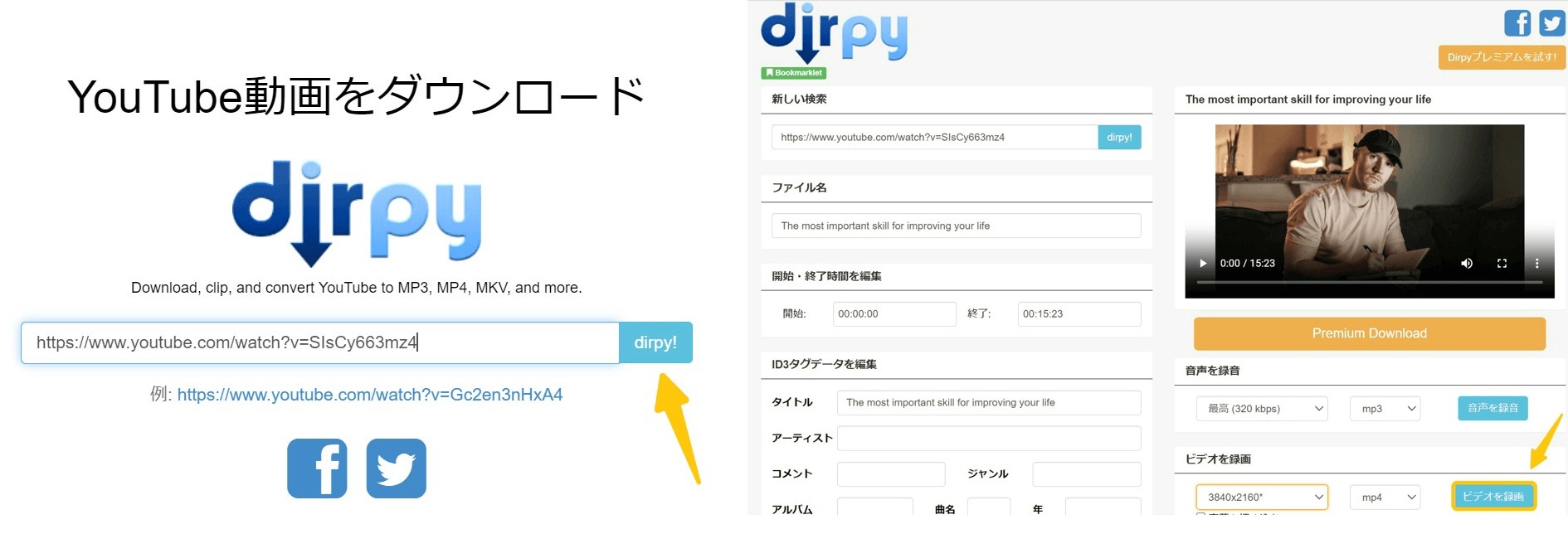
11. Dirpy

インストールなしで軽く試せる条件付きのオンライン型
Dirpy は、インストールなしで試せる点が分かりやすい反面、YouTubeダウンロードツールの中では用途がかなり限定されやすいタイプです。短い動画を軽く扱う分には見やすいですが、長時間動画や継続利用まで含めると候補としては弱くなります。
そのため、このタイプは「最後に確認する候補」として見るのが現実的です。軽く試したい人には意味がありますが、安定して使い続けたい人は別タイプを先に見たほうがぶれません。
- インストール不要で試せる
- ブラウザだけで使える
- 短い動画の保存を軽く試しやすい
- 無料枠と有料プランが分かれている
向いている人
- インストールなしで感触を見たい
- 短い動画を一時的に扱いたい
- オンライン型の使い心地を確認したい
後回しでよい人
- 長時間動画や大量保存が前提
- 継続的に安定して使いたい
| 対応OS | ブラウザベース |
|---|---|
| タイプ | オンライン型 |
| 向いている使い方 | インストールなしでの軽い試用 |
| 料金 | 無料枠あり / 有料プランあり |
| 注意点 | 長時間動画や継続利用には向きにくい |
YouTubeダウンロードツールに関する質問
Note: 著作権やYouTubeの利用規約に従い、個人利用の範囲でお使いください。権利者の許可なく再配布や商用利用を行うことは避けましょう。
まとめ
YouTubeダウンロードツールおすすめ11選を比較するときに本当に役立つのは、ランキングの順番より「どのタイプが自分に合うか」を先に決めることです。プレイリストや複数動画を安定して保存したいなら PC向け安定型、まず無料で試したいなら無料ソフト型、細かい制御を重視するなら上級者向け、スマホだけで進めたいならAndroid向け、インストールなしで軽く触りたいだけならオンライン型。この分け方で見ると、候補の数に振り回されにくくなります。
つまり、YouTubeダウンロードツールの選び方は「おすすめと書かれている数が多いものを追う」ことではありません。自分に合わないタイプを先に外し、残ったグループの中だけで比較する。これだけで、無料ソフトを選ぶべきか、PC向け安定型へ進むべきか、Android向けを先に見るべきかがかなりはっきりします。

学校でのパソコン・タブレットでYouTubeを視聴したいが、アクセスしてみてもできません。本記事では、学校のパソコン・タブレットでYouTubeを視聴できない原因を詳しく説明します。また、学校のパソコン・タブレットでYouTubeなどの好きな動画が見られるように、四つの方法をまとめました。その中に、先にダウンロードすることをおすすめします。おまけに、YouTube専用のダウンローダー:StreamFab YouTube ダウンローダー Proをご紹介します。
山田 宇真 より - 2026年9月14日

無料のYouTubeダウンロードソフトを、費用をかけずに試す候補、制限付き無料版、無料体験型の3タイプで整理します。無料版の制限、対応OS、保存形式、複数動画への対応、広告や配布元の安全確認を比較し、用途に合う選び方を解説します。
柳 徹子 より - 2026年9月14日
YouTube音声のみダウンロードの違いを比較。YouTube Premiumの一時保存、Windows・Mac向けPCソフト、ブラウザ変換・録音、Android・iPhoneの保存先、MP3・M4A・WAVの選び方、安全上の注意、プレイリスト一括処理まで解説します。
柳 徹子 より - 2026年9月14日
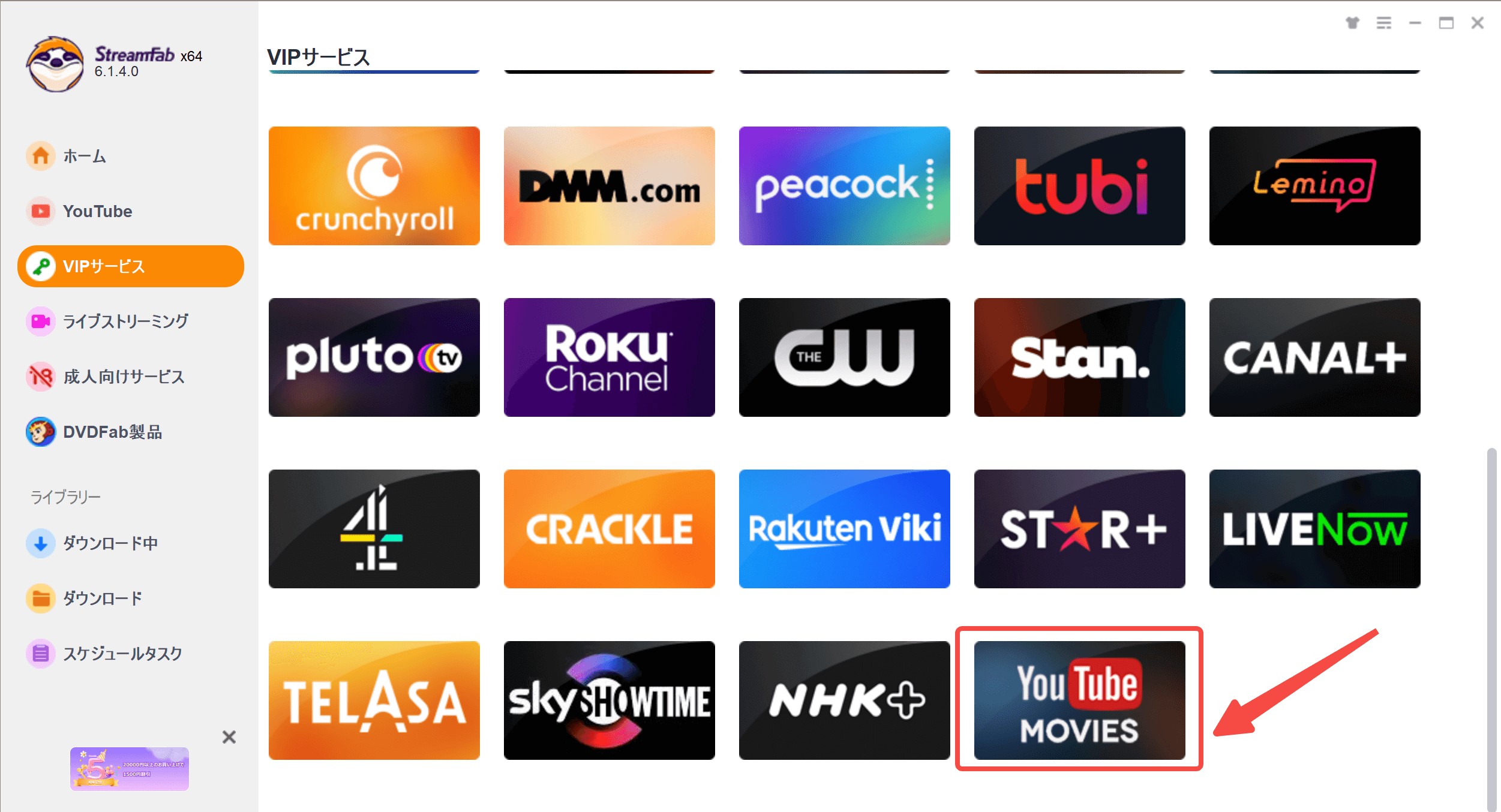
YouTubeで映画の購入やレンタルができることをご存じですか?無料で動画を視聴できるプラットフォームというイメージが強いですが、簡単な手続きを踏むだけでフル尺の作品が合法的に楽しめます。別のサイトにログインする必要がないため、普段からYouTubeを使用している方に特におすすめです。詳しい方法や注意点などを解説していくので、ぜひ最後までご覧ください。
山田 宇真 より - 2026年9月10日