
YouTubeダウンロードサイトは安全?危険な特徴と失敗しにくい保存方法を解説

目次

結論:無料のYouTubeダウンロードサイトは、すべてが危険というわけではありません。ただ、広告の多さ、偽ボタン、別サイトへの誘導、突然の仕様変更まで含めて考えると、「名前を知っているから安全」とは言い切れません。
初めて使う場合は、まず危険なサインを見分けること、それでも不安が残るならオンラインサイト以外の保存方法まで含めて比較すること。この順番で考えると遠回りしにくくなります。
やり方はいくつかありますが、最初に押さえたいのは「使えるかどうか」と「安全に使えるかどうか」は別の話だという点です。YouTubeの公式オフライン再生を知りたい方は、先にYouTubeをオフライン再生する条件を確認しておくと混同しにくくなります。

まずは個別のサイト名を見る前に、無料サイト全体に共通するリスクを確認します。
まず押さえたいこと:無料サイトは「便利」でも「安定」とは限りません
無料のYouTubeダウンロードサイトは、インストール不要で試しやすい反面、画質制限、変換失敗、広告の多さ、再ダウンロード誘導など、使うたびに条件が変わりやすいのが難点です。特に初心者の方は、どのボタンが本当のダウンロードなのか分かりにくく、ここでつまずくことが少なくありません。
実際、Chromeでも危険なダウンロードや、安全でないページに対して警告が表示されることがあります。警告を解除してまで利用するのは避け、誤検知か判断できない場合は、そのサイトを使わないほうが安全です。
仕組み上の弱点を確認したところで、実際の画面で利用を中止したほうがよいサインを見ていきます。
危険なダウンロードサイトに共通するサイン
- ダウンロードボタンを押すたびに別ページへ飛ばされる
- 保存前にソフトや拡張機能のインストールを強く促される
- MP4やMP3を選んだのに、`.exe`、`.msi`、拡張機能など、動画・音声とは無関係なファイルの保存を求められる
- 同じ画面に「Download」が何個も並び、本物のボタンが分かりにくい
- 動画保存とは関係のないブラウザ通知、会員登録、カード情報の入力を求められる
初めて利用するサイトでは、最初の操作を特に慎重に進めてください。「今すぐインストール」「続行するには別アプリが必要」といった表示が出た場合は、そのまま進まず、表示内容と配布元を確認しましょう。
危険なサインを押さえたうえで、検索結果によく出てくるサービスの現在の位置づけを確認します。
よく知られたサイトでも、名前より実際の挙動を確認必須
無料のYouTubeダウンロードサイトを探していると、Y2Mateを名乗るサイト、fetchfile.me、Dirpyなどを見かけることがあります。ただし、Y2mate.comは2025年10月に閉鎖されており、現在表示される同名サイトの多くは別ドメインや類似サイトです。名前だけで運営元や安全性を判断しないでください。
Y2Mateを名乗るサイトで気をつけたい点
Y2Mateを名乗る類似サイトやクローンサイトでは、複数のダウンロードボタン、別ページへのリダイレクト、通知許可の要求などが見られる場合があります。ドメインごとに運営元や挙動が異なるため、「Y2Mateという名前だから同じサービス」と考えないほうが安全です。
fetchfile.meで確認したい点
fetchfile.meは現在もオンライン変換サービスを提供しており、MP4やMP3などの形式を案内しています。ただし、対象サイトや動画によって解析結果や保存可否に差が出ることがあります。表示される対応形式と、実際に保存できるかどうかは分けて確認したほうがよいでしょう。
Dirpyで確認したい点
Dirpyは無料枠と有料プランを提供するオンライン型サービスです。無料で利用できる範囲、処理できる動画の長さ、画質などは変更される可能性があるため、利用前に現在の料金・制限ページを確認してください。
サービスごとの違いはありますが、利用前に確認する手順は共通しています。
安全性を優先する場合のチェック手順
ここまで確認しても広告やリダイレクトが気になる場合は、オンラインサイト以外の保存方法へ切り替えます。
オンラインサイトの広告や誘導を避けたい場合の保存方法
毎回広告やリンク先を確認するのが負担に感じる場合は、オンライン型以外の方法も比較してみましょう。無料サイトのよさは手軽さですが、安定性や再現性まで求めると、どうしても限界があります。
比較から入りたい方は、まずYouTubeダウンロードツールの選び方を見て、無料寄りの方法も含めて整理したい場合は無料で使えるダウンロードソフトの比較に進むと判断しやすくなります。
デスクトップソフトでも、必ず公式サイトから入手し、インストーラーの発行元や追加コンポーネントを確認してください。オンラインサイト以外なら無条件に安全というわけではありません。
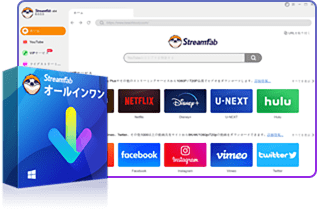
- 対応動画をMP4/MKV、音声をMP3などで保存できる場合があり、実際の選択肢は元動画と解析結果によって異なる
- 対応する公開プレイリストや複数動画をまとめてタスクへ追加できる
- 選べる画質や音質は元動画の条件に応じて変わる
- オンラインサイトのような偽ボタンや外部誘導を毎回見分ける手間を減らしやすい
最後に、無料ダウンロードサイトを使うときに起こりやすい安全上の疑問を整理します。
よくある質問
Q
ブラウザ通知を許可してしまった場合はどうすればいいですか?
A
Chromeの「設定」からサイトの通知権限を開き、該当ドメインの許可を削除またはブロックしてください。身に覚えのない通知をクリックせず、同じサイトへ再アクセスしないことも大切です。
Q
動画の代わりに.exeファイルをダウンロードした場合は?
A
実行せずに削除し、セキュリティソフトで端末をスキャンしてください。MP4やMP3を選んだのに実行ファイルが保存された場合は、そのサイトの利用を中止するのが無難です。
Q
Googleアカウントでのログインを求められても大丈夫ですか?
A
無料の変換サイトでGoogleアカウントへのログインを求められた場合は、必要性を慎重に確認してください。動画URLの変換だけが目的なら、通常はアカウント情報を入力しないほうが安全です。
Q
スマホで全画面広告が閉じられない場合は?
A
広告内のボタンを何度も押さず、ブラウザのタブを閉じてください。閉じられない場合はブラウザを終了し、履歴やサイトデータを削除してから再起動します。
Q
保存されたファイルが本当に動画か確認する方法は?
A
拡張子がMP4やWebMなどの動画形式になっているか、ファイルサイズが不自然に小さくないかを確認します。拡張子が見えない場合は、ファイル管理画面で詳細情報を表示してください。
以上を踏まえ、無料サイトを使うかどうかの判断基準をまとめます。
まとめ
無料のYouTubeダウンロードサイトを利用する場合は、サイト名ではなく、リダイレクト、偽ボタン、不要なインストール要求、保存ファイルの形式を確認してください。少しでも不自然な挙動があれば中止し、YouTube公式のオフライン再生や公式配布のデスクトップソフトを含めて別の方法を検討するほうが安全です。保存方法を広く比較したい方は、YouTubeダウンロードツールの比較ページも参考にしてください。
要注意: 自分が投稿した動画、権利者から保存を許可された動画など、保存する権限があるコンテンツを対象にしてください。YouTubeの利用規約と著作権を確認し、権利者の許可なく再配布・公開・商用利用しないでください。

学校でのパソコン・タブレットでYouTubeを視聴したいが、アクセスしてみてもできません。本記事では、学校のパソコン・タブレットでYouTubeを視聴できない原因を詳しく説明します。また、学校のパソコン・タブレットでYouTubeなどの好きな動画が見られるように、四つの方法をまとめました。その中に、先にダウンロードすることをおすすめします。おまけに、YouTube専用のダウンローダー:StreamFab YouTube ダウンローダー Proをご紹介します。
山田 宇真 より - 2026年9月14日
無料のYouTubeダウンロードソフトを、費用をかけずに試す候補、制限付き無料版、無料体験型の3タイプで整理します。無料版の制限、対応OS、保存形式、複数動画への対応、広告や配布元の安全確認を比較し、用途に合う選び方を解説します。
柳 徹子 より - 2026年9月14日
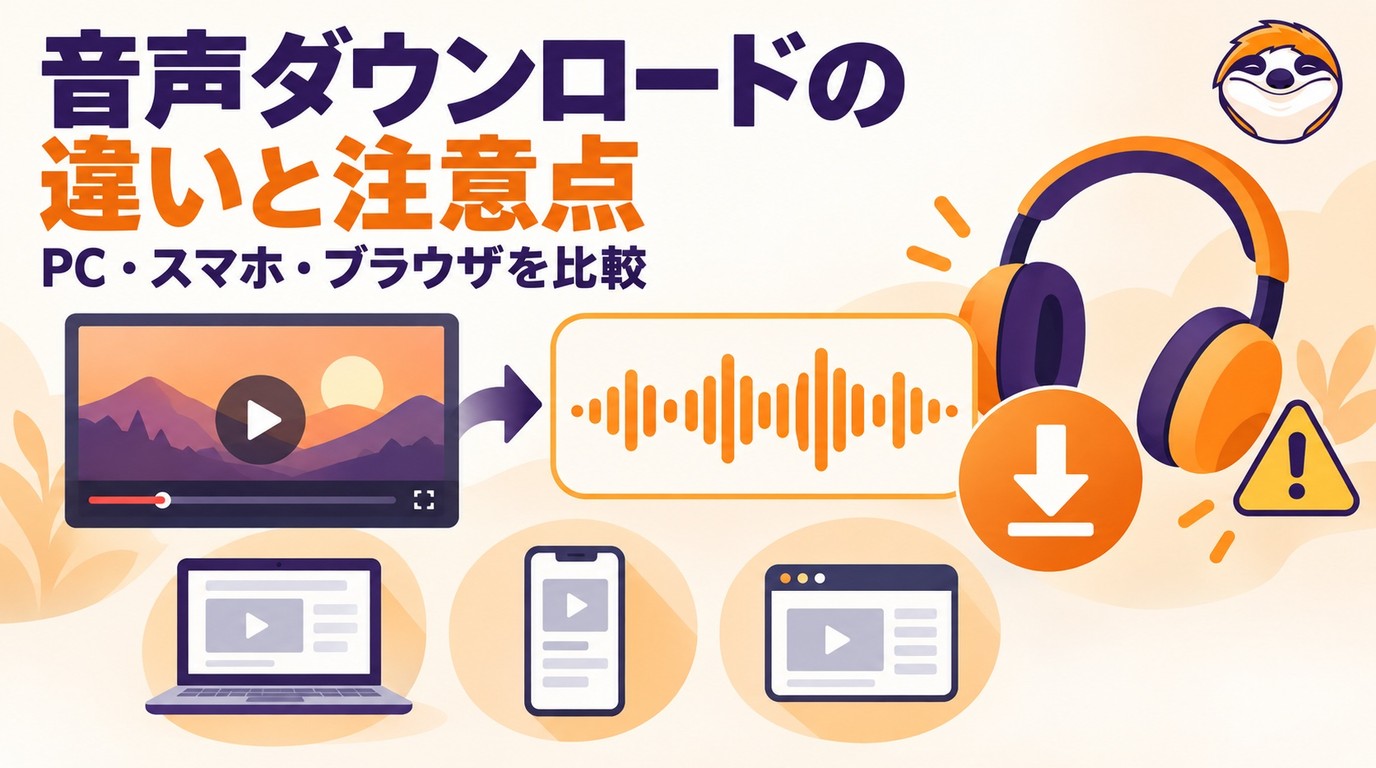
YouTube音声のみダウンロードの違いを比較。YouTube Premiumの一時保存、Windows・Mac向けPCソフト、ブラウザ変換・録音、Android・iPhoneの保存先、MP3・M4A・WAVの選び方、安全上の注意、プレイリスト一括処理まで解説します。
柳 徹子 より - 2026年9月14日
YouTubeで映画の購入やレンタルができることをご存じですか?無料で動画を視聴できるプラットフォームというイメージが強いですが、簡単な手続きを踏むだけでフル尺の作品が合法的に楽しめます。別のサイトにログインする必要がないため、普段からYouTubeを使用している方に特におすすめです。詳しい方法や注意点などを解説していくので、ぜひ最後までご覧ください。
山田 宇真 より - 2026年9月10日