
YouTube映画の購入・レンタル方法!いくら?支払方法は?オフライン視聴できる?

要約: YouTubeで映画の購入やレンタルができることをご存じですか?無料で動画を視聴できるプラットフォームというイメージが強いですが、簡単な手続きを踏むだけでフル尺の作品が合法的に楽しめます。別のサイトにログインする必要がないため、普段からYouTubeを使用している方に特におすすめです。詳しい方法や注意点などを解説していくので、ぜひ最後までご覧ください。
YouTube映画の購入・レンタル料金【実例表付き】
YouTube映画の料金は作品ごとに異なり、購入かレンタルかによっても変わります。また、一部の作品ではSD・HD・UHDなど画質ごとに異なる価格が設定されています。
そのため、「YouTube映画はいくら?」という疑問には一律の答えはありません。実際に購入・レンタルする際は、作品ページに表示される最新価格を確認するのが確実です。以下は、価格差のイメージをつかむための参考例です。
| 作品名 | レンタル価格 | 購入価格 |
| ワイルド・スピード/ファイヤーブースト | HD:500円 | HD:2,500円 SD:2,000円 |
| 劇場版 転生したらスライムだった件 紅蓮の絆編 | HD:550円 | HD:2,500円 |
| ザ・フラッシュ | UHD:1,980円 | UHD:3,300円 |
| RRR | HD:500円 SD:400円 | HD:2,500円 SD:2,000円 |
| アバター:ウェイ・オブ・ウォーター | HD:500円 | HD:2,500円 SD:2,000円 |
※上記は記事作成時に確認した参考価格です。作品・画質・販売時期・キャンペーンなどによって価格は変動するため、2026年現在の料金はYouTubeの購入・レンタル画面でご確認ください。
YouTubeで映画を購入・レンタルする時に必要なもの
YouTubeで映画を購入・レンタルするには、18歳以上であること、Googleアカウントを持っていること、有効な支払方法が登録されていることが必要です。また、日本はYouTubeの映画・テレビ番組の購入・レンタルに対応している地域です。
ここでは、手続きを始める前に確認しておきたい条件を簡単に見ていきましょう。
Googleアカウント
通常のYouTube動画はログインせずに視聴できるものもありますが、映画やテレビ番組の購入・レンタルにはGoogleアカウントへのログインが必要です。まだ持っていない場合は、先にGoogleアカウントを作成しておきましょう。
利用可能な支払方法
YouTube映画で利用できる支払方法は、端末や購入方法、Googleアカウントの設定によって異なります。購入画面に表示される利用可能な支払方法から選択してください。
クレジットカードやデビットカードなどを利用できる場合がありますが、「クレジットカードまたはPayPalのみ」といった固定の条件ではありません。実際に利用できる方法は、決済画面で確認するのが確実です。
必要な条件を確認したら、次に実際の購入・レンタル手順を見ていきます。
YouTubeで映画を購入・レンタルする方法
YouTube映画の購入・レンタルは、PCや対応するモバイル端末から行えます。画面の名称や配置は端末やYouTubeのアップデートによって多少変わる場合がありますが、基本的な流れは同じです。
① 購入・レンタルしたい作品を検索する
観たい作品が決まっている場合は、YouTubeの検索欄に映画名や番組名を入力して検索します。PCでは「映画とテレビ番組」から対象作品を探すこともできます。
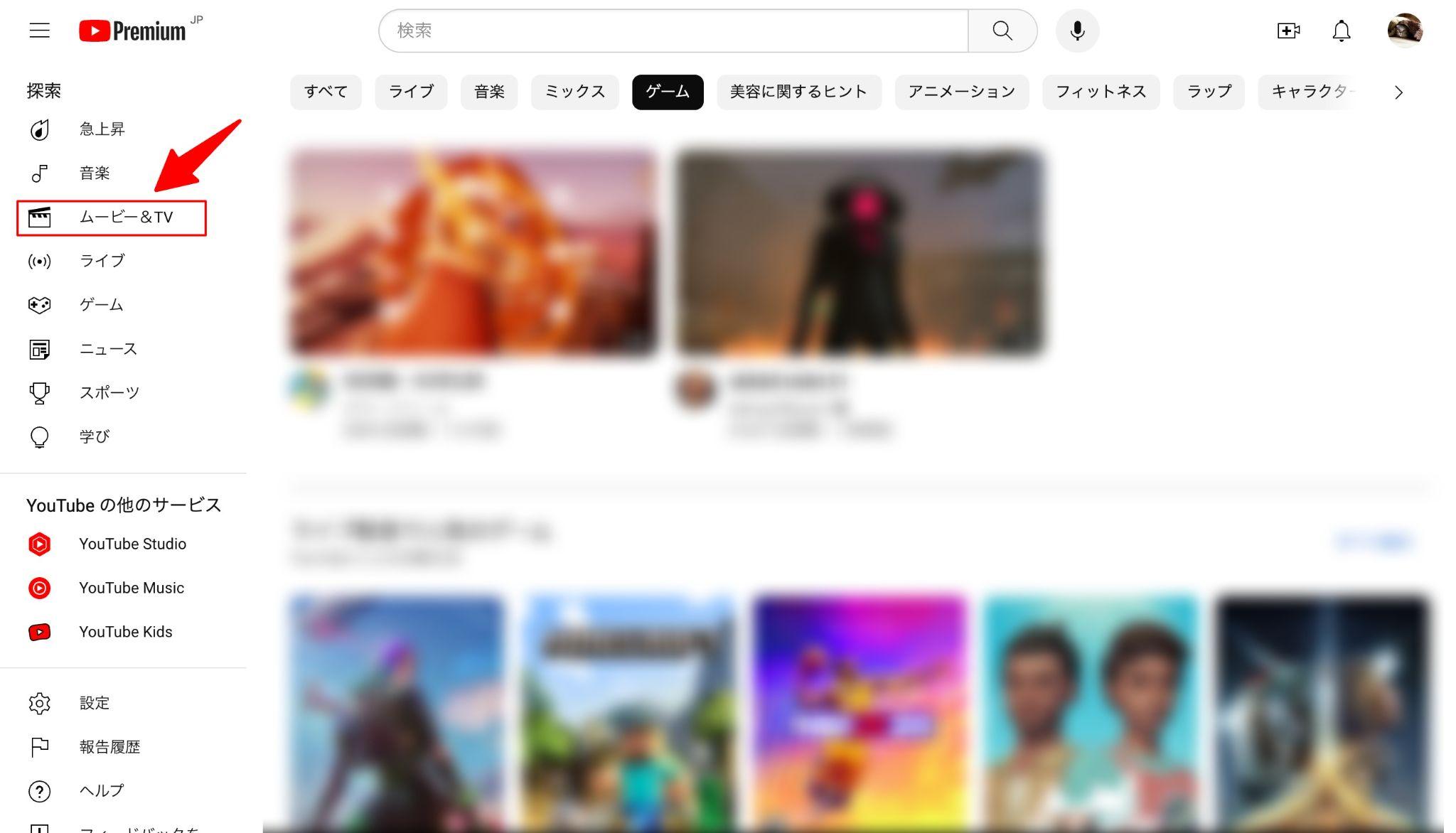
② レンタルまたは購入の料金が表示されたボタンをクリックする
観たい作品を開くと、対応している作品ではレンタルまたは購入の料金が表示されます。作品によっては画質ごとに価格が異なるため、表示内容を確認して希望する方法を選択してください。
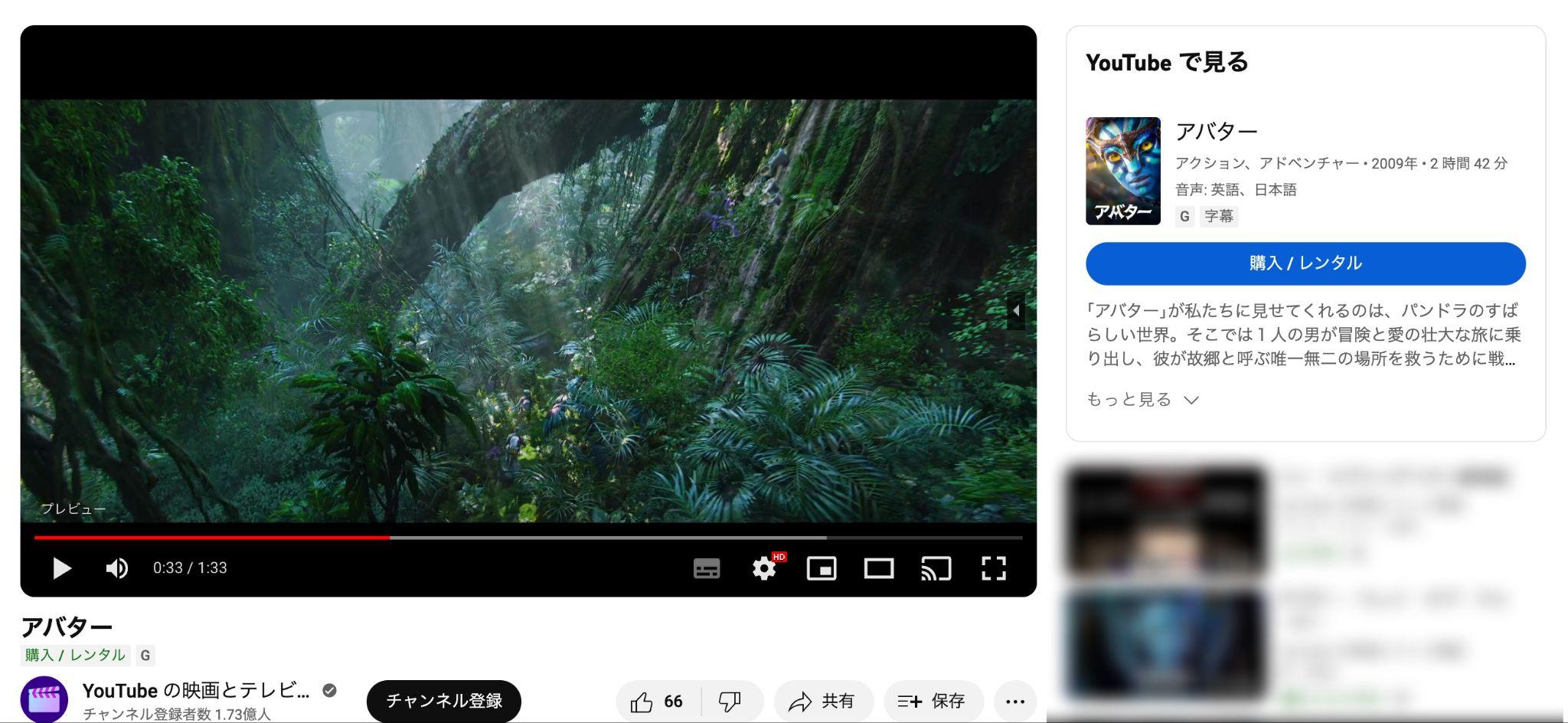
③ 購入・レンタル方法と画質を確認する
作品によって購入のみ、レンタルのみ、または両方に対応している場合があります。SD・HD・UHDなど複数の画質が用意されている場合は、価格と視聴環境を確認したうえで選択しましょう。
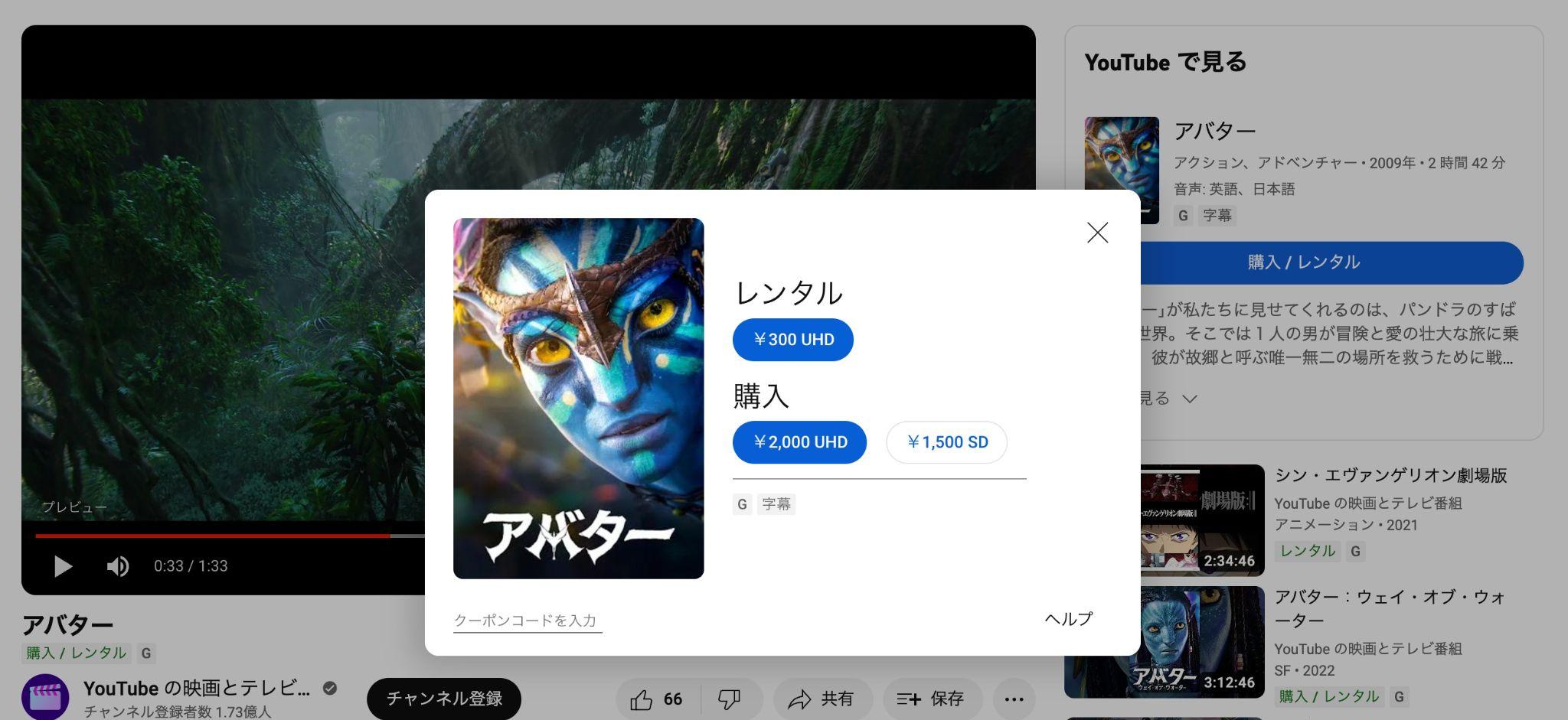
④ 支払処理を行う
購入画面に表示される支払方法を選択し、内容と料金を確認して決済を完了します。購入・レンタルを確定する前に、作品名、画質、料金、レンタル期間を確認しておきましょう。
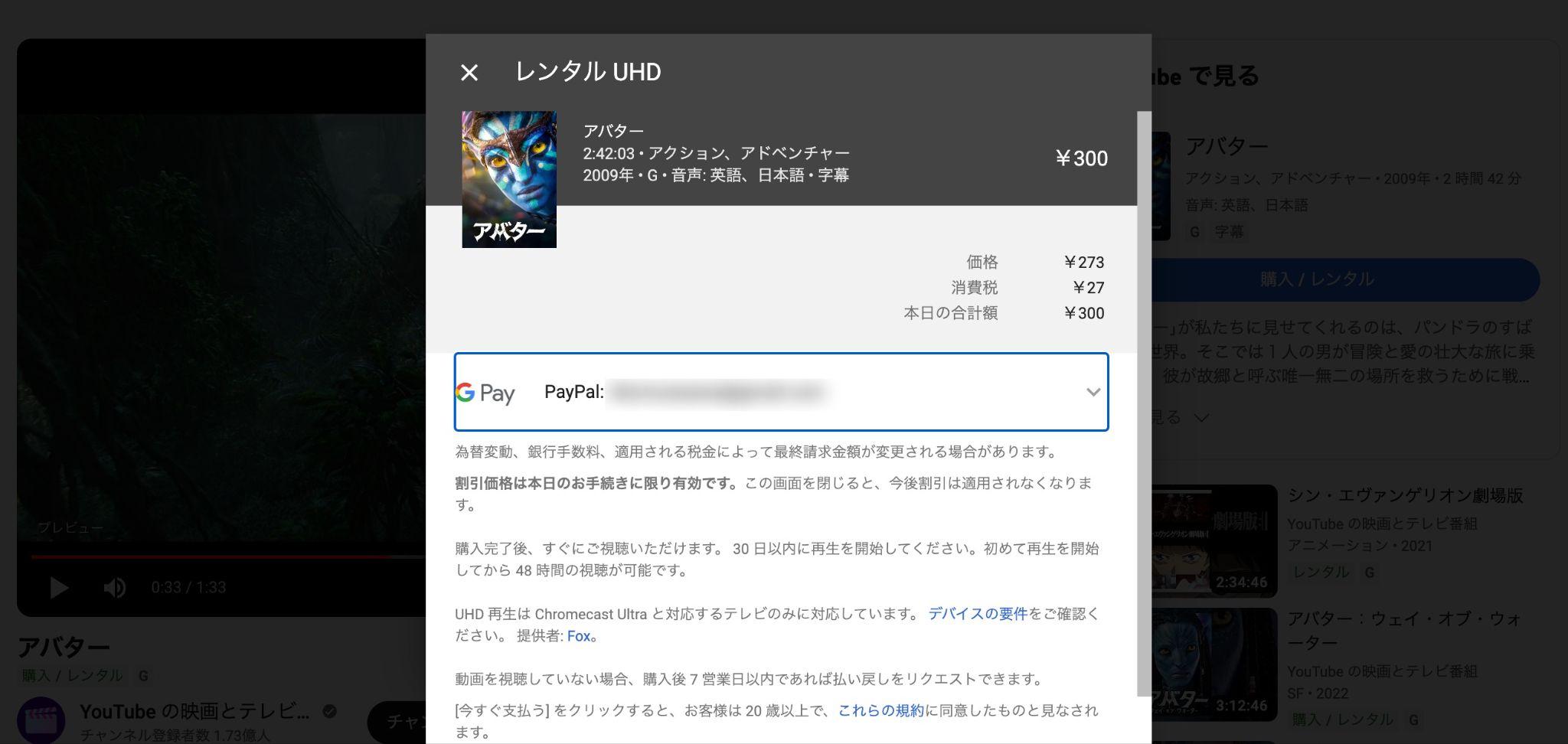
⑤ 購入した映画を確認する
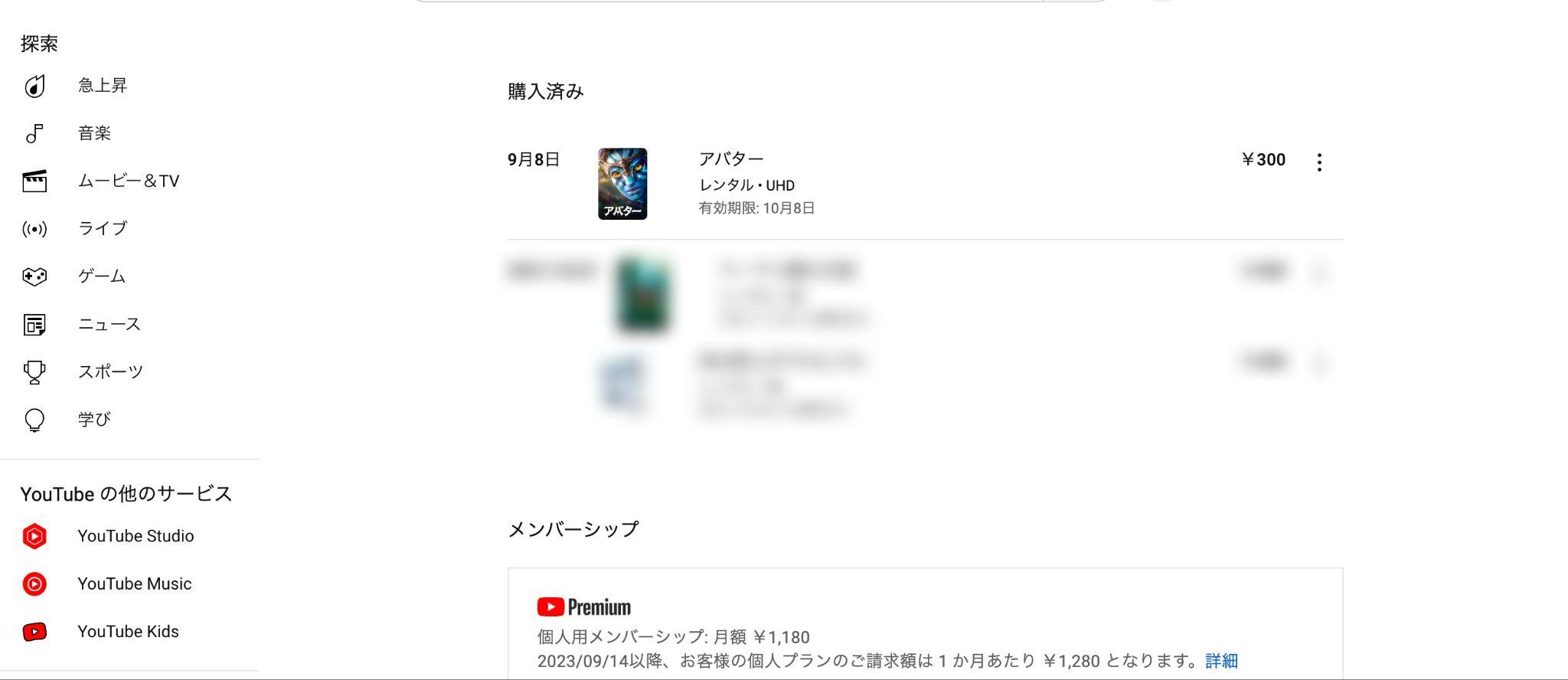
PCではYouTubeにログインし、左側のメニューから「映画とテレビ番組」>「購入済み」へ進むと、購入・レンタルした作品を確認できます。
スマホやタブレットでは、YouTubeアプリのプロフィール画面から「映画とテレビ番組」を開くと、購入・レンタル済みの作品を確認できます。
YouTubeで購入・レンタルした映画の視聴方法
YouTubeで購入・レンタルした映画は、同じGoogleアカウントでログインすれば、PC、スマホ、タブレット、対応テレビなどで視聴できます。
PCでは「映画とテレビ番組」>「購入済み」、モバイル端末ではYouTubeアプリの「映画とテレビ番組」から購入済み作品を確認できます。
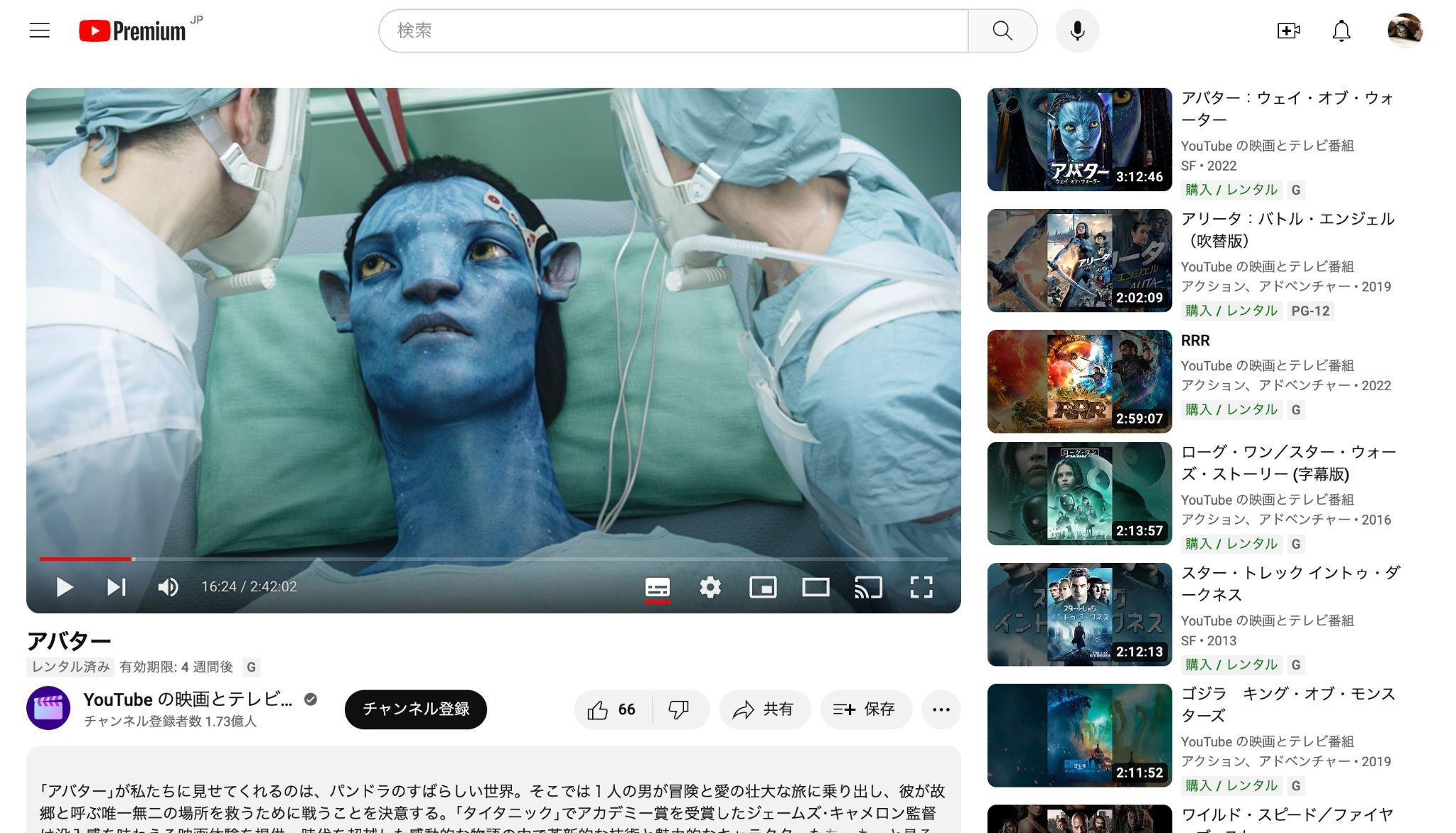
また、購入・レンタルした映画は、対応するiPhone・iPad・Android端末のYouTubeアプリへ一時保存してオフライン再生することもできます。購入済み映画のオフライン保存にはYouTube Premiumへの加入は必要ありません。
ただし、購入作品とレンタル作品では視聴条件が異なります。特にレンタルでは期限があるため、次の注意点も確認しておきましょう。
YouTubeで映画を購入・レンタルする時の注意点
YouTube映画は手軽に購入できますが、レンタル期間や利用端末にはいくつか注意点があります。
レンタルの場合は視聴期限に注意
レンタルした映画は、通常レンタルしてから30日以内に視聴を開始する必要があります。一度再生を開始すると、通常はそこから48時間以内が視聴期間です。
視聴期間内であれば何度でも再生できます。ただし、作品によってレンタル期間が異なる場合があるため、購入手続きの最終画面に表示される期限を必ず確認してください。
日本ではiPhone・iPadのYouTubeアプリから購入・レンタルできない
日本では、iPhone・iPad向けのYouTubeアプリから映画やテレビ番組を直接購入・レンタルすることはできません。購入手続きを行う場合は、PCやAndroidなど購入に対応したデバイスを利用してください。
ただし、別の対応デバイスで購入した作品は、同じGoogleアカウントでログインすればiPhone・iPadでも視聴できます。さらに、対応するiOS版YouTubeアプリでは購入・レンタル済み作品を一時保存してオフライン再生することも可能です。
購入・レンタルできる作品は地域や時期によって変わる
YouTubeでは多数の映画やテレビ番組を購入・レンタルできますが、利用できるタイトルは地域や時期によって変わります。以前は購入できた作品でも販売やレンタルが終了する場合があります。
観たい作品が決まっている場合は、YouTube上で現在も購入・レンタルできるか確認してから利用しましょう。
YouTubeで映画を購入・レンタルできない場合の対処法
条件を満たしていても、決済エラーや端末の制限によって購入・レンタルできないことがあります。ここでは代表的な確認方法を紹介します。
支払方法を更新する
購入手続きでエラーが表示された場合は、登録している支払方法に問題がないか確認しましょう。カードの有効期限、利用可能額、請求先情報などが古くなっていると決済できない場合があります。
Googleアカウントの支払方法を確認し、警告やエラーメッセージが表示されている場合は情報を更新してください。
必要に応じて本人確認を行う
支払方法や金融機関によっては、購入時に追加の本人認証が求められることがあります。「アカウントの認証が必要です」などのメッセージが表示された場合は、画面の案内に沿って手続きを行いましょう。
iPhone・iPadアプリで購入できない場合は対応デバイスを使う
日本ではiOS版YouTubeアプリから映画を購入・レンタルできないため、これは不具合ではありません。PCまたはAndroidなど購入に対応したデバイスから手続きを行ってください。
購入後は、同じGoogleアカウントを利用すればiPhone・iPadからも作品を視聴できます。
YouTube映画をレンタルしてテレビで観る方法は?
YouTubeで購入・レンタルした映画は、YouTubeアプリに対応したスマートテレビやストリーミングデバイスを利用してテレビでも視聴できます。
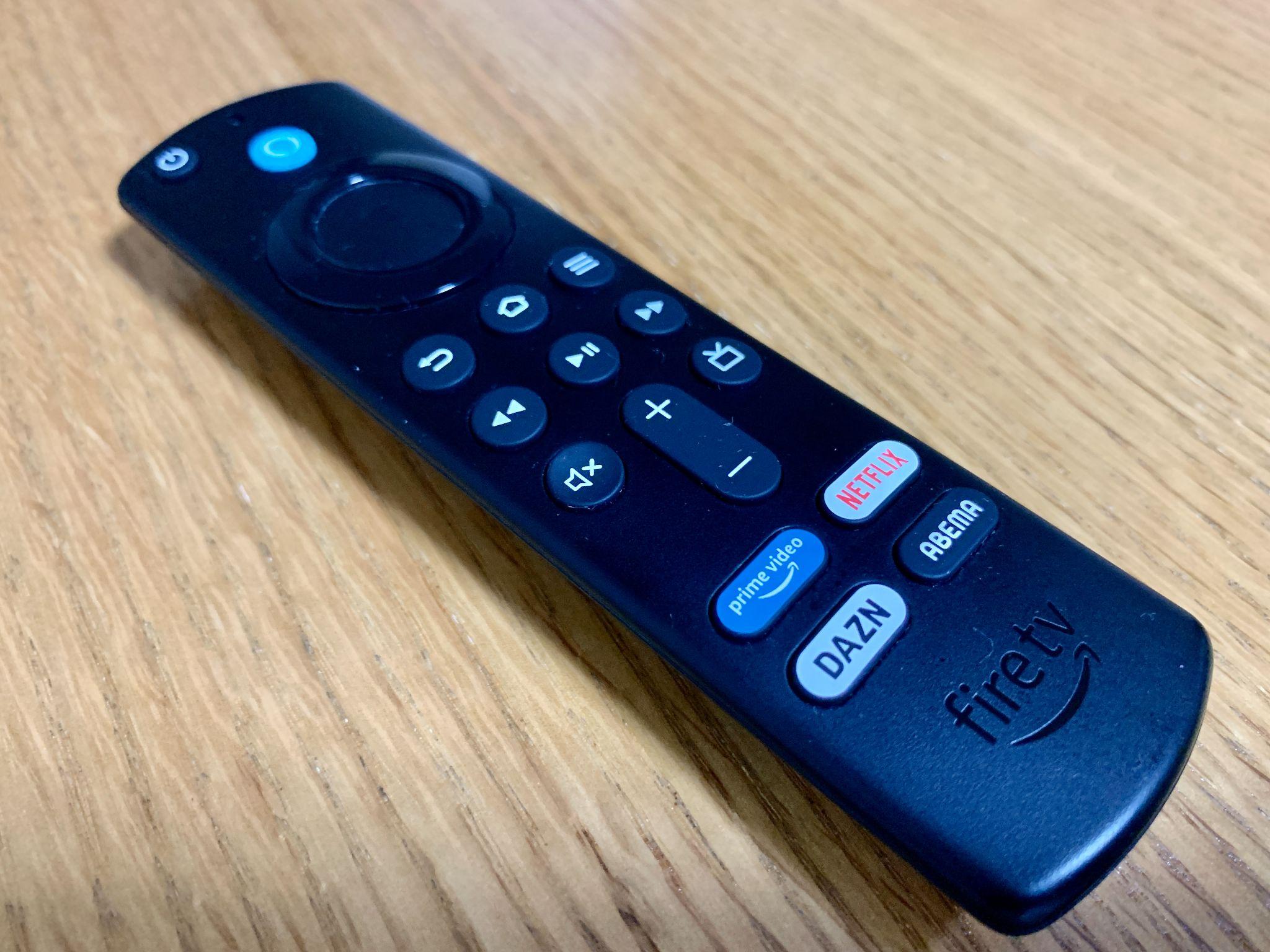
Apple TV、Android TV、Fire TV、Rokuなどの対応デバイスでは、テレビ側のYouTubeアプリに購入時と同じGoogleアカウントでログインし、「購入済み」の作品を選択して再生します。
また、PCとテレビをHDMIケーブルで接続して映像を表示する方法もあります。すでにPCを使っている場合は、新しくストリーミングデバイスを購入せずに大画面で視聴できる方法の一つです。
YouTube公式アプリで購入・レンタルした映画をオフライン保存する方法
YouTubeで購入・レンタルした映画は、対応するiOS・Android版YouTubeアプリへ一時保存できます。購入済み映画をオフラインで見るためにYouTube Premiumへ加入する必要はありません。
基本的な手順は以下の通りです。
- 購入・レンタル時と同じGoogleアカウントでYouTubeアプリにログインする
- プロフィール画面から「映画とテレビ番組」を開く
- 購入・レンタルした作品を選択する
- 「オフライン」をタップする
- 保存する画質を選択する
購入した映画やテレビ番組は最大5台のデバイスに一時保存できます。一方、レンタル作品を一時保存できるのは同時に1台のデバイスのみです。別の端末へ保存したい場合は、最初の端末から削除してから再度保存します。
また、レンタル作品はオフライン保存してもレンタル期間そのものが延長されるわけではありません。視聴期限を過ぎると再生できなくなります。
この公式機能はスマホやタブレットでオフライン視聴したい場合には便利です。一方で、PCにも動画を保存したい、MP4ファイルとして管理したいという場合は、公式の一時保存とは用途が異なります。
YouTubeで購入・レンタルした作品をPCにダウンロードする方法
YouTube公式のオフライン保存はiOS・Androidアプリ内で利用する仕組みです。そのため、購入・レンタルした映画をPC上のローカルファイルとして管理したい場合は、PC向けの保存方法を別途検討する必要があります。
 | StreamFab YouTube 映画 ダウンローダーは、YouTubeの「映画とテレビ番組」にある対応コンテンツをPCへ保存できるソフトです。動画をMP4形式で保存でき、字幕を動画に埋め込むか、SRTファイルとして別途保存することもできます。 通常の対応コンテンツでは最大1080pに対応していますが、2026年9月現在、購入済みの映画については公式ページ上で480pまでダウンロード可能との注記があります。購入済み映画を1080pで保存できるという意味ではないため、この点は事前に確認しておきましょう。 |
公式YouTubeアプリの一時保存と大きく異なるのは、PC上にMP4ファイルとして保存し、対応するプレーヤーや端末で管理しやすいことです。スマホアプリ内だけでなく、PCを中心に動画を整理したい場合にはメリットがあります。
なお、動画の保存にあたっては、著作権法やYouTubeを含む各サービスの利用規約を確認し、正規に視聴権限を持つコンテンツを私的利用の範囲で扱ってください。保存した作品の無断転載・再配布は行わないようにしましょう。
StreamFab YouTube 映画 ダウンローダーには30日間の無料体験があり、最大3本まで実際に動画を保存して動作を確認できます。購入前に、自分のアカウントで対象作品を正常に解析できるか試しておくと安心です。
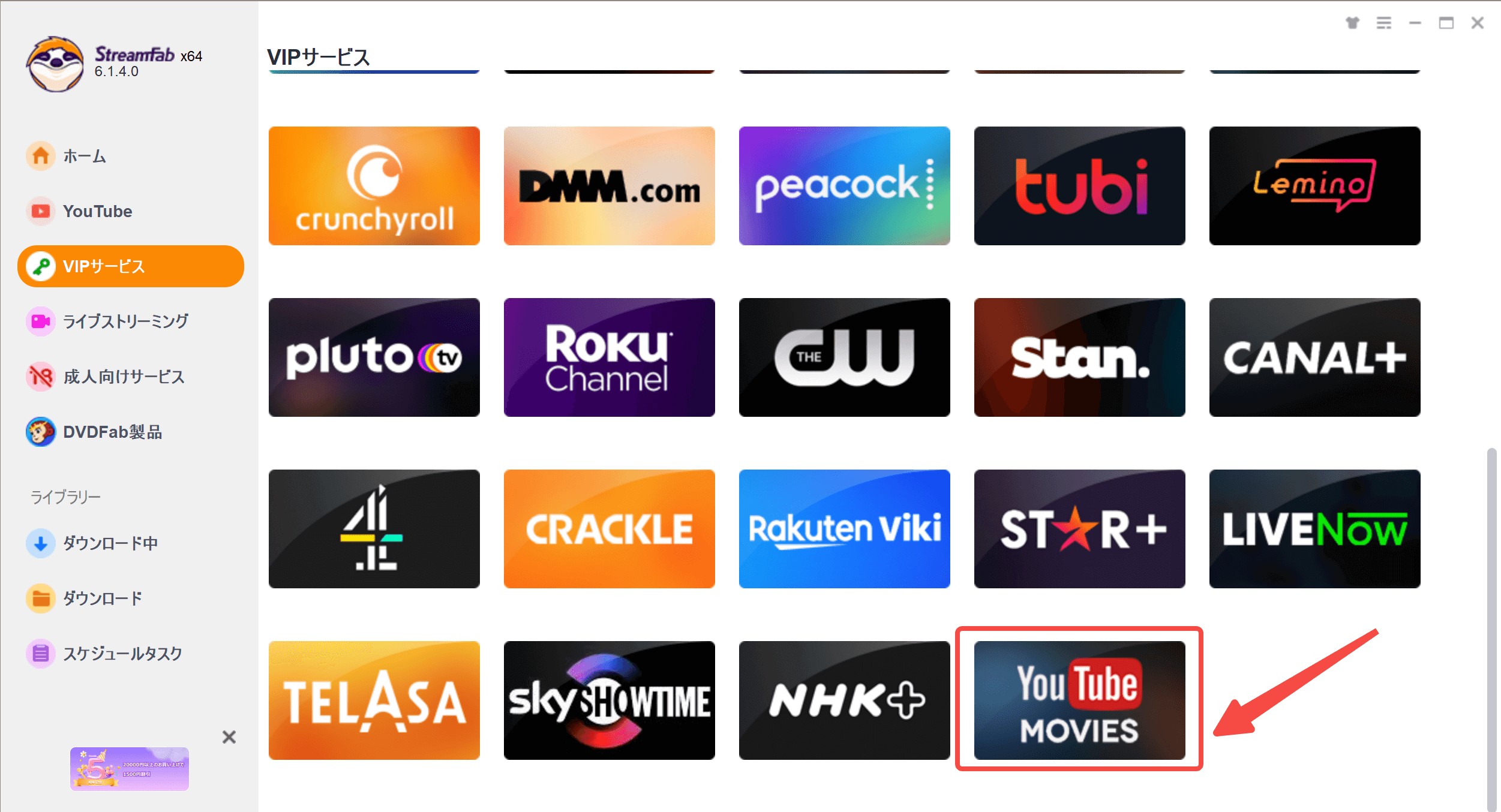
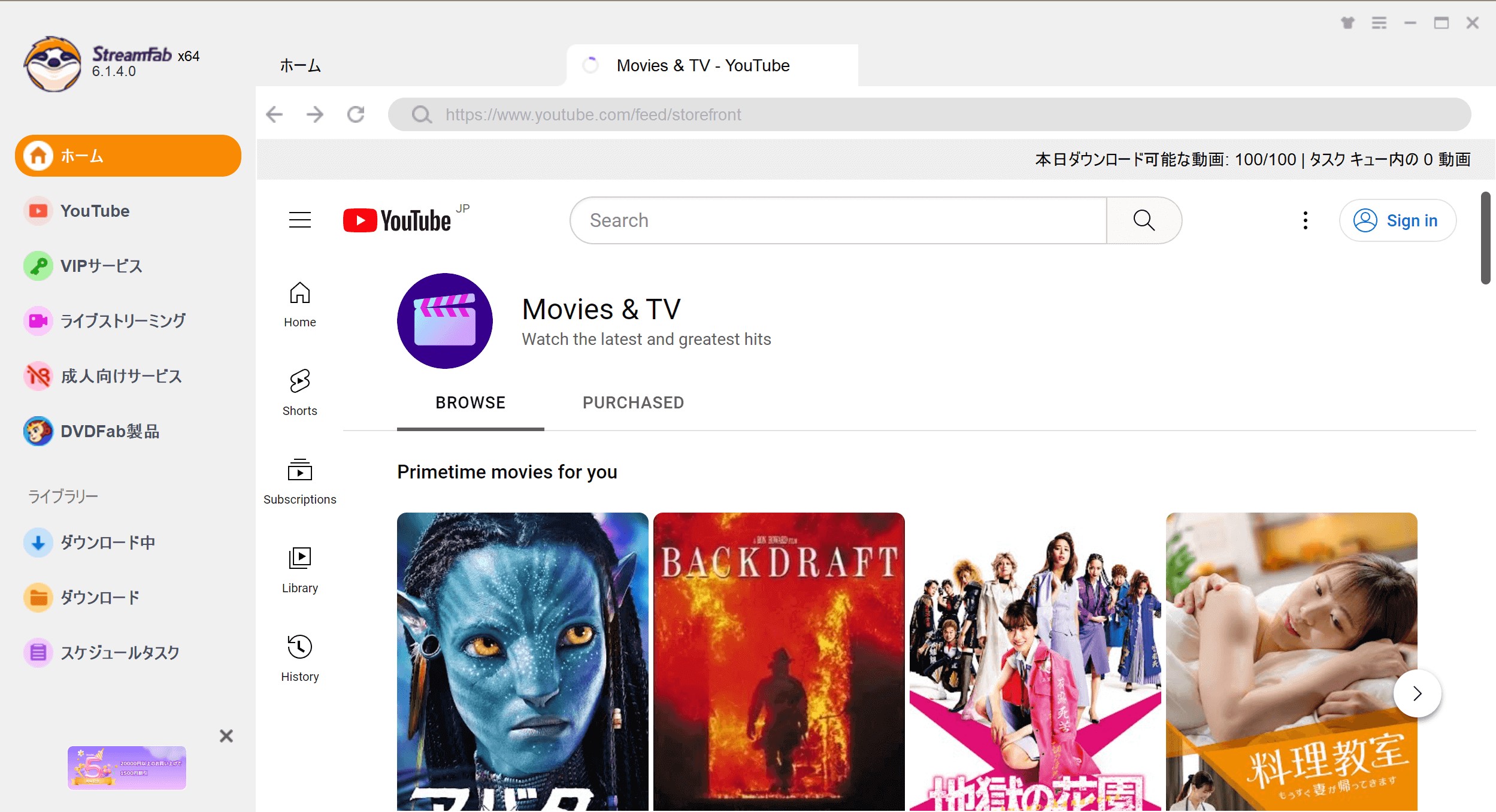
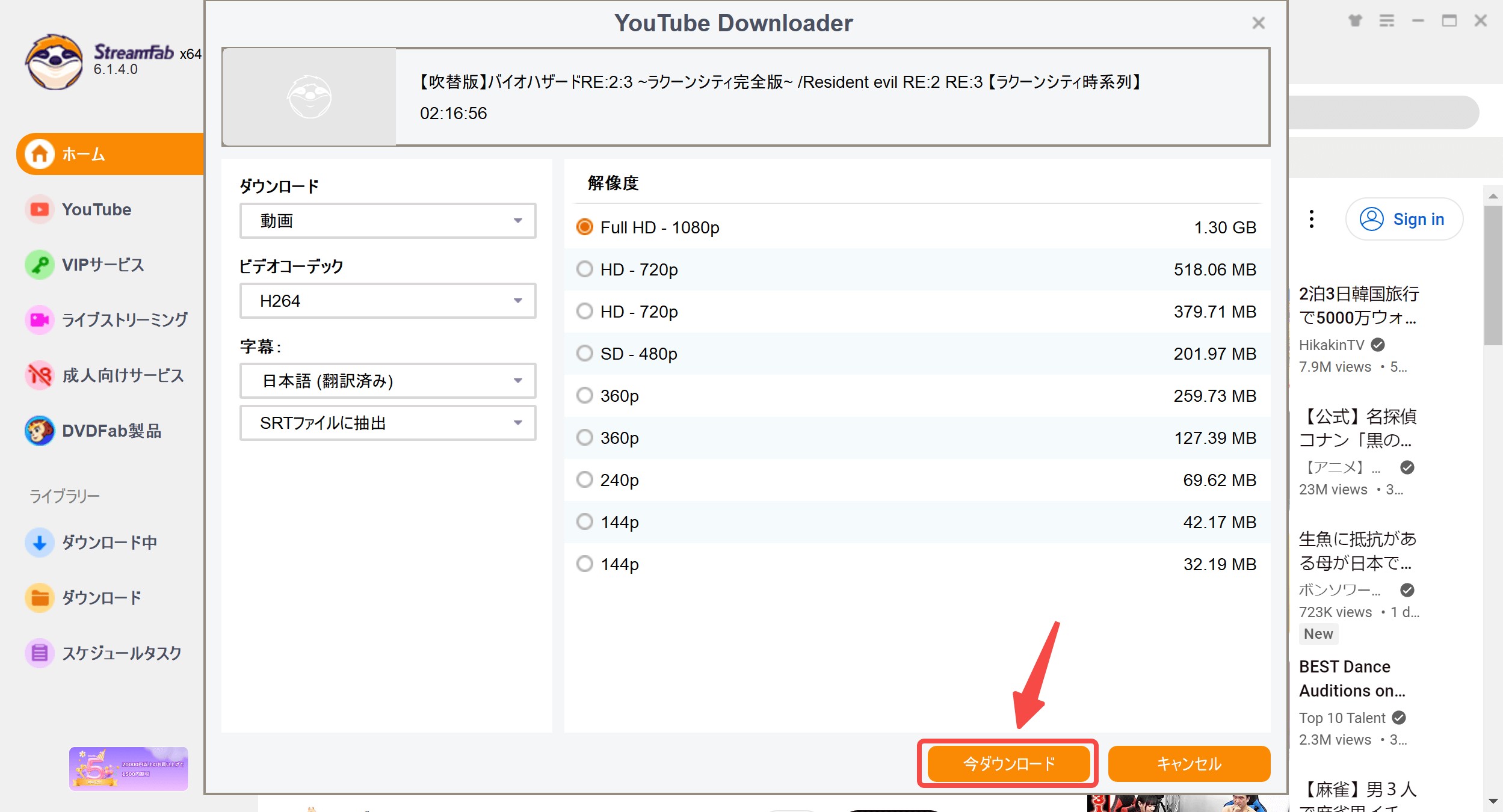
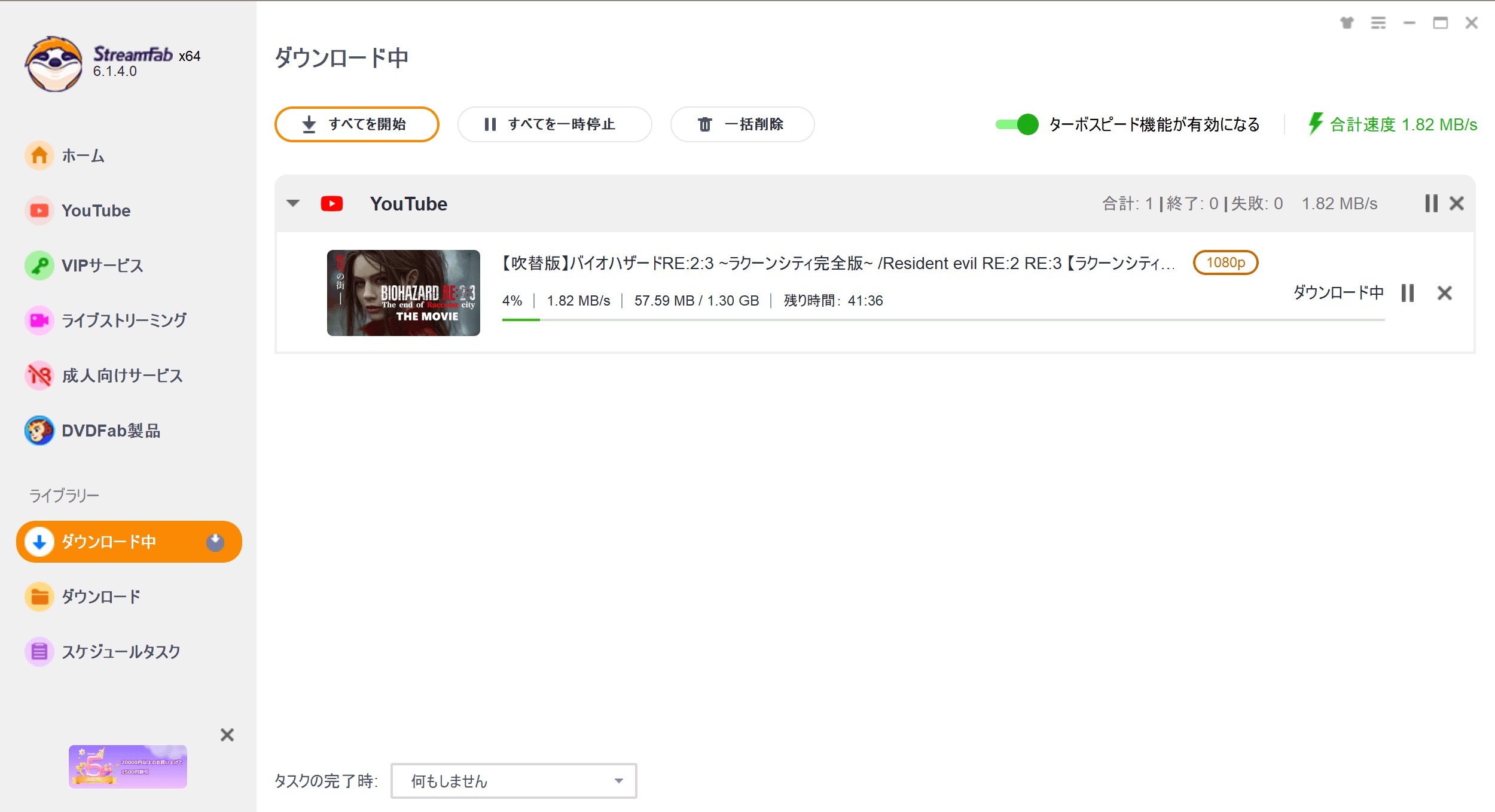
StreamFab YouTube 映画 ダウンローダーを使って、YouTubeで購入・レンタルした映画をPCに保存する方法

YouTubeで映画を購入・レンタルしたい人が読むべきQ&A
最後に、YouTube映画の購入・レンタルやオフライン視聴について、よくある疑問をまとめます。
YouTube映画やアニメを0円でレンタルできますか?
通常のレンタル対象作品を常時0円で借りられるわけではありません。ただし、映画会社や権利者、公式チャンネルが映画・アニメを期間限定で無料公開する場合があります。「無料公開」と「0円レンタル」は仕組みが異なるため、作品ページの表示を確認してください。
YouTube映画をレンタルしたら48時間以内は何回観られますか?
通常は視聴を開始してから48時間のレンタル期間内であれば何度でも視聴できます。レンタル後は30日以内に最初の視聴を開始する必要があります。ただし、作品ごとに条件が異なる場合があるため、購入手続きの最終画面に表示される期間を確認してください。
YouTubeで購入・レンタルした映画はダウンロードできますか?
はい。YouTube公式アプリでは、購入・レンタルした対応作品をiOS・Android端末へ一時保存してオフライン再生できます。購入作品は最大5台のデバイスに一時保存でき、レンタル作品は同時に1台までです。購入済み映画の一時保存にYouTube Premiumは必要ありません。
YouTubeで映画を購入したのに表示されないのはなぜ?
まず、購入時と同じGoogleアカウントでログインしているか確認してください。別のGoogleアカウントやブランドアカウントへ切り替わっていると、購入済み作品が表示されない場合があります。PCでは「映画とテレビ番組」>「購入済み」から確認できます。
日本ではiPhoneからYouTube映画を購入・レンタルできますか?
日本ではiPhone・iPad向けYouTubeアプリから映画やテレビ番組を直接購入・レンタルできません。PCやAndroidなど対応デバイスから購入してください。購入後は、同じGoogleアカウントを使えばiPhone・iPadでも視聴でき、対応する作品はオフライン一時保存も可能です。
まとめ
今回は、YouTube映画の購入・レンタル料金、必要な条件、購入方法、レンタル期限、テレビでの視聴方法、オフライン保存について解説しました。
YouTube映画は新しい動画配信サービスへ登録しなくても、普段使っているGoogleアカウントから作品単位で購入・レンタルできるのがメリットです。購入した作品はPCやスマホ、テレビで視聴でき、iPhone・Androidでは公式YouTubeアプリへ一時保存してオフライン再生することもできます。
ただし、レンタル作品には通常「30日以内に視聴開始・再生開始後48時間」という期限があり、日本ではiPhone・iPad版YouTubeアプリから直接購入できないなど、端末による違いもあります。
スマホでのオフライン視聴だけならYouTube公式機能で十分ですが、購入・レンタルした対応作品をPCでも管理したい、MP4ファイルとして保存したい場合は、StreamFab YouTube 映画 ダウンローダーのようなPC向けツールも選択肢になります。
まずはYouTube公式の視聴・オフライン機能を確認し、そのうえで自分の視聴環境に合う方法を選んでみてください。

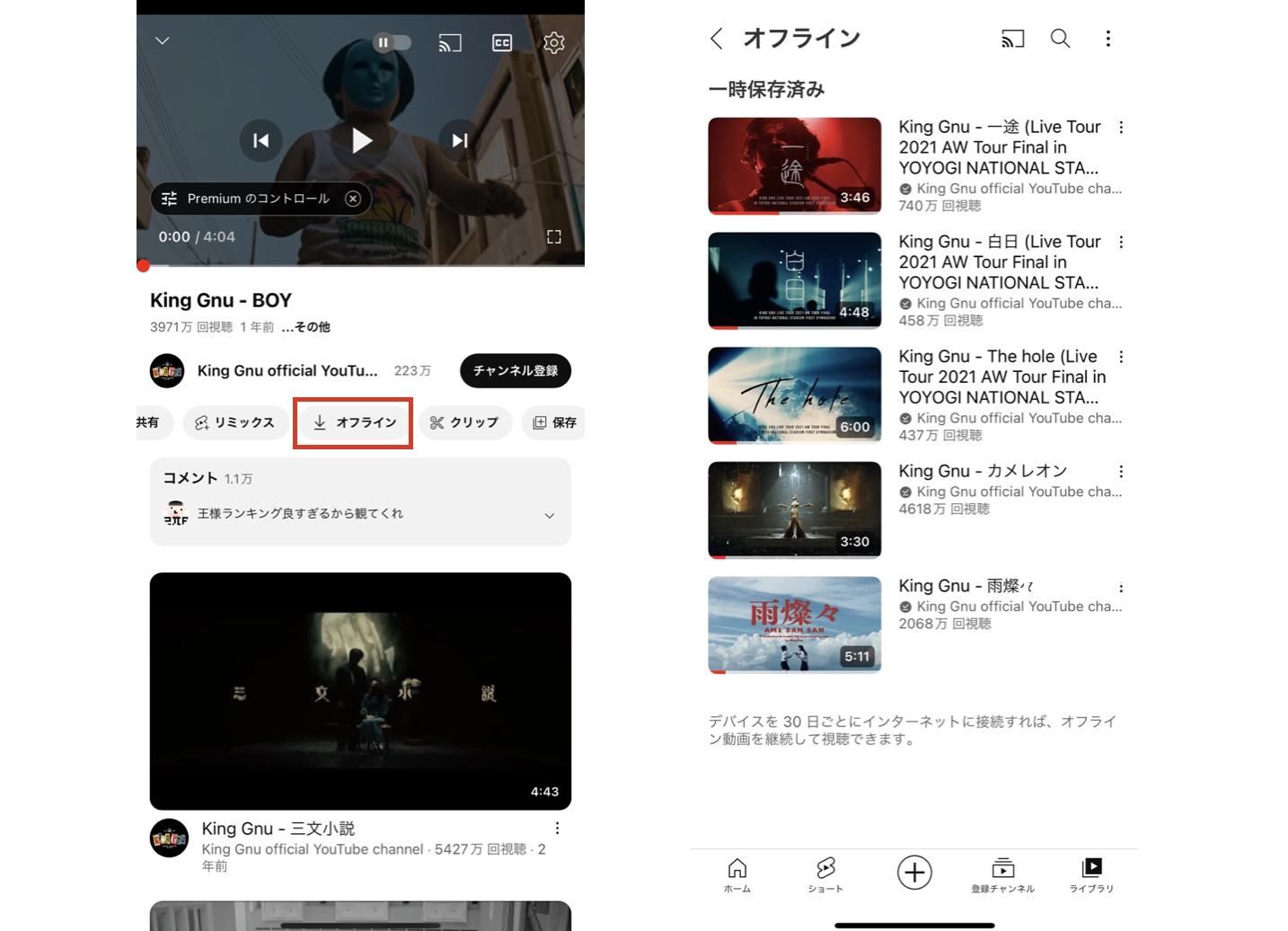
結論からお伝えすると、iPhoneでYouTube動画を残す方法は公式オフライン・画面収録・保存アプリ・PC転送の4つです。2026年9月にiPhoneとMacで実際に試し、画質・広告・料金の違いと、ダウンロードボタンが出ない時の確認点を整理しました。
山田 宇真 より - 2026年9月30日
学校でのパソコン・タブレットでYouTubeを視聴したいが、アクセスしてみてもできません。本記事では、学校のパソコン・タブレットでYouTubeを視聴できない原因を詳しく説明します。また、学校のパソコン・タブレットでYouTubeなどの好きな動画が見られるように、四つの方法をまとめました。その中に、先にダウンロードすることをおすすめします。おまけに、YouTube専用のダウンローダー:StreamFab YouTube ダウンローダー Proをご紹介します。
山田 宇真 より - 2026年9月14日
無料のYouTubeダウンロードソフトを、費用をかけずに試す候補、制限付き無料版、無料体験型の3タイプで整理します。無料版の制限、対応OS、保存形式、複数動画への対応、広告や配布元の安全確認を比較し、用途に合う選び方を解説します。
柳 徹子 より - 2026年9月14日
YouTube音声のみダウンロードの違いを比較。YouTube Premiumの一時保存、Windows・Mac向けPCソフト、ブラウザ変換・録音、Android・iPhoneの保存先、MP3・M4A・WAVの選び方、安全上の注意、プレイリスト一括処理まで解説します。
柳 徹子 より - 2026年9月14日