
YouTube動画を4Kで保存する方法|1080pになる原因と対策

YouTube動画を4Kで保存したいなら、最初に元動画で2160pが選べるかを確認し、そのうえで4K候補・形式・音声を確認できる保存方法を選ぶのが近道です。
「4K対応」のツールを使っても、保存した動画が1080pになったり、4Kは選べてもWEBMしか表示されなかったり、映像は高画質なのに音声が入っていなかったりすることがあります。これはツールだけの問題ではなく、元動画の解像度、コーデック、コンテナ、音声トラックの組み合わせも関係します。
- PCで4K動画をローカルファイルとして保存する
- 4K Video Downloader Plusなどの専用ソフトを使う
- オンラインのYouTube 4Kダウンロードサイトを使う
- Androidで保存する
- YouTube Premiumでオフライン再生する
私が4K動画を保存するときに最初に見るのは、「4K対応」という宣伝文句ではなく、実際の解析画面に2160pが出ているかです。元動画に4Kがなければ、どの方法を使っても本来の4Kにはなりません。
また、YouTube Premiumの「ダウンロード」と、MP4/MKVなどのローカルファイル保存は別の仕組みです。YouTubeアプリ内でオフライン再生できれば十分なのか、テレビや別の端末へ移せる動画ファイルとして残したいのかによって、選ぶ方法も変わります。
YouTube動画を4Kでダウンロードする方法を比較
まず、YouTubeの4K動画を保存するときに使われる代表的な方法を比較しておきましょう。4Kをローカルファイルとして残したい場合と、YouTube内でオフライン再生できれば十分な場合では、見るべきポイントが違います。
| 方法 | 4Kの確認 | ローカル保存 | 主な形式 | 向いている人 |
|---|---|---|---|---|
| StreamFab YouTube ダウンローダー Pro | 解析後に2160p候補を確認 | ○ | MP4/MKVなど | PCで画質・音声・形式を確認しながら保存したい人 |
| 4K Video Downloader Plus | 解析後に4K/8K候補を確認 | ○ | MP4/MKVなど | 専用アプリ型の別候補も比較したい人 |
| オンラインサイト | サイトごとに異なる | ○ | MP4/WEBMなど | 短い動画を単発で試したい人 |
| Android向け保存アプリ | 元動画・端末・アプリに依存 | ○ | アプリにより異なる | スマホだけで完結したい人 |
| YouTube Premium | YouTube側の画質設定で確認 | × | YouTube内で管理 | ファイル保存ではなくオフライン視聴が目的の人 |
ここからは、ローカルファイルとして保存する方法から順番に見ていきます。4Kを重視する場合は、まずPCで実際の2160p候補を確認できる方法から試すと原因を切り分けやすくなります。
方法1:StreamFab YouTube ダウンローダー Proで4K動画を保存
PCでYouTubeの4K動画を保存する場合の選択肢として、StreamFab YouTube ダウンローダー Proがあります。
この方法のポイントは、「4K対応」とだけ表示するのではなく、動画を解析したあとに元動画で利用できる解像度、ビデオコーデック、形式、音声、字幕を確認してから保存できることです。
公式案内では元動画に応じて最大8Kまでの保存に対応し、MP4/MKV/MP3などの形式、プレイリストや複数動画の一括保存にも対応しています。ただし、実際に選択できる画質は元動画側で提供されている品質によって変わります。

- 解析結果に2160pが表示されているか
- MP4/MKVなど希望する形式を選べるか
- 希望する音声トラックが選択されているか
- 4Kファイルを保存できる空き容量があるか
- 保存後の再生端末が選んだコーデックに対応しているか
StreamFabでYouTube動画を4K保存する手順
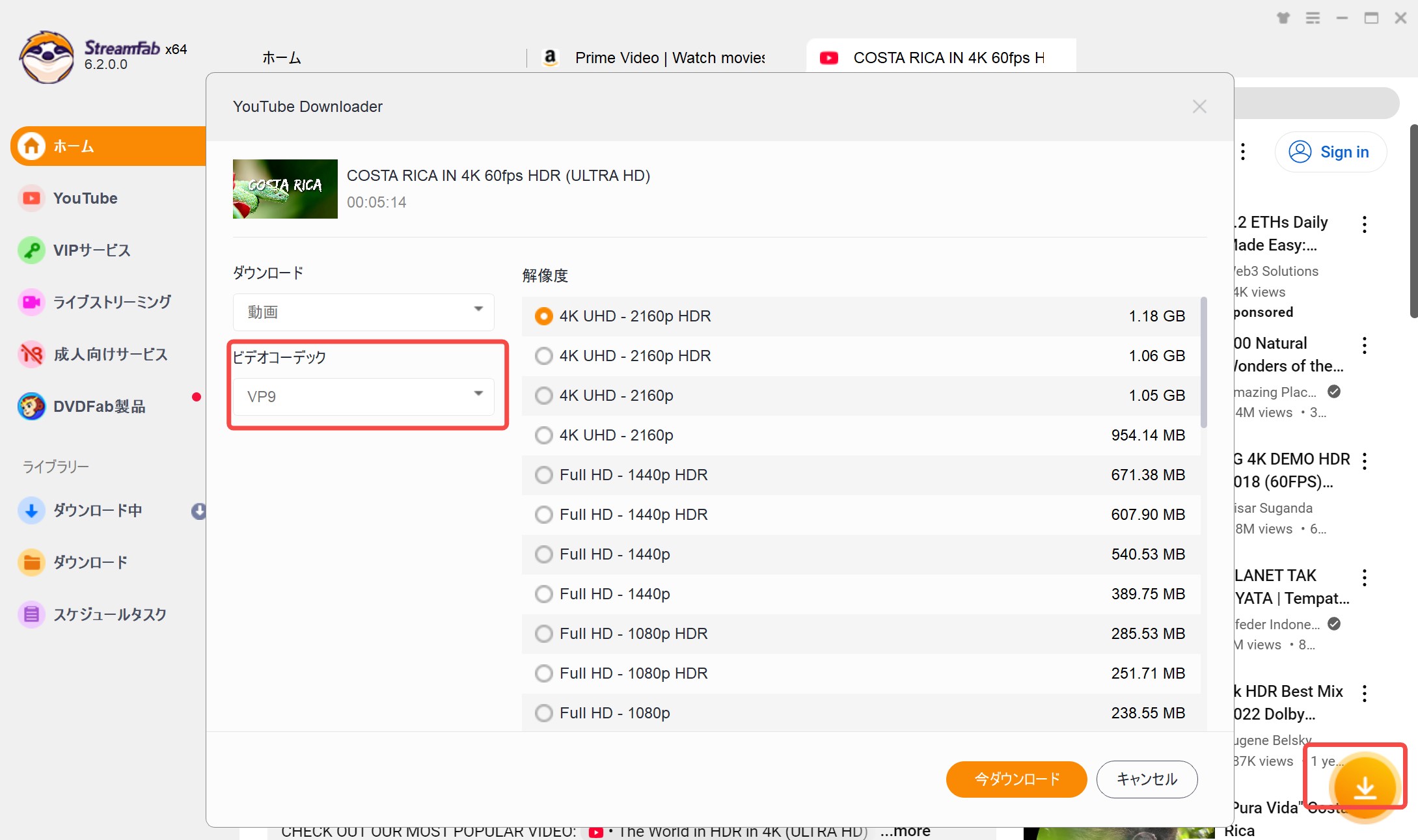
解析後は、すぐに「ダウンロード」を押すのではなく、まず解像度の一覧を確認します。元動画に4Kがある場合は、2160pが選択肢として表示されているかを見ます。
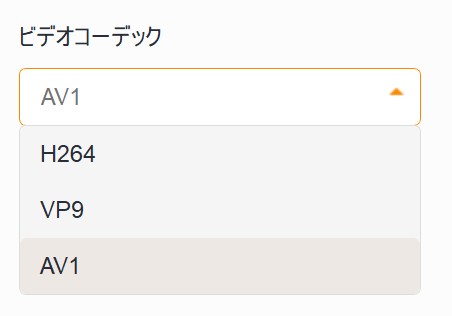
今回確認した操作画面では、コーデックの選択によって表示される解像度候補が変わりました。H.264を選択した状態では4K候補が表示されない場合でも、VP9またはAV1側で2160p候補を確認できるケースがあります。
これは「YouTubeではH.264の4Kが存在しない」という意味ではなく、今回の解析画面で確認できた候補の違いです。実際に保存するときは、その動画で表示される解像度とコーデックの組み合わせを確認してください。
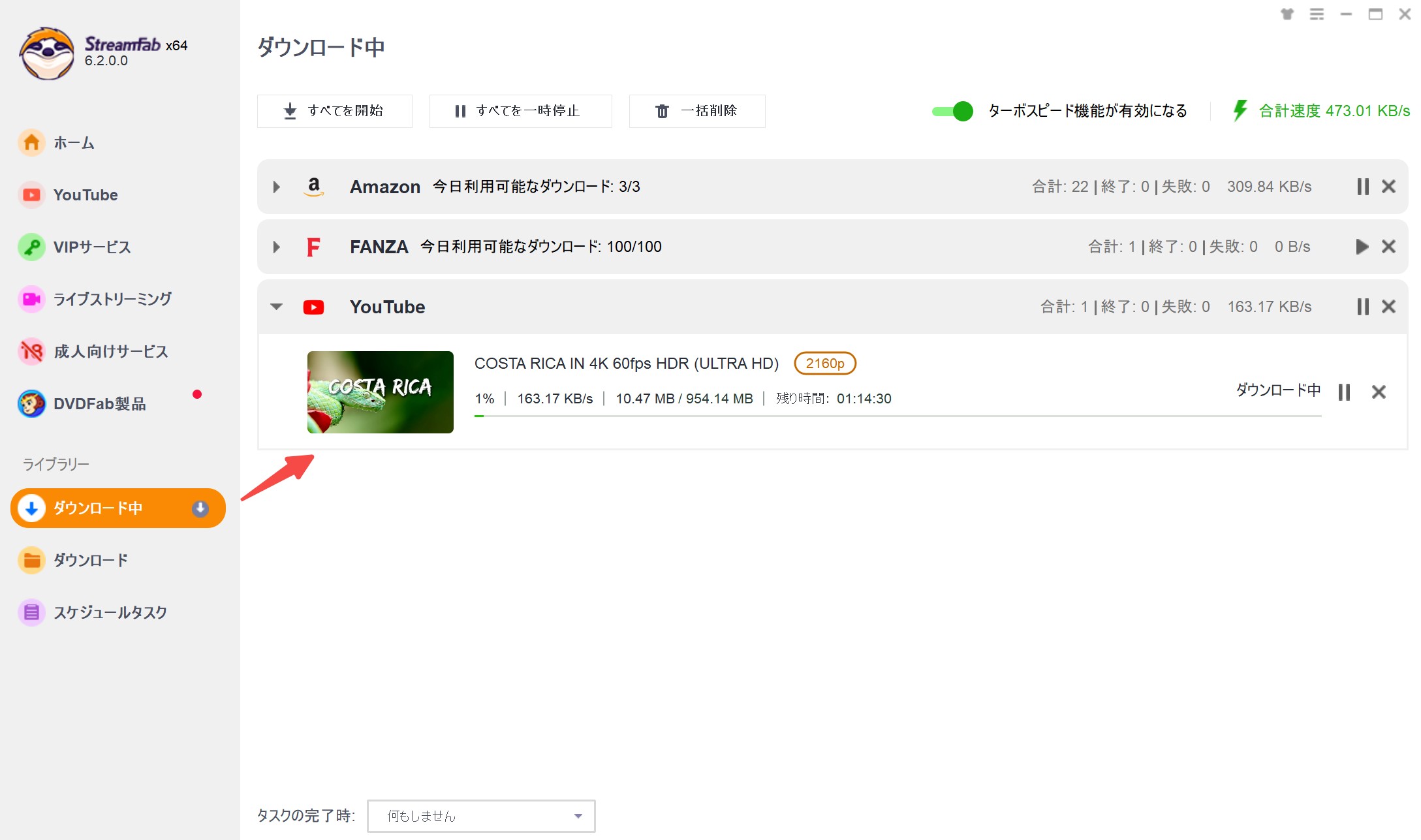
私なら、4K動画を保存するときは最初から長時間の動画やプレイリストを処理せず、まず短い4K動画を1本保存します。そこで2160p、音声、保存形式が想定どおりか確認してから本番へ進むほうが、あとで保存し直す手間を減らせます。
方法2:4K Video Downloader PlusでYouTube 4K動画を保存
StreamFab以外の専用アプリ型も比較したい場合は、4K Video Downloader Plusが代表的な選択肢です。
4K Video Downloader Plusでは、720p/1080p/4K UHD/8K UHDなどの解像度やMP4/MKV形式に対応しており、Windows、macOS、Linuxで利用できます。
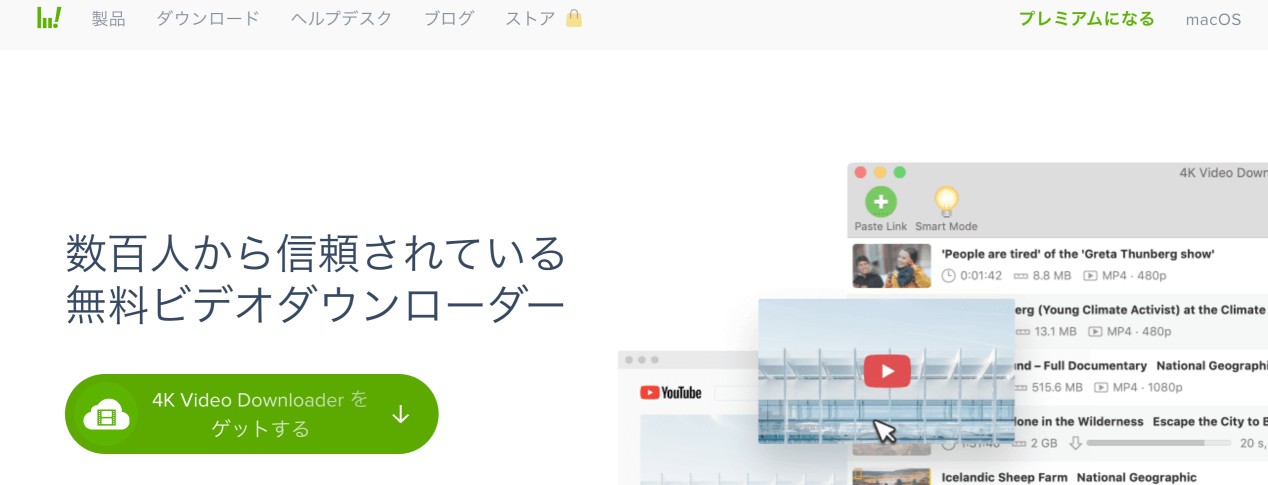
操作は比較的シンプルなので、専用ソフトを使って単発の4K動画から試したい人には分かりやすいでしょう。一方、無料版では利用回数や一部機能に制限があるため、プレイリストや大量の動画を継続して扱う場合はライセンス条件も確認する必要があります。
| 対応OS | Windows/macOS/Linux |
|---|---|
| 保存形式 | MP4/MKVなど |
| 画質 | 4K/8Kを含む候補を元動画に応じて選択 |
| 無料版 | あり |
| 向いている人 | 専用アプリ型の4K保存ソフトを比較したい人 |
StreamFabと4K Video Downloader Plusのどちらを使う場合でも、「4K対応」という製品仕様だけで決めず、実際に保存したい動画で2160pが表示されるかを確認してから選ぶことが重要です。
方法3:YouTube 4Kダウンロードサイトを使う
ソフトをインストールせずに試したい場合は、Y2mate、Heatfeed、Loader.toのようなオンライン型のYouTubeダウンロードサイトも候補になります。
URLを貼り付けるだけで使えるため手軽ですが、4K目的では「2160p」と書かれているかだけではなく、実際に保存される解像度、MP4/WEBMの形式、音声の有無、広告導線まで確認したほうが安全です。
| 代表例 | 向いている用途 | 4K目的で確認したい点 | 判断方法 |
|---|---|---|---|
| Y2mate | 短い動画を単発で試したい場合 | 画質候補、形式、広告遷移 | 保存した実ファイルの解像度を確認 |
| Heatfeed | インストールせず軽く試したい場合 | サービス側の対応状況 | 一時利用を前提に実際の候補を確認 |
| Loader.to | URL貼り付け型を使いたい場合 | 4K候補と音声・形式の組み合わせ | MP4/WEBMと再生環境を確認 |
- 2160pが実際の保存候補として表示されるか
- 4KがWEBMだけになっていないか
- 映像と音声を一緒に保存できるか
- 不要な広告や別ページへ誘導されないか
- 保存後のファイルが正常に再生できるか
単発の短い動画ならオンラインサイトで十分なケースもあります。一方、長時間の4K動画やプレイリストをまとめて保存する場合は、途中で結果を確認しにくいため、専用ソフトのほうが管理しやすくなります。
オンラインサイトを利用するときの安全面を詳しく確認したい場合は、無料サイトでYouTube動画を保存するときの注意点も参考にしてください。
AndroidでYouTubeの4K動画を保存したい場合
PCを使わず、AndroidだけでYouTube動画を保存したい場合は、スマホ向けの保存ルートを別に考えます。4K動画は容量が大きいため、特に端末の空き容量と再生性能を先に確認しておくことが重要です。
StreamFab for Androidを利用する場合は、公式サイト経由で提供されるバージョンとGoogle Play版の違いを確認してください。YouTubeのようなWeb動画の保存を目的にする場合、配布元によって対応機能が異なります。
AndroidだけでのYouTube保存を詳しく確認したい場合は、Android向けYouTubeダウンロード方法で端末別の選択肢を確認できます。
YouTube Premiumのダウンロードは4Kファイル保存とは違う
YouTube PremiumメンバーはYouTubeのオフライン機能を利用できます。PCでも対応ブラウザなどからダウンロード機能を利用できますが、これはYouTube内でオフライン再生するための機能です。
MP4ファイルとしてFinderやエクスプローラーへ書き出し、USBや別の動画プレイヤーへ自由に移す仕組みではありません。
- YouTube内でオフライン再生できれば十分
- ファイル管理より手軽さを優先したい
- 別のプレイヤーや端末へ動画ファイルを移す必要がない
つまり、「あとでYouTube内で見る」のが目的ならPremium、「4K動画をMP4/MKVなどのファイルとして管理したい」ならローカル保存方法、と分けると迷いにくくなります。
YouTubeを4Kでダウンロードしたのに1080pになる原因
ここまでの方法を試しても、「4Kを選んだはずなのに1080pだった」ということがあります。この場合、ツールだけを変更する前に、どの段階で4Kが消えているのかを確認してください。
原因1:元動画に2160pがない
最も基本的な原因です。YouTube上の再生設定で元動画自体が1080pまでしか提供されていなければ、保存側だけで本来存在しない4K映像を取得することはできません。
まずYouTube上で画質設定を開き、2160pが表示されるかを確認してください。
原因2:4K候補と保存形式の組み合わせが合っていない
YouTubeの動画では、2160p映像がVP9やAV1など特定の映像条件で提供されることがあります。一方、保存方法によっては「MP4だけを見ると1080pまで」「4KはWEBM側にある」といった違いが出る場合があります。
そのため、「MP4を選べた=最高画質」と考えず、解像度とコーデック、コンテナを別々に確認することが重要です。
原因3:映像と音声が別トラックになっている
4K映像を選べても、保存後に音が出ない場合があります。高解像度の映像と音声が別のトラックとして扱われているケースでは、保存方法側が映像と音声を正しく組み合わせられるか確認する必要があります。
日本語音声を使いたい動画では、保存前に音声トラックの選択欄も確認してください。
原因4:保存後の端末が4K再生条件を満たしていない
ファイル自体が4Kでも、古いPCやスマートフォンではVP9/AV1の再生負荷が高く、カクついたり正常に再生できなかったりすることがあります。
4Kで保存することと、4Kを快適に再生できることは別なので、テレビやスマートフォンへ移す予定がある場合は再生先も先に確認しておきましょう。
4K保存ではMP4・WEBM・MKVと音声を分けて考える
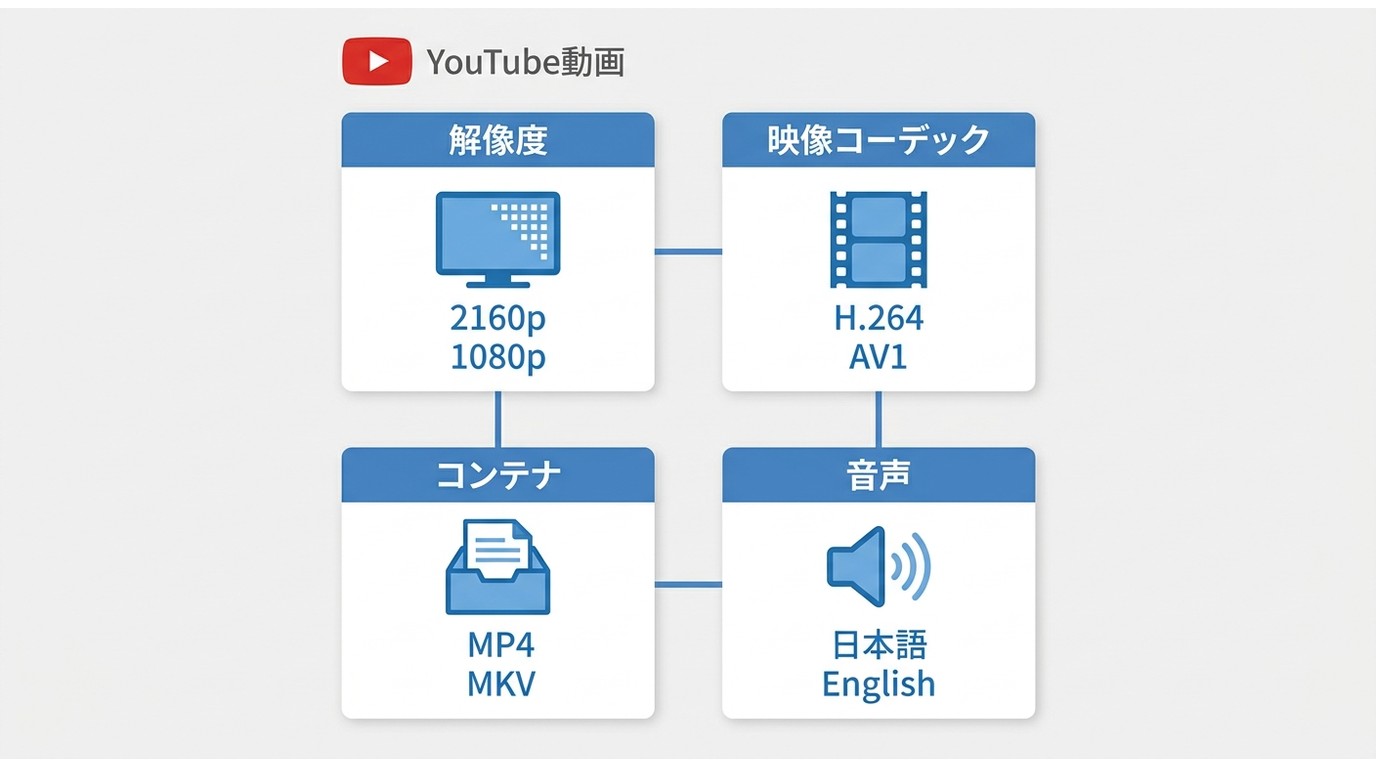
4K保存で混乱しやすいのは、解像度と保存形式を同じものとして考えてしまうことです。
| 項目 | 代表例 | 確認する理由 |
|---|---|---|
| 解像度 | 2160p/1440p/1080p | 実際の映像サイズを判断する |
| 映像コーデック | H.264/VP9/AV1 | 画質候補や再生互換性に関係する |
| コンテナ | MP4/MKV/WEBM | 保存後のプレイヤーや端末との相性を見る |
| 音声 | 日本語/英語など | 4K映像だけ保存して無音になる失敗を防ぐ |
たとえば「4K MP4」を探していても、その動画では4K映像がWEBM側にしか表示されないことがあります。逆に、MKVを選べば映像と音声を扱いやすい場合もあります。
MP4への再変換や編集は保存後の別工程です。詳しくはYouTube動画をMP4で保存・変換する方法も参考にしてください。
YouTube 4Kダウンロードの無料版と有料版は何が違う?
無料で試せるソフトやオンラインサイトは多くありますが、「無料だから4Kにできない」「有料なら必ず4Kになる」と単純に分けることはできません。
4K Video Downloader Plusのように無料版でも4K候補を確認できるソフトもありますが、利用回数、プレイリスト、チャンネル保存、同時処理などに制限が設定される場合があります。
| 比較項目 | 無料版で確認したい点 | 有料版を検討する場面 |
|---|---|---|
| 4K画質 | 2160p候補が実際に表示されるか | 画質以外の利用制限が目的に影響する場合 |
| 保存本数 | 1日・合計の利用回数 | 多数の動画を継続して保存したい場合 |
| プレイリスト | 一括処理できる本数 | チャンネルやシリーズ単位で整理したい場合 |
| 音声・字幕 | 希望言語や字幕を選択できるか | 複数言語や字幕を細かく管理したい場合 |
まず無料版で短い4K動画を1本試し、2160p、音声、形式が目的どおりかを確認してから、有料版が必要か判断するのが無駄の少ない使い方です。
YouTube動画を4K保存するときの権利と安全性
YouTube動画の保存では、「技術的に保存できるか」と「どのように利用してよいか」は分けて考える必要があります。
- 著作権:保存した動画を無断で再配布、アップロード、販売する行為は、個人で視聴する使い方とは別です。
- YouTubeの利用規約:YouTube側の最新の利用条件も確認し、自分に視聴権限のあるコンテンツを扱ってください。
- オンラインサイトの安全性:偽のダウンロードボタン、不審な広告、不要ソフトのインストール誘導などは著作権とは別のリスクとして確認する必要があります。
とくに無料のオンラインサイトでは、目的の動画ファイルではないものを誤ってダウンロードしないよう、URL、ボタン、拡張子を確認してから操作してください。
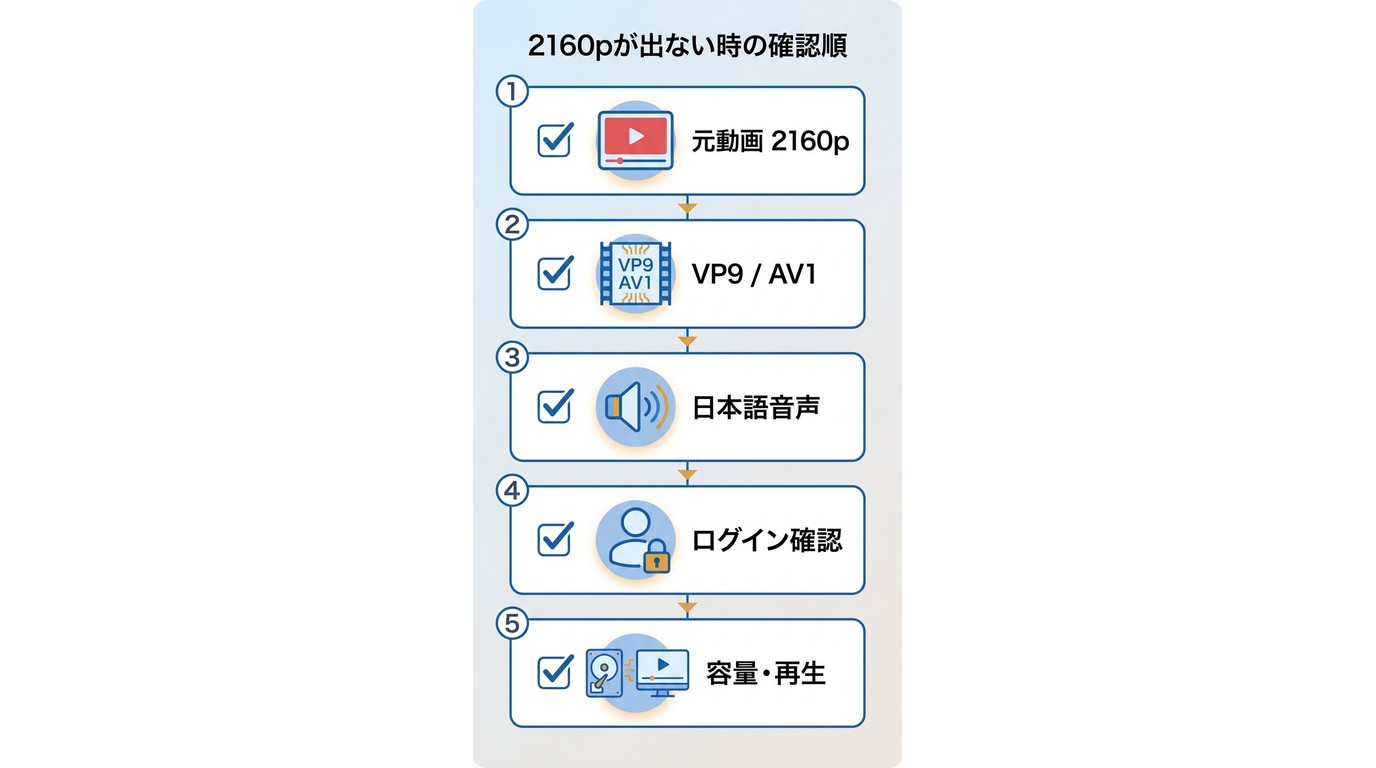
2160pが表示されないときの確認順
4Kを選べない場合は、設定を何度も変えるより、次の順番で確認すると原因を切り分けやすくなります。
4KだけでなくYouTube動画全般がダウンロードできない場合は、YouTube動画をダウンロードできない原因と対処法で一般的なトラブルも切り分けてください。
YouTube 4Kダウンロードに関するよくある質問
まとめ:YouTubeの4K保存は「方法」より先に2160pを確認
YouTube動画を4Kでダウンロードしたい場合は、まず元動画に2160pがあるかを確認してください。そのうえで、PCソフト、4K Video Downloader Plus、オンラインサイト、Android、YouTube Premiumのどれが目的に合うかを選びます。
ローカルファイルとして4Kを保存したいなら、解析画面で2160p、コーデック、MP4/MKV/WEBM、音声トラックまで確認できる方法が分かりやすいです。今回のStreamFabの操作画面でも、コーデックによって表示される4K候補が異なることを確認できました。
4Kなのに1080pになる場合も、すぐに別ソフトへ乗り換える必要はありません。元動画 → 2160p候補 → コーデック・形式 → 音声 → 保存後の再生環境の順で確認すると、どこで4Kが失われているかを切り分けやすくなります。
YouTube内でオフライン再生できれば十分ならYouTube Premium、PCへMP4/MKVとして整理したい場合はStreamFab YouTube ダウンローダー Proや4K Video Downloader Plus、スマホだけで完結したい場合はAndroid向けの方法というように、最終的には保存後の使い方から選ぶのが一番迷いにくいでしょう。

Firefoxという大手ブラウザー使って、YouTubeを見る方が多くいらっしゃいます。しかし、この便利なFirefoxですが、YouTubeにアクセスして、見れない場合もあります。FirefoxでYouTube動画を見れない・不具合の原因と対処法をまとめていきます。そして、このYouTube不具合に対処する最も良い方法:StreamFab YouTube ダウンローダー Proで先にYouTubeから動画をダウンロードする方法をご紹介します。
山田 宇真 より - 2026年10月13日
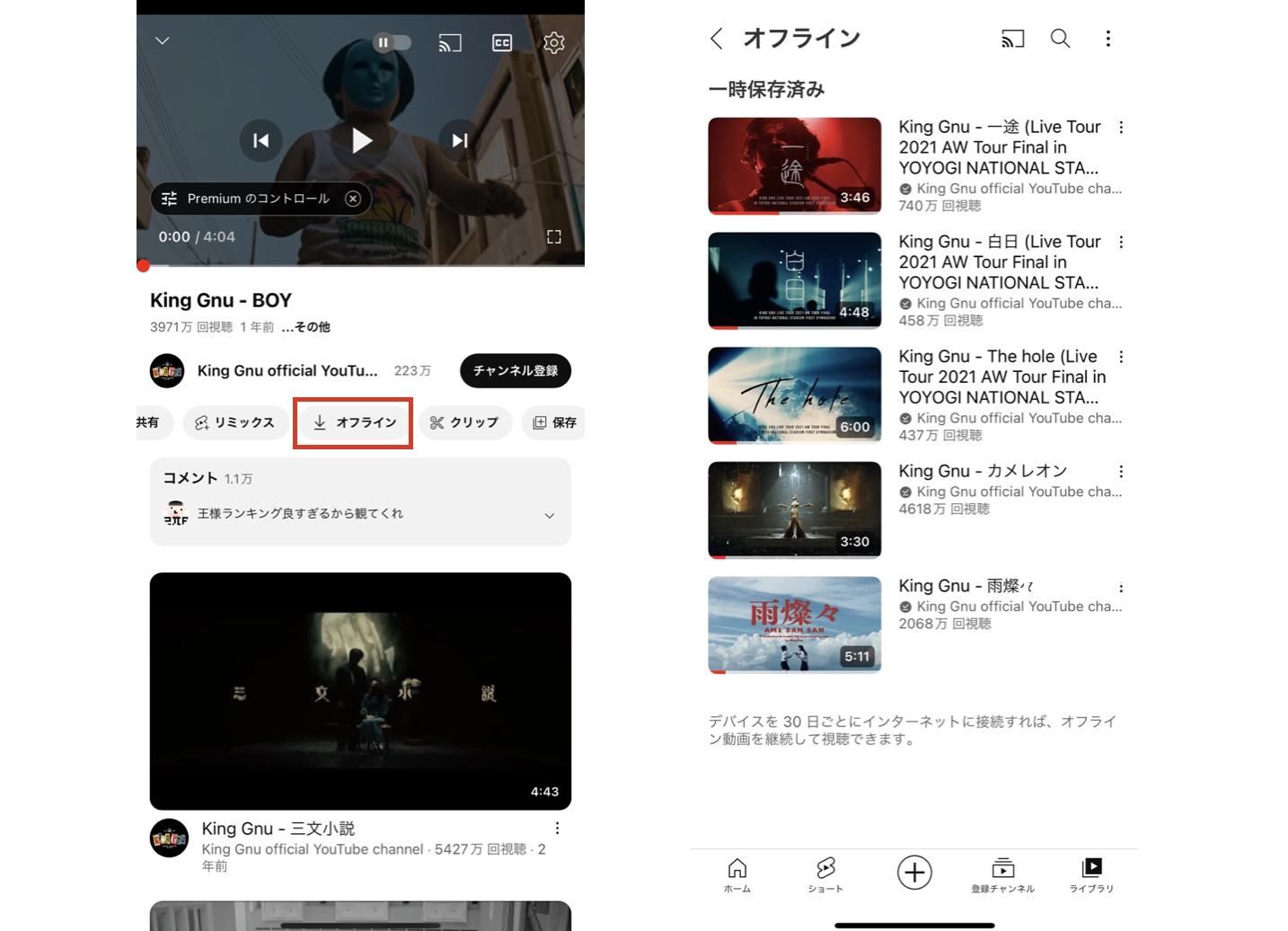
結論からお伝えすると、iPhoneでYouTube動画を残す方法は公式オフライン・画面収録・保存アプリ・PC転送の4つです。2026年9月にiPhoneとMacで実際に試し、画質・広告・料金の違いと、ダウンロードボタンが出ない時の確認点を整理しました。
山田 宇真 より - 2026年9月30日
学校でのパソコン・タブレットでYouTubeを視聴したいが、アクセスしてみてもできません。本記事では、学校のパソコン・タブレットでYouTubeを視聴できない原因を詳しく説明します。また、学校のパソコン・タブレットでYouTubeなどの好きな動画が見られるように、四つの方法をまとめました。その中に、先にダウンロードすることをおすすめします。おまけに、YouTube専用のダウンローダー:StreamFab YouTube ダウンローダー Proをご紹介します。
山田 宇真 より - 2026年9月14日

無料のYouTubeダウンロードソフトを、費用をかけずに試す候補、制限付き無料版、無料体験型の3タイプで整理します。無料版の制限、対応OS、保存形式、複数動画への対応、広告や配布元の安全確認を比較し、用途に合う選び方を解説します。
柳 徹子 より - 2026年9月14日