
【厳選】YouTube動画を高画質で保存する方法|画質が落ちる原因と対策

YouTube動画を高画質で保存・ダウンロードしたいときに本当に見るべきなのは、「4KやHDと書いてあるか」だけではなく、元動画の品質をできるだけ崩さずに取り出せるかどうかです。
実際に比べてみると、画質だけ優れていても、ファイルとして残せなかったり、保存後に扱いにくかったりする方法もあります。今回は、画質・音質・ファイルサイズ・使いやすさのバランスで、どのルートが現実的かを整理します。
高画質で残したいと思っても、実際にはファイルサイズや保存時間とのバランスも気になります。YouTube動画をスマホで見るのか、PCやテレビで見るのかでも、満足しやすい保存方法は変わります。
もうひとつ大事なのが、「オフライン再生」と「ファイル保存」を同じものとして見ないことです。YouTube Premiumのオフライン保存や、Brave Playlistのオフライン再生は便利ですが、MP4として他の端末へ移したい場合とは別ルートです。この違いは、YouTubeをオフライン再生する条件 と一緒に見ておくと混乱しにくくなります。
高画質保存で先に知っておきたいこと
- 選べる解像度や音質は、元動画が現在どの品質で配信されているかに左右されます。
- オンラインサイトは手軽ですが、選択できる解像度や音質、変換方式はサービスごとに異なります。サイト側で再変換される場合は、元動画と同じ品質にならないこともあります。
- スマホ内のオフライン再生は便利でも、別アプリに移せるファイルとして残せないことがあります。
- 4Kや高音質を狙うほど、ファイルサイズ、保存時間、端末の空き容量も無視できません。
公式の製品ページでも、選択できる解像度や音質は元動画によって変わると明記されています。つまり、「いつでも8K」「いつでも320kbps」のように固定で考えるより、元動画の品質をどこまで保ちやすいかで判断したほうが自然です。
なお、解像度だけで実際の画質が決まるわけではありません。同じ1080pでも、元動画のビットレート、コーデック、フレームレートによって細部の見え方は変わります。「YouTubeを1080pで保存したのに画質が下がる」と感じる場合は、解像度の表示だけでなく、元動画の品質や保存後のファイル情報も確認してください。
方法別に見ると、どこで画質が変わりやすいかが見えてきます
| 方法 | 高画質の保ちやすさ | ファイル保存 | 向いている人 | 注意点 |
|---|---|---|---|---|
| PCソフト型 | 最も比較しやすい | しやすい | MP4で残したい人、4Kや1080pを重視する人 | 元動画の品質以上にはなりません |
| Androidアプリ型 | 端末次第で扱いやすい | しやすい | スマホだけで完結したい人 | PCより選べる条件が限られやすいです |
| iPhone・iPadでのオフライン再生 | 見た目はきれいでも別管理 | しにくい | iPhoneでアプリ内再生を優先する人 | ファイルを別端末へ移せる方式ではありません |
| オンラインサイト型 | 条件次第でぶれやすい | しやすい | 短い動画を軽く試したい人 | 高画質目的の主役にはしにくいです |
| YouTube Premiumのオフライン保存 | 視聴用としては安定 | 不可 | YouTube内でオフライン視聴できれば十分な人 | YouTube内で視聴するための機能で、MP4ファイルとして書き出すことはできません |
比較すると、MP4・MKVなどのファイルとしてYouTube動画を高画質保存したい場合はPCソフト型、Androidだけで完結したい場合はAndroidアプリ型が候補になります。一方、YouTube PremiumやBrave Playlistはオフライン再生には便利ですが、独立した動画ファイルを保存する方法ではありません。オンラインサイト型は、インストール不要の手軽さを優先したい場合の補助的な選択肢です。
YouTube動画を高画質で保存するなら、まずPCルートを基準にすると判断しやすいです
ここまでの違いを踏まえると、画質、形式、音声、字幕を保存前に確認したい場合は、PCソフト型が最も判断しやすい方法です。YouTube動画を高画質でダウンロードし、MP4などのファイルとして残したいときも、保存後の管理まで含めて比較できます。4Kで保存したい場合は、4K保存の専用ページ もあわせて見ると整理しやすいです。
StreamFab YouTubeダウンローダー Pro
元動画で選べる画質を確認しながら、MP4・MKV・MP3で保存できるPC向けツール
高画質と保存形式を細かく確認したい場合は、PCソフト型が最も比較しやすい方法です。公式ページでは最大8Kや320kbpsの案内がありますが、同時に「選択できる解像度や音質は元動画によって異なる」とも明記されています。ここが、このページのテーマと一番噛み合うポイントでした。
実際に比較で大切なのは、派手な数字よりも、元動画の品質をどこまで素直に扱えるかです。動画はMP4またはMKV、音声のみを保存する場合はMP3として保存できるので、あとでスマホやタブレットに移す流れまで含めて整理しやすくなります。
- 元動画に応じた解像度と音質を選びやすい
- 動画はMP4・MKV、音声はMP3で保存しやすい
- プレイリストや複数動画の一括保存に対応
- 字幕や音声トラックも条件に応じて選択できる
向いている使い方
- 4Kや1080pをできるだけ保って保存したい
- MP4として残したい
- プレイリストもまとめて保存したい
先に知っておきたい点
- 動画によって選択できる解像度・音質・字幕が異なります
- 高画質ほど保存時間とファイルサイズは大きくなります
- 無料版で選択できる画質や保存条件を確認してから、本利用を判断するのがおすすめです
| 対応OS | Windows / macOS |
|---|---|
| 形式 | MP4・MKV・MP3 |
| 見方のポイント | 選べる解像度と音質は元動画の品質に依存 |
| 向いている人 | 高画質のままファイルとして残したい人 |
| 無料体験 | あり |
AndroidとiPhoneでは、高画質保存とオフライン再生の考え方が異なります
今回取り上げる方法では、AndroidはStreamFab for Androidによるファイル保存、iPhone・iPadはBrave Playlistによるブラウザ内オフライン再生が中心です。同じ「保存」でも保存後の扱い方が異なるため、目的を分けて比較します。
AndroidだけでYouTube動画を高画質保存したい場合
StreamFab for Android
スマホだけでファイル保存したいときのAndroid向けルート
Android端末でYouTube動画を高画質保存したい場合は、PCルートをそのまま縮小して考えるより、スマホ内でどこまで完結させたいかを先に決めると選びやすくなります。公式ページでは高画質保存やMP4・MKV保存が案内されていますが、端末の空き容量や操作性も含めて判断することが大切です。
ここで特に大事なのは、公式ページにある通り、Google Play版はYouTubeのようなサイトからのダウンロードをサポートしていないという点です。Android端末で進めたい場合は、この違いを最初に押さえておく必要があります。
- Android端末内で保存の流れを進めやすい
- MP4・MKV保存を案内
- プレイリストや複数動画もまとめて扱いやすい
- Google Play版との違いが明確
向いている使い方
- スマホだけで完結したい
- PCを使わずにYouTube動画を残したい
- Android側で選べる画質を確認して保存したい
先に知っておきたい点
- PC版と比べると、画質や保存条件の細かな確認項目は限られます
- 端末の空き容量と通信環境の影響を受けやすいです
- Google Play版と公式サイト配布版を混同しないことが重要です
| 対応OS | Android |
|---|---|
| 形式 | MP4・MKV |
| 見方のポイント | Play版はYouTube系サイトに非対応 |
| 向いている人 | スマホだけでYouTube動画を高画質保存したい人 |
| 詳しい使い方 | Android保存の解説ページ |
iPhone・iPadでオフライン再生したい場合
Brave Playlistは、iOS 15以降を搭載したiPhone・iPadで動画や音声をオフライン再生できる機能です。ただし、公式FAQでは、追加したファイルはBrave Media Playerでしか使えず、別のデバイスへ移したり、独立したファイルとして扱ったりはできないと説明されています。
つまり、iPhone・iPadでオフライン再生したい場合には便利ですが、MP4として高画質保存したい場合の答えとは少し違います。iPhone側でオフライン再生できれば十分なら候補になりますが、ファイルとして残したい人はPC保存ルートのほうが判断しやすいです。
なお、YouTube Premiumでは、パソコンの対応ブラウザやスマホアプリから動画をオフライン保存できます。ただし、保存した動画はYouTube内で視聴するためのもので、MP4として書き出すことはできません。通常は最大29日間オフライン再生でき、その後は公開状況を確認するためにインターネットへの再接続が必要です。
オンラインサイトを高画質目的の主役にしにくい理由
DirpyやSavefrom.netのようなオンラインサイト型は、たしかに手軽です。短い動画を軽く試すには意味があります。ただ、高画質保存を主目的にするなら、ここをメインに据えるのはおすすめしにくいです。
高画質を優先するときは、表示上1080pやHDと書いてあっても、それが常に同じ品質で取れるとは限りません。オンラインサイト型は、対応状況や選べる画質、広告表示、サービスの継続性が変わりやすいため、保存ツール全体の選び方の中では、手軽さを優先する場合の補助的な選択肢として見るのが現実的です。
高画質にならないときのチェックポイント
よくある質問
Note: 自分で投稿した動画、著作権者の許可がある動画、ダウンロードが明示的に認められているコンテンツを対象に利用してください。保存した動画を権利者の許可なく再配布したり、第三者へ公開したり、商用利用したりすることは避け、YouTubeの利用規約と著作権法を確認しましょう。
まとめ
YouTube動画を高画質で保存したいときは、「4K対応」や「HD対応」という言葉だけで決めるより、元動画の品質をどこまで素直に保てるか、保存後にどう扱いたいかを先に見るほうが失敗しにくくなります。MP4として残したいならPCルート、スマホ完結ならAndroid寄り、iPhoneではオフライン再生寄り。この切り分けだけでも、かなり選びやすくなります。
高画質だけを追うと、ファイルサイズや保存時間、端末の使いやすさを見落としがちです。実際に満足しやすいのは、画質と使いやすさのバランスが取れている方法です。4Kまで見据えて比較したい場合は、4K保存のページ も続けて見ると、1080pとの違いがさらに分かりやすくなります。

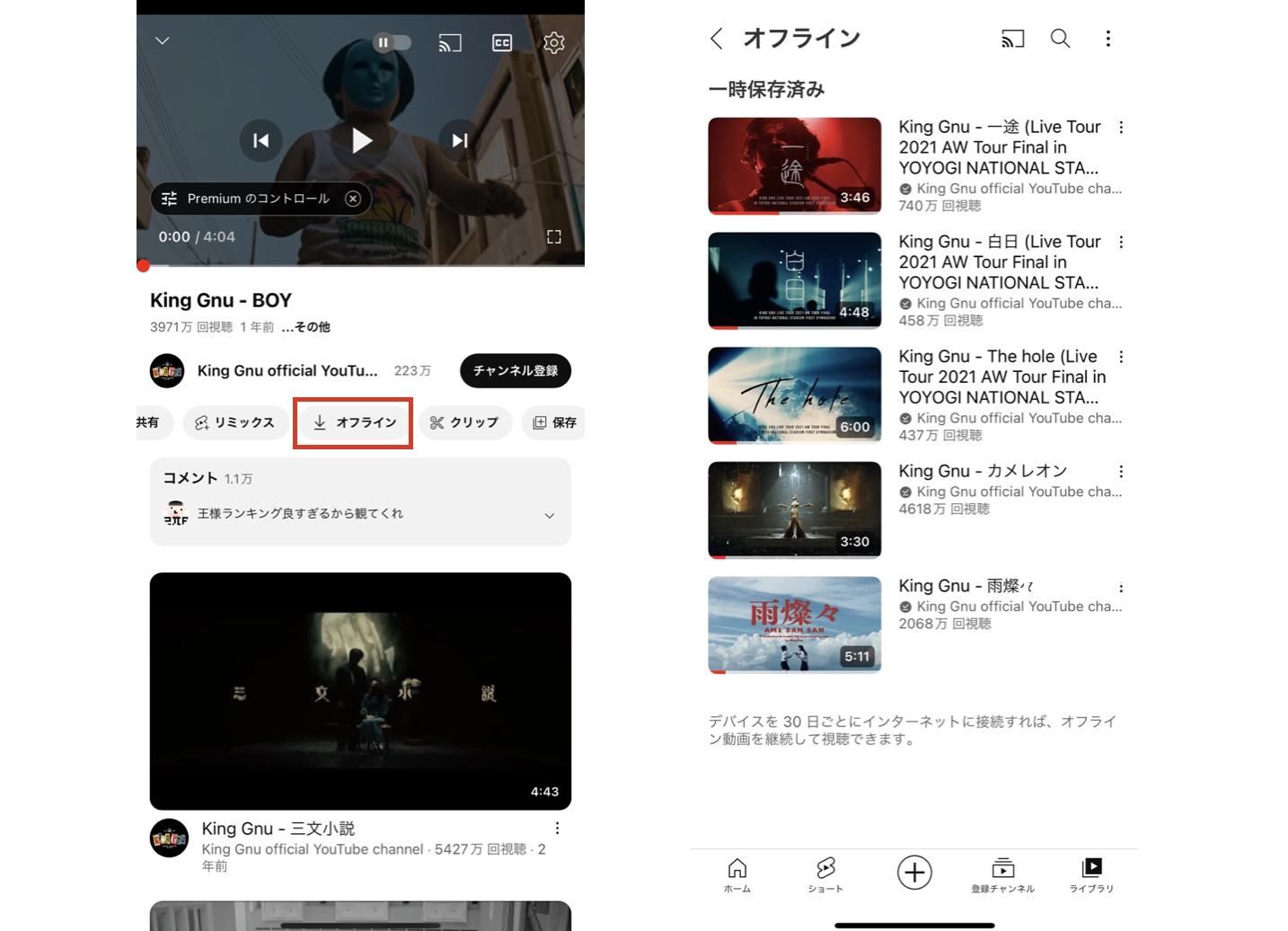
結論からお伝えすると、iPhoneでYouTube動画を残す方法は公式オフライン・画面収録・保存アプリ・PC転送の4つです。2026年9月にiPhoneとMacで実際に試し、画質・広告・料金の違いと、ダウンロードボタンが出ない時の確認点を整理しました。
山田 宇真 より - 2026年9月30日
学校でのパソコン・タブレットでYouTubeを視聴したいが、アクセスしてみてもできません。本記事では、学校のパソコン・タブレットでYouTubeを視聴できない原因を詳しく説明します。また、学校のパソコン・タブレットでYouTubeなどの好きな動画が見られるように、四つの方法をまとめました。その中に、先にダウンロードすることをおすすめします。おまけに、YouTube専用のダウンローダー:StreamFab YouTube ダウンローダー Proをご紹介します。
山田 宇真 より - 2026年9月14日

無料のYouTubeダウンロードソフトを、費用をかけずに試す候補、制限付き無料版、無料体験型の3タイプで整理します。無料版の制限、対応OS、保存形式、複数動画への対応、広告や配布元の安全確認を比較し、用途に合う選び方を解説します。
柳 徹子 より - 2026年9月14日
YouTube音声のみダウンロードの違いを比較。YouTube Premiumの一時保存、Windows・Mac向けPCソフト、ブラウザ変換・録音、Android・iPhoneの保存先、MP3・M4A・WAVの選び方、安全上の注意、プレイリスト一括処理まで解説します。
柳 徹子 より - 2026年9月14日