
【2026年版】YouTube動画をPCに保存する方法3選|USB保存も

結論から言えば、PC版YouTubeを使うことと、YouTube動画をMP4などの動画ファイルとしてPCに保存することは別の操作です。本記事では後者を中心に、YouTube動画ダウンロードに使われるオンラインサイト・拡張機能、専用ソフト、コマンドラインツールの違いと、USBへ移す際の注意点を解説します。
「どのやり方が今も使えるのか分からない」「無料のサイトは広告ばかりで保存できなかった」という場合は、まず保存する本数、画質、再生する機器を決めることがポイントです。自分に合うYouTube保存方法を選び、著作権および各サービスの利用規約の範囲内でご利用ください。
※本記事で紹介する内容は、各国・地域の著作権法および各配信サービスの利用規約を遵守したうえで、正当に視聴権限のあるコンテンツを個人的な範囲で利用することのみを想定しています。
- • 3つの手段:オンラインサイト・拡張機能/専用ソフト/コマンドラインツールの3系統があり、手軽さと画質のどちらを取るかで選択が変わります
- • 無料の落とし穴:無料の手段は画質・本数・動画の長さのいずれかに制限が置かれていることが多いです
- • 画質を優先するなら:元動画の解像度を保ったまま保存できるのは専用ソフト系です
- • USBに移したい場合:保存形式をMP4にしておくと、そのままコピーしてテレビなどで再生しやすくなります
- • 合法性:私的な範囲での保存が前提です。再アップロードや第三者への譲渡は対象外です
- • 確認日:本記事の調査・確認日は2026年7月時点です
無料のオンラインサイトや拡張機能は、YouTube側や提供側の仕様変更により、利用可否や画質・本数・動画の長さに関する制限が変わりやすい傾向があります。
公式オフライン再生とファイル保存の違い
PC版YouTubeアプリやPWAは、YouTubeをPCで開くための入口です。YouTube Premiumのオフライン再生はYouTube内で利用する公式機能であり、MP4などの一般的な動画ファイルとしてPCに保存する仕組みとは異なります。
自分がアップロードした動画は、YouTube Studioからダウンロードできます。ほかの動画を扱う場合は、著作権および各サービスの利用規約の範囲内でご利用ください。
公式保存とオンライン系の違い・注意点
公式機能と無料オンラインサイトの違い
1. Dirpy
- 特徴: オンラインサイト(一部有料)
- 制限事項(無料版):
YouTube無料ダウンロードを検討する際は、画質・本数・動画の長さなどの条件を事前に確認します。①画質制限:最高画質が480p以下に制限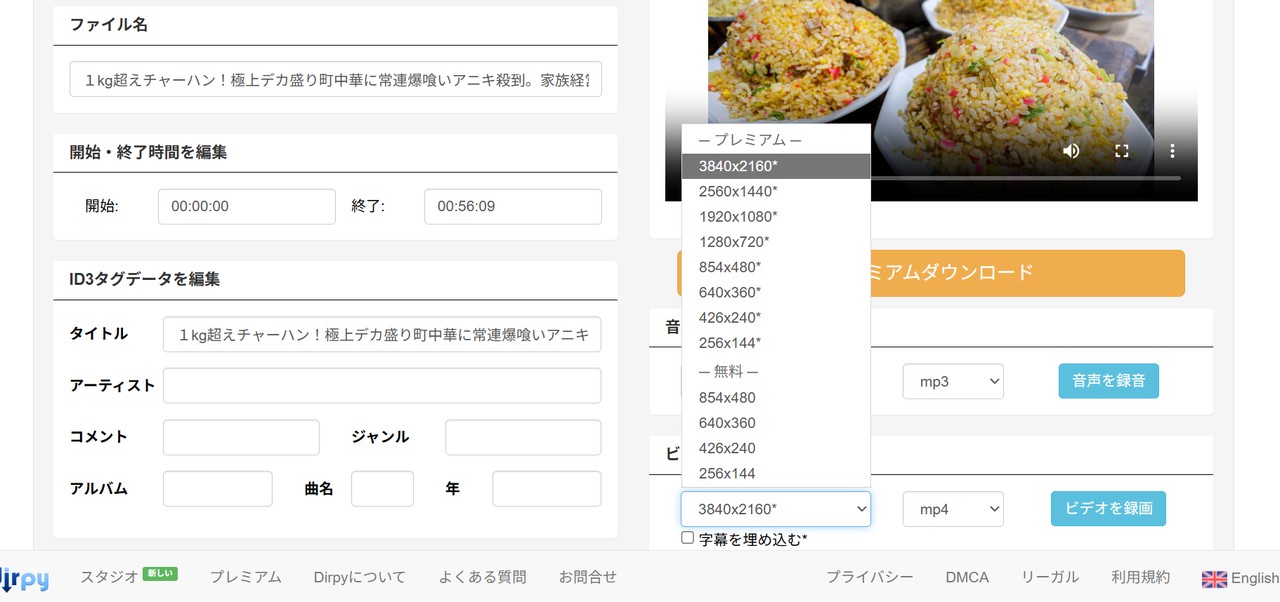
②回数制限: 12時間以内に10本までダウンロード可能

③時間制限:動画1本あたりの長さが20分以内に限定。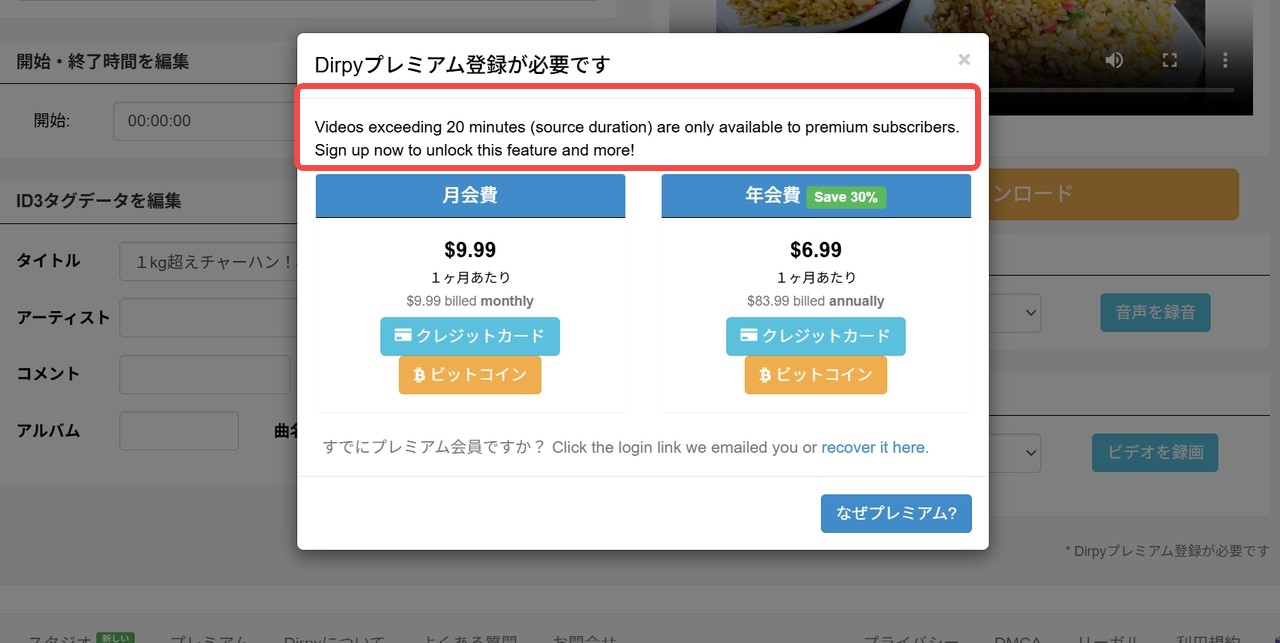
【使用手順】
- Dirpyのサイトにアクセスし、動画のURLを貼り付けます。
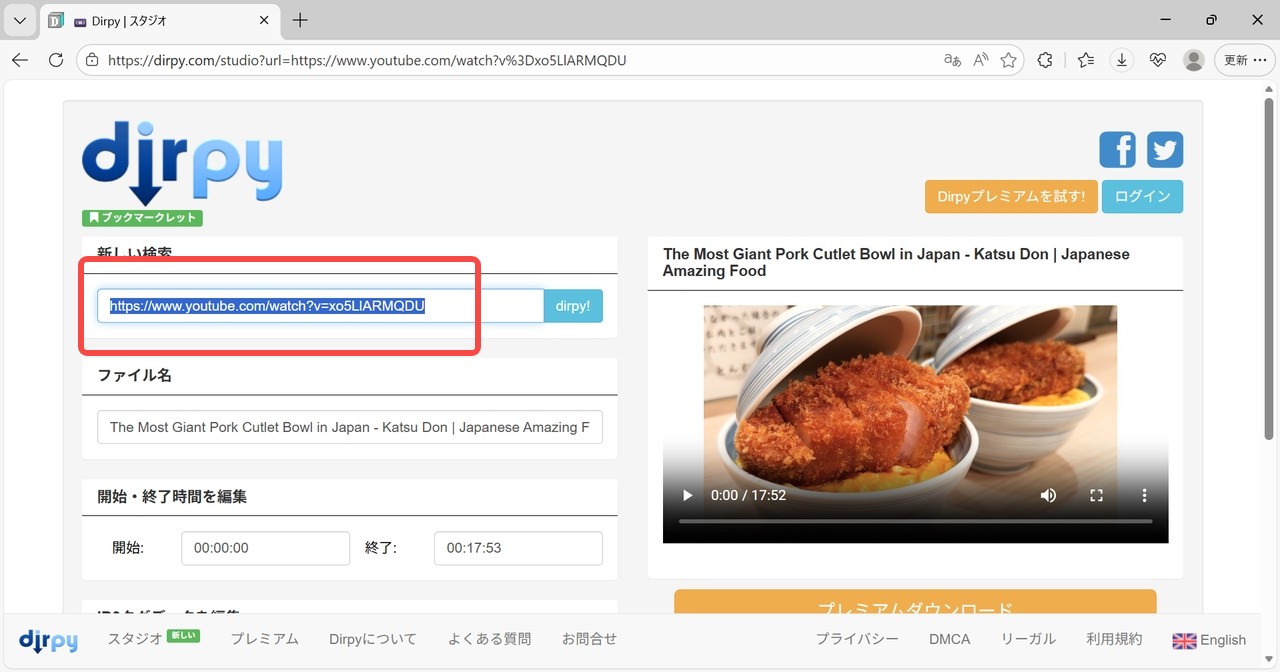
- 画質設定で「854x480」を選択し、「ビデオを録画」をクリックします(これ以上の高画質は有料プランが必要です)。
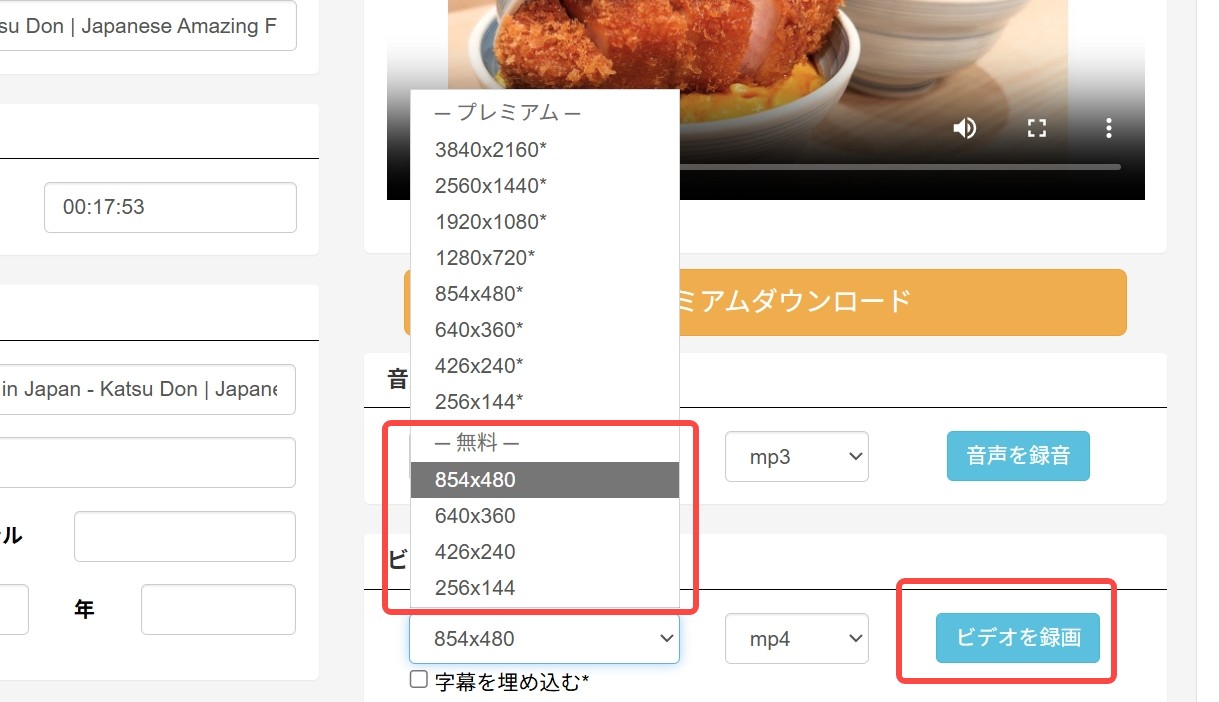
- ダウンロードして再生可能です。
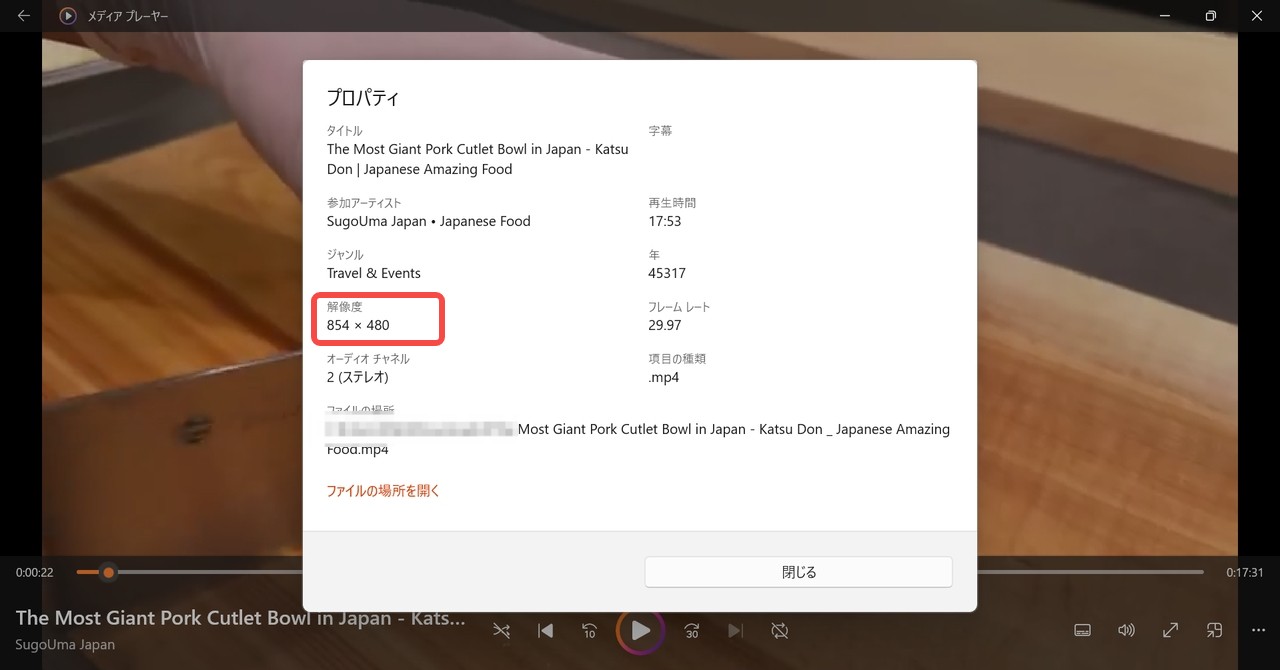

無料版は画質が480pまでとなっているため、PCの大きな画面で視聴すると、どうしても画質の粗さが気になってしまうかもしれません。また、「12時間で10本まで」「1本20分以内」といった制限がある点にも注意が必要です。数分程度の短い動画をたまに保存する分には十分役立ちますが、シリーズ物の講義動画などをまとめて保存したい場合には、少し物足りなさを感じるのも正直なところです。 
2、Offliberty
- 特徴: オンラインサイト
- 利用時の注意: 公式ページにはアクセスできますが、解析に失敗する報告もあります。現在の成功状況や利用条件を固定的な仕様としては扱えません。
【使用手順】
- YouTubeの動画リンクをコピーし、入力ボックスに貼り付けます。
- 「OFF」ボタンをクリックし、URLの解析が完了するのを待ちます。
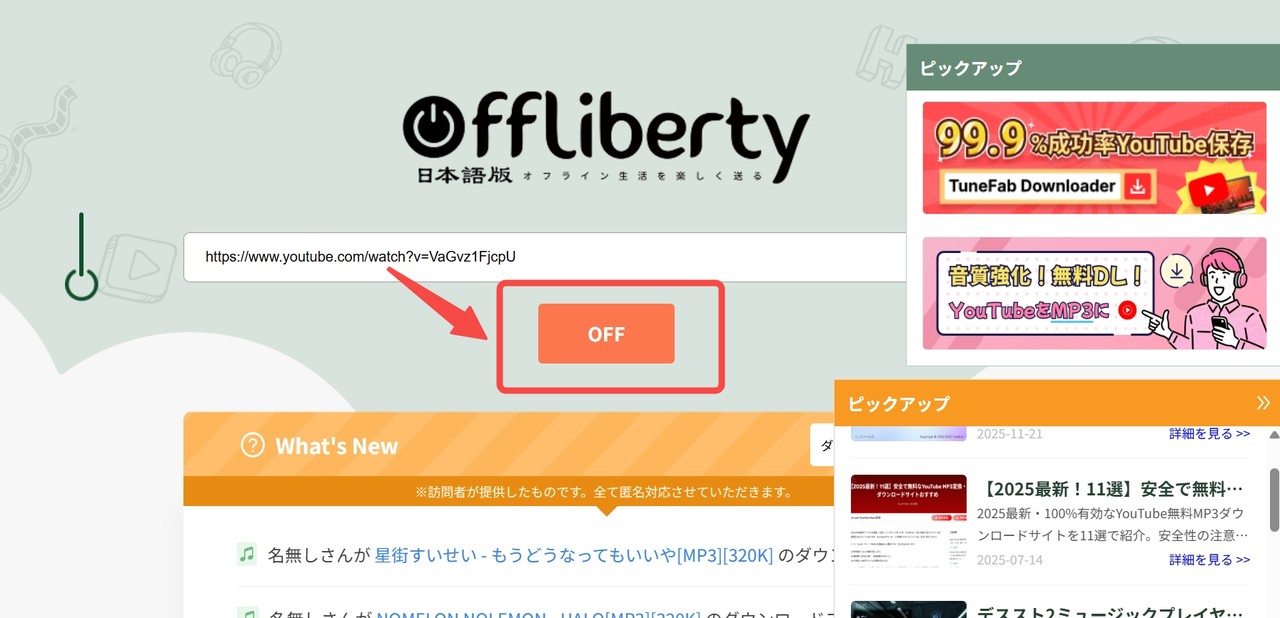
- 解析後、表示されたリンクから動画を保存します。
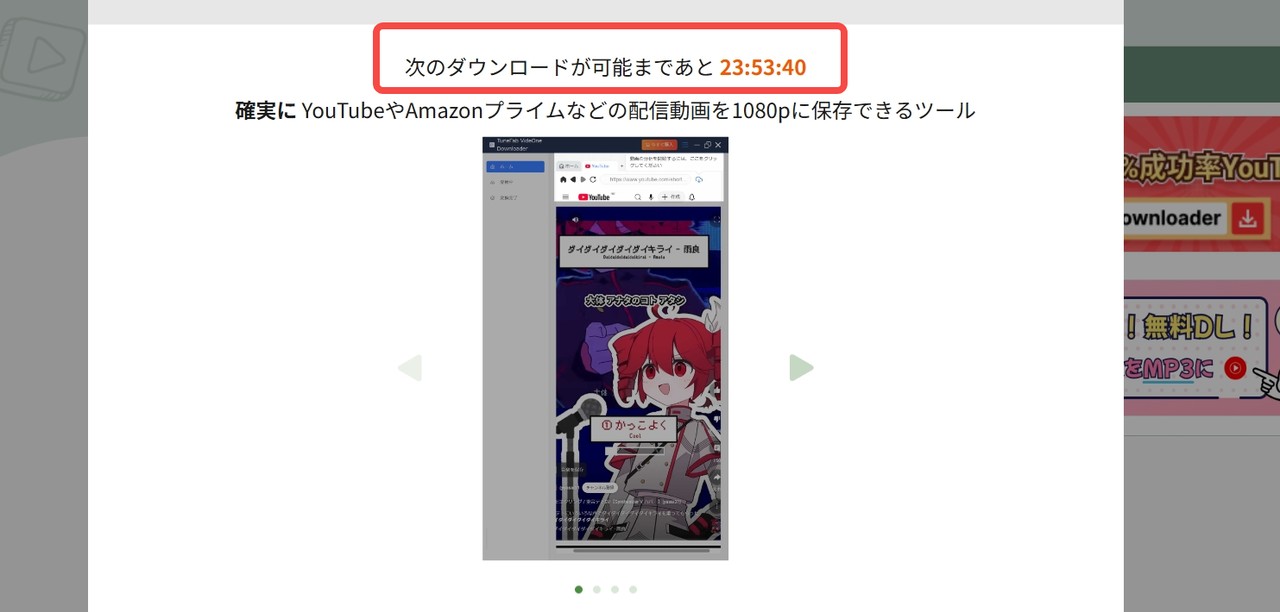

Dirpy(480p)と比較すると、720pや1080pといった高画質でダウンロードできる点が最大のメリットです。しかし、無料版では1日に1本しか保存できないという厳しい制約があります。また、画面上に広告が非常に多く、ボタンや文字が隠れて操作を妨げることも少なくありません。「画質にはこだわりたいけれど、たまに1本だけ保存できれば十分」というライトユーザー向けのツールです。
ブラウザ拡張機能の特徴と制限
1、Video DownloadHelper(ブラウザ拡張機能)
- 特徴:基本無料(一部有料機能あり)
- 確認した環境: Microsoft Edge。ブラウザや拡張機能のバージョンによって表示や利用条件は異なります。
- 利用時の注意: YouTubeでの利用可否や連続処理の条件は変わるため、保存前に画質、待機表示、出力形式を確認します。
【使用手順】
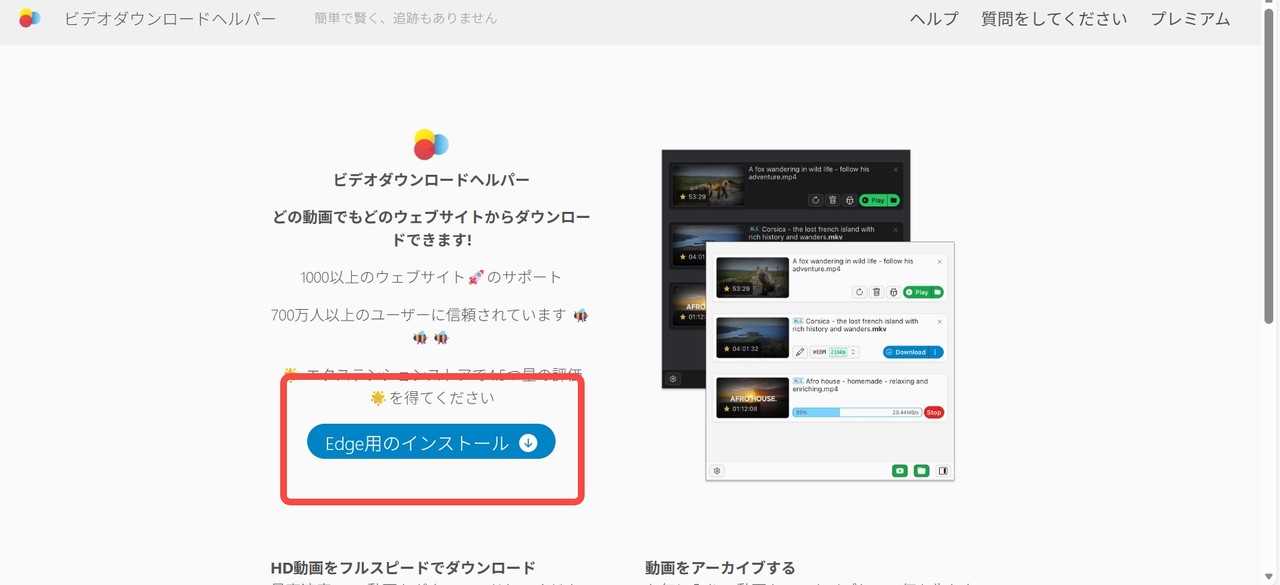
- Microsoft Edgeに「Video DownloadHelper」をインストールします。
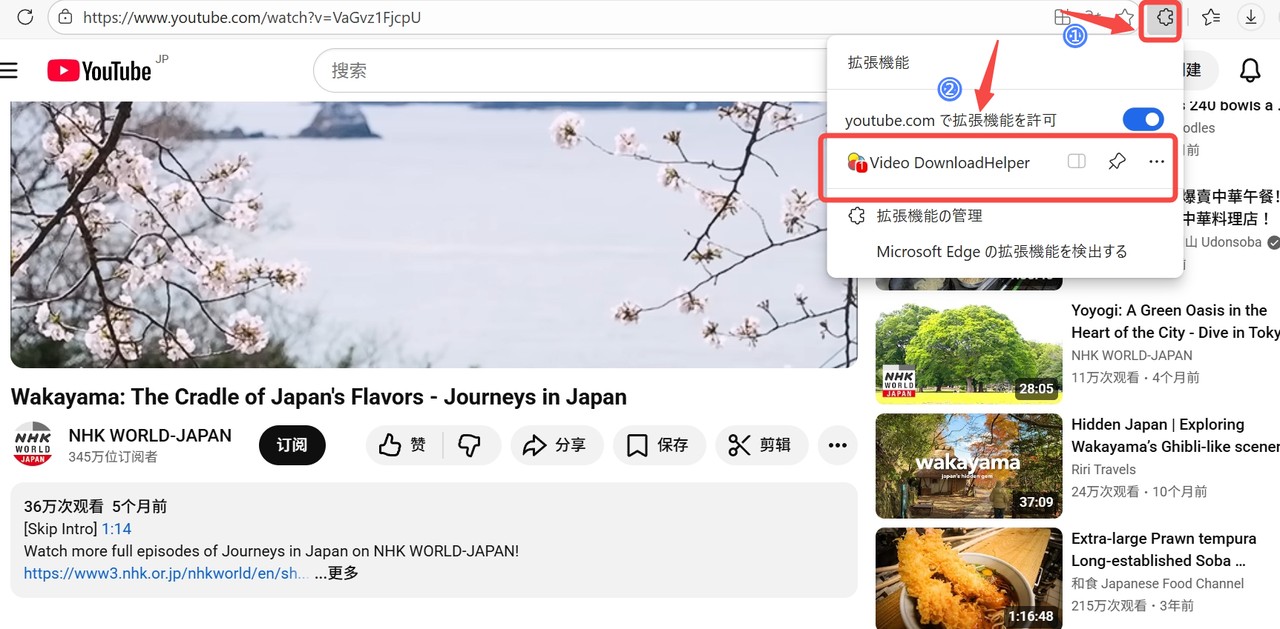
- YouTubeで目的の動画を再生すると、ツールバーのアイコンが点灯します。
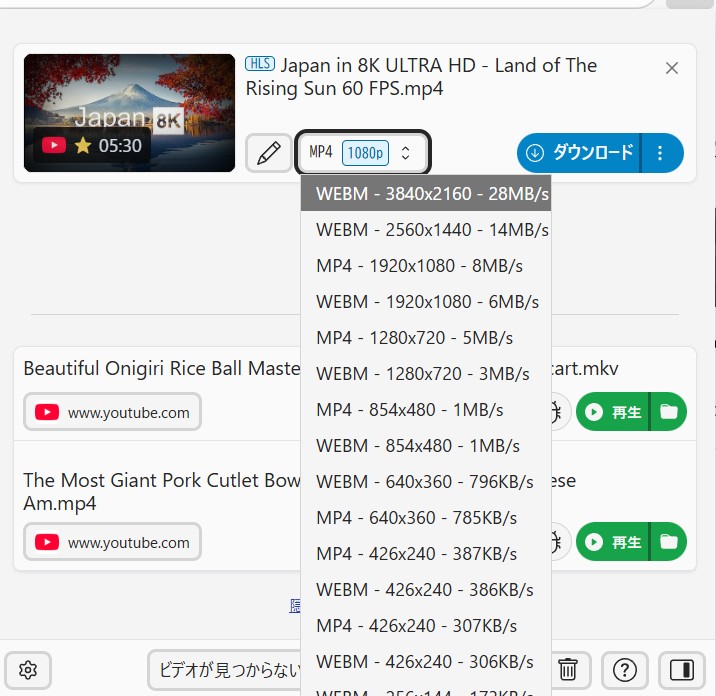
- アイコンをクリックし、画質(最高4K)を選択してダウンロードします。

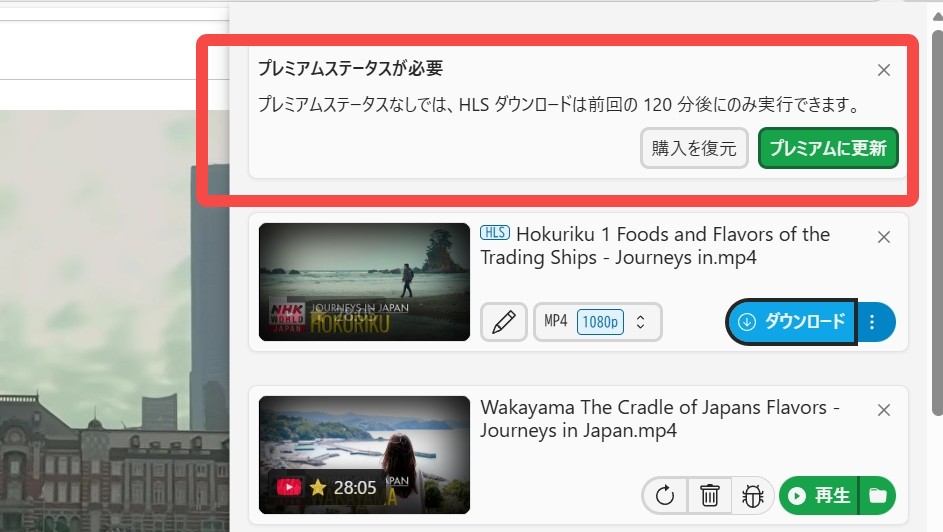
URLをコピーする手間がなく、今回紹介した無料ツールの中では操作性は抜群です。最高4Kの高画質にも対応していますが、最大の弱点は「2時間のクールタイム」です。1本保存するごとに120分待たされるため、連続して講義を保存したい学習者には不向きといえます。
専用ソフトで保存する場合の特徴と注意点
これはYouTube公式機能に対するPC向けの保存ソフトで、権利を持つコンテンツを、利用規約と適用法令で認められる範囲で個人的にオフライン視聴したい人に向く設計です。ソフト内で対象動画を開き、コンテンツ情報を取得できる状態になったら、解像度、形式、字幕を選んで保存します。
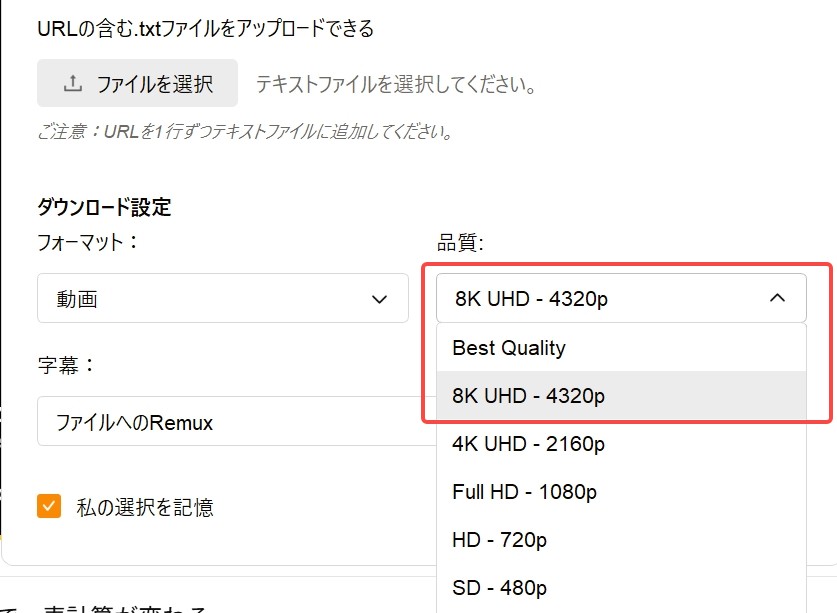
YouTube高画質保存を重視する場合は、元動画が提供する範囲で選べる解像度を確認することが重要です。WindowsとMacに対応し、元動画が提供する範囲で最大8K、MP4・MKV・MP3形式、字幕とメタデータの保存に対応しています。複数の動画をまとめて管理したい人には便利ですが、短い動画を1本だけ保存したい場合は、機能の多さを持て余すこともあります。
StreamFab YouTube Downloader Proの保存品質と効率
- 形式を選んで保存:対象動画のコンテンツ情報を取得できる状態で、動画形式、音声形式、字幕を選択します。
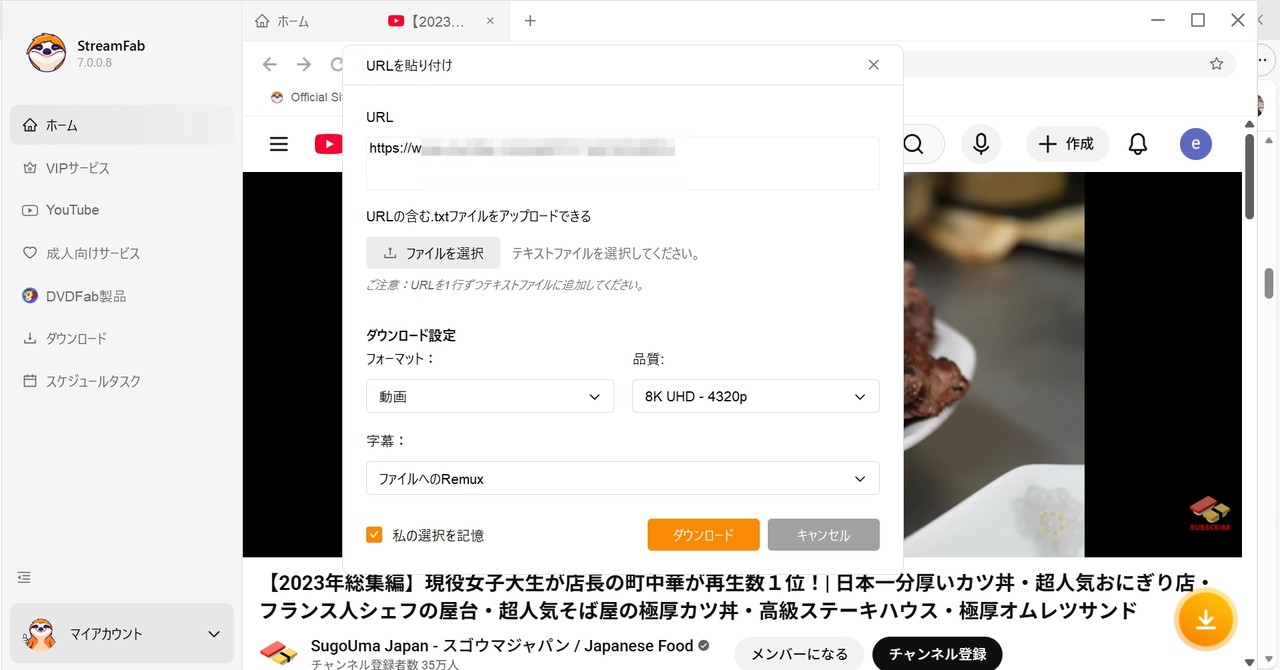
- 複数動画の整理:プレイリストや複数動画をまとめて処理でき、シリーズ物をフォルダ単位で管理したい場面に向いています。
- 元動画に合わせた画質:元動画が提供する範囲で、最大8Kの解像度を選択できます。
比較表で見る機能と向いている用途
ダウンロード可能画質、変換時の出力上限、字幕機能は別の条件で変わるため、単一の比較結果だけで優劣を決めないことが大切です。
- 保存の仕組み:公式アプリ内の一時保存か、PC上の動画ファイルかを分けて確認します
- 形式と画質:元動画が提供する解像度と、MP4・MKVなどの出力形式を確認します
- 複数動画の処理:シリーズやプレイリストをまとめて扱う必要があるかを確認します
- 字幕と整理:字幕、タイトル、メタデータを残したい用途かを確認します
- 利用環境:保存先の空き容量と、USB再生機器の対応形式を確認します
今回の比較結果を分かりやすく表にまとめました。
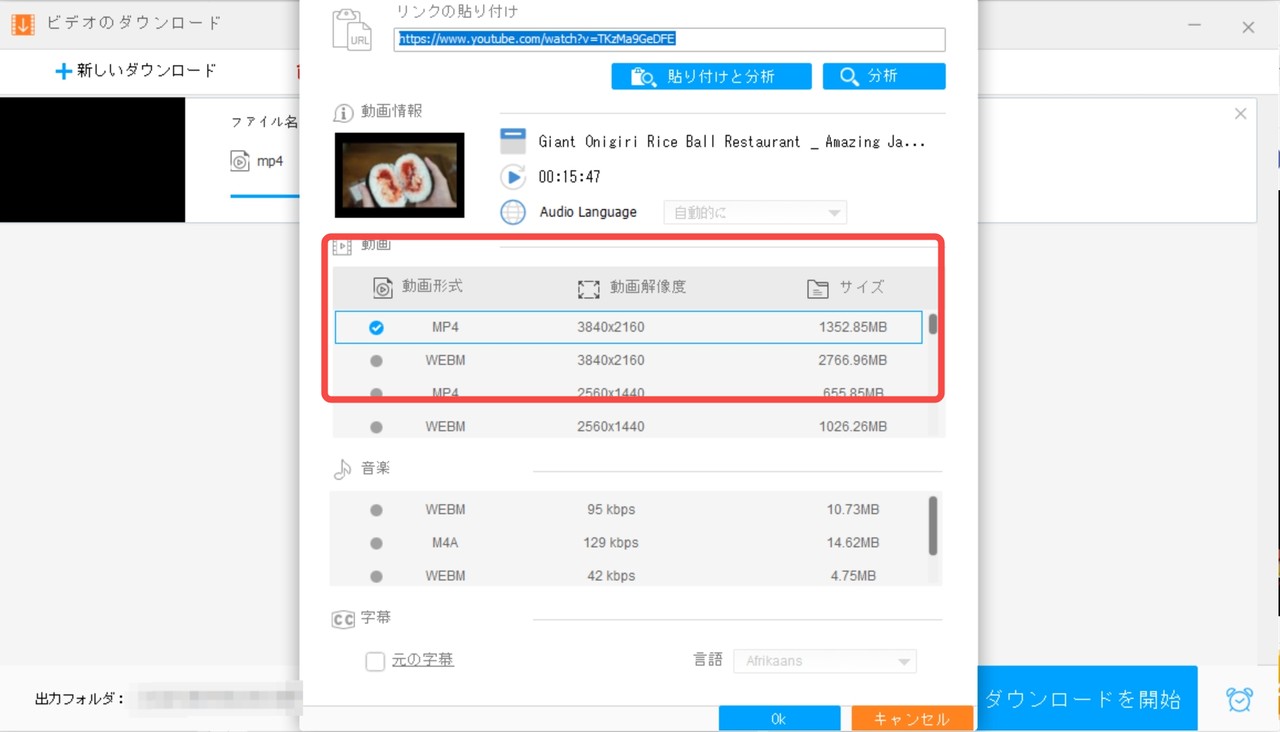
StreamFab YouTubeダウンローダー:最高8Kの高画質ダウンロードに対応
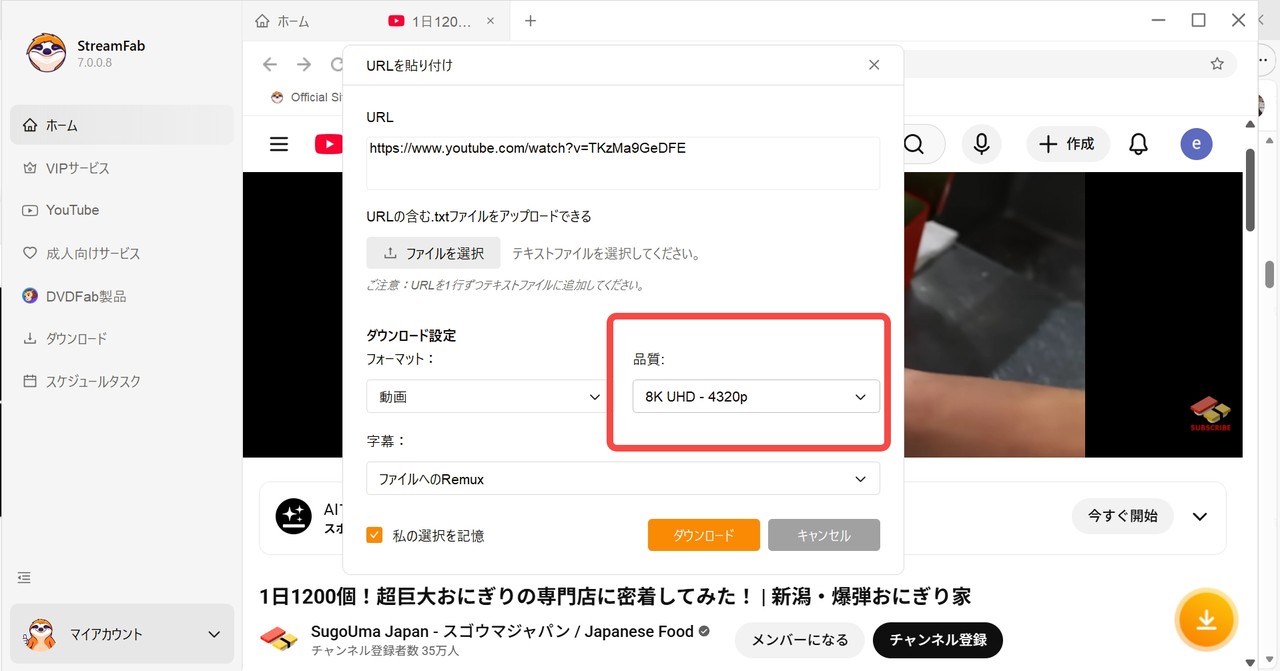
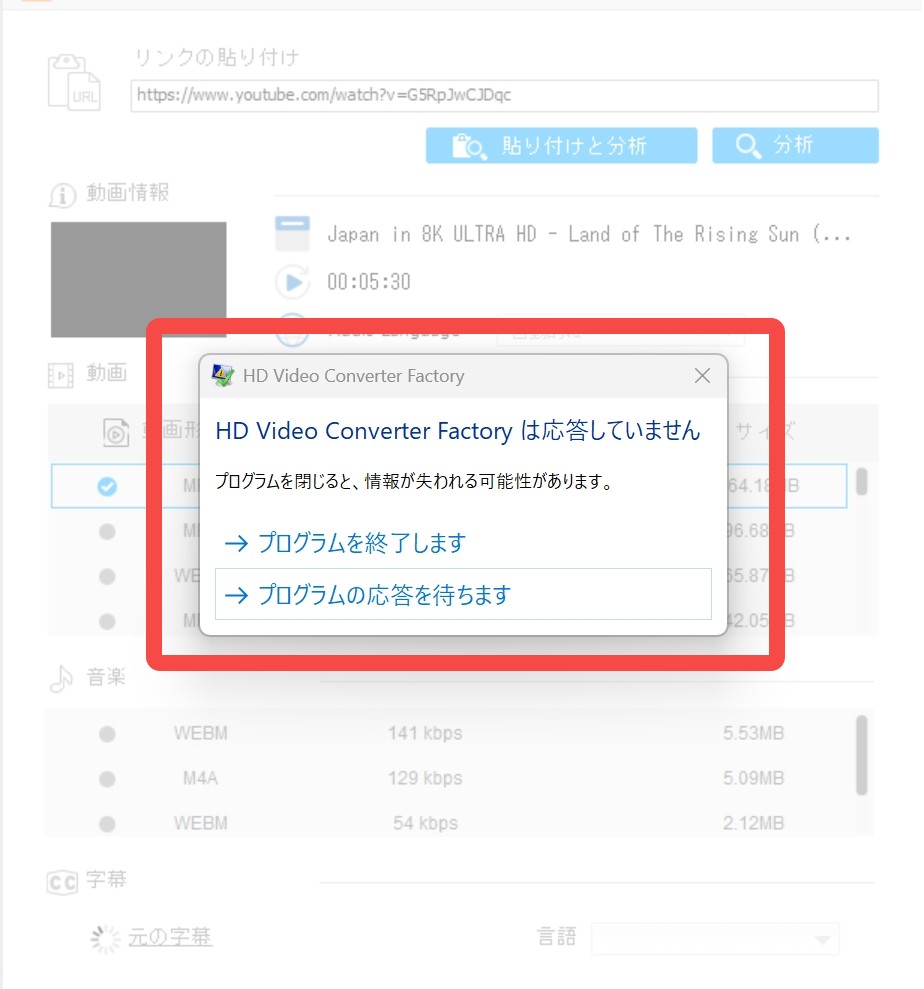
HD Video Converter Factory:ほとんどの動画で4Kまでの対応に留まります。
字幕機能の比較
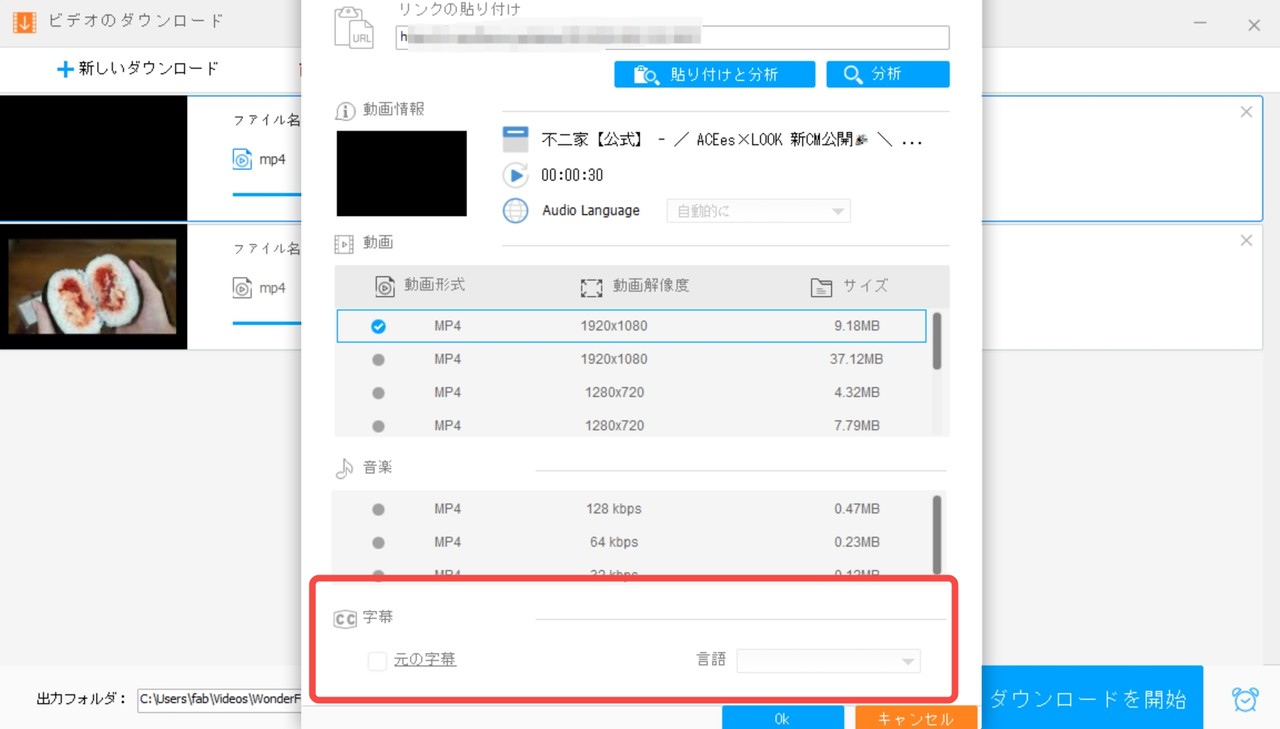
StreamFab YouTubeダウンローダー:「ファイルへのRemux」「SRTファイルに抽出」「VTTファイルに抽出」など、多彩な字幕形式を標準で選択可能。
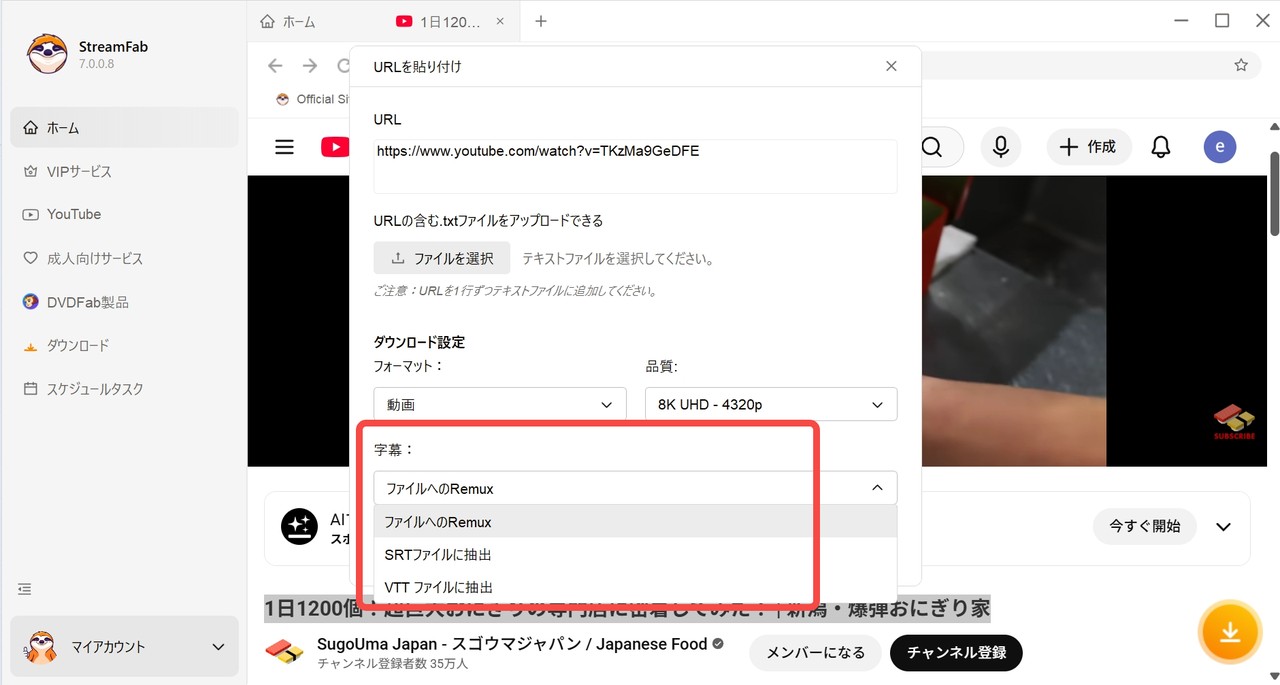
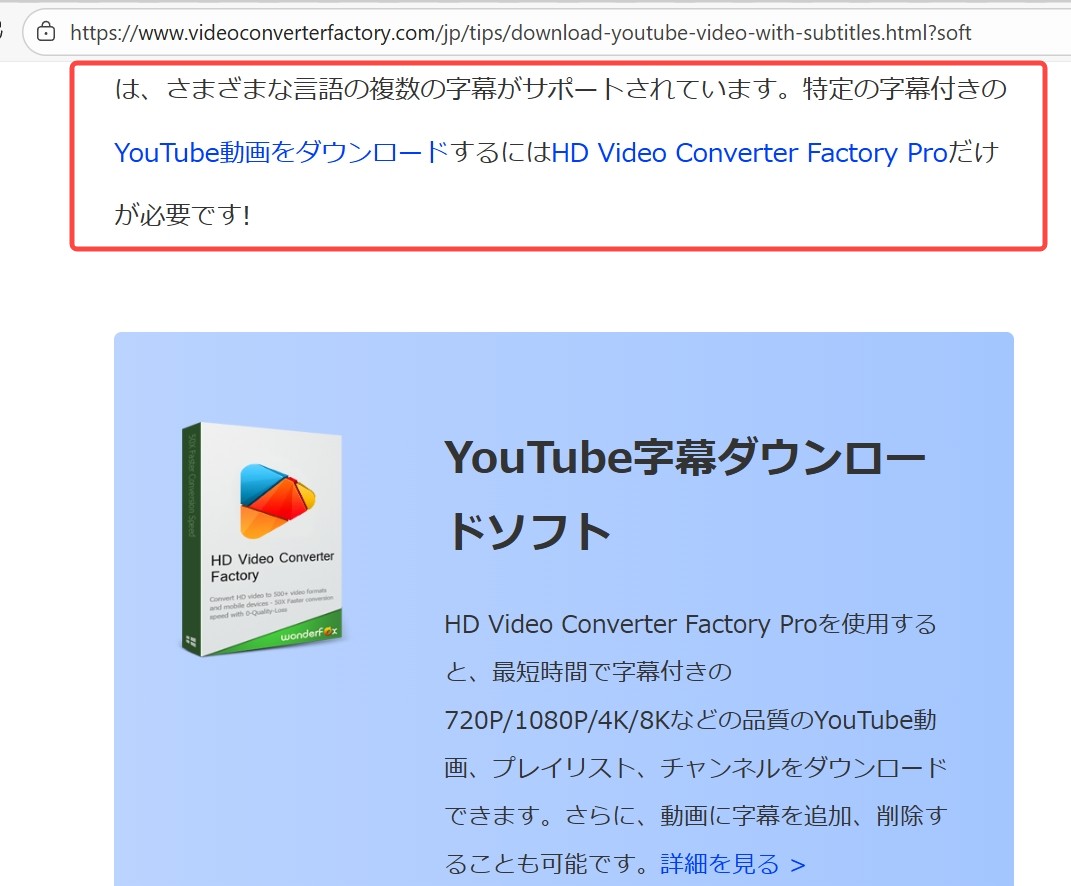
HD Video Converter Factory:字幕に関する高度な機能を利用するには、別途追加料金を払って有料サービスを購入する必要があります。
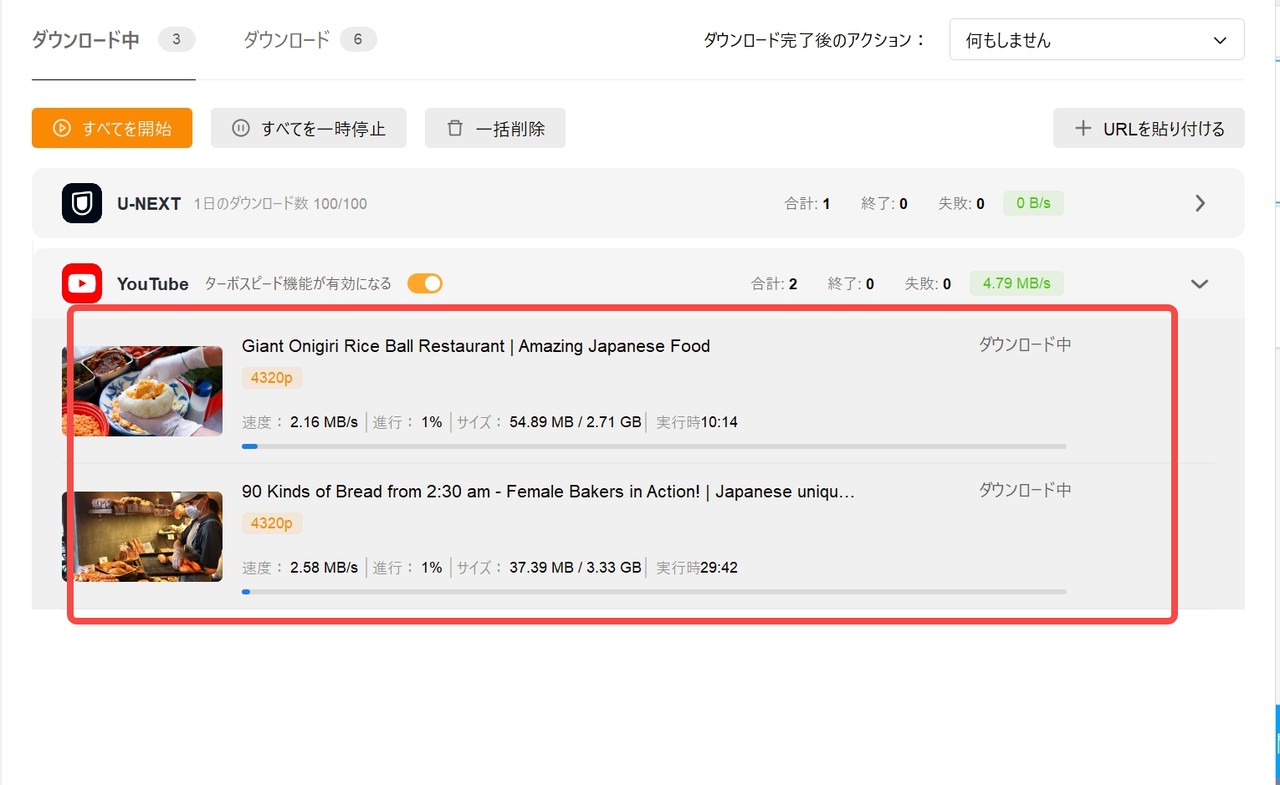
StreamFab YouTubeダウンローダー:複数の動画を同時にダウンロードできる「バッチモード」を搭載。
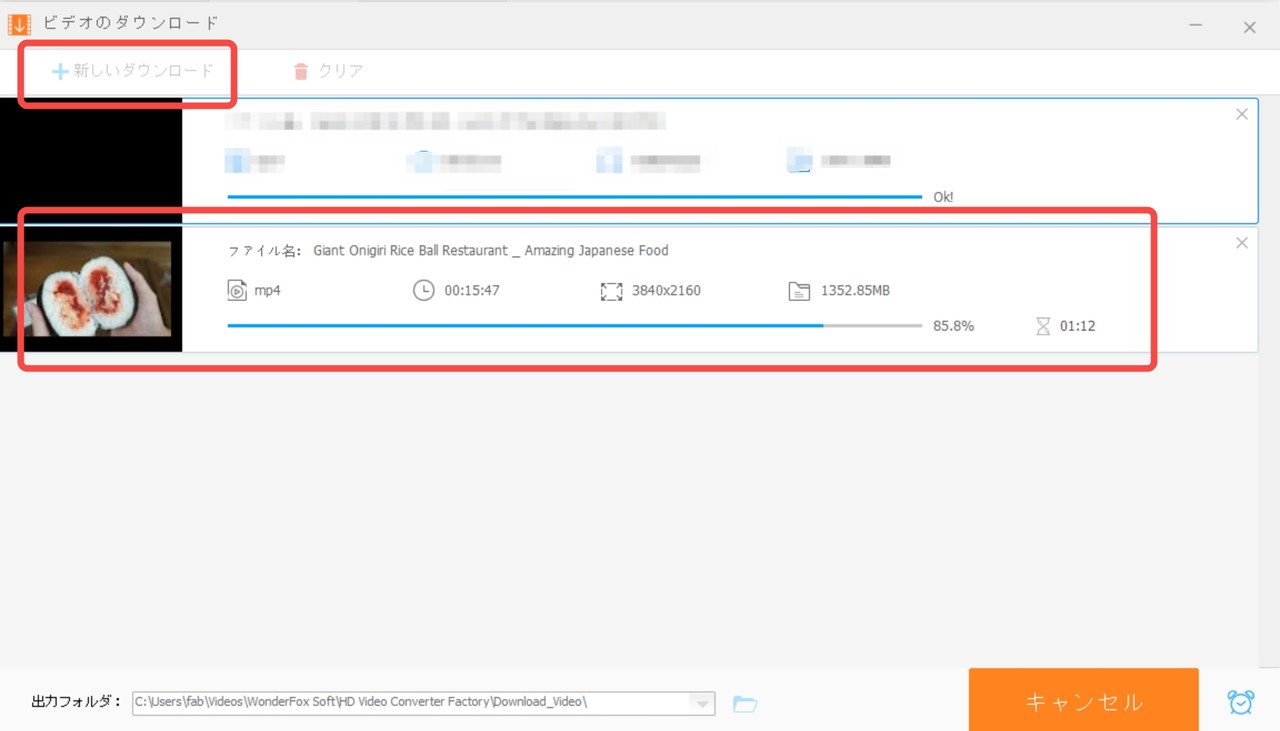
StreamFab YouTubeダウンローダー: 検証中、動作が重くなったり強制終了したりすることは一度もなく、非常に安定しています。
HD Video Converter Factory:ダウンロード中に3〜4回、ソフトのフリーズや強制終了が発生しました。安定性にはやや不安が残ります。

安定した動作で最高画質・一括保存を追求するなら、8K対応の StreamFab が圧倒的にスムーズです保存を中心に考えるなら、形式、字幕、複数処理の条件を先に比べるのが分かりやすいでしょう。変換や編集も必要な場合は、その機能を別途確認して選ぶことがポイントです。
StreamFab YouTube Downloader Proの料金プランと無料体験の確認点
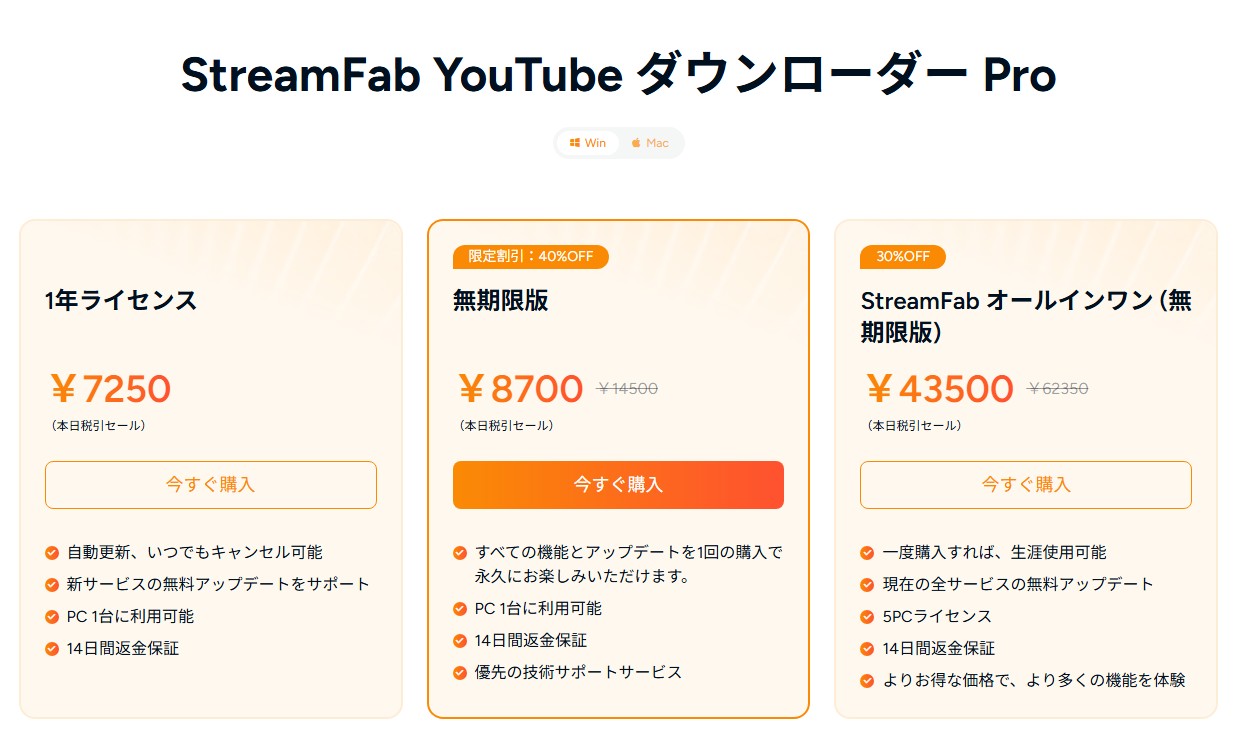
- 無料利用: YouTubeの720pダウンロードは無料で利用できます。
- 試用条件: 30日間の試用期間中は、サービスごとに3本まで保存を試せます。
- 料金:月額¥3,100、年額¥3,870、買い切り¥7,750です。2026年8月時点。
4ステップで確認する保存手順
Step1. StreamFab YouTube Downloader Proをダウンロードしてインストールします。WindowsとMacに対応しています。
無料ダウンロード Windows(対応バージョンは公式サイトをご確認ください)
無料ダウンロード macOS(対応バージョンは公式サイトをご確認ください)
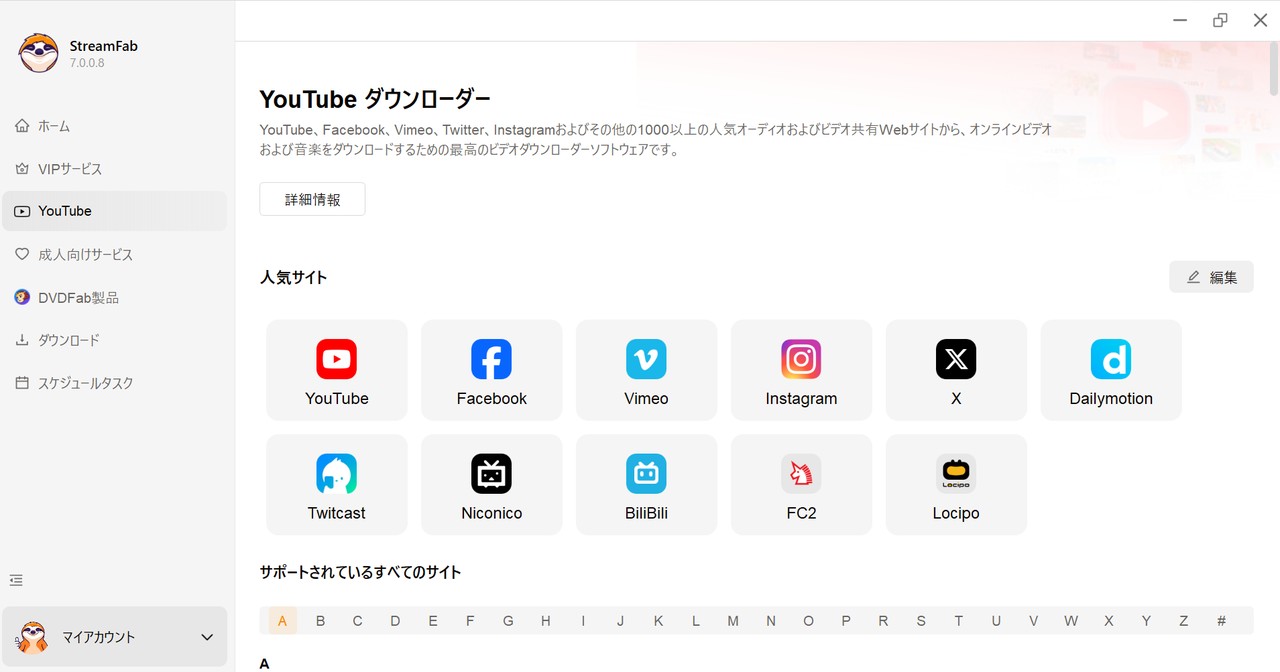
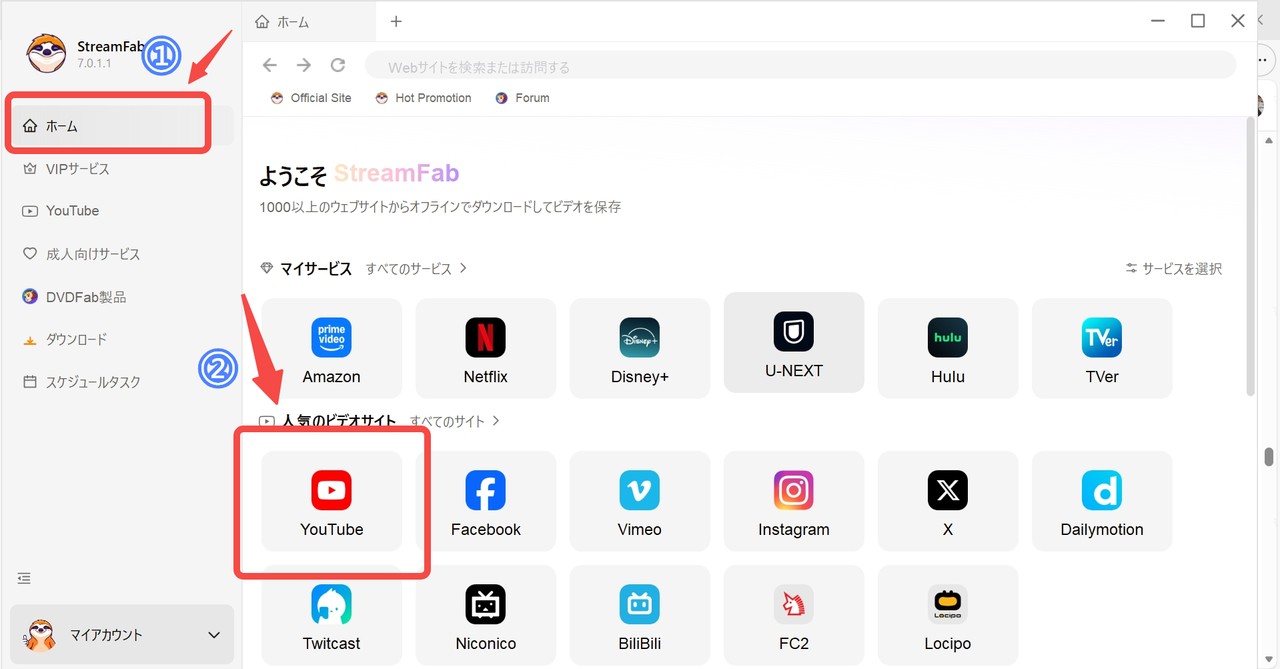
Step2.StreamFabを起動し、「ホーム」から「YouTube」アイコンを選択します。
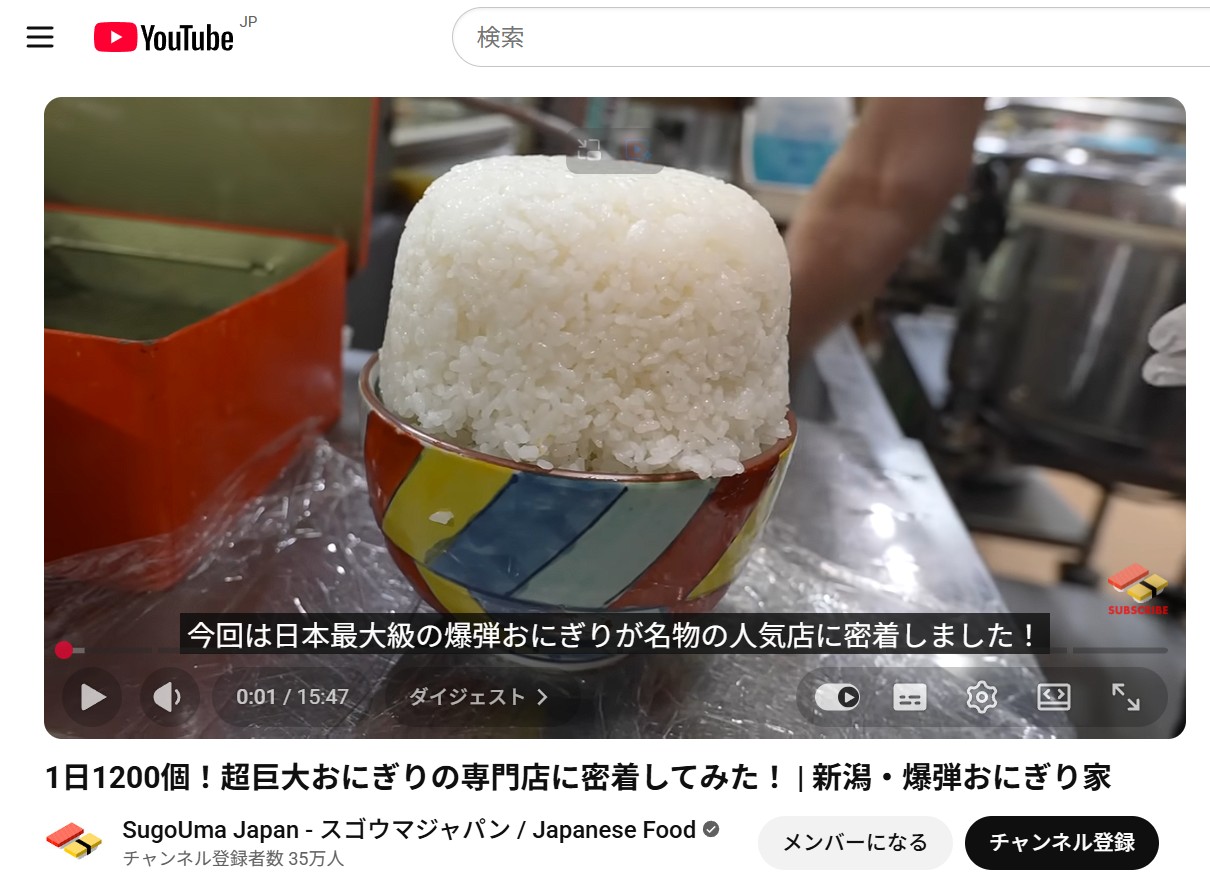
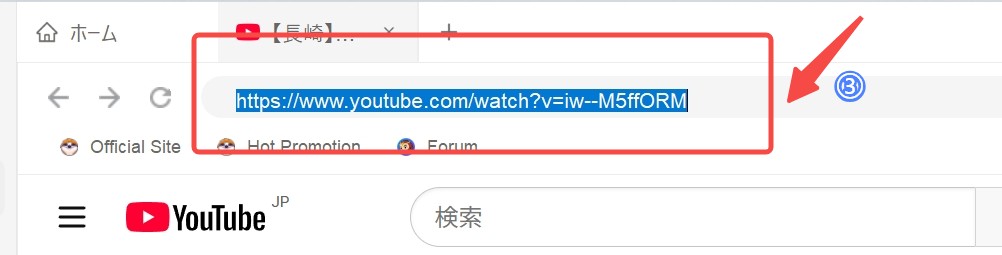
Step3. YouTubeで対象動画を開き、コンテンツ情報を取得できる状態にします。
Step4.解像度と字幕形式を選択し、最後に「ダウンロード」ボタンをクリックします。
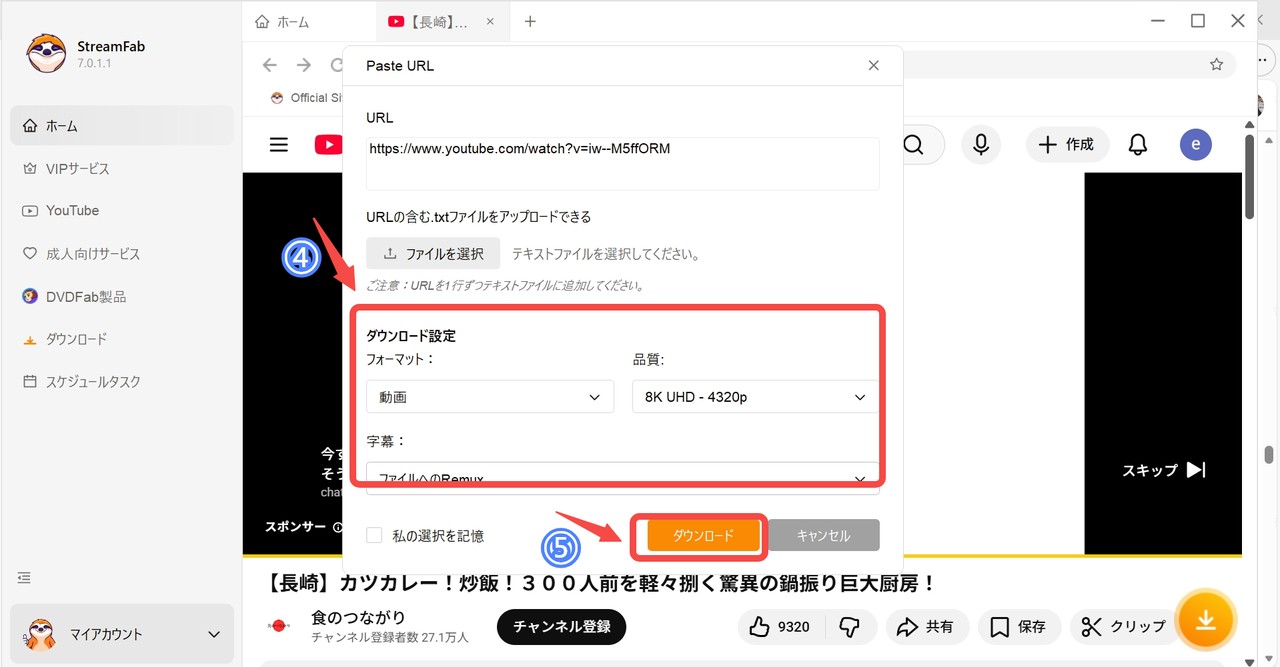
YouTube動画をUSBメモリに保存する手順
YouTube動画をUSBに保存してテレビで見たい場合や、別のPCに持っていきたい場合は、USBメモリへの書き出しが必要になります。YouTubeから直接USBへ保存することはできないため、いったんPCに保存してからコピーする、という2段構えになります。
USBに移す際につまずきやすいのは、次の2点です。
- ファイルシステムの上限:FAT32でフォーマットされたUSBメモリには4GBを超えるファイルをコピーできません。長時間の動画や高解像度の動画では、exFATでフォーマットし直す必要があります
- 再生機器の対応形式:テレビやカーナビでは再生できる形式が限られます。 YouTube動画をMP4で保存する際の変換条件 も含め、映像・音声コーデック、USBのファイルシステム、再生機器の対応仕様を確認します。YouTube MP4変換の安全性を考える際も、不要なソフトの導入や不審な広告への誘導に注意し、利用するサービスの条件を確認してください
端末別・場面別に保存手段を見比べたい場合は、 YouTube動画ダウンロード・録画 の総合ガイドから目的に近いものを選べます。
コマンドラインツールyt-dlpの特徴と注意点
技術に詳しい人であれば、オープンソースのコマンドラインツールを使ってYouTube動画をダウンロードする事ができます。
yt-dlpは更新が続いているコマンドラインツールです。OSごとの導入方法や必要な設定は、公式READMEと最新リリースに沿って確認する必要があります。
yt-dlpについてはGithubで詳しい説明があり、ダウンロードやインストールから使い方まで詳しく解説しています。一々説明するには1万以上の文字が必要となるので、ここで簡単に概要を説明します。詳細はGithubで確認してください。
yt-dlpでYouTube動画をPCにダウンロードする方法
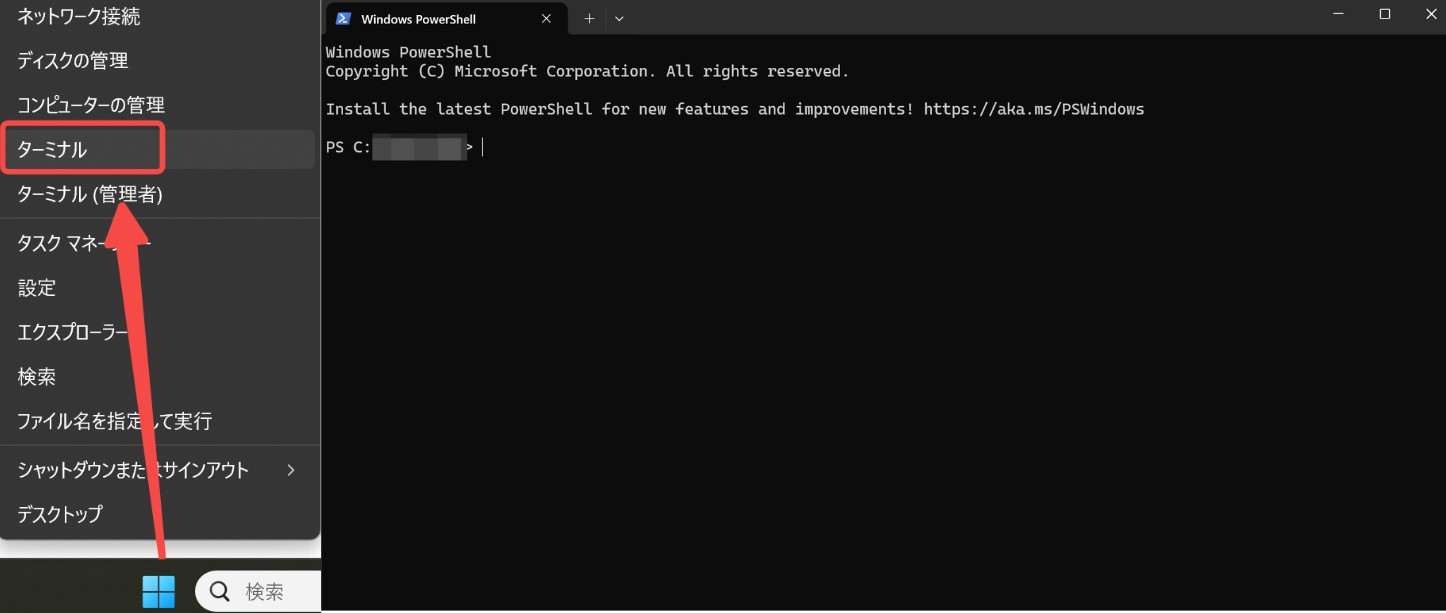
Step1.コマンドプロンプト(Windows)またはターミナル(Mac)を開いてください。
- Windows:「スタート」を右クリック、そして「ターミナル」を選択する
- Mac:Spotligt検索又はFinderからターミナルを開く
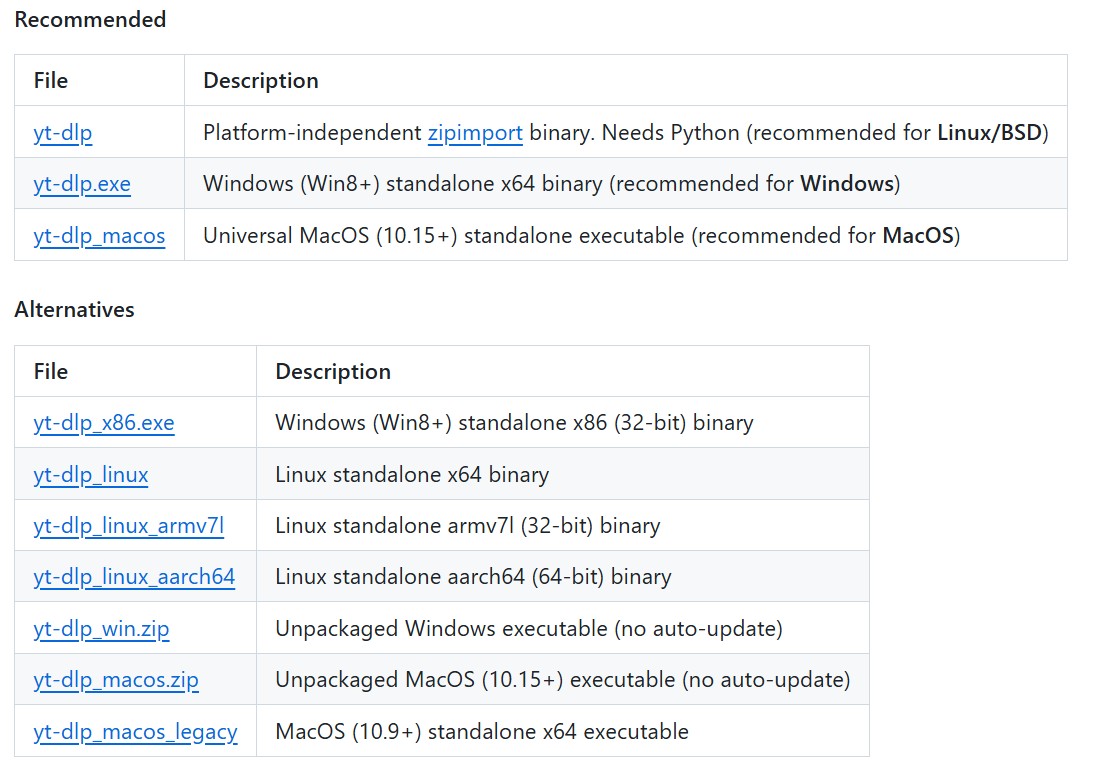
Step2. Githubからyt-dlpをインストールしてください。パソコンOSバージョンによって実行ファイルも違うのでご注意ください。
Githubからyt-dlpをインストールする
Step3. YouTube動画のURLを実行してダウンロードしてください。
コマンド操作、更新対応、保存先の指定に抵抗がなければ、yt-dlpは細かな設定を行いたい人に向きます。初めて動画をPCに保存する人は、画面上で形式や保存先を確認できる方法から始めるとつまずきにくいでしょう。
YouTube動画のPC保存に関するよくある質問
FAQ
4Kや8K動画はどのくらい容量を使いますか?
容量は動画の長さ、ビットレート、解像度で大きく変わります。空き容量に余裕がない場合は、文字や細部の確認に必要な範囲で、元動画に合った解像度を選ぶと管理しやすくなります。
講義動画はMP4とMP3のどちらで保存すべきですか?
図表や画面操作を確認するならMP4、音声中心で復習するならMP3が向いています。視聴する場面と保存容量を基準に選びましょう。
元動画より高い解像度で保存できますか?
できません。選べる解像度は元動画が提供する品質に左右され、1080pの動画を保存するだけで4Kや8Kへ高画質化するものではありません。
PC版YouTubeを入れることと動画保存は同じですか?
同じではありません。PC版アプリやPWAはYouTubeを開くための入口であり、MP4などの動画ファイルをPCへ保存する操作とは別です。
YouTube動画をダウンロードできないときは、何を確認すればよいですか?
YouTubeダウンロードできない 場合は、URL、公開状態、年齢・地域制限、ツールの更新状況、保存先の空き容量の順に確認します。複数の手段で同時に失敗する場合は、YouTube側の仕様変更も考えられます。原因別の確認手順は、 YouTube動画をダウンロードできないときの対処 で整理しています。
USBへ移した動画を再生できないのはなぜですか?
MP4という拡張子だけでは再生可否を判断できません。映像・音声コーデック、USBのFAT32またはexFATといったファイルシステム、テレビや車載機器の対応仕様を確認してください。
まとめ:3つの保存手段の選び分け
短い動画を手軽に保存したい人、複数動画を画質・字幕・メタデータ込みで整理したい人、コマンド操作に慣れた人では、向く手段が異なります。複数の動画を整理したい場合は、StreamFab YouTube Downloader Proの無料体験で保存条件を確認したうえで検討できます。
| ツール名 | 最高画質 | 特徴・メリット |
|---|---|---|
| StreamFab | 8K | 最も安定。字幕抽出や一括保存に強く、タイパ最高。 |
| Offliberty | 1080p | サイト型。1日1本の制限あり。 |
| Dirpy | 480p | サイト型。無料版は20分以内の動画などの制約あり。 |
| VideoDownloadHelper | 4K | 拡張機能。1本ごとに2時間のクールタイムあり。 |
| yt-dlp | 8K | 完全無料だが、コマンド操作が必要。 |

学校でのパソコン・タブレットでYouTubeを視聴したいが、アクセスしてみてもできません。本記事では、学校のパソコン・タブレットでYouTubeを視聴できない原因を詳しく説明します。また、学校のパソコン・タブレットでYouTubeなどの好きな動画が見られるように、四つの方法をまとめました。その中に、先にダウンロードすることをおすすめします。おまけに、YouTube専用のダウンローダー:StreamFab YouTube ダウンローダー Proをご紹介します。
山田 宇真 より - 2026年9月14日

無料のYouTubeダウンロードソフトを、費用をかけずに試す候補、制限付き無料版、無料体験型の3タイプで整理します。無料版の制限、対応OS、保存形式、複数動画への対応、広告や配布元の安全確認を比較し、用途に合う選び方を解説します。
柳 徹子 より - 2026年9月14日
YouTube音声のみダウンロードの違いを比較。YouTube Premiumの一時保存、Windows・Mac向けPCソフト、ブラウザ変換・録音、Android・iPhoneの保存先、MP3・M4A・WAVの選び方、安全上の注意、プレイリスト一括処理まで解説します。
柳 徹子 より - 2026年9月14日
YouTubeで映画の購入やレンタルができることをご存じですか?無料で動画を視聴できるプラットフォームというイメージが強いですが、簡単な手続きを踏むだけでフル尺の作品が合法的に楽しめます。別のサイトにログインする必要がないため、普段からYouTubeを使用している方に特におすすめです。詳しい方法や注意点などを解説していくので、ぜひ最後までご覧ください。
山田 宇真 より - 2026年9月10日