
【2026年最新】無料のYouTube MP3変換サイト9選|安全な使い方・ソフトも比較

要約: 無料で使えるYouTube MP3 変換 サイトは過去多かったが、今はほとんど使えなくなっています。そして今回はいくつかを検証して結果をお伝えします。安全性も合わせてご紹介します。
YouTubeの音楽をオフラインで聴く方法には、YouTube Premiumの公式オフライン機能を使う方法と、動画の音声をMP3ファイルとしてPCやスマホに保存する方法があります。
後者を選ぶ場合は、ブラウザだけで使えるYouTube MP3変換サイトや、PC向けのYouTube MP3変換ソフトが候補になります。ただし、無料サイトは「今日使えたのに翌日は解析できない」「偽のダウンロードボタンや別ページへのリダイレクトが表示される」といったケースもあり、使いやすさだけでなく現在の対応状況や安全面も確認して選ぶことが大切です。
そこで本記事では、インストール不要で使える無料のYouTube MP3変換サイト9種類について、2026年現在の対応状況、実際の使い方、広告・リダイレクト・長時間動画への対応などをまとめます。「YouTube MP3 converterの使い方が知りたい」「ブラウザで無料変換したい」「1時間以上の動画もMP3にできる?」という方も参考にしてください。
動画のままMP4として保存したい場合は、YouTubeをMP4に変換できるサイト・ソフトも比較できます。
※YouTubeの利用規約では、サービス上で明示的に許可されている場合や、YouTubeおよび該当する権利者から許可を得ている場合などを除き、コンテンツのダウンロード等が制限されています。自分がアップロードした動画や、保存・利用の許可を得ているコンテンツなど、利用権限を確認したうえで利用してください。
YouTube MP3変換サイトは安全?ブラウザで使う前のチェックポイント
YouTube MP3変換サイトはソフトのインストールが不要で手軽ですが、「HTTPSだから安全」「広告が少ないから安全」と単純に判断することはできません。
HTTPSはブラウザとWebサイト間の通信を暗号化する仕組みであり、そのサイト自体に不審な広告やリダイレクトがないことを保証するものではありません。
安全性を確認するときのポイント
- HTTPSで接続されているか
- 本物の変換ボタンと紛らわしい偽ダウンロードボタンが大量に表示されないか
- クリックしただけで無関係な外部ドメインへ何度もリダイレクトされないか
- Google / YouTubeアカウントのIDやパスワードを外部サイト上で要求されないか
- MP3を保存するだけなのにEXE・APK・ブラウザ拡張機能などのインストールを要求されないか
- 運営情報、利用規約、プライバシーポリシーなどを確認できるか
特にGoogleアカウントのログイン情報をYouTube以外の変換サイトへ入力するのは避けてください。変換に必要なのは通常、対象動画のURLです。
YouTube MP3変換サイト9選|2026年の対応状況を先に比較
まず、「結局どのサイトが今も使えるの?」という方のために、9サイトの2026年現在の状況を先に整理します。
| サイト | 2026年の状況 | MP3 | 主な注意点 |
|---|---|---|---|
| Dirpy | △ 利用可能だが無料YouTube変換は不安定 | ○ | 無料版は1本20分まで・12時間で10ファイル |
| YouTubeMP3もどき | ○ 2026年も更新継続 | ○ | 長尺・4Kは失敗しやすい場合あり |
| 2conv | △ アクセス環境によって不安定 | ○ | ドメインやリダイレクト先を確認 |
| OnlineVideoConverter | △ 積極的にはおすすめしにくい | △ | 編集部確認時に別ページへの遷移あり |
| Flvto | ○ 現在もMP3 / MP4変換ページあり | ○ | 広告・リダイレクト先を確認 |
| SnapSave | × 現在はYouTube非対応 | × | 現在はFacebook Downloaderとして運営 |
| Offliberty | △ 本家は存在するがYouTube解析が不安定 | ○ | HTTP 403や解析失敗が増加 |
| video-to-mp3-converter | △ 現在の安定性は低め | ○ | 長尺動画・リダイレクトに注意 |
| Y2mate | △ 類似ドメインが多い | ○ | アクセス先URLを確認 |
2026年現在、「今も更新されているか」という点ではYouTubeMP3もどきが比較的分かりやすく、Dirpyもサービス自体は継続しています。一方、SnapSaveのように以前はYouTube用途で紹介されていても、現在は対応サービスが変わっているサイトもあります。
また、ニコニコ動画をMP3に変換したい場合は、YouTubeMP3もどきのようにYouTube以外の動画サイトにも対応するサービスを選ぶと、別のサイトを探し直す手間を減らせます。
1.YouTube MP3変換サイト9選
1.1 YouTube MP3変換サイト1:Dirpy
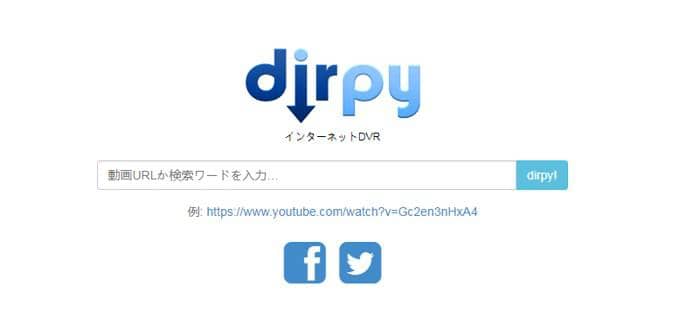
公式サイト:https://dirpy.com
おすすめ度:★★★☆☆
Dirpyはインストール不要で、ブラウザからYouTube動画をMP3やMP4として保存できるオンライン変換サービスです。開始位置・終了位置の指定や、タイトル・アーティストなどのメタデータ編集にも対応しています。
2026年現在もサービス自体は継続していますが、公式サイトでは「無料ユーザーのYouTube変換は断続的」と案内されています。安定性を重視する場合はPremium / Proが優先される仕組みです。
また、現在の無料プランは12時間あたり10ファイル、1本あたり最大20分という制限があります。1時間以上のYouTube動画をMP3にしたい場合、無料版Dirpyは向いていません。
- ブラウザだけで利用できる
- MP3 / MP4などに対応
- 開始・終了時間を指定して必要部分だけ保存できる
- ファイル名、タイトル、アーティストなどを編集できる
- 有料プランではさらに多くの音声・動画形式を選択できる
- 無料ユーザーのYouTube変換は現在不安定
- 無料版は動画1本20分まで
- 無料版は12時間あたり10ファイルまで
- 一括処理など一部機能は有料プラン向け
DirpyでYouTube動画をMP3に変換する使い方
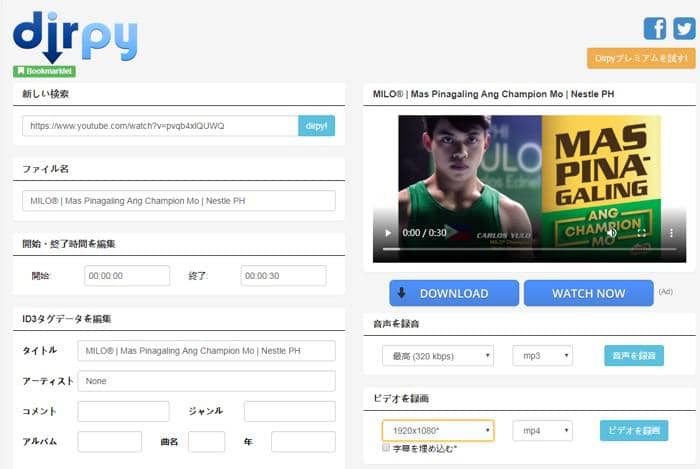
- Dirpyにアクセスし、MP3に変換したいYouTube動画のURLを入力して「dirpy!」をクリックします。
- 解析後、タイトルや開始・終了時間などを確認し、音声の出力形式でMP3を選択します。
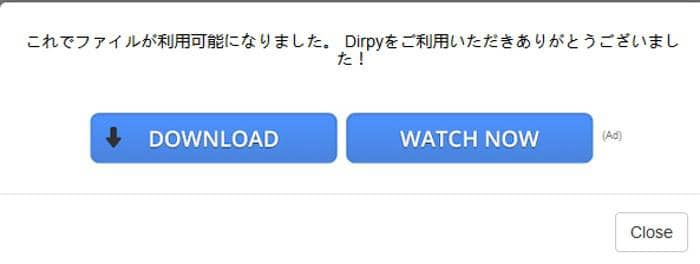
- 変換を開始し、処理が完了したら生成されたMP3ファイルを保存します。
無料ユーザーでは解析自体が失敗することもあるため、別動画でも同じ症状が続く場合は、時間を置くか別サービスを試したほうが早いでしょう。
1.2 YouTube MP3変換サイト2:YouTubeMP3もどき
- 公式サイト:https://receive.shamimomo.net/YouTubeMP3modoki/
- おすすめ度:★★★★☆
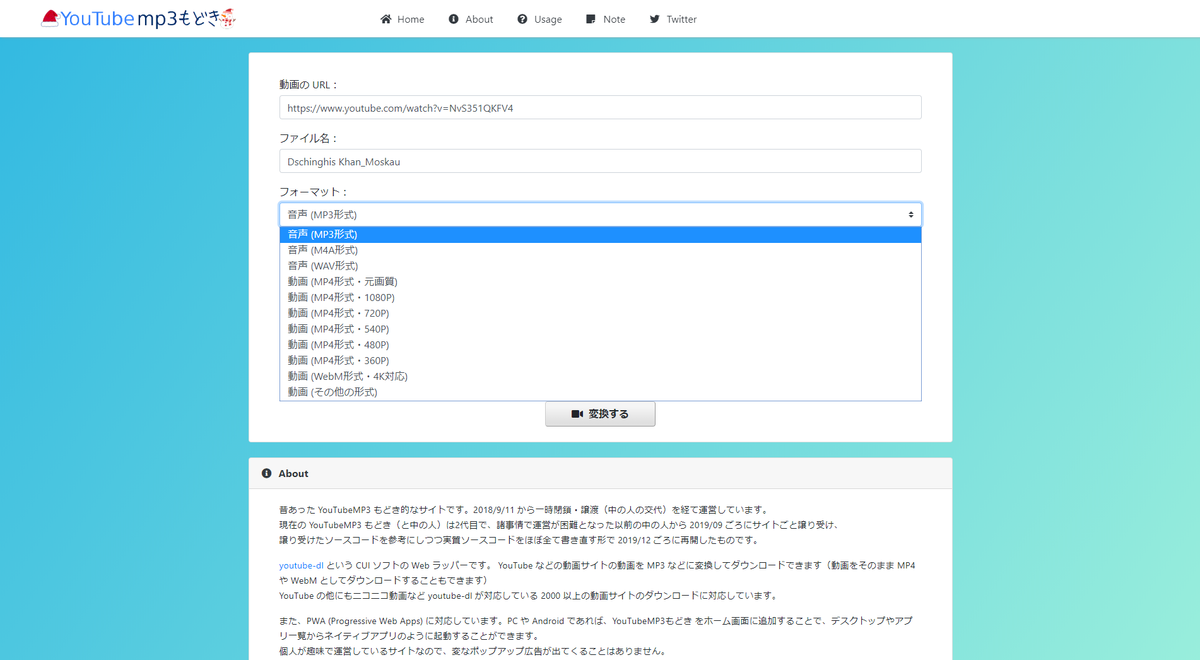
YouTubeMP3もどきは、ログイン不要で利用できる日本語のオンライン変換サービスです。YouTubeだけでなく、ニコニコ動画やSoundCloudなど、yt-dlpが対応する多数の動画サイトを扱える点が特徴です。
以前の記事では「yt-dlpが開発停止」と紹介されるケースもありましたが、これは誤りです。長期間更新が停滞しているのはyoutube-dl側で、yt-dlpは現在も活発に更新されています。
YouTubeMP3もどき自体も2025年4月に大きくリニューアルされ、2026年8月現在はv6.7.xまで更新が続いています。YouTube側からアクセス制限を受けた際に別回線へ切り替える処理なども継続的に改善されています。
一方、公式側でも4K動画や長時間動画は処理に時間がかかったり、失敗しやすかったりすると説明されています。数分程度の動画では問題なくても、1時間以上のYouTube動画では安定性に差が出ることがあります。
- 登録不要で無料利用できる
- YouTubeだけでなくニコニコ動画など多数のサイトに対応
- 2026年現在も更新が続いている
- yt-dlpを継続的に更新する仕組みを採用
- 動画・音声の複数形式を選択できる
- サーバー混雑時は変換に時間がかかる
- YouTube側のアクセス制限で失敗する場合がある
- 4Kや長時間動画は成功しにくい場合がある
- 無料の通常サーバーは混雑状況の影響を受けやすい
YouTubeMP3もどきの使い方
- ブラウザでYouTubeMP3もどきを開き、変換したいYouTubeやニコニコ動画のURLを入力します。
- ファイル名と保存形式を選択します。
- 「変換する」を押して処理を開始します。
- 変換が完了したら「ファイルをダウンロード」から保存します。
日本語UIで操作しやすいため、「ニコニコ MP3変換サイト」「ニコニコ動画 MP3変換 ブラウザ」を探している場合にも候補になります。
1.3 YouTube MP3変換サイト3:2conv.com
- 確認URL:https://2conv.com/
- おすすめ度:★★★☆☆
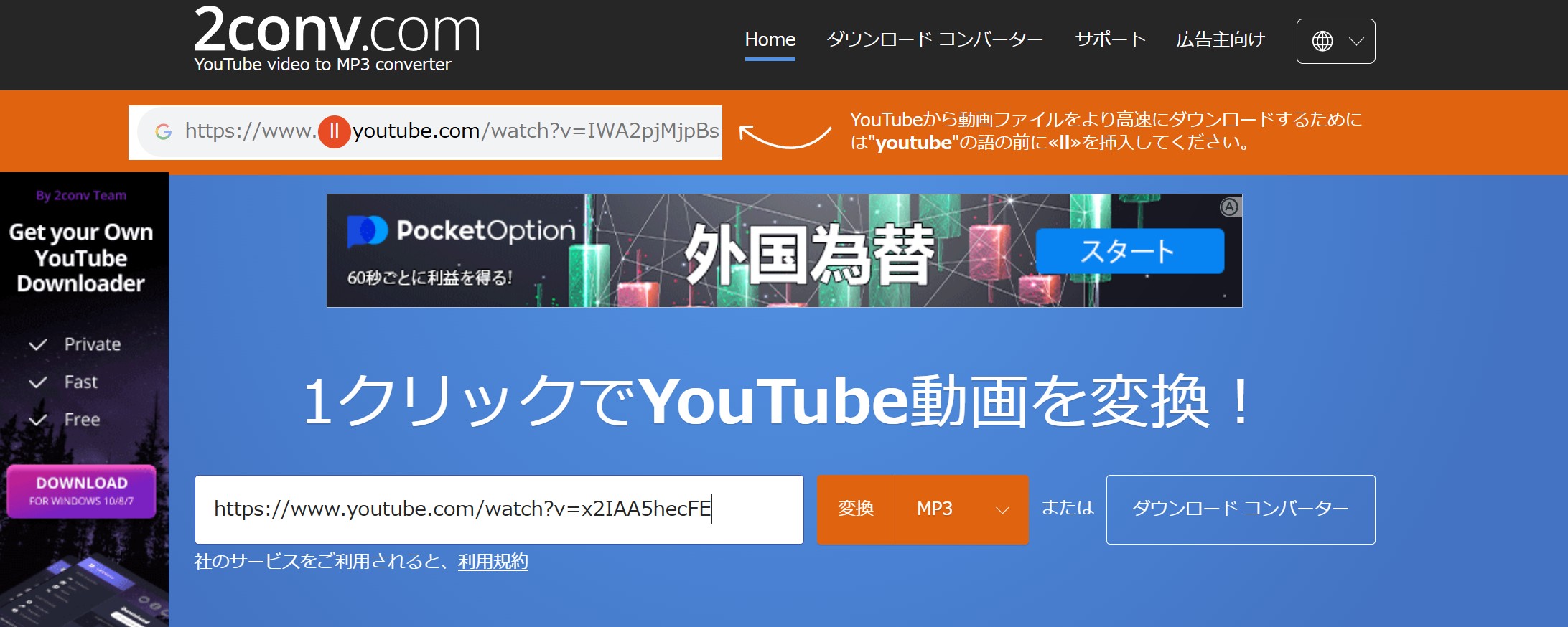
2convは、YouTubeなどの動画URLを入力してMP3やMP4へ変換するタイプのオンラインサービスとして長く利用されてきました。
ソフトをインストールせずブラウザで利用できる点は便利ですが、2026年現在はドメインやページ構成が変わることがあり、アクセス環境によって安定性にも差があります。そのため、「完全無料・無制限・常に高速」といった以前の紹介文をそのまま当てはめるのはおすすめできません。
- インストール不要で利用できる
- MP3 / MP4など複数形式を選べる場合がある
- 操作自体はシンプル
- アクセス先やドメインが変わる場合がある
- 外部ページへリダイレクトされる場合がある
- 一括ダウンロードには向かない
2convでYouTubeをMP3に変換する基本的な流れ
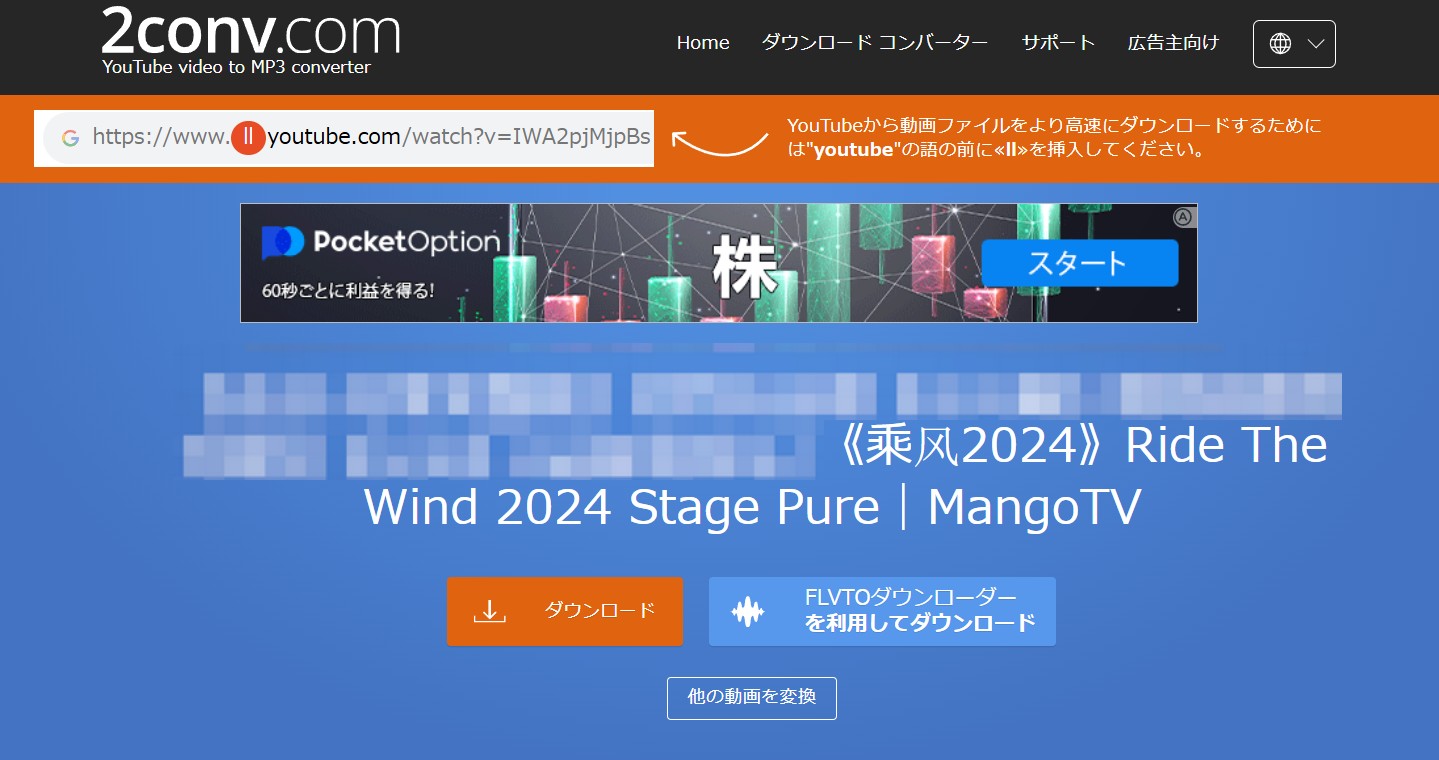
- 2convへアクセスします。
- YouTubeで保存したい動画のURLをコピーします。
- 入力欄へURLを貼り付け、利用できる形式からMP3を選んで変換を開始します。
ダウンロードボタンを押したあと別ドメインへ移動した場合は、すぐにファイルを実行せず、URLとファイル形式を確認してください。
1.4 YouTube MP3変換サイト4:OnlineVideoConverter
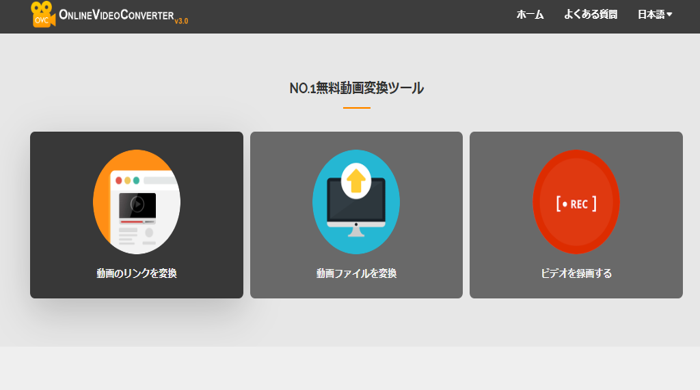
確認URL:https://onlinevideoconverter.pro/ja/
おすすめ度:★☆☆☆☆
OnlineVideoConverterは以前から知られているWeb動画変換サービスで、MP3、AAC、M4Aなどの音声形式や、MP4などの動画形式を扱うサイトとして紹介されてきました。
ただし、編集部が確認した際には、変換操作から本来の目的とは異なるページへ遷移するケースがありました。現在はYouTube MP3変換サイトとして積極的におすすめしにくい状態です。
- インストール不要で利用できる形式だった
- 複数の動画・音声形式に対応していた
- 開始・終了位置を指定できる機能があった
- 現在のYouTube対応を安定して確認しにくい
- 外部ページへ遷移する場合がある
- 以前の操作手順と現在の画面が異なる可能性が高い
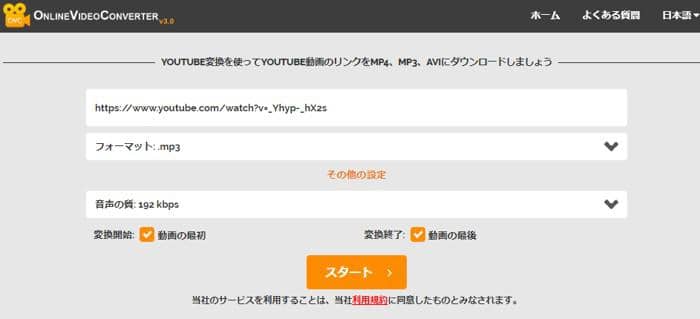
以下は以前の画面で確認できた操作例です。現在の画面と異なる場合は無理に同じ手順を進めないでください。
1.5 YouTube MP3変換サイト5:Flvto
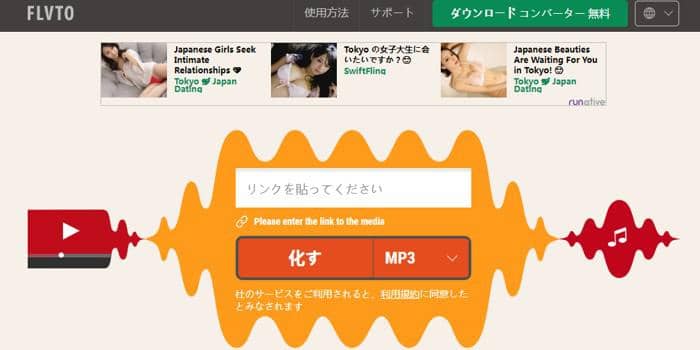
確認URL:https://flvto.site/ja/
おすすめ度:★★★☆☆
Flvtoは2026年現在も、YouTube動画のURLからMP3 / MP4へ変換するページを提供しています。現在のページではMP3の音質として64 / 128 / 192 / 256 / 320kbpsなどの選択肢が表示されます。
「YouTube MP3 320kbps」で検索している方にとって分かりやすいサイトですが、320kbpsを選んだからといって元のYouTube音声より音質そのものが向上するわけではありません。この点は後半のFAQで詳しく説明します。
- MP3 / MP4に対応
- MP3は複数のビットレートを選択できる
- 登録不要で利用できる
- URLを貼り付けるだけで操作できる
- 広告や別ページへの遷移に注意が必要
- 一括変換には向かない
- 動画によって解析に失敗する場合がある
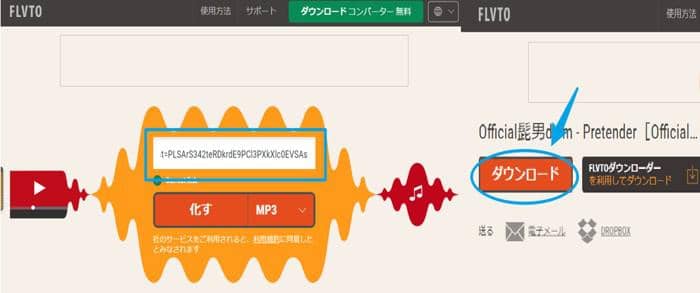
FlvtoでYouTubeをMP3に変換する使い方
- Flvtoへアクセスし、YouTube動画のURLを入力します。
- 出力形式でMP3を選択します。
- 利用できる場合は希望するビットレートを選び、変換を開始します。
- 完了後に生成されたMP3ファイルを保存します。
1.6 YouTube MP3変換サイト6:SnapSave.io
公式サイト:https://snapsave.io/ja/home
おすすめ度:YouTube用途では対象外
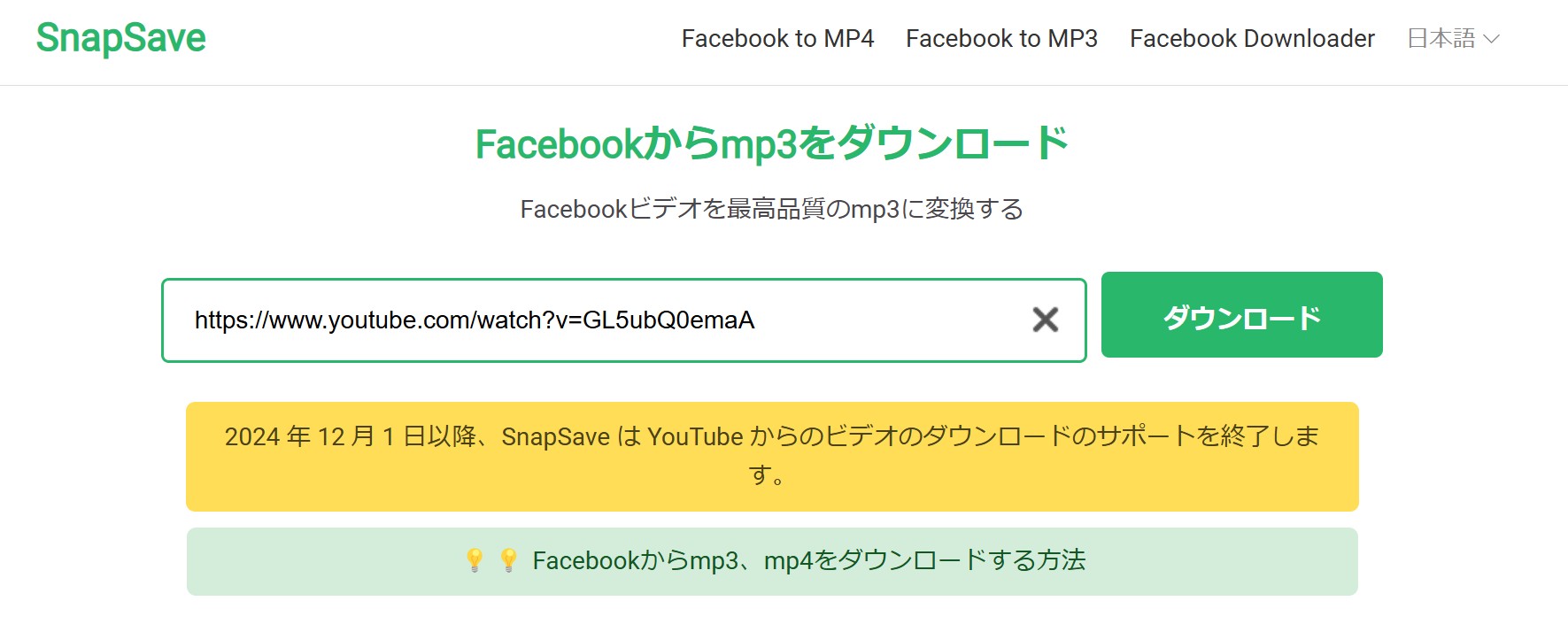
SnapSave.ioは以前、YouTube関連のダウンロードサイトとして紹介されることがありましたが、2026年現在の公式サイトはFacebook Downloaderとして運営されています。
現在のトップページやFAQもFacebook動画のMP4 / MP3保存を中心としており、YouTube MP3変換の候補には入りません。
- Facebook動画のダウンロードに対応
- ブラウザから無料で利用できる
- Facebook動画のMP3 / MP4に対応
- 現在はYouTube MP3変換サイトとして提供されていない
- 旧記事のYouTube向け操作手順は利用できない
1.7 YouTube MP3変換サイト7:Offliberty
本家URL:http://offliberty.com
おすすめ度:★★☆☆☆
Offlibertyは、YouTubeやSoundCloudなどのURLを解析し、動画または音声ファイルとして保存できるシンプルなWebサービスです。以前は非常に知名度が高い無料サイトでした。
ただし、2026年の編集部検証ではYouTubeの解析エラーやHTTP 403が目立ち、以前ほど安定して利用できませんでした。
また、本家は現在もHTTP接続となっているため、通信保護の面でも積極的におすすめしにくい状態です。
さらにOfflibertyを名乗る類似ドメインも存在します。本記事ではoffliberty.comを本家として扱いますので、検索結果からアクセスする場合はURLを確認してください。
- 登録不要で利用できる
- UIが非常にシンプル
- 本家では過度なポップアップ広告が少ない
- 2026年はYouTubeの解析失敗・HTTP 403が増えている
- HTTPSではなくHTTP接続
- 音質を細かく選択できない
- 長時間動画は失敗しやすい
- 一括ダウンロードに非対応
OfflibertyでYouTubeをMP3に変換する方法
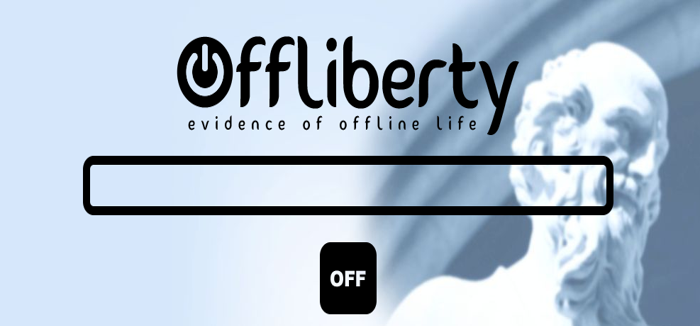
- Offliberty本家へアクセスし、MP3として保存したいYouTube動画のURLを入力して「OFF」をクリックします。
- 解析後、「Extract audio」が表示されたら選択します。
- 音声解析が完了したら、表示された保存リンクからファイルを保存します。
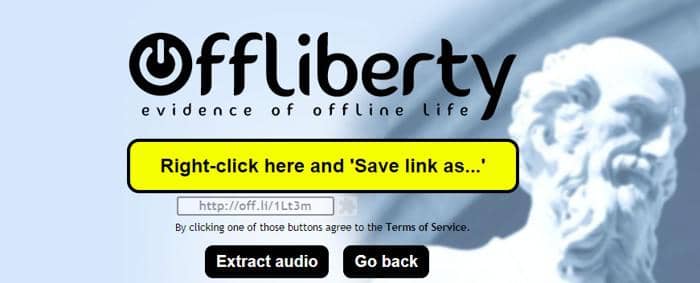
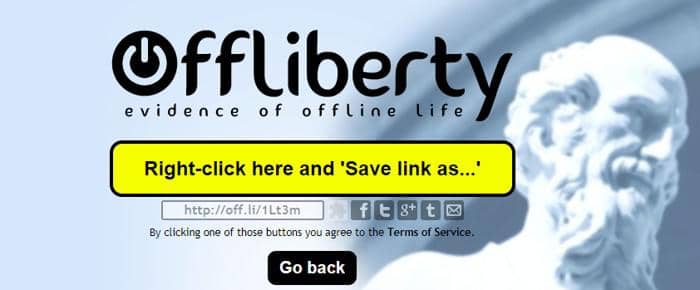
解析が長時間終わらない、HTTP 403が表示される場合は、何度も同じURLを送信するより別の方法へ切り替えたほうがよいでしょう。
1.8 YouTube MP3変換サイト8:video-to-mp3-converter
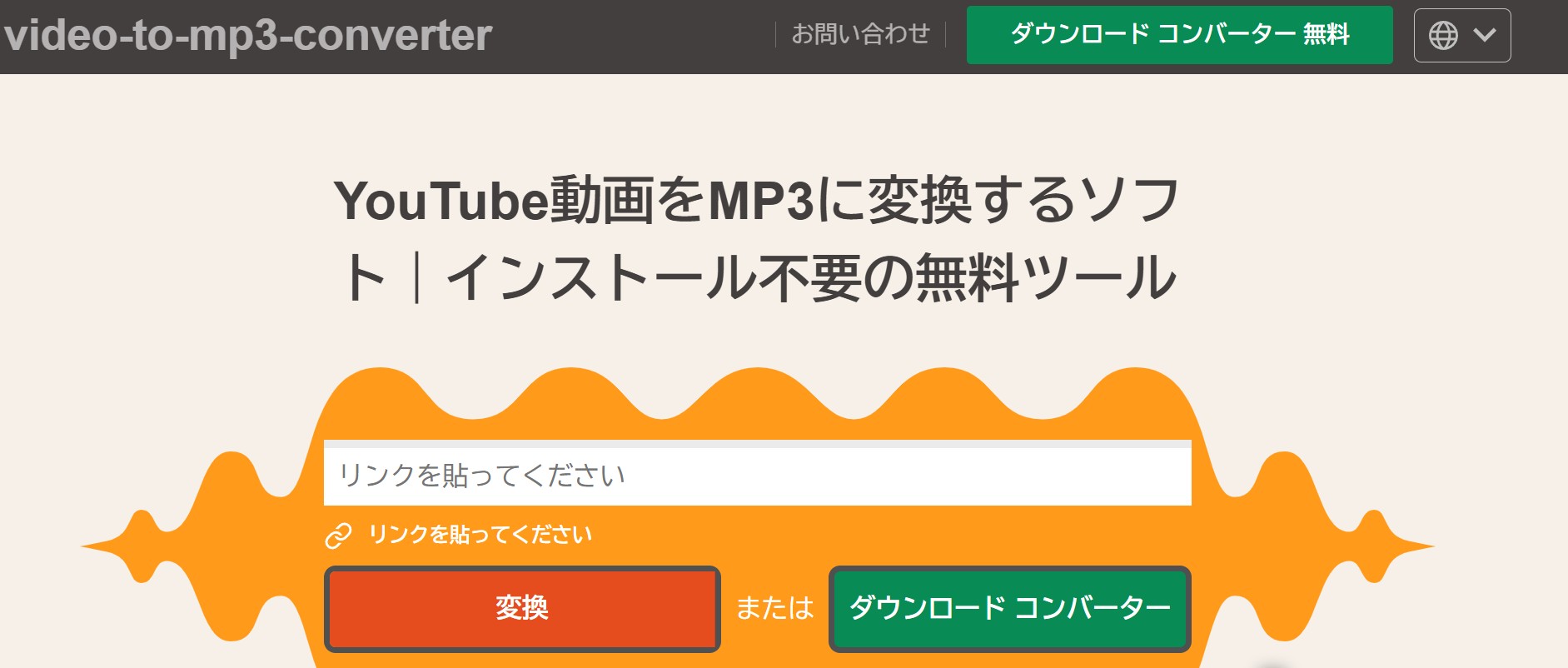
確認URL:https://video-to-mp3-converter.com/
おすすめ度:★★☆☆☆
video-to-mp3-converterは、動画URLを入力してMP3 / MP4として保存するオンラインダウンローダーです。操作の流れはFlvtoのような一般的なYouTube MP3変換サイトとほぼ同じです。
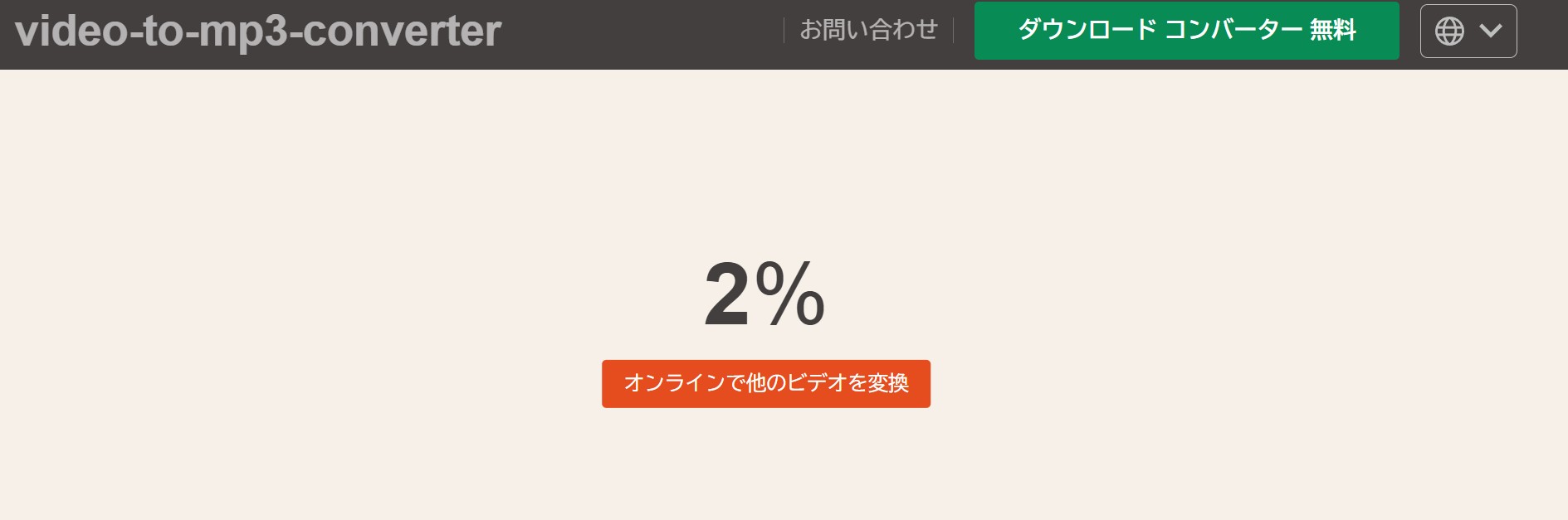
以前の編集部検証では短い動画を変換できるケースがありましたが、長尺動画では解析が止まったり、ダウンロード操作後に別ページへ遷移したりするケースも確認しました。
- ブラウザから操作できる
- MP3 / MP4を選択できる場合がある
- 操作自体はシンプル
- 長時間動画では変換に失敗する場合がある
- ダウンロード操作後のリダイレクトに注意が必要
- 2026年現在の安定性は高いとは言いにくい
video-to-mp3-converterの使い方
サイトを開き、MP3に変換したいYouTube動画のURLを貼り付けて変換を開始します。動画URLの解析が完了したら、表示されたMP3のダウンロード項目からファイルを保存します。
1.9 YouTube MP3変換サイト9:Y2mate
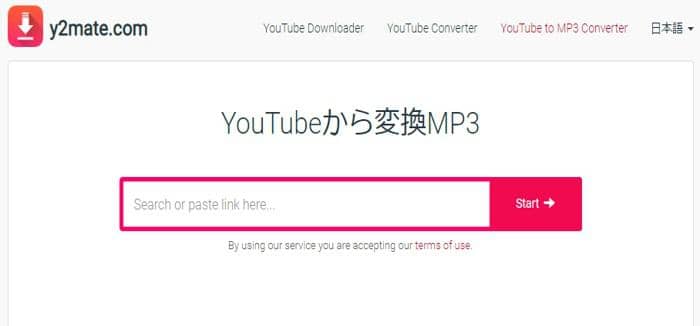
確認URL:Y2mateを名乗るサイトは複数存在
おすすめ度:★★★☆☆
Y2mateは、YouTube動画をMP3やMP4へ変換するオンラインサービスとして広く知られている名称です。操作自体はURLを貼り付け、形式を選んでダウンロードするというシンプルなものです。
ただし、2026年現在は「Y2mate」を名乗る類似ドメインやミラーサイトが多数存在します。検索結果に表示されたサイトをそのまま「公式」と判断せず、リダイレクト先や広告の挙動を確認してください。
- インストール不要で使える
- MP3 / MP4など複数形式を選べるサイトがある
- 操作が分かりやすい
- 類似ドメインが多くURLを判断しにくい
- 広告やリダイレクトが表示されるサイトがある
- サイトごとに音質・機能が異なる
Y2mate系サイトの基本的な使い方
- 対象サイトを開き、YouTube動画のURLを貼り付けます。
- 解析後、MP3を選択します。
- 音質を選択できる場合は希望の設定を選びます。
- ダウンロードボタンをクリックし、保存されるファイルがMP3か確認します。
Googleアカウントへのログインや、不明なソフトのインストールを要求された場合は、そのサイトでの操作を中止してください。
オンラインサイトは「1本だけ、インストールせずに変換したい」ときには便利です。一方、今回見てきたように、YouTube側の仕様変更やサーバー負荷によって利用できなくなるケースも多く、長時間動画やプレイリストの処理には向いていません。
ここからは、1時間以上のYouTube動画、複数動画、320kbps MP3などをまとめて扱いたい場合のPCソフトという別の選択肢を見ていきます。
YouTubeをMP3でまとめて保存するならStreamFab YouTube ダウンローダー Pro
 | StreamFab YouTube ダウンローダー Proは、YouTubeをはじめ多数のWeb動画サイトから動画・音声を保存できるPCソフトです。YouTubeではMP3を最大320kbpsで保存でき、プレイリストや複数タスクの処理にも対応しています。 対応OS:Windows 11 / 10 | macOS 12.0 以降 |
オンラインサイトとの大きな違いは、変換処理を毎回Webサイト上のサーバーへ依存せず、PCソフト上で動画・プレイリスト・チャンネルをまとめて管理できる点です。
また、通常のYouTube動画だけでなく、ニコニコ動画など対応Webサイトも同じソフト内で扱えるため、複数サイトの音声を整理したい場合にも使いやすくなっています。
主な機能
- YouTubeを含む多数の動画・音楽サイトに対応
- MP3は96~320kbpsから音質を選択可能
- YouTubeプレイリストをまとめてダウンロード
- 最大5つの動画タスクを同時に処理
- 登録したチャンネルの新着動画を自動ダウンロード
- カバー画像、アーティスト、タイトルなどのメタデータを取得
- 元動画に応じて最大8Kの動画保存にも対応
- 対応するHDR・360度・VR動画を保存可能
- YouTube字幕を保存することも可能
なお、YouTube動画の無料保存機能とMP3変換機能は同じではありません。MP3への音声保存はYouTube ダウンローダー Proの機能なので、「YouTube MP3変換を完全無料で無制限に使える」という意味ではありません。
StreamFab YouTube ダウンローダー ProでMP3に変換する使い方
ステップ1:ソフトをインストールして保存先を設定
StreamFab YouTube ダウンローダー ProをPCへインストールして起動します。
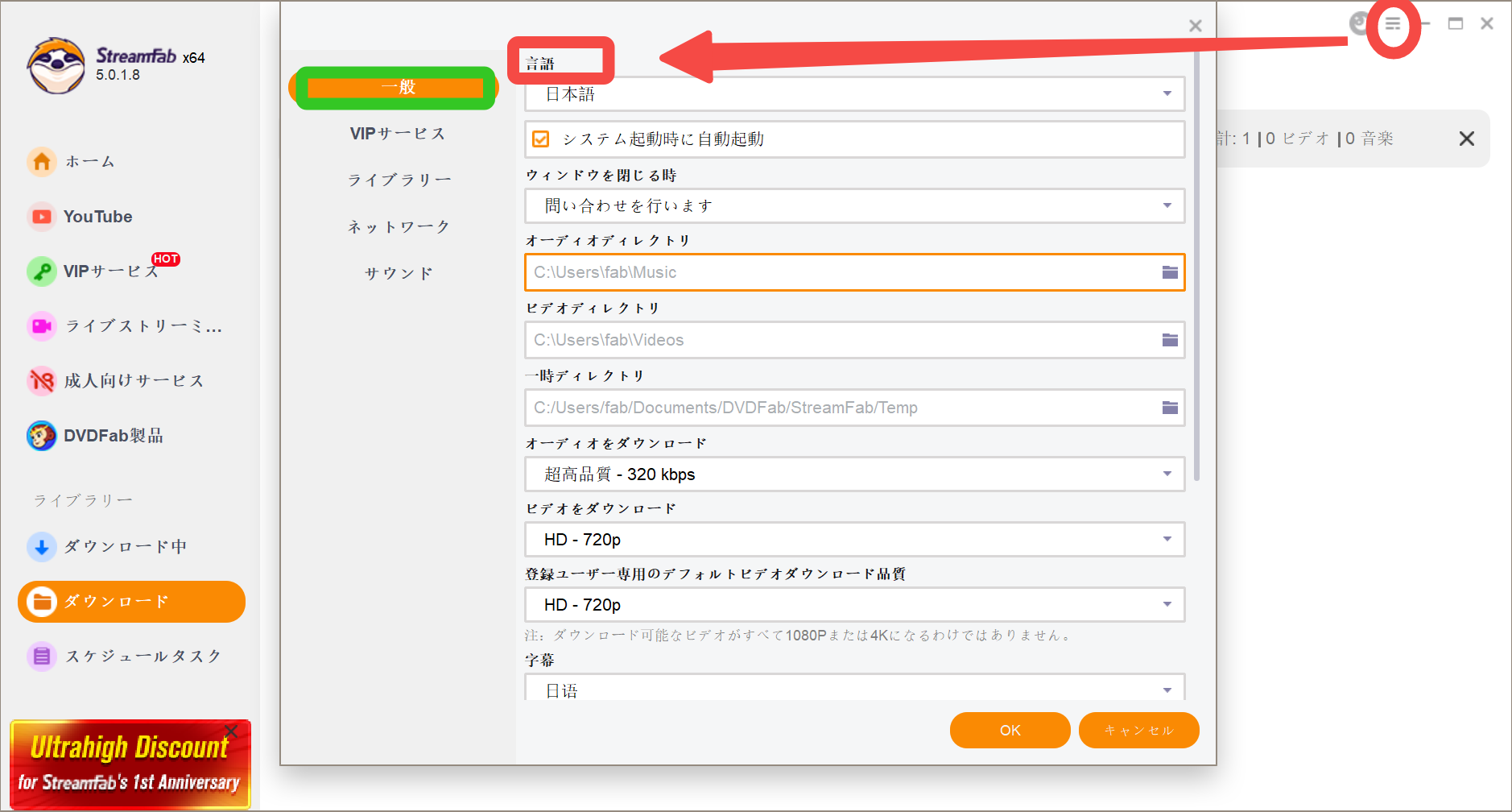
右上のメニューから「設定」を開き、「オーディオディレクトリ」でMP3ファイルの保存先を指定しておくと、ダウンロード後に探しやすくなります。
ステップ2:YouTube動画を開いてMP3を選択
YouTubeアイコンをクリックして内蔵ブラウザを開き、MP3にしたい動画を再生します。解析が完了すると、ダウンロード設定画面が表示されます。
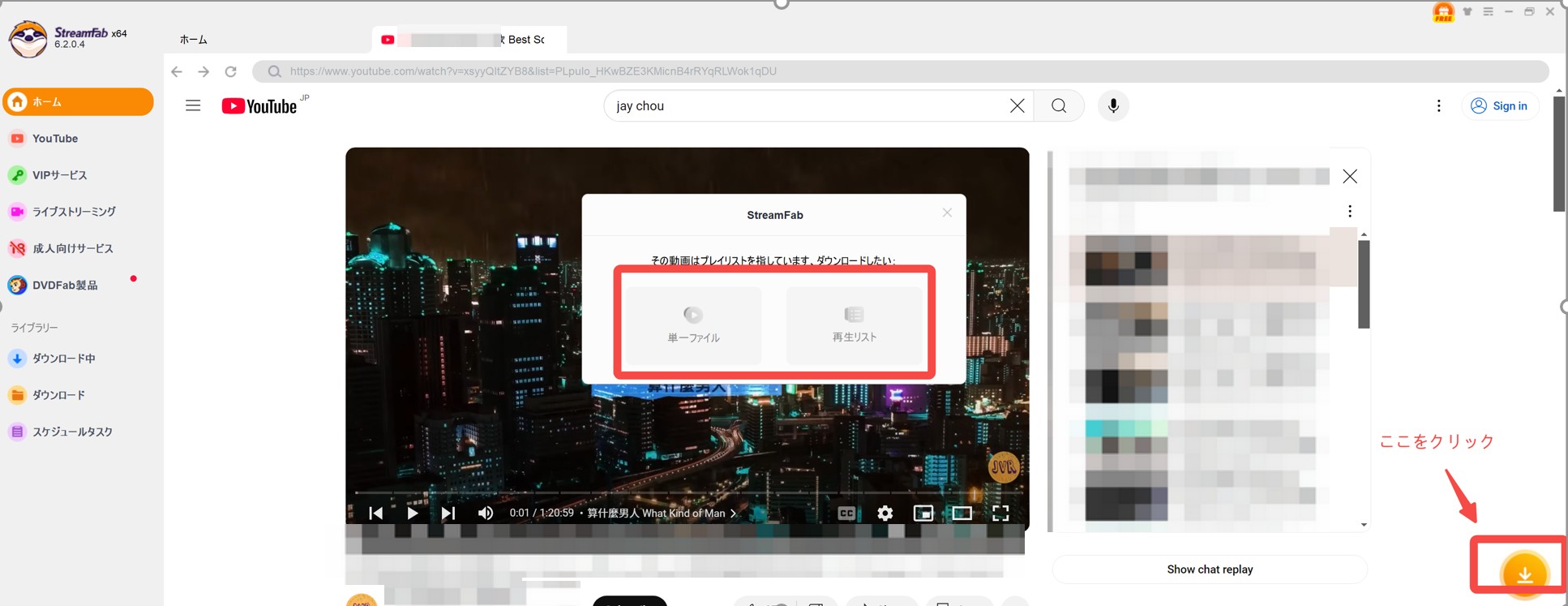
保存形式で「オーディオ」を選択し、MP3と希望する音質を設定します。対応する動画では最大320kbpsを選択できます。
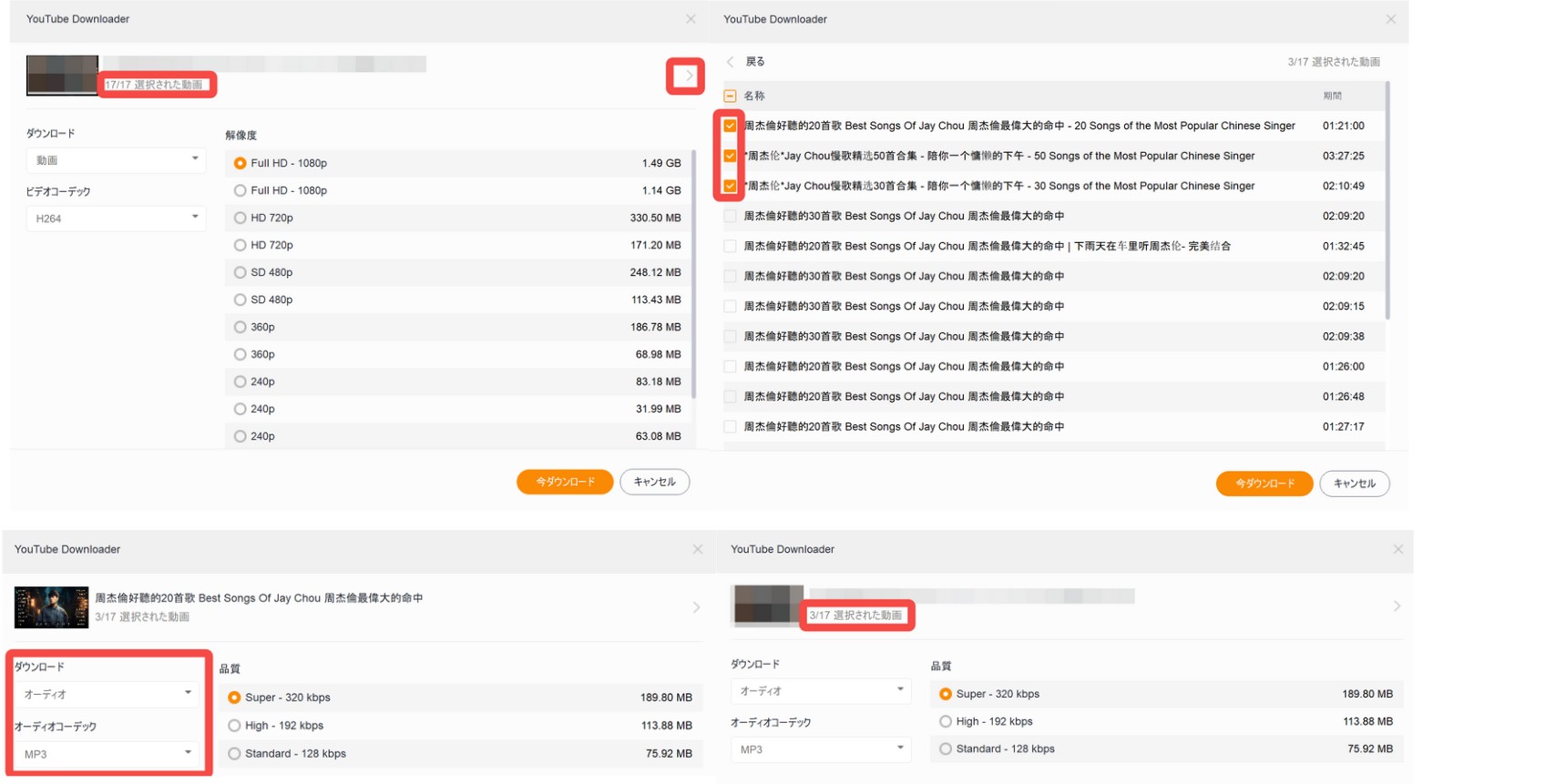
設定が終わったら「今ダウンロード」をクリックします。
ステップ3:ダウンロード進捗を確認
左側の「ダウンロード中」を開くと、YouTube動画からMP3への保存進捗をリアルタイムで確認できます。
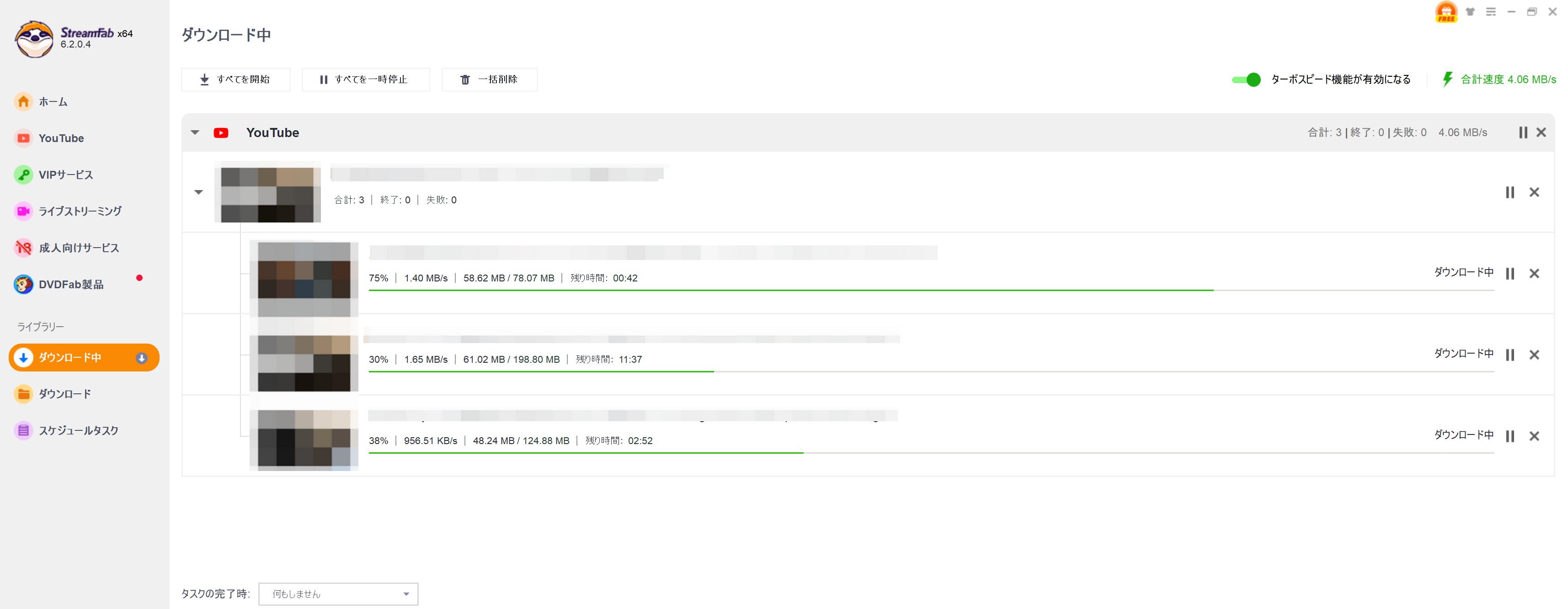
URLを貼り付けてYouTubeをMP3に変換する方法
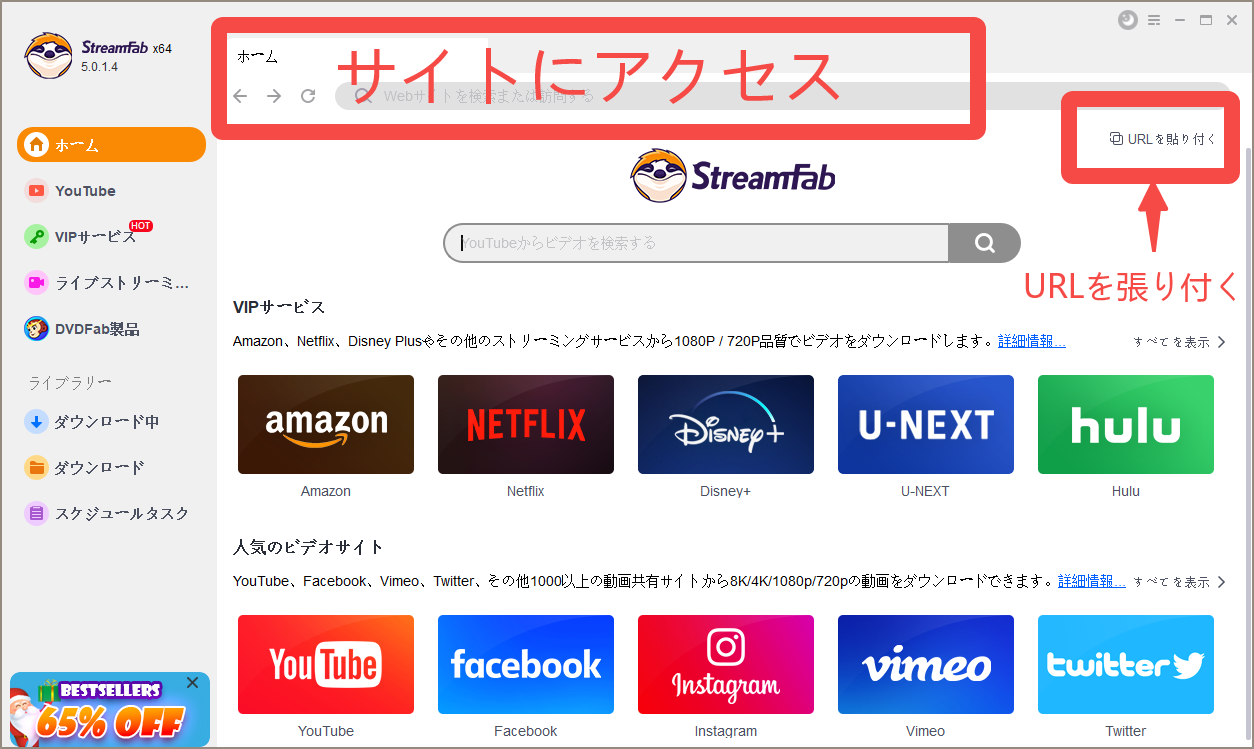
内蔵ブラウザを使わず、YouTube動画のURLを直接貼り付けてMP3にすることもできます。
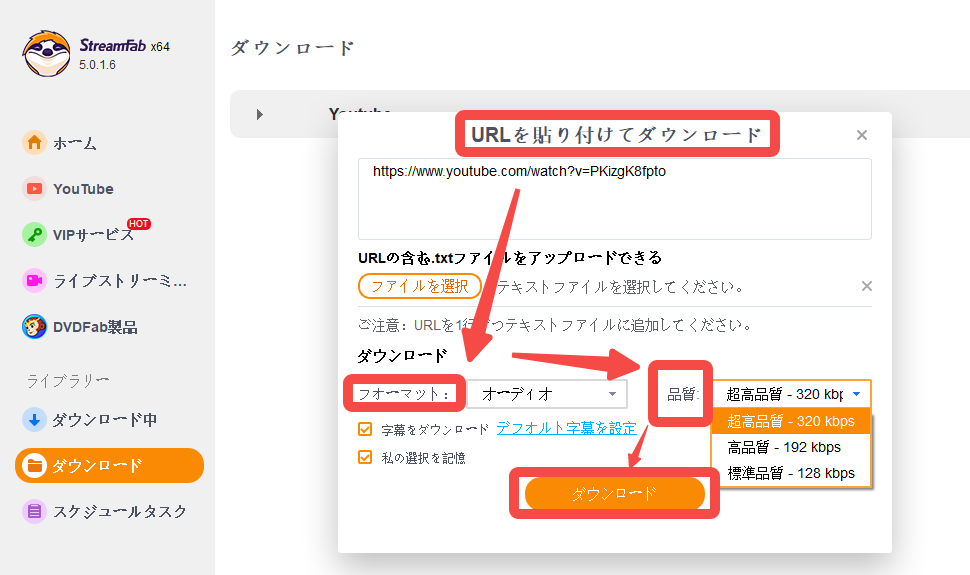
YouTubeで対象動画のURLをコピーし、StreamFabの「+URLを貼り付け」から入力します。動画URLを読み込んだあと、保存形式で「オーディオ」を選択すればMP3として保存できます。
「フォーマット」でオーディオを選び、「品質」から希望する音質を設定してダウンロードを開始します。
複数動画を処理する場合は、URLをまとめて登録することで1本ずつブラウザへ貼り付ける手間を減らせます。
StreamFab VS 無料のYouTube MP3変換サイト
オンラインサイトとPCソフトは、どちらが「絶対に上」というより、使う本数や長さによって向き不向きがあります。
| 比較項目 | StreamFab YouTube ダウンローダー Pro | 無料YouTube MP3変換サイト |
| インストール | 必要 | 不要 |
| MP3音質 | 最大320kbps | サイトによって異なる |
| 1時間以上の長時間動画 | 比較的向いている | 時間制限・サーバー負荷で失敗する場合あり |
| プレイリスト | ○ | 多くは1本ずつ |
| 一括処理 | ○ | △ サイトによる |
| メタデータ | ○ | 一部サイトのみ |
| 広告・外部リダイレクト | Web変換サイト型のポップアップなし | サイトによって異なる |
| YouTube仕様変更への対応 | ソフトのアップデートで対応 | サイト側の対応待ち |
| 料金 | MP3機能はPro | 基本無料 |
| 向いている用途 | 長尺・複数本・プレイリスト | たまに1本だけ変換 |
1本だけ短い動画をブラウザで変換するなら無料サイトの手軽さが勝ります。一方、1時間以上の動画、プレイリスト、複数曲を継続してMP3にする場合は、PCソフトのほうが作業をまとめやすいでしょう。
StreamFab YouTube ダウンローダー ProとAll-In-Oneの違い
YouTube動画・音声だけが目的なら、StreamFab YouTube ダウンローダー Proが中心です。
また、上位構成ではYouTubeの「映画とテレビ番組」に対応するYouTube Movies向け機能が含まれるプランもあります。これはYouTube Premiumそのものとは別なので、「YouTube Premium映画」という表現とは区別してください。
YouTube以外にAmazon Prime Video、Netflix、U-NEXTなど複数の動画配信サービスも利用する場合は、StreamFab All-In-Oneも比較できます。
All-In-Oneの価格、ライセンス数、キャンペーン内容は時期によって変わるため、購入時点の公式ページで確認するのが確実です。
 | StreamFab All-In-Oneは、YouTubeだけでなくNetflix、Amazon、Disney+、U-NEXTなど複数のサービス向けダウンローダーをまとめて利用したい場合のバンドルです。サービスごとに対応する画質・音声・保存形式は異なります。 |
よくある質問
Q1:YouTube MP3変換サイトはいつでも使えますか?
常に使えるとは限りません。YouTube側の配信仕様やアクセス制限が変わると、それまで利用できていたオンライン変換サイトが突然解析できなくなることがあります。実際、2026年もDirpy、YouTubeMP3もどき、OfflibertyなどでYouTube側の制限に対応するための変更や不安定化が確認されています。
これはChromeの利用規約ではなく、YouTube側の仕様・アクセス制限や各サイトのサーバー状況によるものです。また、利用する際はYouTubeの利用規約も確認してください。
Q2:安全なYouTube MP3変換サイトを見分ける方法はありますか?
HTTPSに対応しているかは確認ポイントの一つですが、それだけで安全とは判断できません。偽のダウンロードボタン、外部ドメインへの不自然なリダイレクト、不要な通知許可、EXEやAPKのインストール、Googleアカウント情報の入力要求がないかも確認してください。
特に「MP3を保存するだけなのにGoogleアカウントでログインしてください」と外部サイト上で要求された場合は入力しないようにしましょう。
Q3:無料サイトでYouTube MP3変換が遅い場合の対処法は?
無料サイトが遅くなる原因は、サーバー混雑、変換待ち、長時間動画の再エンコード、YouTube側からのアクセス制限などさまざまです。
まず時間帯を変えて再試行し、別の短い動画でも同じ症状が出るか確認してください。音声形式としてM4Aが選べる場合は、MP3への再エンコードが不要な分、処理が早くなることもあります。長時間動画や複数本を頻繁に処理する場合は、PC向けダウンロードソフトのほうが向いています。
Q4:YouTube MP3変換で1時間以上の長い動画も保存できますか?
サイトによります。たとえばDirpyの無料版は2026年現在、1ファイル20分までなので1時間以上の動画には使えません。YouTubeMP3もどきも長尺動画には対応していますが、公式側が長時間・大容量動画は失敗しやすい場合があると案内しています。
1時間以上の動画を頻繁にMP3へ変換するなら、時間制限のないサービスを選ぶか、長尺動画の処理に向いたPCソフトを利用したほうが安定しやすいでしょう。
Q5:YouTube MP3変換で320kbpsを選べば音質は必ず良くなりますか?
いいえ。320kbpsは変換後のMP3ファイルのビットレートであり、元のYouTube音声に存在しない音質情報を新しく追加できるわけではありません。
元の音声品質が320kbps相当より低い場合、それを320kbpsのMP3へ再エンコードしても、元音源以上に高音質になるわけではありません。ファイルサイズだけ大きくなる場合もあります。
Q6:YouTube MP3変換サイトが急に使えなくなるのはなぜですか?
YouTube側の配信仕様、署名処理、アクセス制限などが変更されると、オンライン変換サイト側の解析処理が追いつかなくなることがあります。
オンラインサイトはサーバー側からYouTubeへアクセスして処理するため、特定のサーバーIPが制限されると、多くのユーザーが同時に変換できなくなることもあります。そのため、「昨日まで使えたのに今日はエラー」という状況自体は珍しくありません。
Q7:ニコニコ動画をブラウザでMP3に変換できますか?
対応サイトを選べば可能です。たとえばYouTubeMP3もどきはYouTubeだけでなくニコニコ動画など、yt-dlpが対応する複数サイトを扱えます。
ただし、サイト側やニコニコ動画側の仕様変更によって対応状況が変わる場合があるため、変換できない場合はサービスの更新情報を確認してください。
まとめ
YouTube MP3変換サイトは、インストール不要でブラウザから使えるため、「短い動画を1本だけMP3にしたい」という場面では今も便利です。
ただし、2026年現在はサイトごとの差がかなり大きくなっています。Dirpyはサービスを継続しているものの無料YouTube変換は不安定で、無料版には20分の長さ制限があります。YouTubeMP3もどきは現在も積極的に更新されていますが、長時間動画やYouTube側のアクセス制限の影響を受ける場合があります。
Flvtoは現在もMP3 / MP4変換ページを提供しており、MP3では最大320kbpsの選択肢があります。一方、SnapSaveは現在Facebook Downloaderへ移行しており、YouTube MP3変換サイトとしては利用できません。Offlibertyも本家は残っていますが、2026年は解析失敗やHTTP 403が増えています。
そのため、「無料かどうか」だけで選ぶより、現在もYouTubeに対応しているか、不要なリダイレクトがないか、1時間以上の動画に対応できるか、希望するMP3音質を選べるかを確認すると選びやすくなります。
短い動画をたまに1本変換する程度なら、ブラウザ型のYouTube MP3変換サイトで十分な場合があります。一方、プレイリスト、複数動画、長時間動画、最大320kbpsのMP3を継続的に整理したい場合は、StreamFab YouTube ダウンローダー ProのようなPCソフトも比較するとよいでしょう。
どの方法を選ぶ場合も、YouTubeで視聴できることと自由にダウンロード・再配布してよいことは別です。YouTubeの利用規約や対象コンテンツの権利関係を確認し、保存した音声を無断で再配布・公開しないようにしてください。
※情報最終確認:2026年8月31日。Dirpy、YouTubeMP3もどき、SnapSave、Offliberty、StreamFabなどの公開情報と編集部の確認結果をもとに更新しています。オンライン変換サイトはYouTube側の仕様変更によって短期間で利用状況が変わる場合があります。

学校でのパソコン・タブレットでYouTubeを視聴したいが、アクセスしてみてもできません。本記事では、学校のパソコン・タブレットでYouTubeを視聴できない原因を詳しく説明します。また、学校のパソコン・タブレットでYouTubeなどの好きな動画が見られるように、四つの方法をまとめました。その中に、先にダウンロードすることをおすすめします。おまけに、YouTube専用のダウンローダー:StreamFab YouTube ダウンローダー Proをご紹介します。
山田 宇真 より - 2026年9月14日

無料のYouTubeダウンロードソフトを、費用をかけずに試す候補、制限付き無料版、無料体験型の3タイプで整理します。無料版の制限、対応OS、保存形式、複数動画への対応、広告や配布元の安全確認を比較し、用途に合う選び方を解説します。
柳 徹子 より - 2026年9月14日
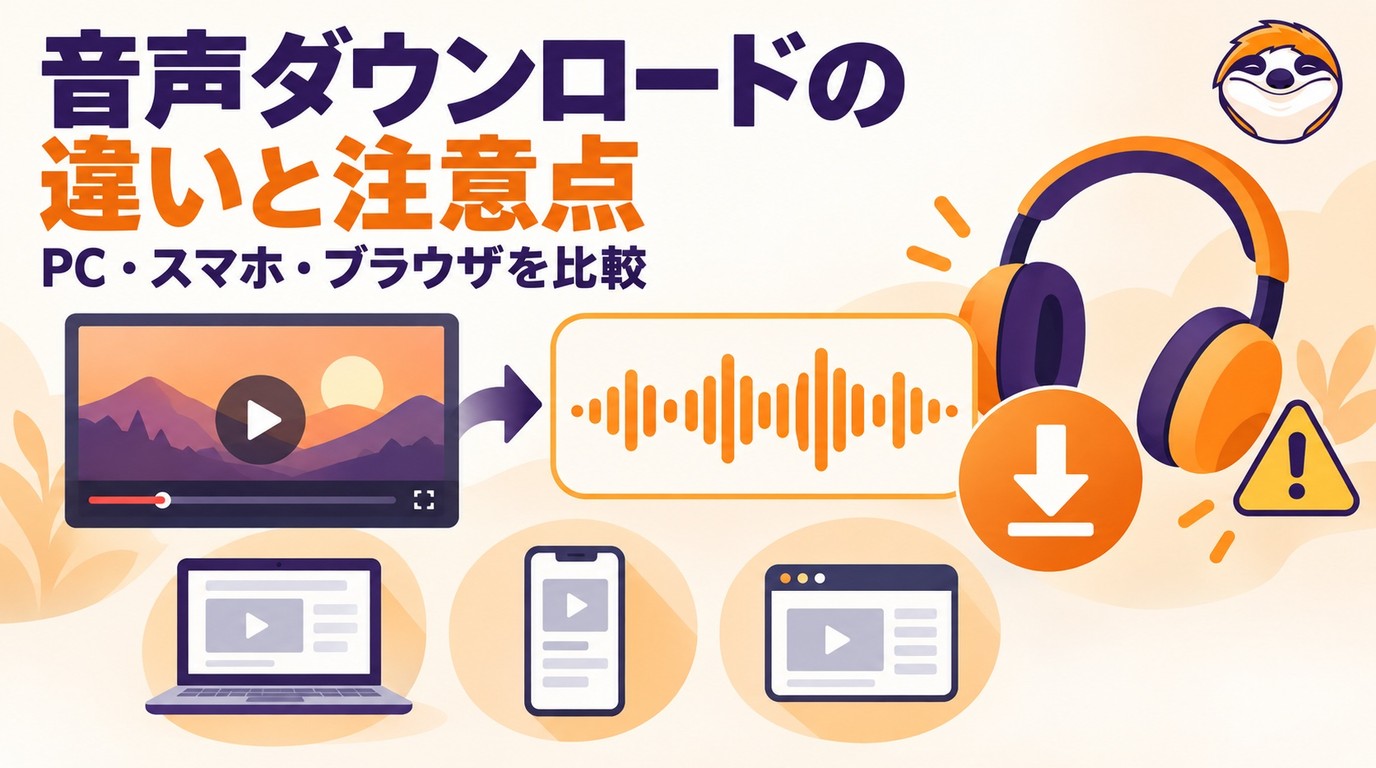
YouTube音声のみダウンロードの違いを比較。YouTube Premiumの一時保存、Windows・Mac向けPCソフト、ブラウザ変換・録音、Android・iPhoneの保存先、MP3・M4A・WAVの選び方、安全上の注意、プレイリスト一括処理まで解説します。
柳 徹子 より - 2026年9月14日
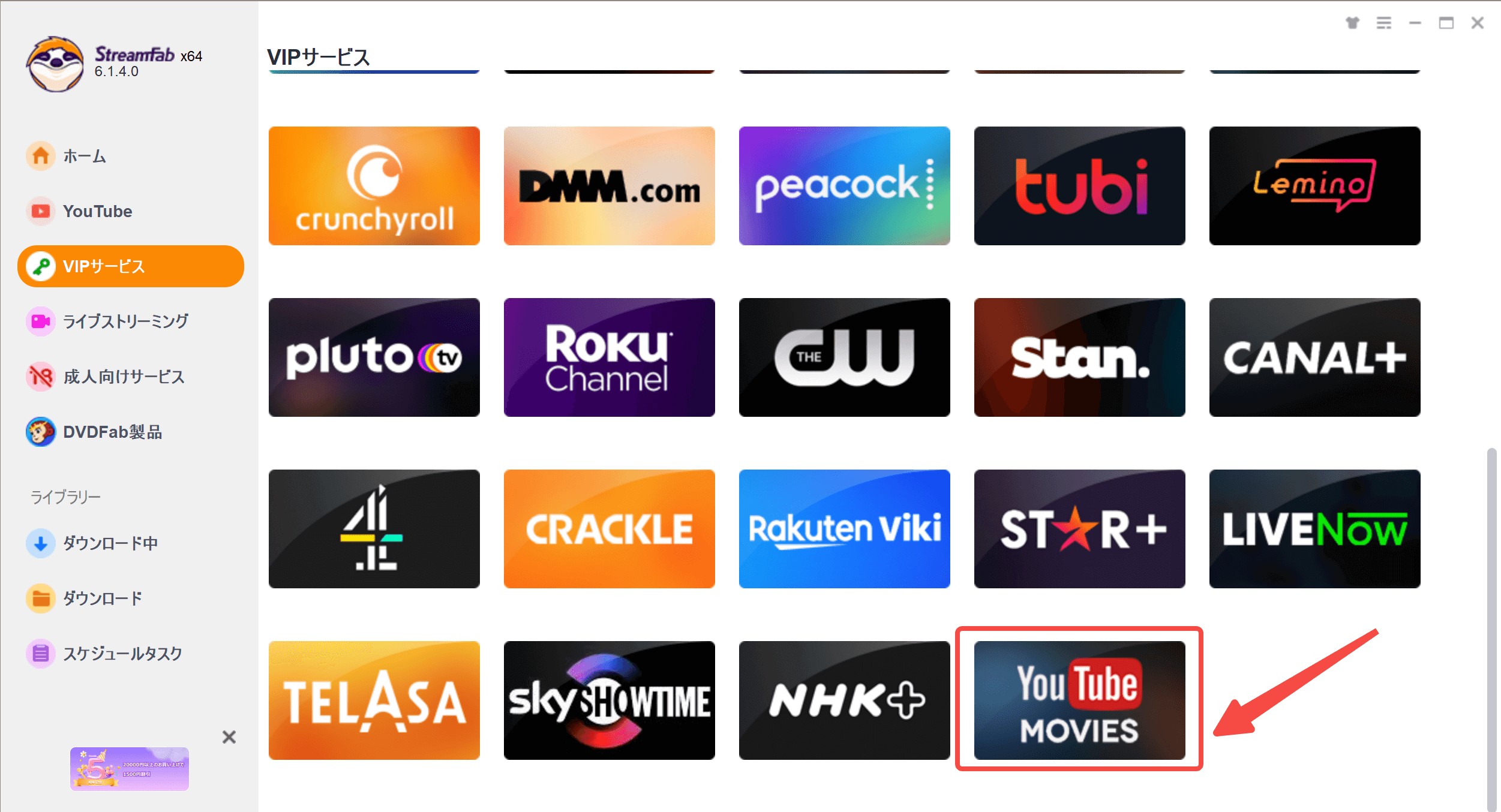
YouTubeで映画の購入やレンタルができることをご存じですか?無料で動画を視聴できるプラットフォームというイメージが強いですが、簡単な手続きを踏むだけでフル尺の作品が合法的に楽しめます。別のサイトにログインする必要がないため、普段からYouTubeを使用している方に特におすすめです。詳しい方法や注意点などを解説していくので、ぜひ最後までご覧ください。
山田 宇真 より - 2026年9月10日