
【MP4で保存】パソコンからYouTube プレミアム動画をダウンロードする方法

要約: YouTube Premium動画をPCからMP4永久保存する手順を実機検証+競合比較で解説。
広告なしでの再生、オフライン再生、バックグラウンド再生などを利用できるYouTube Premium(YouTube プレミアム)。YouTube Musicのオフライン再生にも対応しています。YouTube Premiumの公式一時保存では、動画を通常最大29日間オフラインで再生でき、その後はインターネットに再接続して利用可否を確認する必要があります。本記事では、YouTube Premiumの公式オフライン機能とその制限を確認したうえで、PCで動画を保存する場合の方法についても紹介します。
YouTubeのオフライン再生(一時保存)機能でプレミアム動画を保存
YouTube Premiumの一時保存はスマホだけでなく、PCでもChrome、Edge、Firefox、Operaなどの対応ブラウザから利用できます。ただし、公式の一時保存は動画を通常のMP4ファイルとしてPCへ書き出す機能ではありません。
YouTubeプレミアムの一時保存機能の制限
YouTube Premiumのオフライン再生は便利ですが、いくつか知っておきたい制限があります。
- オフライン機能を同時に利用できるデバイスは最大10台
- 一時保存した動画をオフラインで再生できる期間は通常最大29日間で、その後はインターネットへの再接続が必要
- 一部の国や地域では、インターネットに接続せずに再生できる期間が最大48時間となる
- すべての動画を一時保存できるわけではなく、「オフライン」
 ボタンが表示される動画のみ保存可能
 - 一時保存した動画は、保存時と同じPremiumアカウントでログインしている状態で再生する必要がある
- 公式の一時保存では、動画を通常のMP4ファイルとして取り出すことはできない
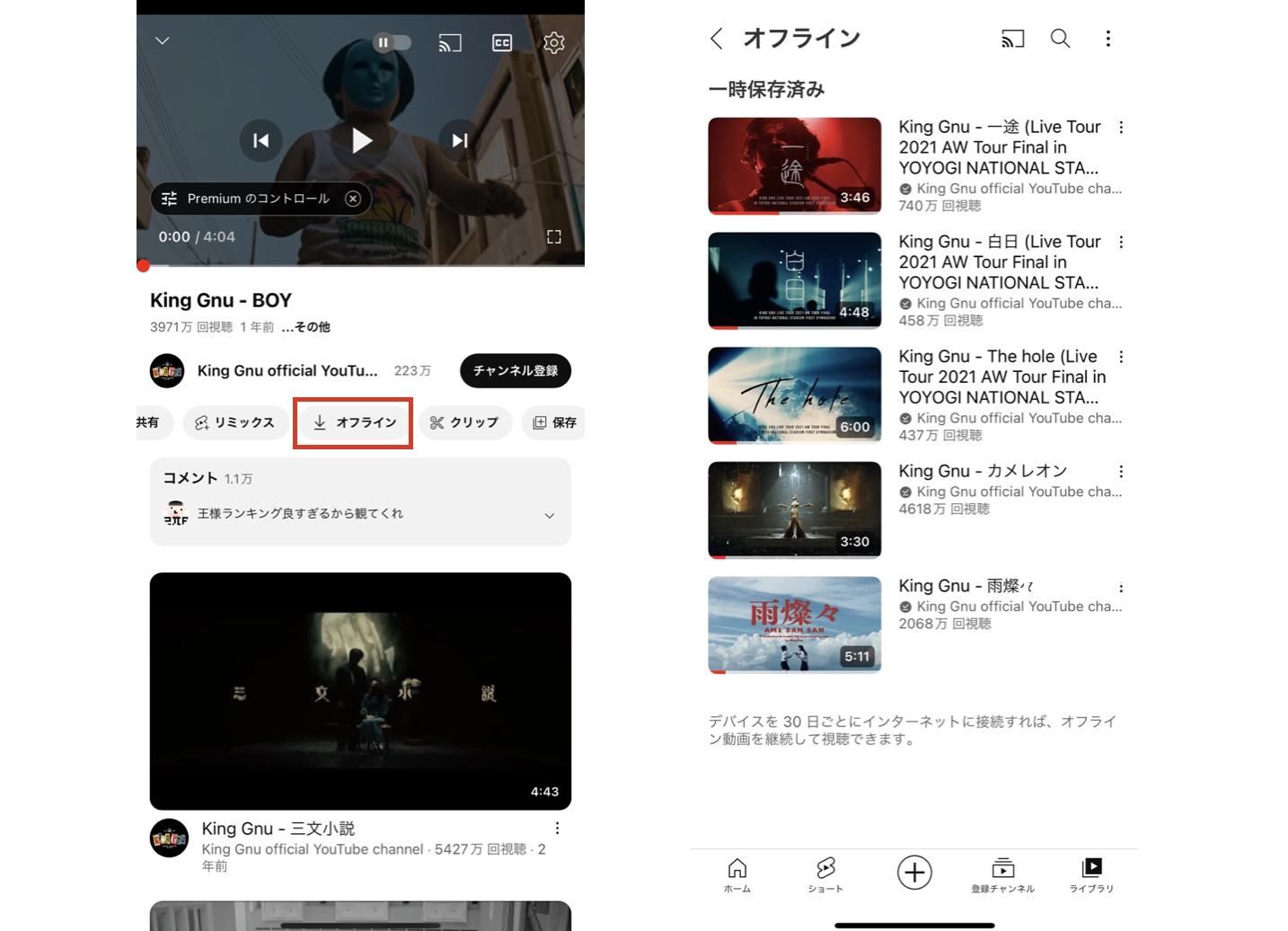
YouTubeプレミアム動画を一時保存する方法
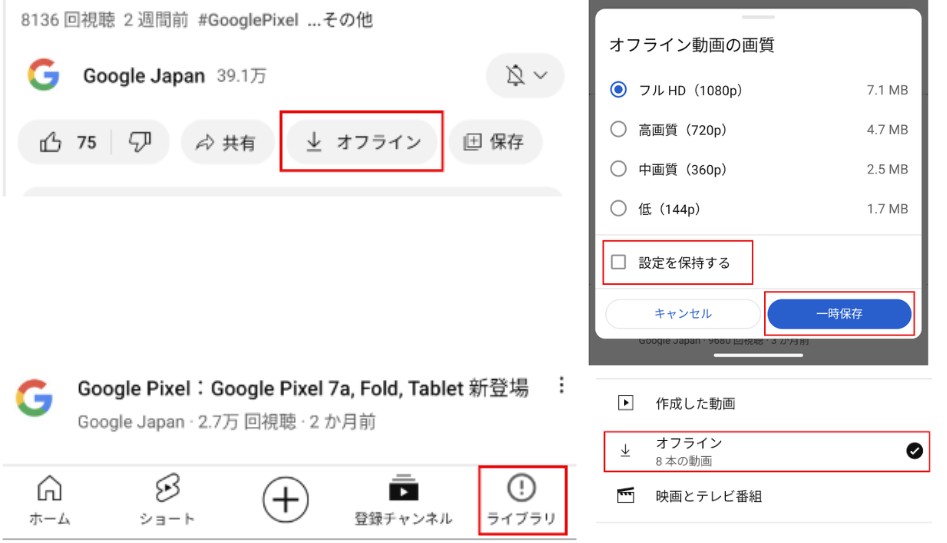
ここでは、スマホのYouTubeアプリを使ってYouTube Premium動画を一時保存する基本的な手順を紹介します。
 と表示されます。
YouTubeプレミアム動画の保存先
「YouTube Premiumでダウンロードした動画はどこに保存される?」と気になる方もいるでしょう。スマホでは、YouTubeアプリの「マイページ」>「オフライン」から一時保存した動画を確認できます。PCの場合も、YouTubeにPremiumアカウントでログインし、左側のメニューにある「オフライン」から確認できます。
ただし、公式機能で一時保存した動画は、通常のMP4動画としてスマホやPCのフォルダに保存されるわけではありません。また、通常は最大29日間オフラインで再生できますが、その後はインターネットに再接続して動画の提供状況を確認する必要があります。
ここまではYouTube Premiumで一般的なYouTube動画をオフライン再生する方法を紹介しました。一方、YouTubeにはPremium対象動画とは別に、購入・レンタルできる「映画とテレビ番組」もあります。購入した映画やテレビ番組はPremium会員でなくても対応するスマホ・タブレットへ一時保存できますが、公式機能ではPCにMP4ファイルとして保存できません。そこで次に、YouTubeの映画やテレビ番組をPCへ保存したい場合の方法を見ていきます。
PCにYouTubeの映画・テレビ番組をMP4形式でダウンロードする方法
StreamFab YouTube ダウンローダー Ultimate
StreamFab YouTube ダウンローダー Ultimateは一つのダウンローダーではなく、「StreamFab YouTube ダウンローダー」「StreamFab YouTube MP3 変換」「StreamFab YouTube Movies ダウンローダー」の3製品をまとめたセットです。
①「StreamFab YouTube ダウンローダー」:YouTubeをはじめとする対応動画サイトから通常の動画を保存するソフトウェア。
②「StreamFab YouTube MP3 変換」:YouTubeなどの動画・音声をMP3形式で保存するソフトウェア。
③「StreamFab YouTube Movies ダウンローダー」:YouTubeの「映画とテレビ番組」にある作品をMP4などの形式でPCに保存するソフトウェア。

つまり、
StreamFab YouTube ダウンローダー Proは製品①と②を含む。
StreamFab YouTube ダウンローダー Ultimateなら、さらに③のYouTube Movies ダウンローダーも利用できるということですね。

その通り!通常のYouTube動画だけでなく、YouTubeの映画やテレビ番組も保存したい場合はUltimateを選ぶと分かりやすいですね。
機能
- 通常のYouTube動画とYouTubeの「映画とテレビ番組」の両方に対応
- YouTubeで再生できる対応動画・音声をMP3形式で保存可能
- YouTubeを含め、ツイキャスなど1000以上の動画サイトに対応
- プレイリストや複数の動画をまとめてダウンロード
- 通常のYouTube動画は元動画の品質に応じて最大8K、音声は最大320kbpsに対応
- YouTubeの映画・テレビ番組は最大1080pに対応。なお、作品や購入条件によって選択できる画質が異なる場合がある
- 登録したYouTubeチャンネルの新着動画を自動ダウンロード
- メタデータもあわせて保存
- YouTubeの映画では音声や字幕を選択し、字幕をSRTファイルとして保存することも可能
- 通常のYouTube動画ではHDRや360度、VR動画にも対応
- 動画に応じてH.264やVP9などのコーデックを選択可能
- MP4 / MKV / MP3形式で保存
StreamFab YouTube ダウンローダー UltimateでYouTubeの映画をMP4形式でダウンロードする手順
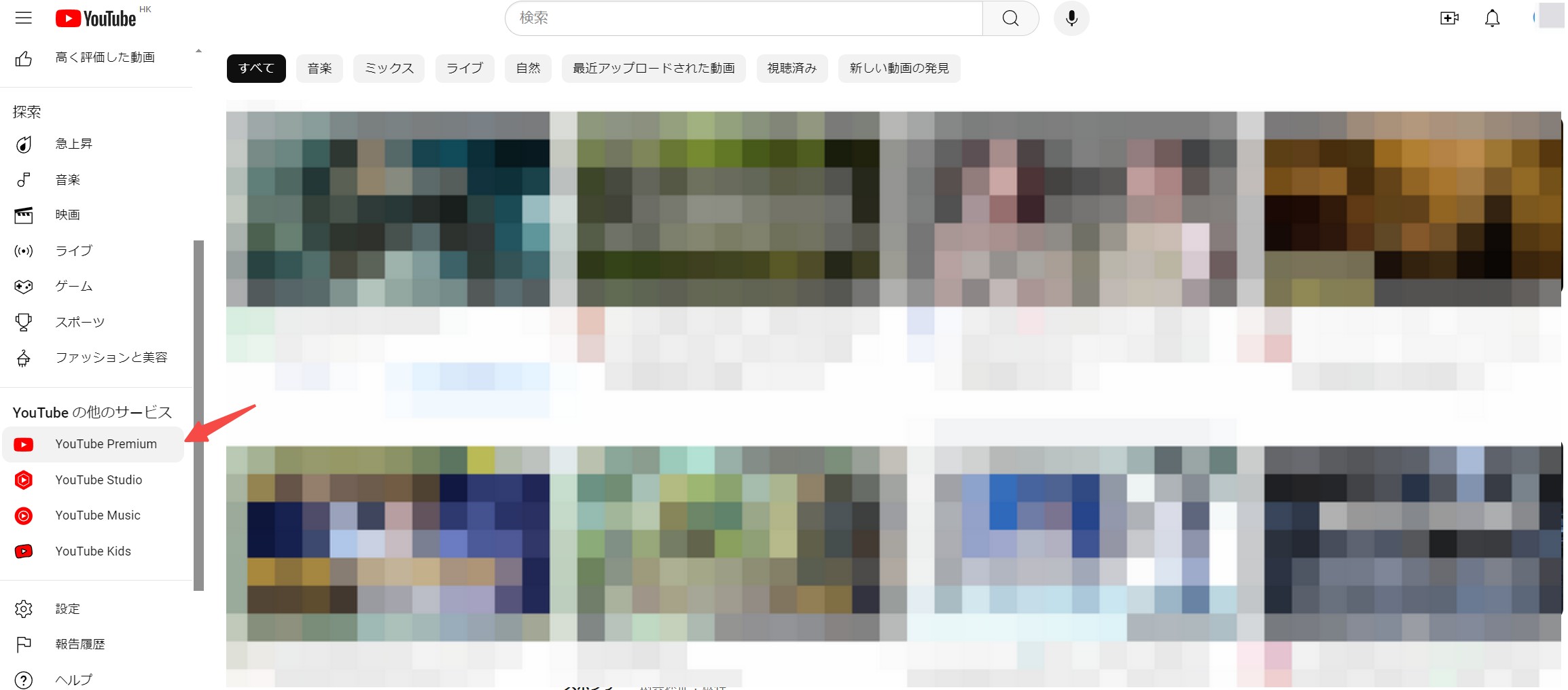
YouTubeにログインして作品を検索
内蔵ブラウザでYouTubeにログインし、「映画とテレビ番組」から保存したい購入済み・レンタル済みの作品などを検索して再生します。
動画の品質を指定
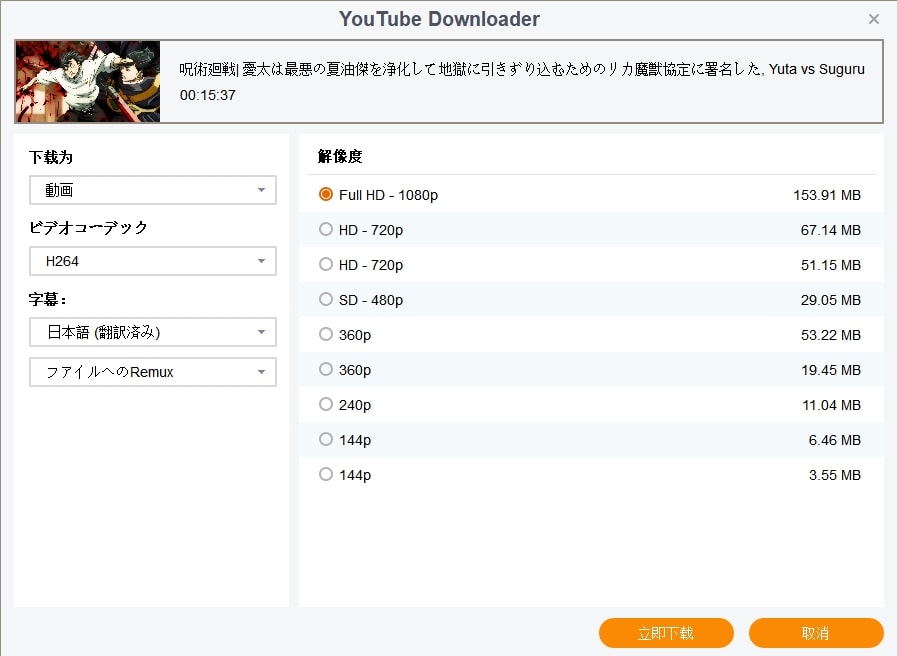
動画を再生すると解析が始まり、完了後にダウンロード設定画面が表示されます。利用できる解像度やビデオコーデック、字幕、形式などを確認して指定します。
ダウンロードボタンを押す
ダウンロードボタンを押して保存を開始します。左側にある「ダウンロード中」から進捗を確認できます。
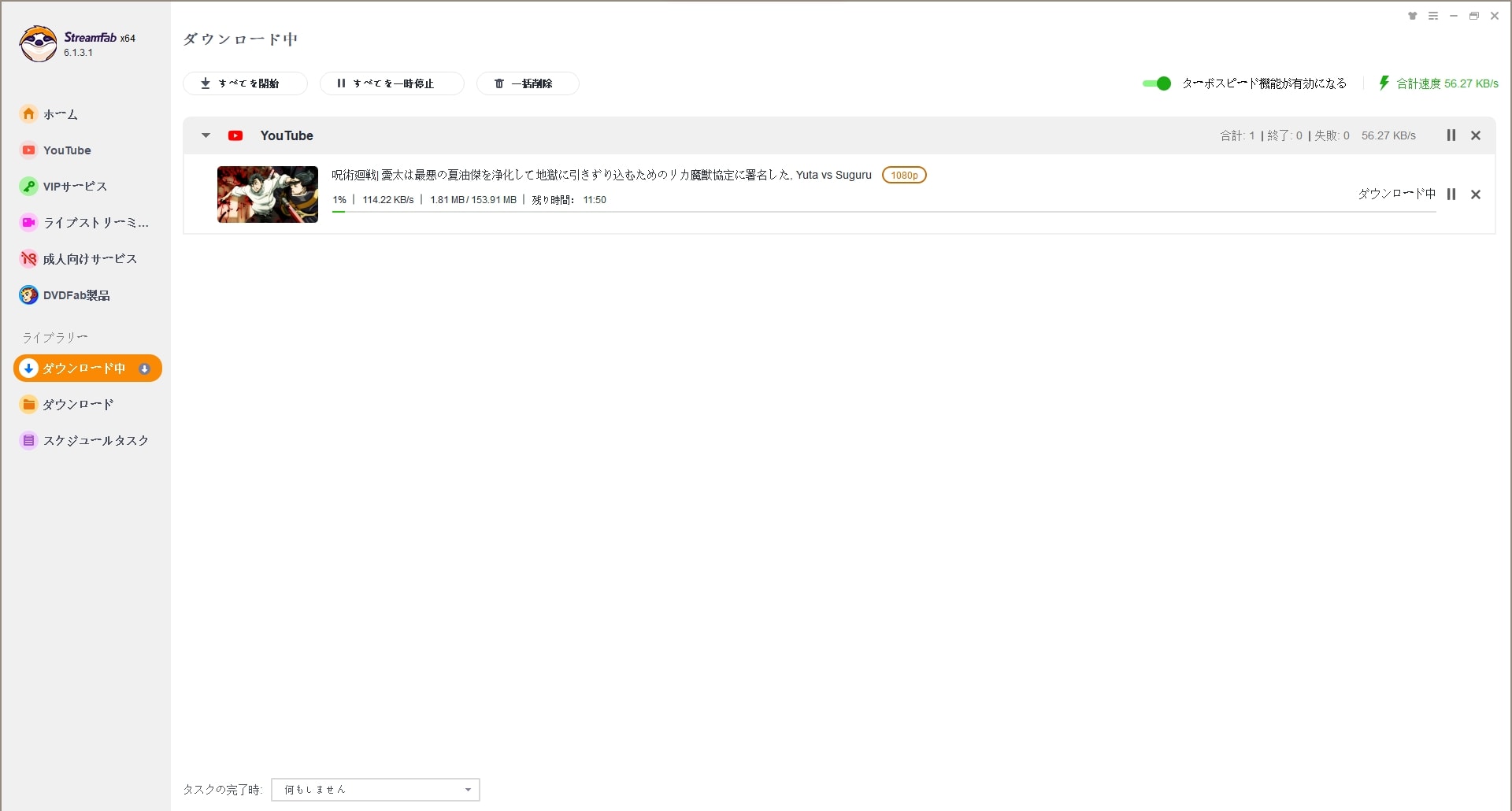
以上が、StreamFabでYouTubeの映画やテレビ番組をダウンロードする基本的な手順です。
ダウンロードが完了すると、保存済みの動画をStreamFabから確認できます。実際の保存先はStreamFabの設定画面から確認・変更できるため、保存フォルダが見つからない場合は「設定」内の保存先を確認してください。
MP4などの一般的な形式で保存したファイルは、対応する別の端末へ移して再生することもできます。ただし、保存したコンテンツは個人利用の範囲で扱い、第三者への配布や共有は避けましょう。
また、映画の保存とは別に、移動中や外出先で音楽を楽しみたいユーザーもいるでしょう。特にAndroidデバイスを使ってYouTube動画の音声をMP3として保存したい場合は、AndroidでYouTubeをMP3に変換する方法も参考になります。
StreamFabオールインワン
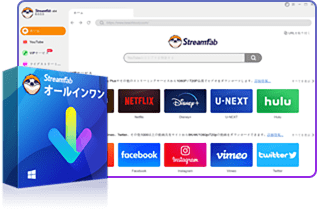
YouTube以外の動画配信サービスも利用している場合は、StreamFabのオールインワン製品も選択肢になります。YouTube関連のダウンローダーに加えて、Amazonプライムビデオ、Hulu、Netflix、U-NEXTなど、複数の動画配信サービス向けダウンローダーをまとめて利用できます。
StreamFabには内蔵ブラウザが搭載されているため、対応サービスへソフト内からアクセスできます。画質や音声はサービスや元動画によって異なりますが、YouTubeなど一部の対応サイトでは最大8K、動画配信サービスでは1080pや4K、EAC3 5.1などに対応するモジュールもあります。また、字幕を外部のSRTファイルとして保存するか、動画に埋め込んで保存するかを選択でき、複数動画の一括ダウンロードや新着エピソードの自動ダウンロードにも対応しています。
- YouTubeやNetflixなど1000以上のサイト・サービスに対応
- YouTubeなど対応する動画は元画質に応じて最大8Kで保存可能
- 対応コンテンツでは広告を除いて動画を保存可能
- 複数の動画をまとめて一括ダウンロード
- 字幕をSRTファイルとして保存、または動画に埋め込む方法を選択可能
KeepStreams for YouTube Movies
KeepStreams for YouTube Moviesも、YouTubeの映画やテレビ番組をPCに保存できるソフトウェアです。公式サイトでは最大1080pの画質に対応し、動画をMP4・MKV形式で保存できます。複数作品の一括ダウンロードや自動ダウンロード、AAC 2.0音声、字幕のSRT保存にも対応しています。
KeepStreamsは現在も公式サイトから提供されており、YouTube Movies向け機能も継続してアップデートされています。
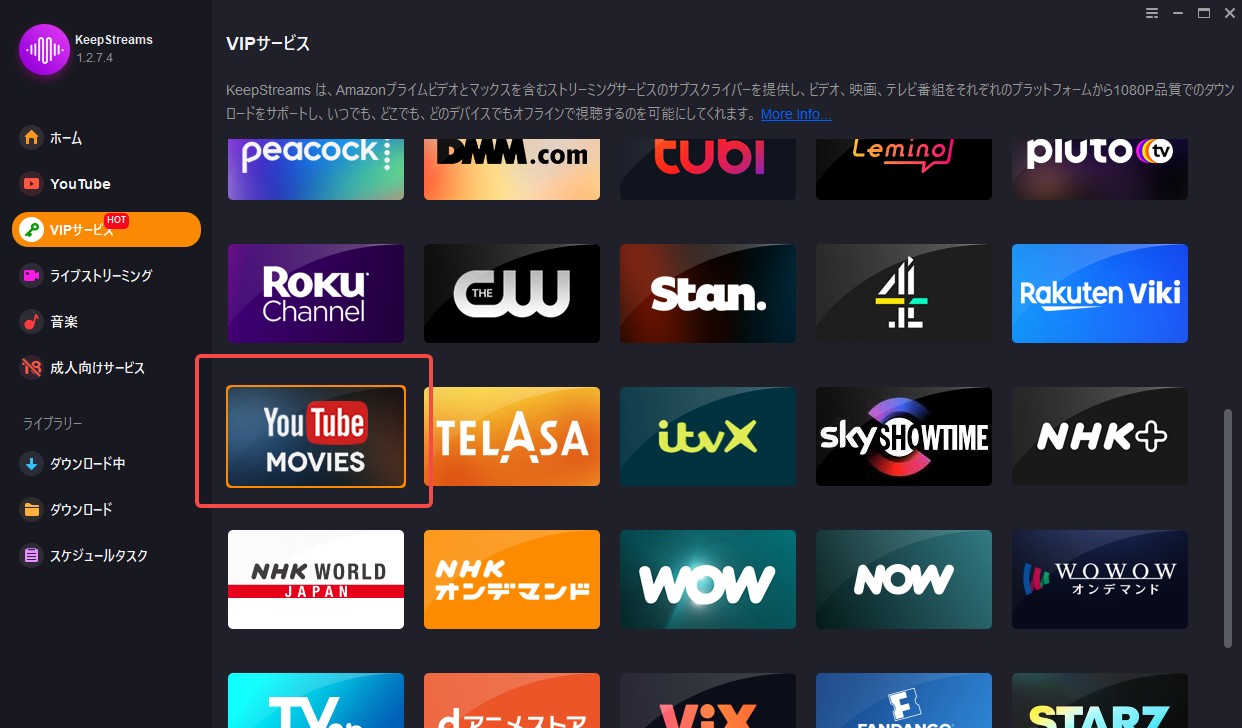
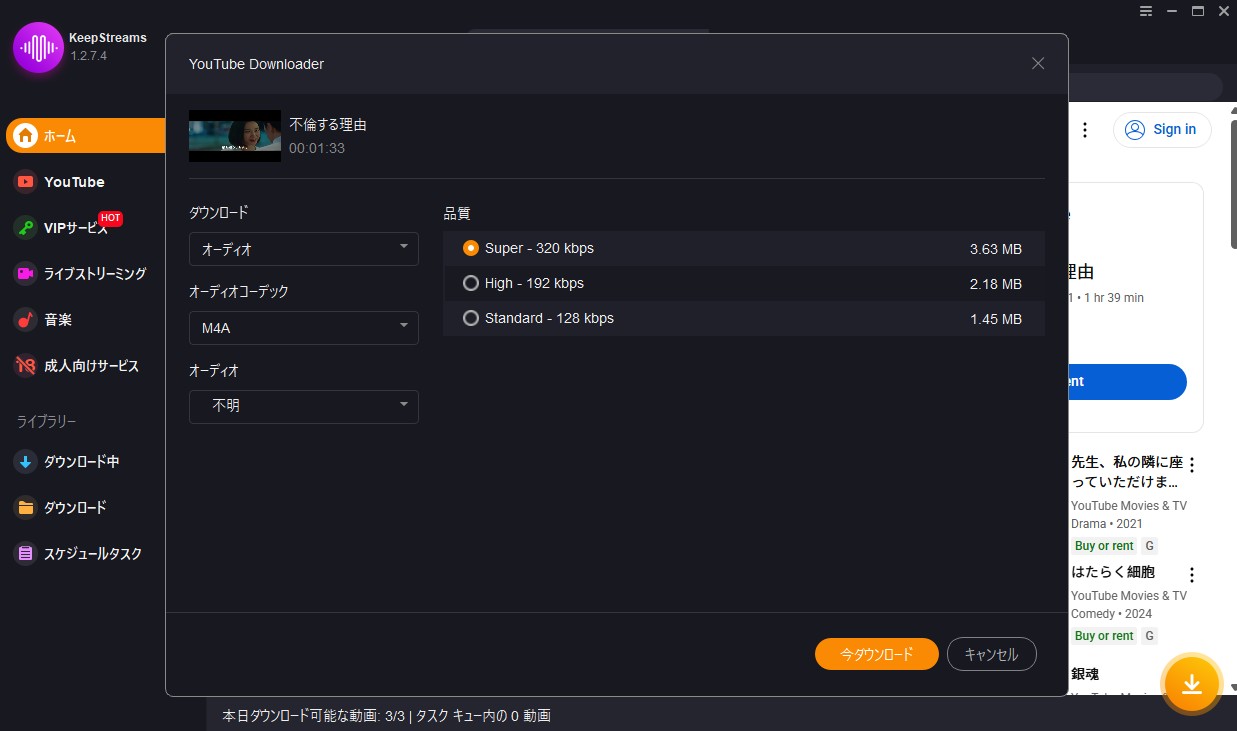
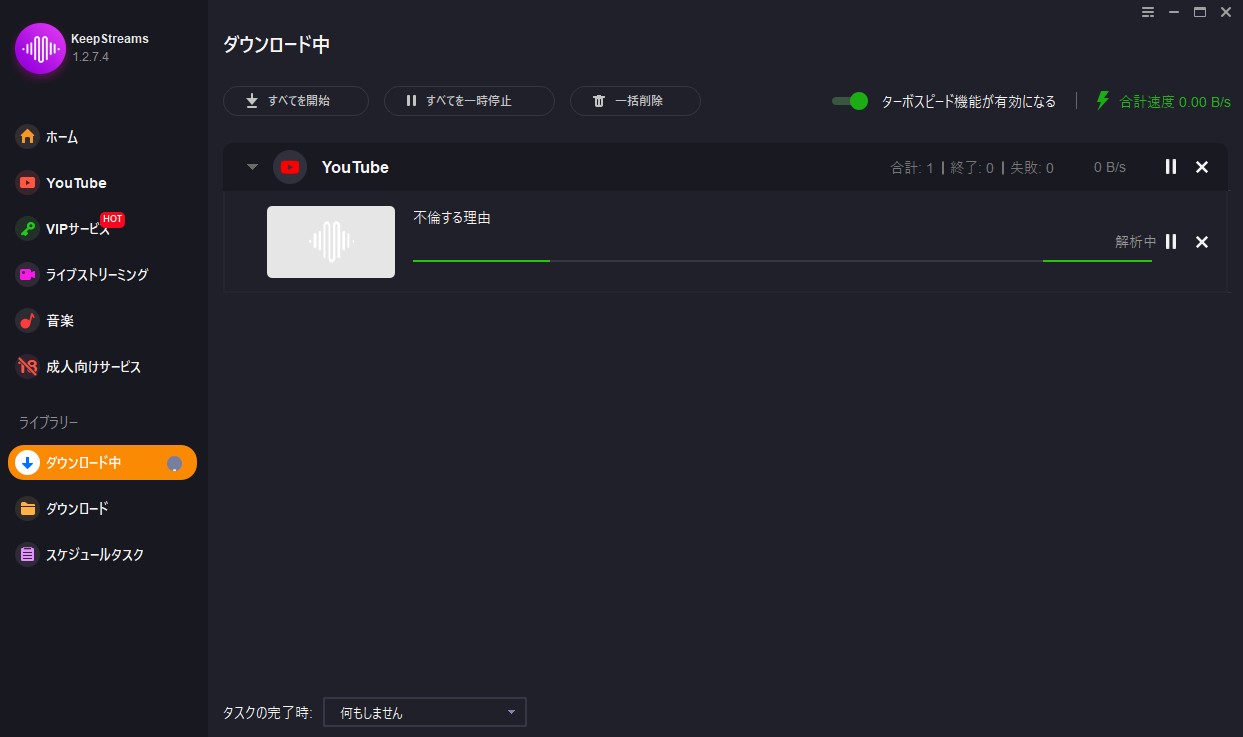
KeepStreamsにはYouTube Movies向け製品のほか、Amazonプライムビデオ、Hulu、Netflix、U-NEXTなど複数のサービスに対応するKeepStreams Oneも用意されています。必要なサービス数や料金プランが異なるため、YouTubeの映画だけを保存したいのか、複数の動画配信サービスも利用したいのかで選ぶとよいでしょう。
StreamFab YouTube ダウンローダー Ultimate vs KeepStreams for YouTube Movies
ここまで紹介した2つのソフトについて、YouTubeの映画・テレビ番組をPCに保存する際に確認しておきたい主な違いを比較します。
| 製品 | StreamFab YouTube ダウンローダー Ultimate | KeepStreams for YouTube Movies |
| 対応OS | Windows / Mac | Windows / Mac |
| 主な対応範囲 | 通常のYouTube動画・音声+YouTubeの映画・テレビ番組 | YouTubeの映画・テレビ番組 |
| 保存形式 | MP4 / MKV / MP3 | MP4 / MKV |
| YouTube Moviesの画質 | 最大1080p ※作品・購入条件によって利用可能な画質は異なる | 最大1080p |
| 価格(永続版) | 18,600円(税込・セール価格) 通常価格31,000円 | 99.99ドル(セール価格) 通常価格124.99ドル |
| 一括ダウンロード | 🔴 | 🔴 |
| 自動ダウンロード | 🔴 | 🔴 |
| 字幕保存 | SRT保存 / 動画への埋め込み | SRT保存 / 動画への埋め込み |
※価格は2026年9月確認時の公式サイト表示です。キャンペーンやプラン変更によって変動する場合があります。
まとめ
YouTube Premiumでは、スマホだけでなく対応ブラウザを使ったPCでも動画を一時保存し、オフライン再生できます。ただし、公式の一時保存は通常最大29日間で、動画を一般的なMP4ファイルとして取り出す機能ではありません。
また、YouTube Premiumの一般動画とは別に、YouTubeで購入・レンタルできる映画やテレビ番組があります。これらは対応するスマホやタブレットへ公式に一時保存できますが、PCへMP4形式で保存したい場合は、StreamFab YouTube ダウンローダー UltimateやKeepStreams for YouTube MoviesのようなPC向けソフトが選択肢になります。
どの方法を利用する場合でも、保存した動画は個人で楽しむ範囲にとどめ、第三者への配布・共有は避けてください。また、YouTubeの利用規約や著作権に関するルールを確認したうえで利用しましょう。

Firefoxという大手ブラウザー使って、YouTubeを見る方が多くいらっしゃいます。しかし、この便利なFirefoxですが、YouTubeにアクセスして、見れない場合もあります。FirefoxでYouTube動画を見れない・不具合の原因と対処法をまとめていきます。そして、このYouTube不具合に対処する最も良い方法:StreamFab YouTube ダウンローダー Proで先にYouTubeから動画をダウンロードする方法をご紹介します。
山田 宇真 より - 2026年10月13日
結論からお伝えすると、iPhoneでYouTube動画を残す方法は公式オフライン・画面収録・保存アプリ・PC転送の4つです。2026年9月にiPhoneとMacで実際に試し、画質・広告・料金の違いと、ダウンロードボタンが出ない時の確認点を整理しました。
山田 宇真 より - 2026年9月30日
学校でのパソコン・タブレットでYouTubeを視聴したいが、アクセスしてみてもできません。本記事では、学校のパソコン・タブレットでYouTubeを視聴できない原因を詳しく説明します。また、学校のパソコン・タブレットでYouTubeなどの好きな動画が見られるように、四つの方法をまとめました。その中に、先にダウンロードすることをおすすめします。おまけに、YouTube専用のダウンローダー:StreamFab YouTube ダウンローダー Proをご紹介します。
山田 宇真 より - 2026年9月14日

無料のYouTubeダウンロードソフトを、費用をかけずに試す候補、制限付き無料版、無料体験型の3タイプで整理します。無料版の制限、対応OS、保存形式、複数動画への対応、広告や配布元の安全確認を比較し、用途に合う選び方を解説します。
柳 徹子 より - 2026年9月14日