
AndroidでYouTubeをMP3変換するアプリ3選|高画質保存も解説

「AndroidでYouTubeをMP3として保存したい」「音楽だけをオフラインで聴きたい」 このような悩みにお答えします。 結論からお伝えすると、YouTubeのMP3変換アプリはGoogle Playの配信ポリシー上ストアから外れやすく、提供が不安定です。そのため、提供元がはっきりしていて音質と使い勝手のよいアプリを選ぶことが失敗しないコツになります。 本記事では、Androidで使えるYouTube MP3変換アプリ3つを比較し、高画質で動画として残したい場合の考え方もあわせて解説します。
- • アプリ3選:Android向けのMP3変換アプリを、音質・検索機能・速度で比較します
- • 選び方:提供元が明確で、広告や余計な権限を求めないものを選ぶと安全です
- • 変換手順:アプリでの基本的な変換ステップを解説します
- • 高画質で残したい場合:MP3は音声のみです。動画を1080p/4Kで残したいなら音声変換ではなく動画保存が必要です
- • 確認日:本記事の調査・確認日は2026年7月時点です
スマートフォンやタブレットの普及により、モバイルデバイスでビデオや音楽を視聴する方が多くなります。モバイルデバイス上でYouTubeのビデオが多く視聴されているため、携帯電話でYoutubeのビデオをMP3に直接変換するほうが便利ですけど、ビデオやオーディオがコンピュータを介して変換され、モバイルデバイスに転送されるのは時間がかかります。
ご存知のとおり、YouTubeはGoogleが所有しており、著作権の原因でGoogle Playストアでは、YouTube動画をMP3に直接変換するアプリは許可されていません。YoutubeのMP3を直接ダウンロードできるアプリ(Android/IOS)も少ないです。
しかし、Android携帯でYoutube MP3を変換してから保存するアプリがあります。本記事では今までの一部のソフトを試した筆者が、Android携帯電話でユーチューブmp3変換を行える(Android Youtube Mp3変換)ソフトを3個厳選しました。実際に検証した結果おすすめのものを選びましたので、信頼できるソフトが知りたいという方は必読です。
Android向けYouTube MP3変換アプリおすすめ3選
1. StreamFab for Android
|
おすすめ度 |
★★★★★ |
|
音質 |
★★★★★ (最大320kbps) |
|
アプリ内での検索機能 |
◎ |
|
ダウンロード速度 |
★★★★★ |
|
無料体験 |
◎ |
|
使いやすさ |
★★★★★ |
アンドロイドデバイスでYoutube MP3変換のより速い方法を探しているなら、StreamFab for Androidをチェックしてください。
StreamFab for AndroidはNetflix、YouTubeやTverなど1000以上の動画サイトから動画やMP3音楽をを最大8K解像度や超高音質でダウンロードでき、解析の成功率とダウンロードスピードは業界No1レベル。
StreamFab for Androidの機能一覧!
- 複数タスクや再生リストのダウンロード可能
- 320kbpsの高音質で各サイトから動画を簡単にダウンロード
- 汎用性の高いMP4/MKV/MP3/M4A形式でダウンロード
- プレミアム会員限定の動画・音声のダウンロードと転換もサポート
- YouTube以外、Netflix、Amazon動画もダウンロードできる
以上の原因で、Android携帯でYoutube MP3をダウンロードする記事にて、最初にこの動画ダウンローダーをYoutube MP3変換アプリとしておすすめしたいのです。

AndroidスマホでYouTubeをMP3に変換するステップ
ここでは、Stream for Androidを使って、YoutubeのビデオをMP3に変換する操作手順を説明します。
まずは、Google Playもしくは公式サイトからStream for Androidアプリをダウンロードしてください!
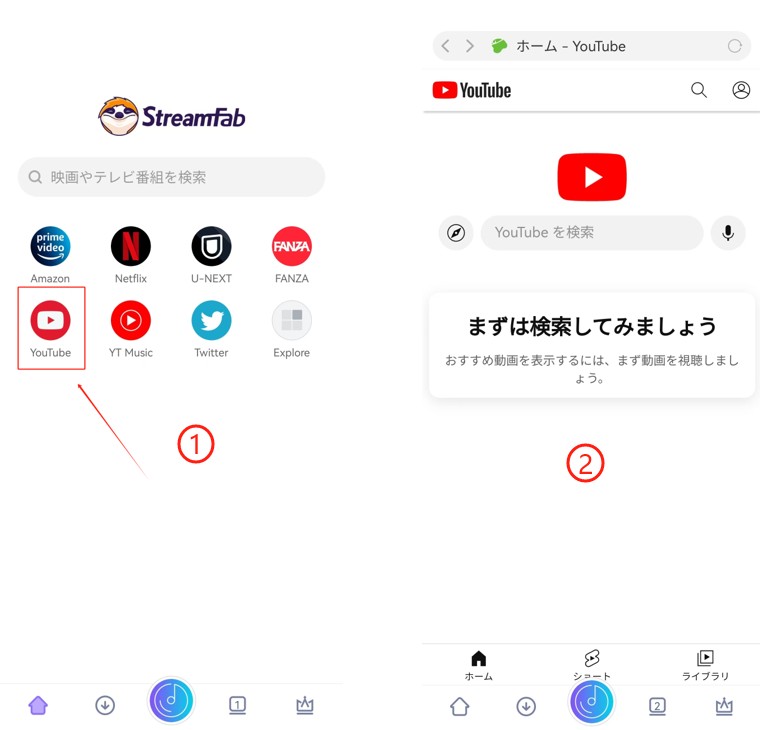
Step1:StreamFab for Androidを起動し、Youtubeのアイコンをクリックしてサイトが開きます。次にダウンロードしたい動画を検索します。また、外部でコピーしたURLを貼り付けてもいいです。
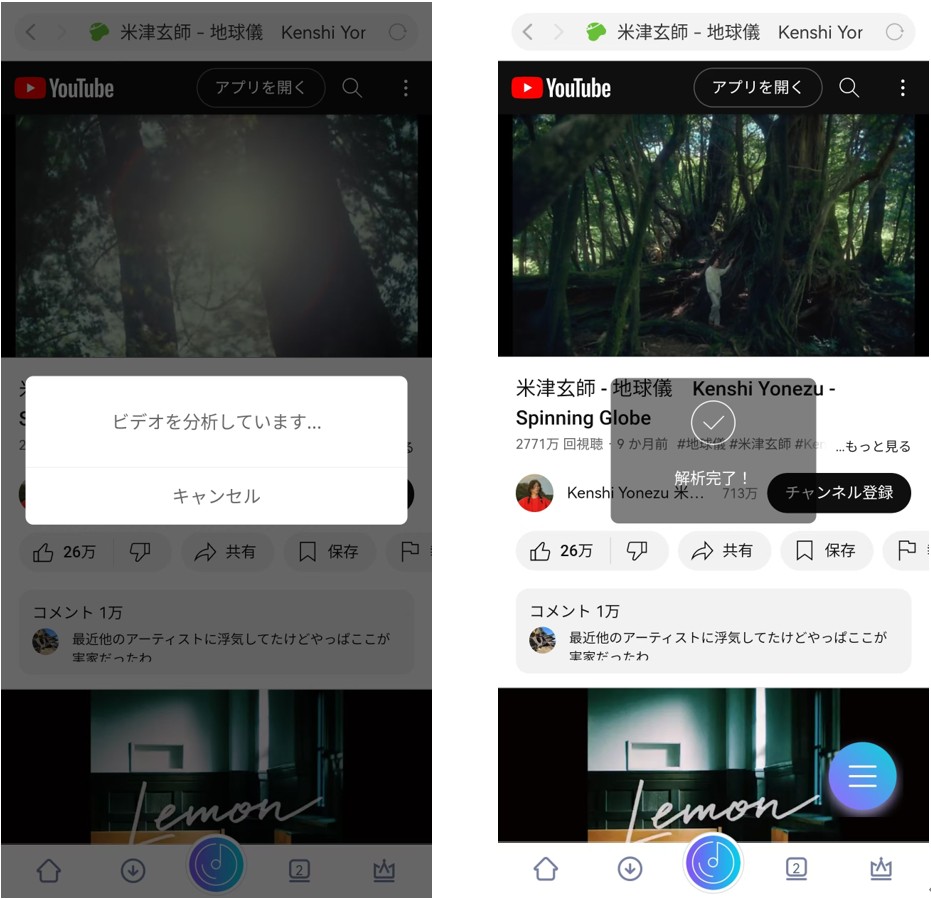
Step2:サイトを開くと、ビデオ解析が自動的に行われ、数秒後解析が完了できます。
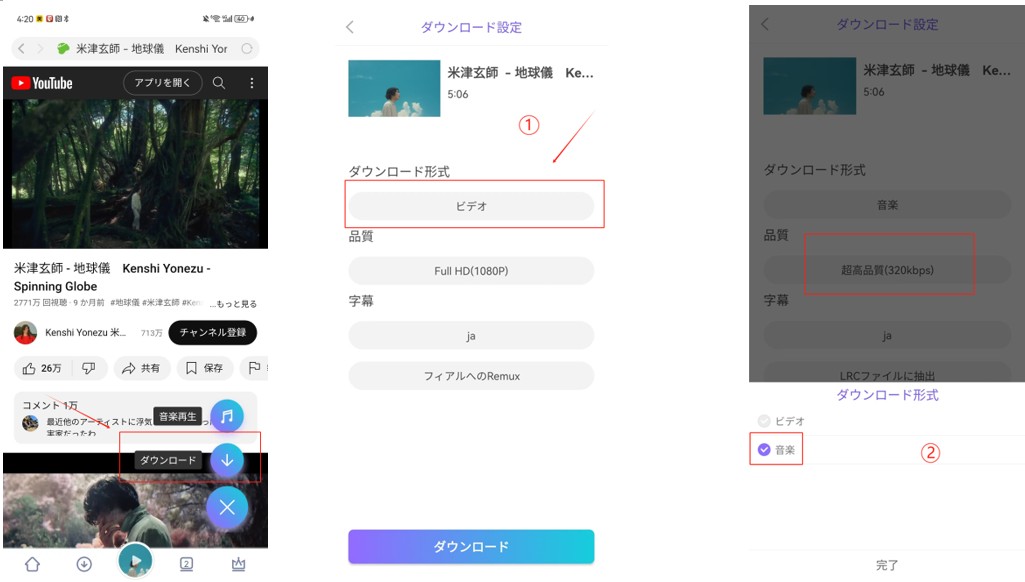
Step3:ダウンロードボタンをクリックして、ダウンロード形式を音楽にします。そして品質を設定して、ダウンロードを開始します。
Step4:もしもほかのオーディオをダウンロードする予定があれば、上記の操作を繰り返してください。StreamFab for Androidは複数のオーディオをまとめてダウンロード機能が備え、下のダウンロードボタンをクリックすればいつでもダウンロードの進捗状況を確認することができます。
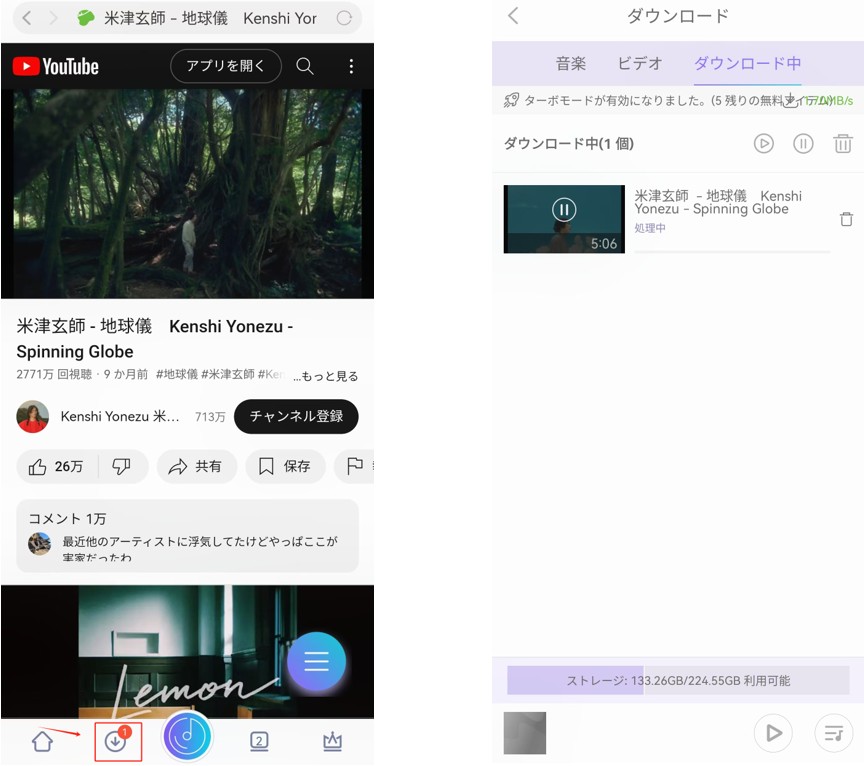
Step5:ダウンロードしたファイルを確認します。
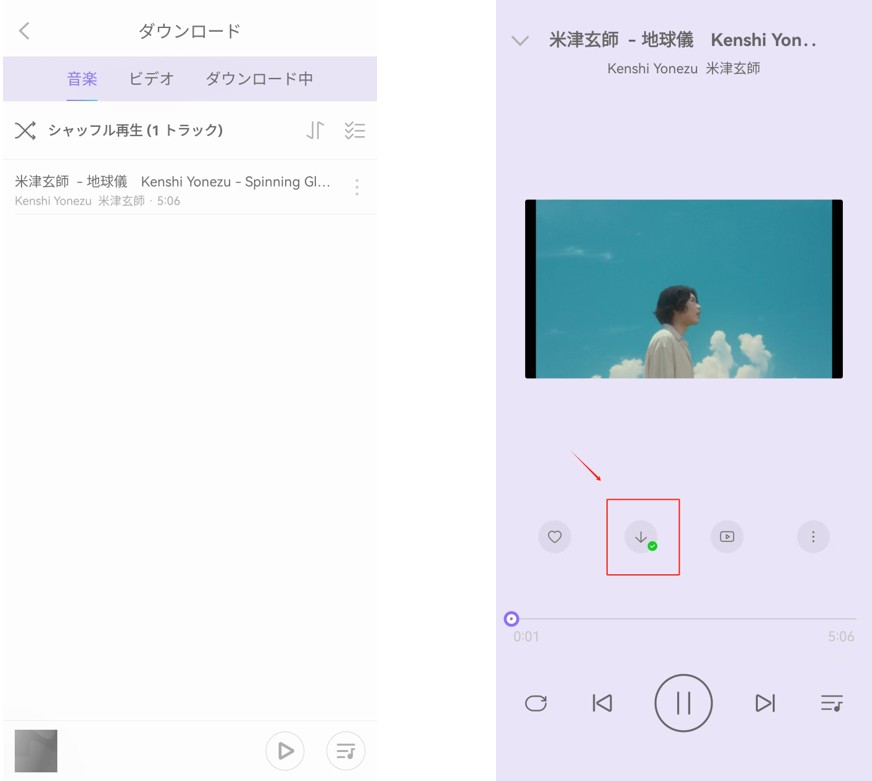
PCでYoutubeの動画をダウンロードしたり、MP3に変換したりすることをしたい方には、StreamFab for AndroidのPC版・StreamFab YouTube ダウンローダーProがおすすめです。詳細手順は「YouTube動画をPCにダウンロードする方法」を参考にしてください。
- Youtubeなど1000+のサイトからビデオを1080pの高画質とAAC2.0の高音質で保存できる。
- 高速で複数の動画を一括ダウンロードできる。
- MP4/MKV/MP3形式で保存でき、音声抽出だけも可能。
- チャンネルに登録すれば自動ダウンロード可能。
- 8K解像度、HDRや360度・VR動画対応、コーデックを選択可能
2. Tubemate
|
おすすめ度 |
★★★★☆ |
|
音質 |
★★★★☆ (最大256kbps) |
|
アプリ内での検索機能 |
◎ |
|
ダウンロード速度 |
★★★☆☆ |
|
無料体験 |
◎ |
|
使いやすさ |
★★★☆☆ |
TubeMateは、YouTube、Vimeo、Dailymotionなどのプラットフォームから動画をダウンロードするためのアプリであります。複数のフォーマットと解像度を処理し、ビデオからオーディオを抽出する機能により、ネットワークの制限なしでマルチメディアコンテンツを楽しみたい多くの人に好まれています。
TubeMateの使用上の注意点
- スピードがおそい。ネット接続、テクニックの制限が理由で、このアプリは動画の解析スピードがあまり速くない、ロードに時間がかかり、ダウンロードスピードもやや遅いです。
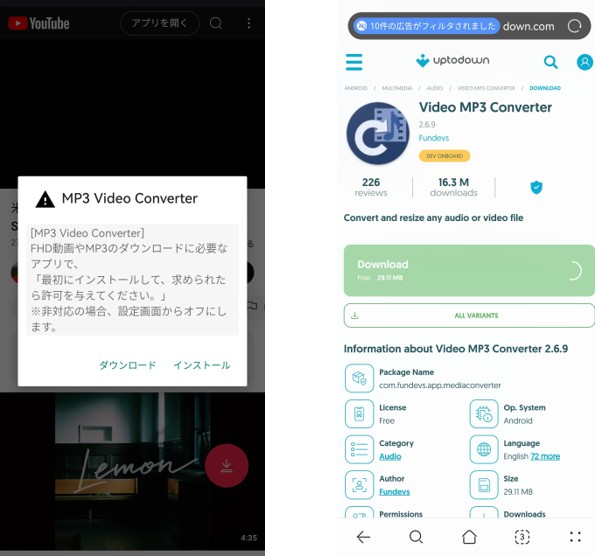
- 使いやすくはない。動画をMP3形式に変換したい場合、Video MP3 Converterをダウンロードする必要があり、操作があまり便利ではありません。
3. MP3 Studio Youtube Downloader
|
おすすめ度 |
★★★☆☆ |
|
音質 |
不明 |
|
アプリ内での検索機能 |
× |
|
ダウンロード速度 |
★★★★☆ |
|
無料体験 |
× |
|
使いやすさ |
★★★☆☆ |
ユーザーは、MP3 Studio Youtube Downloaderを使用して、YouTube にあるビデオをダウンロードし、さまざまな形式に変換できます。これらの形式には、MP3、MP4、WMV、MOV などが含まれます。YouTubeのURLを貼り付けることで、あとはアプリがすべてを行うので、簡単に使用できます。
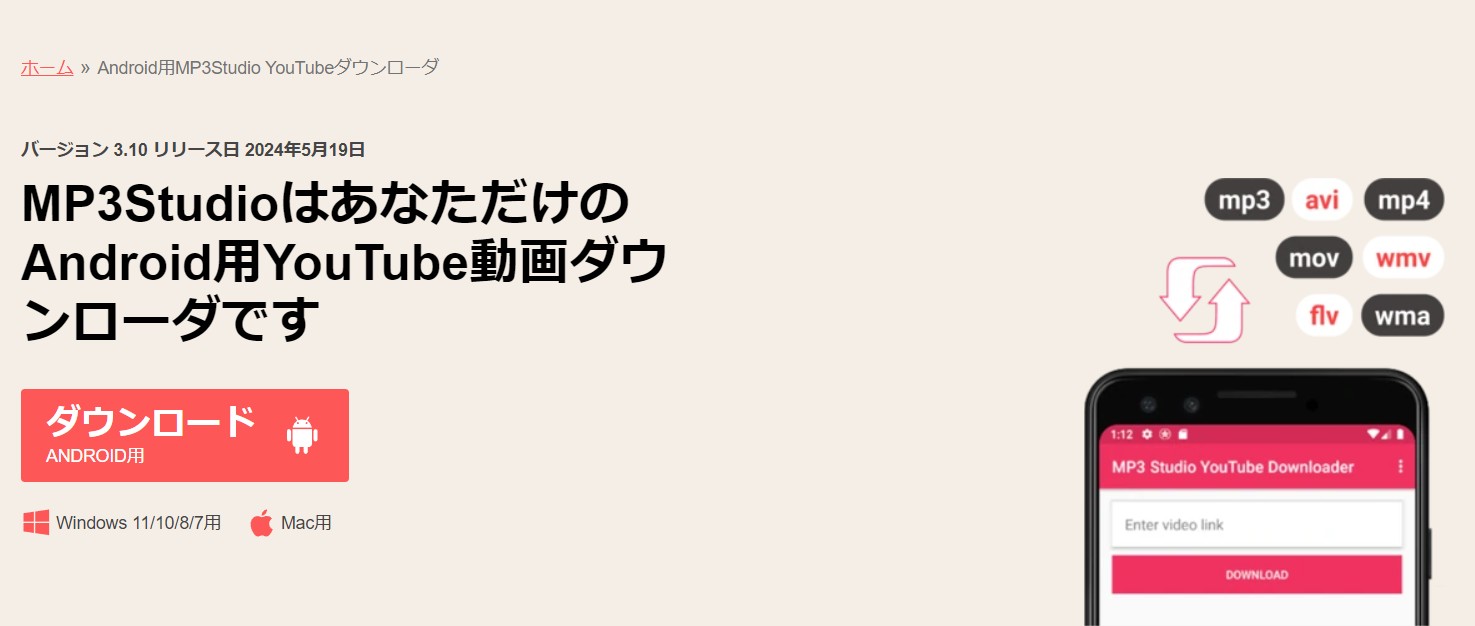
MP3 Studio Youtube Downloaderの使用上の注意点
- 操作が複雑。このアプリは内側からYoutubeを開いてダウンロードしたいビデオを取得することができず、外側からビデオのURLをコピーし、アプリの検索欄に貼り付けてダウンロードするしかありません。
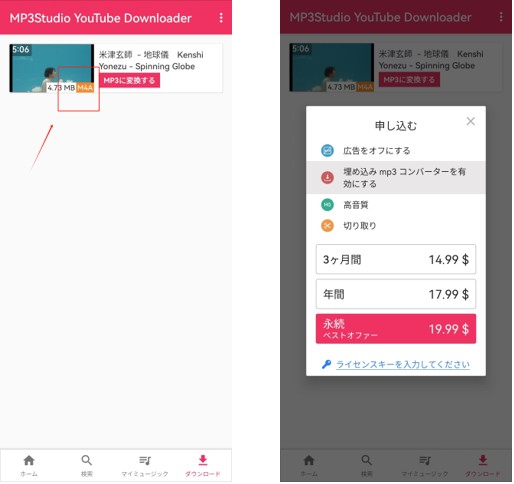
- 直接MP3に変換できません。MP3 Studioを使ってダウンロードしたオーディオの初期フォーマットはM4Aです。音声をMP3形式に変換するには、アプリの有料版を購入する必要があります。つまり、ユーザーはMP3版のオーディオを無料でダウンロードできません。
Youtube MP3をダウンロードアプリを比較
|
StreamFab for Android |
TubeMate |
MP3 Studio Youtube Downloader |
|
|
無料版 |
◎ |
◎ |
× |
|
音質 |
最大320kbps |
最大256kbps |
不明 |
|
対応サイト |
1000+ |
16 |
不明 |
|
ダウンロードスピード |
★★★★★ |
★★★ |
★★★★ |
|
使いやすさ |
★★★★★ |
★★★ |
★★★ |
|
互換性 |
MP4/MP3/M4A/MKV |
MP3/M4A/OGG |
M4A |
動画を高画質(1080p/4K)で残したい場合
ここまではMP3(音声)への変換を中心に解説しました。ただ「高画質の映像も残したい」「YouTubeを4Kで見て保存したい」という場合は、音声変換ではなく動画そのものの保存が必要で、考え方が変わります。
- • 4Kが選べるか確認する:元動画が4K/1080pで配信されていなければ、その解像度では保存できません。まず動画側の対応解像度を確認します
- • コーデックに注意:YouTubeの高解像度はVP9/AV1で配信されることが多く、保存形式によっては画質が落ちて見えることがあります。MP4/MKVなど形式を選べる手段が向いています
- • スマホは容量に注意:iPhoneやAndroidで高画質のまま残すとファイルが大きくなります。端末の空き容量を確認してから保存してください
端末別・場面別に動画の保存手段を見比べたい場合は、YouTube 動画ダウンロード・録画の総合ガイドから選べます。
YouTube MP3変換・高画質保存に関するよくある質問
YouTubeを4Kで見る・保存するにはどうすればいいですか?
まず元動画が4Kで配信されているかを確認してください。配信されていれば、YouTube側の画質設定で4Kを選べます。保存したい場合は、4K/1080pに対応した動画保存手段を使い、コーデックと空き容量に注意します。MP3変換は音声のみで、画質には関係しません。
MP3変換すると音質はどのくらいですか?
元の音声より高くなることはなく、変換時のビットレート設定が上限になります。最大320kbps程度に対応したアプリを選ぶと、実用上は十分な音質で保存できます。
iPhoneでもYouTubeをMP3に変換できますか?
iPhoneでも可能ですが、App Storeの審査上、変換アプリの提供は限られます。PC側でMP3に変換してからiPhoneに転送する方法のほうが、安定して高音質で残せることが多いです。
まとめ
Youtube動画のMP3変換、またはYoutubeオーディオのダウンロードソフトを選ぶなら、音質、便利性およびダウンロード力で選びましょう。オーディオをダウンロードしようとしてもダウンロード操作がややこしいし、音質がソースより低くなると意味がありませんよね。筆者のイチオシは、StreamFab for Androidです。
このビデオ・オーディオダウンロードソフトは業界でも技術力がトップクラスで、ソフトの動作も安定しています。ぜひYoutubeのオーディオの楽しみ方をワンランクアップさせてみませんか?最後までご覧いただき、ありがとうございました!

学校でのパソコン・タブレットでYouTubeを視聴したいが、アクセスしてみてもできません。本記事では、学校のパソコン・タブレットでYouTubeを視聴できない原因を詳しく説明します。また、学校のパソコン・タブレットでYouTubeなどの好きな動画が見られるように、四つの方法をまとめました。その中に、先にダウンロードすることをおすすめします。おまけに、YouTube専用のダウンローダー:StreamFab YouTube ダウンローダー Proをご紹介します。
山田 宇真 より - 2026年9月14日

無料のYouTubeダウンロードソフトを、費用をかけずに試す候補、制限付き無料版、無料体験型の3タイプで整理します。無料版の制限、対応OS、保存形式、複数動画への対応、広告や配布元の安全確認を比較し、用途に合う選び方を解説します。
柳 徹子 より - 2026年9月14日
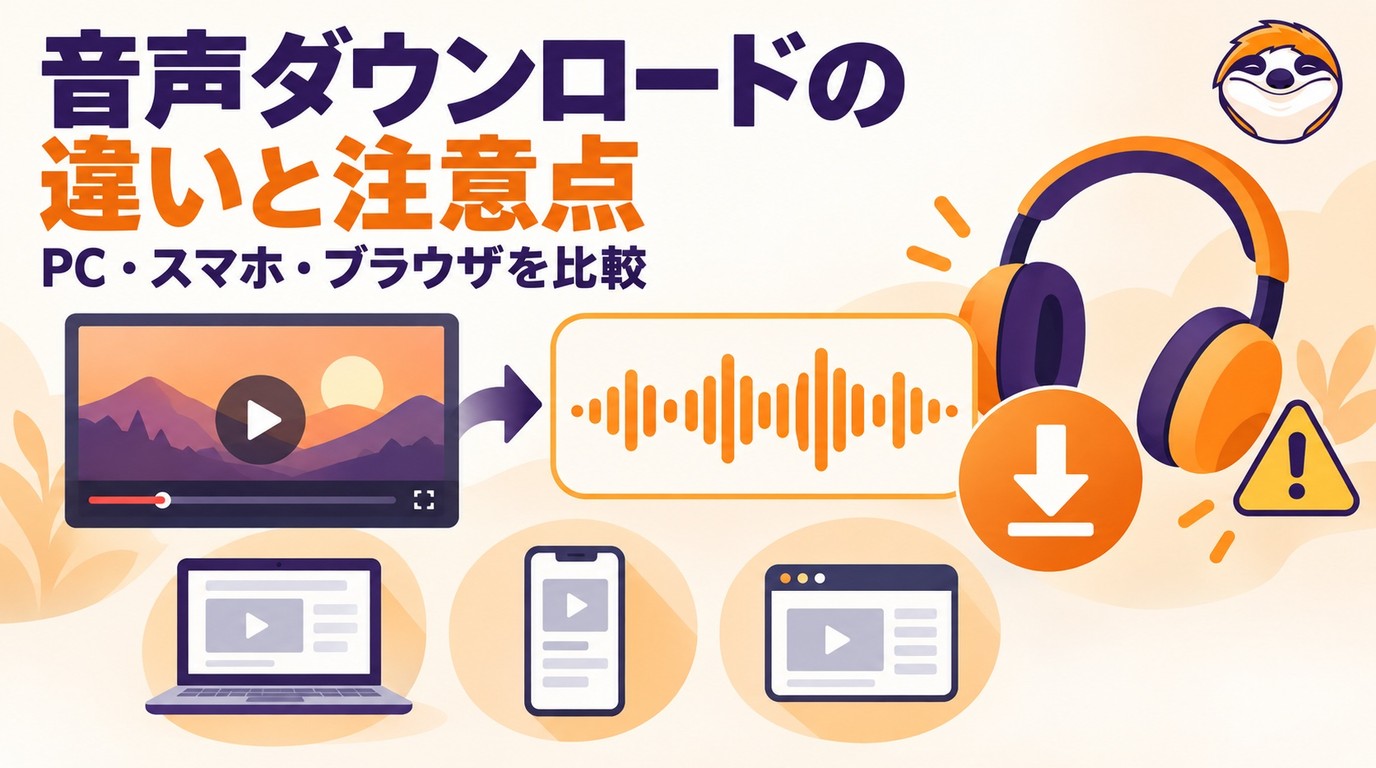
YouTube音声のみダウンロードの違いを比較。YouTube Premiumの一時保存、Windows・Mac向けPCソフト、ブラウザ変換・録音、Android・iPhoneの保存先、MP3・M4A・WAVの選び方、安全上の注意、プレイリスト一括処理まで解説します。
柳 徹子 より - 2026年9月14日
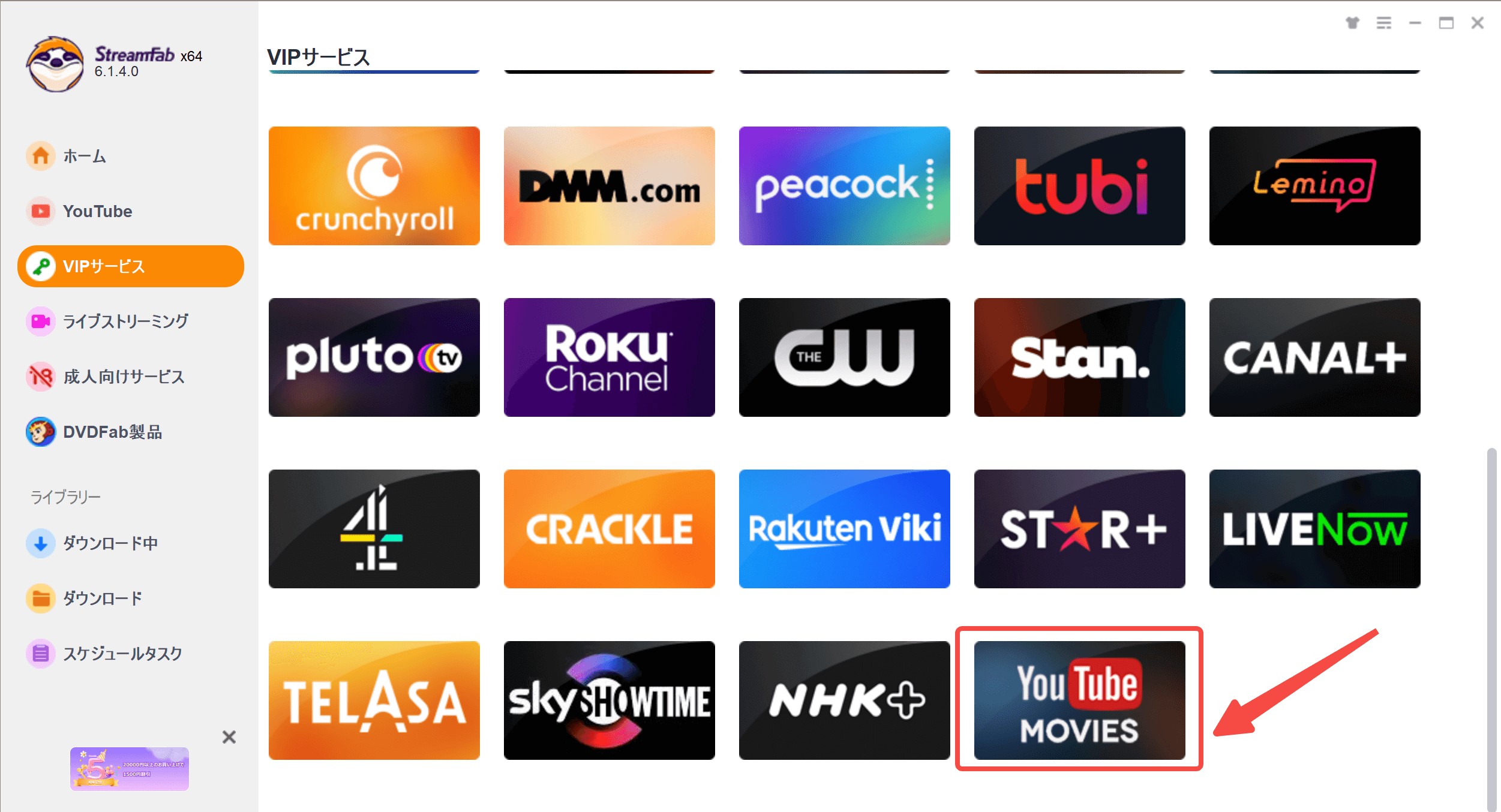
YouTubeで映画の購入やレンタルができることをご存じですか?無料で動画を視聴できるプラットフォームというイメージが強いですが、簡単な手続きを踏むだけでフル尺の作品が合法的に楽しめます。別のサイトにログインする必要がないため、普段からYouTubeを使用している方に特におすすめです。詳しい方法や注意点などを解説していくので、ぜひ最後までご覧ください。
山田 宇真 より - 2026年9月10日