
ストリーミング動画をダウンロードして保存する方法|PC・スマホ・Mac対応

「ストリーミング動画を手元に残したいが、どのやり方が自分に合うのか分からない」——結論からお伝えすると、選び方の軸は「録画かダウンロードか」「PC・スマホ・Macのどれで保存するか」「その配信に保護がかかっているか」の3つで、この3点が決まればとるべき手段はほぼ一つに絞れます。本記事では、ストリーミング動画をダウンロード・保存する手段を目的別に整理し、手順と注意点、うまくいかないときの対処までまとめて解説します。
電車のトンネルで動画が止まり、続きを見られずイライラした——そんな経験は私も何度もあります。通信量も気になりますし、配信側の期限でお気に入りが突然消えるのも困りものです。だからこそ「ネットなしでも安心して観る方法」を一通り試してきました。
※本記事で紹介する内容は、各国・地域の著作権法および各配信サービスの利用規約を遵守したうえで、正当に視聴権限のあるコンテンツを個人的な範囲で利用することのみを想定しています。
- • 録画とダウンロードで迷っている:まず違いを押さえる
- • PCで保存したい:公式アプリ/専用ソフト/拡張機能/コマンドライン
- • スマホ(Android・iPhone)で保存したい
- • Macで保存したい
- • 安全なサイト・ソフトを選びたい
- • 保存できない・エラーが出る
- • 保護された配信(DRM)の範囲を知りたい
- • 確認日:本記事の調査・確認日は2026年7月時点です
ストリーミングとダウンロードの違い
私たちが日常的に利用しているストリーミングサービス。これにより、インターネットを通じて、いつでもどこでも映画や音楽を楽しむことができる便利な技術ですが、実はその便利さに隠れた落とし穴もあります。
ストリーミングは即再生・容量不要だが通信必須。一方ダウンロードはオフライン視聴・繰返しOKだが容量と時間消費。
ストリーミング vs ダウンロード比較表
| 比較項目 | ストリーミング | ダウンロード |
|---|---|---|
| 動画視聴にインターネット接続 | 必須 | 不要 |
| ストレージ消費 | なし | 保存が必要 |
| 再生速度 | 通信速度に依存 | 一度ダウンロードすれば即再生 |
| オフライン視聴 | 不可 | 可能 |
| 視聴制限 | サービス契約や地域制限あり | ない |
| データの保存/コピー/変換/編集 | できない | できる |
もう一つ、ダウンロードと並んでよく使われるのが「録画(画面キャプチャ)」です。ダウンロードは配信されている動画ファイルそのものを取得するのに対し、録画は再生中の画面を記録します。ダウンロードに対応していない配信でも映像を残せる反面、再生時間ぶんの時間がかかり、画質は元の動画より下がりやすいという違いがあります。「録画すると相手に検知されるのでは」という不安の声も多いため、仕組みから知りたい方はストリーミング録画の仕組みと安全な方法もあわせてご覧ください。
PCでストリーミング動画をダウンロードする方法

PCは保存の自由度がもっとも高い環境です。ストリーミング動画をダウンロードする方法にはいくつかの選択肢があり、手軽さを取るか、対応範囲を取るかで選ぶものが変わります。
【もっとも安全】配信サービス公式のダウンロード機能
多くの動画配信サービスは、公式アプリを通じて動画をダウンロードする機能を提供しています。例えば Netflix や Amazon Prime Video の公式アプリでは、動画をダウンロードしてオフラインで視聴することができます。これらは正規の方法であり、著作権法に抵触しません。提供元が配信サービス自身なので、安全面でも安心して使えます。
ただし、ダウンロード動画の保存期間や視聴期間、対象作品、本数などに制限が設けられることが多く、アプリ内でのみ再生できてファイルとして端末外に持ち出せない点にも注意が必要です。
【高速で保存】専用のストリーミング動画ダウンローダー
ストリーミング動画をダウンロードするための専用ソフトは複数ありますが、なかでも注目されるのが StreamFab です。
StreamFabはDVDFab製の動画ダウンローダー。1000以上の配信サイトから最大4K/8Kで保存でき、字幕取得・広告カット・一括ダウンロードも可能です。
私はWindows 11ノートで体験版を試しました。内蔵ブラウザで作品を探し「1080p+日本語字幕」を選択、1時間ドラマが約6〜8分で落ちる“Turbo Speed”は体感で実時間の7〜8倍。字幕/音声の切り替えもワンクリックで迷いません。
総じて「高速・簡単に高画質を残したい」派には便利ですが、頻繁なアップデート対応を理解したうえで使うのがベター、というのが私の率直な感想です。
- • 多数の配信サービスに対応(各サービスの利用規約を事前にご確認ください)
- • 内蔵ブラウザで動画を検索・再生し、目的の作品を見つけやすい
- • 高品質での保存に対応し、MP4出力で様々な端末で再生できる
- • 音声・字幕の言語を選択でき、字幕は外部SRTか焼き込みかを選べる
- • バッチダウンロードで複数の動画をまとめて処理できる
- • メタデータを取得し、保存後のファイル管理がしやすい
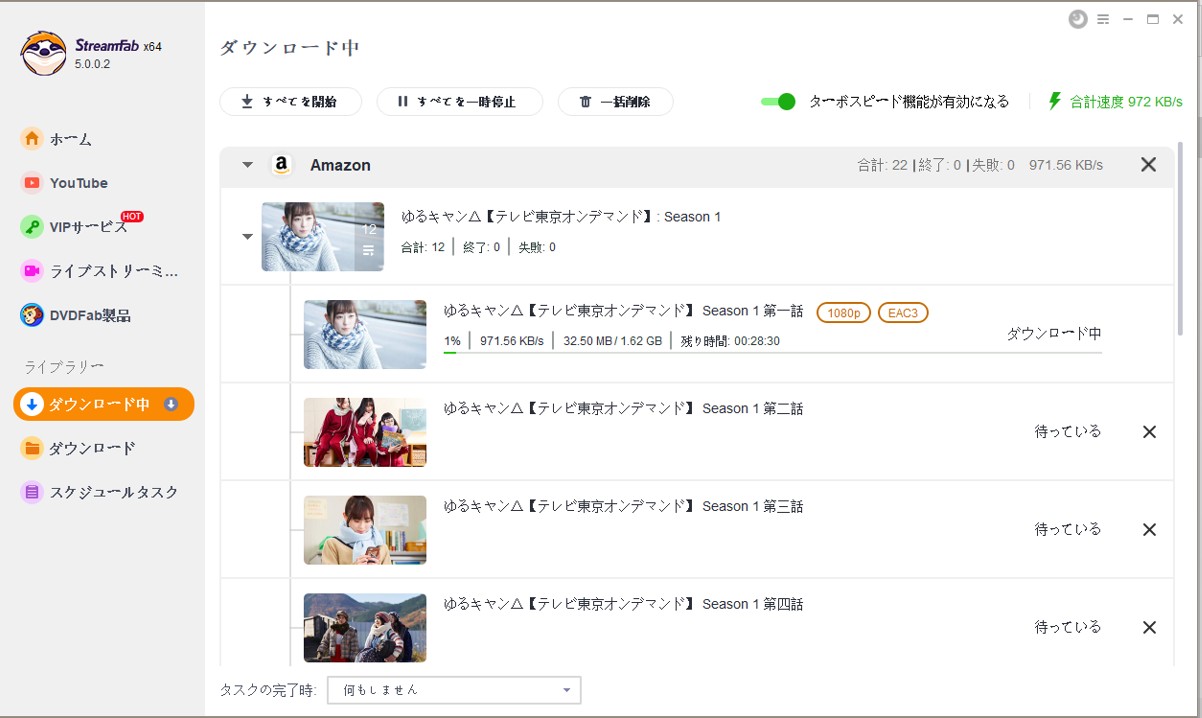
ストリーミング動画をダウンロードして保存する手順
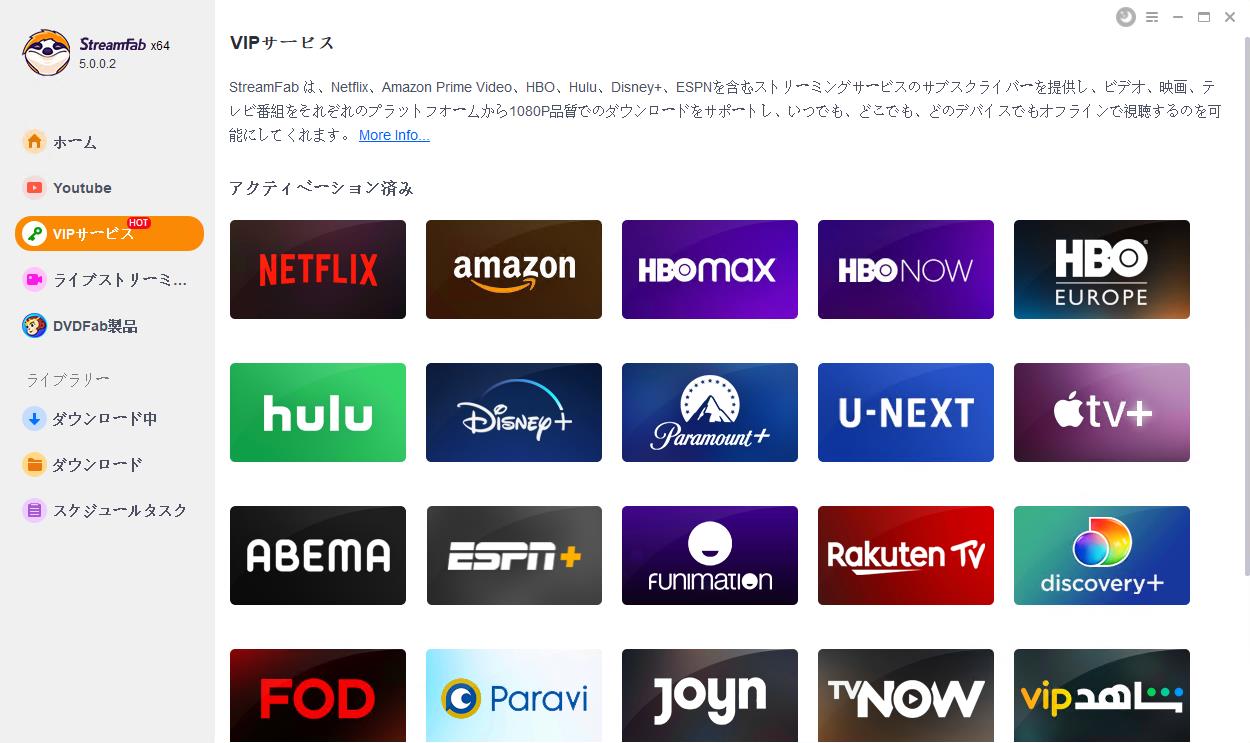
左側のメニューにある「VIPサービス」からストリーミングサービスを選択します。
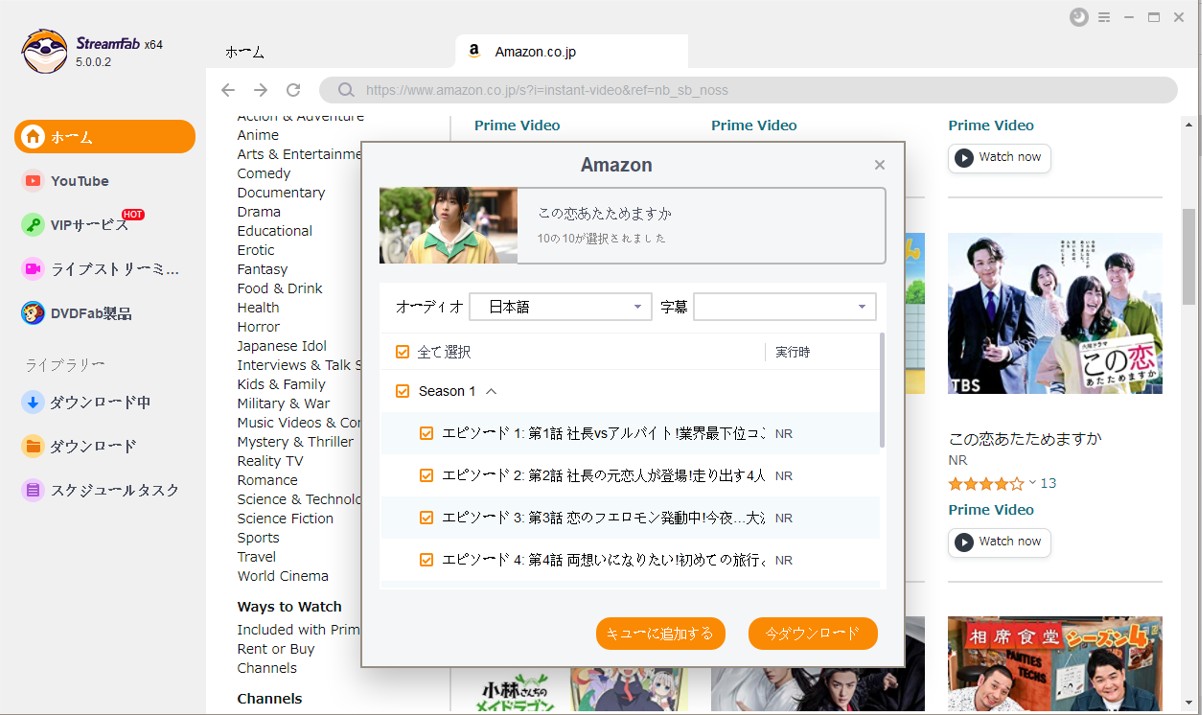
保存したい動画を選択して再生すると画質の選択画面が表示されるので、画質を選んで「ダウンロード」ボタンを押します。音声だけが必要な場合は「音楽」タブで音質を選んでダウンロードします。
左メニューの「ダウンロード中」タブで進捗を確認できます。完了した動画や音楽は「ダウンロード」タブに表示されます。
【無料で軽量】Chrome拡張機能で保存する方法
ソフトを入れたくない人には、ブラウザ拡張での保存が手軽です。無料である点もこれらのツールの魅力です。
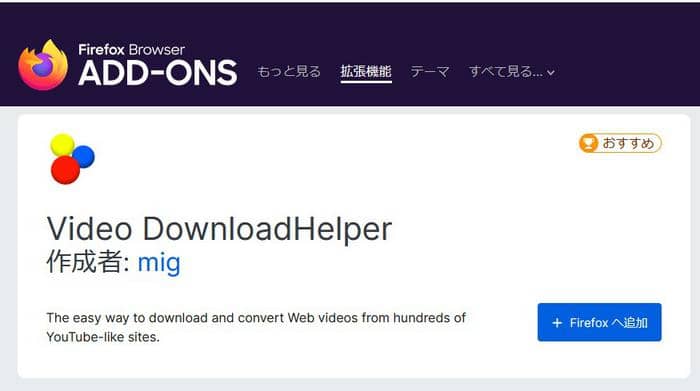
私が愛用するのは 「Video DownloadHelper」。YouTube、Facebook、Vimeo、Dailymotion など主要サイトに対応し、Firefox/Chrome のアドオン欄からインストールするだけで使えます。ただし拡張機能は対応する動画の種類やブラウザに制限があり、種類ごとに得意・不得意が分かれます。用途に合うものを選びたい方はストリーミング動画のChrome拡張機能で目的別に比較しています。
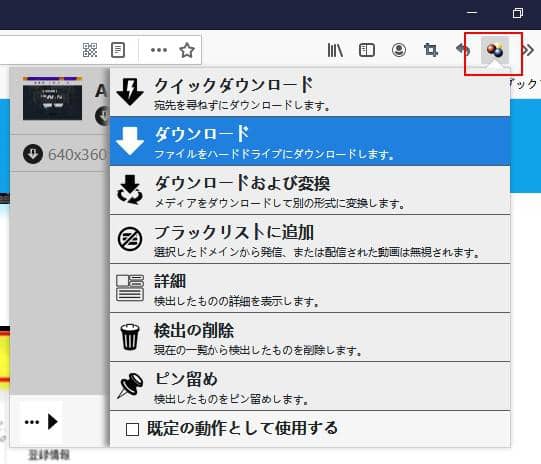
ここでは Firefox 版を例に、拡張を追加 → 動画を再生 → ツールバーのアイコンをクリック → 画質を選んで保存、という流れを紹介します。
Firefoxブラウザを開き、アドオンマネージャーから「Video DownloadHelper」を追加します。
ダウンロードボタンをクリックし、保存場所を指定して「保存」を押します。
【上級者向け】コマンドライン(yt-dlp・FFmpeg)で保存する方法
コマンドラインツールを使うと、より高度なダウンロードが可能になります。私も yt-dlp や FFmpeg を触ってみると、YouTube やその他のサイトから直接ストリーミングを保存できる場面があると分かりました。これらは無料で使えるのでコストを抑えたい人には向いていますが、ある程度のIT知識が必要で、初心者にはややハードルが高いと思います。
特に、配信ページに埋め込まれた動画やM3U8形式で配信される映像は、通常のダウンロードとは扱いが異なり、URLの取得や対応ツールに独特のコツがあります。この形式でつまずいている場合はM3U8動画をダウンロードする方法で手順と注意点を解説しています。
スマホ(Android・iPhone)で保存する方法
スマートフォンだけで完結させたい場合は、録画アプリを使う方法と、専用アプリで保存する方法があります。iOSはアプリの制約が比較的多く、Androidのほうが選択肢は広めです。
CoolPixel(iOS)
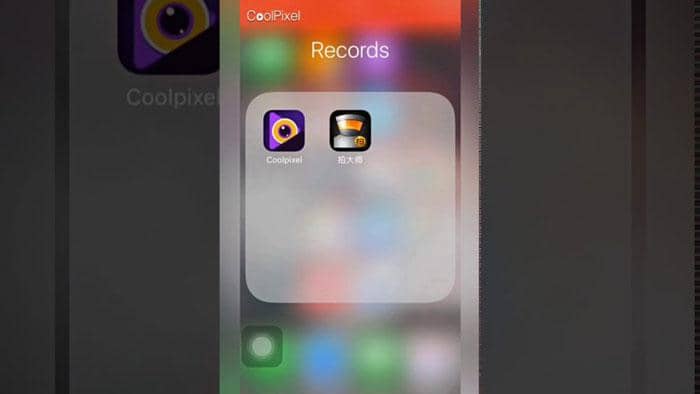
iOS向けの録画・編集アプリ「CoolPixel」は、編集機能が充実していて使いやすさが目立ちます。ゲーム録画でよく使われますが、普通の動画録画やフィルタ加工にも便利です。
AZ Screen Recorder(Android)
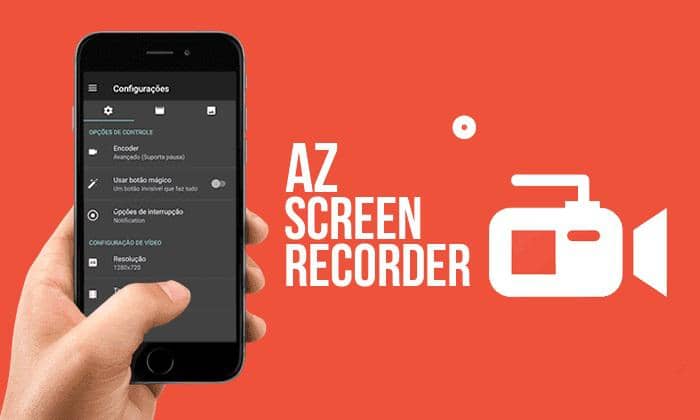
録画のやり方が分からなくても、このアプリを使えば一通りの操作は簡単に完了します。AZ Screen Recorderは非常に軽量で電池の消耗も少ないため、すでにリソースを多く使っている画面を記録する場合に向いています。編集ツールは多くありませんが、フレームレートや解像度を調整できる設定オプションが用意されています。
StreamFab For Android
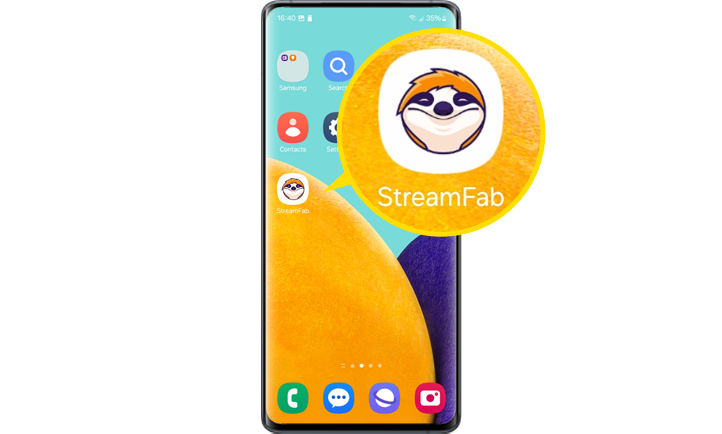
StreamFab For AndroidはAndroidデバイス向けのアプリで、複数の動画サイトからストリーミング動画をMP4形式で保存できます。複数の動画を一括でダウンロードしたり、MP3形式で保存したりすることも可能です。無料版と有料版があり、無料版で保存できる範囲は限られます。
国によって作品のダウンロードに関する法律は異なります。日本では著作権法第30条により、個人使用目的での複製は一定の範囲で認められていますが、商業利用や配布は禁止されています。
Macでストリーミング動画を保存する方法
MacはWindowsに比べて対応ツールが限られる場面があり、「Mac対応」とうたっていても実際の使い勝手はまちまちです。とくに2020年以降のApple Silicon(M1/M2/M3)搭載機では、Intel向けに作られた古いソフトを変換レイヤー経由で動かすと、処理中にCPU負荷が跳ね上がって動作が不安定になることがあります。
Macで選ぶときの基準は3つです。①Apple Siliconにネイティブ対応しているか、②対応サイト一覧が公開されているか、③提供元がはっきりしているか。この3点を満たすものを選ぶと失敗しにくくなります。
実際に私がM3搭載のMacBookで試したときも、Apple Silicon非対応の古いソフトでは4K動画の処理中に本体が熱を持って処理が止まりました。同じ動画をネイティブ対応のソフトで処理したところ問題なく完了したので、この差は無視できません。前掲のStreamFabはmacOS版がApple Siliconにネイティブ対応しており、対応サイト一覧も公開されているため、上の3基準を満たす選択肢のひとつです。
また、Macの標準的な画面収録機能は、保護がかかった配信では映像が黒くなって記録できないことがあります。これは不具合ではなく、コンテンツ保護の仕組みが働いているためです。YouTubeやSNS、各種VODなど保存したい対象によっても選ぶツールが変わるため、macOSで動画を保存する現実的な方法はMacで動画をダウンロードする方法にまとめています。
安全なサイト・ソフトの選び方
無料のダウンロードサイトは手軽な反面、広告や偽のダウンロードボタン、マルウェアのリスクを伴うものもあります。「どれなら安全に使えるのか」を見極めるには、感覚ではなく判断の軸を持つことが欠かせません。
最低限、次の4点を確認してから使うことをおすすめします。
- • 提供元が明確か:運営者情報や問い合わせ先が公開されているか
- • 偽の警告・偽ボタンが出ないか:「ウイルスに感染しました」といった警告表示は、広告である場合がほとんどです
- • 余計な権限やインストールを求めてこないか:別ソフトの導入を促してくるものは避けます
- • 対応サイト一覧が公開されているか:どこまで使えるかを事前に確認できます
無料は手軽ですが、対応サイトや画質、保存本数に制限があることが多く、途中で使えなくなることもあります。安全性・対応サイト・料金の観点で主要な選択肢を比較した安全な動画ダウンロードサイト&ソフトの比較で、自分の使い方に合うものを選んでください。
保存できない・エラーが出るときの対処
保存に失敗する原因は大きく2つに分かれます。使っているツール側の問題か、動画そのものの制限やエラーかです。どちらなのかを切り分けるのが解決の近道になります。
まず試したいのは、別の動画でも同じ症状が出るかの確認です。特定の動画だけ失敗するなら動画側の制限、どの動画でも失敗するならツール側か通信環境が疑われます。私も検証中に保存が止まることが何度かありましたが、原因の大半はツールの未対応か保存先の空き容量で、この2点を先に確認するだけでかなり切り分けられました。
ツール側が原因のケース:ZeemoやTubeMateなど、使っているツールで急に保存できなくなったときは、配信側の仕様変更にツールが追いついていないことがよくあります。ツール別の原因の切り分けと対処はZeemo・TubeMateなどツール別の対処法で解説しています。
エラー表示が出るケース:どのツールでも失敗する、エラーメッセージが表示されるといった場合は、動画側の制限、通信環境、保存先の空き容量などが関係していることがあります。エラー表示ごとの意味と対策はエラー別のトラブル解決ガイドにまとめています。当てはまる項目から確認してください。
保護された配信(DRM)を保存できる範囲
配信サービスの多くは、コンテンツ保護(DRM)の仕組みで無断保存を防いでいます。再生はできるのに保存しようとすると画面が黒くなる、というのはこの保護が働いているためで、機器の不具合ではありません。
私が検証で確認した範囲でも、保護のかかった配信は標準の画面収録では黒い画面しか残らず、再生はできても記録だけが通らないという挙動でした。ここで押さえておきたいのは、保護を不正に回避する行為には法的リスクがある一方で、正規に視聴権限のある範囲であれば、対応ソフトを使って個人利用のために保存できる場合があるという区別です。「どう外すか」ではなく「正規の範囲でどう保存するか」で考えるほうが、結果的にトラブルを避けられます。
保護の仕組みと、正当な視聴権限の範囲で何ができるのかは保護された配信動画と保存の範囲で整理しています。保存できない配信に出会ったときは、まず仕組みを理解することから始めてください。
ストリーミング動画の保存に関するよくある質問(FAQ)
無料の動画ダウンロードサイトは安全ですか?
安全なものもありますが、広告や偽のダウンロードボタン、マルウェアのリスクを伴うサイトも存在します。提供元がはっきりしているか、余計なインストールを求めてこないかを確認することが大切です。表示される「ウイルスに感染しました」という警告は、多くの場合サイト側の広告であり、指示に従わないでください。
ストリーミング動画の保存は違法になりますか?
日本の著作権法第30条では、私的使用のための複製は一定の範囲で認められています。一方で、権利者の許可なく公開された動画と知りながら保存する行為や、保存したファイルを共有・配布する行為にはリスクがあります。正当に視聴権限のあるコンテンツを個人的な範囲で扱うことが基本の前提です。
画面を録画しようとすると真っ暗になるのはなぜですか?
配信にコンテンツ保護(DRM)がかかっている場合、標準の画面収録機能では映像が記録されず黒い画面になることがあります。これは機器の不具合ではなく保護の仕組みが働いた結果です。対応範囲と合法性の考え方は「保護された配信(DRM)を保存できる範囲」のセクションで解説しています。
録画とダウンロードはどちらを選べばよいですか?
ファイルとして手元に残したい場合はダウンロードが基本です。ダウンロードに対応していない配信を残したい場合や、画面に映るものをそのまま記録したい場合は録画が向いています。画質はダウンロードのほうが保たれやすい傾向があります。
まとめ
この記事では、ストリーミングとダウンロードの違いを整理し、PC・スマホ・Macで動画を手元に残す方法、安全なツールの選び方、保存できないときの対処、そして保護された配信の扱える範囲までを解説しました。「録画かダウンロードか」「どの端末か」「保護がかかっているか」の3点を先に決めれば、選ぶべき手段は絞り込めます。
選び方早見表
| 目的・優先事項 | 推奨手段 |
|---|---|
| スマホで最優先 | 公式アプリのダウンロード機能 |
| 効率と対応範囲を両立 | 専用ソフト(StreamFab など) |
| 完全無料で試したい | Video DownloadHelper(拡張機能) |
| ITスキルがある上級者 | コマンドライン(yt-dlp/FFmpeg など) |
| スマホで手軽に保存 | StreamFab for Android |
これらのツールは、権利者がダウンロードを許可しているコンテンツや、自分で作成した動画などに限定して利用し、各配信サービスの利用規約や著作権法に違反する用途には使用しないでください。

今回いくつもの手段を並べて検証してみて改めて感じたのは、複数のサイトや端末をまたいで保存するなら、対応範囲の広い一本を持っておくほうが結局ラクだということです。無料の範囲から試せるので、まずは自分の環境で動作を確かめてみてください。

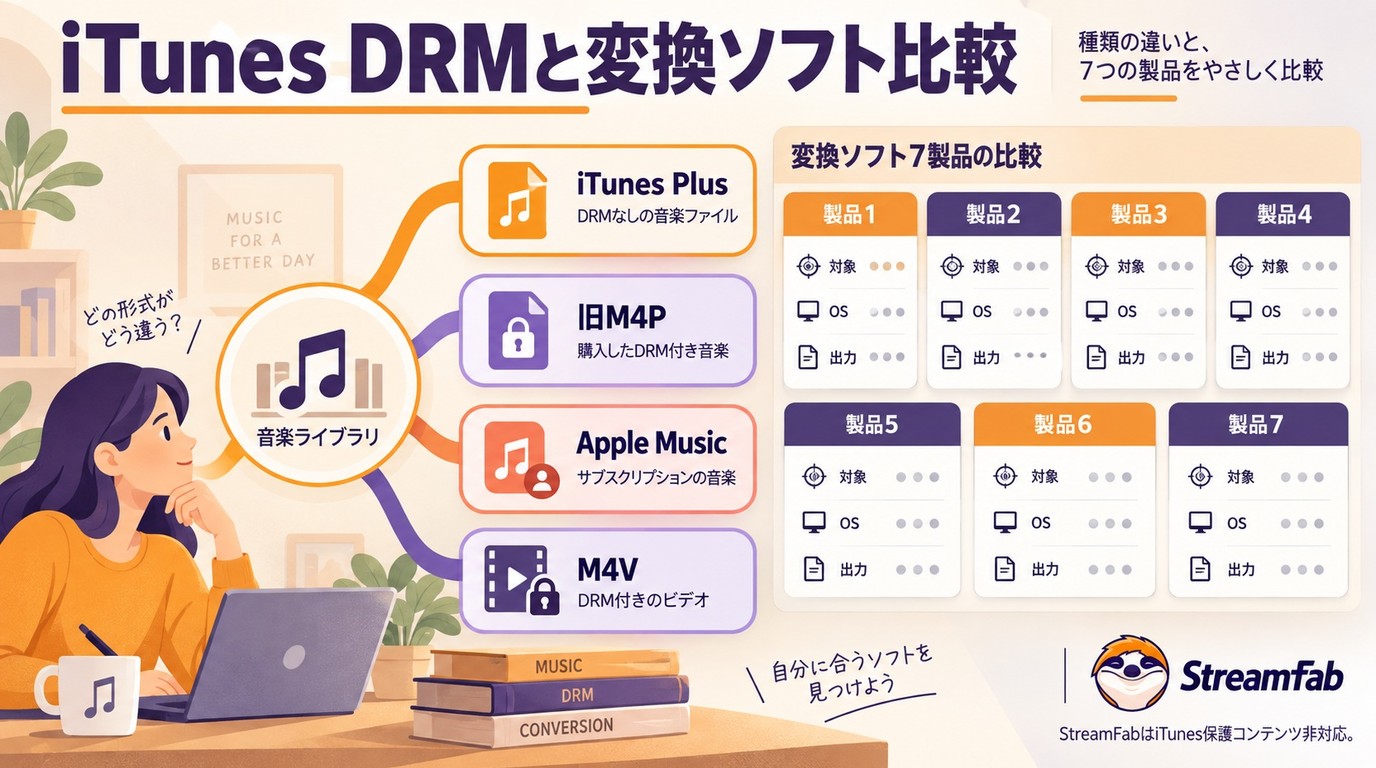
2026年現在、iTunes の FairPlay DRM による再生制限があるファイルを、 より扱いやすい形式に変換するためのツールが数多く登場しています。 この記事では、 iTunes ファイルを再生しやすい形式へ変換するためのソフト Top 7 を紹介します。
謎川 望 より - 2026年9月21日
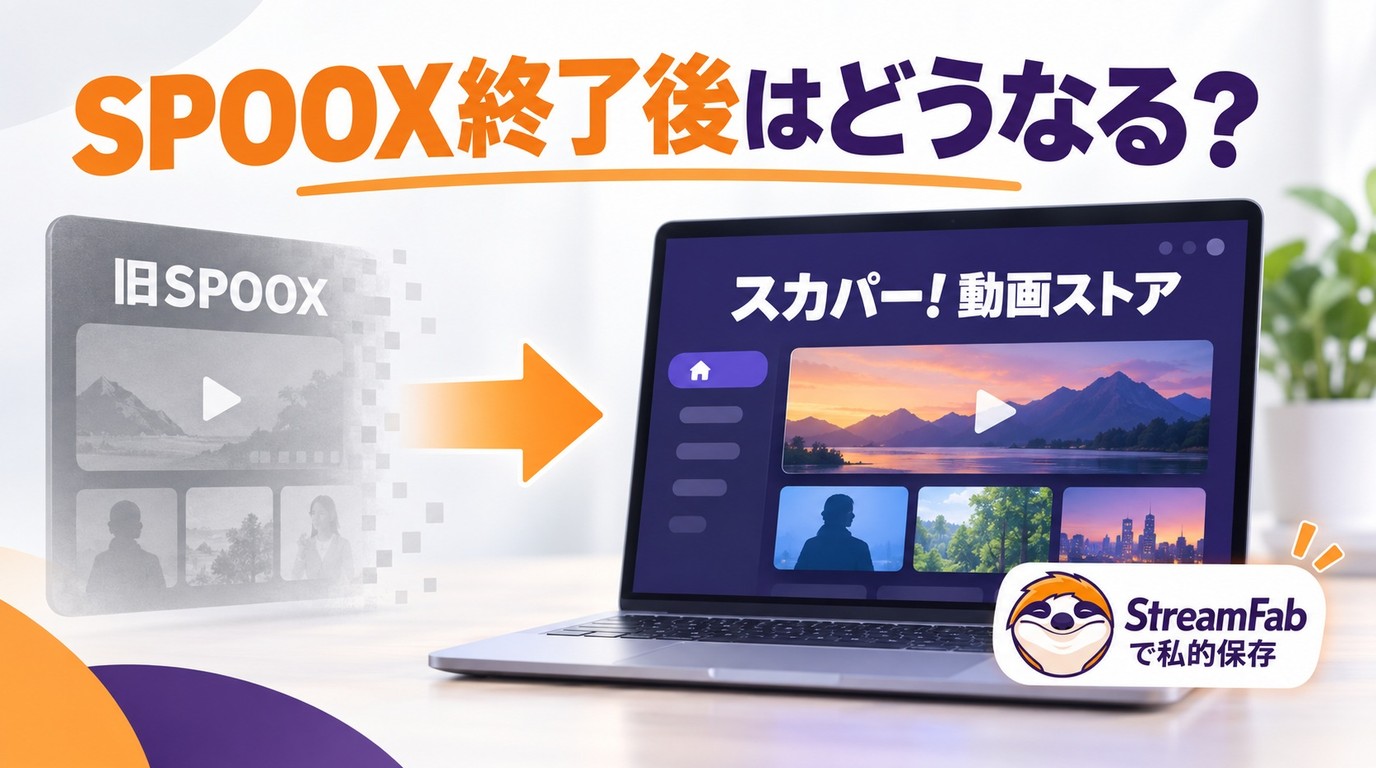
旧SPOOXは2026年3月31日に終了し、現在はスカパー!動画ストアでサッカーLIVEとサムライTVオンデマンドが継続しています。本稿では、旧IDの扱い、商品単位の料金、登録・解約、対応端末、現行アプリの評判を整理します。公式機能には動画ダウンロードがないため、アプリの入手とファイル保存の違いを明確にし、Windows/MacでStreamFab All-In-Oneを使う際の条件、MP4/MKV、字幕、キュー処理と操作手順も解説します。
山田 宇真 より - 2026年9月20日
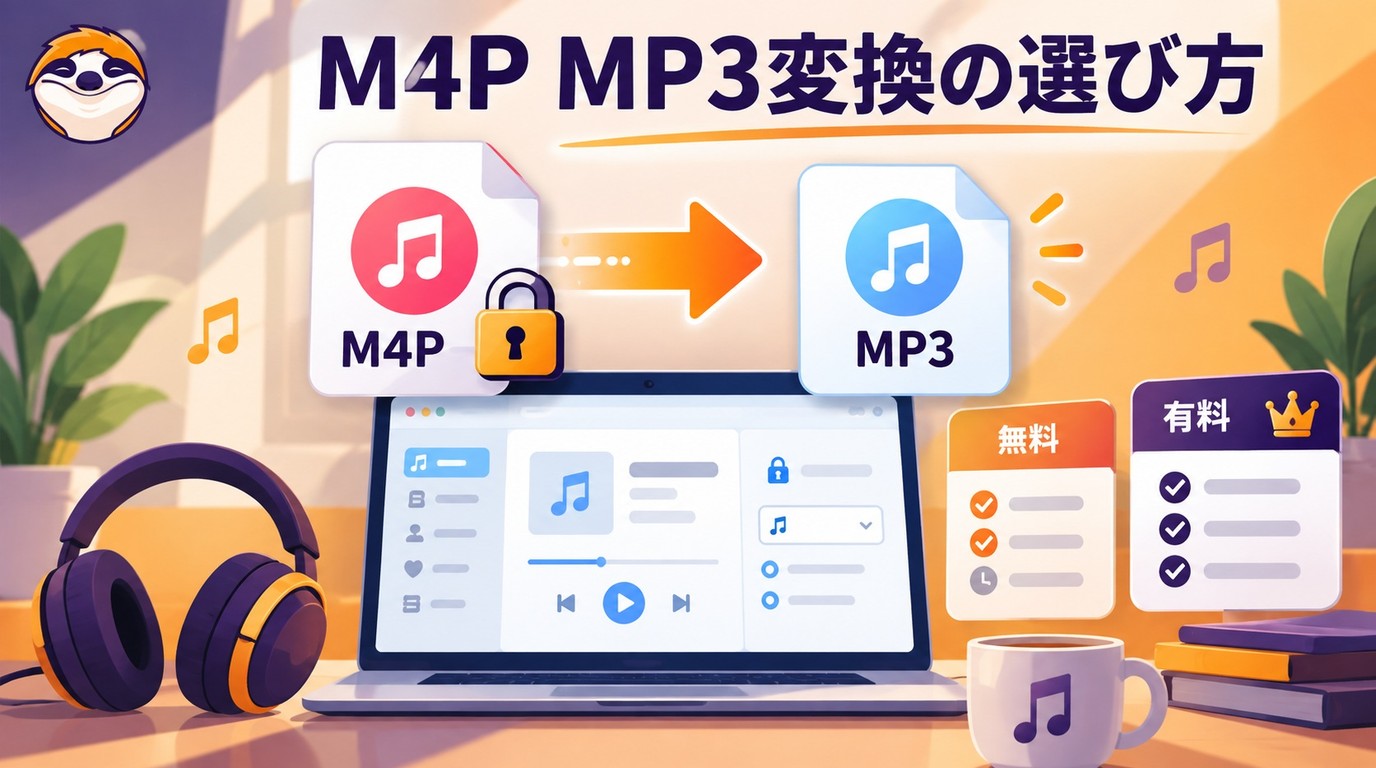
M4PをMP3へ変換するときは、拡張子だけで判断せず、DRMの有無とファイルの入手経路を先に確認します。DRMなしの音源について、MacのMusic/GarageBand、Windowsの音声変換ソフト、オンライン方式を比較し、OS別の番号付き手順を整理しました。MP3のビットレート、M4A・FLACとの使い分け、アップロード時の個人情報と利用条件も確認できます。変換できない場合に見直す入力形式や再生環境もFAQで分かりやすく補足します。
謎川 望 より - 2026年9月20日
Streaming+はライブ公演が多いストリーミング動画配信サービス。一部のライブ動画は終了後アーカイブを見る事ができるが、視聴期限があるので、永久に好きな番組を味わえません。そこで本記事では、バレずにStreaming+のライブ動画の録画方法や、アーカイブの保存方法をご紹介します。
橋本 モモカ より - 2026年9月17日