
ストリーミング録画はバレる?検知の仕組みと安全な録画方法

再生したいのに回線が細い、外出先で見逃しを観たいのに残りデータが0.5GB、通勤・機内でオフライン視聴したい、録画すると黒画面になる――読者のこうした“痛み”を私は日々の検証で何度も目の当たりにしてきました。そこで本記事では、結論からお伝えすると、ストリーミング録画自体が配信元に通知されることは通常ありませんが、多くのサービスは録画検知で画面を黒くする仕組みを備えています。「検知されて黒画面になるのか」「合法的に使える範囲はどこまでか」を、複数端末・OS・ネット環境での実機検証をもとに整理します。端末別・サイト別に録画・保存手段を見比べたい場合は、ストリーミング動画のダウンロード・保存ガイドもあわせてご覧ください。
パソコンでストリーミング動画を録画する方法

5倍速で録画・RecordFab
私の実機検証の観点で言うと、RecordFabはストリーミング再生の録画に特化したデスクトップ向けソフトです。提供元の案内では Netflix/Amazon プライム・ビデオ/Hulu/U-NEXT など幅広いサービスに対応し、無料版でも最大3本まで録画できるとのこと。対応サイトは(案内ベースで)FANZA、TVer、Abema、NHK+、DMM などを含む500以上とされています。
使っていて便利だと感じたのは、高速録画と事前に録画時間設定に対応している点。従来の録画ソフトよりも実時間を短縮でき、録画が終わると自動停止となります。画質は HD/フルHD に対応し、保存形式が MP4 なので端末間の持ち運びやスマホ視聴もしやすいです。
バックグラウンド録画ですから、他作業をしながら収録を進められるのは実用的でした。
<RecordFabでストリーミング動画を録画する方法>
1.RecordFabをダウンロードして開く
2.トップに録画したいドグアサイトを入力して開き、動画を再生する
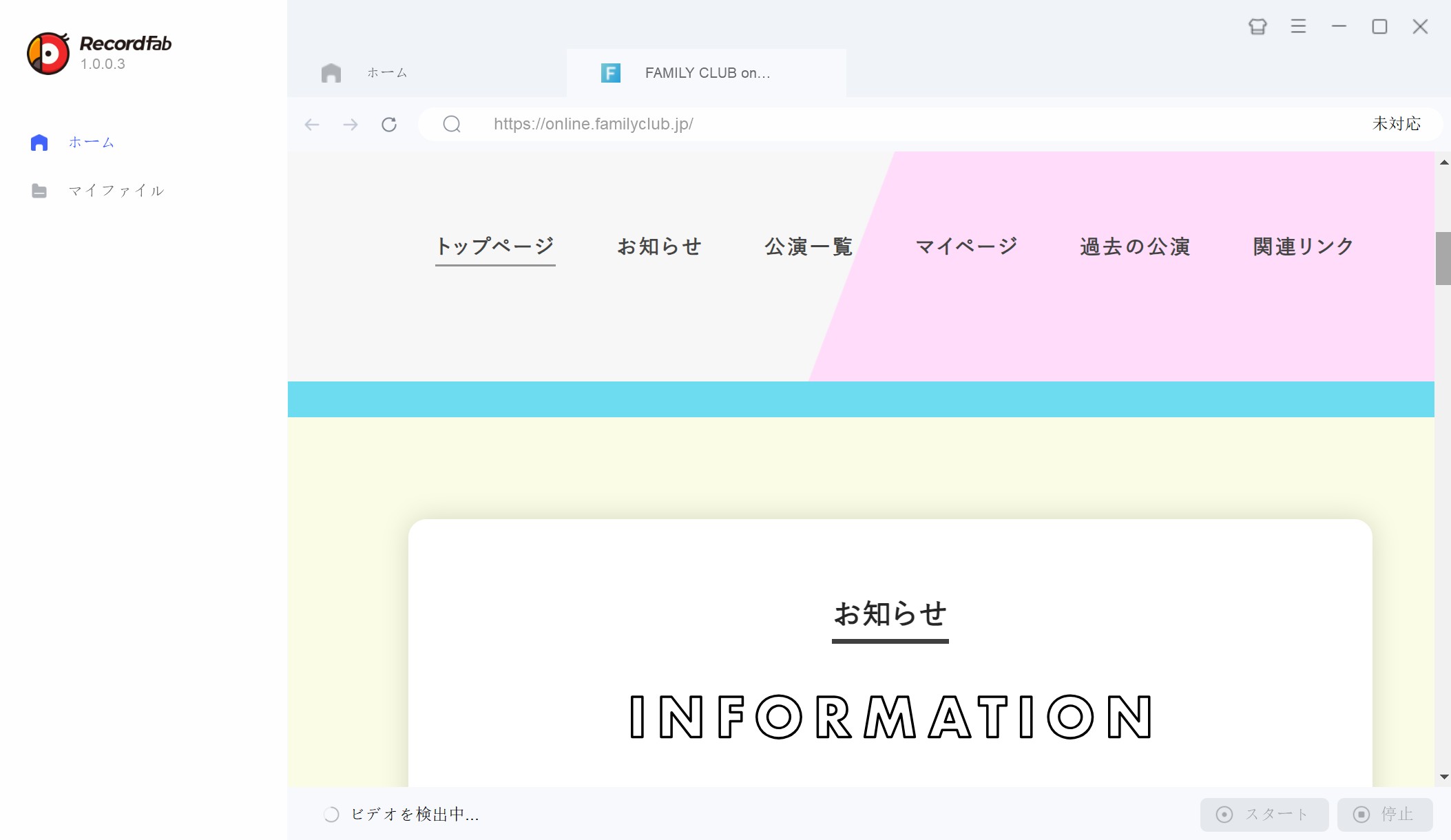
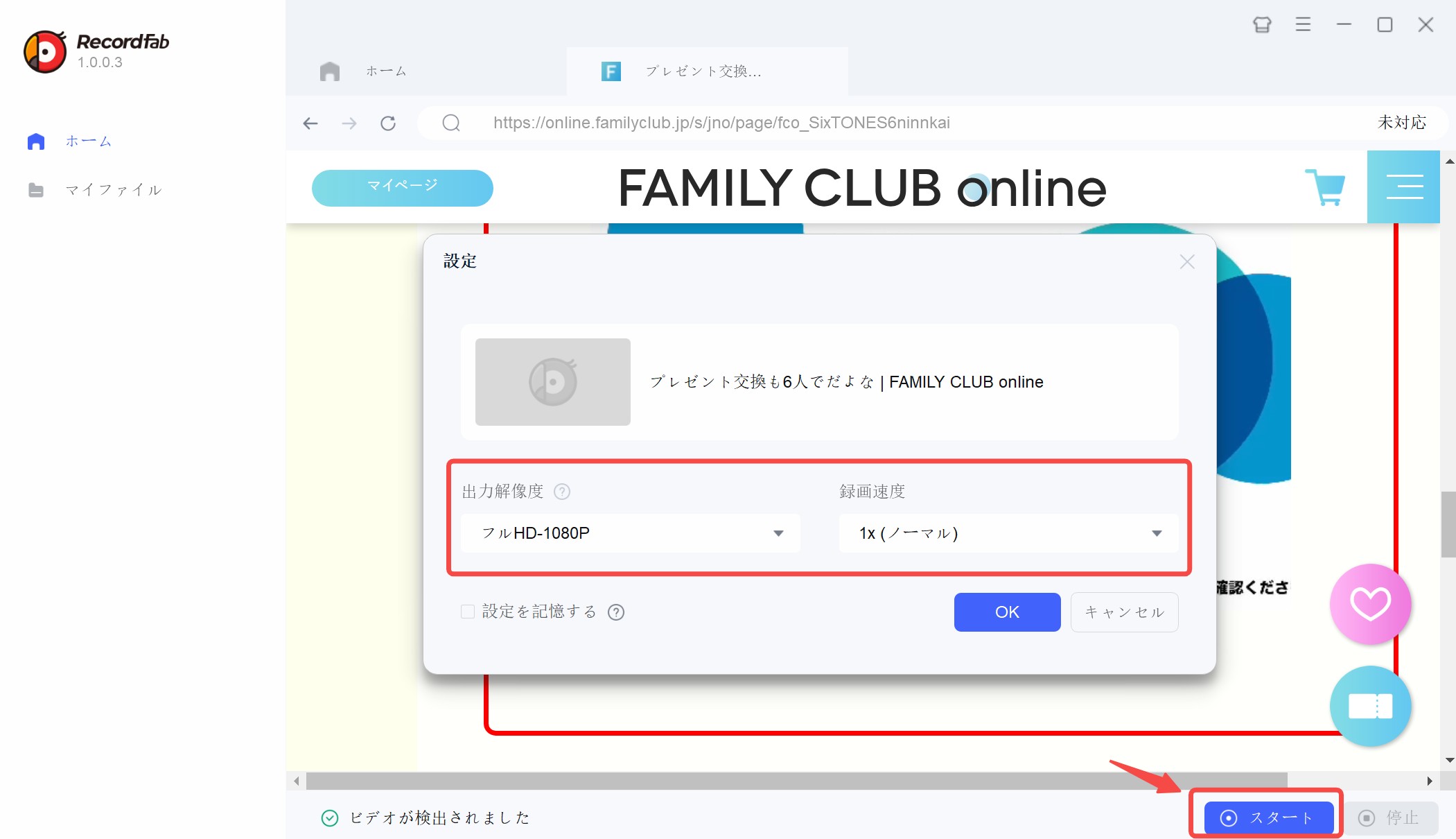
3.右下の「スタート」ボタンをクリックして画質と速度を選ぶ(動画は自動的検出される)
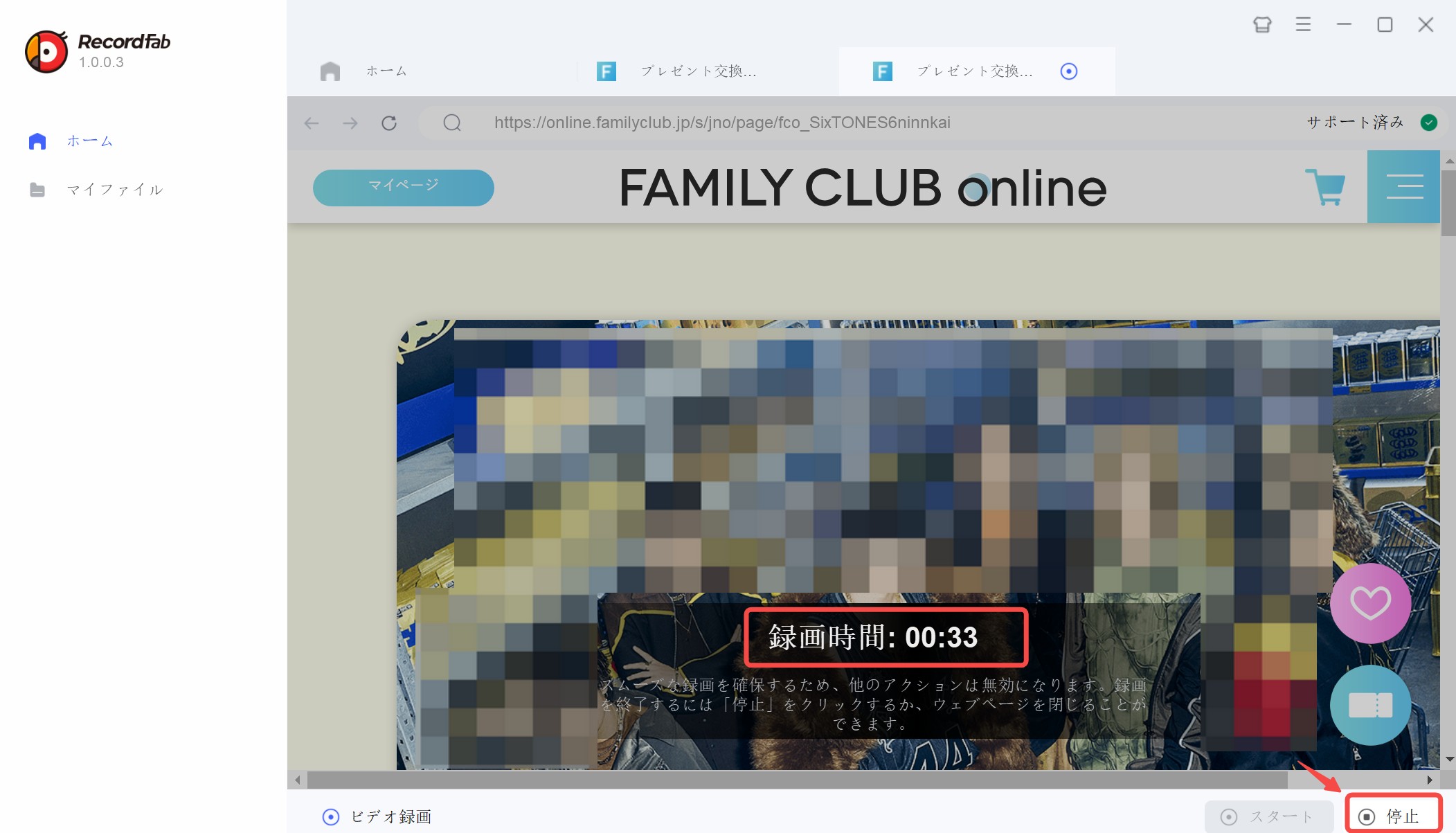
4.再生画面に録画時間を表示、終了する場合は右下の「停止」を押す
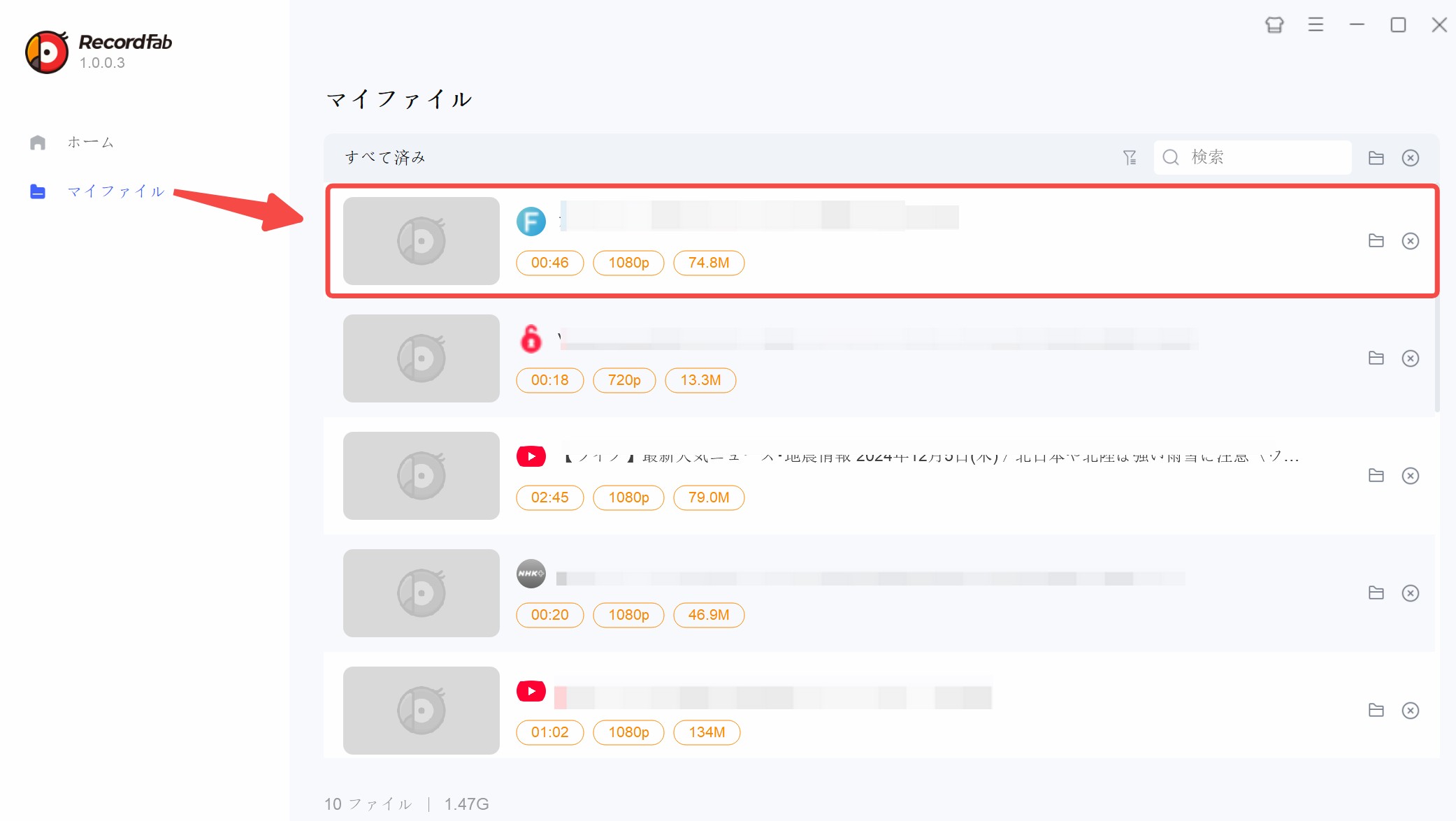
5.「マイファイル」で動画を確認する
RecordFabは無料版でも複数の動画を録画できるため、まず使い勝手を試してから判断できます。
一般的なストリーミング録画方法をマスターしたら、次は特定のライブ配信プラットフォームに応用してみましょう。例えば、チケット制のライブ配信サービスであるPia Live Streamは独自の配信システムを使用しています。そのため、Pia Live Streamの動画を保存する方法には特別な手順が必要になる場合があります。
Windows標準録画ツール・Clipchamp
Clipchamp は Microsoft 提供のブラウザ型動画編集・録画ツールです。アプリのインストールは不要ですが、利用にはサインインが必要。音声変換やサイズ変更など編集機能が充実しており、録画も直感的に扱えました。一方で無料プランは1本あたり最長30分までの制限があるため、ドラマなど長尺には不向きです。書き出しは基本 WebM なので、用途によっては MP4 への変換が必要になる点は押さえておきましょう。
※配信サービスの規約や保護技術により、録画できない場合があります。
<Clipchampでライブ動画を録画する方法>
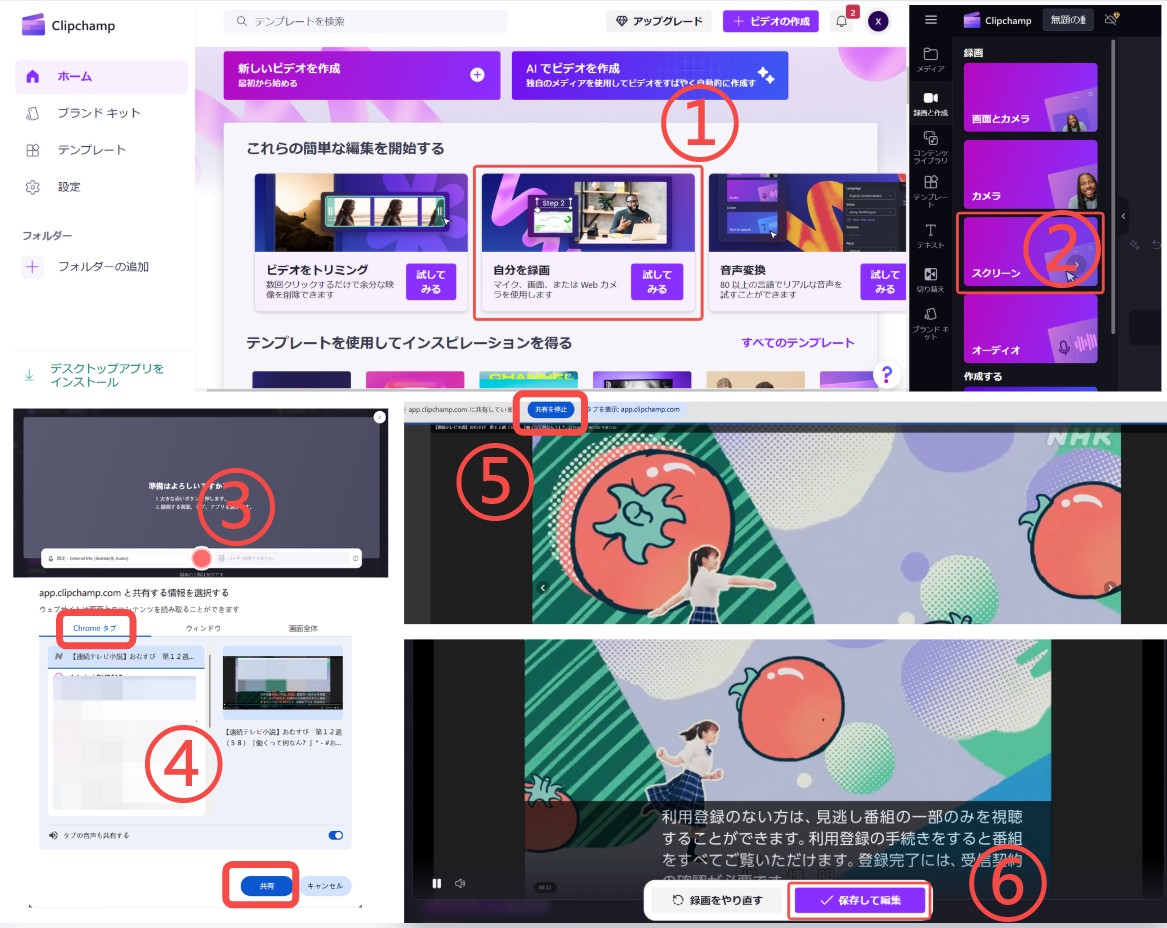
- Clipchampウェブサイトを開き、「自分を録画」を選ぶ
- 更に「スクリーン」を選び、録画ボタンを押す
- 再生中のライブやストリーミング動画サイトを選んで「共有」ボタンを押す
- ライブ動画の録画を開始する
- 「共有を停止」をクリックすると停止する
- 「保存して編集」を更にクリックすれば動画は録画される
Macでストリーミングビデオを録画する方法・Quick Time Player
Macの場合、NetflixやAmazonプライムビデオ、Hulu、U-NEXT、YouTube、ディズニープラスなど定額制動画配信がすべて録画できる万能フリーソフトはありません。
YouTube動画を録画する場合、標準搭載されているQuick Time Playerでできますが、音声が入らない仕様となっているためSoundflowerという仮想オーディオデバイスアプリを入れる必要があります。これは簡単に言えばパソコン内に仮想のスピーカーとマイクを設置できるアプリです。
<Quick Time PlayerでYouTube動画を録画する方法>
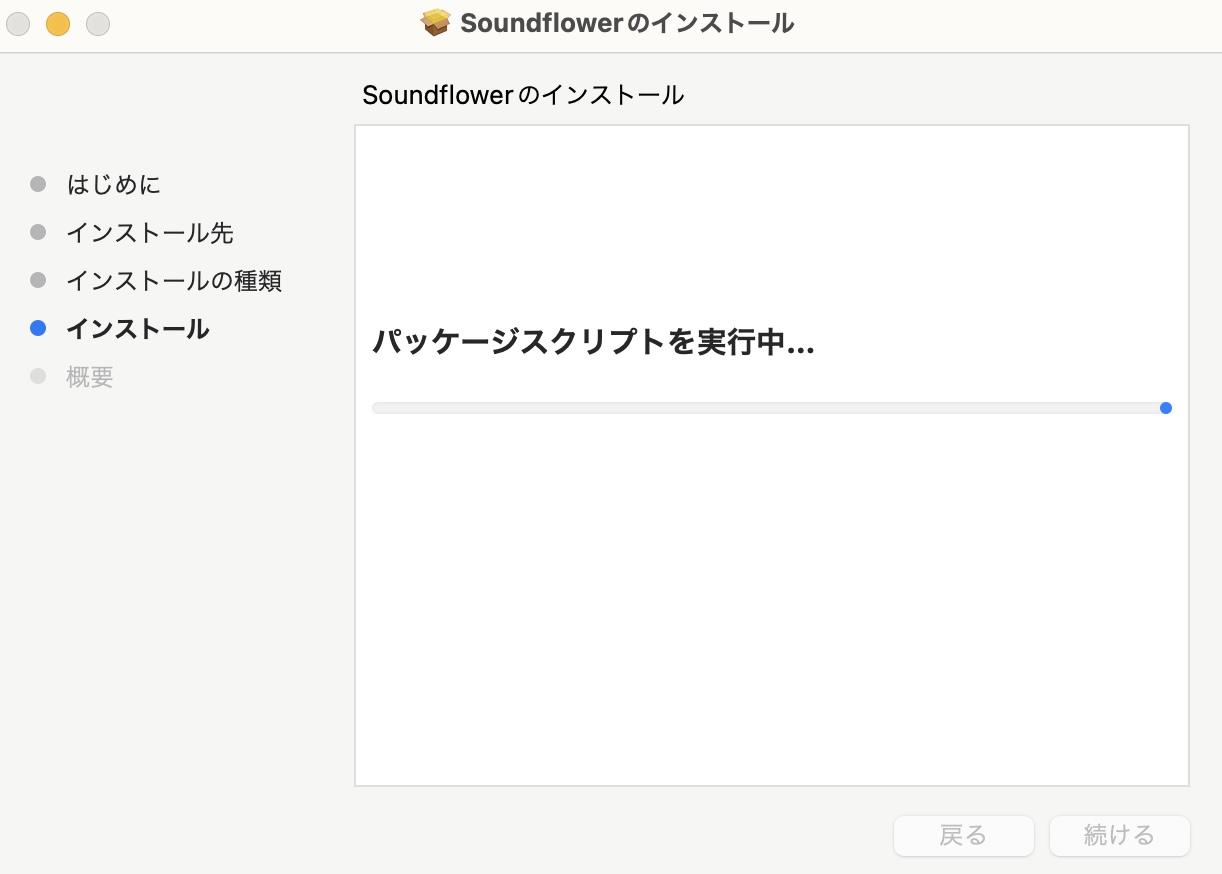
- あらかじめSoundflowerをインストールする
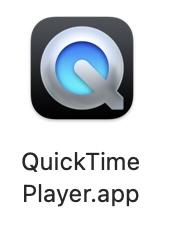
- YouTubeを開いてQuick Time Playerを起動する(command+shift+F5)
- 範囲を指定して収録で録画を開始する
- 録画を停止してファイルを確認する
あらかじめSoundflowerをインストールする
YouTubeを開いてQuick Time Playerを起動する(command+shift+F5)
録画を停止してファイルを確認する
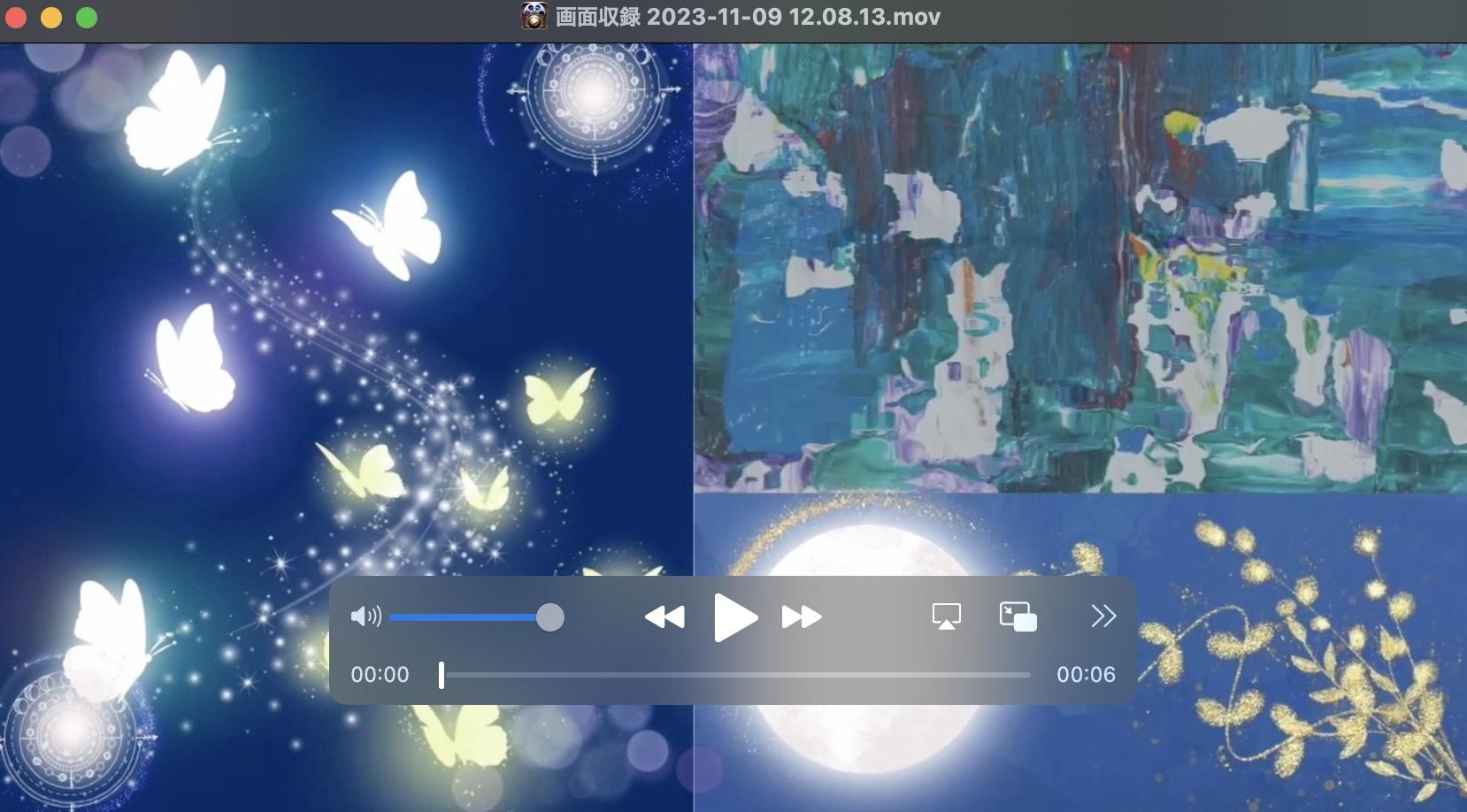
録画ファイルはMOV形式で保存されます。必要であればMP4やMKV形式に変換してください。
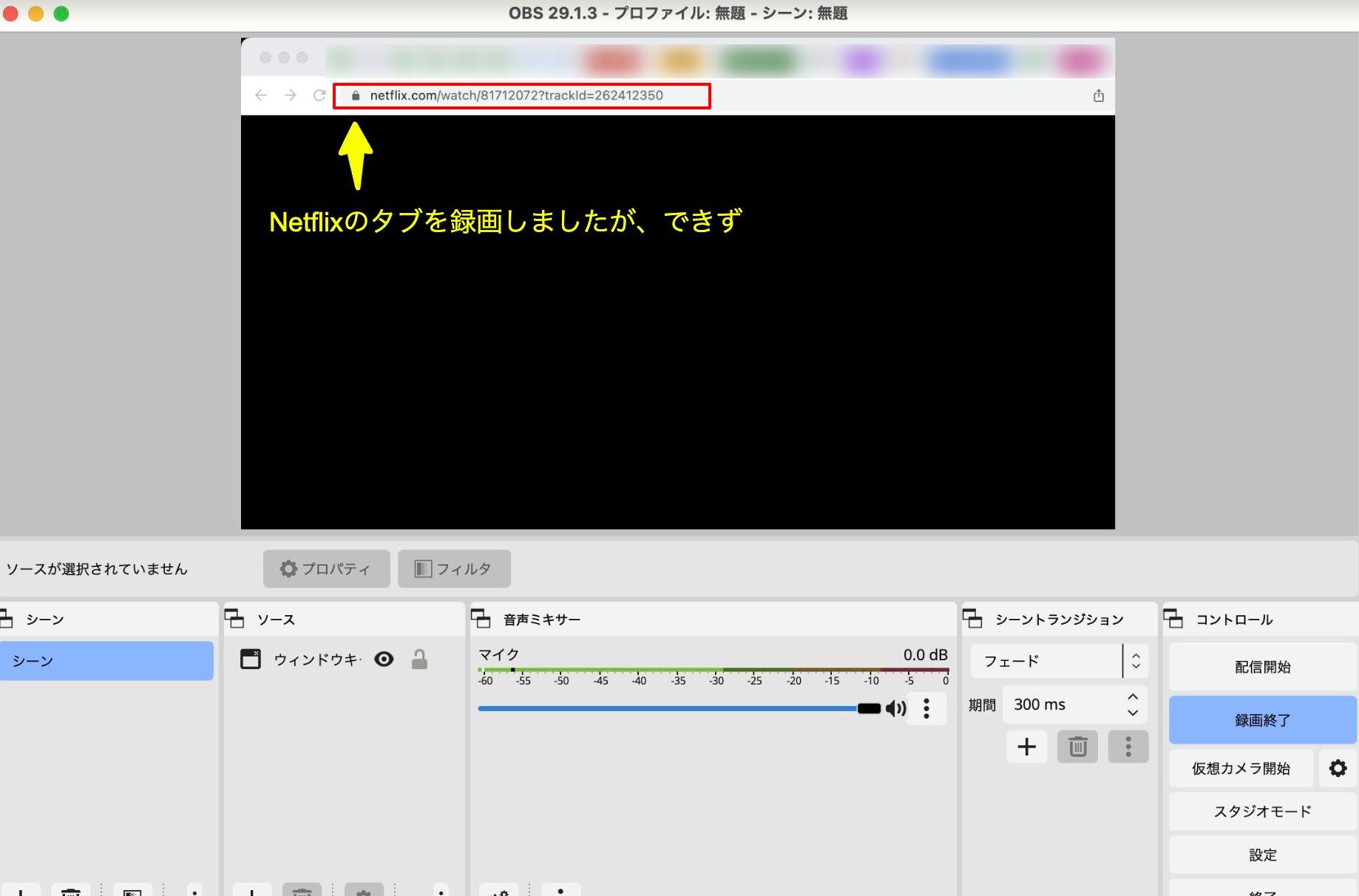
続いてMacでNetflixやHuluなどを録画する方法について。筆者が試したところ、サードパーティー製のソフトでNetflixやAmazonプライムビデオ、Huluなどを録画することはできませんでした。
OBS Studioは画面が真っ黒になり、
EaseUS RecExpertsでも真っ黒になりました。
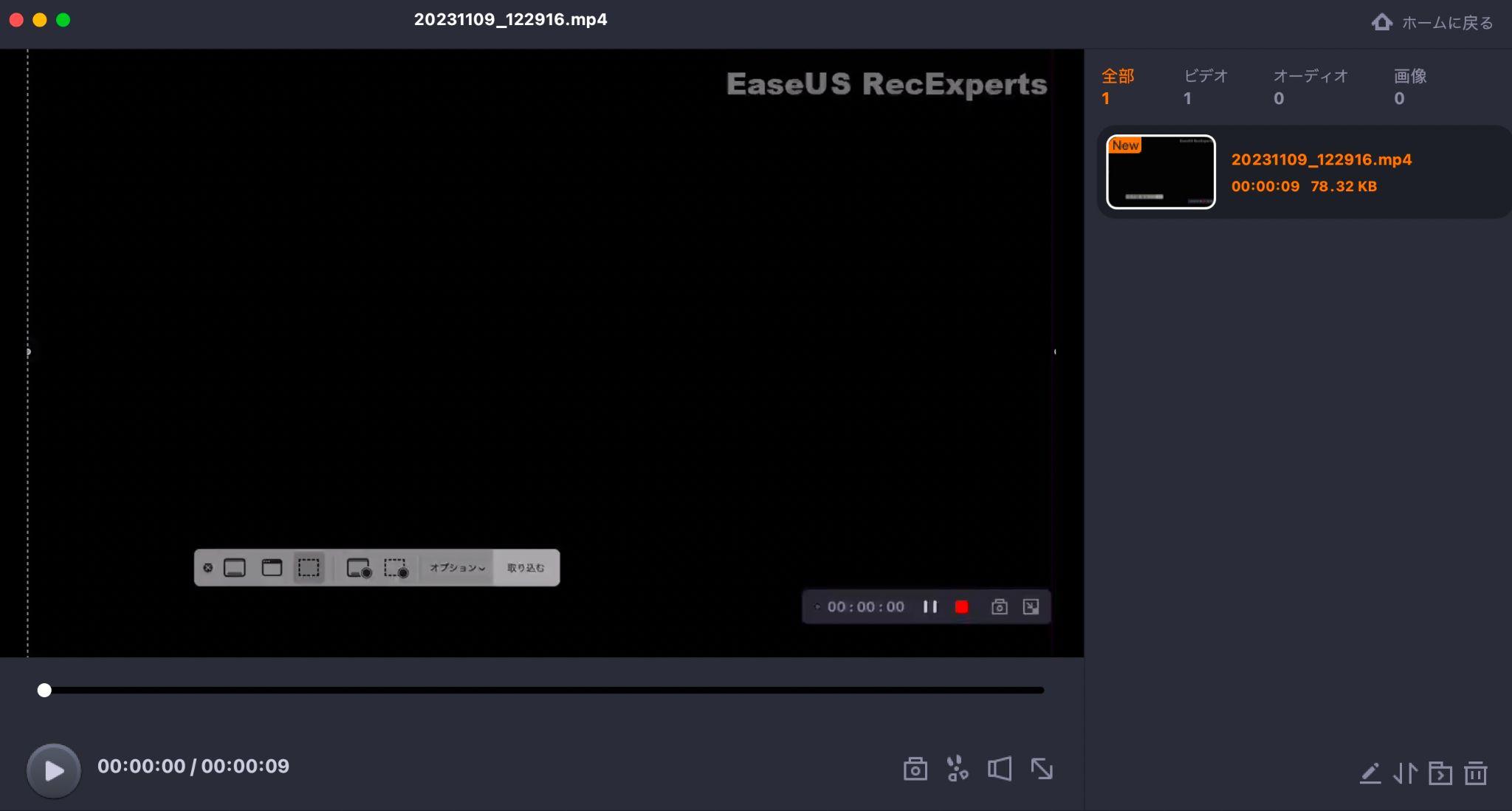
Macユーザーの場合は、DRMで保護されているサイトの動画録画は、ほぼ不可能だと考えてよいでしょう。
ストリーミング録画ソフトは非常に便利ですが、時には予期せぬトラブルが発生することもあります。例えば、特定のソフトで録画した際に画面が真っ暗になってしまうケースです。録画した動画が真っ黒になる場合の原因と対処法は、後述の「録画できない場合はどうする?」でくわしく解説します。
【無料】Chrome拡張機能でストリーミング動画を録画する方法
MacでAmazonプライムビデオやFanzaなどのストリーミング動画を録画したい場合は無料の拡張機能を使ってください。本当にDRMがかかったストリーミング動画でも録画できるものがいくつあるが、特におすすめなのは、成功率が比較的高いStream Recorder For Google Chromeです。
Stream Recorder For Google Chromeは使いやすくて制限が少ない。ログイン不要で誰でも簡単に様々なストリーミング動画サイトから動画を保存できます。Dmmやライブなどほとんどの動画を録画できます。強いてデメリットといえば、保存形式はMKV形式であることです。
しかし、サイトの仕様変更などで突然使えなくなることもあります。ストリームレコーダーが途中で止まる・使えない場合の対処は、後述の「録画できない場合はどうする?」で解説しています。
<Stream Recorder For Google ChromeでFanza動画を録画する方法>
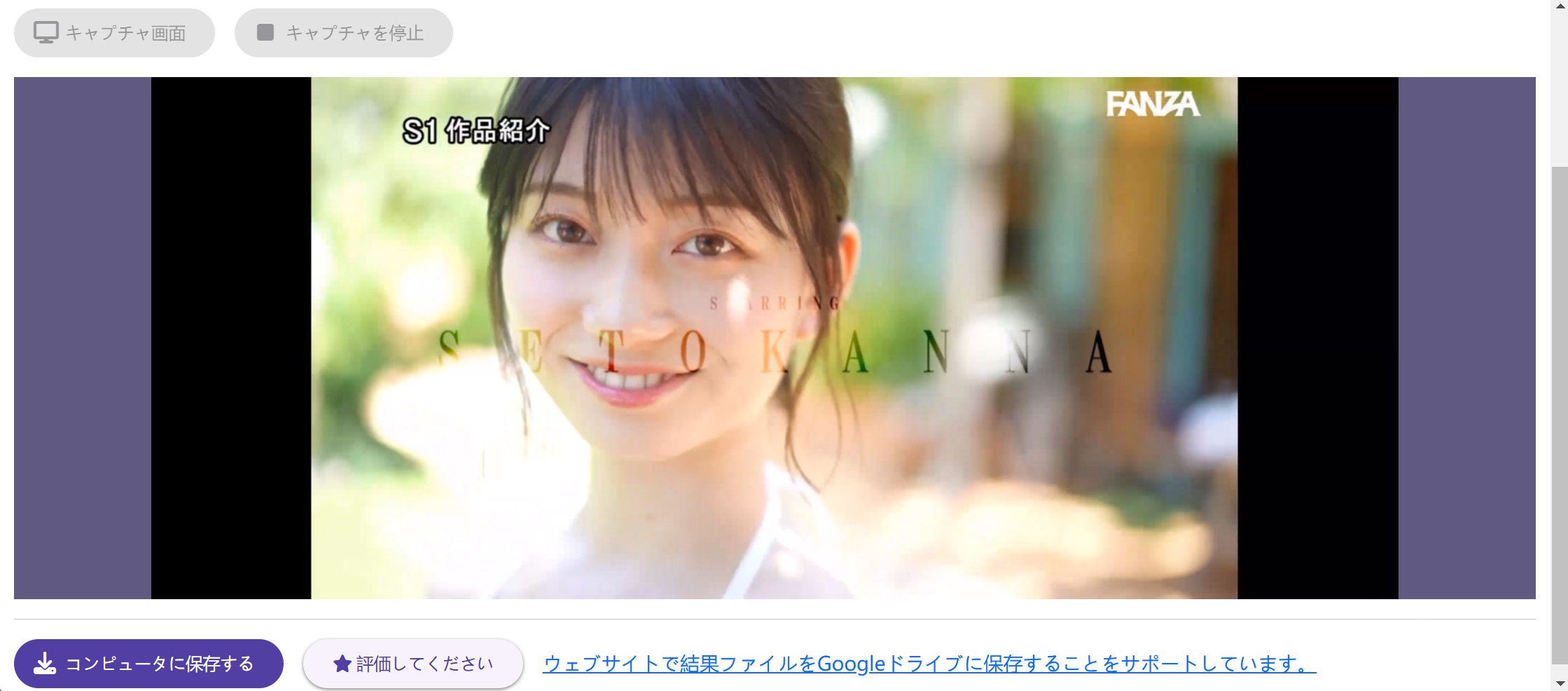
- Apple StoreからStream Recorder For Google Chromeをブラウザに追加する
- Fanzaを開いて動画を再生する
- 拡張機能マークからStream Recorder For Google Chromeを選ぶ
- 再生中のFanza動画タブを選んでFanzaストリーミング録画が開始する
- 終わりたい場合は再生画面のトップに有る「共有を停止」ボタンを押す
- 「コンピュータに保存する」をクリックしてFanza動画をゲットする
スマホでストリーミング動画を録画する方法
iPhone/iPadでストリーミングビデオを録画する方法
結論からお伝えすると、iPhoneの画面収録で録画できる主要動画ストリーミングサイトは、YouTubeのみでした。
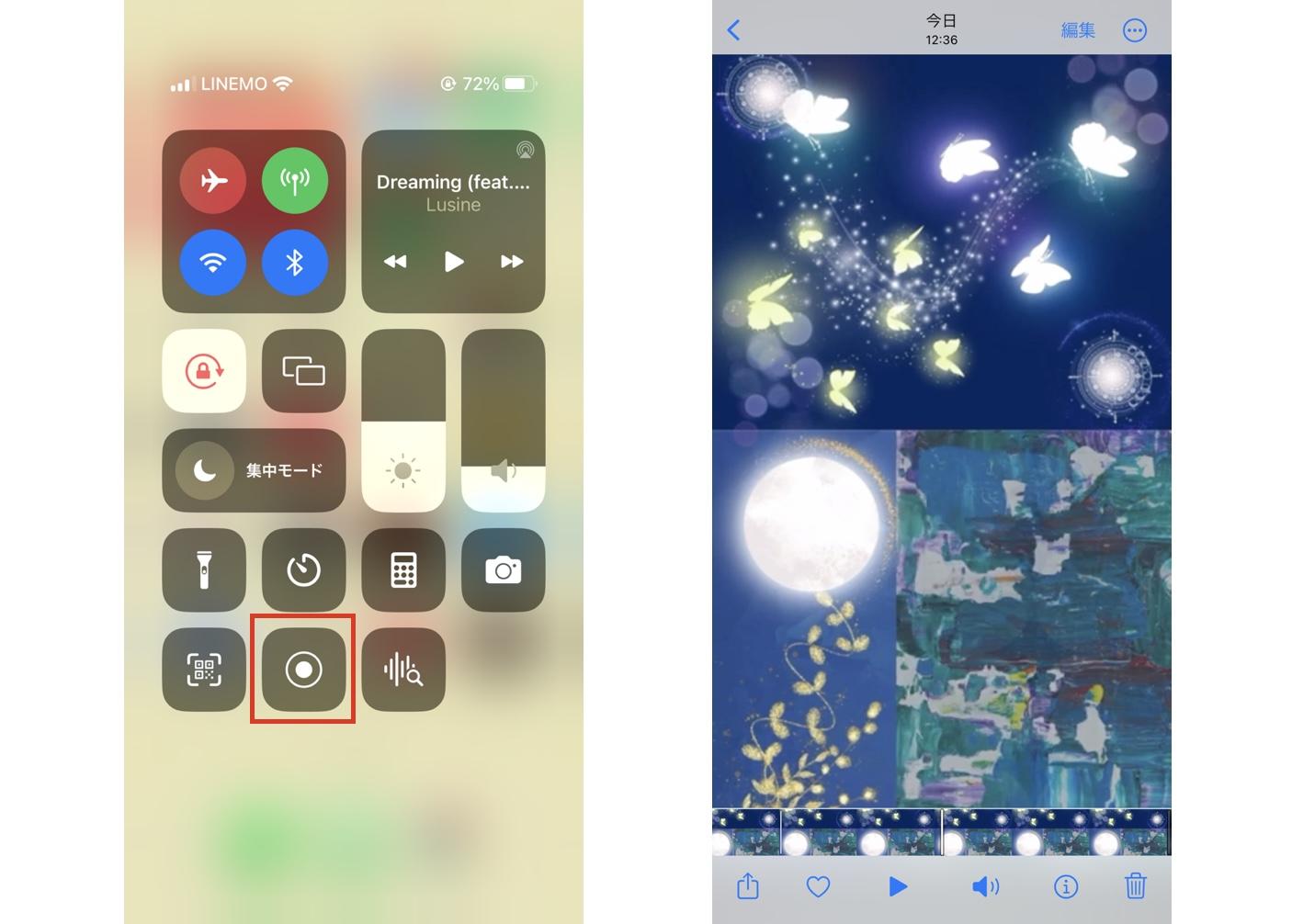
YouTubeであれば画面が真っ黒になることもありませんし、音もきちんと入ります。
一方、TverやABEMAのようなコピーガードが掛けられているサイトでは、録画が検知されブロックされてしまいました。
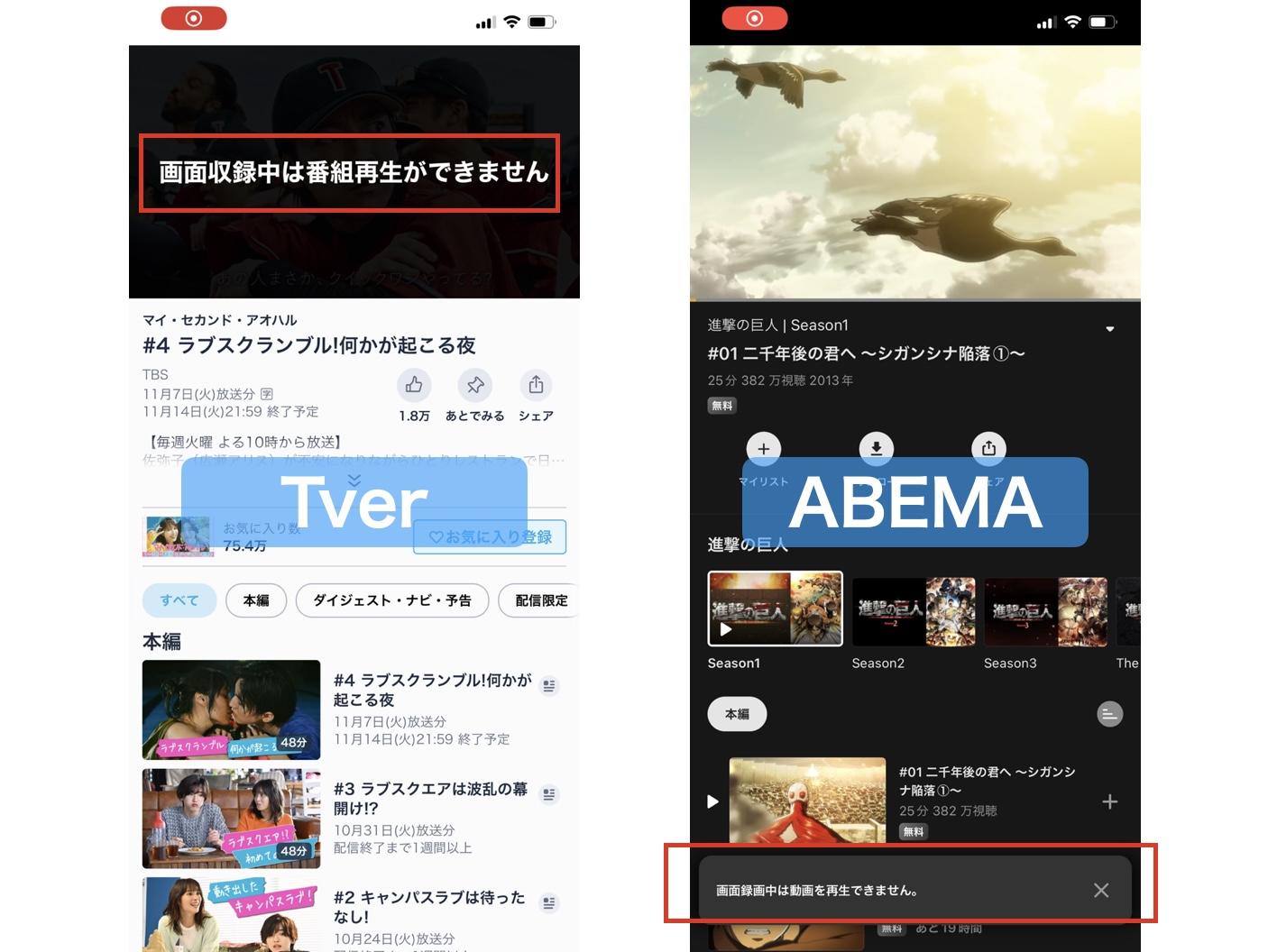
iPhoneでストリーミング動画を録画するのは、かなり厳しいといえそうです。
Androidでストリーミング動画を録画する方法
Androidにはスクリーンレコーダーという録画アプリが標準で搭載されています。こちらのアプリを使えば、YouTube動画を録画できます。
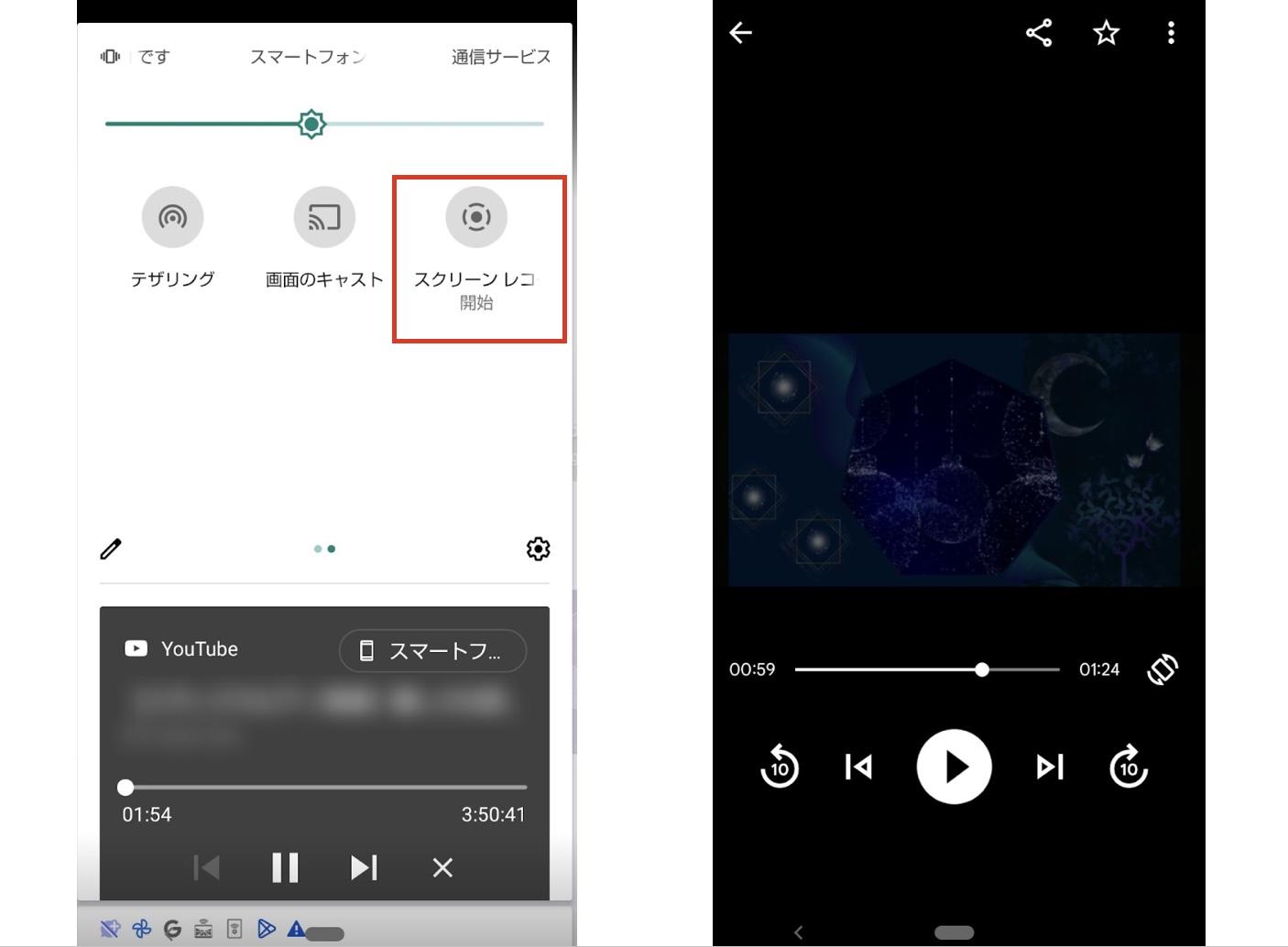
また、iPhoneと同じようにTverとABEMAでも試してみました。結果は、Tverは真っ黒になるが、ABEMAはできる、です。
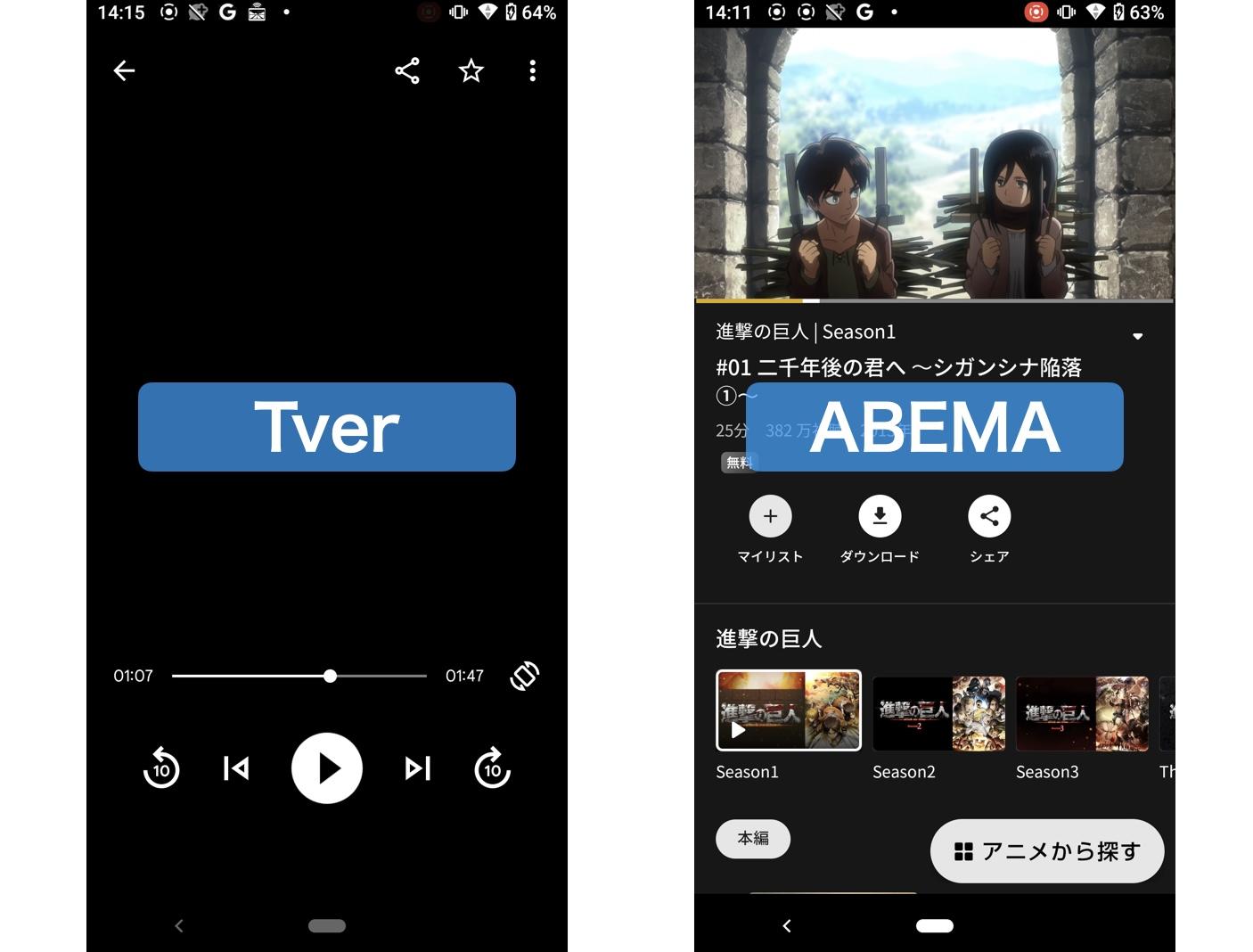
ちなみにNetflix、Amazonプライムビデオ、U-NEXT、ディズニープラスなどはiPhoneでもAndroidでもできません。
有料の場合はStreamFab for Androidを使ってみましょう。
ライブ配信・有料配信を録画する方法と注意点
通常の動画と違い、ライブ配信や有料配信の録画には「やり直しがきかない」という特徴があります。配信は巻き戻せないため、録画を始めた時点から先しか残りません。「有料配信を画面録画したら配信元にバレるのでは」と不安に感じる方もいますが、録画したこと自体が配信元に通知される仕組みはありません。ただし、多くの有料配信は録画検知に対応しており、検知されると画面が黒くなって録画が中断されることがあります。
ライブ配信・有料配信を安定して録画するためのポイントは次の3つです。
- • 開始前に準備を済ませる:配信が始まってから設定を探すと、その間の映像は残りません。録画ソフトの起動と保存先の確認は事前に行います
- • 録画時間の制限を確認する:無料の録画ツールは数分で区切られるものが多く、長時間の配信は途中で切れます。長尺の配信では時間制限のないソフトを選びます
- • PCの電源・スリープ設定:長時間の配信中にスリープに入ると録画が止まります。電源につないだ状態で録画すると安定します
スカパー!などのチケット制・会員制の有料配信は、独自の配信システムや保護技術を使っていることがあり、録画できるかどうかはサービスによって異なります。スマホで有料配信を録画する場合も、iPhoneの画面収録やAndroidのスクリーンレコードで対応できますが、いずれも録画検知の対象になると黒画面になる点は同じです。まずは短い区間で試し、録画できるかを確認してから本番に臨むと失敗が減ります。
【黒くならない】ストリーミング動画を録画できない場合はどうする?
これまで、録画ソフトやアプリを使った場合、YouTubeは録画できるが他の動画ストリーミングサイトは大体録画できないという内容をお伝えしてきました。(RecordFabを除く)しかし、ストリーミング動画を録画したい方の中には、Netflix、Amazonプライムビデオ、U-NEXT、ディズニープラスなどを録画したい方も多いでしょう。
ストリームレコーダーが途中で止まる・Firefoxで使えない時
Chrome拡張機能の「ストリームレコーダー」は手軽ですが、「途中で止まる」「Firefoxで動かない」といった相談が多い機能でもあります。原因と対処は次のとおりです。
- • 途中で止まる:長時間の配信や不安定な回線では、処理が追いつかず停止することがあります。録画時間を分割する、有線接続に切り替える、他のタブや重いソフトを閉じる、といった対処が有効です
- • Firefoxで使えない:ストリームレコーダーはChrome向けの拡張機能で、Firefoxには対応していません。Firefoxで使いたい場合は、Firefox対応の拡張機能を探すか、デスクトップ向けの録画ソフトに切り替えるのが確実です
- • 急に使えなくなった:サイトの仕様変更で拡張機能が動かなくなることがあります。拡張機能の更新を確認し、更新が止まっている場合は代替手段を用意しておくと安心です
そこでおすすめなのが、1000以上の動画をダウンロードできるStreamFabです。
 | StreamFabは、主要ストリーミング動画サービスの映画やドラマを99%の成功率でMP4としてダウンロードできるソフト。1080pの高画質でダウンロードできるため、ダウンロードファイルのクオリティも高いです。 何よりダウンロード力が高く、録画ソフトでは真っ黒になってしまう楽天TVやLeminoなどもダウンロードできます。 |
今すぐStreamFabをダウンロードして、30日間無料体験を始めましょう!
<StreamFab オールインワンの使い方>
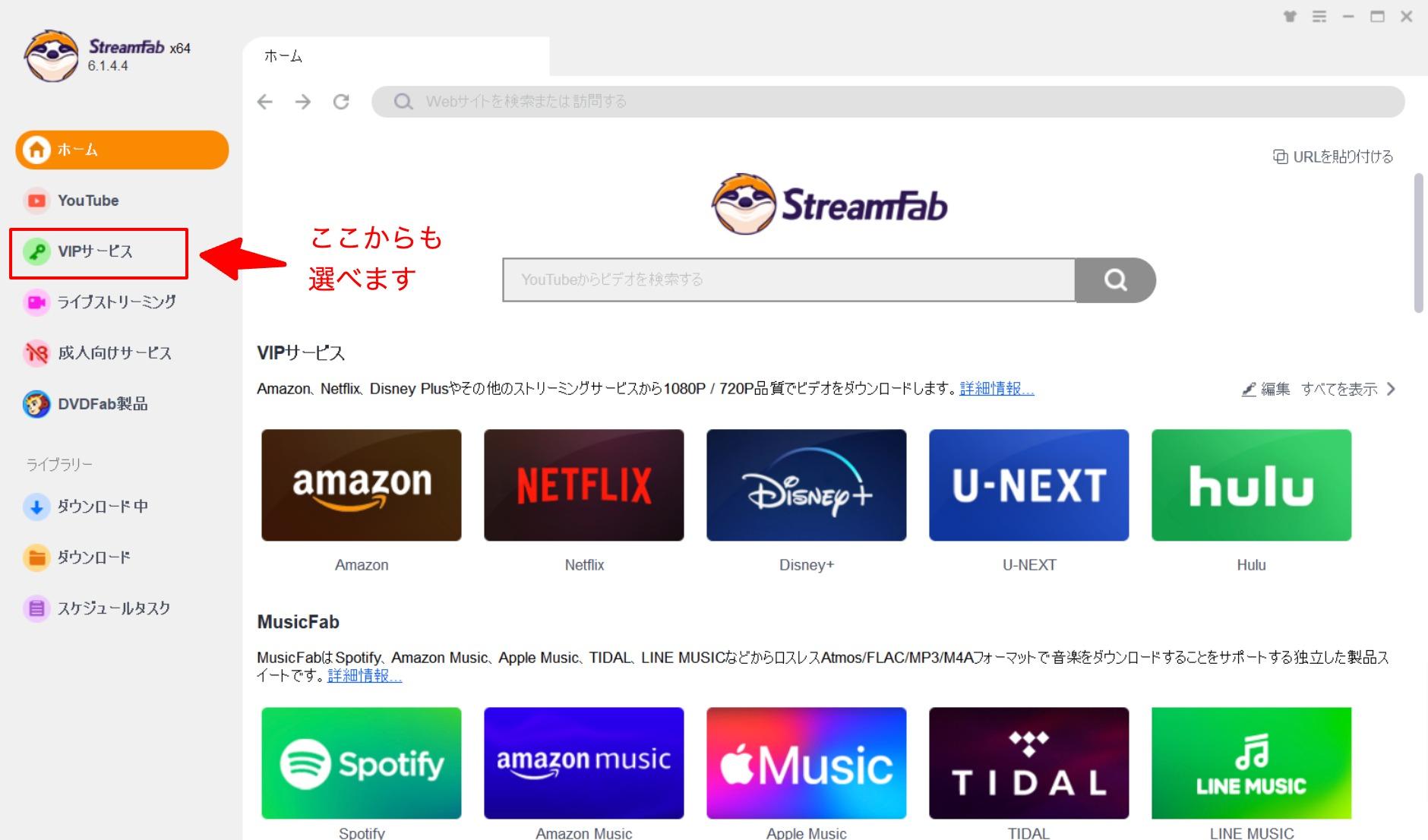
- ソフトを起動してダウンロードしたいサイトのアイコンをタップする
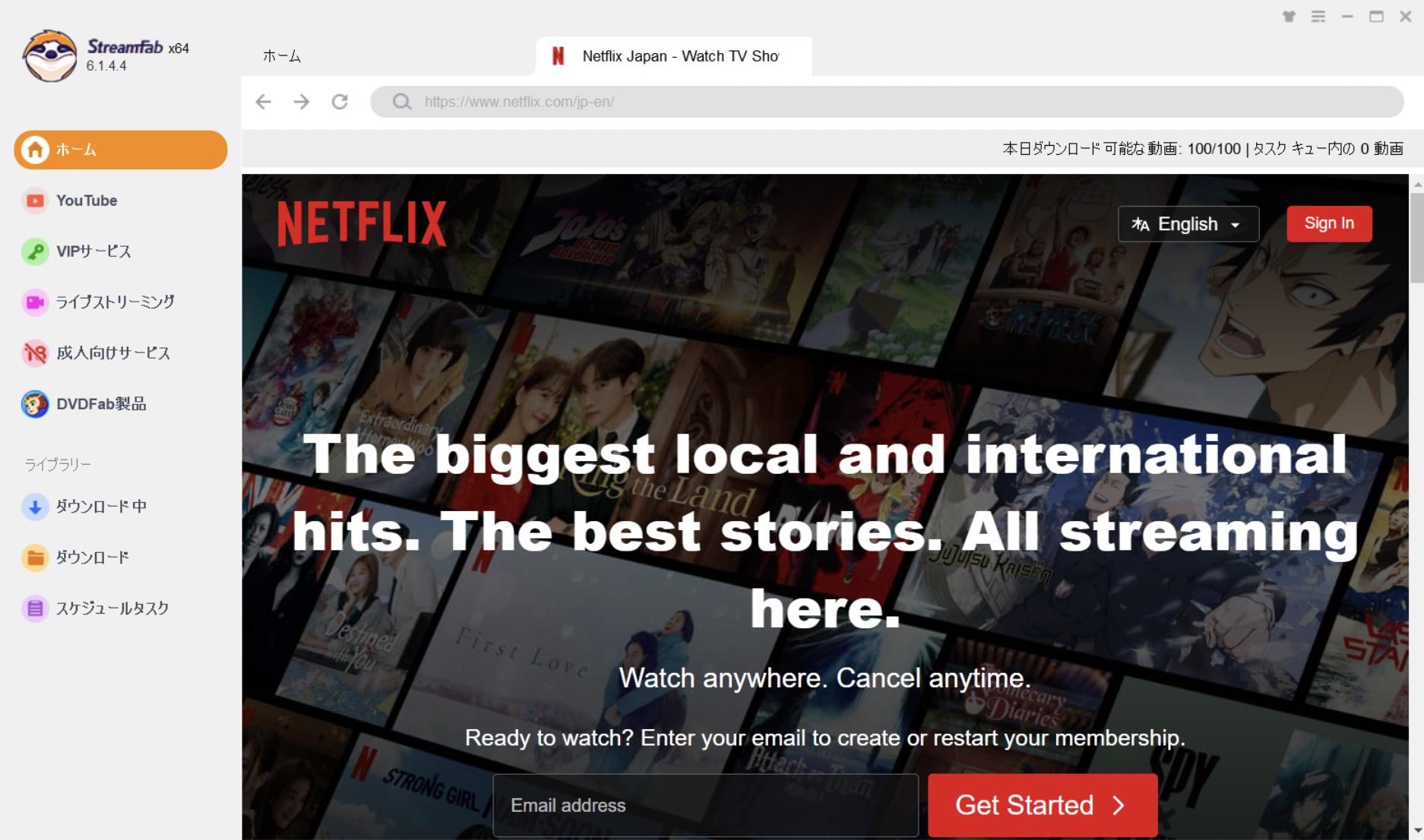
- アカウントでサービスにログインする
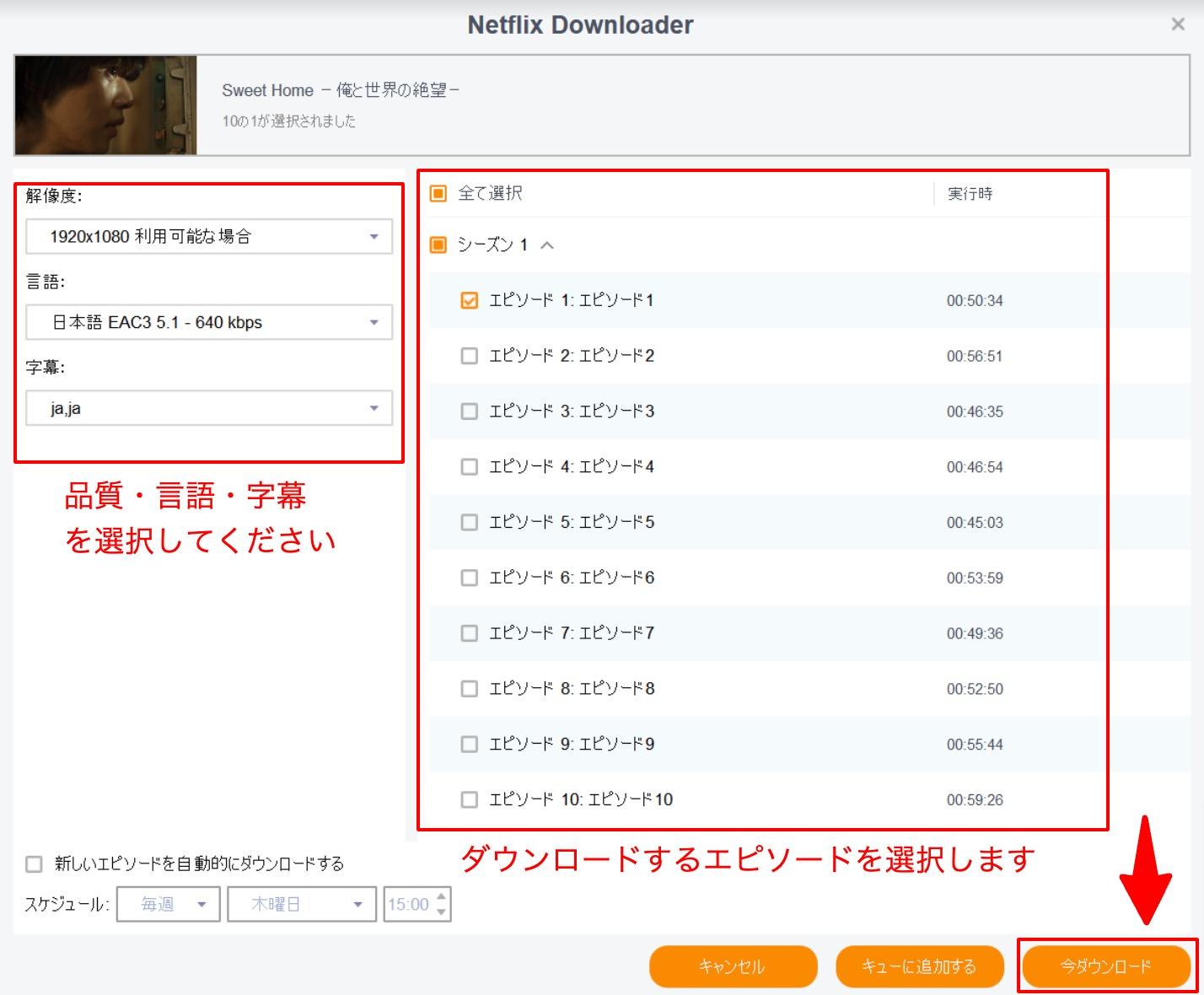
- ダウンロードしたい作品を再生するとダウンロードポップアップが表示されるので、エピソードや品質などを選択する
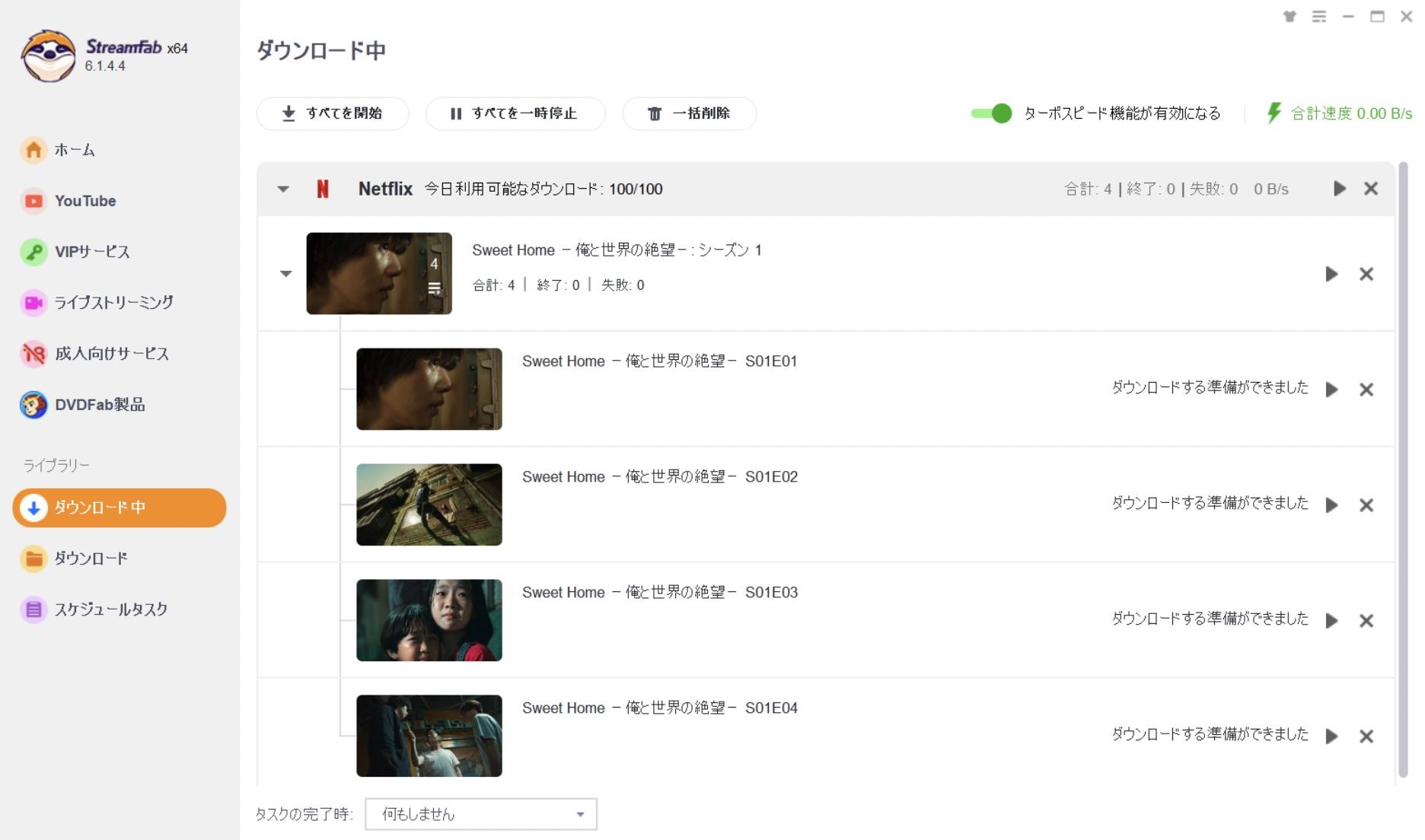
- 「今ダウンロード」をクリックしてダウンロードを開始する
ソフトを起動してダウンロードしたいサイトのアイコンをタップする(今回はNetflix)
アカウントでサービスにログインする
ダウンロードしたい作品を再生するとダウンロードポップアップが表示されるので、エピソードや品質などを選択する
「今ダウンロード」をクリックしてダウンロードを開始する
ちなみにYouTubeとTverの場合は、ログインしなくてもダウンロードができます。
ストリーミング録画に関するよくある質問
ストリーミング録画は違法ですか?
DRMで保護されたコンテンツの復号や回避を行わず、正規に再生された画面や音声を個人的な範囲でキャプチャするだけであれば、私的利用の範囲内と考えられます。一方、録画したファイルを販売したり、無断で配布・再アップロードしたりする行為は著作権法に違反します。利用の際は各サービスの利用規約と著作権法を事前に確認してください。
ライブ配信を録画する方法は?
ライブ配信の録画は、レジューム機能や録画時間の予約に対応した専用ソフトを使うと安定します。配信中は巻き戻せないため、開始前に録画の準備を済ませておくのが確実です。長時間の配信では、保存先の空き容量とPCのスリープ設定を先に確認しておくと途中で止まりにくくなります。
無料オンラインサイトでストリーミング動画を録画できますか?
時間やサイズ、出力形式に制限があるものの、無料で録画できるオンラインサイトもあります。ただし広告や別サイトへの誘導が混ざりやすく、長時間の録画では途中で失敗することもあるため、安定性を求める場合は提供元が明確なソフトを選ぶほうが安心です。
録画ソフトを選ぶときの注意点は?
まず、録画したい配信サービスに対応しているかを対応サイト一覧で確認することが大切です。あわせて、提供元がはっきりしているか、広告や偽の警告が出ないか、画質や保存形式が用途に合うかを見ておくと選びやすくなります。DRMで保護された配信は録画できないため、対応可否は事前に確認しておきましょう。
録画が黒画面になるのはなぜですか?
多くの配信サービスは、OSレベルの保護フラグやAPI、プレーヤー側の録画検知によって、録画中の画面を黒く表示する仕組みを備えています。これは不正な複製を防ぐためのもので、検知に対応した録画方式でないと映像が保存できないことがあります。
まとめ
今回はストリーミング動画の録画について解説しました。Windowsユーザーの方は、RecordFabを使うのが最適解だと思いますが、Macで使えないのでその点には注意しましょう。
もしストリーミング動画を録画する術がない!という方がいたら、ぜひStreamFabをお試しください。無料版でも3本までフルで動画をダウンロードできますし、ダウンロードしたファイルはImgburnやDVDStyler、有料のものではDVDFab DVD 作成などを使ってDVDに書き込むことも可能です。
※本記事は2026年7月時点で確認した情報をもとに作成しています。各サービスの録画検知の仕様やツールの対応状況は変更される場合がありますので、最新の情報は各公式サイトをご確認ください。

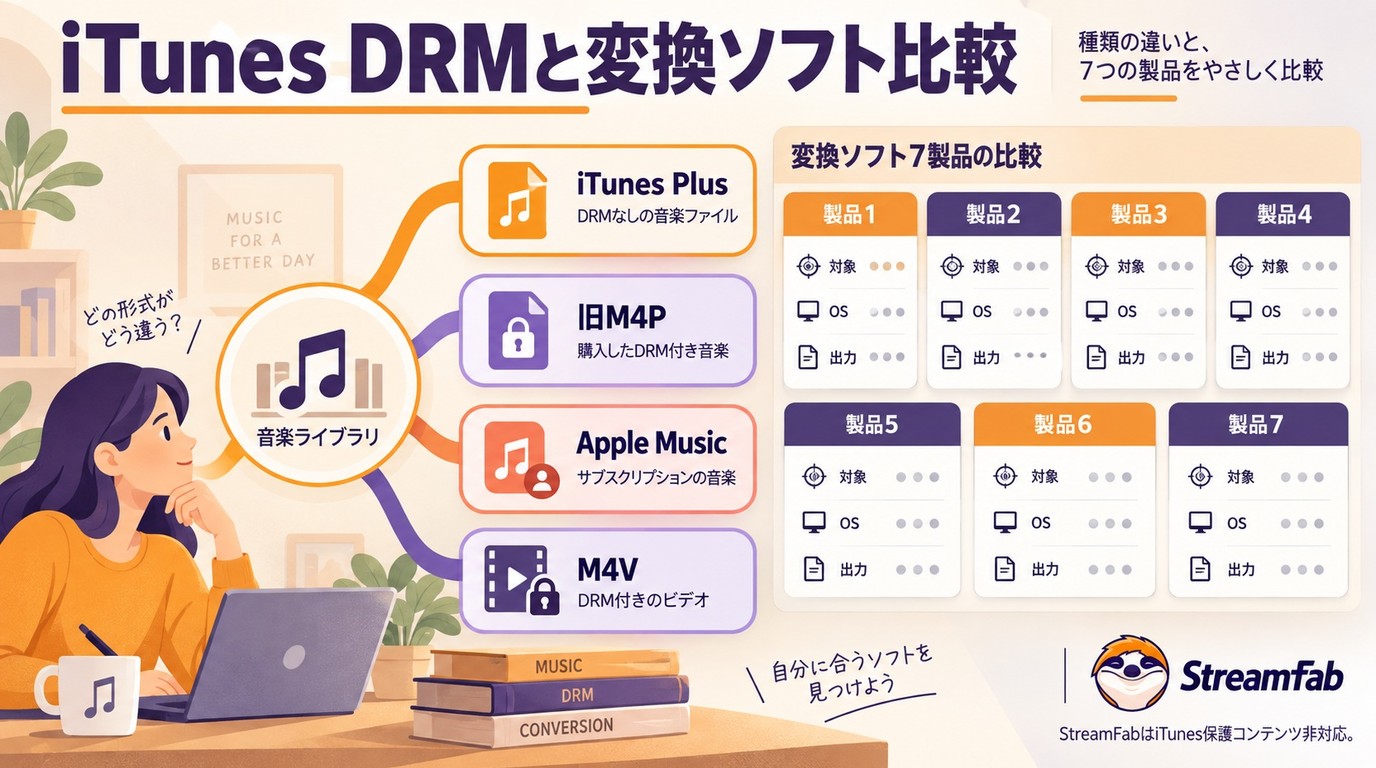
2026年現在、iTunes の FairPlay DRM による再生制限があるファイルを、 より扱いやすい形式に変換するためのツールが数多く登場しています。 この記事では、 iTunes ファイルを再生しやすい形式へ変換するためのソフト Top 7 を紹介します。
謎川 望 より - 2026年9月21日
旧SPOOXは2026年3月31日に終了し、現在はスカパー!動画ストアでサッカーLIVEとサムライTVオンデマンドが継続しています。本稿では、旧IDの扱い、商品単位の料金、登録・解約、対応端末、現行アプリの評判を整理します。公式機能には動画ダウンロードがないため、アプリの入手とファイル保存の違いを明確にし、Windows/MacでStreamFab All-In-Oneを使う際の条件、MP4/MKV、字幕、キュー処理と操作手順も解説します。
山田 宇真 より - 2026年9月20日
M4PをMP3へ変換するときは、拡張子だけで判断せず、DRMの有無とファイルの入手経路を先に確認します。DRMなしの音源について、MacのMusic/GarageBand、Windowsの音声変換ソフト、オンライン方式を比較し、OS別の番号付き手順を整理しました。MP3のビットレート、M4A・FLACとの使い分け、アップロード時の個人情報と利用条件も確認できます。変換できない場合に見直す入力形式や再生環境もFAQで分かりやすく補足します。
謎川 望 より - 2026年9月20日
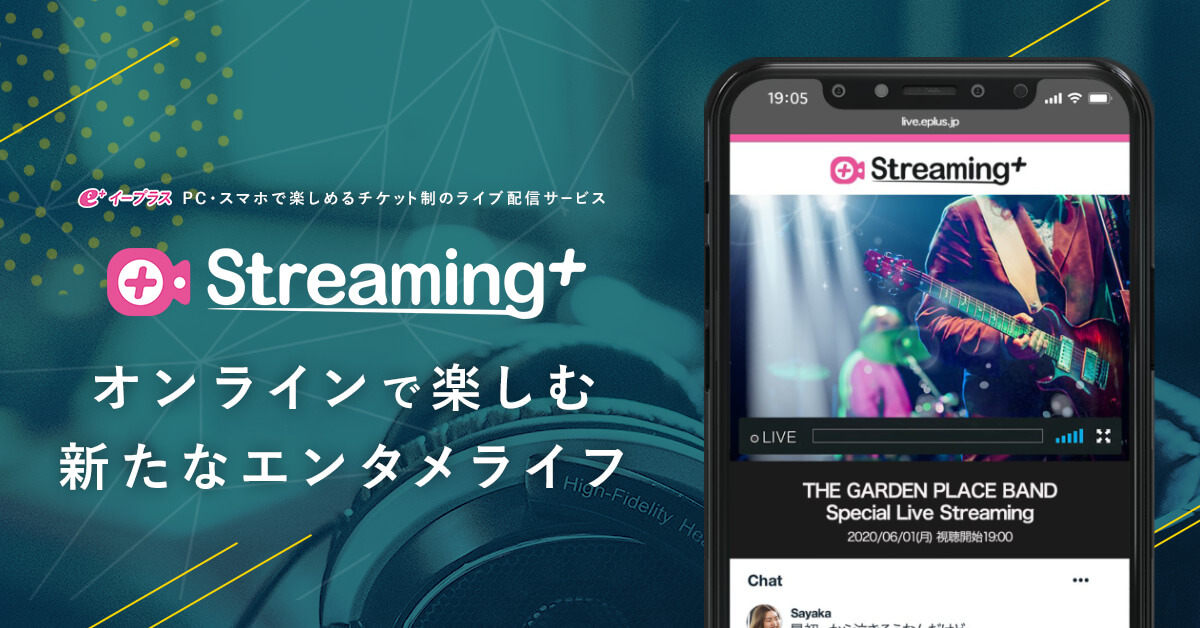
Streaming+はライブ公演が多いストリーミング動画配信サービス。一部のライブ動画は終了後アーカイブを見る事ができるが、視聴期限があるので、永久に好きな番組を味わえません。そこで本記事では、バレずにStreaming+のライブ動画の録画方法や、アーカイブの保存方法をご紹介します。
橋本 モモカ より - 2026年9月17日