
M4PをMP3に変換する方法|iTunesでの変換手順とDRMの確認ポイント

要約: M4PをMP3へ変換するときは、拡張子だけで判断せず、DRMの有無とファイルの入手経路を先に確認します。DRMなしの音源について、MacのMusic/GarageBand、Windowsの音声変換ソフト、オンライン方式を比較し、OS別の番号付き手順を整理しました。MP3のビットレート、M4A・FLACとの使い分け、アップロード時の個人情報と利用条件も確認できます。変換できない場合に見直す入力形式や再生環境もFAQで分かりやすく補足します。
M4PをMP3として再生したいなら、最初に確認したいのは拡張子そのものより「その曲をどこから入手したか」と「保護付きかどうか」です。現在のiTunes Storeで購入した曲、以前購入した古い保護付きM4P、Apple Musicのサブスクリプションでダウンロードした曲では、使える変換方法が異なります。
結論から言うと、DRMなしのAAC/M4Aなどであれば、MacのMusicアプリやWindowsのiTunes、無料の音声変換ソフトなどを使ってMP3に変換できます。一方、古い保護付きM4PやApple Musicのサブスクリプション内で管理される曲は、同じ通常変換の対象として扱えません。
本記事では、M4PとMP3の違いを整理したうえで、Mac・Windows・無料ソフト・オンライン変換の使い分け、保護付きM4Pが変換できない場合、MP3の音質とビットレートまで順番に解説します。
M4Pとは?MP3との違い
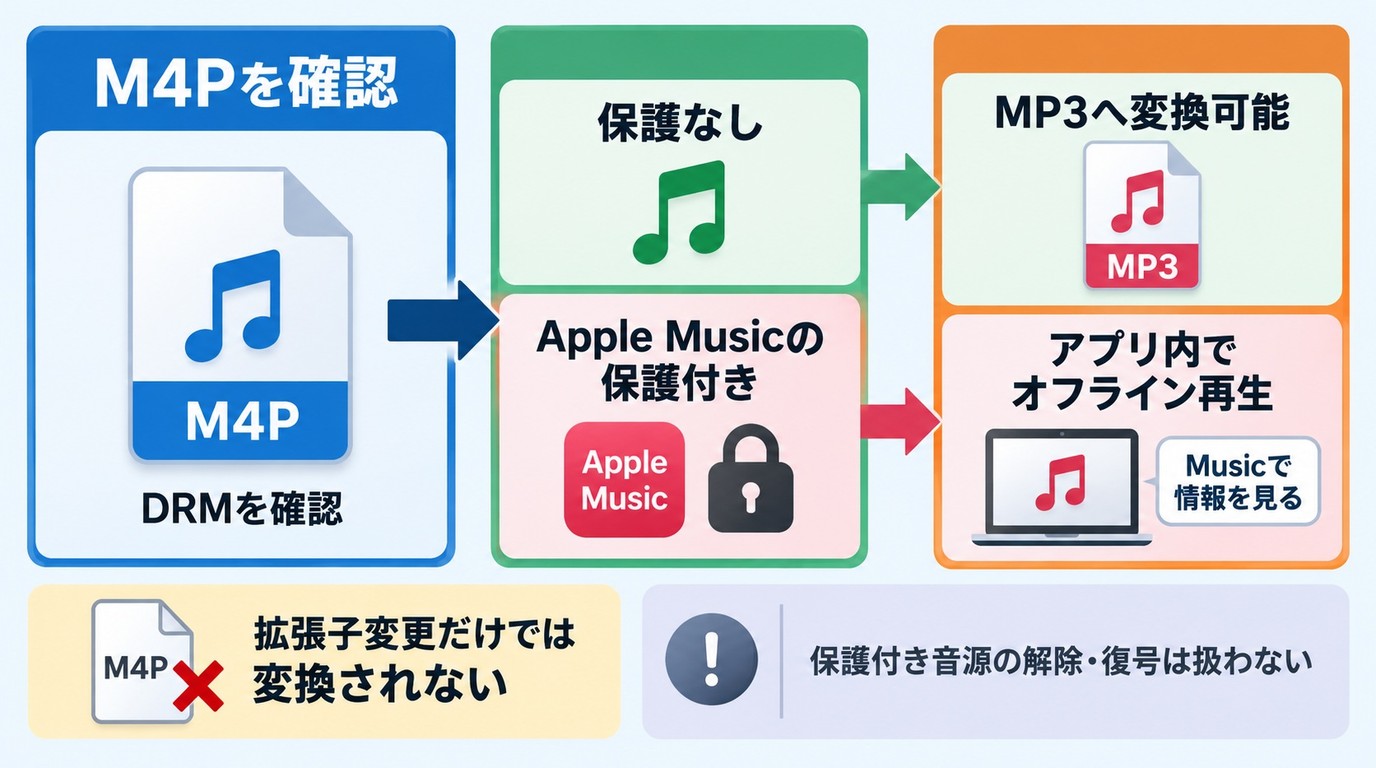
M4Pは、主にAppleの音楽サービスで使われてきた保護付きAAC音声に関連する拡張子です。M4PそのものがDRM技術という意味ではなく、過去のiTunes Storeで販売されたProtected AACや、Appleのサービス内で管理される音源を考えるときに目にすることが多い形式です。
一方、MP3はAndroidスマートフォン、Windows PC、カーオーディオ、SONYなどのデジタルオーディオプレーヤーを含め、幅広い機器で再生しやすい音声形式です。そのため、古いAppleライブラリを他社製端末へ移したい人が「M4P MP3 変換」を探すケースがあります。
| 項目 | M4P/Protected AAC | M4A/AAC | MP3 |
|---|---|---|---|
| 主な用途 | Appleの古い保護付き音源など | Apple製品や一般的なAAC音源 | 幅広い機器での再生 |
| DRM | ファイルによってあり | 通常のファイルはなし | 通常なし |
| 互換性 | 制限される場合あり | 比較的高い | 非常に高い |
| MP3変換 | 保護状態を先に確認 | 一般的な変換が可能 | 変換不要 |
現在のiTunes Store・Apple Music・古いM4Pの違い
ここは古いM4P関連記事で特に混同されやすい部分です。現在のiTunes Storeで販売されている曲と、以前購入した保護付き曲、Apple Musicのサブスクリプション音源は同じ扱いではありません。
現在iTunes Storeで販売されている曲は、DRMフリーの「iTunes Plus」です。256kbps AACで提供されており、以前のように「iTunes Storeで買った曲はすべてM4PでDRM付き」と考える必要はありません。
一方、かなり以前にiTunes Storeで購入した曲の中にはProtected AACとして保護されているものがあります。また、Apple Musicのサブスクリプションでオフライン保存した曲は、通常のローカル音声ファイルとは異なり、Apple Musicのサービスとアカウント内で管理されます。
自分の音源がどれに当てはまるか確認する
| 手元の音源 | 現在の扱い | MP3にしたい場合 |
|---|---|---|
| 現在のiTunes Store購入曲 | DRMフリーのiTunes Plus | Music/iTunesの変換機能を利用 |
| 自分で取り込んだM4A・AAC | 通常のローカル音声ファイル | Music/iTunes/音声変換ソフト |
| 以前購入したProtected AAC/M4P | 保護されている場合あり | 通常変換できない場合あり |
| Apple MusicサブスクリプションのDL曲 | サービス内で管理 | 通常のローカルMP3変換とは分けて考える |
私なら、変換ソフトを探す前にMusicアプリやiTunesの「情報を見る」からファイルの種類を確認します。ここでiTunes Plusや通常のAAC/M4Aと分かれば、不要な「M4P 保護解除」の方法を探さずに済みます。
M4P MP3変換の方法を比較
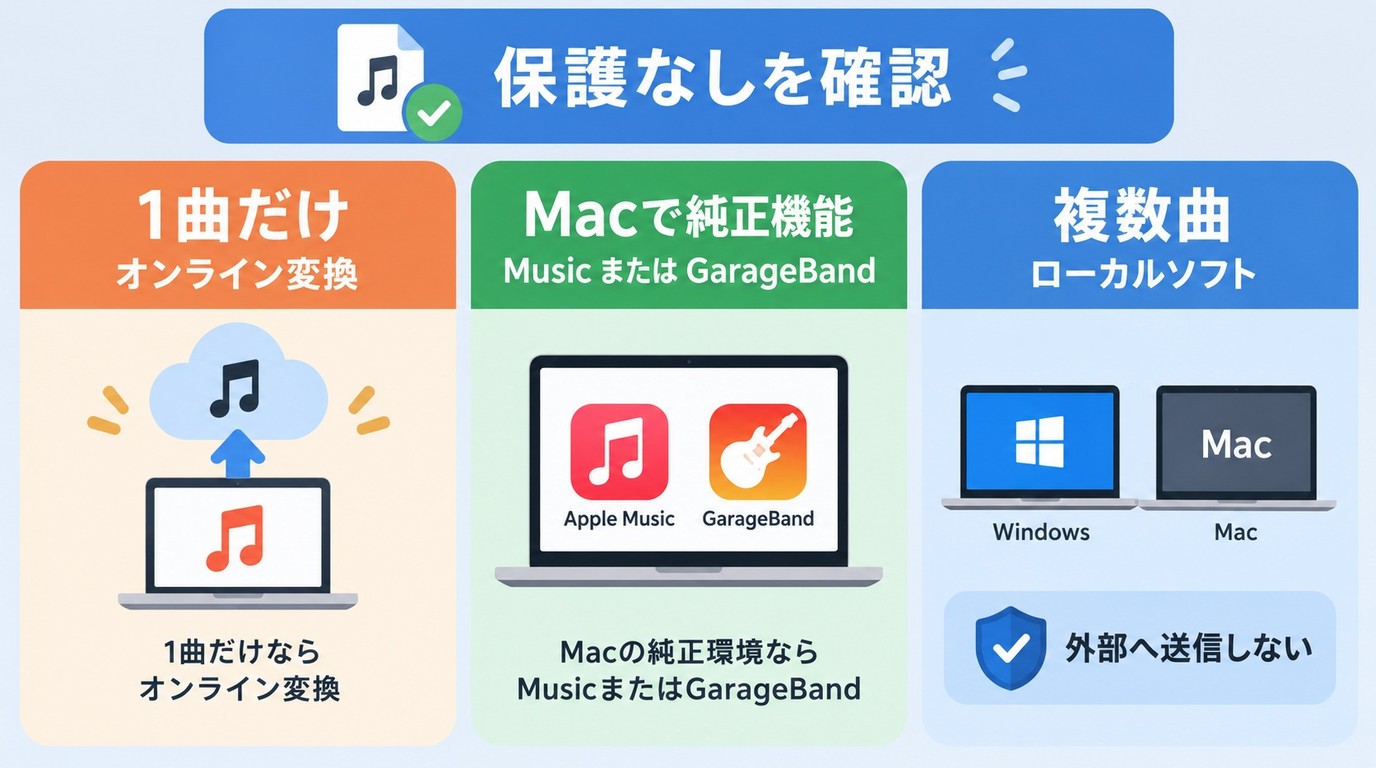
DRMなしの音源をMP3にする場合は、必ずしも有料ソフトが必要なわけではありません。MacならApple Music、WindowsならiTunesがまず候補になります。単発のファイルならオンライン変換、複数曲をPC内だけで処理したいならフリーソフトやデスクトップソフトという選び方が分かりやすいです。
| 方式 | 対応する入力 | OS | 主な注意点 | こんな人に向く |
|---|---|---|---|---|
| Apple Music | 読み込み可能なDRMなし音源 | Mac | 保護付き音源は変換不可 | 純正機能で変換したい |
| iTunes | iTunes Plus・DRMなし音源 | Windows | Protected AACは変換できない場合あり | iTunesライブラリを使っている |
| 無料の音声変換ソフト | DRMなし | Windows/Mac | 対応入力形式を確認 | 複数曲をローカル処理 |
| オンライン変換 | DRMなし | ブラウザ | アップロード・容量・プライバシー | 単発の小さな音声ファイル |
M4PをMP3に変換する方法
実際の操作では、DRMなしで変換可能なファイルかを確認してから、OSに合う方法へ進みます。ここでは検索需要の多いMacとWindowsを分けて説明します。
MacのMusicアプリでM4A・AACをMP3に変換する
Macでは、Apple純正のMusicアプリだけでDRMなしのM4AやAACをMP3へ変換できます。現在のiTunes Storeで購入したiTunes Plus曲も、変換可能な音源であれば同じ考え方です。
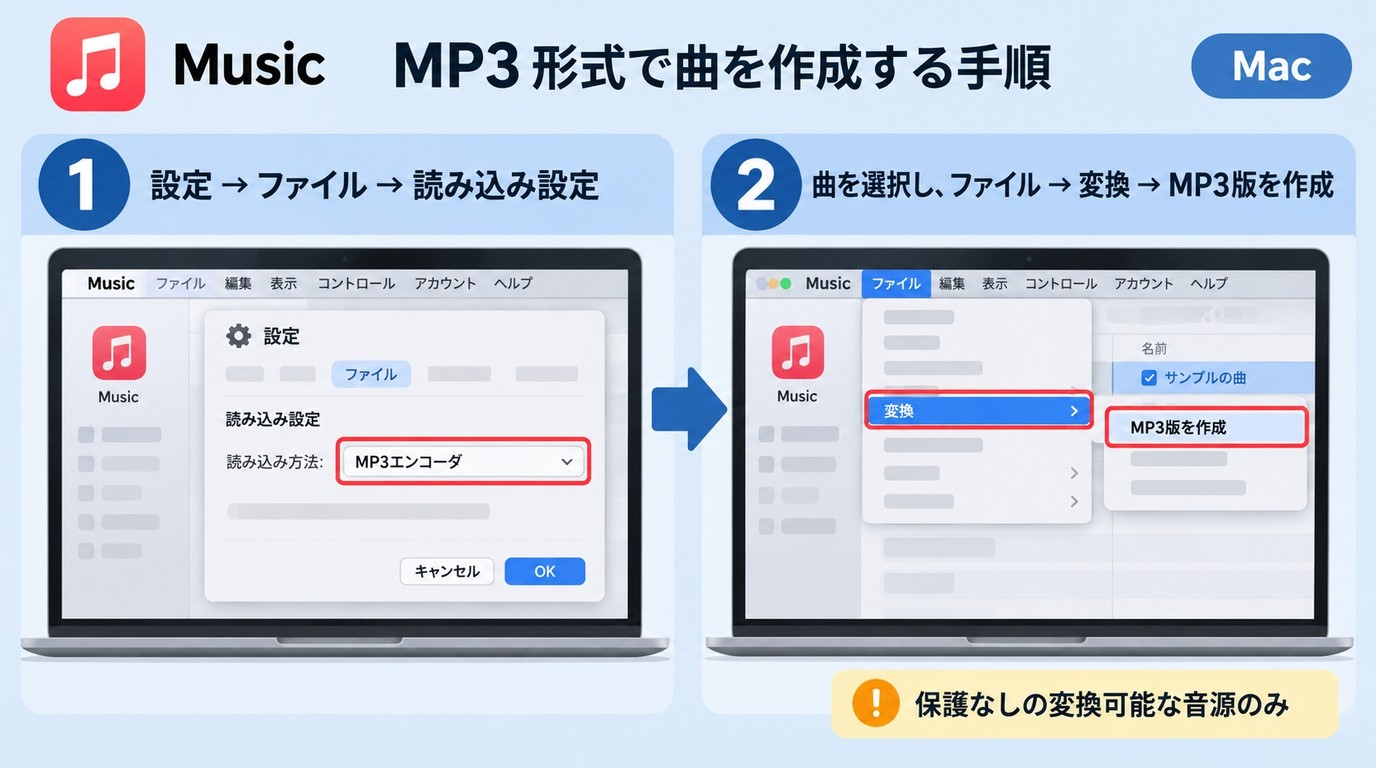
- Musicアプリを開く
Macで「ミュージック」を起動します。 - MP3エンコーダを選ぶ
「ミュージック」→「設定」→「ファイル」→「読み込み設定」を開き、「読み込み方法」で「MP3エンコーダ」を選びます。 - 変換したい曲を選ぶ
ライブラリ内の曲を選択します。手元のM4Aファイルがライブラリにない場合は、FinderからMusicへ追加します。 - MP3バージョンを作成する
「ファイル」→「変換」→「MP3バージョンを作成」を選びます。 - 変換後のMP3を確認する
元ファイルの横にMP3版が追加されるので、再生時間や音切れがないか確認します。
MacではGarageBandへ読み込める音源をMP3として書き出す方法もありますが、単純なM4A MP3変換であればMusicアプリのほうが手順は少なくなります。
WindowsのiTunesでM4P・M4AをMP3に変換する
`m4p mp3 変換 itunes` の方法を探している場合、まず対象曲がiTunes Plusなど変換可能な音源か確認してください。WindowsではiTunesの読み込み設定からMP3エンコーダを指定できます。
- iTunes for Windowsを開く
- 「編集」→「環境設定」→「一般」を開く
- 「読み込み設定」をクリックする
- 「読み込み方法」で「MP3エンコーダ」を選ぶ
- ライブラリから変換したい曲を選択する
- 「ファイル」→「変換」→「MP3バージョンを作成」を選ぶ
変換後のファイルは元データを置き換えるのではなく、MP3版が別ファイルとして作成されます。元のAAC/M4Aも残しておくと、あとで音質や互換性を比較できます。
M4P MP3変換のフリーソフトを使う場合
MusicやiTunesを使わずに複数のDRMなし音声をまとめて処理したい場合は、M4A・AAC入力とMP3出力に対応したフリーソフトも選択肢になります。
選ぶときは、無料かどうかだけでなく、次の点を確認します。
- 入力形式としてM4A/AACに対応しているか
- MP3のビットレートを指定できるか
- 複数曲の一括変換に対応しているか
- 不要な追加ソフトを同時インストールしないか
- 現在使用しているWindows/macOSに対応しているか
なお、通常の音声変換フリーソフトへ読み込めないM4Pは、単に「M4P非対応」なのか、保護付きファイルなのかを先に切り分けてください。
M4P MP3変換をオンラインで行う場合
DRMなしの小さな音声ファイルを1~2曲だけ変換したい場合は、ブラウザ上のオンライン変換サービスも使えます。インストール不要なのがメリットですが、音声ファイルを外部サーバーへアップロードする点には注意が必要です。
私なら、公開したくない音源や大量のライブラリはオンラインへ送らず、Music、iTunes、ローカル変換ソフトのいずれかを選びます。オンラインサービスを利用する場合は、アップロードしたファイルの保存期間や削除方法が明記されているか確認してください。
保護付きM4PをMP3に変換できない場合
古いiTunes Store購入曲の中には、Protected AACとして保護されていて通常のMP3変換を実行できないものがあります。拡張子を「.m4p」から「.mp3」へ書き換えても、音声の符号化方式や保護状態は変わらないため解決しません。
Apple Musicのサブスクリプションでダウンロードした曲についても、通常のローカル音声ファイルをMusicやiTunesで変換する手順とは分けて考える必要があります。

旧記事について:以前は「DVDFab DRM Removal for Apple」を使う手順を紹介していましたが、このモジュールはDVDFab 13で提供終了となっています。旧DVDFab 12を前提にしたダウンロードボタンや操作画面は、現在の新規ユーザー向け手順ではないため、本記事では現行の変換方法として使用していません。
「M4P 保護解除」や「M4P DRM」で方法を探している場合でも、まず現在のiTunes Store購入曲なのか、過去のProtected AACなのか、Apple Musicのサブスクリプション音源なのかを確認することが重要です。現在のiTunes Store購入曲であれば、そもそもDRM解除を必要としないケースが大半です。
音質とMP3ビットレートの選び方
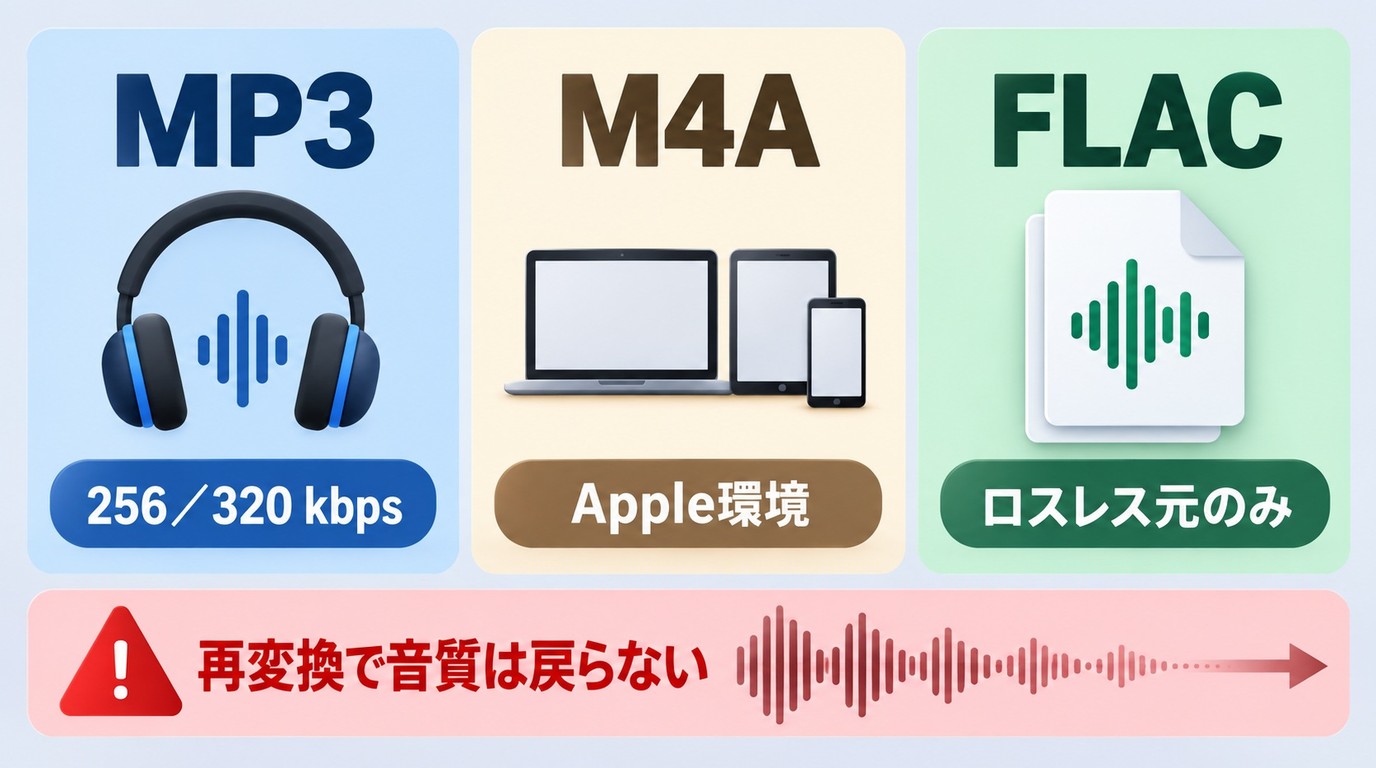
M4AやAACからMP3へ変換しても、元データより音質が良くなることはありません。AACとMP3はいずれも圧縮音声なので、再エンコードによってわずかに情報が減る可能性があります。
| 目的 | 形式 | 設定の目安 | 注意点 |
|---|---|---|---|
| 幅広い機器で再生 | MP3 | 256/320kbps | 非可逆圧縮 |
| Apple環境中心 | M4A/AAC | 元ファイルを維持 | 対応機器なら再変換不要 |
| ロスレス音源を保管 | FLACなど | 元がロスレスの場合 | 圧縮済みAACをFLACにしても音質は戻らない |
Androidや古いオーディオプレーヤーとの互換性を優先するならMP3が使いやすく、容量と音質のバランスなら256kbps、より余裕を持たせたい場合は320kbpsが候補です。ただし、元音源が256kbps AACなら、320kbps MP3に変換したからといって失われた情報が復元されるわけではありません。
M4Aのままで目的の機器が再生できるなら、無理にMP3へ変換せず元ファイルを残すのも合理的です。
変換前に確認したいこと
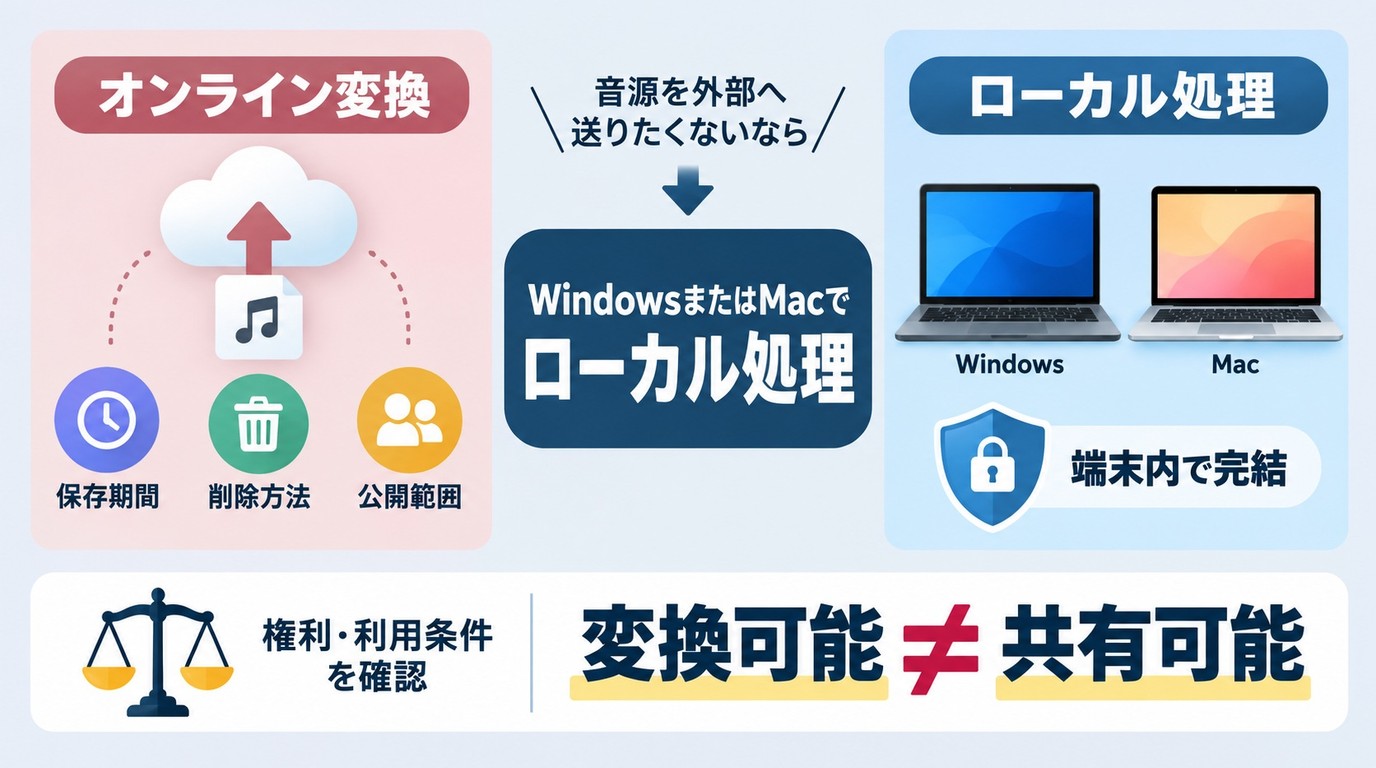
M4P MP3変換では、無料か有料かだけでなく、扱う音源の権利、保存場所、オンラインへアップロードする必要があるかを確認します。
変換や保存は、権利者の許諾、各サービスの利用規約、適用される法律を確認できる範囲で行い、作成したファイルの無断共有・再配布は行わないでください。
- ファイルの入手元:現在のiTunes Store購入曲、古い購入曲、Apple Musicの曲を混同しないようにします。
- ローカルかオンラインか:個人の音源を外部へ送りたくない場合はMusic、iTunes、デスクトップソフトを選びます。
- 出力形式:利用するAndroidスマホ、DAP、カーオーディオがM4Aに対応しているなら、MP3への再変換が不要な場合もあります。
- 元ファイル:変換後も元音源を残し、問題なく再生できることを確認してから整理します。
M4P MP3変換に関するよくある質問
Q
M4Pを拡張子だけMP3に変えても再生できないのはなぜですか?
ファイル名の「.m4p」を「.mp3」に変更しても、内部の音声形式や保護状態は変わらないためです。変換できない場合は、拡張子、入手元、DRMの有無、使用する変換ソフトの対応形式を順に確認してください。
A
Q
iTunesでM4PをMP3に変換できますか?
iTunes PlusなどDRMなしで変換可能な曲であれば、WindowsのiTunesで「読み込み設定」をMP3エンコーダに変更し、「ファイル」→「変換」からMP3版を作成できます。古いProtected AACなど保護付きの曲は、同じ標準変換の対象にならない場合があります。
A
Q
Apple Musicの曲をMacだけでMP3にできますか?
MacのMusicアプリへ読み込めるDRMなしのM4AやAACなら、Musicの「MP3バージョンを作成」機能を利用できます。一方、Apple Musicサブスクリプション内でオフライン保存した曲は、通常のローカルM4Aと同じ変換手順の対象としては扱えません。
A
Q
M4PとMP4は同じファイルですか?
同じではありません。M4Pは主にAppleの保護付き音声で使われてきた拡張子ですが、MP4は動画や音声を格納できるコンテナ形式です。「iTunes MP4 MP3変換」で動画から音声だけを抽出したい場合は、本記事のM4P MP3変換とは手順が異なります。
A
Q
M4P MP3変換をオンラインで行っても大丈夫ですか?
DRMなしの音声であれば技術的に変換できるサービスがありますが、ファイルを外部サーバーへアップロードします。保存期間、削除方法、公開範囲が明記されていないサービスへ、個人的な音源や公開したくないファイルを送ることは避けたほうが安全です。
A
Q
MP3にすると音質は元のM4PやM4Aより良くなりますか?
良くなりません。圧縮済みのAACやM4AをMP3へ再エンコードすると、理論上はさらに情報が失われます。劣化を抑えたい場合は256kbpsや320kbpsを検討し、M4Aのまま再生できる機器なら元ファイルを維持する方法もあります。
A
まとめ
M4PをMP3に変換したいときは、最初にファイルの入手元と保護状態を確認してください。現在のiTunes Store購入曲はDRMフリーのiTunes Plusなので、MacならMusic、WindowsならiTunesの標準機能でMP3に変換できるケースがあります。
一方、以前購入したProtected AAC/M4PやApple Musicのサブスクリプション音源は、通常のM4A/AACとは扱いが異なります。旧記事で紹介していたDVDFab DRM Removal for Appleも現在のDVDFabでは提供終了しているため、古い操作画面を現在の方法として使わないようにしてください。
DRMなしの音源なら、MacのMusic、WindowsのiTunes、フリーソフト、オンライン変換から用途に合う方法を選べます。Androidスマホやオーディオプレーヤーとの互換性を優先するならMP3が便利ですが、元のM4Aで問題なく再生できる場合は、音質を保つためそのまま利用する方法も検討するとよいでしょう。

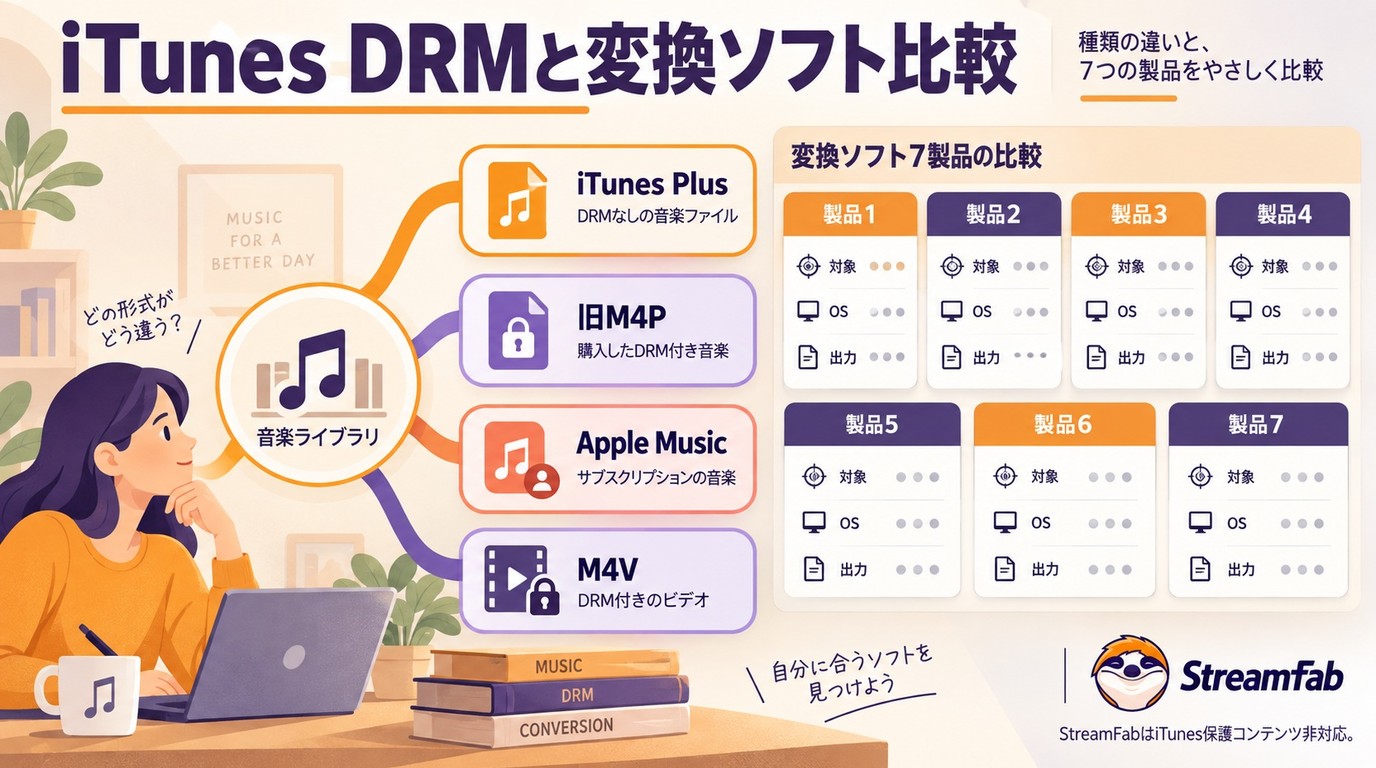
2026年現在、iTunes の FairPlay DRM による再生制限があるファイルを、 より扱いやすい形式に変換するためのツールが数多く登場しています。 この記事では、 iTunes ファイルを再生しやすい形式へ変換するためのソフト Top 7 を紹介します。
謎川 望 より - 2026年9月21日

旧SPOOXは2026年3月31日に終了し、現在はスカパー!動画ストアでサッカーLIVEとサムライTVオンデマンドが継続しています。本稿では、旧IDの扱い、商品単位の料金、登録・解約、対応端末、現行アプリの評判を整理します。公式機能には動画ダウンロードがないため、アプリの入手とファイル保存の違いを明確にし、Windows/MacでStreamFab All-In-Oneを使う際の条件、MP4/MKV、字幕、キュー処理と操作手順も解説します。
山田 宇真 より - 2026年9月20日

Streaming+はライブ公演が多いストリーミング動画配信サービス。一部のライブ動画は終了後アーカイブを見る事ができるが、視聴期限があるので、永久に好きな番組を味わえません。そこで本記事では、バレずにStreaming+のライブ動画の録画方法や、アーカイブの保存方法をご紹介します。
橋本 モモカ より - 2026年9月17日
本記事では、ZAIKOのアーカイブをダウンロードする方法や、ライブ配信を画面録画するソフトウェアをご紹介します。また、ZAIKO(ザイコ)がどんなサイトなのか、視聴方法や購入方法なども解説!
柳 徹子 より - 2026年9月14日