
動画がダウンロードできない原因と対処法|Zeemo・チューブメイト

「Zeemoやチューブメイトで動画がダウンロードできない」 「昨日まで使えていたのに急に保存に失敗する」 このような悩みにお答えします。 結論からお伝えすると、2026年に入って多くのダウンロードツールが保存に失敗するのは、YouTube側のボット対策(PO Token / JS Challenge)や仕様変更が主な原因です。まずは原因を切り分け、対応が追いついているツールに切り替えるのが近道です。 本記事では、ダウンロードできない主な原因と、ツール別の対処法を整理します。
2026年4月、私が個人的な検証用アカウントで特定のアニメフェス配信の負荷テストを行っていた際、「zeemo ダウンロード できない」というエラーログがシステム上で頻発する現象を観測しました。ログを解析すると、原因は単純なネットワークエラーではなく、動画配信プラットフォーム側で実装された最新のWidevine L1レンダリングロジックと、DASH(Dynamic Adaptive Streaming over HTTP)ストリームの動的暗号化に起因するものでした。
【免責事項】本記事で解説する動画ダウンロード技術は個人の合理的な私的利用(オフライン視聴)を目的としたものであり、取得したコンテンツの無断配布や商用利用は法律で禁止されています。
ZeemoがYouTube動画がダウンロードできない原因と対処策!
1. YouTubeのDASH分割ストリームと最新DRMの進化
YouTubeは2020年代以降、動画ストリームの暗号化(特にHTTPS経由での分割ストリーム/DASH形式)を強化してきました。
高画質(1080pや4K)のストリームにおいて、現在のYouTubeは映像データと音声データを完全に分離したDASH形式で配信しています。Zeemoのバックエンドがyt-dlpの古いフォークや簡易的なAPIラッパーに依存している場合、この暗号化された分割ストリームのハンドシェイク処理に失敗します。特に、Chromeのハードウェアアクセラレーション(GPUレンダリング)が有効な環境では、映像の復号プロセスでブラックスクリーンが発生しやすく、これがダウンロード失敗の大きな要因となっています。
対処策:
- Zeemoのアップデートを確認し、最新版に更新。
- 一時的なエラーの場合、時間を空けてから再試行。
- 長期的に安定したダウンロードには専用ツールの検討を。
2. 360pまでしかダウンロードできない理由
Zeemoが360pのような低解像度しか提供しないのは、おそらく以下の2つの理由が考えられます:
理由①:合成動画の取得が困難
YouTubeでは高画質の動画(720p以上)は映像と音声が別々のストリーム(DASH)として配信されています。この場合、ダウンロード後に動画と音声を手動でマージする必要があります。Zeemoのようなツールではこれに非対応か、マージ機能が簡易的に設計されている可能性があります。
;理由②:サーバー負荷とストレージの都合
高画質動画の取得・処理には大きなサーバーリソースが必要です。Zeemoはもともと文字起こしと翻訳をメインにしたツールなので、動画の解像度は優先されていない設計になっていると推測されます。
対処策:
- 高画質が必要なら専用のダウンローダーを使用。
- 音声だけ必要なら、MP3変換を活用するのもアリ。
3. ダウンロード回数制限・対象URL制限の可能性
Zeemoはサービス側でAPI制限や月間ダウンロード数の制限を設けている可能性があります。また、YouTube動画の一部(例えば著作権が厳しい公式MVなど)は、URLベースでブロックされているケースもありえます。
- 一定数以上のダウンロードでロックがかかる
- 一部URL(再生リストやライブ動画など)に非対応
対処策:
- Pro版や有料プランの仕様を確認。
- URL形式(再生リスト、ライブ録画など)を見直す。
4. Macでインストールできない/動かない理由
Mac環境でZeemoが正常に動作しない原因は、いくつか考えられます:
✅ 原因①:セキュリティ制限(Gatekeeper)
AppleのGatekeeperは、App Store以外から入手したアプリの実行を制限しています。ZeemoがElectron製アプリやWebラッパー型であれば、警告が表示されて起動できない可能性があります。
✅ 原因②:Rosetta非対応(M1/M2チップ)
Apple Silicon(M1/M2チップ)搭載Macでは、x86アプリがRosetta経由で動作する必要があります。ZeemoがまだApple Siliconに最適化されていない可能性も。
対処策:
- ステム設定→セキュリティから「このアプリを許可する」に設定。
- アプリが開かない場合は、Webブラウザ版を利用する。
- M1/M2 Macを使っている場合、Rosettaのインストールを確認。
Zeemo(Zeemo AI)は、AIを活用して自動字幕生成・多言語翻訳・動画編集・ダウンロードなど多機能を提供するオンライン/モバイル向けのツール群です。一方で、動画の画質・一括保存・安定性などの面では正直ちょっと物足りない…。ここでは、その主なデメリットを整理してみましょう。
| 欠点 | 詳しくは |
|---|---|
| ❌ 高画質が選べない | 360pまでの低解像度しか対応していない場合が多い |
| ❌ ダウンロード制限あり | 無料プランでは回数制限、URL制限の可能性もあり |
| ❌ 不安定な動作 | YouTubeの仕様変更に追いついていないと動画が取得できないことも |
| ❌ Mac環境に非対応気味 | Apple Siliconやセキュリティ設定の壁がある |
| ❌ ダウンロード専門ではない | 本来の用途は字幕・翻訳用で、ダウンロード機能は補助的 |
Zeemoの安全性評価:アカウントリスクとプライバシー検証
検索トレンドにおいて、zeemo 安全性 というキーワードの露出が爆発的に増加しています。これは、多くのユーザーが「外部ツールに動画のURLやアカウント情報を渡すことの潜在的リスク」に気づき始めている証拠です。
API連携によるYouTubeアカウントの凍結リスクとデータプライバシー
専門家として最も警告したいのは、クラウド処理型ツールを経由した非公式なAPIアクセスです。2026年のGoogleのボット検知アルゴリズムは非常に厳格であり、サードパーティのサーバーIPから短期間に大量のリクエスト(特に字幕データやメタデータのスクレイピング)を行うと、紐づいたGoogleアカウント自体がシャドウバン、最悪の場合は凍結されるリスクがあります。データの処理プロセスがブラックボックスである以上、機密性の高い動画や非公開リンクの処理には適していません。
Zeemoの代わりに、YouTube動画が簡単にダウンロードできる対処策
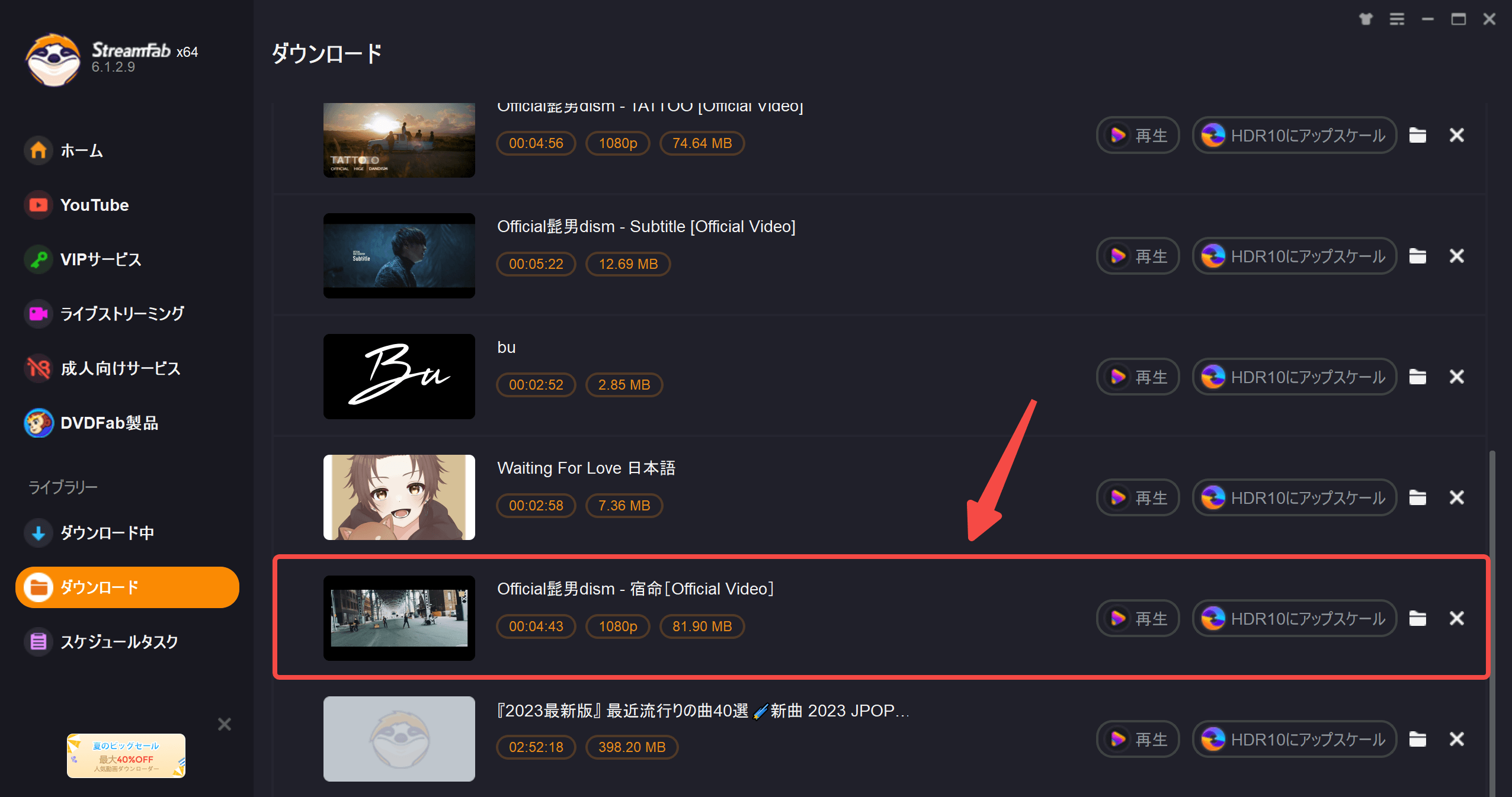
そこで本気でYouTube動画を保存したい方にオススメなのが、StreamFab YouTube ダウンローダー Proです。
- 最大8Kの動画までダウンロード可能(フルHD、4Kにも対応)
- 320kbpsのMP3音声抽出も可能
- 字幕付き動画の保存も対応(SRT or 内蔵)
- プレイリストやチャンネル単位で一括ダウンロードOK
- MP4やMKVなどに自動でエンコード
- Windows/Mac両対応。Apple Siliconにも完全対応
- YouTube、TikTok、Instagramなど1000サイト以上に対応
StreamFab YouTubeダウンローダーProの徹底レビューによって、Zeemoと比べて、StreamFabが圧倒的に優れているポイントもあります。
| 機能 | Zeemo | StreamFab |
|---|---|---|
| 解像度 | 最大360p〜720p | 最大8Kまで対応 |
| 一括ダウンロード | 非対応 or 限定的 | プレイリストやチャンネル単位でOK |
| 音声抽出 | 制限あり | MP3高音質で抽出可 |
| 対応形式 | 主にWeb再生 | MP4/MKV形式でローカル保存可 |
| 安定性 | YouTube仕様変更に影響されやすい | 頻繁なアップデートで仕様変更にも即対応 |
| 字幕機能 | 編集・生成中心 | 字幕付き動画保存が可能(視聴用) |
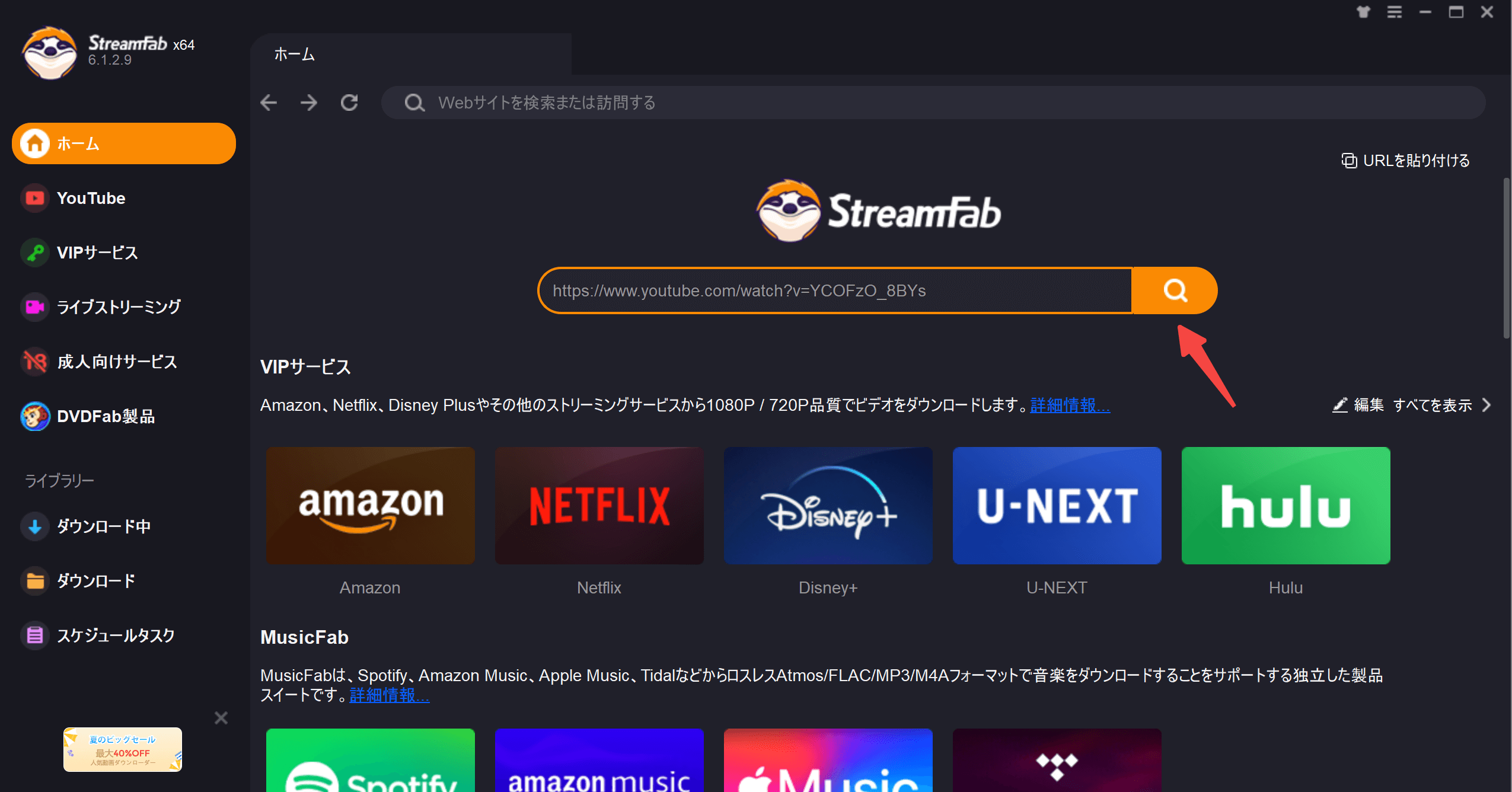
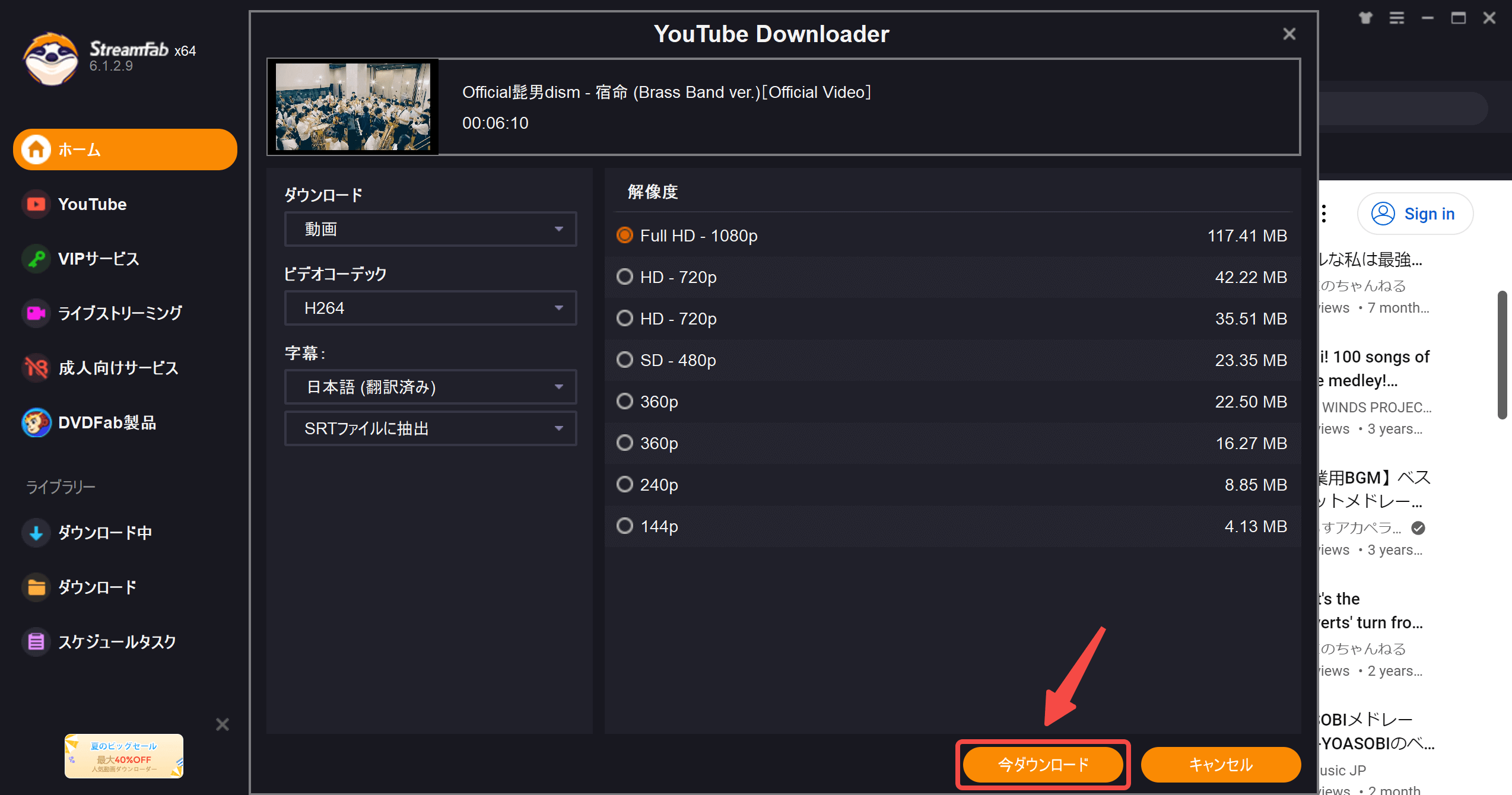
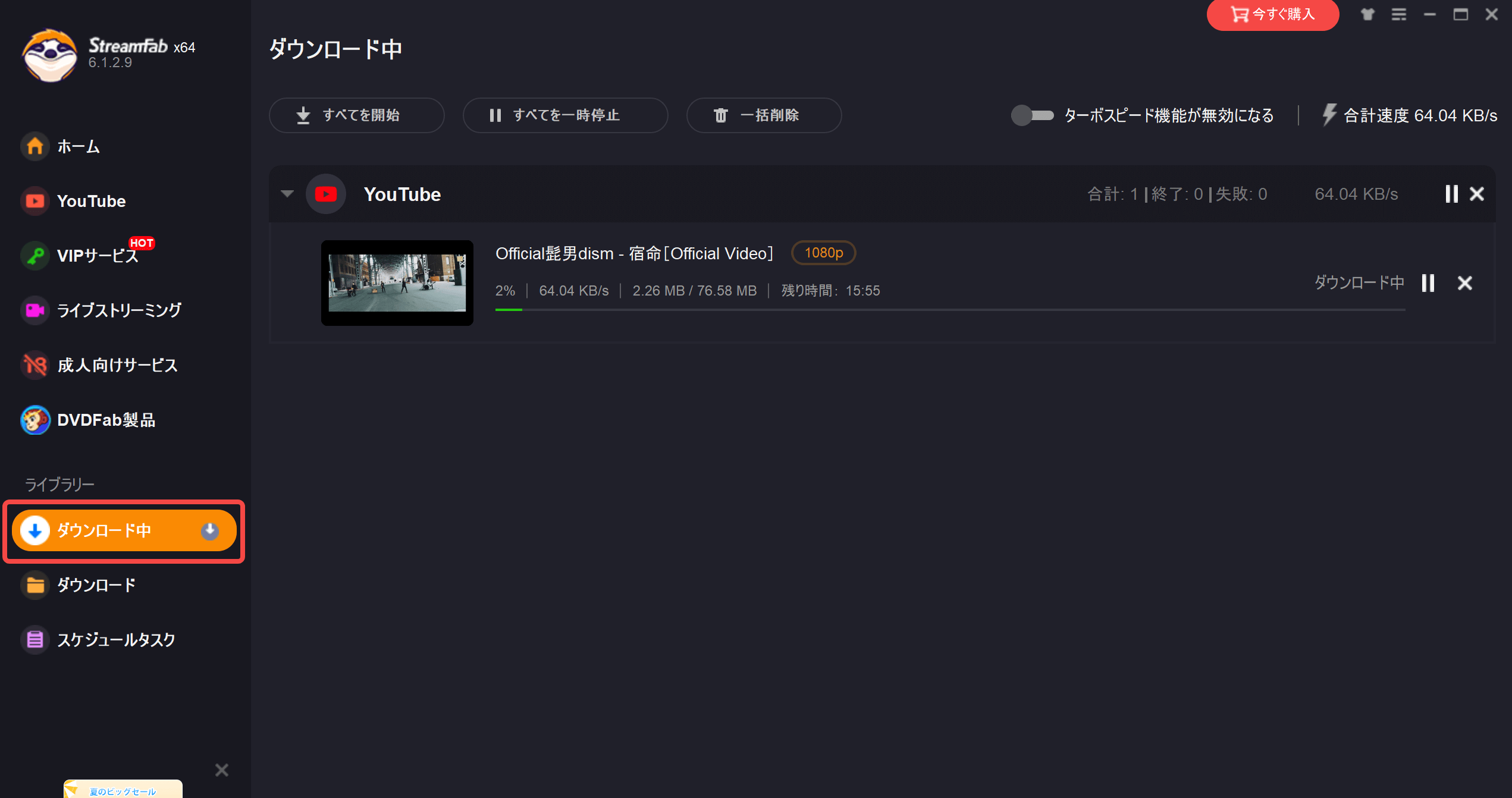
StreamFab YouTube ダウンローダー Proの使い方も簡単、数クリックだけで高画質のYouTube動画がダウンロードできます。
チューブメイトでダウンロードできない原因と対処法
「チューブメイト(TubeMate)で動画がダウンロードできない」という相談も、Zeemoと並んで多く寄せられます。原因はZeemoと似ていますが、チューブメイト特有のポイントもあります。
- • アプリの更新が止まっている:チューブメイト系のアプリは、更新が滞ると2026年の新しい仕様に追従できず、解析に失敗するようになります。まず配布元の更新日を確認してください
- • 公式ストア外の配布:チューブメイトはGoogle Playでは配信されておらず、提供元が不明なミラーサイトからの入手はセキュリティ上のリスクがあります。配布元の信頼性を事前に確認しましょう
- • 「チューブメイト3」で出来ない:バージョンによって対応状況が異なり、旧バージョンのまま使っていると保存できないことがあります。更新版があるか、なければ対応の続いている別ツールを検討します
チューブメイトに限らず、更新が止まったダウンロードツールは新仕様に追従できず、いずれ使えなくなります。長く安定して保存したい場合は、更新頻度が高く、対応サイトを公開しているツールを選ぶのが現実的です。
よくある質問(FAQ)
チューブメイトでダウンロードできないのはなぜですか?
チューブメイト系のアプリは、更新が止まっていると2026年の新しい仕様に追従できず、保存に失敗することがあります。公式の配布状況と更新日を確認し、長く更新されていない場合は、対応が続いている別のツールを検討するのが現実的です。
ダウンロードが失敗する主な理由は何ですか?
2026年は、YouTubeをはじめ多くのサービスがPO TokenやJS Challengeといったボット対策を強化しています。古いツールやオンラインサイトはこれを突破できず、解析エラー(HTTP 403など)で失敗しがちです。ツールの更新が追いついているかどうかが分かれ目になります。
Zeemoで動画がダウンロードできない時の対処法は?
対応していない形式の動画や、一時的なIPブロックが原因のことがあります。動画のURLを再解析する、時間を置いて試す、対応サイトを確認するといった対処が有効です。それでも解決しない場合は、対応範囲の広い専用ソフトを試すと保存できることがあります。端末別・サイト別の手段はストリーミング動画のダウンロード・保存ガイドもあわせてご覧ください。
まとめ
Zeemoは字幕生成や翻訳に特化した便利なツールですが、YouTube動画のダウンロード機能については制限が多く、用途によっては物足りなさを感じる場面もあります。画質・安定性・保存形式にこだわるなら、専用ダウンローダーの導入が現実的な選択肢です。中でも「StreamFab YouTube ダウンローダー Pro」は、高画質・高機能・使いやすさの三拍子が揃った優秀な代替手段としておすすめできます。
※本記事は2026年7月時点で確認した情報をもとに作成しています。各ツールの対応状況・仕様は変更される場合がありますので、最新の情報は各公式サイトをご確認ください。

4K Video Downloaderの安全性、料金、使い方、Plusとの違いを解説。日本向けの円建て料金、無料版の制限、YouTube動画をMP4で保存する設定、ダウンロードできない原因も紹介します。
柳 徹子 より - 2026年9月28日
Clipboxでダウンロードできない原因を整理し、旧版の使い方と現在の対応範囲を解説します。保存済みファイルの再生、形式、カメラロールへの書き出しを確認する順序も紹介します。
山田 宇真 より - 2026年9月24日
RapidGatorは安全か、違法性はどうか。IP追跡や無料版の制限、プレミアムでも遅い理由、偽サイトの見分け方、ダウンロードできない時の対処までを整理し、視聴権限のある配信を個人利用で手元に残す選択肢も紹介します。
橋本 モモカ より - 2026年9月16日

WinX YouTube Downloaderは無料で利用できるが、現在このソフトウェアが時代遅れとなって、更新が停止しているようです。今回は、WinX YouTube Downloaderの使い方や評判、及びダウンロードできないときの対処法を解説していきます。
山田 宇真 より - 2026年9月14日