
Apowersoftレビュー:便利だけど要注意?画面録画・安全性まで全部見せます!

最近、「Apowersoftって実際どうなの?」「無料で使えるって聞くけど、危険性はないの?」なんて声をよく耳にします。たしかに、無料で高機能なツールって聞くと、ちょっとだけ裏があるんじゃないかって勘ぐっちゃいますよね(笑)。
そこで今回は、そんな皆さんの疑問を解消すべく、私がApowersoftの正体に迫ってみたいと思います!良いところも、うーん…なところも、全部正直にレビューしていくので、ぜひ最後までお付き合いくださいね。なお、本記事の内容はすべて2026年6月時点で確認した情報にもとづいています(仕様・料金・配布形態は改定される場合があるため、最新情報は必ず公式サイトでご確認ください)。
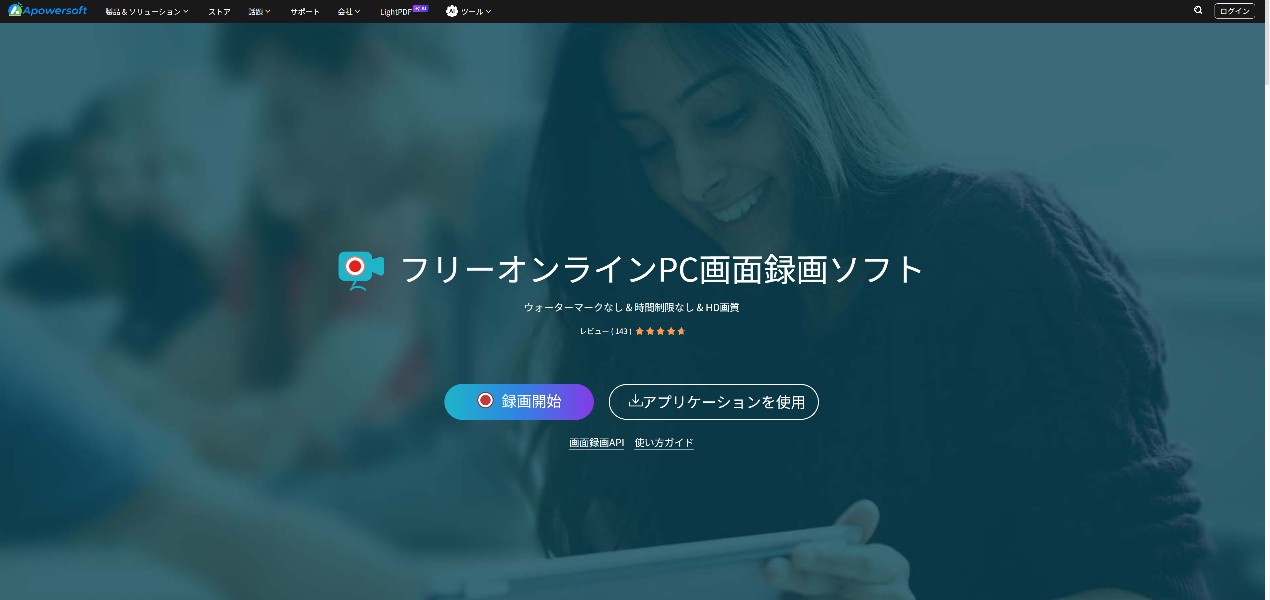
Apowersoft PC画面録画ソフトの主な特徴と機能
Apowersoftは2008年に設立された会社で、マルチメディア関連のソフトウェアをたくさん開発している企業です。画面録画ソフトが特に有名ですが、実はそれ以外にもたくさんのツールを提供しているんですよ。まさにデジタル界の便利屋さん、といったところでしょうか。
本記事で主に紹介するのは、ApowersoftのPC画面録画ソフト(オンライン版・デスクトップ版を含む)です。画面録画に特化しつつ、多機能で柔軟に使えるツールとなっています。主な特徴を以下に整理します(2026年6月時点で確認した仕様):
- 多彩な録画モード:フルスクリーン、指定範囲、ウィンドウ選択、PIP(Webカメラ同時録画)など、用途に応じて柔軟に選べる。
- 音声録音の自由度:システム音+マイク音を同時録音可能。音声だけの録音にも対応。
- リアルタイム注釈:録画中にテキストやハイライトなどを入れられ、チュートリアル動画やプレゼンに便利。
- 多形式出力:MP4、WMV、AVIなど主要フォーマットに対応し、録画後の活用幅が広い。
- 予約録画機能:開始時間や録画範囲を事前に設定して、自動で録画スタートできる。
- iOS画面録画/ミラーリング:AirPlayでiPhone・iPadの画面をPCに映して録画可能。
このように、Apowersoft PC画面録画ソフトは、画面録画だけでなく音声録音、注釈や編集、予約録画、スマホ画面録画など、幅広く対応できる点が大きな強みです。機能面だけを見れば、無料〜低コストで一通りの録画作業をこなせる実用的なツールと言えるでしょう。
Apowersoft 画面録画ソフトの使い方(Apowersoft Screen Recorder)
さて、ここからは一番人気の「画面録画ソフト」にフォーカスして、使い方や気になるポイントを見ていきましょう!
Apowersoft PC画面録画ソフト(Apowersoft Screen Recorder / Free Screen Recorder / Mac Screen Recorder)
WindowsでもMacでも使えるのが嬉しいポイント。特に「オンライン版」は、ソフトをガッツリインストールしなくても使える手軽さが魅力です。
Apowersoft 画面録画の手順(オンライン版)
step1.公式サイトにアクセス: まずはApowersoftの公式サイトへ。
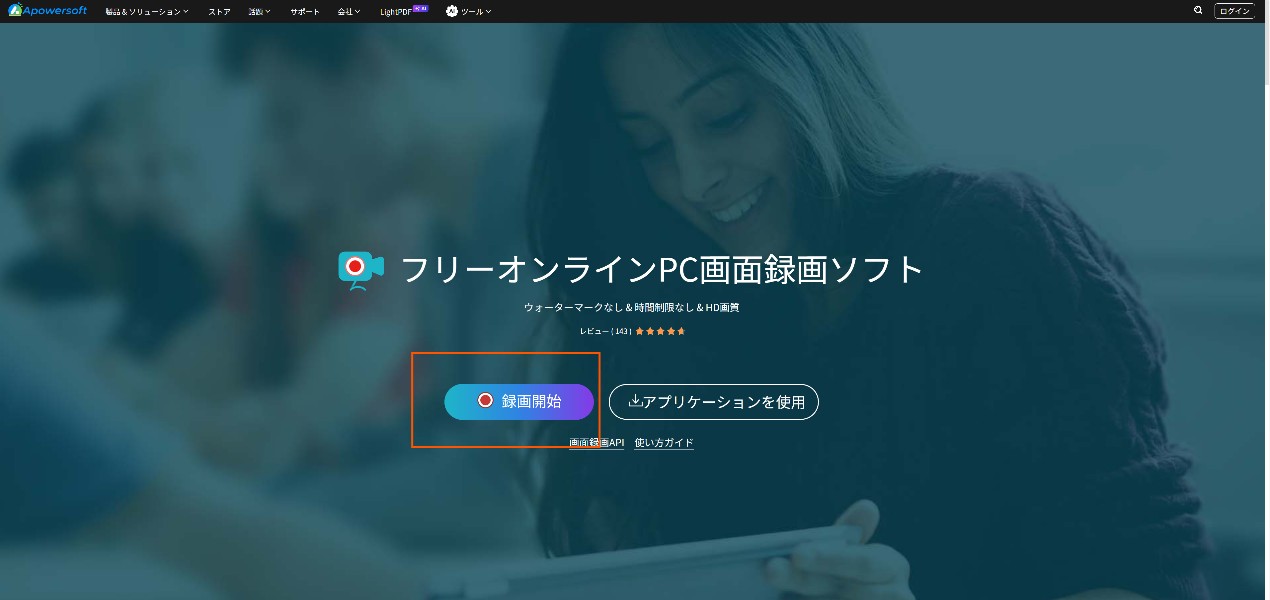
step2.「録画開始」をクリック: 画面にある「録画開始」ボタンを押します。
step3.ランチャーをインストール: 初回だけ、小さな「ランチャー」という起動ツールをインストールする必要があります。これが終われば、次からはすぐに起動できます。
step4.録画範囲と音声を選択: 画面全体か、特定の範囲かを選び、マイクやシステム音声を入れるか設定します。
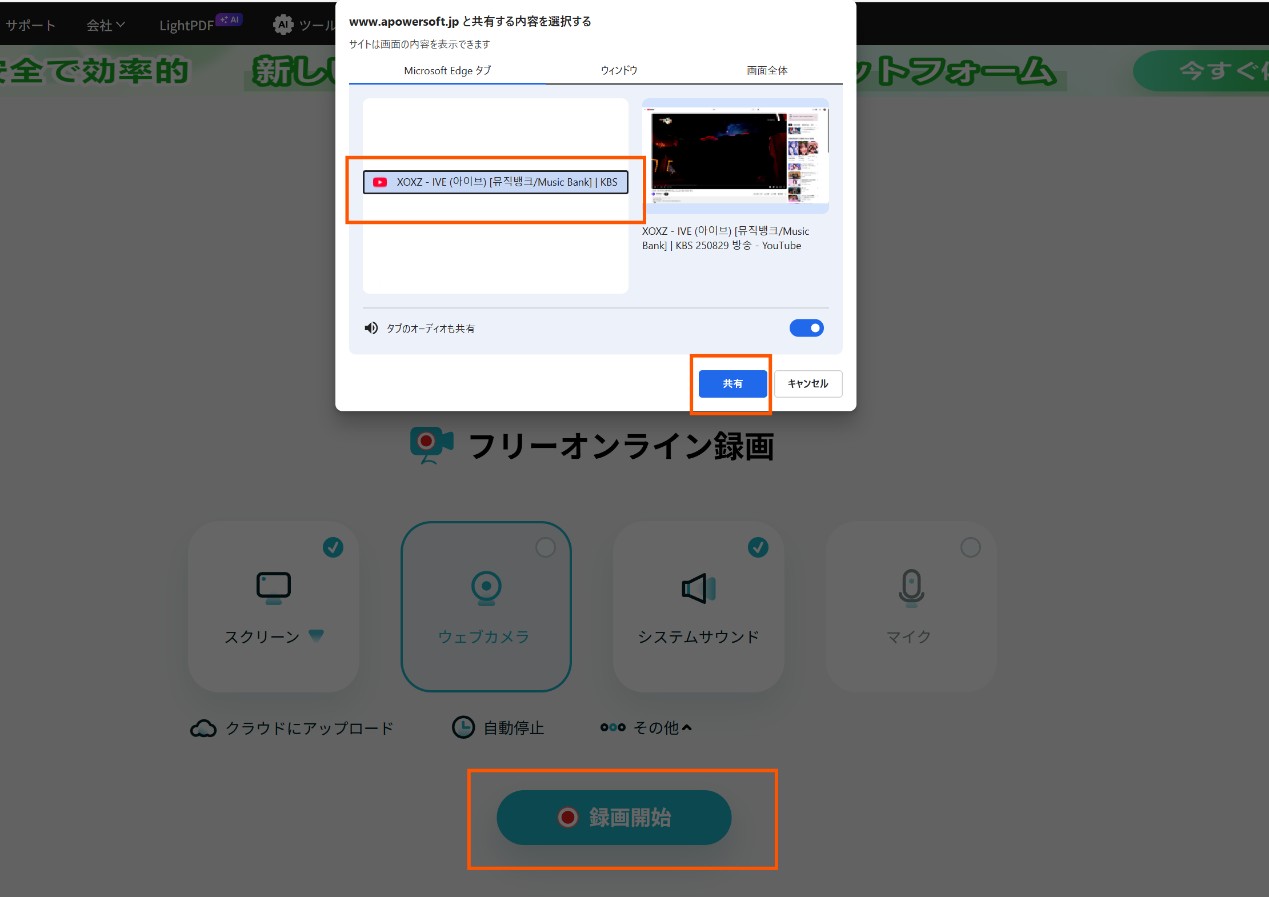
step5.録画スタート: 赤い「録画開始」ボタンを押せば、カウントダウン後に録画が始まります。
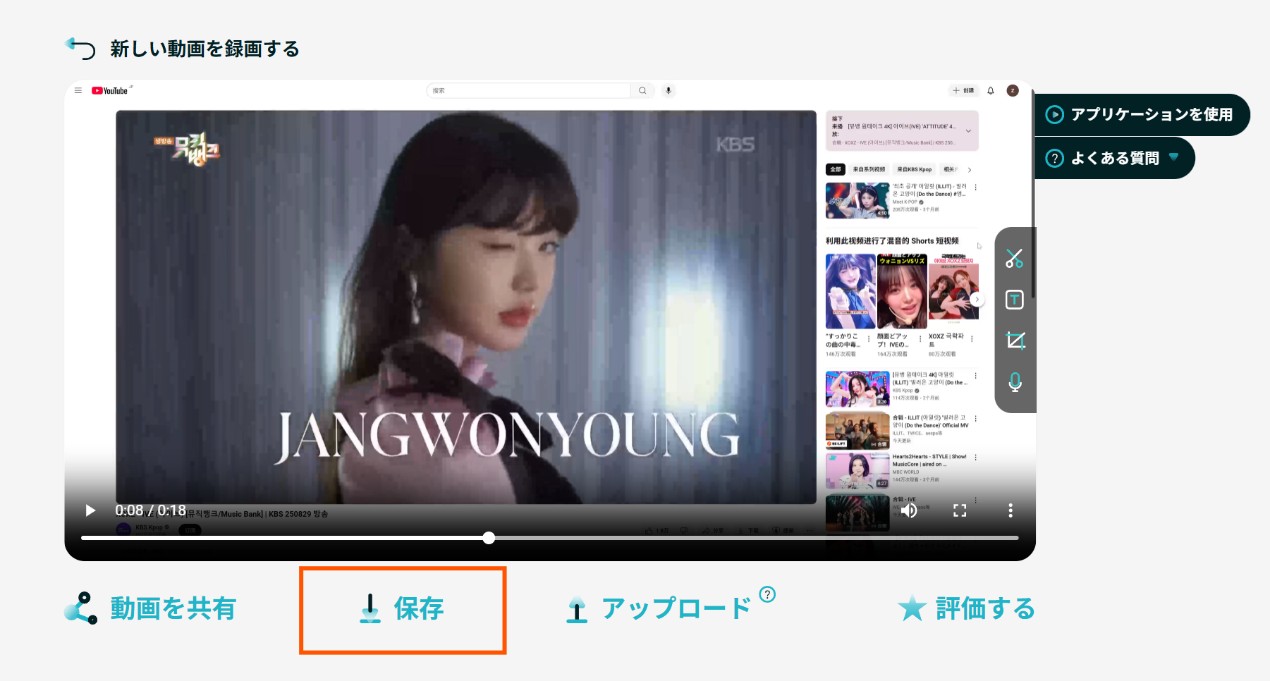
録画が終わったら、まず再生して内容を確認し、問題がなければ「保存」ボタンをクリックして保存できます。実際に私も一度オンライン版で数分の画面を録画してみましたが、ランチャー導入後はブラウザ上から迷わず操作でき、短時間の録画であれば手軽に完結しました(2026年6月時点で試した範囲)。
PCだけでなく、スマホの画面を録画したい時もありますよね。Apowersoftは、AndroidやiPhone向けの録画アプリも提供しています。
Apowersoftのより詳しい使い方・危険性・評価については、Apowersoftの使い方・危険性・評価を解説した記事もあわせて参考になります。
Apowersoft 無料版と有料版の違い
ここが一番大事なポイントかもしれません。「無料」の言葉に惹かれて使い始めたら、「え、こんな制限あるの!?」なんてこと、よくありますからね(笑)。以下は2026年6月時点で確認したプラン構成の目安です(具体的な料金・プラン名は改定されることがあるため、最新の価格は必ず公式サイトでご確認ください)。
項目 | オンライン無料版 | デスクトップ試用版 | 有料版(ApowerREC・Unlimitedなど) |
料金体系 | 無料 | 無料(試用) | 有料(単体プラン・年間プランなどを用意) |
録画時間制限 | 実質無制限(ただし長時間録画はブラウザのメモリ問題で失敗することあり) | 短時間の録画のみ(試用制限あり) | 無制限 |
ウォーターマーク | なし | 画面中央に大きく表示される | なし |
推奨用途 | 短めのチュートリアル動画・オンライン会議の記録など | 動作確認程度 | 本格的な業務利用・長時間録画 |
特徴 | インストール不要、すぐ使える | 制限がやや厳しく、購入促進色が強い | 全機能利用可能・複数ソフトセットのプランもあり |
解約のしやすさ | 不要 | 不要 | 購入時に「解約手続き」も確認が必要 |
Apowersoftの評判は?安全性と危険性も
機能がわかったところで、次はユーザーの生の声、つまり「評判」を見ていきましょう。特に「安全性」や「危険性」は気になるところですよね。
ユーザーの口コミ(Trustpilot)
レビューサイト「Trustpilot」でのApowersoftの評価は、2026年6月時点で確認したところ5点満点中でおおむね2点前後と、決して高いとは言えないスコアが続いています(評点はレビュー投稿状況により変動します)。
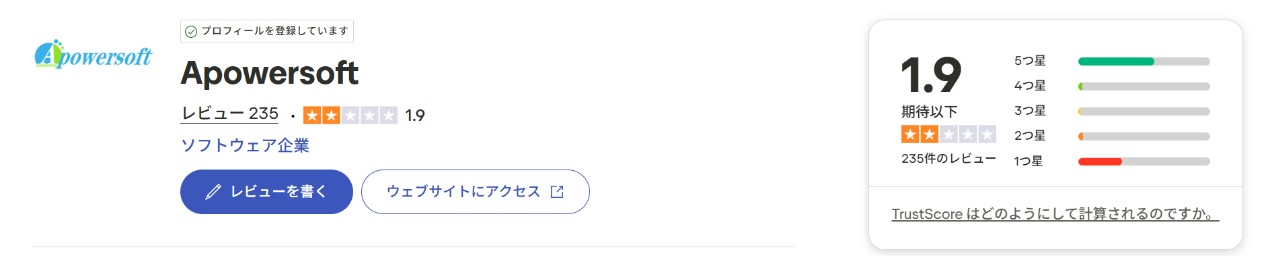
その理由は主に…
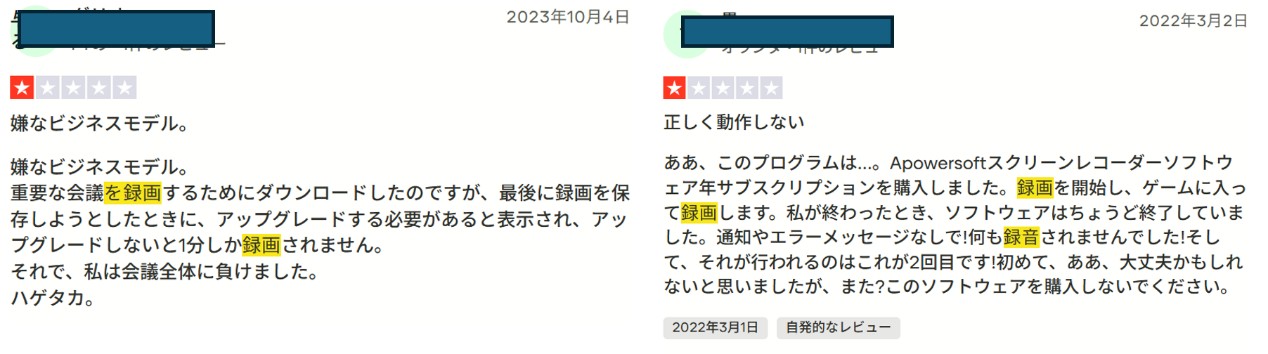
「無料と思って使い始めたのに、保存・長時間録画には課金が必要だった」「ソフトが不安定で記録が消えた・エラーが通知されない」「画面が勝手にトリミングされるなど仕様が信頼できない」という不満が多いようです。
もちろん、「好評」の声もあります。つまりApowersoftは、「無料で使える範囲」と「お金が絡む範囲」とで、ユーザーの評価が真っ二つに割れているのが現状のようです。低評価が目立つのは事実ですが、これは主に課金・解約まわりの体験に集中しており、録画機能そのものへの評価とは分けて見ておくのが公平でしょう。
Apowersoftの安全性・危険性は?
個人情報・マルウェアリスクの有無
「Apowersoftをインストールしたらウイルスに感染した」といった広範囲な報告は、2026年6月時点では確認できていません。公式サイトからダウンロードする限りは、マルウェアのリスクは比較的低いと考えられます。実際に私がオンライン版のランチャーを導入した際も、セキュリティソフトからの警告や不審な挙動は特に出ませんでした(2026年6月時点、私の環境での確認)。とはいえ、どんなソフトでも「100%安全」と言い切れるものはないので、公式配布元からの入手とセキュリティソフトの併用は必ず心がけておきましょうね。
Paddle.net決済の信頼性
Apowersoftの有料版を購入すると、「paddle.net」という会社から請求が来ることがあります。これはApowersoftが利用している決済代行サービスで、Paddle自体は多くのソフトウェアで採用されている信頼性の高い事業者です。問題はApowersoft側のサブスクリプション管理のほうで、ユーザーからは「解約したはずなのに請求が来た」という声も上がっており、決済・解約まわりの運用には注意しておいたほうがよさそうです。購入前に更新条件と解約手順を必ず確認しておくと安心です。
インストール時・アンインストール時の注意点(残留ファイル、危険性を避ける方法)
技術に詳しいユーザーからの指摘で気になるのが、「アンインストールしても、PC内にファイルやプロセスが残る」という点です。これはApowerMirrorというソフトについて報告されているもので、完全に削除するにはレジストリの手動整理が必要だったという声もあります。PCに詳しくない人にとっては、この残留ファイルこそが「危険性」と感じられる部分かもしれません。気になる場合は、公式のアンインストーラーや専用のクリーンアップツールを利用するとよいでしょう。
Apowersoftが使えない時の代替品
Apowersoftは手軽な反面、「長時間録画で不安定になる」「有料版の解約まわりが不安」といった弱点もあります。用途によっては、より安定した専用ツールを併用するのも一つの手です。ここでは録画・ダウンロードそれぞれの代替候補を、公平な視点で紹介します。
画面録画なら【RecordFab】
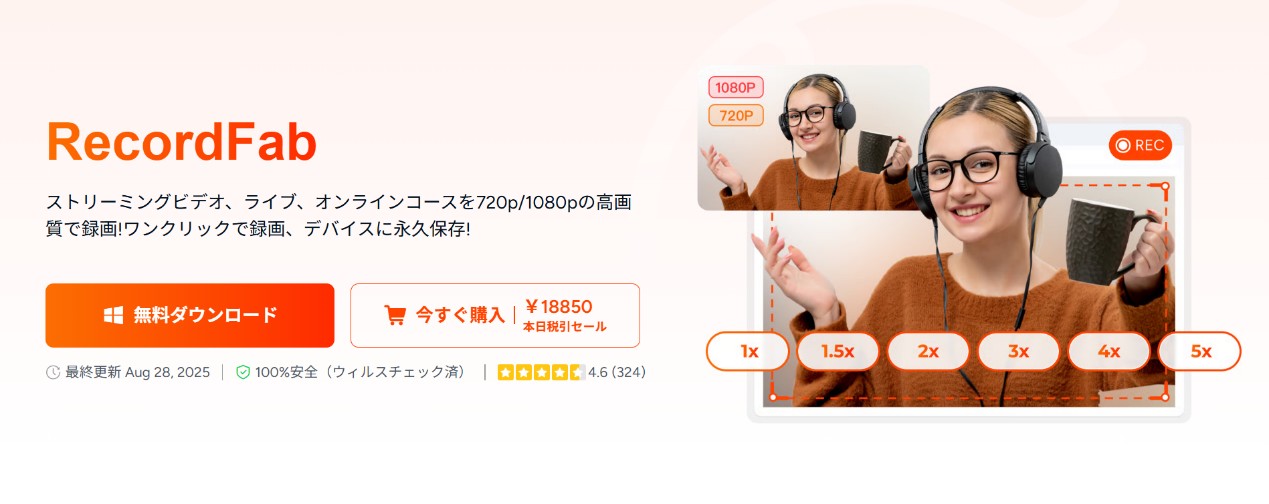
「やっぱり画面録画がいい」という方には、RecordFabが選択肢になります。Apowersoftの有料版(ApowerREC)のように高機能でありながら、長時間録画時の安定性やサポート面で評価されており、ゲーム実況や長時間のオンライン講座など、クオリティを求める用途に向いています。
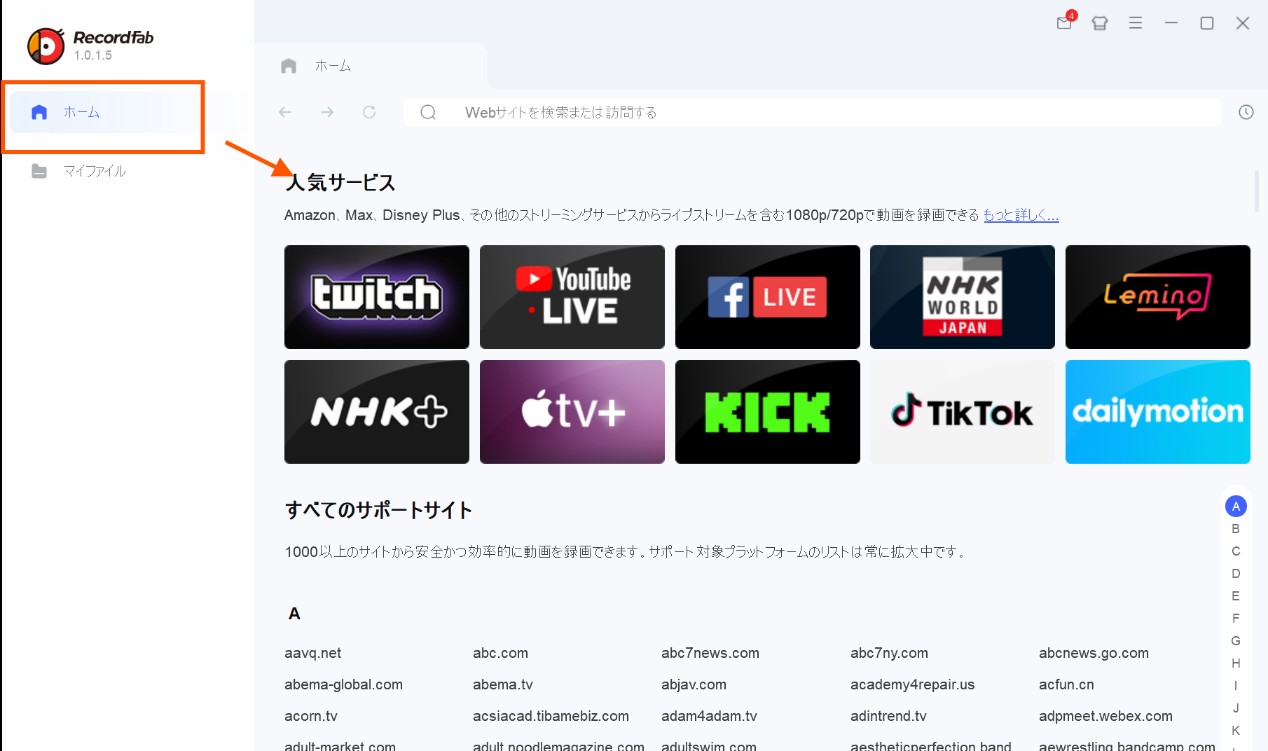
RecordFabの詳細は、RecordFabのレビュー記事(“最小化しても録れる”ストリーミング向けDVR)もあわせてご覧ください。
録画で対応できない時は【StreamFab】
録画ではなく動画を直接ダウンロードして保存したい場合、Apowersoftは専門外です。そんな時は、専門のダウンロードツールに頼るのが一番です。
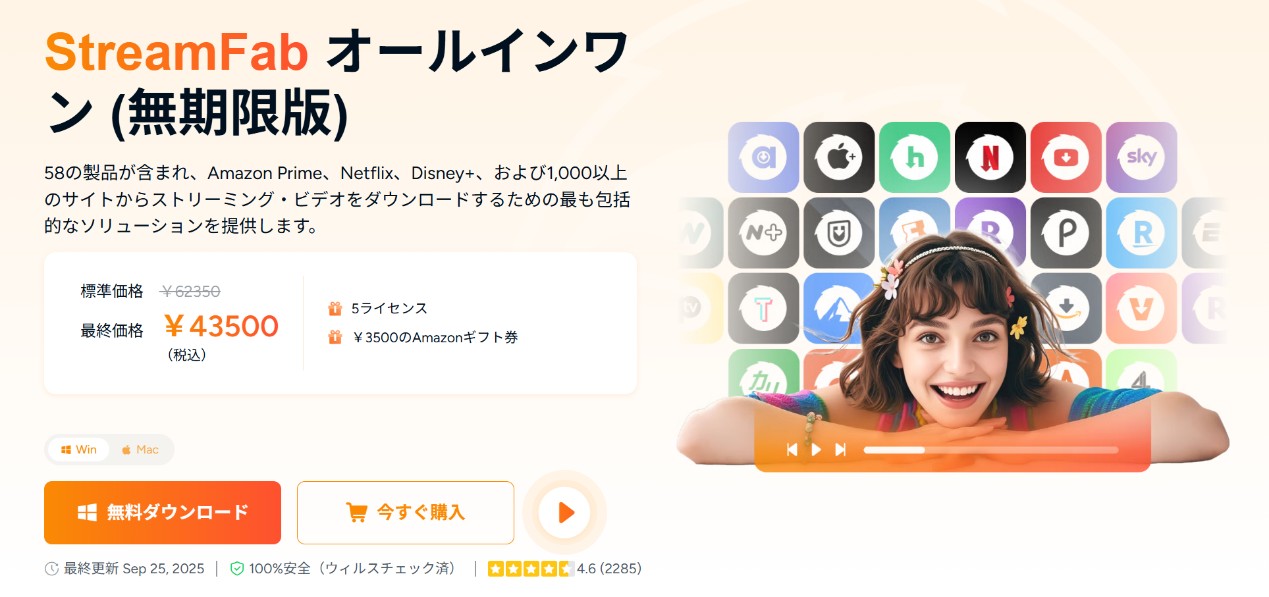
私が今おすすめしたいのがStreamFabです。これは、さまざまな動画配信サービスから高品質で動画をダウンロードできる専門ソフト。録画と違って、元の画質のまま保存できるのが最大の魅力です。操作もシンプルで、ダウンロードしたい動画のURLをコピペするだけでOK。私も実際にいくつかの配信サービスで試してみましたが、URLを貼り付けてから保存完了までの流れは直感的で、録画のように再生時間ぶんの待ち時間が発生しない点は快適でした(2026年6月時点で試した範囲)。
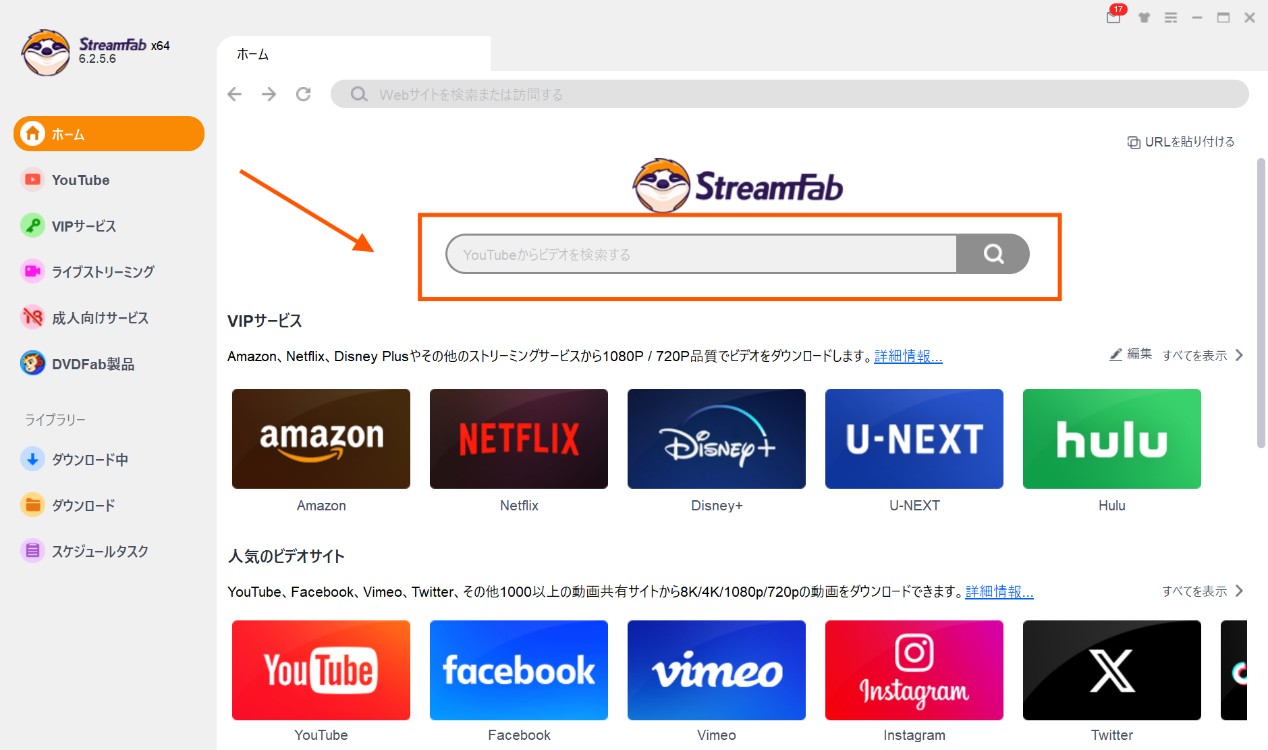
StreamFabの詳細は、StreamFabの評判・口コミ・機能・安全性を検証したレビュー記事もあわせてご覧ください。
StreamFab ダウンローダーの評判(Trustpilot)

StreamFabは、その安定した性能と高い成功率で、ユーザーから高い評価を得ており、2026年6月時点のTrustpilotでは「優良」レベルの評点を維持しています(評点は変動する場合があります)。
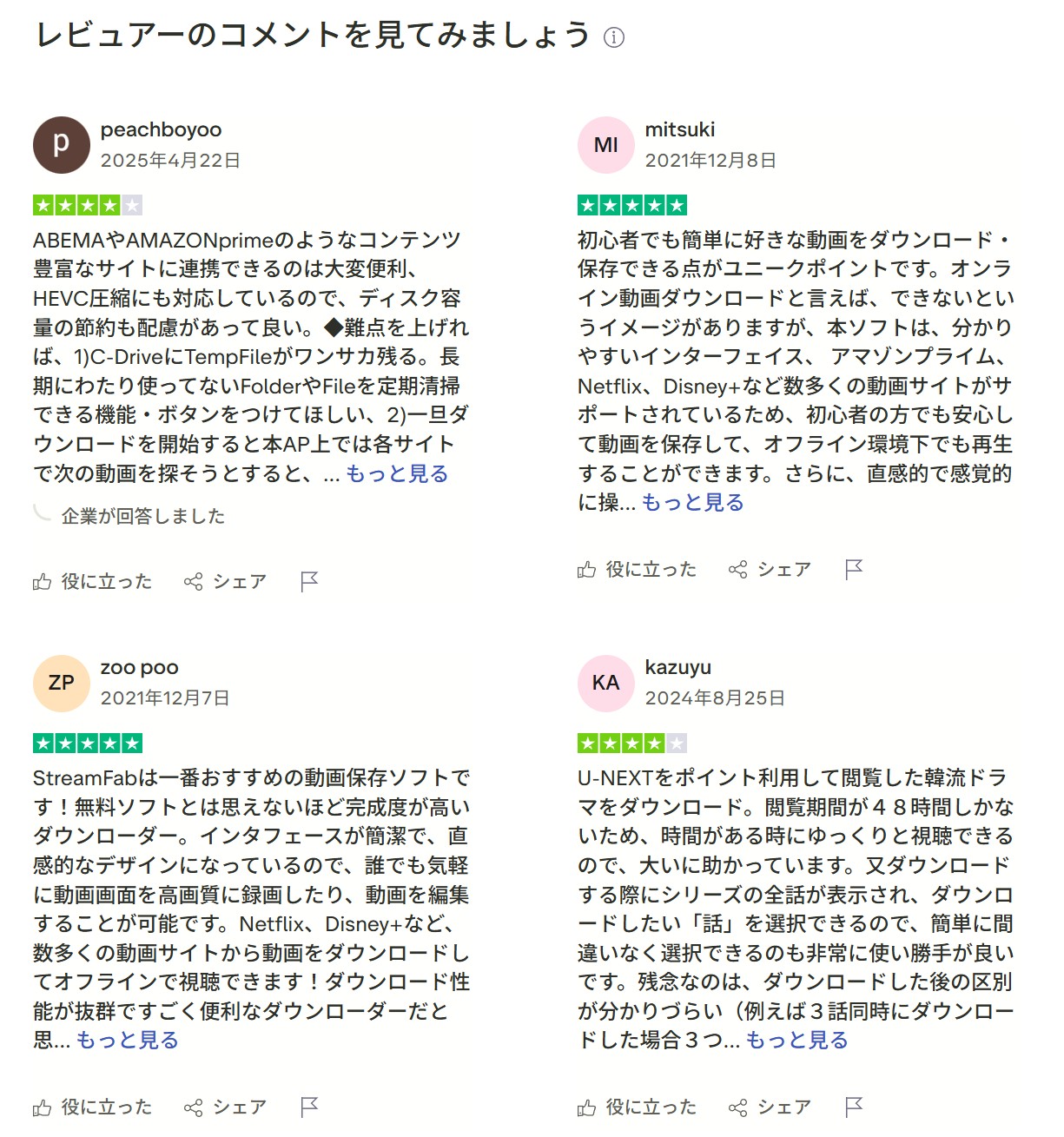
評価から見ると、初心者でも直感的に扱える使いやすさ、ABEMA・Amazon Prime・Netflix・Disney+など対応サイトの多さが、特に高く評価されています。シリーズ全話の一括表示や話数選択など、細かい配慮がされた機能もユーザーに好評です。総じて、便利さと高性能を兼ね備えつつ、今後さらにユーザー体験を高める余地があることも示された、バランスの取れたレビュー内容と言えるでしょう。
拡張機能版あり・StreamFab Video Downloader for Browserブラウザでの動画保存が劇的に進化! StreamFab Video Downloader for Browserは、ChromeやEdgeで使えるWindows用拡張機能です。 最大の特徴は、従来のツールでは難しかった「複数動画の同時一括ダウンロード」。もうダウンロード待ちでイライラする必要はありません。 ✨ ここがすごい!5つのポイント 圧倒的な対応力: ニコ動、TVer、X、Facebookなど1000以上のサイトに対応。(YouTube保存はEdge限定機能) 爆速効率化: マルチスレッド技術により、複数の動画を同時にサクサク保存できます。 超高画質: 高解像度・高音質の出力に対応し、各種コーデックもフルサポート。 賢い管理機能: メタデータを自動保存し、ファイル整理も全自動。 カンタン操作: サイトを開いてクリックするだけ。 📢 まずは無料体験から 無料体験版が用意されているので、以下のボタンから気軽にお試しいただけます(提供内容は2026年6月時点)。 |
Apowersoft、StreamFab、RecordFabの比較
ここで、それぞれのツールの特徴を分かりやすく表にしてみました(2026年6月時点で確認した内容)!
機能/ソフト | Apowersoft Screen Recorder | RecordFab | StreamFab |
主な用途 | 画面録画 | 高機能な画面録画 | 動画ダウンロード |
無料版の制限 | オンライン版はほぼ無し、PC試用版は短時間まで | 透かしなしで数本まで試用可能 | 無料試用で数本までフルダウンロード可能(拡張機能版はさらに複数本) |
使いやすさ | ◎ (オンライン版) | 〇 (高機能だが直感的) | 〇 (シンプル) |
サポート評判 | △ (Trustpilotで課金・解約まわりに低評価が集中) | 〇 (比較的良好) | 〇 (比較的良好) |
倍速録画 | ×(非対応) | 〇(倍速録画に対応) | - |
複数動画同時保存 | ×(非対応) | △(録画は1本ずつが基本) | ○(複数動画の同時ダウンロード可) |
おすすめユーザー | 簡単な録画を無料で済ませたい人 | 高機能な録画・編集をしたい人 | 特定の動画を高品質で保存したい人 |
よくある質問(FAQ)
Apowersoft無料版の時間制限・機能制限はどのくらい?
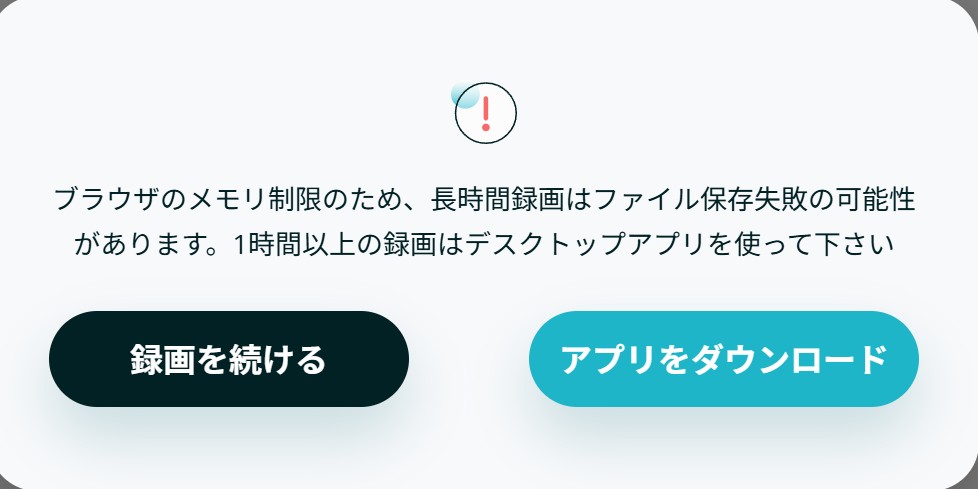
2026年6月時点では、オンライン無料版に明確な録画時間の上限は設けられていませんが、長時間の録画はブラウザのメモリの都合で不安定になる可能性があります。一方、PCにインストールする試用版は録画時間が短時間に制限されるほか、画面中央にウォーターマークが表示されます。長時間・本格利用には有料版が前提となります。
「paddle.net * Apowersoft」決済とは?Paddle.netの請求が来た時の確認・解約方法は?
Paddle.netはApowersoftが利用している決済代行会社です。もし意図しない請求が来た場合は、まずApowersoftの公式サイトから自分のアカウントにログインし、サブスクリプションが有効になっていないかを確認しましょう。解約はアカウントページから行いますが、ユーザーの口コミによると手続きが分かりにくい場合もあるようです。困ったときは公式サポートに連絡するのが確実です(2026年6月時点の情報)。
Apowersoftは安全ですか?危険性はありますか?
2026年6月時点で、公式サイトから入手する限りマルウェア感染などの広範囲な報告は確認できていません。私が実際にオンライン版のランチャーを導入した際も、セキュリティソフトの警告は出ませんでした。ただし、アンインストール後にファイルが残るという指摘や、解約まわりのトラブルの声はあるため、公式配布元からの入手・セキュリティソフトの併用・解約条件の事前確認を心がけると安心です。なお、動画のダウンロードや録画を行う際は、各配信サービスの利用規約と著作権法を遵守し、私的利用の範囲にとどめてください。
まとめ
さて、今回はApowersoftについて、かなり深く掘り下げてみました。
- Apowersoftは、無料で使えるオンライン版を、短時間の録画にサクッと手軽に使うのが賢い!
- もっと高機能な録画ソフトや、確実な動画ダウンロードツールを求めているなら、「RecordFab」や「StreamFab」といった、安定性とサポートに定評のある専門ソフトも検討してみてくださいね。
Apowersoftのオンラインの画面録画ツールは、ウォーターマークも時間制限もなく、手軽さという点ではとても便利です。しかし、サポート対応や解約・返金をめぐる評判に不安の声もあるため、用途や安心感を重視する場合は、他の専用ツールを選ぶのも一案です。いずれのツールを使う場合も、録画・ダウンロードは各サービスの利用規約と著作権法の範囲内で、私的利用にとどめて楽しみましょう。

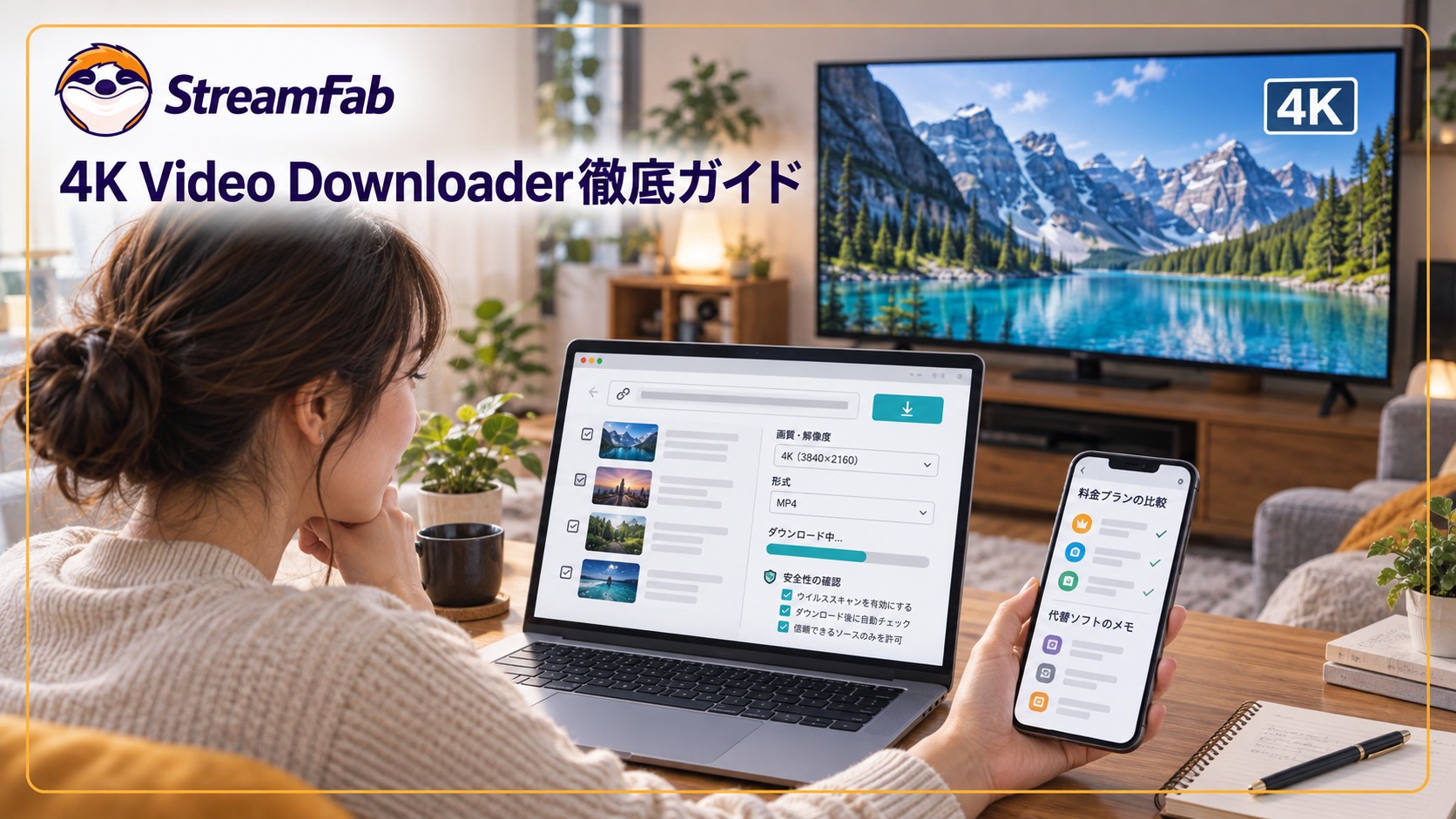
4K Video Downloaderの安全性、料金、使い方、Plusとの違いを解説。日本向けの円建て料金、無料版の制限、YouTube動画をMP4で保存する設定、ダウンロードできない原因も紹介します。
柳 徹子 より - 2026年9月28日
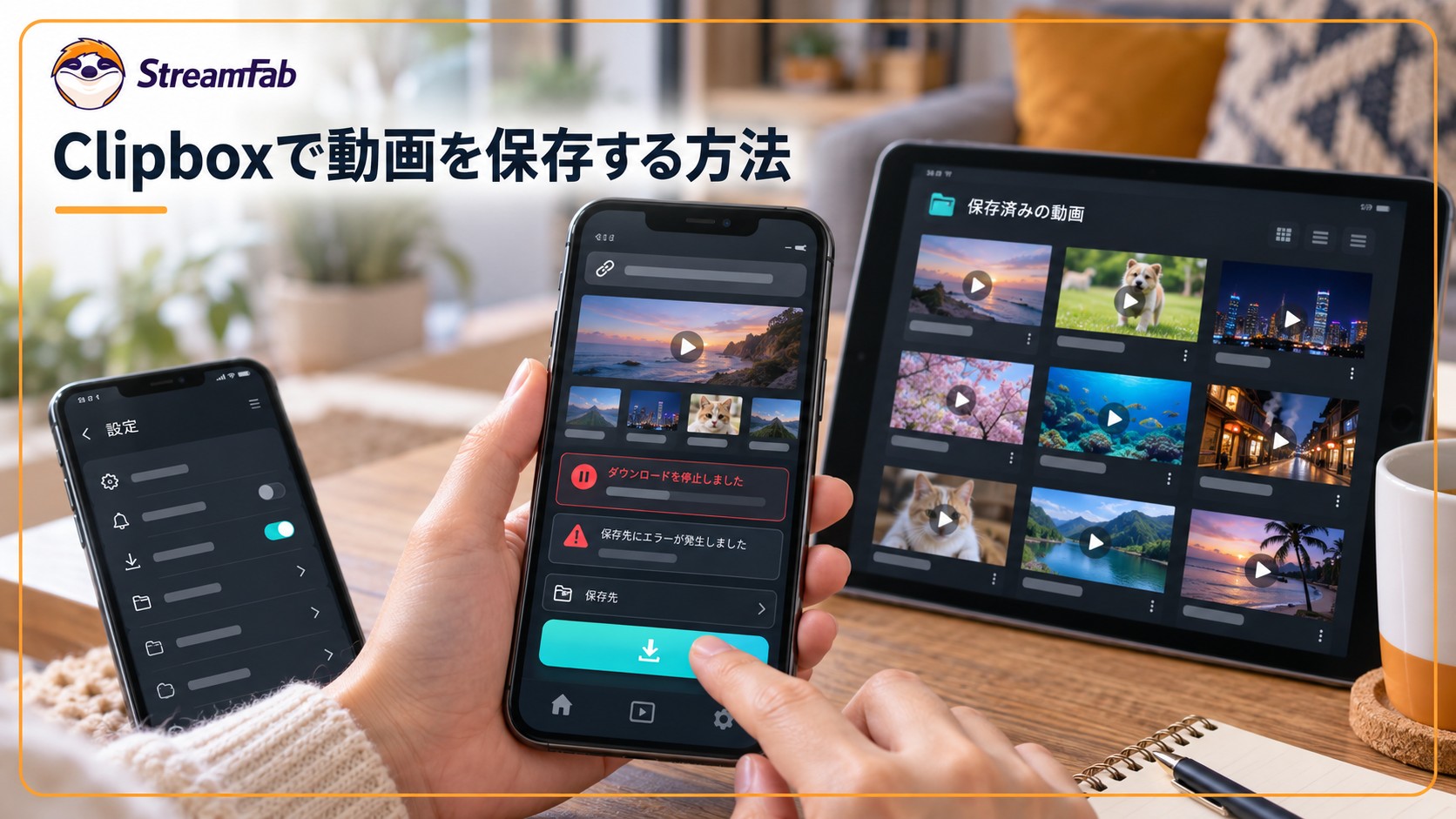
Clipboxでダウンロードできない原因を整理し、旧版の使い方と現在の対応範囲を解説します。保存済みファイルの再生、形式、カメラロールへの書き出しを確認する順序も紹介します。
山田 宇真 より - 2026年9月24日
RapidGatorは安全か、違法性はどうか。IP追跡や無料版の制限、プレミアムでも遅い理由、偽サイトの見分け方、ダウンロードできない時の対処までを整理し、視聴権限のある配信を個人利用で手元に残す選択肢も紹介します。
橋本 モモカ より - 2026年9月16日

WinX YouTube Downloaderは無料で利用できるが、現在このソフトウェアが時代遅れとなって、更新が停止しているようです。今回は、WinX YouTube Downloaderの使い方や評判、及びダウンロードできないときの対処法を解説していきます。
山田 宇真 より - 2026年9月14日