
2026年版おすすめの動画ダウンロードソフト!バックアップしてオフライン観ましょう〜

こんにちは、nazoと申します。私は普段からYouTubeやTVer、Bilibiliなど、さまざまな動画配信サービスを利用している動画好きな一般会社員です。仕事終わりにお気に入りのアニメや動画をゆっくり見たいのですが、通信環境や配信期限の関係で「今見たいのに見られない」と感じることが度々ありました。
そこで気になったのが、「2026年現在、無料で使えて信頼できる動画ダウンローダーはどれなのか?」ということです。動画ダウンロードソフトは数多くありますが、数年前の情報がそのまま残っているケースも多く、現在も更新されているのか、Windows 11で使えるのか、無料版にどこまで制限があるのかまで確認しないと判断しにくくなっています。
この記事では、実際の使用感に加えて2026年現在の更新状況も確認しながら、無料動画ダウンローダーやPC向け動画保存ツール7選を比較します。対応サイト、画質、一括ダウンロード、使いやすさ、安全性などを確認し、自分に合った動画ダウンロードソフトを選んでいきましょう。
ご利用の際は、各サービスの利用規約および著作権法をご確認ください。私的使用目的の複製が認められる場合もありますが、取得元、利用方法、技術的保護手段などによって扱いが異なります。第三者への無断配布・共有や商用利用は行わないでください。
注意:以下の情報は当社の編集者が実際に収集・確認した内容をもとに整理しています。引用・転載する場合は、出典を明記してください。
ソフト選びで失敗しない!必ずチェックする4つのポイント
いきなり「これがおすすめ!」と紹介する前に、私が複数の動画ダウンロードソフトを試す中で重視してきた判断基準を整理します。無料か有料かだけでなく、現在も更新されているか、自分が使いたいサイトに対応しているかまで確認することが大切です。
日本の著作権法では私的使用を目的とした複製が認められる場合がありますが、どの動画でも自由にダウンロードしてよいという意味ではありません。取得元、コンテンツの権利状態、技術的保護手段、利用方法などによって扱いが異なります。利用するサイトの規約と著作権法を確認し、許可なく再配布・共有することは避けてください。
2026年版:動画ダウンロードソフトを選ぶときは「更新状況」も重要
2026年の動画ダウンロードソフト選びでは、対応サイトの数や最大画質だけでなく、現在も継続的にアップデートされているかも重要です。
動画サイトの仕様変更で「ダウンロードできない」ことがある
YouTubeやSNSなどの動画サイトは配信方式やページ構造を定期的に変更しています。そのため、以前は問題なく使えていた動画ダウンローダーでも、更新が止まっていると突然動画を検出できなくなる場合があります。
また、ストリーミングサービスや再生環境によっては、一般的な画面録画で映像が黒くなることもあります。原因はコンテンツ保護、ブラウザ、GPU設定など複数考えられるため、「特定のDRMやHDCPだけが原因」と一律に判断することはできません。
無料ソフトほど対応サイトと最終更新日を確認
無料の動画保存ツールやブラウザ拡張機能は手軽ですが、すべての動画サイトに対応しているわけではありません。特に数年間更新されていないソフトでは、現在のChromeやWindows 11との互換性にも注意が必要です。
そこで次からは、現在も利用されているソフトだけでなく、以前は定番だったものの2026年現在はおすすめしにくい旧ソフトも含めて、7つの動画ダウンローダーを比較します。
最強の動画ダウンロードソフトおすすめ 7選
各動画ダウンロードソフトを比較
| StreamFab YouTube | StreamFab オールインワン | Freemake | Craving Explorer | YTD | 4K Video Downloader Plus | Orbit Downloader | |
|---|---|---|---|---|---|---|---|
| おすすめ度 | ★★★★★ | ★★★★★ | ★★★ | ★★★★ | ★★★ | ★★★★ | ★ |
| 無料利用 | YouTube向け無料機能あり | 各ダウンローダーに無料体験あり | 無料版あり | 無料 | 無料版あり | 無料版あり | 旧製品 |
| 主な対応範囲 | 1000+ | 60種類以上の製品・1000+サイト | 10,000+ | YouTube、ニコニコ、X、Instagramなど | YouTube、X、TikTokなど | YouTube、TikTok、Facebook、Vimeoなど | 現行環境では非推奨 |
| 出力形式 | MP4、MKV、MP3 | MP4、MKV、MP3など | MP4、MP3、AVI、MKVなど | MP4、MP3 | MP3、MP4など | MP4、MKV、MP3など | 旧仕様 |
| 最高画質 | 最大8K | 元動画に応じて最大8K | 最大4K | 元動画・対応サイトによる | プラン・元動画による | 最大8K | 旧仕様 |
| プレイリスト・一括 | ◯ | ◯ | 複数リンクに対応 | サイトによる | 有料プランで機能拡張 | ◯ | 旧仕様 |
| 字幕 | ◯ | ◯ | サイト・動画による | 基本は動画・音声保存 | 一部有料プランで対応 | ◯ | 旧仕様 |
| 対応OS | Windows/Mac | Windows/Mac | Windows | Windows | Windows/Macなど | Windows/Mac/Linux | 旧Windows向け |
| 注意点 | 対応サイト・機能は製品ごとに異なる | 単品より価格が高い | 一部追加機能は有料 | ライブ配信など非対応動画あり | 無料版には機能制限あり | 無料版には利用上限あり | 現在のPCへの新規導入はおすすめしにくい |
同じ「無料動画ダウンローダー」でも、対応サイトや無料範囲はかなり違います。ここからは、それぞれの特徴をもう少し詳しく見ていきましょう。
1. 最強の動画ダウンロードソフト ー StreamFab YouTube ダウンローダー
「無料で試したいけれど、対応サイトや画質も妥協したくない」という方には、StreamFab YouTube ダウンローダーが選択肢になります。ここで紹介しきれなかった他の有料ソフトとの比較記事も参考にしてください。
 |
|
StreamFab YouTube ダウンローダーを最初に紹介する理由
対応サイトが多い
StreamFab YouTube ダウンローダーは、YouTubeだけでなく、ニコニコ動画、X、Facebook、Vimeo、ツイキャスなど1,000以上の対応サイトから動画を保存できます。各サービスの利用規約および著作権法で認められた範囲内でのみ利用してください。
YouTubeダウンロードは無料(720p)
StreamFab YouTube ダウンローダーには無料で利用できる機能があり、YouTube動画は最大720pまで無料で保存できます。1080p以上の画質や、より高度な機能を利用したい場合は有料版を検討します。
また、StreamFabのYouTube系製品には、動画保存を行う「YouTube ダウンローダー」、音声保存向けの「YouTube MP3変換」、両方の機能をまとめたPro版、さらにYouTube Movies Downloaderを含むUltimateがあります。
| 無料 | 標準版 | Pro版 | Ultimate | |
| YouTube動画をダウンロード | ✅ | ✅ | ✅ | ✅ |
| 最大8Kの動画をダウンロード | 720pまで | ✅ | ✅ | ✅ |
| YouTube・ニコニコ・Xなど1000+の対応サイト | / | ✅ | ✅ | ✅ |
| プレイリストダウンロード | 体験制限あり | ✅ | ✅ | ✅ |
| ターボスピードダウンロード | 体験制限あり | ✅ | ✅ | ✅ |
| 複数ファイルの同時ダウンロード | 体験制限あり | ✅ | ✅ | ✅ |
| メタデータの保存 | ✅ | ✅ | ✅ | ✅ |
| YouTubeチャンネルの自動ダウンロード | / | ✅ | ✅ | ✅ |
| YouTube動画をMP3に保存 | / | / | ✅ | ✅ |
| 最大320kbpsのMP3保存 | / | / | ✅ | ✅ |
| YouTubeの「映画とテレビ番組」に対応 | / | / | / | ✅ |
下記のボタンからStreamFabをダウンロードできます。Windows版とMac版の両方が用意されています。
SNS動画を保存したい場合は、「X(Twitter)動画のダウンロード方法」も参考にしてください。
以下ではYouTubeを例に、StreamFabの基本的な使い方を説明します。
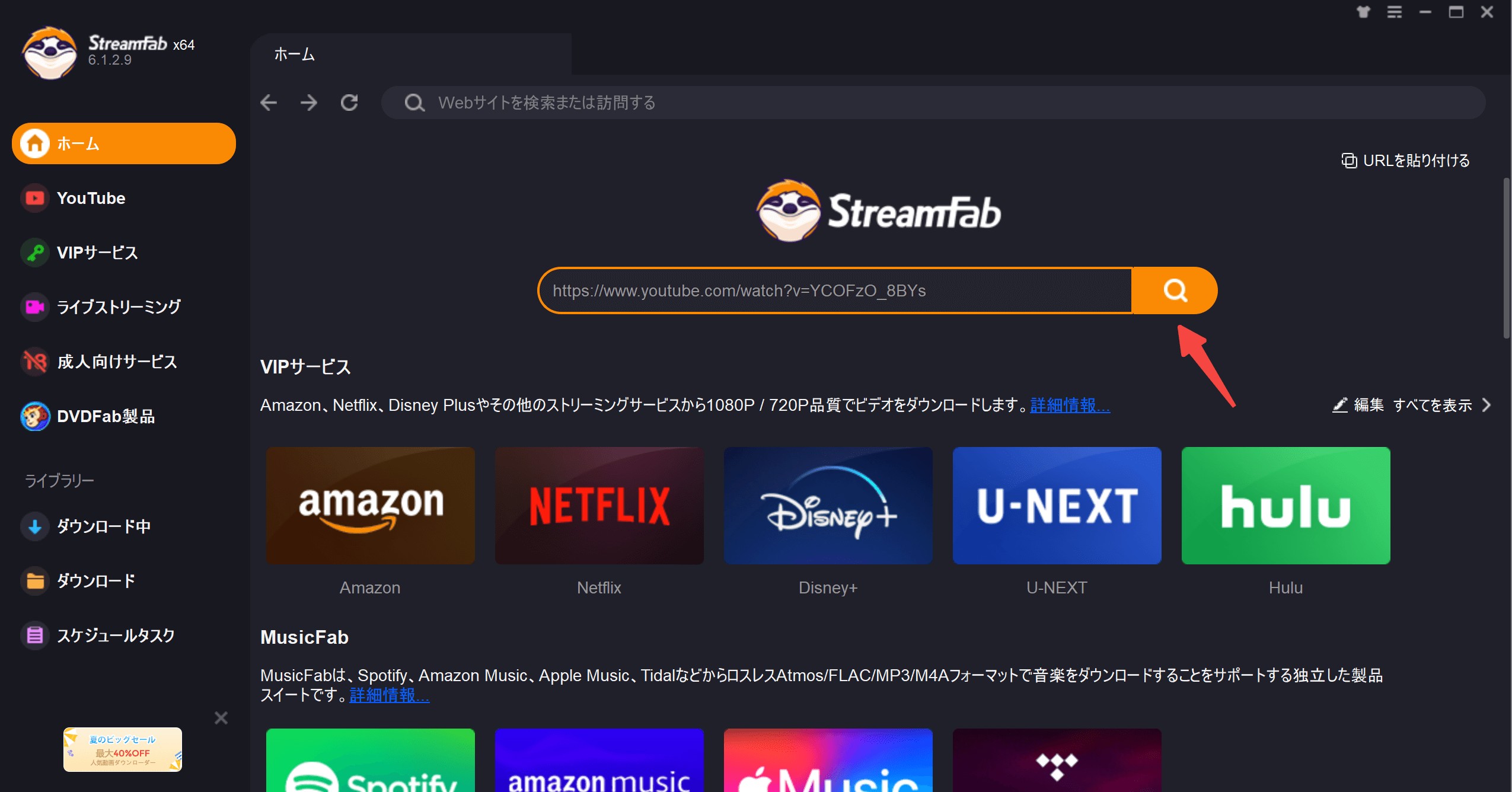
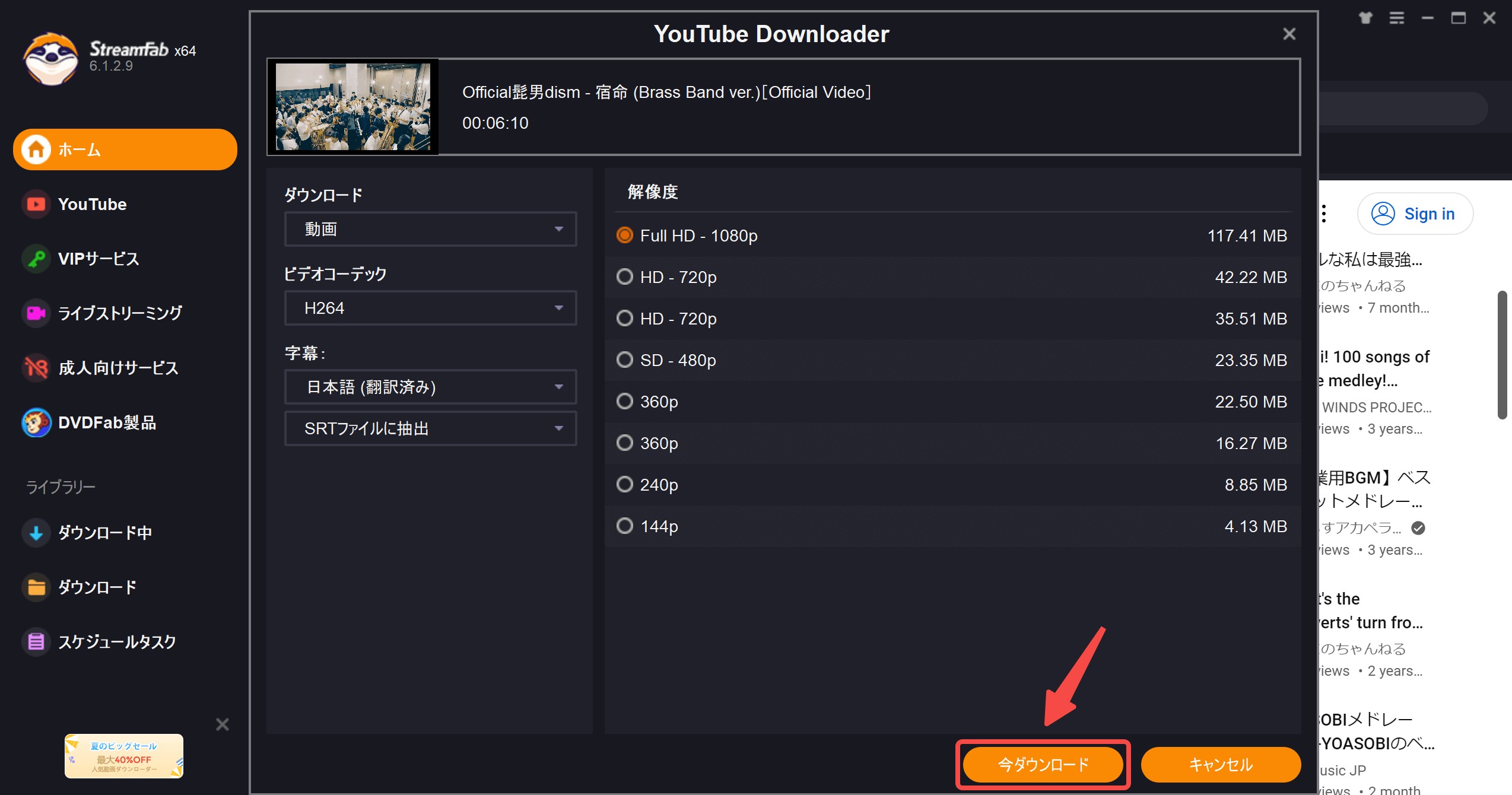
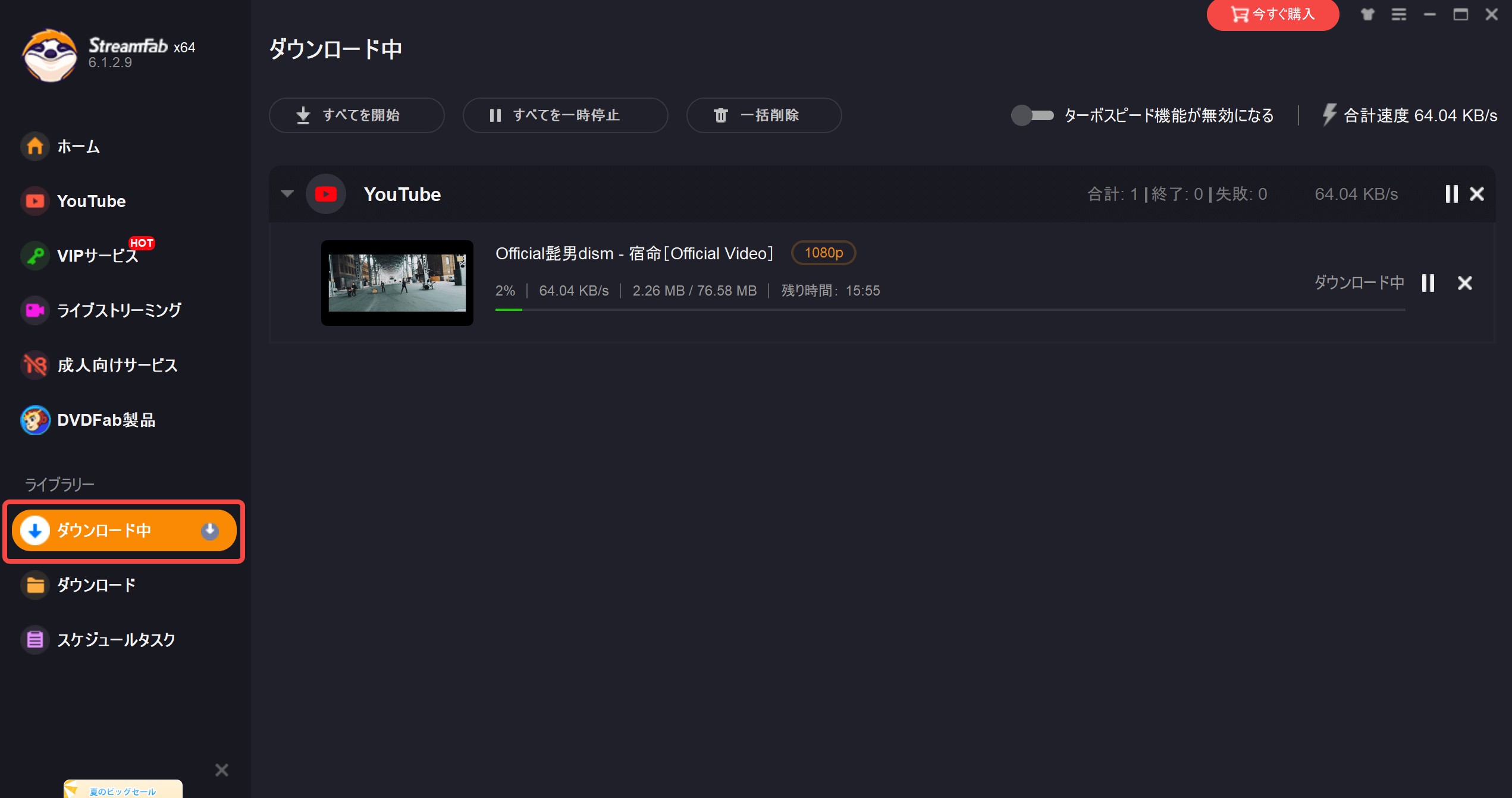
完了した動画は「ダウンロード」から確認できます。
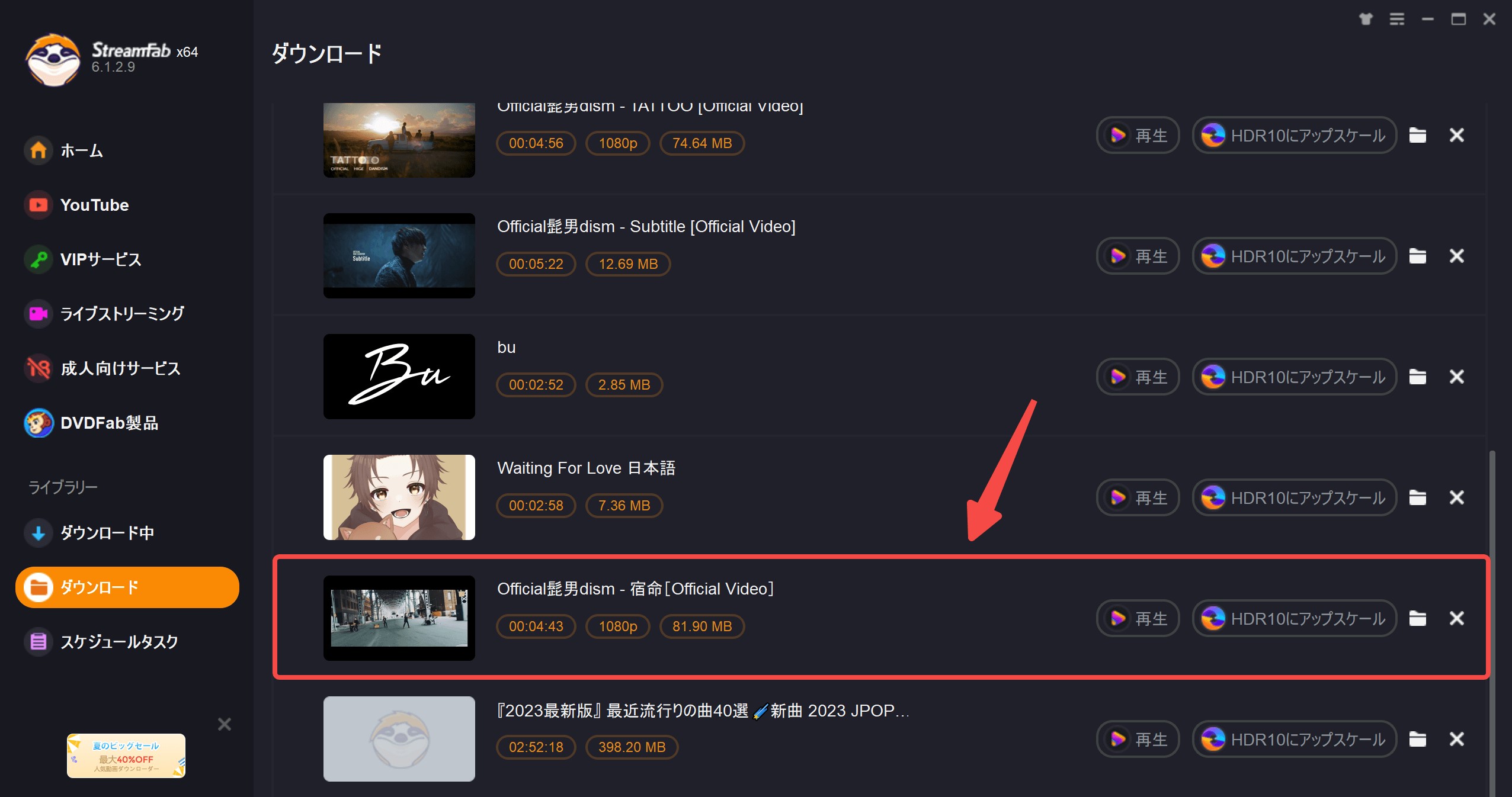
YouTubeや一般的な動画共有サイトだけでなく、複数のストリーミングサービスも利用している場合は、個別製品をまとめたオールインワンも比較対象になります。
2. 各ダウンローダーを無料体験できる ― StreamFab オールインワン
 |
|
無料お試し期間は30日間です。
StreamFabの各ダウンローダーでは、最初の動画を保存した時点から30日間、原則として3本のフル動画を無料体験できます。3本を使い切った場合や30日間を過ぎた場合は、そのダウンローダーの無料体験は終了します。
異なるダウンローダーの無料体験は別々にカウントされます。
例えばAmazon向け製品の無料体験を利用しても、NetflixやTVerなど別のダウンローダーの体験枠には影響しません。そのため、オールインワンを検討している場合でも、まず自分が利用しているサービスの製品を個別に試すことができます。
試用版でも製品機能そのものは確認できます。
StreamFabでは、試用版と購入後で画質や主要機能が変わるのではなく、主な違いは無料体験で保存できる本数や利用期間です。まず対象サイトで正常に解析・保存できるか確認してから購入を判断できます。
「対応サイトが多いほうがいい」「複数の動画サービスを1つのソフトで管理したい」という場合は、オールインワンのほうが分かりやすいでしょう。一方、YouTubeや一般的な動画サイトだけが目的なら、YouTube ダウンローダーだけでも十分な場合があります。
StreamFabの全面レビューでは、各製品の違いや実際の使い方も詳しく確認できます。
3. 無料版も提供されている動画ダウンロードソフト ― Freemake Video Downloader
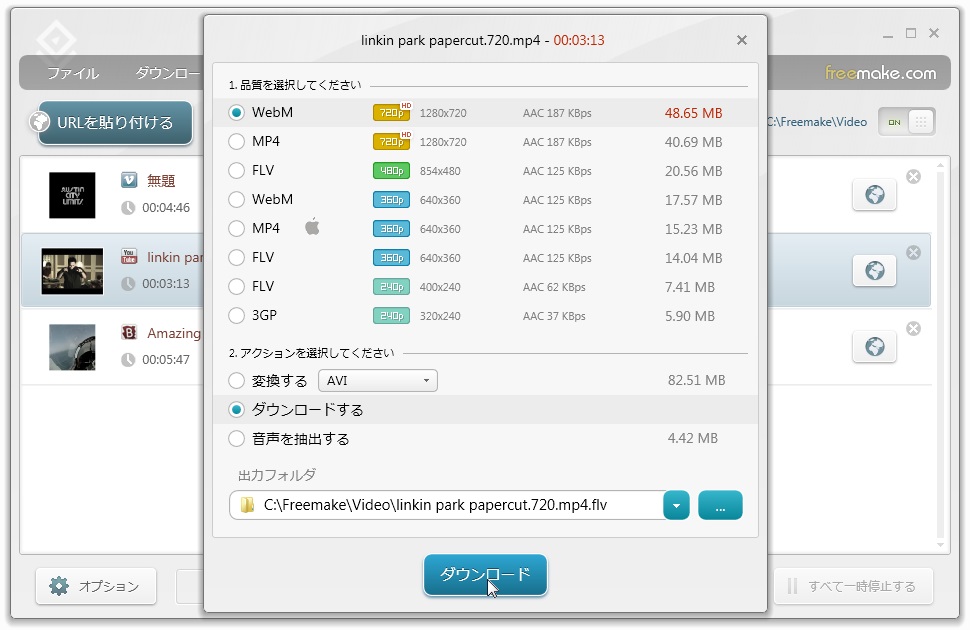
Freemake Video Downloaderは、YouTubeをはじめとするさまざまな動画サイトに対応するWindows向け動画ダウンローダーです。以前「有料化した」という情報を見かけることもありますが、2026年現在もFreemake公式サイトでは無料版が提供されており、基本機能を無料で利用できます。
現行のFreemake Video Downloader 6.0.1では、公式上10,000以上のサイトへの対応が示されています。一方、追加機能や一部の拡張パックには有料機能もあります。
Freemake Video Downloaderの特徴:
- 10,000以上の動画サイトへの対応を公式に掲げている
- MP4、MP3、AVI、MKV、WMVなど複数形式に対応
- YouTubeでは元動画に応じて最大4Kまで対応
- Windows 11を含むWindows環境に対応
- 基本機能は無料で、一部の追加機能は有料

>>Freemake Video Downloaderの料金・無料版について詳しく確認する
Freemakeは対応サイト数の多さが魅力ですが、「完全無料でどこまで使えるか」を重視する場合は、必要な機能を先に確認しておくと迷いにくくなります。
4. 動画ダウンロードソフト ― YTD Video Downloader
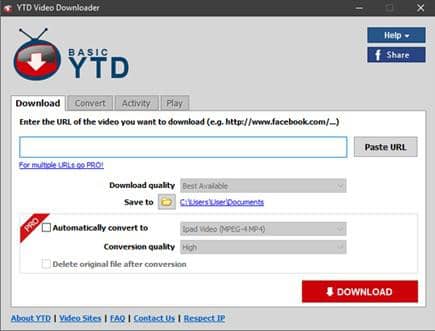
YTD Video Downloaderは、YouTube、X、Vimeo、Dailymotion、TikTok、Facebookなど複数の動画サイトに対応する動画ダウンローダーです。現在も無料版が提供されています。
ただし、無料版ではダウンロード数、速度、画質、バッチ処理などに制限があります。YTD公式内でも無料版の制限表示がページによって異なるため、「1日1本」「720pまで」などを固定条件として考えるのではなく、インストール時点のFreeプラン表示を確認したほうが確実です。
YTD Video Downloaderの特徴:
- YouTube、X、TikTok、Vimeo、Dailymotionなど複数の動画サイトに対応
- MP3、MP4などの形式に対応
- 無料版と有料プランがある
- 字幕保存など一部機能は上位プラン向け

5. 定番の動画ダウンロードソフト ― 4K Video Downloader Plus
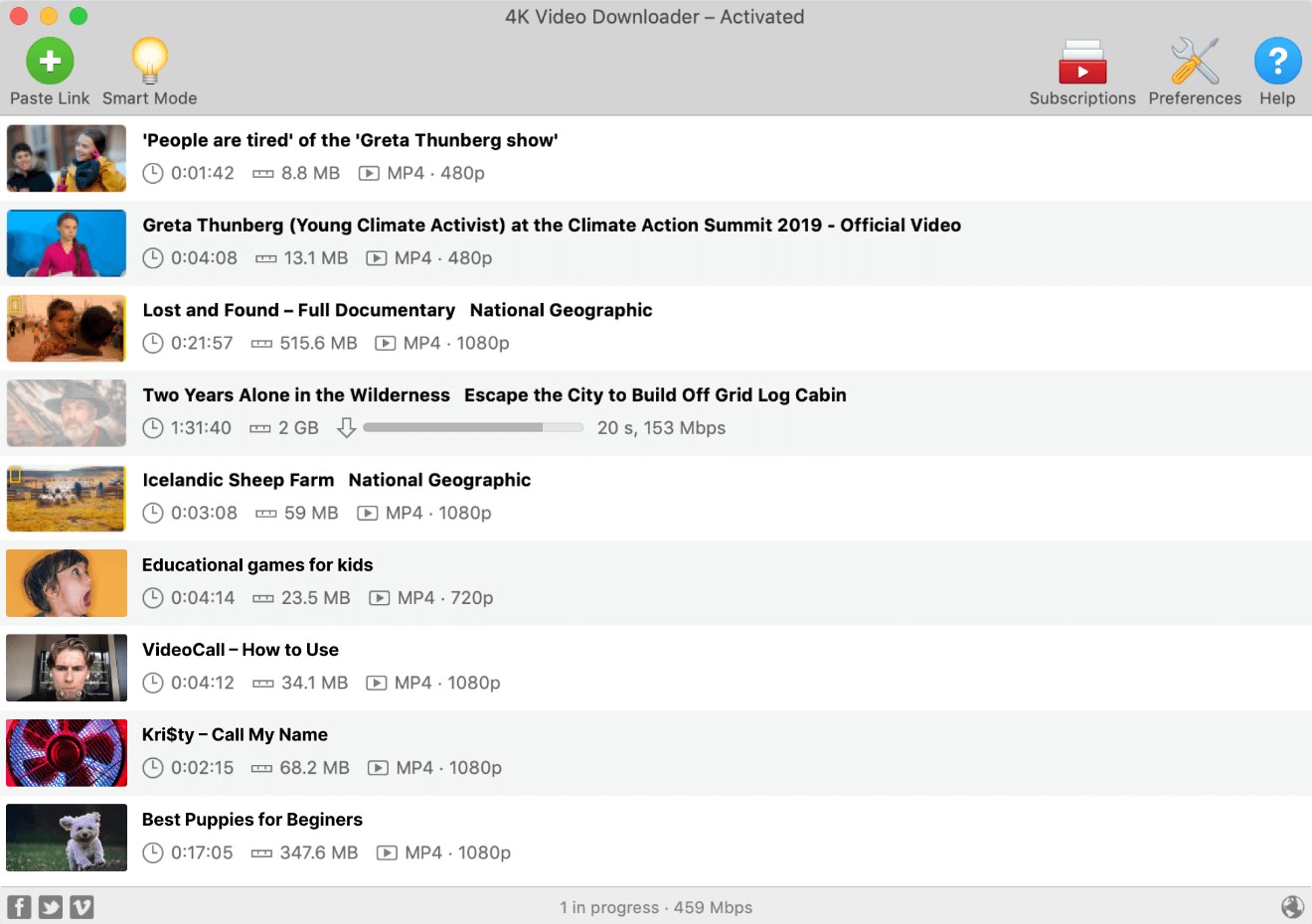
4K Video Downloader Plusは、YouTubeを中心に動画、プレイリスト、チャンネルなどを保存できる定番の動画ダウンロードソフトです。Windowsだけでなく、macOSやLinuxにも対応しています。
現在も無料版が提供されており、元動画が対応していれば720p、1080p、4K、8Kで動画を保存できます。
4K Video Downloader Plusの特徴:
- YouTube、Vimeo、TikTok、Facebook、Twitchなどに対応
- YouTubeの再生リストやチャンネルをまとめて保存可能
- 最大8Kまで対応
- MP4、MKV、MP3などを利用可能
- 字幕をSRTまたは動画内に埋め込んで保存可能
- Windows、macOS、Linuxに対応
YouTube中心で使うなら有力な候補ですが、NetflixやTVerなどの会員制ストリーミングサービスまで1本のソフトで扱いたい場合は、対応範囲の異なる製品と比較する必要があります。
6. 現在はおすすめしにくい旧動画ダウンロードソフト ― Orbit Downloader
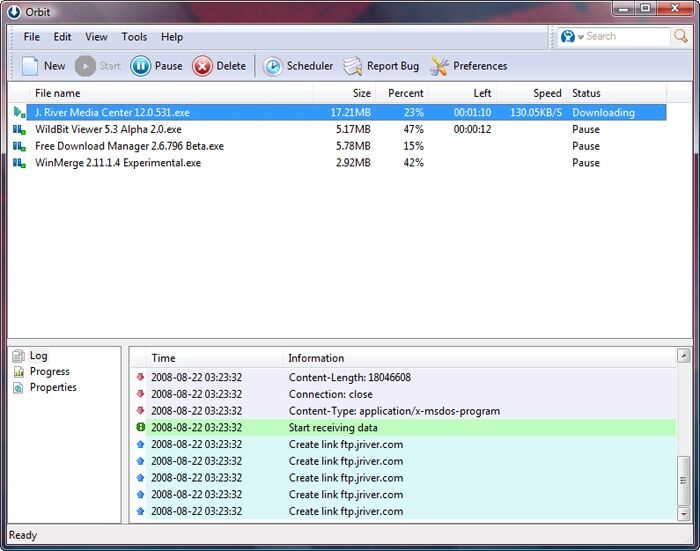
Orbit Downloaderは、かつてYouTubeやDailymotionなどの動画保存にも利用されていたWindows向けダウンロードマネージャーです。IE、Firefox、Operaなど当時のブラウザと連携できることから、一時期は人気の高いソフトでした。
しかし、記事で扱っている旧Orbit Downloaderは長期間更新されておらず、現在主流のChromeやWindows 11を前提とした動画ダウンロードソフトではありません。
また、2013年にはセキュリティ企業ESETが当時のOrbit DownloaderにDDoS機能を持つコンポーネントが含まれていると報告し、アンインストールを推奨した経緯があります。
Orbit Downloaderの特徴:
- かつてはYouTubeやDailymotionなどのダウンロードに利用されていた
- 旧IE、Firefox、Operaなどとのブラウザ連携機能があった
- ファイルのスケジュールダウンロード機能を搭載していた
- 現在のWindows環境へ新規導入する用途ではおすすめしにくい
旧ソフトを無理に使い続けるより、現在も更新されている無料動画ダウンローダーへ移行したほうが、動画サイト側の仕様変更にも対応しやすくなります。
7. Windows向けの無料動画ダウンロードブラウザ ― Craving Explorer
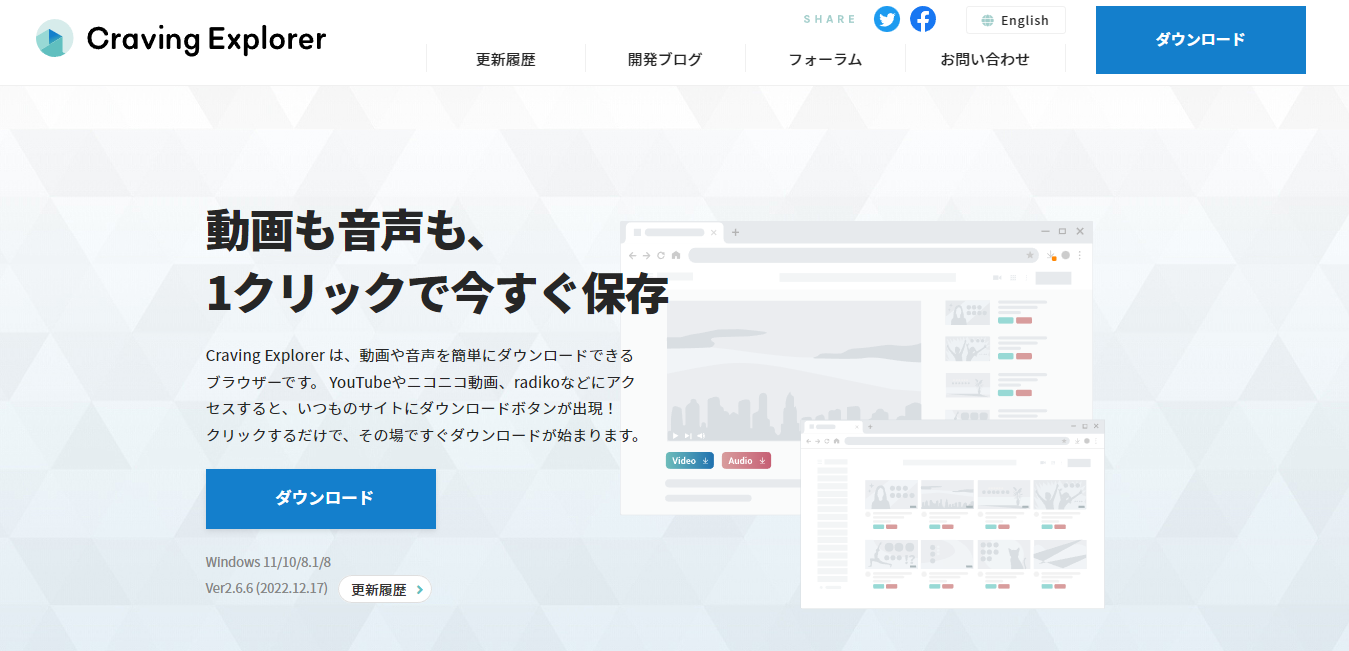
Craving Explorerは、日本で長く利用されているWindows向けの無料動画ダウンロードブラウザです。古いCraving Explorer 1の情報も検索結果には多く残っていますが、現在はChromiumベースのCraving Explorer 2へ移行しています。
2026年7月時点でもアップデートが続いており、YouTube、YouTube Music、ニコニコ動画、Dailymotion、X(Twitter)、Instagram、radiko、TikTokなどに対応しています。
Craving Explorerの特徴:
- YouTube、YouTube Music、ニコニコ動画、Dailymotion、X、Instagram、radiko、TikTokなどに対応
- 対応サイトをブラウザで閲覧しながらダウンロード可能
- 現行Craving Explorer 2では主にMP4動画・MP3音声として保存
- Windows向けで、Macでは利用できない
- ライブ配信中の動画など、ダウンロード非対応のコンテンツもある
一方、Craving Explorerでダウンロードできない場合は、まず古いバージョンを使っていないか、対象サイトが現在の対応範囲に含まれているかを確認してください。ライブ配信中の動画など、Craving Explorer自体が非対応としているコンテンツもあります。
また、「Craving Explorerの代わり・代替ソフト」を探している場合も、単純に別ソフトへ乗り換える前に、保存したいサイトを整理すると選びやすくなります。YouTube中心なら4K Video Downloader Plus、より多くの一般動画サイトを扱いたいならStreamFab YouTube ダウンローダーなど、対応範囲によって候補が変わります。
Craving Explorerの安全性が気になる場合は、非公式の再配布サイトではなく公式サイトから最新版を取得してください。動画サイト側の仕様変更に合わせた修正も頻繁に行われているため、最新版を使うことが重要です。
ここまで7つのソフトを見てきましたが、「無料」という言葉だけでも中身はかなり違います。完全無料で使える範囲が広いソフトもあれば、無料版は機能確認用で本格利用には有料プランが必要なものもあります。
ちなみに、さらに多くの選択肢を比較したい場合は、動画ダウンローダー10選をまとめた記事なども参考にしながら、対応サイト・画質・無料制限を比較すると自分に合った一本を見つけやすくなります。
よくある質問
ダウンロードした動画が再生できない原因は?
主な原因として、保存した動画形式が再生アプリに対応していない、動画ファイルのダウンロードが途中で失敗している、元動画側の仕様が変わった、などが考えられます。
多くのPCやスマートフォンで扱いやすいMP4形式を選んでおくと再生トラブルを減らしやすくなります。動画をMP4形式で保存する方法も参考にしてください。
どのツールでもうまくいかない場合は、サイト側の仕様変更や通信環境など共通の原因があるかもしれません。「動画がダウンロードできない理由と対処法」も確認してください。
完全無料で安全な動画ダウンロードソフトはありますか?
無料で利用できる動画ダウンローダーには、Craving Explorer、Freemake Video Downloader、4K Video Downloader Plus、YTDなどがあります。ただし、「無料」の範囲はそれぞれ異なり、画質、1日の保存数、プレイリスト、一括処理などに制限が設定される場合があります。
安全性を確認する場合は、公式サイトから最新版を取得し、開発元や更新履歴が確認できるソフトを選ぶことが大切です。
Craving Explorerがダウンロードできないときの代わりは?
まずCraving Explorerを最新版へ更新し、対象動画が現在の対応サイト・対応形式に含まれているか確認してください。ライブ配信などCraving Explorer自体が非対応としている動画もあります。
それでも目的を満たせない場合は、YouTubeのプレイリスト保存なら4K Video Downloader Plus、YouTube以外も含む多数の一般動画サイトならStreamFab YouTube ダウンローダーなど、用途に合わせて代替ソフトを選ぶとよいでしょう。
まとめ
今回は、2026年現在の更新状況も確認しながら、PCで利用できる動画ダウンロードソフト7選を比較しました。
大切なのは「最強」「完全無料」という言葉だけで決めるのではなく、自分が利用する動画サイト、必要な画質、一括ダウンロードの有無、更新状況などを確認することです。
- YouTubeやニコニコ動画をWindowsで手軽に保存するなら、Craving Explorerなどの無料ソフトを試す
- YouTubeのプレイリストや8K動画を重視するなら、4K Video Downloader Plusも比較する
- 多数の一般動画サイトに対応したいなら、StreamFab YouTube ダウンローダーを確認する
- NetflixやTVerなど複数のサービスもまとめて利用する場合は、StreamFab オールインワンのような製品を検討する
- Orbit Downloaderのように更新が止まった旧ソフトは、新しいPCへの導入を避ける
無料版や無料体験があるソフトなら、まず実際に自分のPCと対象サイトで動作を確認してから判断するのがおすすめです。一部の動画サイトやストリーミングサービスではダウンロードを制限しているため、コンテンツを保存する際は各サービスの利用規約と著作権法を確認してください。
自分に合った動画保存ツールが決まったら、次は視聴するコンテンツを探してみましょう。「おすすめの無料動画配信サービス」も参考にしてください。

AnyMP4で音声だけ残り録画画面が真っ黒になるとき、30秒で症状を切り分け、画面収録権限、ブラウザ描画、GPU、保存後MP4の再生環境を順に確認します。直らない場合は、対応OSや無料版の制限も踏まえ、一般画面の録画、配信動画のローカル保存、録画方式を続ける方法から用途に合う手段を選べます。
柳 徹子 より - 2026年9月21日
HitPaw Video Converterの現行名HitPaw Univdについて、動画変換の使い方、料金、評判、安全性、無料版の制限を解説。StreamFabとの用途の違いも整理します。
柳 徹子 より - 2026年9月20日
Wondershare DemoCreatorで画面録画できないときに、黒画面、音声が出ない、途中停止、MP4保存・エクスポート失敗を症状別に切り分けます。MacとWindowsの権限、GPU、ドライバー、保存先、空き容量を確認する順番と、録画方式が合わない場合の代替手段まで丁寧に解説します。
柳 徹子 より - 2026年9月20日

StreamByte Amazon動画ダウンローダーの評判・使い方・注意点をレビューします。
柳 徹子 より - 2026年9月17日