
2026年最新:X (Twitter) 動画を高画質MP4で保存・変換する方法|保存できない時の対処法

要約: 2026年4月のX(旧Twitter)API更新で動画が保存できないとお悩みですか?デジタルアーカイブ専門家が、M3U8ストリーミング解析技術を用いて、X動画を高画質MP4で確実にダウンロードし変換する最新の解決策と排障ガイドを解説します。
2026年4月に開催されたオンラインアニメフェスの期間中、公開されている特報映像をローカル環境へ保存するため、複数のオンライン型Twitter動画保存サイトを試しました。その際、一部のツールでは「403 Forbidden」や「メディアが見つかりません」と表示され、同じX動画のURLでも、正常に解析できるサイトと保存できないサイトがあることを確認しました。
私の経験では、こうしたエラーには、X(旧Twitter)側の仕様だけでなく、投稿者のダウンロード設定、非公開投稿、コピーしたURLの形式、外部ツールの対応状況、アクセス制限、M3U8などの分割配信への対応状況が関係している可能性があります。まずはX公式のダウンロード機能を確認し、利用できない場合にほかの保存方法を検討すると、原因を切り分けやすくなります。
本記事では、X公式の動画ダウンロード機能をはじめ、PC・iPhone・AndroidでX動画を保存する方法、Twitter動画を保存できない場合の対処法、保存後にMP4やMP3へ変換する方法を順番に解説します。
まず確認したいX公式の動画ダウンロード機能
Xでは、Premiumサブスクライバー向けに、一部の投稿動画をダウンロードする公式機能が用意されています。対象動画の右上にある3点アイコンを開き、「動画をダウンロード」が表示される場合は、外部の保存サイトやソフトを使わずに動画を保存できます。
ただし、公式機能には次の条件があります。
- 2023年7月25日以降にXへアップロードされた動画である
- 投稿者が「動画のダウンロードを許可する」を無効にしていない
- ダウンロードするユーザーがX Premiumを利用している
- 非公開投稿の場合は、その投稿を閲覧できる権限を持っている
ダウンロードするには、対象動画を開き、右上の3点アイコンから「動画をダウンロード」を選択します。詳しい条件は、X公式ヘルプ「Xで動画を共有および視聴する方法」でも確認できます。
また、iOS版・Android版Xアプリのバージョン10.24以降では、送信者が保存を許可しているDM動画を長押しし、「動画をダウンロード」を選択できる場合があります。
一方、投稿者がダウンロードを許可していない動画や、2023年7月25日より前に投稿された動画では、公式の保存項目が表示されません。ここからは、公式機能を利用できない場合に検討できる保存方法を紹介します。
PCでX・Twitter動画を高画質のMP4として保存する方法
PCでX動画を保存する方法には、専用ソフトを利用する方法と、ブラウザ上のオンライン保存サイトを利用する方法があります。利用頻度や保存したい動画数に応じて選びましょう。
StreamFabでX動画をMP4・MP3形式で保存する
StreamFab YouTube ダウンローダー Proは、X(旧Twitter)を含む対応サイトの公開動画を、MP4またはMP3形式で保存できるPC向けソフトです。
X公式ヘルプでは、ブラウザからアップロードできる動画の最大解像度は1920×1200または1200×1900とされており、Premiumユーザー向けの長時間動画も主に1080pを基準とした仕様になっています。そのため、X動画を保存する場合も、4Kへ自動的に高画質化されるわけではありません。元動画で提供されている範囲から画質を選択して保存できます。
オンラインサイトと異なり、ダウンロード状況や完了した動画をソフト内で管理できるため、複数の公開動画をPCで整理したい場合に向いています。
操作方法は次の通りです。
ステップ1:StreamFabをインストールする
公式サイトからWindowsまたはMac用のインストーラーをダウンロードし、画面の案内に従ってインストールします。なお、Android版はPC版とは別製品であり、ライセンスも別に管理されます。
ステップ2:保存先を確認する
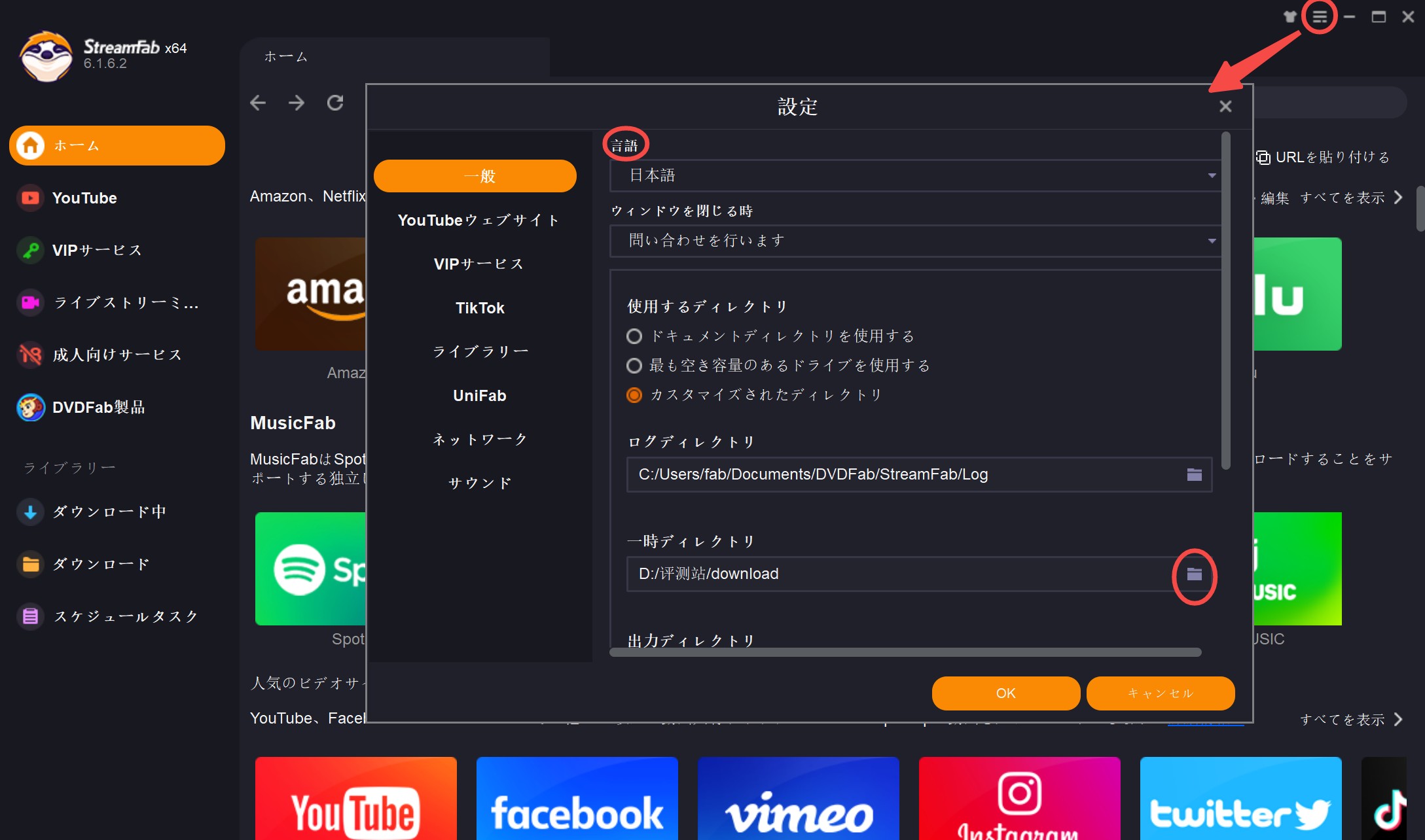
インストールが完了したらStreamFabを起動し、右上のメニューから「設定」を開きます。動画の保存先や表示言語などを確認してください。
ステップ3:X動画のURLを貼り付ける
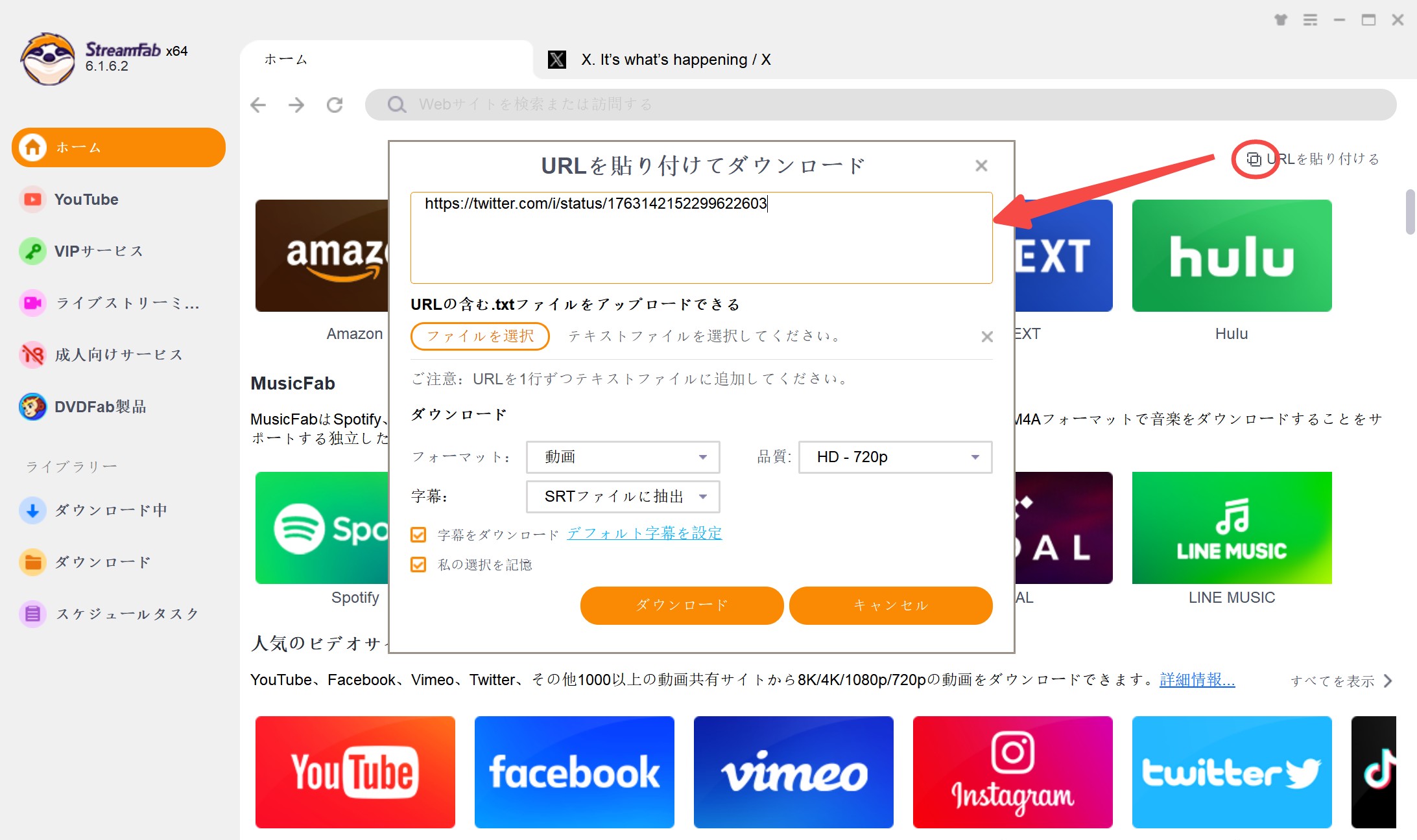
Xで保存したい公開動画の投稿を開き、共有メニューから投稿URLをコピーします。その後、StreamFabのホーム画面上部にあるアドレスバーへURLを貼り付けます。
引用ポストや短縮URLでは動画を正しく認識できない場合があるため、動画が直接添付されている元の投稿URLを使用してください。
ステップ4:形式と画質を選択する
動画の解析が完了すると、ダウンロード設定画面が表示されます。「動画」または音声保存用の「オーディオ」を選択し、元動画で利用できる画質や形式を指定します。
ステップ5:ダウンロード状況を確認する
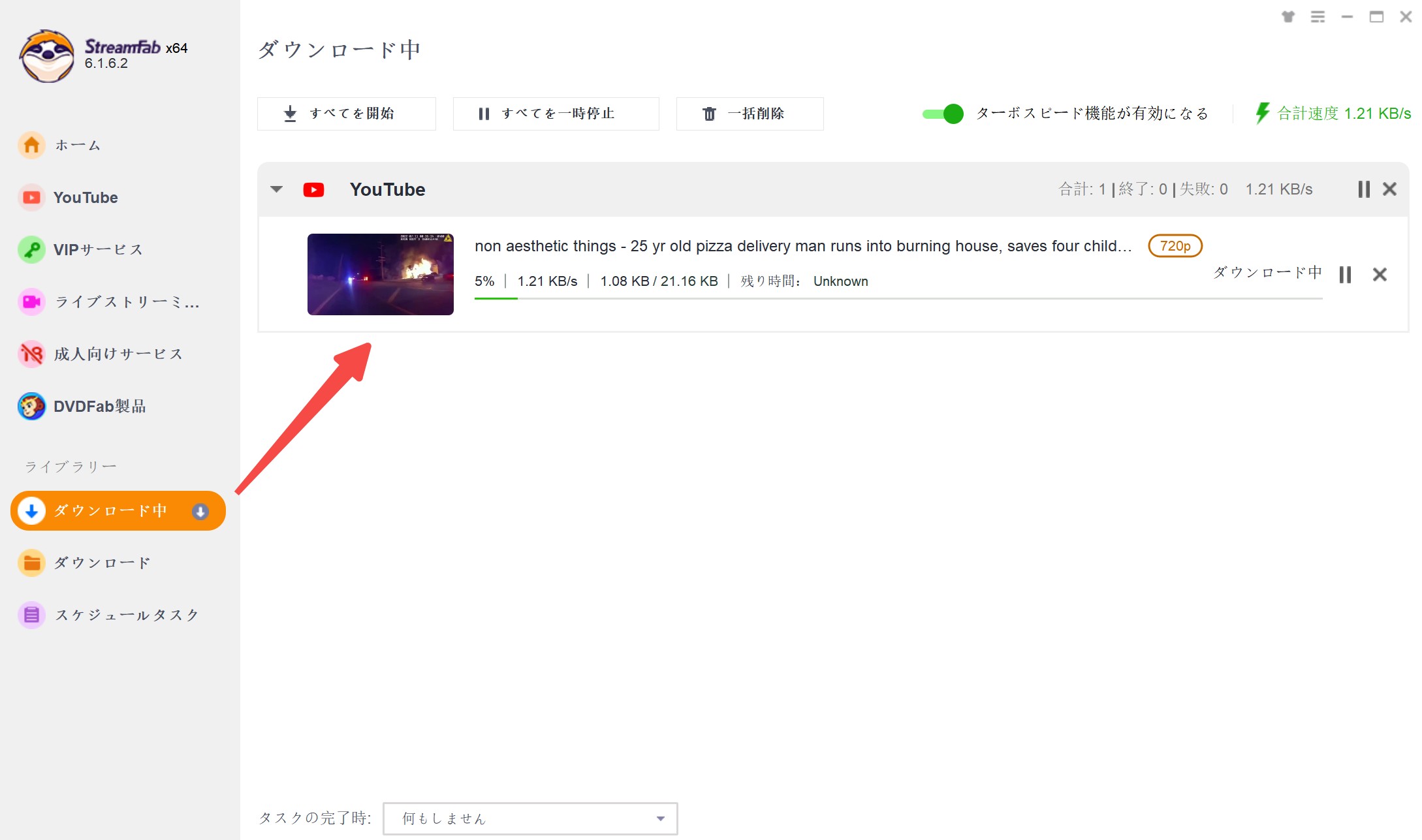
「今ダウンロード」をクリックすると保存が始まります。進行状況は左側の「ダウンロード中」タブで確認でき、完了したファイルは指定したフォルダから開けます。
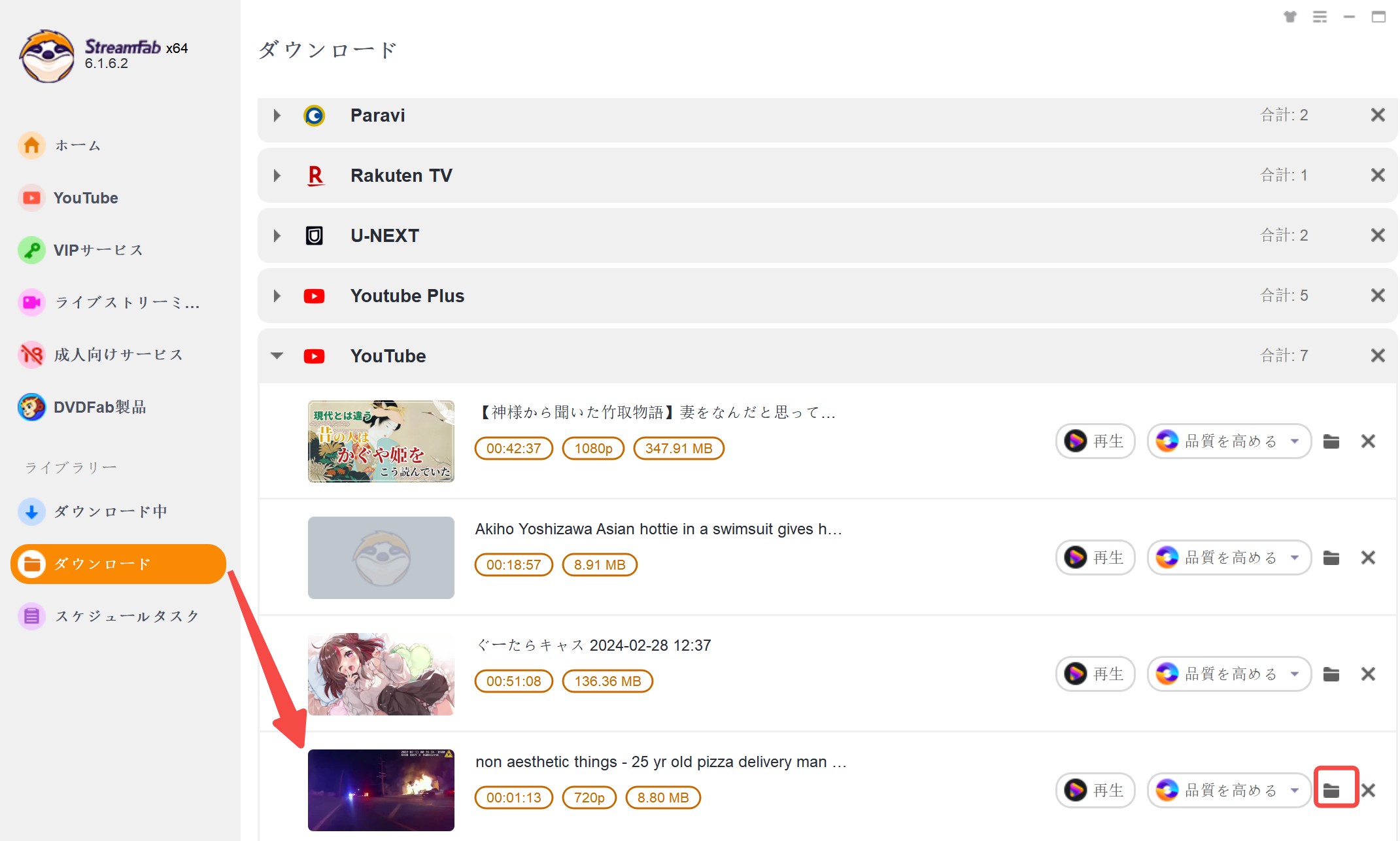
解析できない場合は、最初にStreamFabを最新版へ更新し、引用ポストではなく元動画の投稿URLを使用しているか確認してください。また、削除済みの投稿、閲覧権限のない非公開投稿、投稿者が保存を認めていないコンテンツは対象にしないでください。
オンライン型Twitter動画保存サイトを利用する方法

twi-dougaなどのオンライン保存サイトは、ソフトをインストールせずに利用できる点がメリットです。公開されている短い動画を1本だけ保存したい場合は、投稿URLを貼り付けるだけで利用できることがあります。
ただし、外部サービスはX側の表示仕様、アクセス条件、URL形式、M3U8などの配信形式への対応状況によって、一時的に動画を解析できなくなる場合があります。同じ動画でも、利用するサイトによって取得できる画質や結果が異なることがあります。
また、広告や別タブが表示されるサイトもあるため、偽のダウンロードボタンをクリックしないよう注意してください。オンライン保存サイトへXのユーザー名、パスワード、認証コードを入力することは避けましょう。
| 比較項目 | StreamFab | オンライン保存サイト |
|---|---|---|
| 導入方法 | PCへのインストールが必要 | ブラウザからすぐに利用できる |
| 保存形式・画質 | 元動画で利用できる範囲から選択できる | サイトや動画によって選択肢が異なる |
| 複数動画の管理 | ダウンロード状況や履歴をソフト内で管理しやすい | 基本的に1件ずつ操作するサービスが多い |
| 広告 | ソフト内に外部広告は表示されない | 広告や別タブが表示される場合がある |
| 向いている用途 | 複数の公開動画をPCで整理したい場合 | 公開動画を1本だけ手軽に保存したい場合 |
手軽さを優先するならオンラインサイト、複数動画の管理や形式選択を重視するなら専用ソフトというように、用途に合わせて選ぶとよいでしょう。続いて、X動画を保存できない場合に確認したいポイントを整理します。
X・Twitter動画を保存できない主な原因と対処法
URLを貼り付けても「403 Forbidden」や「メディアが見つかりません」と表示される場合、必ずしもX全体の障害やAPI変更が原因とは限りません。投稿側の設定と利用しているツールの状態を順番に確認しましょう。
投稿者が動画のダウンロードを許可していない
X公式の「動画をダウンロード」が表示されない場合は、投稿者がダウンロードを許可していないか、動画が公式機能の対象条件を満たしていない可能性があります。
投稿者の意思や動画の利用条件を優先し、保存が許可されていない動画を無理に取得しないようにしてください。
投稿が削除済み・非公開になっている
投稿が削除されている場合や、閲覧権限を持っていない非公開投稿では、オンライン保存サイトから動画を取得できません。
ブラウザ上で元の投稿と動画を正常に再生できるか確認してください。ログインしなければ閲覧できない投稿について、外部サイトへXのログイン情報を入力することは避けましょう。
コピーしたURLが元動画の投稿URLではない
引用ポスト、検索結果、プロフィールページ、共有用の短縮URLをコピーすると、保存ツールが元動画を認識できない場合があります。
動画が直接添付されている投稿を開き、共有アイコンから「リンクをコピー」を選択してください。
外部ツールが現在のX仕様やM3U8配信に対応していない
X動画は、動画や視聴環境によって複数の画質に分かれたストリームとして配信されることがあります。外部ツールがURL形式やM3U8などの分割配信に対応していない場合、動画を検出できなかったり、低い画質しか表示されなかったりすることがあります。
私が2026年4月のオンラインアニメフェス期間中に複数の公開動画を試した際も、同じURLを解析できるツールと、エラーになるツールがありました。ただし、これは特定のX API更新だけが原因とは断定できず、各ツール側の解析方法やアクセス状況による違いも考えられます。
別の公開動画でも失敗する場合は、利用しているツールを最新版へ更新するか、サービス側の対応を待つ、別の保存方法へ切り替えるといった対応が現実的です。
ブラウザキャッシュとハードウェアアクセラレーションを確認する
ブラウザのキャッシュ削除やハードウェアアクセラレーションの切り替えは、X動画を保存できない問題に対する直接的な解決策ではありません。外部保存サイト側がX動画を解析できていない場合、ブラウザ設定を変更しても改善しないことがあります。
ただし、Xの動画自体が再生されない、オンライン保存サイトの画面が正しく表示されない、ボタンを押しても反応しないといった症状がある場合は、補助的な排查方法として試す価値があります。
まずシークレットウィンドウや別ブラウザで同じページを開き、それでも表示がおかしい場合に限り、Cookieとキャッシュを削除してください。ハードウェアアクセラレーションを一時的にオフにした場合は、改善しなければ元の設定へ戻しましょう。
iPhone・AndroidでX動画を保存する方法
スマートフォンでは、最初にX公式のダウンロード機能が利用できるか確認します。公式機能が表示されない場合は、端末に応じて別の方法を検討します。
iPhoneではX公式の保存機能を優先する
Premiumユーザーで、投稿者がダウンロードを許可している動画では、動画右上の3点アイコンから「動画をダウンロード」を選択できます。
DM動画についても、送信者が保存を許可し、対応バージョンのXアプリを利用している場合は、動画を長押しして保存できます。
iOSショートカットで写真アプリへ保存する

公式機能を利用できない公開動画については、第三者が作成したiOSショートカットを使う方法もあります。Xアプリの共有メニューからショートカットを実行し、取得できた動画を「写真」アプリまたは「ファイル」アプリへ保存します。
ただし、ショートカットに含まれる処理によっては、Webページ上の情報や外部APIへアクセスすることがあります。Appleも、信頼できないJavaScriptを含むショートカットを実行しないよう注意を促しています。
ショートカットを追加する前に、作成者、配布元、実行されるアクション、要求される権限を確認してください。出所が分からないショートカットや、Xのパスワード入力を求めるものは使用しないでください。
AndroidでX動画を保存する
Androidでも、最初にXアプリ上で公式の「動画をダウンロード」が表示されるか確認します。利用できない場合は、公開動画を対象に、オンライン保存サイトまたはAndroid対応アプリを使う方法があります。

StreamFab for Androidは、PC版とは別に提供されているAndroid向け製品です。対応する公開動画について、アプリ内ブラウザから対象ページを開き、利用可能な画質と形式を選択して保存できます。
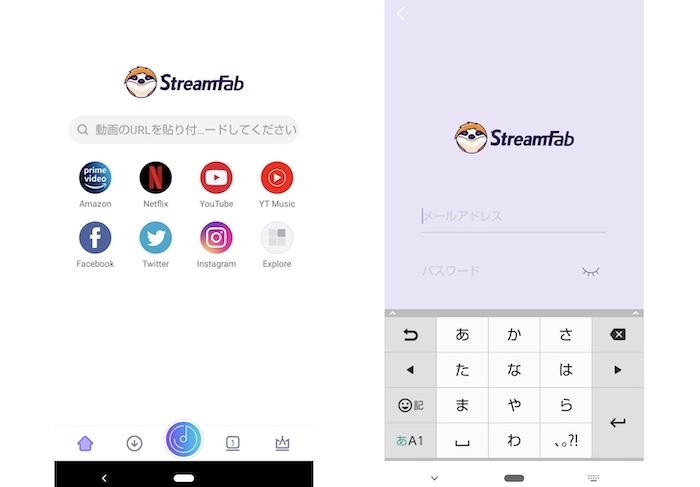
アプリ内ブラウザからXを開き、保存したい公開動画を再生します。動画が対応している場合は、解析後に設定画面が表示されます。
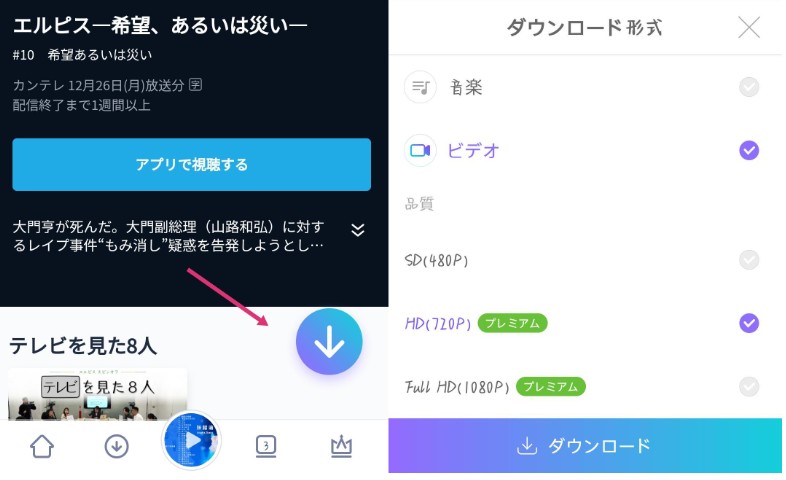
元動画で利用できる範囲から形式と画質を選び、ダウンロードを実行します。対応状況は動画やサイト側の仕様によって変わるため、無料体験版で解析できるか確認してから利用するとよいでしょう。

完了したファイルは、Android端末内の指定した保存先から確認できます。

短い公開動画を1本だけ保存する場合は、Chromeからtwi-dougaなどのオンラインサイトへアクセスし、投稿URLを貼り付ける方法もあります。抽出された動画リンクを長押しし、「動画をダウンロード」が表示される場合は端末へ保存できます。
スマートフォンでの保存方法を確認したところで、次に、保存したMP4ファイルを別の形式へ変換する方法を紹介します。
保存したX動画をMP4・MP3などへ変換する方法
保存した動画を別の端末で再生したい場合や、音声だけを取り出したい場合は、必要に応じて動画変換ソフトを利用できます。
UniFabでX動画の形式を変換する
UniFabの動画変換機能を利用すると、保存済みの動画ファイルをMP4、MKV、MOV、MP3などの形式へ変換できます。動画によっては可変フレームレートが使用されているため、編集ソフトとの相性に応じて固定フレームレートへ変換する方法もあります。
NVIDIA、AMD、Intelなどの対応環境では、ハードウェアアクセラレーションを利用して変換処理を高速化できます。ただし、処理速度や出力品質はPC性能、元動画、選択したコーデックと設定によって異なります。
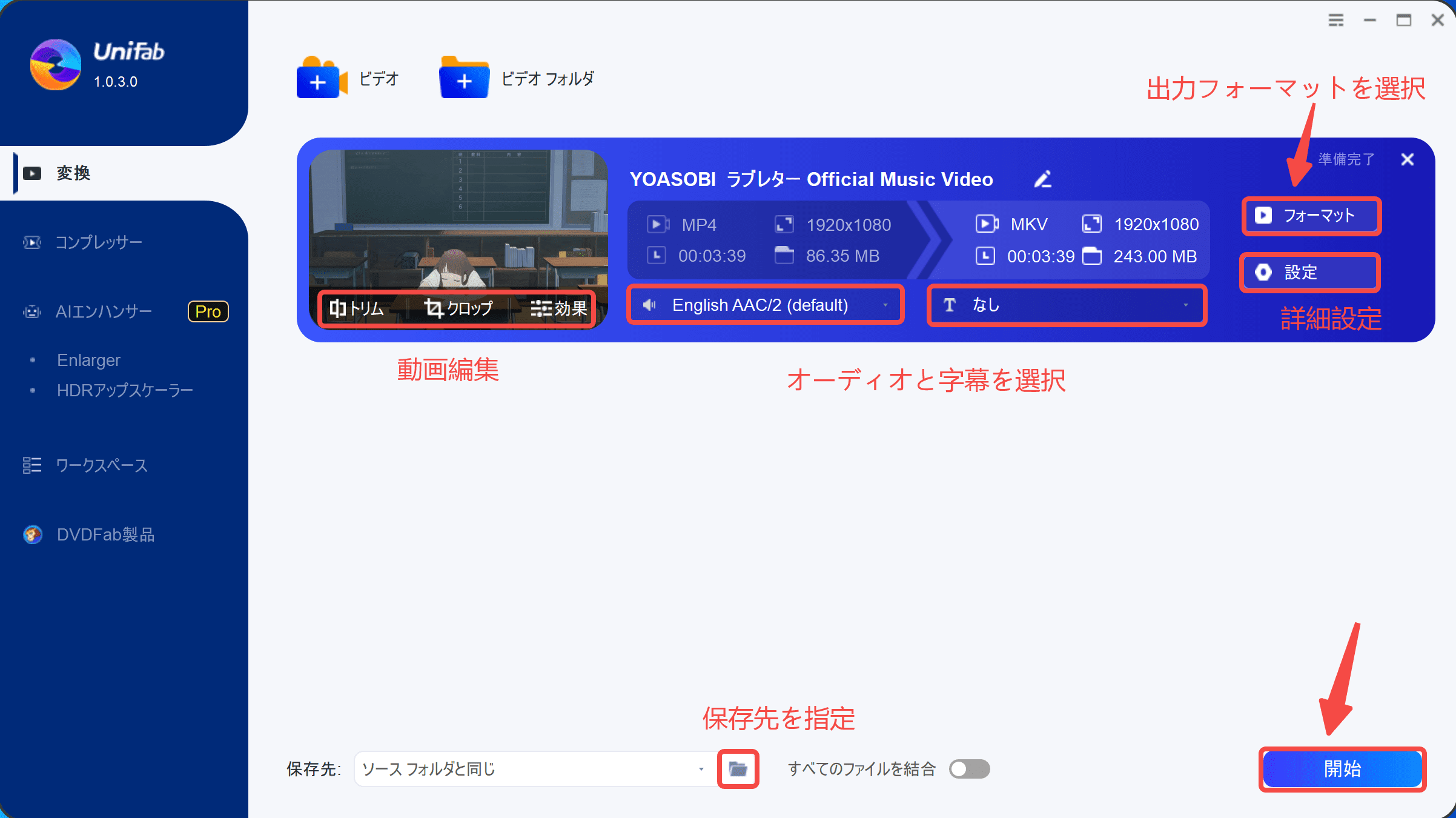
操作するには、変換画面へ保存済みの動画をドラッグ&ドロップし、出力形式、解像度、コーデックなどを選択して変換を開始します。
H.265(HEVC)は、H.264と比べて同程度の見た目を保ちながらファイルサイズを抑えやすい場合があります。ただし、古い端末やプレイヤーでは再生できないこともあるため、互換性を優先する場合はH.264を選ぶとよいでしょう。
X・Twitter動画保存に関するFAQ
鍵垢やDMの動画はダウンロードできますか?
非公開アカウントの動画は、閲覧を許可されたフォロワーだけが確認できます。投稿者がダウンロードを許可している場合でも、その動画を第三者へ共有したり、再投稿したりしないでください。
DM動画は、送信者がダウンロードを許可している場合、iOS版・Android版Xアプリで動画を長押しし、「動画をダウンロード」を選択できることがあります。外部ツールへXのログイン情報やDM内容を渡すことは、プライバシー上のリスクがあるため避けましょう。
保存したX動画の画質が荒いのはなぜですか?
保存ツールが低い解像度の動画を選択しているか、Xへ投稿された時点で動画が圧縮されている可能性があります。Xのブラウザアップロードにおける最大解像度は1920×1200または1200×1900であり、一般的なPremium動画も1080pを基準としています。
保存時には、元動画で提供されている範囲から最も高い画質を選択してください。ただし、低画質で投稿された動画を、保存するだけで1080pや4Kへ復元することはできません。
X動画を保存すると著作権やアカウント上の問題がありますか?
X動画を保存する場合は、投稿者のダウンロード設定、Xの利用条件、著作権を確認してください。自分が投稿した動画、投稿者から保存の許可を得た動画、公式にダウンロードが認められている動画を対象とするのが安全です。
違法にアップロードされたコンテンツだと知りながら保存する行為や、保存した動画の無断転載、再配布、商業利用は避けてください。また、外部サービスへXのパスワードや認証コードを入力しないようにしましょう。
「403 Forbidden」や「メディアが見つかりません」と表示された場合は?
まず、元の投稿が公開されており、ブラウザ上で正常に動画を再生できるか確認してください。次に、引用ポストではなく、動画が直接添付されている投稿URLをコピーします。
複数の公開動画で同じエラーが出る場合は、外部ツールが現在のX仕様やM3U8などの配信形式に対応していない可能性があります。ツールを更新するか、別の保存方法へ切り替えてください。
まとめ
X(旧Twitter)の動画を保存したい場合は、最初にX公式のダウンロード機能が表示されるか確認しましょう。Premiumユーザーで、投稿者が保存を許可している対象動画であれば、3点アイコンから直接ダウンロードできます。
公式機能を利用できない公開動画については、PCではStreamFabやオンライン保存サイト、iPhoneでは信頼できるショートカット、Androidでは対応アプリやオンラインサイトを検討できます。ただし、元動画で提供されている画質が保存時の上限となり、低画質の動画を保存するだけで4Kへ変換できるわけではありません。
2026年4月のオンラインアニメフェス期間中に複数の公開動画を試した経験では、同じURLでも利用するツールによって解析結果が異なりました。X API、アクセス制限、URL形式、M3U8などの配信形式、外部ツール側の対応状況が関係する可能性はありますが、1つの原因だけで説明するのではなく、投稿設定と利用環境を順番に確認することが重要です。
保存した動画を別の形式で利用したい場合は、UniFabなどの動画変換ソフトでMP4やMP3へ変換できます。いずれの方法でも、投稿者の意思、Xの利用条件、著作権を尊重し、無断転載や再配布を行わないようにしてください。

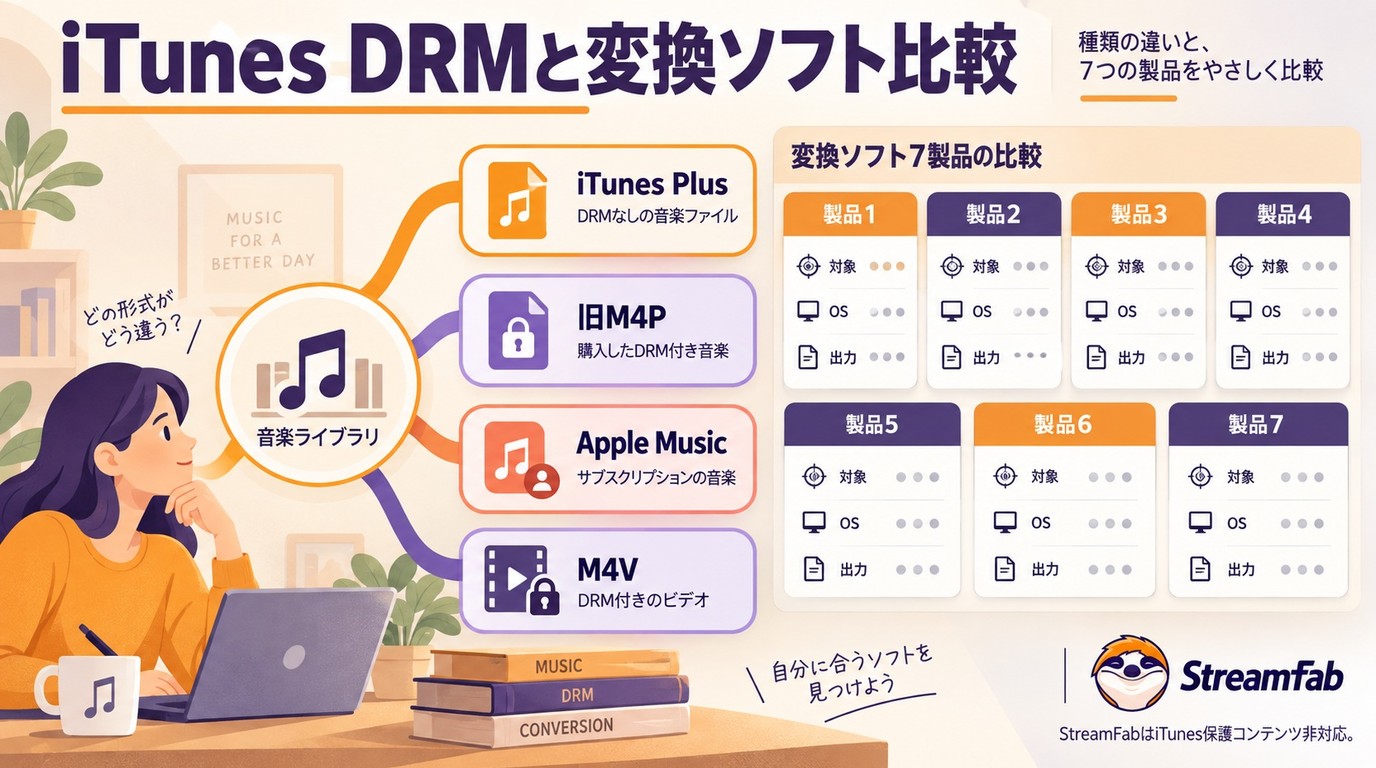
2026年現在、iTunes の FairPlay DRM による再生制限があるファイルを、 より扱いやすい形式に変換するためのツールが数多く登場しています。 この記事では、 iTunes ファイルを再生しやすい形式へ変換するためのソフト Top 7 を紹介します。
謎川 望 より - 2026年9月21日

旧SPOOXは2026年3月31日に終了し、現在はスカパー!動画ストアでサッカーLIVEとサムライTVオンデマンドが継続しています。本稿では、旧IDの扱い、商品単位の料金、登録・解約、対応端末、現行アプリの評判を整理します。公式機能には動画ダウンロードがないため、アプリの入手とファイル保存の違いを明確にし、Windows/MacでStreamFab All-In-Oneを使う際の条件、MP4/MKV、字幕、キュー処理と操作手順も解説します。
山田 宇真 より - 2026年9月20日
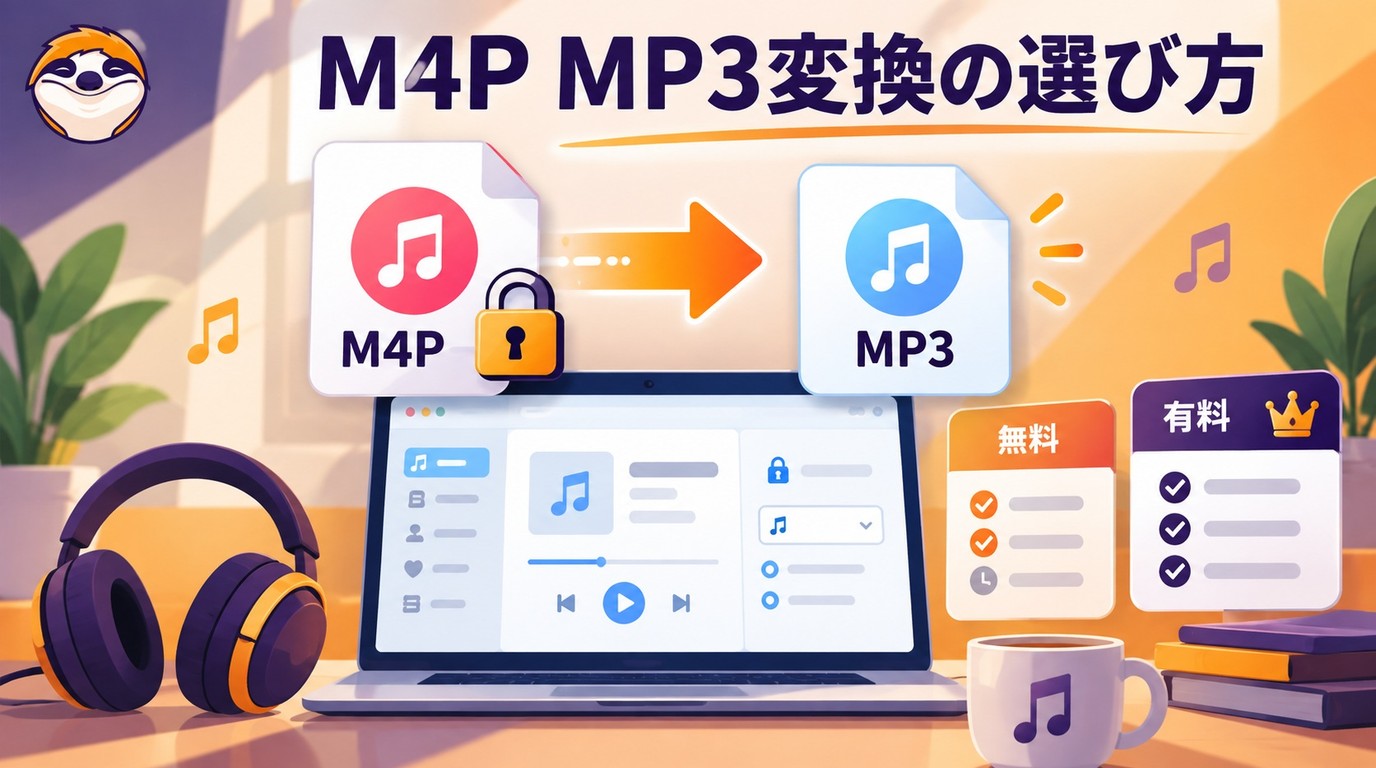
M4PをMP3へ変換するときは、拡張子だけで判断せず、DRMの有無とファイルの入手経路を先に確認します。DRMなしの音源について、MacのMusic/GarageBand、Windowsの音声変換ソフト、オンライン方式を比較し、OS別の番号付き手順を整理しました。MP3のビットレート、M4A・FLACとの使い分け、アップロード時の個人情報と利用条件も確認できます。変換できない場合に見直す入力形式や再生環境もFAQで分かりやすく補足します。
謎川 望 より - 2026年9月20日
Streaming+はライブ公演が多いストリーミング動画配信サービス。一部のライブ動画は終了後アーカイブを見る事ができるが、視聴期限があるので、永久に好きな番組を味わえません。そこで本記事では、バレずにStreaming+のライブ動画の録画方法や、アーカイブの保存方法をご紹介します。
橋本 モモカ より - 2026年9月17日