Video DownloadHelperの制限は?2時間待ち・Premiumの違いとトラブル解決策【2026年】

ネット動画をPCに保存したいとき、ブラウザだけで使える拡張機能は手軽な選択肢です。その代表格として長く使われてきたのが、キツネのアイコンで知られる「Video DownloadHelper(以下、VDH)」です。
ただ、現在のVDHは以前と少し仕様が変わっています。Video DownloadHelper無料版では通常のダウンロードに回数制限はありませんが、HLS・DASH・M3U8などを処理する「Advanced Download」には利用回数の制限があります。また、Chrome版ではYouTubeをダウンロードできないなど、ブラウザによる違いもあります。
そこで本記事では、2026年8月時点のVideo DownloadHelper無料版について、2時間制限の仕組み、Premiumとの違い・価格、QRコードや保存時のトラブルなどを整理します。「2時間制限は解除できる?」「Video DownloadHelperを使うとバレる?」といった疑問もあわせて確認していきます。
さらに、VDHの仕様が用途に合わない場合に備えて、代わりに使える動画ダウンロードツールも比較します。自分の使い方にVideo DownloadHelperが合っているのか、それとも別の方法を選んだ方がいいのか、判断できるようにまとめました。
なお、動画を保存する際は、各サービスの利用規約や著作権を確認し、許可されたコンテンツや私的利用の範囲で利用してください。
一、Video DownloadHelper無料版の主な制限・注意点
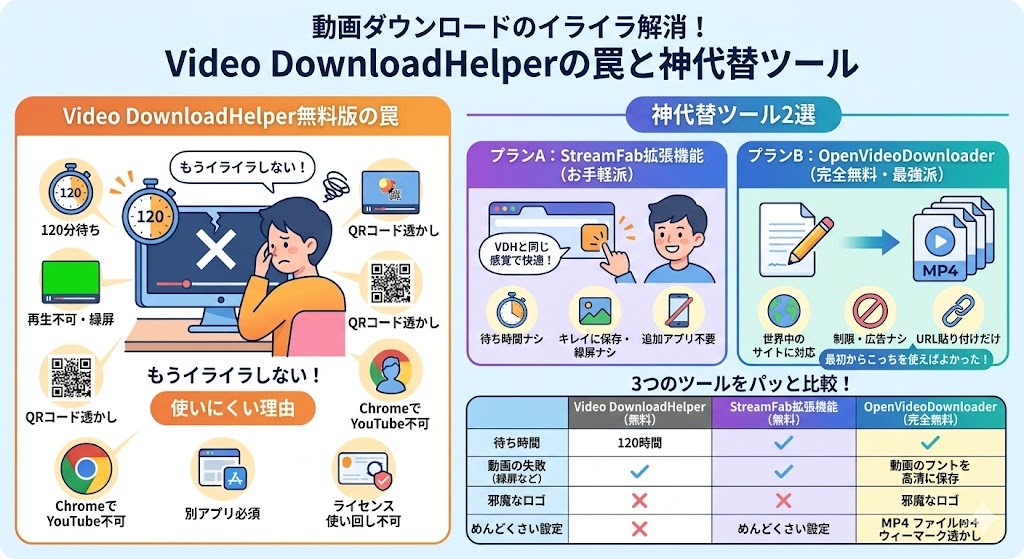
まず押さえておきたいのは、Video DownloadHelper無料版だからといって、すべての動画が「1本保存するたびに2時間待ち」になるわけではないことです。現在の公式ルールでは、一般的な単一ファイルのダウンロードには回数制限がなく、制限の対象になるのは主にHLS・M3U8・DASH・MPDなどのAdvanced Downloadです。
1. 【2時間制限】Advanced Downloadは最初の3回以降、2時間ごとに1回回復
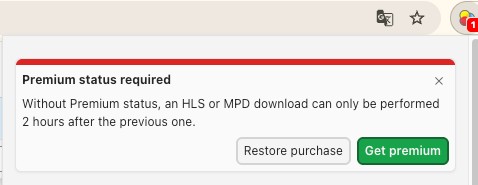
Video DownloadHelperをインストールすると、無料版でも最初に3回分のAdvanced Downloadを利用できます。その後は、Advanced Downloadが正常に開始してから2時間ごとに1回分が追加される仕組みです。
そのため、普通のMP4ファイルなどを保存するだけなら影響を受けない場合がありますが、HLSやDASH形式の動画を何本も連続して保存したい場合は、この「Video DownloadHelper 2時間制限」が使いにくさにつながります。
Video DownloadHelper公式ヘルプでも、通常のダウンロードは無制限、Advanced Downloadのみ「最初の3回+2時間ごとに1回」と説明されています。
参照:Video DownloadHelper - Non-premium restrictions
2. 【再生トラブル】サイトや配信形式によって映像が正常に再生できないことがある
ダウンロード自体は完了したのに、「画面が緑色になる」「映像だけ止まる」「音声しか聞こえない」といった症状が起きる場合があります。
最近の動画サイトでは、映像と音声を別々のストリームとして配信するHLS・DASH形式が広く使われています。そのため、サイト側の仕様変更やコーデック、映像・音声の組み合わせなどによって、取得したファイルが正常に再生できないケースがあります。
これは必ず起こる問題ではありませんが、特定のサイトでVideo DownloadHelperがうまく動かない場合は、別の画質・形式を選ぶか、別のダウンロード方法を試した方が早いこともあります。
3. 【QRコード・ウォーターマーク】一部の変換処理では無料版に制限あり
Video DownloadHelperについてよく検索されているのが、「ダウンロードした動画にQRコードやロゴが表示された」という問題です。
すべての動画に必ずウォーターマークが入るわけではありません。現在のPremium公式ページでは、有料版のメリットの一つとして「変換時のウォーターマークを削除できる」と説明されています。
つまり、単純に元の動画ファイルを取得する場合と、映像・音声の結合や変換など追加処理が必要になる場合では挙動が異なります。「無料版なら必ずQRコードが入る」というわけではないので、この点は区別しておきましょう。
4. 【Chromeの制限】Google Chrome版ではYouTubeをダウンロードできない
Google Chromeを使っている場合、Video DownloadHelperでYouTube動画をダウンロードすることはできません。
これはVideo DownloadHelper独自の機能制限というより、Chrome Web Storeのポリシーによるものです。YouTube動画を保存したい場合、VDH公式ではFirefox版の利用を案内しています。
そのため、「Video DownloadHelperでYouTubeをダウンロードできない」という場合は、まず使っているブラウザを確認してみましょう。
5. 【2026年最新版】V10ではCompanion Appが原則不要になった
以前のVideo DownloadHelperでは、映像と音声の結合などを行うために「Companion App(CoApp)」という外部アプリのインストールを求められることがありました。
しかし、2025年末に登場したVideo DownloadHelper V10では仕組みが大きく変更され、現在は基本的なダウンロードにCompanion Appを追加する必要はありません。動画の検出・ダウンロード・一部の処理をブラウザ内で行えるようになっています。
古い解説記事では「Video DownloadHelperにはCoAppが必須」と書かれていることがありますが、2026年現在のV10ではその説明は当てはまりません。
参照:Video DownloadHelper - About V10
6. 【Premium購入前の注意】ライセンス条件は利用ブラウザで確認
Video DownloadHelper Premiumは買い切り型ですが、購入前には自分が利用するブラウザでライセンス条件を確認しておくことをおすすめします。
2026年8月時点のPremium購入ページでは「すべてのデバイス・ブラウザで利用できる」と説明されている一方、公式ヘルプの一部にはChrome・Firefox・Edge間でライセンスを共有できないという旧来の説明も残っています。
公式ページ内でも案内に差があるため、「Chrome用を買えば必ずFirefoxでもそのまま使える」「必ずブラウザごとに買い直しになる」とどちらか一方に断定するのは避けた方が安全です。購入する場合は、実際に利用するブラウザからPremium購入画面を開き、表示される条件を確認しましょう。
7. 【保存先の仕様】V10ではブラウザのダウンロードフォルダが基本
Video DownloadHelper V10では、動画はいったんブラウザに設定されているダウンロードフォルダへ保存されます。以前のようにVDH側から自由な場所を直接指定する方式とは少し異なります。
ただし、これは無料版だけに設けられた制限ではなく、V10のブラウザベースの仕組みによるものです。現在は設定から専用のサブフォルダを作成することもできます。
外付けHDDなどを普段の保存先にしたい場合は、ブラウザ側のダウンロード設定を変更するか、ダウンロード後にファイルを移動する必要があります。
8. 【長時間動画・ライブ】サイトによってダウンロードの安定性が変わる
数時間ある動画やライブ配信のアーカイブでは、短い通常動画よりも多くのデータを連続して取得する必要があります。そのため、サイト側の配信方式や仕様変更、ネットワーク状態によっては途中でエラーになることがあります。
ただし、「長い動画は必ず失敗する」「開始5秒で止まる」といった固定の制限がVideo DownloadHelperに設定されているわけではありません。特定の動画だけ失敗する場合は、画質を変える、ページを再読み込みする、VDHを最新版に更新するといった方法から試すのがおすすめです。
9. 【画質】1080p固定ではなく、検出できた形式・画質から選択
「Video DownloadHelperでは4K動画も1080pまでしか保存できない」という情報を見かけることがありますが、現在のVDHに一律1080pという固定上限が設定されているわけではありません。
VDHではページ上で検出できた複数のメディア形式が表示される場合があり、その中から利用可能な画質・形式を選択できます。ただし、実際に取得できる解像度はサイト側が提供しているストリームやブラウザ側で検出できる形式によって変わります。
そのため、高画質を重視する場合は「元動画が4Kか」だけでなく、VDH上に目的の4Kストリームが表示されているかも確認しましょう。
10. 【PC負荷】結合・変換処理ではCPUやメモリを使う場合がある
VDH V10では、映像・音声の結合など一部のメディア処理をブラウザ内で行います。そのため、長時間動画や高解像度動画を処理する場合、PC環境によってはCPUやメモリの使用量が一時的に増えることがあります。
ただし、「CPUが必ず100%になる」「PCがフリーズする」といった現象がすべての環境で起きるわけではありません。処理が重い場合は同時に開いているタブを減らす、別の画質を選択するなどして負荷を抑えるとよいでしょう。
二、Video DownloadHelper Premiumはいくら?無料版との違い
GSCでも「Video DownloadHelper プレミアム」「Video DownloadHelper 有料」「Video DownloadHelper プレミアム 価格」といった検索が多く、無料版の2時間制限を見て「Premiumにするべき?」と迷っている方は多いようです。
2026年8月時点で、Video DownloadHelper Premiumの公式価格は39ドルの買い切りです。日本円での実際の支払額は、決済時の為替レートや決済方法によって変わります。
| 項目 | 無料版 | Premium |
| 通常のダウンロード | 利用可能 | 利用可能 |
| Advanced Download | 最初の3回、その後2時間ごとに1回 | 回数制限なし |
| 変換時のウォーターマーク | 処理内容により付く場合あり | 制限解除 |
| 価格 | 無料 | 39ドル・買い切り |
| ChromeでYouTube | 非対応 | 非対応 |
つまり、HLS・DASHなどのAdvanced Downloadを頻繁に使うならPremiumのメリットは大きくなります。一方、たまに一般的な動画を保存する程度なら、無料版でも十分なケースがあります。
また、PremiumにしてもChrome Web Storeのポリシー自体は変わらないため、Chrome版でYouTubeをダウンロードできるようになるわけではありません。この点は「Video DownloadHelper 有料版なら何でも保存できる」と考えない方がよいでしょう。
三、Video DownloadHelperを使うとバレる?安全性と通信の仕組み
「Video DownloadHelper バレる」と検索している方も多いですが、ここでは「VDHをインストールしていることが動画サイト側に自動通知されるのか」と、「サイトへのアクセス記録が残るのか」を分けて考える必要があります。
Video DownloadHelperの現在のプライバシーポリシーでは、通常利用時の閲覧履歴や使用状況をVDH側のサーバーや第三者へ送信せず、動画検出やダウンロード処理は基本的にローカルで行うと説明されています。
一方、動画を視聴・取得するときには通常のWeb閲覧と同じように配信元サーバーとの通信が発生するため、サイト側にアクセスログが残る可能性はあります。
つまり、「VDHを使った瞬間にサイト運営者へ通知が飛ぶ」という仕組みではありませんが、「絶対に何の記録も残らない」とも言い切れません。特に会員制サービスでは、アカウント利用履歴やアクセス情報がサービス側で管理されることがあります。
参照:Video DownloadHelper Privacy Policy
四、VDHが合わないときに検討したい代替ツール
ここまで見てきたように、Video DownloadHelperは無料でも使える便利な拡張機能ですが、Advanced Downloadの2時間制限やChrome版のYouTube制限、サイトごとの相性があります。
「何を保存したいか」によって適したツールは変わるため、VDHだけにこだわらず、自分の用途に合う方法を選ぶのが効率的です。ここでは、使い方の異なる2つの選択肢を紹介します。
プランA(ブラウザ中心で操作したい):StreamFab for Browser
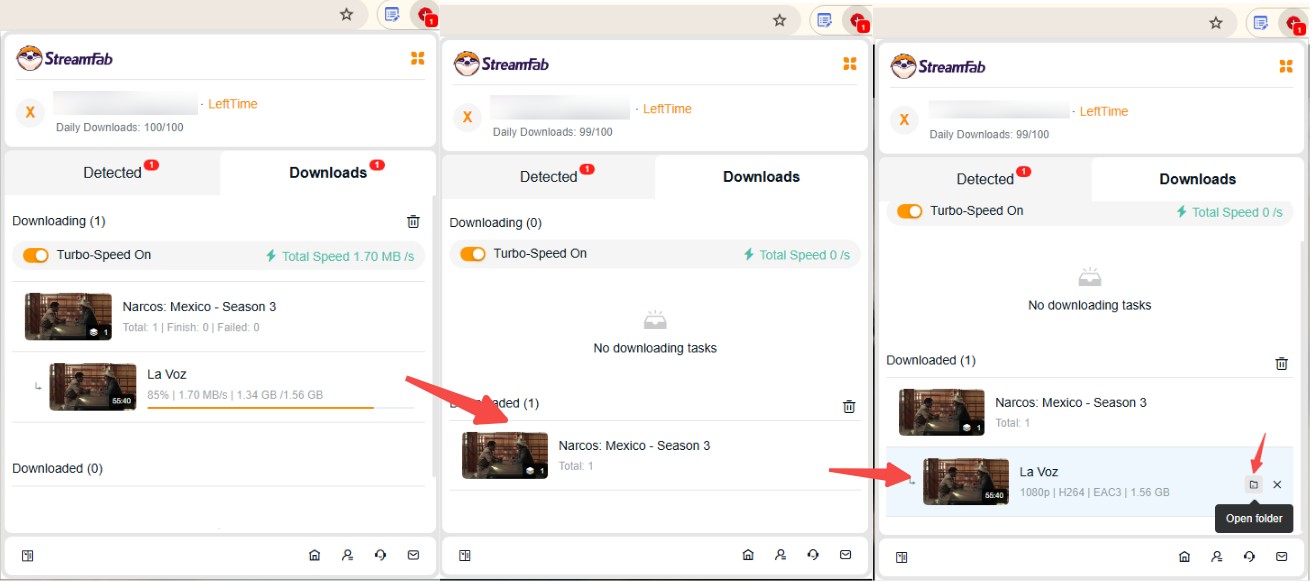
「動画ページを開いたままブラウザ上で操作したい」「複数の動画をまとめて保存したい」という場合は、「StreamFab for Browser」も選択肢になります。
Video DownloadHelperとは仕組みが異なり、対応サイトごとに専用のダウンロード機能を用意しているのが特徴です。
- VDHと同じ2時間回復ルールはなし:Advanced Downloadを2時間待って1回ずつ回復させる仕組みではありません。ただし、無料利用には機能・回数などの条件があります。
- 複数動画をまとめて処理:対応する製品では、シリーズやプレイリストなど複数動画をキューに追加してダウンロードできます。
- MP4など扱いやすい形式で保存:対応する動画をローカルファイルとして管理できます。
- 対応サイトごとの専用モジュール:YouTubeなどの動画サイトに加え、Netflix、Amazon Prime Video、Disney+、TVer、ABEMA、M3U8など、用途に合わせた製品が用意されています。
なお、StreamFab for Browserもすべての機能が完全無料というわけではありません。無料版には利用条件があり、Netflixなど一部サービス向けの機能には個別の製品版があります。また、Chrome Web Store版ではYouTubeや無料版機能に制約があるため、利用したいサイトに合わせて公式ページで対応状況を確認してください。
StreamFab for Browser
ブラウザから動画を検出し、対応サイトの動画をまとめて保存できるツール。
- YouTubeや各種動画サイト向けのダウンロード機能を提供
- 対応製品では複数動画をキューに追加して一括処理
- MP4など汎用性の高い形式で保存
- Netflix、Amazon、Disney+、TVerなど用途別の専用モジュールを選択可能
プランB(無料・オープンソース派):Open Video Downloader
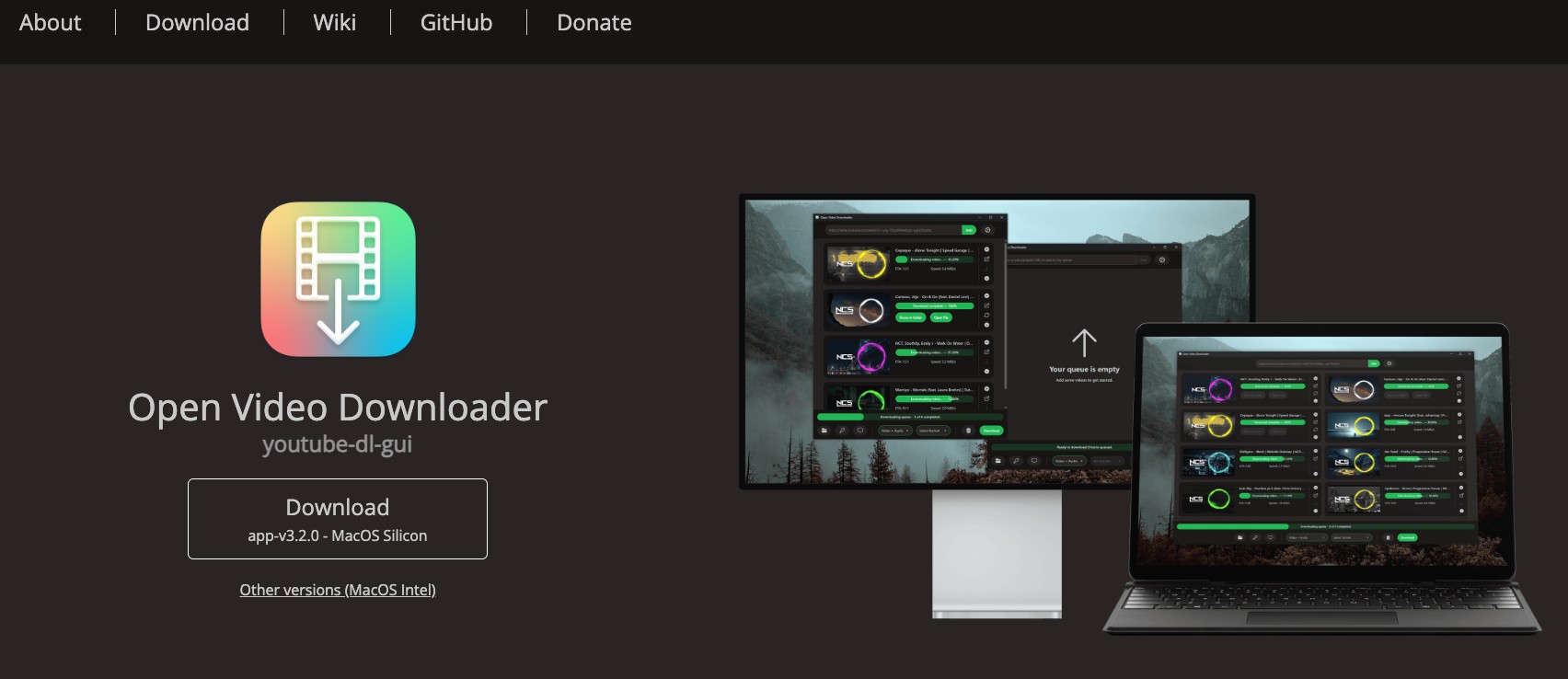
「無料で使いたい」「URLを貼り付けて保存したい」「画質や保存形式を自分で選びたい」という場合は、オープンソースのOpen Video Downloaderも候補になります。
Open Video Downloaderはyt-dlpを使いやすいGUIで操作できるデスクトップアプリで、2026年現在も更新が続いています。
- 数百の対応サイト:YouTubeをはじめ、yt-dlpが対応する多くの動画サイトのURLを解析できます。
- 無料・オープンソース:有料版へのアップグレードやVDHのような2時間回復ルールはありません。
- 画質や形式を選択:利用可能な解像度、フレームレート、MP4・MKVなどの出力形式を選択できます。
- プレイリストにも対応:1本ずつURLを処理するだけでなく、対応サイトではプレイリストをまとめてキューに追加できます。
ただし、すべての動画サイトに対応するわけではなく、サイト側の仕様変更やDRMで保護されたコンテンツなどは保存できない場合があります。無料だから万能というより、YouTubeなどyt-dlp対応サイトを中心に利用したい人向けと考えると分かりやすいでしょう。
📊3つのツールをパッと比較!
ここまでの違いを整理すると、3つのツールは「どれが絶対に一番」というより、保存したいサイトと使い方によって向き・不向きが分かれます。
| チェックポイント | Video DownloadHelper(無料) | StreamFab for Browser | Open Video Downloader |
| 次のダウンロードまでの待ち時間 | Advanced Downloadは最初の3回以降、2時間ごとに1回 | VDHと同じ2時間制限はなし ※無料利用には条件あり | 固定の2時間待ちルールなし |
| 対応サイト | 多数の一般動画サイト DRM動画は非対応 | 動画サイト+用途別の専用モジュール | yt-dlp対応の数百サイト |
| ウォーターマーク | 一部の変換処理で制限あり | 通常の保存ファイルに透かしなし | アプリ独自の透かしなし |
| 追加ソフト | V10はCoApp不要 | 拡張機能+CoAppをセットアップ | デスクトップアプリをインストール |
| YouTube | Firefox版は対応 Chrome版は非対応 | 配布方法・ブラウザにより条件が異なる | 対応 |
| 向いている人 | ブラウザ拡張で手軽に保存したい人 | 対応サイトの動画をまとめて管理したい人 | 無料でURL解析型ツールを使いたい人 |
FAQ(よくある質問)
Q1:Video DownloadHelper無料版の2時間制限を解除する方法は?
A:現在の2時間制限は、すべてのダウンロードではなくAdvanced Downloadに適用されます。インストール後は最初に3回利用でき、その後は2時間ごとに1回分が回復します。
このAdvanced Downloadの回数制限自体をなくしたい場合はPremiumを利用する必要があります。ただし、一般的な単一ファイルのダウンロードは無料版でも回数制限なく利用できます。
Q2:Video DownloadHelperのCompanion App(CoApp)は今も必要?
A:Video DownloadHelper V10では、基本的に必要ありません。V10は外部のCompanion Appを使わず、ブラウザ内で動画のダウンロードやメディア処理を行えるように設計されています。
そのため、「Video DownloadHelperを使うには必ずCoAppをインストールしなければならない」という情報は、主にV9以前の仕様を説明したものです。
Q3:画面が緑色になって再生できない動画は直せる?
A:まず別の画質・形式でダウンロードし直すことをおすすめします。映像データ自体が正常に結合されていない場合、VLCなど別のプレイヤーに変更しても改善しないことがあります。
同じ動画だけ繰り返し失敗する場合は、VDHを最新版に更新したうえで再検出するか、別のダウンロード方法を試してみましょう。
Q4:Video DownloadHelper Premiumを買う価値はある?
A:Advanced Downloadを頻繁に利用するかどうかで判断すると分かりやすいです。Premiumでは無料版の2時間回復制限がなくなるため、HLS・DASHなどの動画を頻繁に保存する人にはメリットがあります。
一方、一般的な動画をたまに保存する程度なら、無料版でも十分な場合があります。また、Premiumを購入してもChrome版でYouTubeをダウンロードできるようになるわけではありません。
2026年8月時点の価格は39ドルの買い切りです。ライセンスのブラウザ間利用については公式ページ内に異なる説明が残っているため、購入前に実際の購入画面で条件を確認してください。
Q5:OnlyFansやNetflixなどの動画が0KBになって保存できません。
A:DRM(デジタル著作権管理)で保護された動画は、Video DownloadHelperでは保存できません。VDH公式も、DRM保護を解除する機能は提供しないとしています。
そのため、ダウンロード候補が一時的に表示されても、実際には取得できなかったり、正常な動画ファイルにならなかったりする場合があります。Netflixなどの配信サービスについては、まず各サービスの公式ダウンロード機能を利用するのが基本です。
PC上で対応サービスの動画を管理したい場合は、利用規約や著作権を確認したうえで、用途に対応した「StreamFab for Browser」などの専用製品を検討する方法もあります。
Q6:動画の保存先をCドライブから変更できますか?
A:Video DownloadHelper V10では、基本的にブラウザのダウンロードフォルダへ保存されます。ChromeやFirefoxなどブラウザ本体のダウンロード設定を変更すれば、保存先そのものを変更できます。
また、VDH側では専用のサブフォルダを設定することも可能です。動画だけを「Downloads/VDH」のようなフォルダに整理したい場合はこちらの方が便利でしょう。
Q7:Video DownloadHelperでYouTubeをダウンロードできないのはなぜ?
A:Google Chrome版ではChrome Web StoreのポリシーによりYouTube動画のダウンロードができません。Premiumを購入してもこの制限は解除されません。
Video DownloadHelperでYouTubeを利用したい場合はFirefox版を使う方法があります。ブラウザを変えたくない場合は、YouTubeに対応する別の保存方法を検討しましょう。
💡まとめ:Video DownloadHelperは用途に合わせて使い分けよう
Video DownloadHelperは現在も更新が続いている定番の動画ダウンロード拡張機能で、無料版でも一般的なダウンロードは回数制限なく利用できます。
一方で、HLS・DASHなどのAdvanced Downloadには「最初の3回+2時間ごとに1回」という制限があり、Chrome版ではYouTubeをダウンロードできません。そのため、保存したい動画の種類によっては、Premiumや別のツールを検討した方がスムーズです。
- たまに一般的な動画を保存したい:
まずはVideo DownloadHelper無料版で十分です。 - Video DownloadHelperの2時間制限をなくしたい:
Advanced Downloadを頻繁に使うならPremiumを検討しましょう。 - 対応サービスの動画をまとめて管理したい:
ブラウザ中心で操作できる「StreamFab for Browser」が候補になります。 - YouTubeなどyt-dlp対応サイトを無料で保存したい:
「Open Video Downloader」ならURLを貼り付け、利用可能な画質や形式を選択できます。
どの方法でもすべてのサイト・動画に対応できるわけではありません。まず保存したいサイト、必要な画質、連続ダウンロードの有無を整理し、自分の用途に合った方法を選ぶのが一番効率的です。

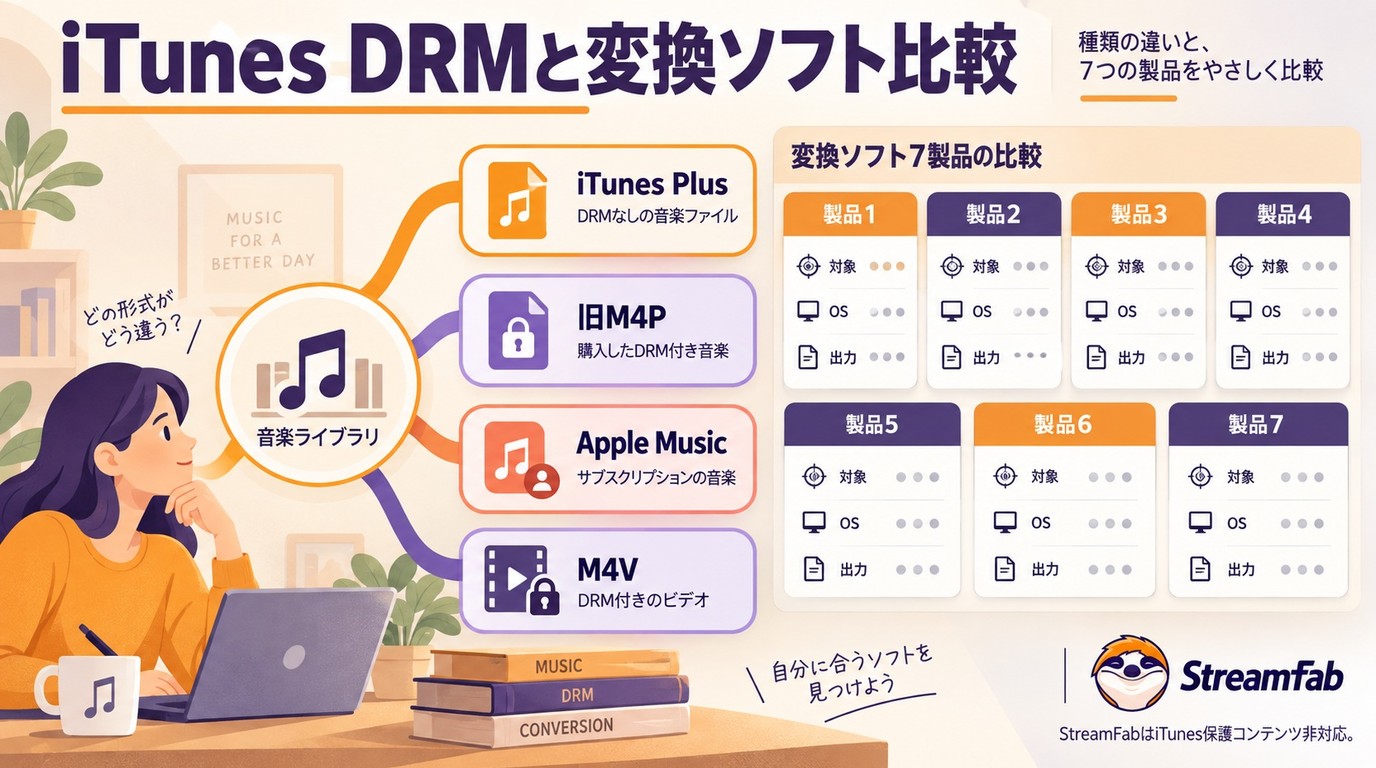
2026年現在、iTunes の FairPlay DRM による再生制限があるファイルを、 より扱いやすい形式に変換するためのツールが数多く登場しています。 この記事では、 iTunes ファイルを再生しやすい形式へ変換するためのソフト Top 7 を紹介します。
謎川 望 より - 2026年9月21日
旧SPOOXは2026年3月31日に終了し、現在はスカパー!動画ストアでサッカーLIVEとサムライTVオンデマンドが継続しています。本稿では、旧IDの扱い、商品単位の料金、登録・解約、対応端末、現行アプリの評判を整理します。公式機能には動画ダウンロードがないため、アプリの入手とファイル保存の違いを明確にし、Windows/MacでStreamFab All-In-Oneを使う際の条件、MP4/MKV、字幕、キュー処理と操作手順も解説します。
山田 宇真 より - 2026年9月20日
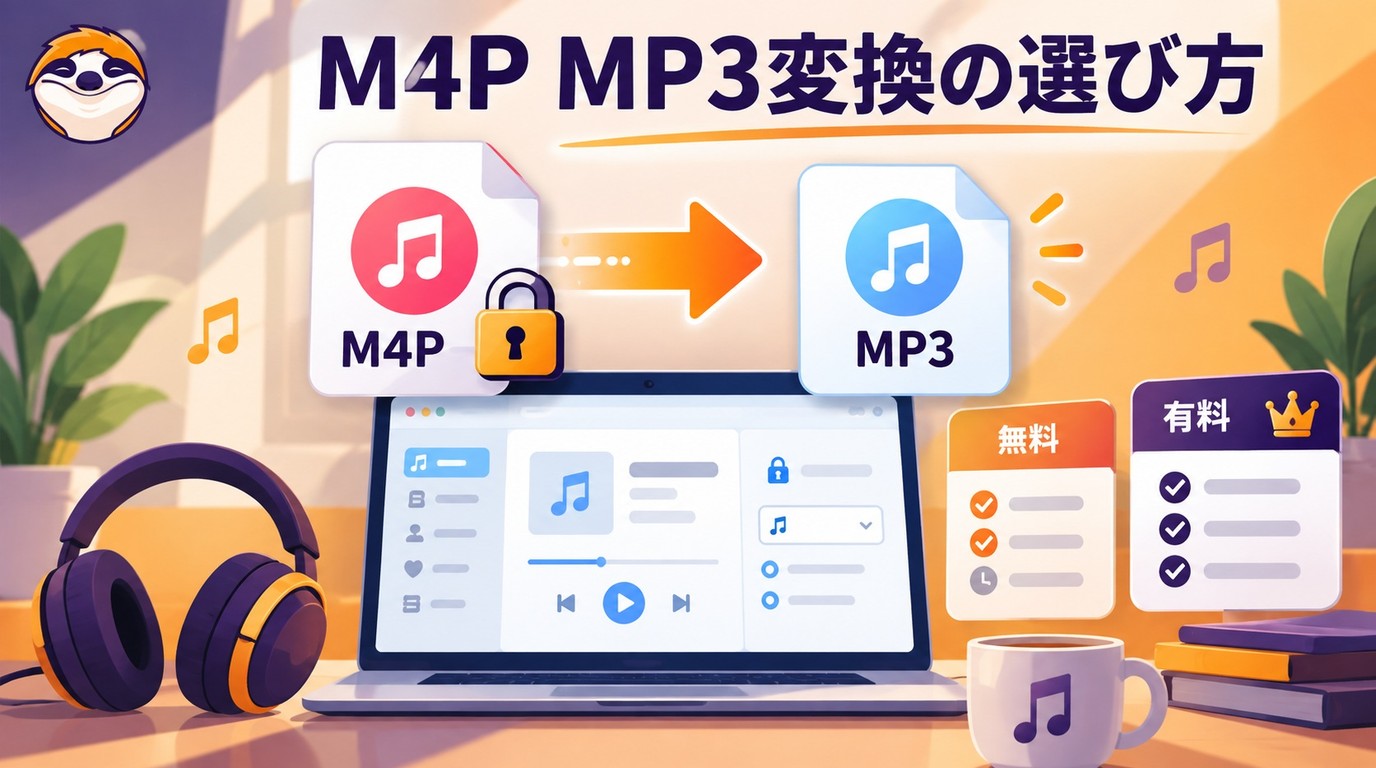
M4PをMP3へ変換するときは、拡張子だけで判断せず、DRMの有無とファイルの入手経路を先に確認します。DRMなしの音源について、MacのMusic/GarageBand、Windowsの音声変換ソフト、オンライン方式を比較し、OS別の番号付き手順を整理しました。MP3のビットレート、M4A・FLACとの使い分け、アップロード時の個人情報と利用条件も確認できます。変換できない場合に見直す入力形式や再生環境もFAQで分かりやすく補足します。
謎川 望 より - 2026年9月20日
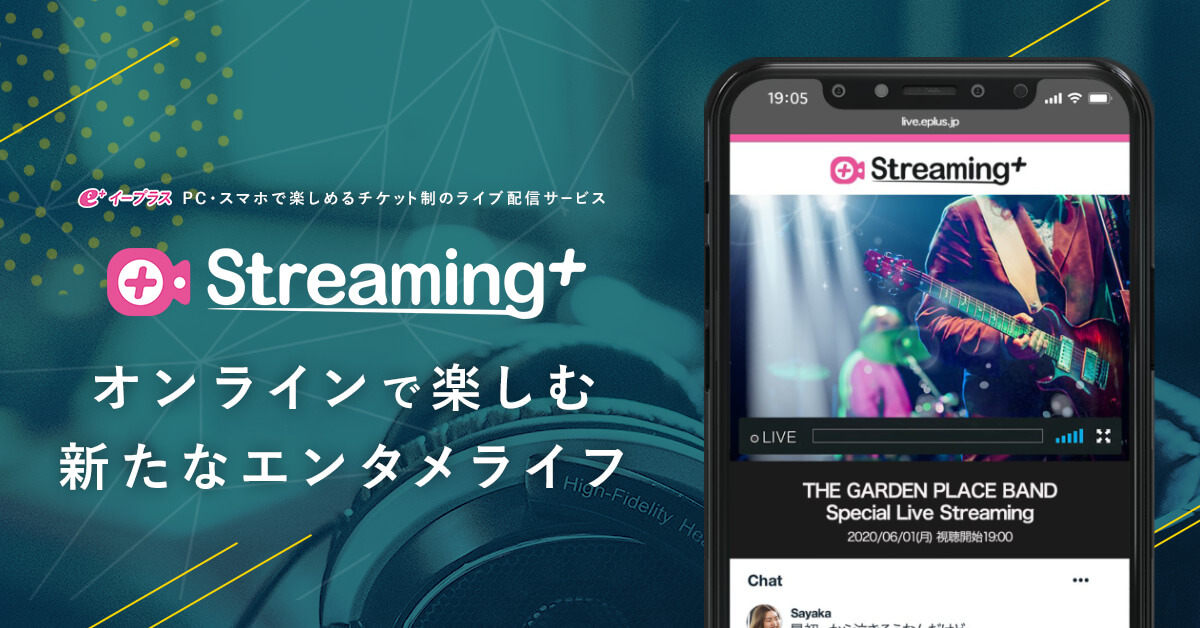
Streaming+はライブ公演が多いストリーミング動画配信サービス。一部のライブ動画は終了後アーカイブを見る事ができるが、視聴期限があるので、永久に好きな番組を味わえません。そこで本記事では、バレずにStreaming+のライブ動画の録画方法や、アーカイブの保存方法をご紹介します。
橋本 モモカ より - 2026年9月17日