
Video DownloadHelperコンパニオンアプリとは?FireFoxやChromeでの設定方法と使い方を解説

要約: 2026年4月最新の検証結果。video downloadhelperでAmazon Prime等が緑画面になる原因(DRM・Widevine更新)と、vdhcoapp-windows-x86_64-installerのインストールエラーを徹底解説。ChromeやFirefoxでの制限を回避し、完全な動画アーカイブを構築するプロの代替手段も紹介します。
無料で数多くのサイトから動画をダウンロードできるのはVideo DownloadHelperの最大の魅力。Chromeの仕様変更でもうこの拡張機能は使えなくなったという噂もあるが、一体どうでしょうか?「video downloadhelper コンパニオンアプリが必要です」というメッセージが表示されたらどう対処しますか?
今回はVideo DownloadHelperはまだ使えるか、対応サイトや使い方、評判、インストールときよく現れるコンパニオンアプリ、使えないときの対処法などを解説していきます。Video DownloadHelperとは
Video DownloadHelperはまだ使える?
Video DownloadHelper はFireFoxやGoogle Chromeで利用できる人気のフリーダウンロード拡張機能、ウェブサイトで再生中の動画をパソコンに手軽に保存してくれます。まだ使えることは2023年確認済みでした。
HLSストリーミング動画やDash動画もサポートしており、M3U8 ダウンロードや画像がラリーのダウンロードや広告を非表示させる機能も備わっています。更に、動画を別形式への変換もできます。Windows、Mac、Linux で動作します。
ただし、複雑なストリーミング プロトコルとビデオ変換をサポートするには、コンパニオン アプリケーションをインストールする必要があります。
Video DownloadHelper でYou tube動画をダウンロードするにはFirefox または Edgeバージョンを利用してください。ChromeでYou tube保存に対応しません。
サポートしているサイト一覧:https://www.downloadhelper.net/asites/f/standard/1(参照用だけ、実際対応しないものも多い)
Chrome vs Firefox:拡張機能におけるAPIアクセス制限
私の実測テストでは、Chrome 140+ バージョンにおいて、chrome video downloadhelper はYouTubeなどの仕様変更に追従できず、HLSストリーミングの動的セグメントを結合する際に深刻なパケットロスを引き起こしました。Firefox環境ではある程度の互換性が維持されていますが、これも暗号化されていないプレーンなM3U8ファイルに限られます。
有料版もある
Video DownloadHelperは無料な拡張機能としてよく知られているが、実際製品版もあります。18$を払えば永久ライセンスがゲットします。
製品版のメリット
- 変換された動画にDownloadHelperのQRコード(変換された/集約された動画の左上にある白黒のサイン)が表示されません。
- 動画を直接mp3音声ファイルに変換できます。
- 動画変換をサポートします。
- HLSのダウンロードに制限はありません(無料版だと2時間ごとに1つのファイルしかダウンロードできない)。
「video downloadhelper コンパニオンアプリが必要です」とは?
Chrome や Firefoxは必要なインターフェイスを提供しないので、複雑の配信動画ダウンロードや動画変換をするにはコンパニオン アプリケーションをインストールする必要があります。
コンパニオンアプリはアドオンによって管理され、完全無料で利用できるので、安心に使えます。
Video DownloadHelperのインストール
https://www.downloadhelper.net/installからchromeやFirefox、Edgeから追加することができます。
ChromeでVideo DownloadHelperをインストール
1.https://chrome.google.com/webstore/detail/video-downloadhelper/lmjnegcaeklhafolokijcfjliaokphfk?hl=jaにアクセスして「chromeに追加」をクリックします。
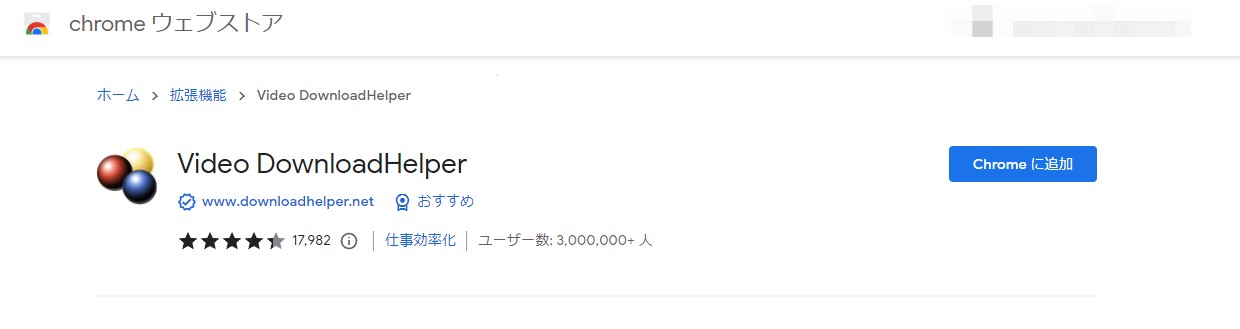
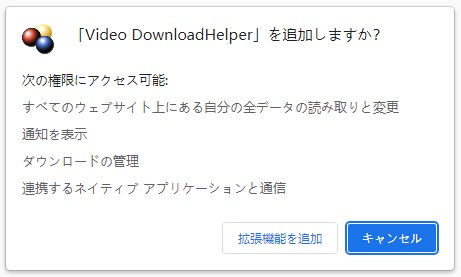
2.「拡張機能を追加」をクリック。
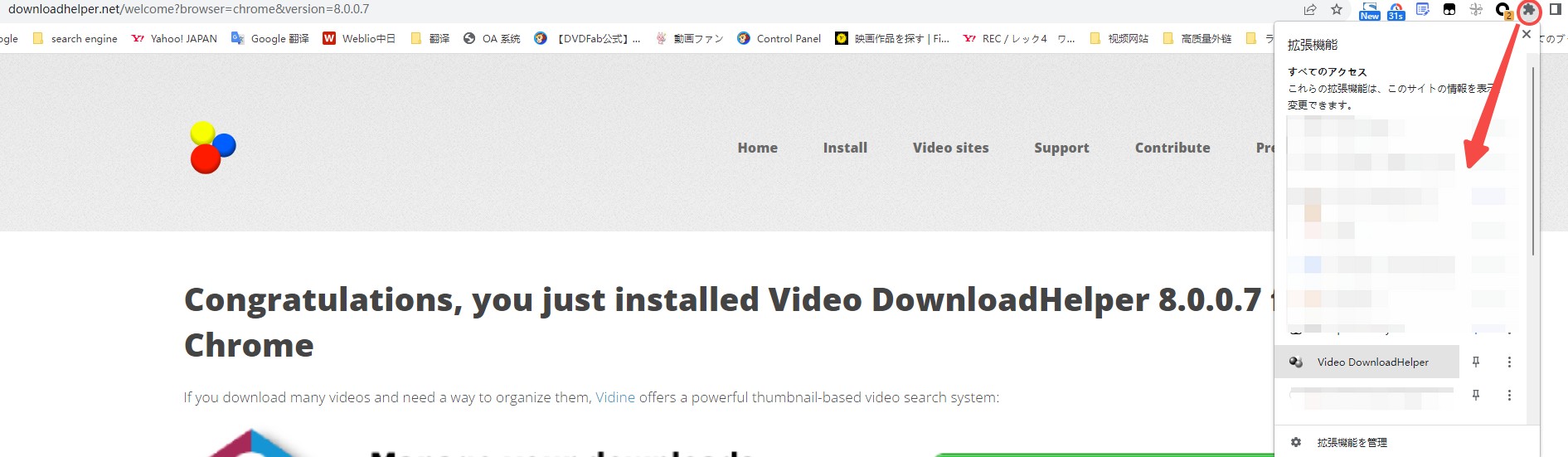
3.インストール成功とのメッセージが表示されます。右上にある拡張機能アイコンをクリックして確認できます。
FirefoxでVideo DownloadHelperをインストール
1.https://addons.mozilla.org/ja/firefox/addon/video-downloadhelper/にアクセスして「Firefoxへ追加」をクリック。
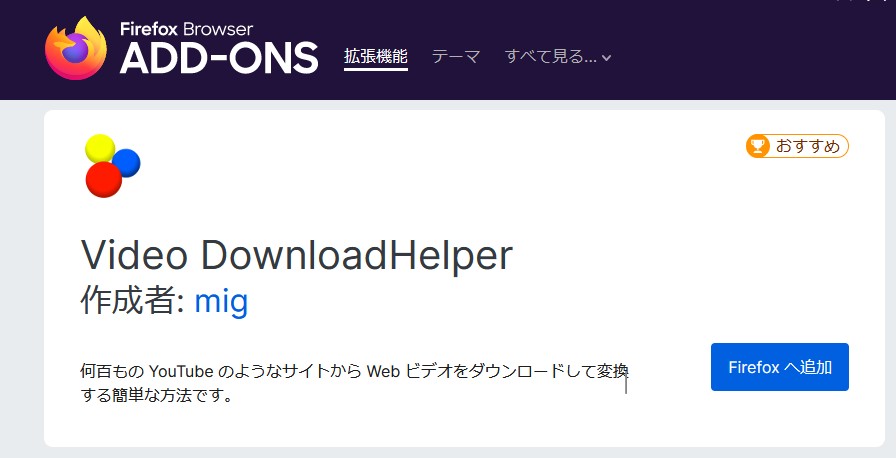
2.「追加」をクリック。
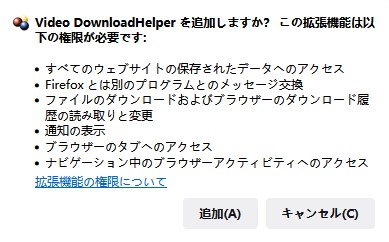
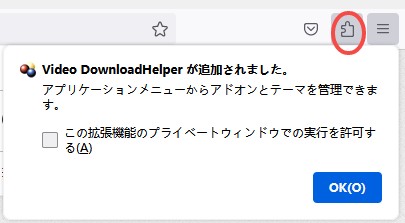
3.「OK」をクリック。右上の拡張機能をクリックして確認できます。
Video DownloadHelperの使い方
Video DownloadHelperの使い方はchromeとFirefoxで基本的に同じですので、今回はchromeを例にして解説していきます。
ブラウザーで動画を保存する手順
1.まずChromeブラウザでダウンロードしたいウェブ動画を再生します。
2.右上の拡張機能からVideo DownloadHelperを選択します。
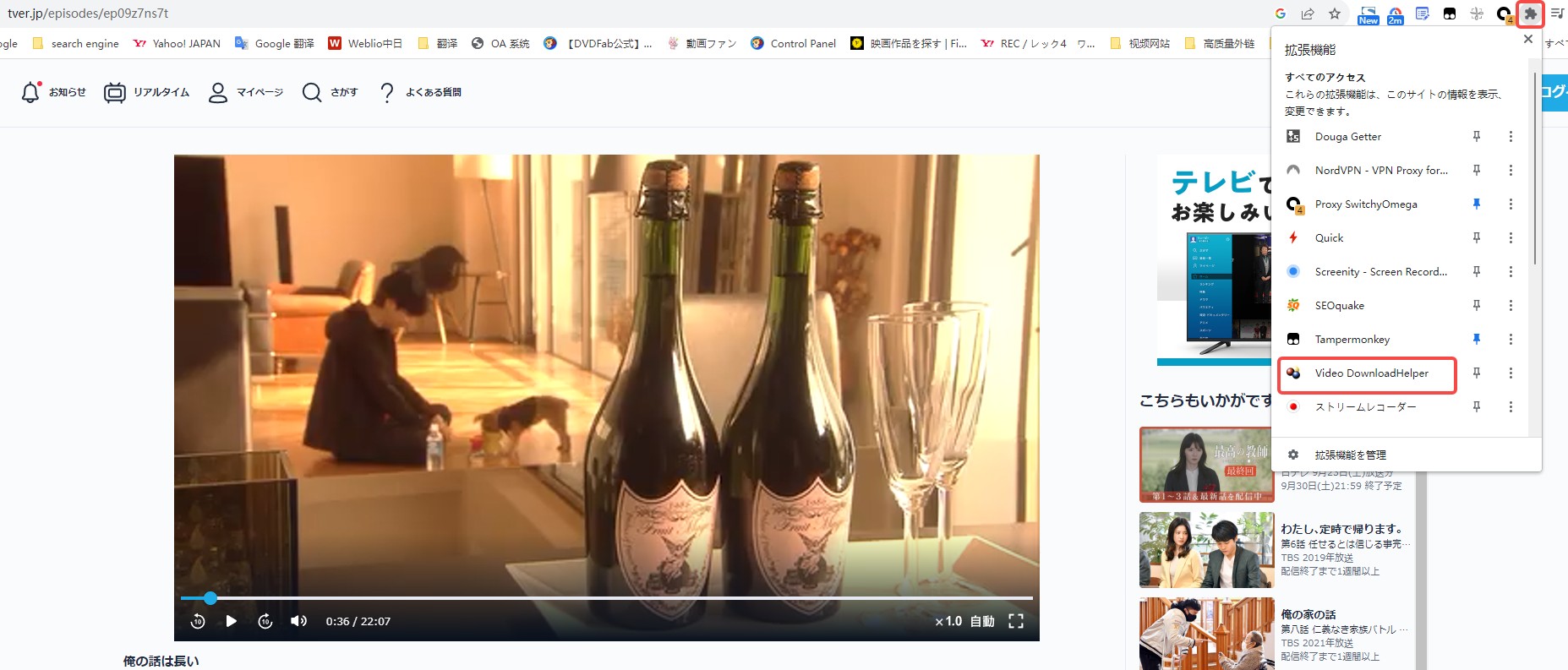
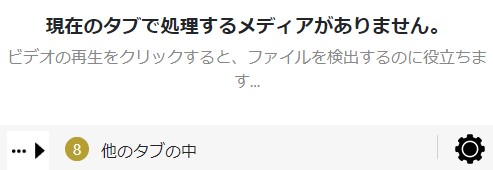
3.「現在のタブで処理するメディアがありません。」と書かれたが、「他のタブの中」をクリックします。
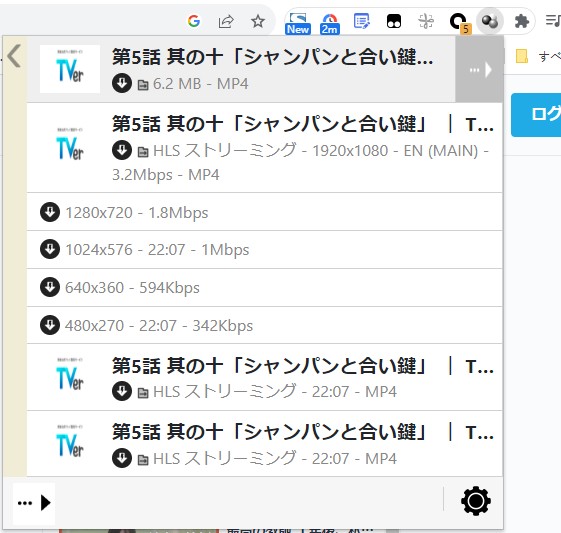
タイトルを一つずつ選択します。
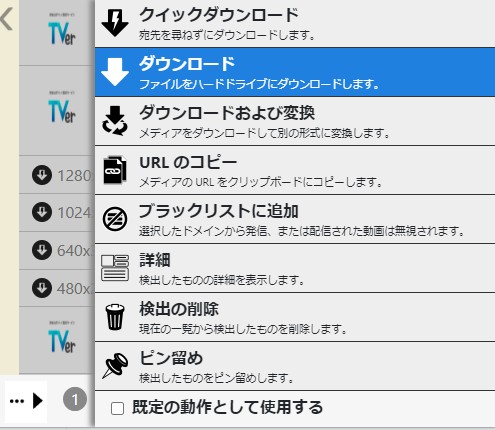
右端の右向きアイコンをクリックしたら変換や設定、URLのコピーなどができます。
4.「ブラウザーを使用する」か「コンパニオンアプリを使用する」か選びます。
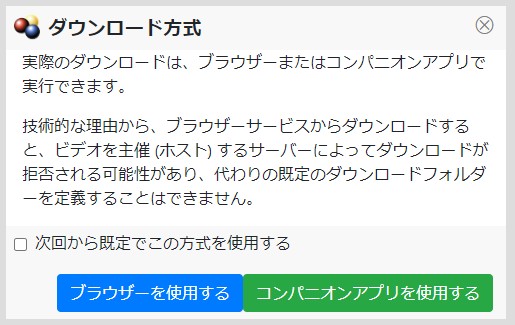
5.「ブラウザーを使用する」をクリック。すると、動画のダウンロードがスタートします。右上にあるダウンロードアイコンから確認できます。
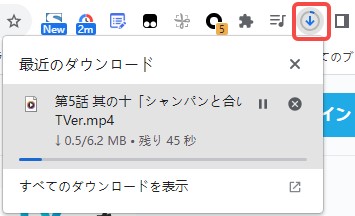
6.フォルダアイコンをクリックして、ダウンロードした動画を保存するファイルが開きます。
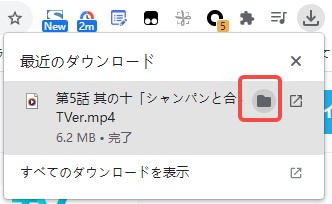
7.成功にダウンロードされます。再生も順調です。
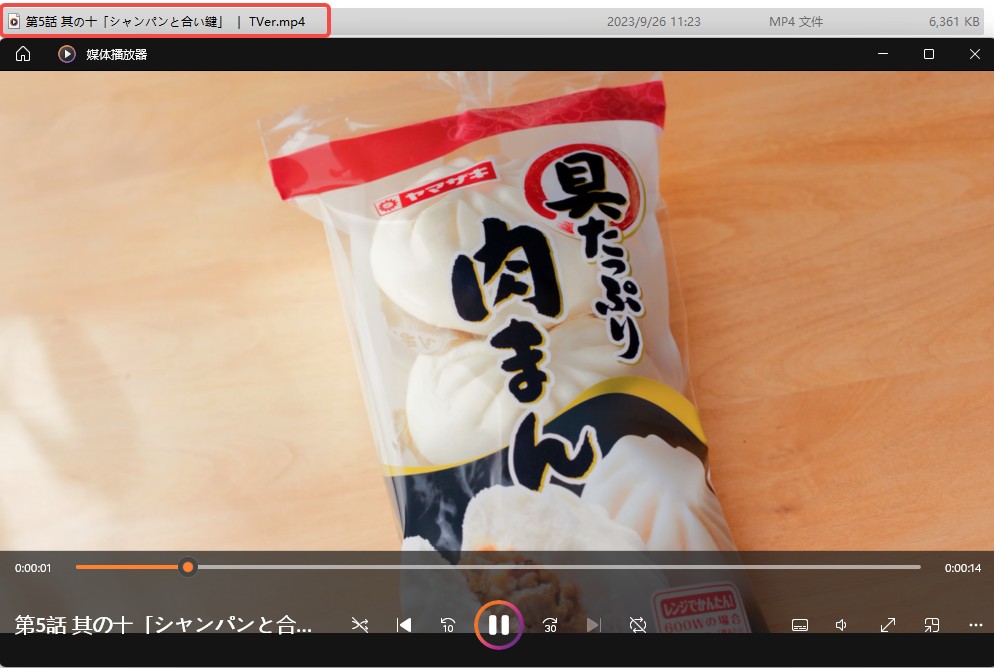
しかし、最初のタイトルをクリックしてダウンロードしたのは最初の15秒の広告だけ。他のタイトルをダウンロードするには、「コンパニオンアプリをインストールする」必要があります。
Companion appをインストールして動画をダウンロードする方法(コンパニオンアプリの使い方)
1. 「コンパニオンアプリをインストールする」をクリック。
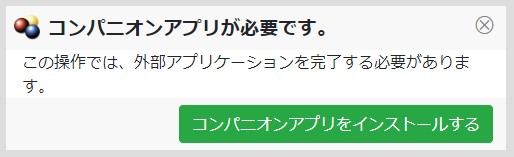
2.「Download」をクリック。
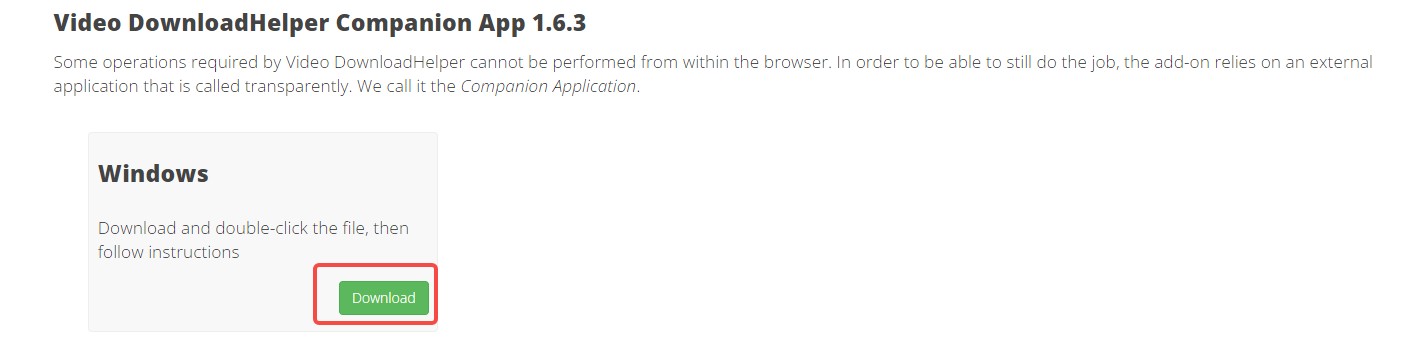
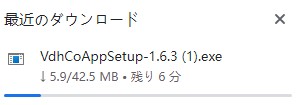
「Download」ボタンを押してパソコンにダウンロードし、右側にダウンロード進歩が表示されます。
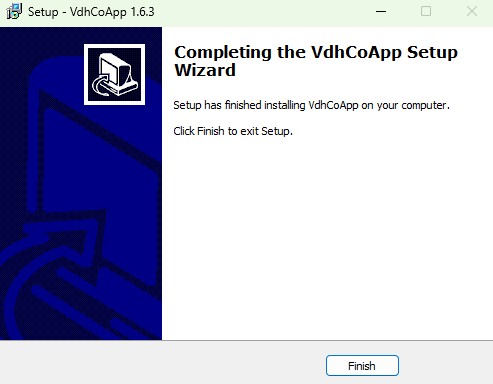
後は他のダウンロードソフトのように普通にインストールすればいい。
ポイント:

2. Companion appはPCのデスクトップにアイコンがなく、実装後Video DownloadHelperで動画をダウンロードするとき自動的に実行します。
3. Video DownloadHelperを実装してもダウンロード成功率が高くと言えません。
Video DownloadHelperの評判
実際検証してみたら、Video DownloadHelperはまだ使えます。Youtubeには非対応ですが、他に対応できるサイトが多い。拡張機能で便利に動画を高品質にパソコンに保存できます。
ただし、ブラウザー拡張機能でダウンロードできるのは基本的に15秒の冒頭広告のような短い動画、M3U8動画のダウンロードやDashダウンロード、広告ブロック機能などはすべてCompanion appのインストールが必要となります。
また、無料で使えるが、機能が制限されます。
ダウンロードした動画の完全性から言えば非推奨。Video DownloadHelperで保存した動画は一つの完全ファイルではなく、いくつかの分割された断片クリップだけです。
また、Companion appのインストールを誘導したが、実際は実装してもうまくダウンロードできない場合は多い。
- 無料で動画をダウンロード
- 複数の動画サイトに対応
- ダウンロードした動画ファイルは再生できない
- 成功率が低い
- 拡張機能ですが、コンパニオンアプリが必要
- DRMがかかっている動画をダウンロードできない
- 複数の動画を一括ダウンロードできない
多くのユーザーが直面する最大の絶望が、数ギガバイトのファイルをダウンロードした後に再生すると画面が緑一色、あるいは音声しか聞こえない現象です。これは「video downloadhelper amazon prime」等でVODコンテンツを狙った際に100%発生します。
Amazon Prime Video等におけるWidevine L1/L3の挙動
2026年、主要プラットフォームはSSAI(サーバーサイド広告挿入)の動的スライスフィルタリングと並行して、HDCP 2.3リンクを要求する強力なDRMを実装しました。Video DownloadHelperは表層のパケットを拾うだけの「スニッファー」に過ぎないため、暗号化されたCENC(Common Encryption)ストリームの復号鍵(Decryption Key)を取得できません。結果として、メディアプレーヤーは暗号化されたままのバイト列をレンダリングしようとし、映像デコーダーがクラッシュして「緑画面」を出力するのです。
以下は、かつて機能していた時代から現在の暗号化強化に至るまでの、コミュニティの変遷を示すフィードバックの一部です(サポートサイト一覧表の対応状況と現実は大きく異なります)。
以下、いくつかユーザーの本当の声を確認しましょう。

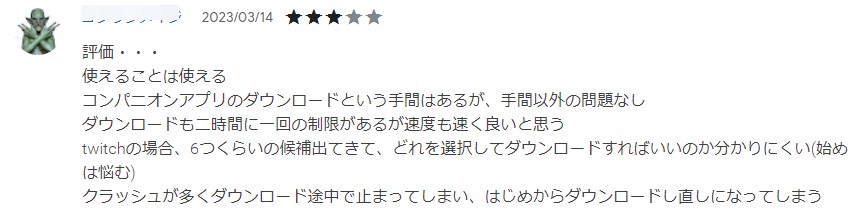

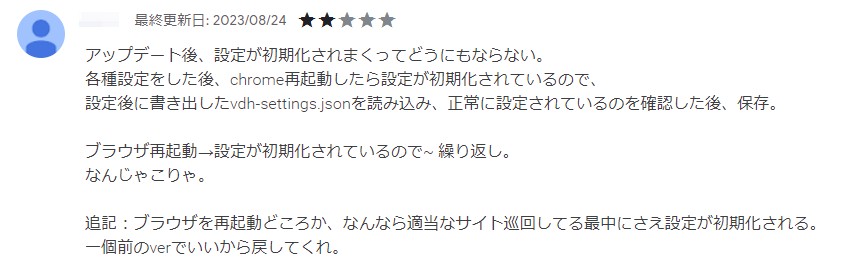
引用:https://chrome.google.com/webstore/detail/video-downloadhelper/lmjnegcaeklhafolokijcfjliaokphfk/related?hl=ja
Video DownloadHelperが使えない時の代わりになる拡張機能ダウンローダー
StreamFab拡張機能ダウンローダー
Video DownloadHelperのような無料拡張機能ダウンローダーはほとんど利用できなくなっています。幸い、新登場のStreamFab Video Downloader for Browserは確実に利用できます。
StreamFab Video Downloader for Browser は、Chrome や Edge に入れて使うブラウザ拡張型の動画ダウンローダーです。対応サイトのページを開くだけで動画を自動検出し、そのまま高画質で保存できるのが特徴で、対応サイトによっては 8K 以上の画質や、MP4/MKV 形式、字幕付きでの保存にも対応しています。ブラウザ上で完結するので、別ソフトを立ち上げたり、URL を毎回コピペしたりする手間が少ないのも便利な点です。従来のツールと最大の違いは、そのバッチダウンロード機能です。
一方で、YouTube保存機能を備える拡張機能はChromeの利用規約に違反するため、YouTubeウェブサイトに対応しているのはEdgeだけ。他のウェブサイト対応機能はChromeもEdgeも一緒です。当然ながら各サイトの利用規約や著作権法を守った私的利用の範囲内で使う必要がある点には注意が必要です。総合的には、「普段からブラウザで動画サイトをよく使っていて、そのままの操作感でローカル保存したい」というユーザーと相性の良いツールと言えるでしょう。
|
使い方については、従来のものと同じです。 Step1.ChromeウェブストアやEdgeストアからStreamFab Video Downloader for Browserをブラウザに追加します。
Step2.StreamFab拡張機能にログインします。ブラウザで動画を再生すると検出されます。
Step3.タイトル右側の設定ボタンを利用して言語や字幕などを設定します。
Step4.タイトル前のチェックを入れてダウンロードボタンを押すと開始。
|


拡張機能のアップグレード版・StreamFabソフトウェア
StreamFabソフトウェア版は、VDHのような「後追いキャプチャ」ではなく、配信サーバーと直接DRMハンドシェイクを行い、オリジナルの1:1 Bitstream(最大4K解像度、Atmos音声)を再エンコードなしでローカルのMP4/MKVに抽出します。
| 比較ディメンション (2026年基準) | Video DownloadHelper (CoApp込) | StreamFab ソフトウェア版 |
|---|---|---|
| DRM解読能力 (Amazon/Netflix等) | ❌ 不可能 (緑画面/黒画面エラー) | ✅ Widevine L1/L3 対応(直接復号) |
| 成功率と安定性 | ⚠️ 低(ブラウザのアプデで即時破損) | ✅ 99%以上(専用API解析による安定性) |
| ハードウェアアクセラレーション黒画面 | ❌ 発生しやすい (GPUレンダリング依存) | ✅ 影響なし (バックグラウンドでのダイレクトDL) |
| 出力メタデータ | ⚠️ 乱数ファイル名、海報なし | ✅ Plex/Jellyfin完全対応のNFO生成 |
※注意: デジタル著作権管理(DRM)を解除してのダウンロードは、私的利用の範囲内(個人的なオフラインバックアップ)に留め、ファイルの再配布や共有は厳格に避けてください。各地域のコンプライアンスを遵守した運用が求められます。
Video DownloadHelperは使えない場合は多い。類似の動画ゲッターやスクリーン レコーダーなど無料で利用できる拡張機能が多いが、基本的に同じな問題が存在します。OffilibertyやDirpyのようなオンラインダウンロードサイトも利用できますが、また不具合が生じる頻度が高い。
正直、快適に動画をダウンロードするにはやはり製品版がおすすめです。ストリーミング動画の保存が一番得意なのはStreamFabです。
StreamFabはyou tubeを含めて、Tverやインスタ、アマプラ、DAZN、netflix、U-NEXT、abema、Hulu…といった動画サイトから動画をダウンロードできます。対応サイトは最も多く、使い方も簡単です。内蔵のブラウザで主要配信サービスならコピペすらいらず数クリックだけで動画がパソコンに保存されます。対応サイトが多すぎるので、WOWOWオンデマンドのような比較的にそんな主流ではない配信サービスならドメインを入力することもできます。
- DRMがかかっている動画サイトから動画を保存できる
- 複数の動画をまとめてダウンロードできる
- 最大8K解像度まで対応
- 広告消す
- 音声トラックや字幕の言語を選択できる
- HDR・360・VR動画をダウンロード
- 公開予定の動画を自動ダウンロード
- 成功率が99%
- MP4・MKV・MP3形式で保存できる
すべての機能は30日内で無料で体験でき、返金ポリシーもあるので、ご安心ください。Youtubeは永久無料でダウンロードできます。
有料にも関わらず、Video DownloadHelperよりずっと使いやすい。
Video DownloadHelper vs StreamFab
| Video DownloadHelper | StreamFab | |
| タイプ | 拡張機能 | ソフトウェア |
| 機能 | 暗号化されない動画をダウンロード | 暗号化される・されない動画をダウンロード |
| YouTubeダウンロード | ❌️ | ◯ |
| AmazonプライムなどVOD | ❌️ | ◯ |
| 一括ダウンロード | ❌️ | ◯ |
| HDR・360・VR動画ダウンロード | ❌️ | ◯ |
| 自動ダウンロード | ❌️ | ◯ |
| ビデオコーデック | ❌️ | ◯ |
| 音声&字幕言語選択 | ❌️ | ◯ |
| 広告削除 | ❌️ | ◯ |
| 出力形式 | MP4 | MP4・MKV・MP3 |
| ダウンロード済みの動画ファイル | 全画面が緑になって、再生できない | 正常に再生できる |
Video DownloadHelperよりStreamFabを選ぶ理由
動画ダウンロー成功率が高く、不具合が少ない
Video DownloadHelperで動画をダウンロードできない場合が多い、ダウンロードできても保存済みの動画ファイルはどんな再メディアプレーヤーでも再生できません。一方、StreamFabは殆どの動画を高速にダウンロードし、ダウンロードした動画は正常に再生できます。多少の不具合があっても、サポートチームに連絡すればすぐ解決できます。
一括ダウンロード機能など多彩の機能を持つ
上記の比較表から知っているように、StreamFabを使えば、Video DownloadHelperに備わっていない一括ダウンロード機能や自動ダウンロード機能などが多い。また、画質選べる、ビデオコーデックの設定など機能が充実しています。
DRMがかかっている動画をダウンロードできる
Video DownloadHelperはDRMがかかっていない動画のみに対応しています。StreamFabならアマプラやU-NEXTなどDRM保護の動画でも、YouTubeやXなど暗号化されていない動画でもダウンロードできます。
動画をダウンロードする詳細はStreamFabの使い方を参考にしてください。
今回はVideo DownloadHelperの使い方やコンパニオンアプリのインストール、利用時の注意点、使えない時の対処法などを解説しました。使えない時はStreamFabを利用してみてください。
2026年版 トラブルシューティングFAQ
video downloadhelper コンパニオンアプリのインストールを繰り返し要求されるループを直すには?
これはブラウザのネイティブメッセージング機能がブロックされている証拠です。Windowsの「レジストリエディター」を開き、`HKCU\Software\Google\Chrome\NativeMessagingHosts\net.downloadhelper.coapp` のパスが存在し、正しい `vdhcoapp.json` を指しているか確認してください。セキュリティソフトの誤検知リストに入っているケースが2026年現在多発しています。
永久ライセンス(18$)を購入すれば、現在のDRM制限や緑画面は回避できますか?
いいえ、回避できません。製品版ライセンスはQRコード透かしの除去やMP3変換機能の解放、HLSダウンロードの時間制限解除(2時間制限の撤廃)を提供するのみです。根底にあるWidevine DRMの復号機能は法的・アーキテクチャ上の理由から搭載されておらず、Amazon Prime等の保存には無力です。
VPN環境下でのジオブロック(Geoblocking)された動画の保存が途中で失敗するのはなぜですか?
拡張機能ベースのダウンローダーはブラウザのキャッシュに依存するため、VPNの動的IP切り替えや接続の瞬断が発生すると、ストリーミングのセッショントークンが無効化されます。安定したアーカイブ構築には、VPN接続をソフトウェア内で独立して保持できるStreamFabのような専用ツールのプロキシ設定を活用するのが確実です。
chrome video downloadhelperでYouTubeのダウンロードボタンが表示されないのはなぜですか?
Google Chromeのウェブストアポリシーにより、YouTubeの動画をダウンロードする機能を備えた拡張機能の配布は厳しく禁止されています。そのため、Chrome版のVDHでは意図的にYouTubeドメインでの機能が無効化されています。この制限を回避するには、Firefox版を使用するか、ポリシーに縛られない独立したソフトウェア型ダウンローダーを使用する必要があります。
まとめ
長年にわたり検証を続けてきた私見として、2026年のストリーミング環境においてVideo DownloadHelperは「SNSの短い無保護クリップをサクッと保存する」程度の役割へと後退しました。VOD各社がDRMとアンチスクレイピング技術を極限まで高めている現状では、コンパニオンアプリの格闘や緑画面のストレスに時間を浪費するのは非生産的です。永久保存を前提とした高品質なオフラインライブラリの構築、特にAmazon PrimeやNetflixなどのプレミアムコンテンツを管理したいのであれば、迷わずStreamFabのようなDRM直接解析型の専用ソフトウェアへ移行することを強くお勧めします。


RapidGatorは安全か、違法性はどうか。IP追跡や無料版の制限、プレミアムでも遅い理由、偽サイトの見分け方、ダウンロードできない時の対処までを整理し、視聴権限のある配信を個人利用で手元に残す選択肢も紹介します。
橋本 モモカ より - 2026年9月16日

WinX YouTube Downloaderは無料で利用できるが、現在このソフトウェアが時代遅れとなって、更新が停止しているようです。今回は、WinX YouTube Downloaderの使い方や評判、及びダウンロードできないときの対処法を解説していきます。
山田 宇真 より - 2026年9月14日
ClipGrabはYouTubeやVimeoなどから動画を無料でダウンロード・変換できるツールだが、2026年現在、Youtubeダウンロード機能停止や403エラー、セキュリティ懸念が報告されている。一方、StreamFab YouTubeダウンローダーは、1000以上のサイトに対応し、最大8K画質、プレイリストやチャンネル自動ダウンロード、字幕保存が可能。無料版は720pまでだが、Pro/Ultimate版では高機能が利用可能。StreamFabは高速かつ安全で、ClipGrabの優れた代替として推奨される。
橋本 モモカ より - 2026年9月10日

「PCに動画をダウンロードしたいけど、いいツールがない」と悩んでいませんか?今回は、動画をWindows11またwindows10にダウンロードしたい方のために、PC向けおすすめ動画簡単ダウンロードツール11選をご紹介します。オンラインサイトが動画をダウンロードできるかどうかも検証しました。
山田 宇真 より - 2026年9月9日