
MiniTool uTube Downloaderは終了?現行版の違いとダウンロードできない時の対処

要約: MiniTool uTube Downloaderの旧版と、公式の現行導線であるMiniTool Video Converter 5.0を切り分け、料金、無料版の範囲、YouTube ダウンロードの基本手順を整理します。ダウンロードできない時に確認したい403・429、Cookie 設定、保存先の問題も症状別に案内します。最後に、複数サイトやWindows・Macでの保存を重視する場合にStreamFabを検討する条件と、利用規約・著作権に沿った使い方をまとめます。
目次
「MiniTool uTube Downloader」で検索しても以前と同じ単体版をダウンロードできない場合、まず知っておきたいのが旧MiniTool uTube DownloaderはV3.3を最後にMiniTool Video Converterへ統合されているという点です。
2026年9月現在の現行版はMiniTool Video Converter 5.0です。旧uTube Downloaderのページや過去記事が検索結果に残っていても、現在のダウンロード機能・料金・対応形式を確認する場合はVideo Converter 5.0を基準にしたほうが混乱しません。
本記事では、まず旧版と現行版の違い、無料版の制限、基本的なYouTube動画の保存方法を確認します。そのうえで、MiniTool Video Converterでダウンロードできない、403・429エラーが出る、0バイトになるといった場合の対処法を整理し、それでも目的を満たせない場合に限ってStreamFabとの違いを比較します。
私がWindows 11 Pro環境で複数の4K動画URLを確認した際にも、動画によって解析結果が異なる場面がありました。そのため、古いuTube Downloaderを再インストールするより、まず現行版で同じ症状が再現するか確認するのが適切です。
MiniTool uTube Downloaderの現状
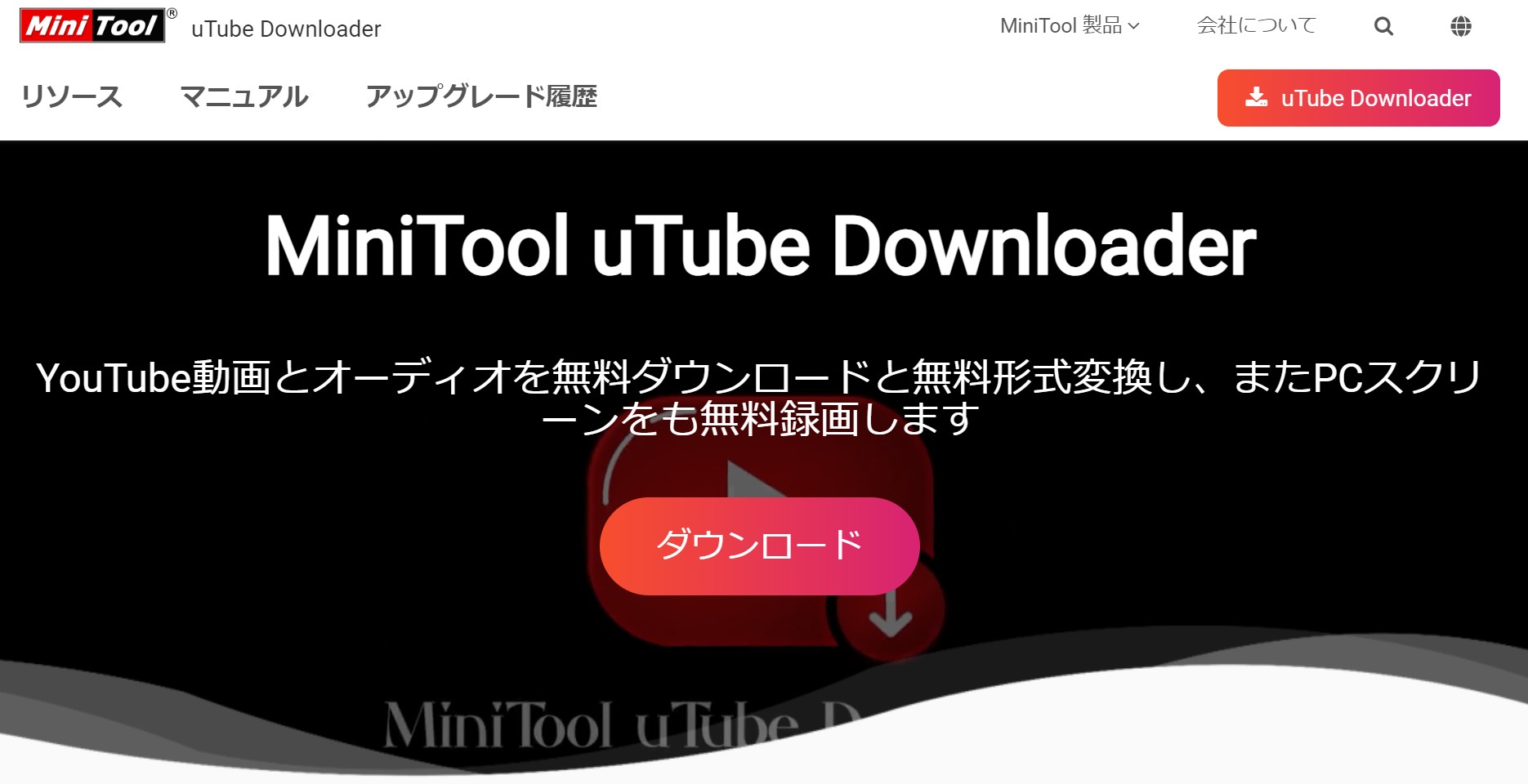
MiniTool公式の更新履歴では、MiniTool uTube DownloaderはV3.3を最後にMiniTool Video Converterへ統合されています。つまり、旧uTube Downloaderを独立した現行製品として探し続けるより、現在はMiniTool Video Converterの動画ダウンロード機能を確認するのが基本です。
旧版と現行版の違い
名前が変わっただけではなく、現在のMiniTool Video Converterは、YouTubeダウンロード以外の動画変換・圧縮などもまとめた統合型ソフトになっています。
- 旧版:MiniTool uTube Downloader V3.3を最後にMiniTool Video Converterへ統合。
- 現行版:2026年9月現在はMiniTool Video Converter 5.0が現行版。
- 動画ダウンロード:YouTubeに加え、Facebook、Instagram、TikTok、Xなどにも対応。
- 高画質:元動画で提供されている場合は4K・8Kも選択可能。
- 一括処理:YouTube動画やプレイリストをまとめて追加でき、最大10タスクの同時ダウンロードに対応。
旧版を使っていた方は、設定や履歴がそのまま引き継がれるとは限りません。必要な動画URLや保存先を確認したうえで、現行版へ切り替えるとスムーズです。
料金と無料版の範囲
MiniTool Video Converterには無料版と有料プランがあります。2026年9月に日本公式ストアで確認できる主な価格は以下の通りです。
| プラン | 料金(2026年9月確認) | 主な内容 |
| 無料版 | 0円 | YouTubeダウンロードなど基本機能を試用 |
| 1か月プラン | 2,420円(税込) | 1台利用・有料機能 |
| 6か月プラン | 7,150円(税込) | 1台利用・有料機能 |
| 12か月プラン | 12,650円(税込) | 1台利用・有料機能 |
YouTubeダウンロードについては、無料版でも最初の5本まではフル尺でダウンロード可能です。6本目以降は動画の半分までという制限があります。動画変換・圧縮・AI機能などには別の無料版制限があるため、利用する機能ごとに確認してください。
YouTube動画を数本保存するだけなら、まず無料版で必要な画質・形式・字幕が取得できるか試してから、有料プランが必要か判断するのが現実的です。
MiniTool Video Converterの使い方と保存設定
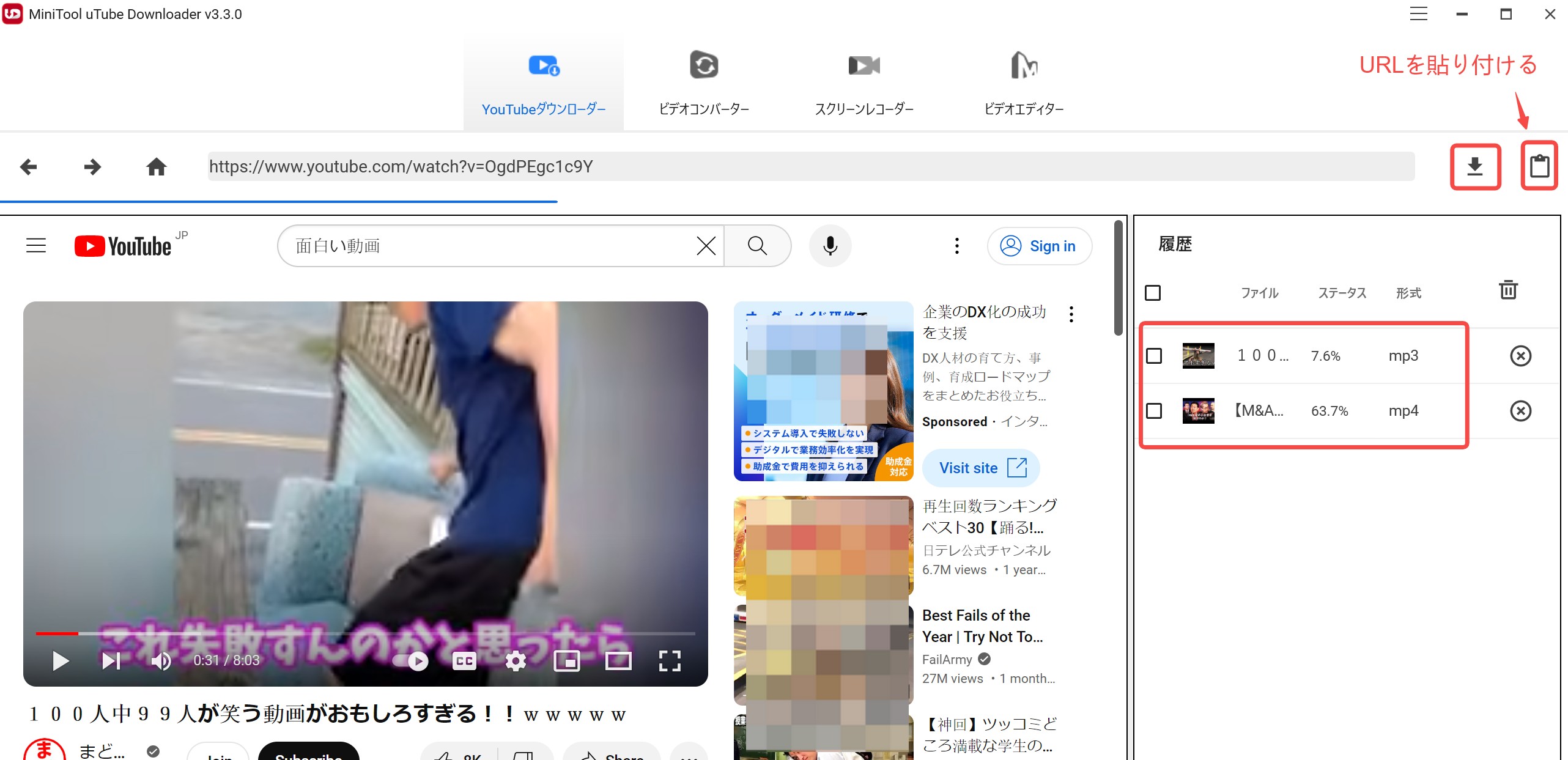
YouTube動画をダウンロードする基本的な流れは、URLを読み込み、動画を解析してから画質・形式・字幕を選択し、保存先へダウンロードするというものです。
基本手順
次の順番で確認すると、URL自体の問題とMiniTool側の問題を切り分けやすくなります。
- MiniTool Video Converterを起動し、保存したいYouTube動画のURLを入力します。
- 同じURLを通常のブラウザでも開き、動画を正常に再生できるか確認します。
- 解析結果から動画形式、解像度、音声、字幕などを選びます。
- 保存先フォルダーの空き容量を確認し、「ダウンロード」を実行します。
- 完了後、保存したファイルを開き、映像・音声・字幕が想定どおりか確認します。
ダウンロードできない時に、いきなりソフトを再インストールする必要はありません。まずブラウザ上で同じ動画を再生できるかを確認してください。非公開・削除済み・地域制限などで元動画自体を視聴できない場合は、保存設定を変更しても解決しないためです。
形式・画質・字幕の選択
MiniTool Video Converterでは、動画側で提供されているストリームに応じて、MP4・WebMなどの動画形式や、MP3・WAVなどの音声形式を選択できます。
- 形式:再生機器との互換性を優先するならMP4が扱いやすく、動画によってはWebMも選択できます。
- 画質:元動画が対応していればHD・4K・8Kなどを選択できます。
- 字幕:字幕トラックが提供されている動画では、利用可能な字幕を選択できます。
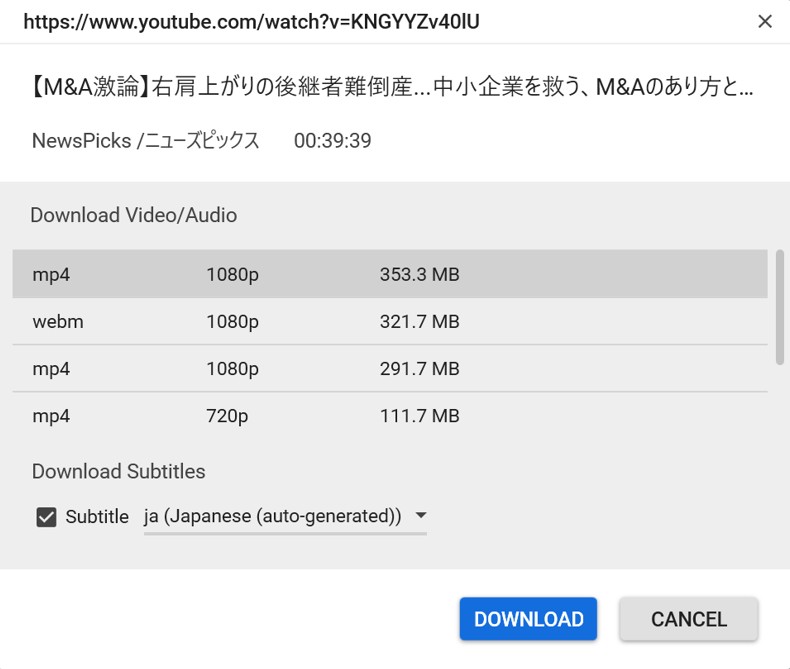
4Kや8Kが表示されない場合も、すぐにMiniToolの不具合と判断する必要はありません。元動画にその解像度が存在するか、別の動画でも同じ現象が出るかを確認すると原因を切り分けやすくなります。
MiniToolでダウンロードできない時のエラー別対処法
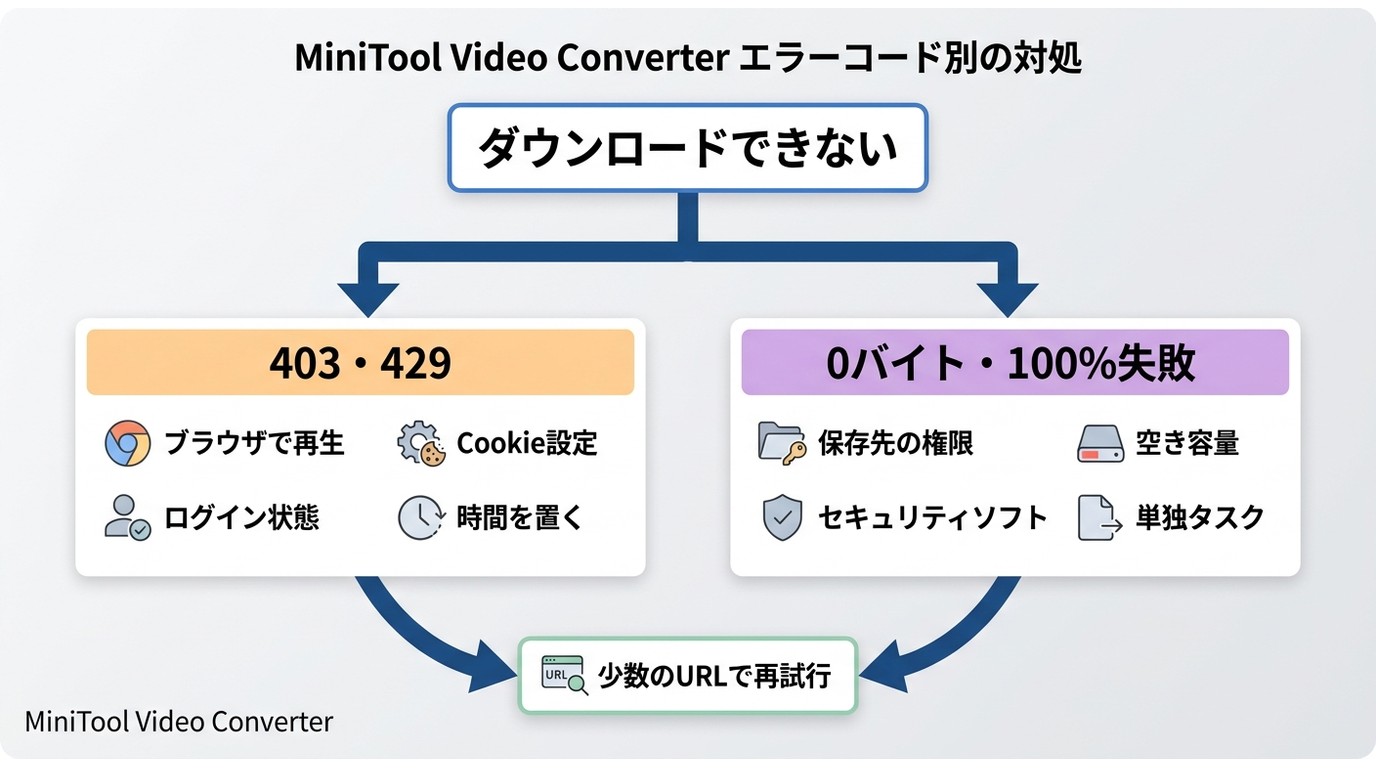
MiniTool Video ConverterでYouTube動画をダウンロードできない場合は、表示されるエラーや症状から原因を切り分けます。特に403・429エラーでは、MiniTool公式FAQでもブラウザのログイン状態やCookie設定の確認が案内されています。
403・429エラーとCookieを確認する
403/429エラーが出る場合は、まず通常のブラウザで対象動画を再生できるか確認し、その後にログイン状態とCookie設定を確認します。
- 同じYouTube動画をChromeまたはFirefoxで正常に再生できるか確認します。
- ログインが必要な場合は、ブラウザ側でYouTubeアカウントへログインします。
- MiniToolの設定から、必要に応じてChromeまたはFirefoxのCookie読み取りを許可します。
- 429エラーが続く場合は連続したダウンロード試行を止め、時間を置いて少数のURLから再確認します。
Cookie読み取りを利用する場合もMiniTool公式機能の範囲で設定し、Googleアカウントのパスワードを第三者へ渡したり、非公式ツールへ直接入力したりする方法は避けてください。
0バイト・100%付近で失敗する場合
ファイルが0バイトのままになる、あるいは進行率が100%付近まで進んで失敗する場合は、まずローカル環境を確認します。
- 保存先をユーザーフォルダー内の書き込み可能な場所へ変更する。
- 保存先ドライブに十分な空き容量があるか確認する。
- セキュリティソフトが一時ファイルを隔離していないか確認する。
- 同じURLを複数回実行せず、1件だけで再試行する。
- 元動画が現在も正常に視聴できるか確認する。
これらを確認しても改善しない場合は、保存先だけではなく、MiniToolの動画解析やダウンロード機能側で一時的な問題が起きている可能性もあります。最新版への更新や別動画での再現確認まで行うと、原因を絞り込みやすくなります。
MiniTool uTube Downloaderの評判と安全性
MiniTool uTube Downloaderの評判を見る場合は、旧単体版のレビューと、現在のMiniTool Video Converter 5.0に対する評価を分けて考える必要があります。旧版の操作感や不具合が、そのまま現在の5.0にも当てはまるとは限りません。
メリット
現行のMiniTool Video Converterは、動画ダウンロードだけでなく変換や圧縮なども1つのソフトで扱える点が特徴です。
- YouTube動画のURLを貼り付けて、形式や解像度を選択できる。
- YouTubeだけでなくFacebook、Instagram、TikTok、Xなどにも対応している。
- 元動画に応じて最大8Kまで選択できる。
- YouTubeプレイリストや複数動画のダウンロードに対応している。
- 最大10件のYouTubeダウンロードタスクを同時処理できる。
- 動画変換・圧縮なども同じアプリ内で利用できる。
- 日本語の公式サイトやFAQが用意されている。
YouTubeを中心に数本~複数本の動画を保存し、Windowsだけで完結するなら、MiniTool Video Converterは比較的使いやすい選択肢です。
デメリット
一方、旧uTube Downloaderの記事が現在も検索結果に残っていることや、動画サイト側の仕様変更によって解析結果が変わる点には注意が必要です。
- 旧uTube Downloaderと現行Video Converter 5.0の情報が混在しやすい。
- MiniTool Video Converterは現在Windows向けで、Mac版は用意されていない。
- 高解像度や字幕の選択肢は、元動画によって異なる。
- 403・429などが発生した場合、Cookieやログイン状態を確認する必要がある。
- 対応サイトは増えているものの、YouTube以外も幅広く扱う専門ダウンローダーと比べると対象範囲に差がある。
オンライン型の動画保存サイトと比較する場合も、対応サイト数だけでなく、広告表示、配布元、プライバシー、出力形式などを確認したうえで選ぶことが大切です。
安全性の確認ポイント
MiniToolの安全性を確認する際は、口コミの点数だけではなく、ソフトをどこから入手するか、インストーラーに不審な挙動がないかを確認しましょう。
- MiniToolの公式ドメインからインストーラーを入手します。
- ダウンロードしたファイルの提供元やデジタル署名を確認します。
- インストール画面で不要な追加ソフトや過度な権限を求められていないか確認します。
- 購入前に問い合わせ窓口や返金条件も確認しておきます。
Trustpilotなどのユーザーレビューは操作性やサポートの参考にはなりますが、それだけでソフトそのものの安全性を証明するものではありません。

ここまで確認してもMiniToolで目的の動画を保存できない場合、同じエラーを何度も繰り返すより、必要なOS・対応サイト・保存形式を別のソフトが満たしているか比較したほうが解決しやすいことがあります。
MiniToolの代替としてStreamFabを検討する場合
「YouTube以外にもさらに多くの動画サイトを利用したい」「WindowsとMacの両方で使いたい」「YouTubeチャンネルの新着動画まで継続的に管理したい」という場合は、StreamFab YouTube ダウンローダーも比較対象になります。
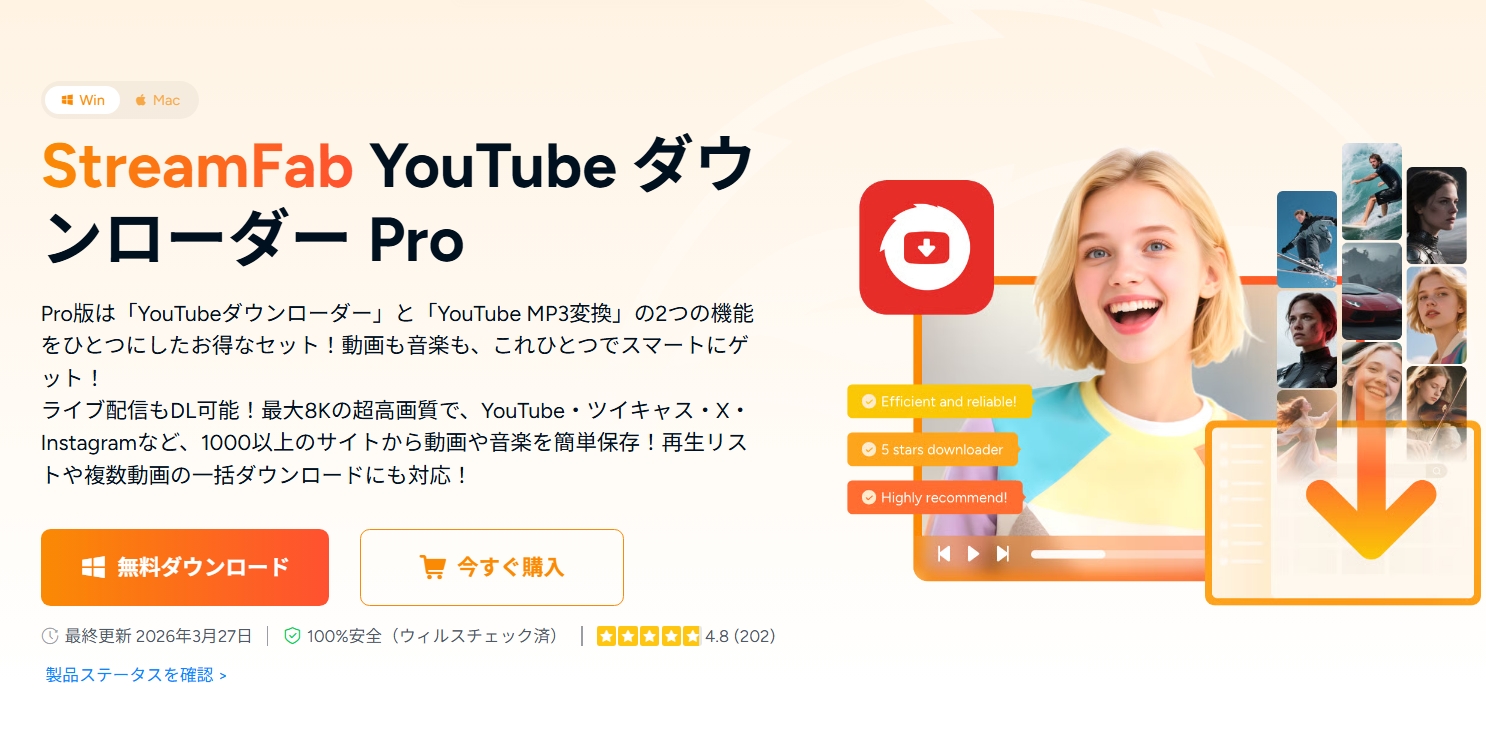
StreamFab YouTube ダウンローダーはWindows/Macに対応し、YouTubeを含む1000以上のWeb動画サイトから動画や音声を保存できるダウンローダーです。MP4/MKV/MP3に対応し、元動画に応じて最大8Kまで選択できます。
YouTubeの基本ダウンロード機能は無料で利用でき、無料版では最大720pまで対応しています。1080p、4K、8Kなどより高い解像度やPro機能を利用したい場合は、有料版を検討します。
なお、NetflixやAmazon Prime VideoなどStreamFabの有料OTTダウンローダーでは、YouTube Downloaderとは別に、30日間・各モジュール最大3本までフル動画を試せる無料体験が設定されています。
MiniTool Video ConverterとStreamFabの仕様を比較
MiniTool Video Converter 5.0も、現在はYouTubeだけでなく複数のSNS動画サイトに対応し、プレイリストや複数タスクも処理できます。そのため、単純に「複数動画ならStreamFab」と分けるのは適切ではありません。
主な違いは、対応OS、対応サイトの広さ、YouTube以外へ用途を広げやすいか、チャンネル更新などの管理機能です。
| 比較項目 | MiniTool Video Converter 5.0 | StreamFab YouTube ダウンローダー |
| 対応OS | Windows | Windows/Mac |
| 主な対応サイト | YouTube、Facebook、Instagram、TikTok、Xなど | YouTubeを含む1000以上のWeb動画サイト |
| 最高画質 | 元動画に応じて最大8K | 元動画に応じて最大8K |
| 主な出力 | MP4/WebM、MP3/WAVなど | MP4/MKV/MP3 |
| プレイリスト | 対応 | 対応 |
| 複数動画処理 | 最大10タスク同時ダウンロード | 最大5タスク同時ダウンロード |
| チャンネル更新管理 | 基本は手動で動画を追加 | 対応機能で新着動画の自動ダウンロードが可能 |
| 無料版 | 最初の5本はフル尺、6本目以降は動画の半分まで | YouTube基本ダウンロードは無料、最大720p |
この比較を見ると、YouTubeを中心にWindowsで使うだけならMiniTool Video Converterでも十分なケースがあります。一方、Macでも使いたい、今後YouTube以外の対応サイトを増やしたい、チャンネルやプレイリストを継続的に管理したい場合はStreamFabのほうが用途を広げやすいでしょう。
また、StreamFab All-In-Oneでは、対応する動画配信サービスや作品に応じて4K、H.264/H.265、HDR10/Dolby Vision、Dolby Atmos/EAC3などを利用できる場合があります。これらはすべてのサービスで共通して利用できるわけではなく、実際の画質・音声・コーデックは各配信サービスと作品の仕様によって異なります。
向いている人・向いていない人
用途別に整理すると、次のように選ぶと分かりやすいでしょう。
- StreamFabが向いている人:YouTube以外にもより幅広いWeb動画サイトを利用したい人、WindowsとMacを使い分ける人、チャンネルやプレイリストの継続的な管理を重視する人。
- MiniTool Video Converterが向いている人:Windowsだけで使い、YouTubeや主要SNS動画を中心に保存したい人、動画変換・圧縮も1つのソフトでまとめたい人。
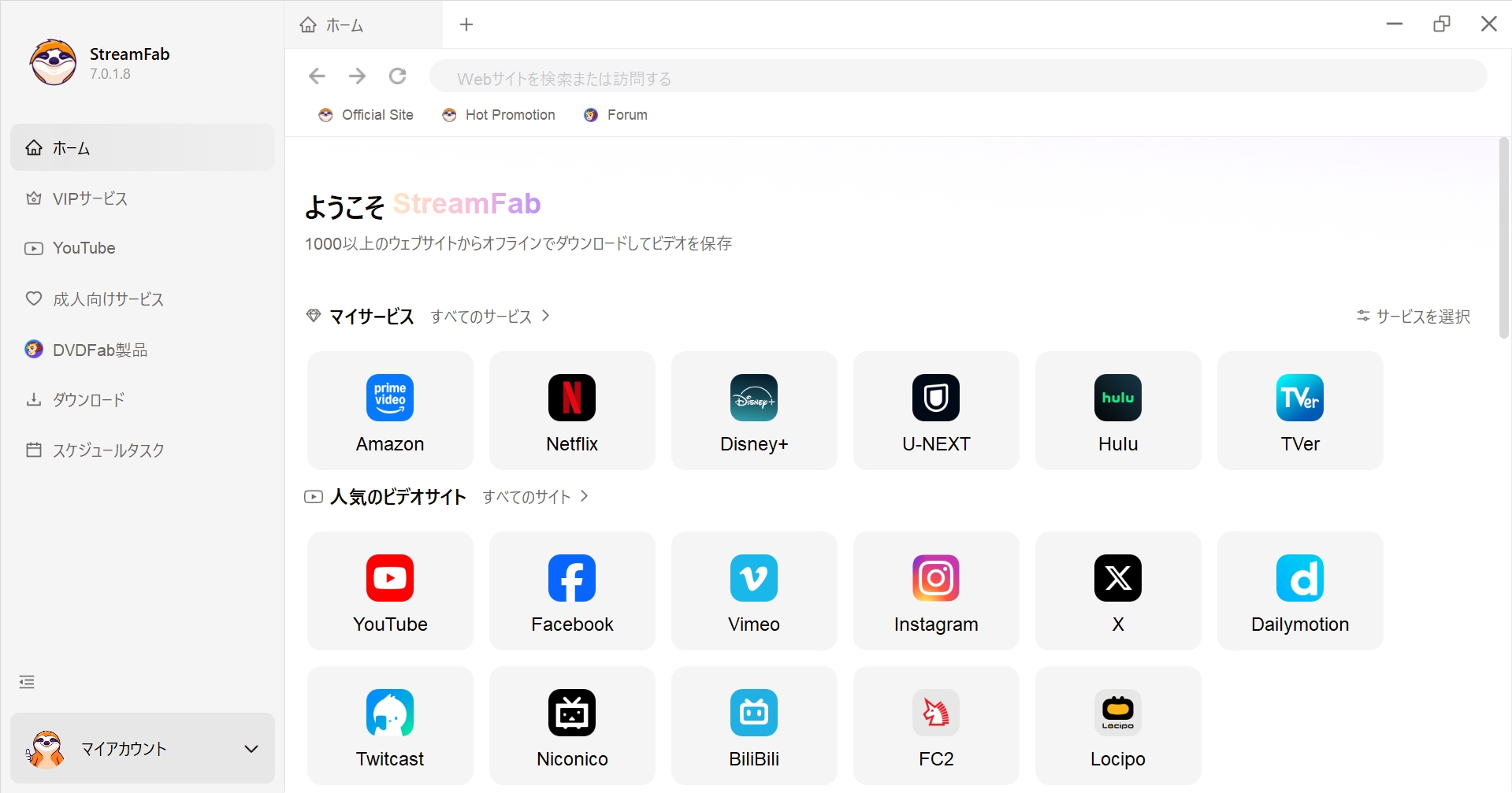
StreamFabの操作画面を先に確認したい場合は、StreamFab YouTube ダウンローダーの使い方でURL解析から保存までの流れを確認できます。料金だけではなく、実際に使うOS・サイト・保存形式まで含めて比較するのがおすすめです。
よくある質問
まとめ
MiniTool uTube Downloaderは完全に別製品として更新され続けているわけではなく、V3.3を最後にMiniTool Video Converterへ統合されています。2026年9月現在、MiniToolのYouTubeダウンロード機能を利用する場合はMiniTool Video Converter 5.0を基準に確認するのが適切です。
現行版ではYouTubeだけでなくFacebook、Instagram、TikTok、Xなどにも対応し、元動画に応じて最大8K、プレイリスト、最大10件の同時ダウンロードなども利用できます。そのため、以前のMiniTool uTube Downloaderに関する古いレビューだけを見て「もう使えない」と判断する必要はありません。
MiniToolでダウンロードできない場合は、ブラウザでの再生可否 → ログイン・Cookie → URL → 保存先 → 最新版の順に確認すると原因を切り分けやすくなります。特に403・429エラーでは、ブラウザ側のログイン状態とCookie設定も確認してください。
WindowsでYouTubeや主要SNS動画を中心に保存するなら、まずMiniTool Video Converterの無料版を試すのが自然です。一方、Macでも使いたい、1000以上のWeb動画サイトへ用途を広げたい、チャンネルやプレイリストを継続的に管理したい場合は、StreamFab YouTube ダウンローダーも比較すると選びやすくなります。
動画を保存する際は、著作権や各サービスの利用規約を確認し、視聴・利用する権利のあるコンテンツを適切な範囲で扱ってください。
※MiniTool uTube Downloaderの統合状況、MiniTool Video Converter 5.0の価格・無料版制限・対応形式、およびStreamFab YouTube ダウンローダーの仕様は2026年9月に再確認しています。ソフトウェアや動画サイト側の仕様は今後変更される場合があります。

4K Video Downloaderの安全性、料金、使い方、Plusとの違いを解説。日本向けの円建て料金、無料版の制限、YouTube動画をMP4で保存する設定、ダウンロードできない原因も紹介します。
柳 徹子 より - 2026年9月28日
Clipboxでダウンロードできない原因を整理し、旧版の使い方と現在の対応範囲を解説します。保存済みファイルの再生、形式、カメラロールへの書き出しを確認する順序も紹介します。
山田 宇真 より - 2026年9月24日

RapidGatorは安全か、違法性はどうか。IP追跡や無料版の制限、プレミアムでも遅い理由、偽サイトの見分け方、ダウンロードできない時の対処までを整理し、視聴権限のある配信を個人利用で手元に残す選択肢も紹介します。
橋本 モモカ より - 2026年9月16日

WinX YouTube Downloaderは無料で利用できるが、現在このソフトウェアが時代遅れとなって、更新が停止しているようです。今回は、WinX YouTube Downloaderの使い方や評判、及びダウンロードできないときの対処法を解説していきます。
山田 宇真 より - 2026年9月14日