
【2026年版】iFlydown Video Downloaderレビュー|安全性・料金・保存できない時の注意点

iFlydown Video Downloaderは、YouTubeやX、Facebookなどの動画をMP4・MP3形式で保存できるとする動画ダウンローダーです。最大8K画質、プレイリストの一括処理、内蔵ブラウザなどを案内していますが、「本当に使えるのか」「安全性に問題はないのか」「無料版でどこまで試せるのか」が気になる方も多いでしょう。
実際に操作画面を確認すると、サービスアイコンから動画サイトを開く方法と、URLを直接入力する方法の両方が用意されています。個別動画とプレイリストを選択できる点は分かりやすい一方、料金やサポート情報は英語ページを中心に確認する必要があります。
本記事では、iFlydown Video Downloaderの機能、無料版、料金、使い方、評判と安全性を順番に確認します。後半では、同じくオンライン動画を保存できるStreamFab YouTube ダウンローダー Proと比較し、それぞれどのような人に向いているかを整理します。
動画を保存する際は、視聴権限のあるコンテンツを対象に、各サービスの利用規約と著作権、保存後の利用範囲を確認してください。保存した動画の無断共有や再配布は避け、個人利用の範囲で扱いましょう。
iFlydown Video Downloaderとは
iFlydown Video Downloaderは、YouTube、X、Facebookなど1,000以上の動画サイトに対応するとしている動画保存ソフトです。公式ページでは、最大8K画質、MP4・MP3出力、プレイリストの一括ダウンロード、内蔵ブラウザなどを主な機能として紹介しています。
2026年7月時点では、Windows版、Mac版、Android版の配布ページと購入導線を確認できます。ただし、現在も販売されていることと、安全性やすべての対象サイトでの動作が保証されることは同じではありません。まずは公開されている仕様と無料版の条件から見ていきましょう。
iFlydownの特徴と対応仕様
| 項目 | 公式ページで案内されている内容 |
|---|---|
| 対応OS | Windows、Mac、Android |
| 対応サイト | YouTube、X、Facebookなど1,000以上 |
| 最大画質 | 最大8K対応を案内 |
| 保存形式 | MP4、MP3 |
| ブラウザ | 内蔵ブラウザを搭載 |
| 一括処理 | プレイリストと複数動画の処理に対応 |
| 無料版 | 3本、720pまで、1台、同時処理1件 |
対応サイト数、最大画質、プレイリスト機能だけを見ると、一般的なオンライン動画ダウンローダーに求められる機能はひと通りそろっています。
実際の操作画面も、動画サイトを開くブラウザ部分と、ダウンロード状況を確認する画面に分かれており、基本的な流れは理解しやすい構成です。ただし、対応画質や保存形式は対象動画によって異なるため、「最大8K対応」と表示されていても、すべての動画を8Kで保存できるわけではありません。
iFlydownの無料版でできること
iFlydownの無料版では、次の条件が示されています。
- 動画を3本まで保存
- 最大720pまで選択
- 1台のデバイスで利用
- 同時処理は1件まで
無料版は、継続利用を前提としたプランというよりも、対象サイトで動画を解析できるか、保存したファイルを正常に再生できるかを購入前に確認するための試用枠と考えると分かりやすいでしょう。
特に、動画ダウンローダーはサイト側の仕様変更によって動作状況が変わることがあります。最初から有料版を購入するのではなく、無料枠で自分が利用したい動画サイトとPC環境を確認しておくことが大切です。
iFlydownの料金プラン
| 対応OS | 月額プラン | 年間プラン | 買い切りプラン |
|---|---|---|---|
| Windows | 9.95ドル | 24.95ドル | 59.95ドル |
| Mac | 12.95ドル | 29.95ドル | 59.95ドル |
| Android | 8.95ドル | 20.95ドル | 45.95ドル |
2026年7月時点では、利用するOSによって月額・年間料金が異なります。買い切りプランはWindows版とMac版が同じ価格ですが、Android版は別料金です。
日本円での支払額は為替や決済時点によって変わります。そのため、固定の円換算額だけで判断せず、購入画面に表示される最終金額、VAT、自動更新の有無、利用できる端末数、返金条件を確認してください。
iFlydown Video Downloaderの使い方
iFlydownには内蔵ブラウザがあり、登録されているサービスアイコンから動画サイトを開く方法と、アドレス欄にURLを入力する方法があります。
実際に画面を追ってみると、個別動画とプレイリストを選択したあと、画質や音声、保存先を設定する流れになっています。ここでは、基本的な操作手順を画像付きで確認します。
iFlydownで動画を保存する手順
1. 公式配布元からiFlydownをインストールし、ソフトを起動します。
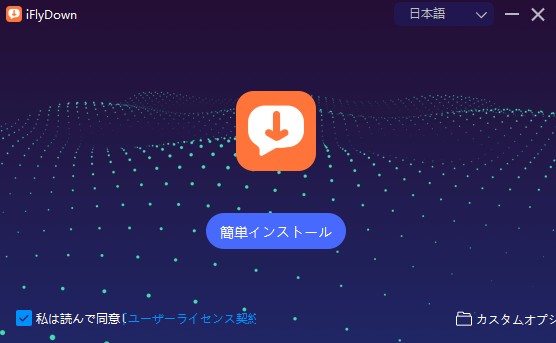
2. 対象サイトのアイコンを選択するか、アドレス欄に動画ページのURLを入力します。
サービスアイコンが登録されていないサイトでも、対応している場合はURLを直接入力してページを開けます。
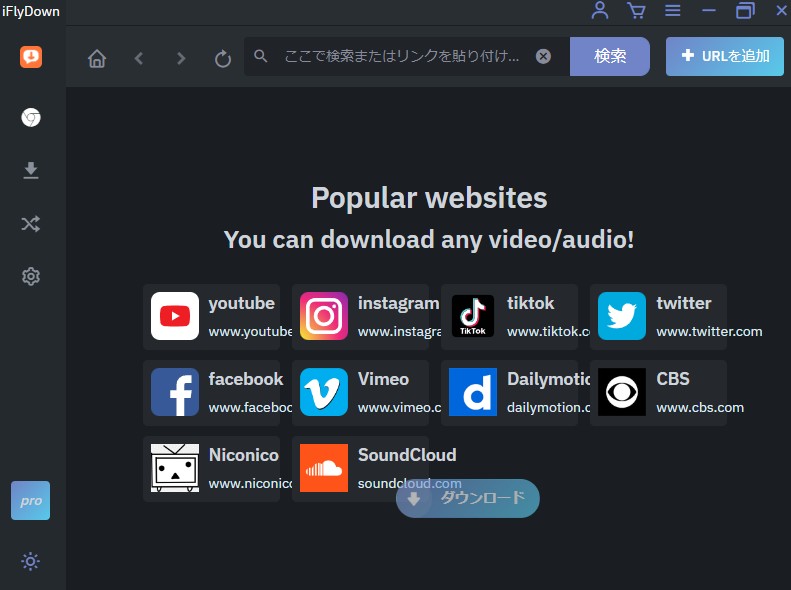
3. 保存したい動画のページを開き、動画情報を読み込ませます。
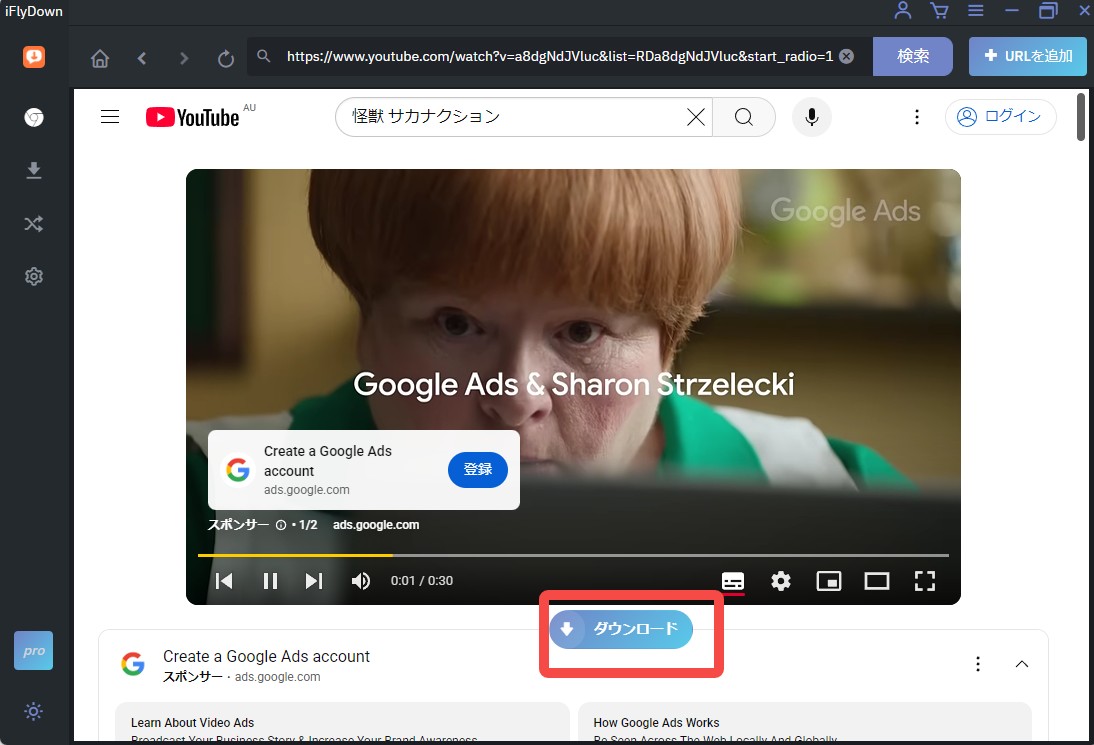
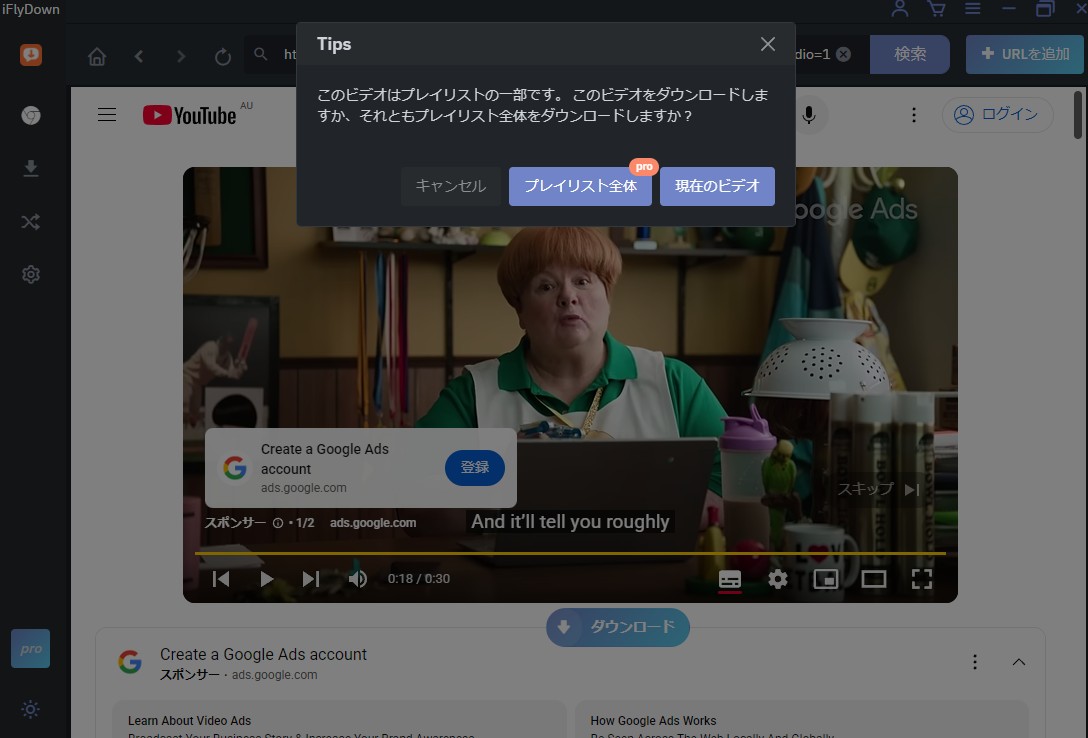
4. 個別の動画を保存するか、プレイリスト全体を処理するかを選択します。
プレイリストに含まれるすべての動画が必要でない場合は、保存したい項目だけを選択すると、不要なファイルのダウンロードを避けられます。
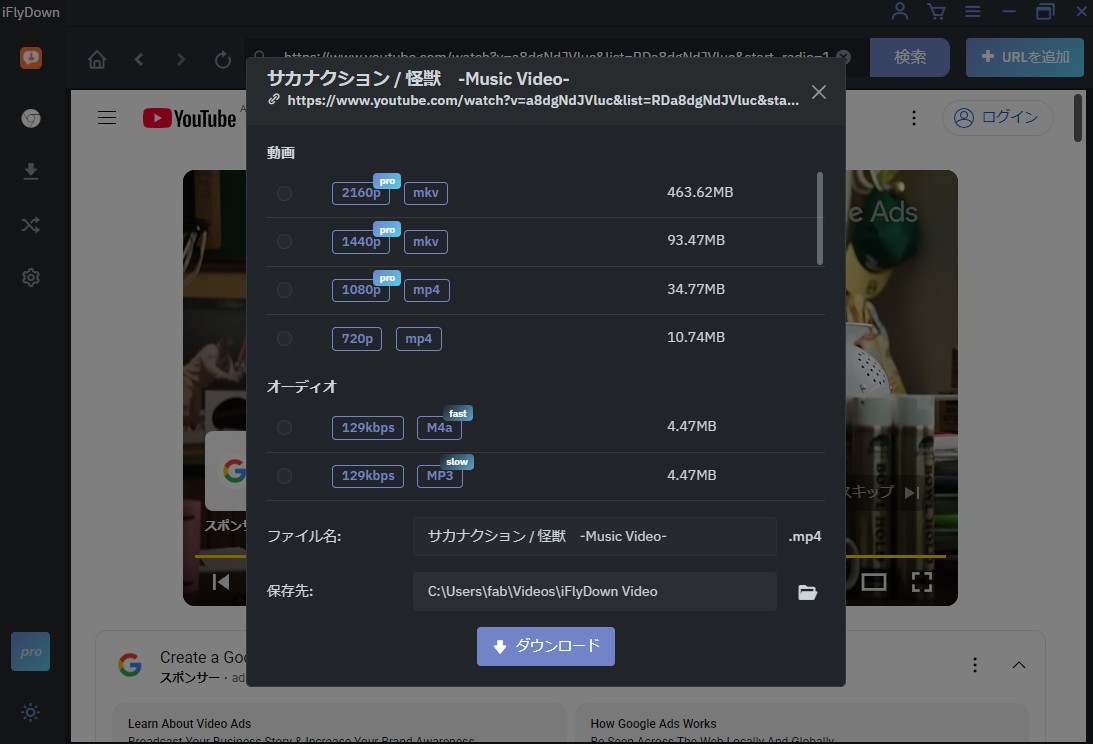
5. 画質、形式、音声、保存先を指定し、ダウンロードを開始します。
表示される解像度や音声は元動画によって異なります。ファイルサイズを抑えたい場合は、最高画質だけでなく、再生する端末に合った解像度を選びましょう。
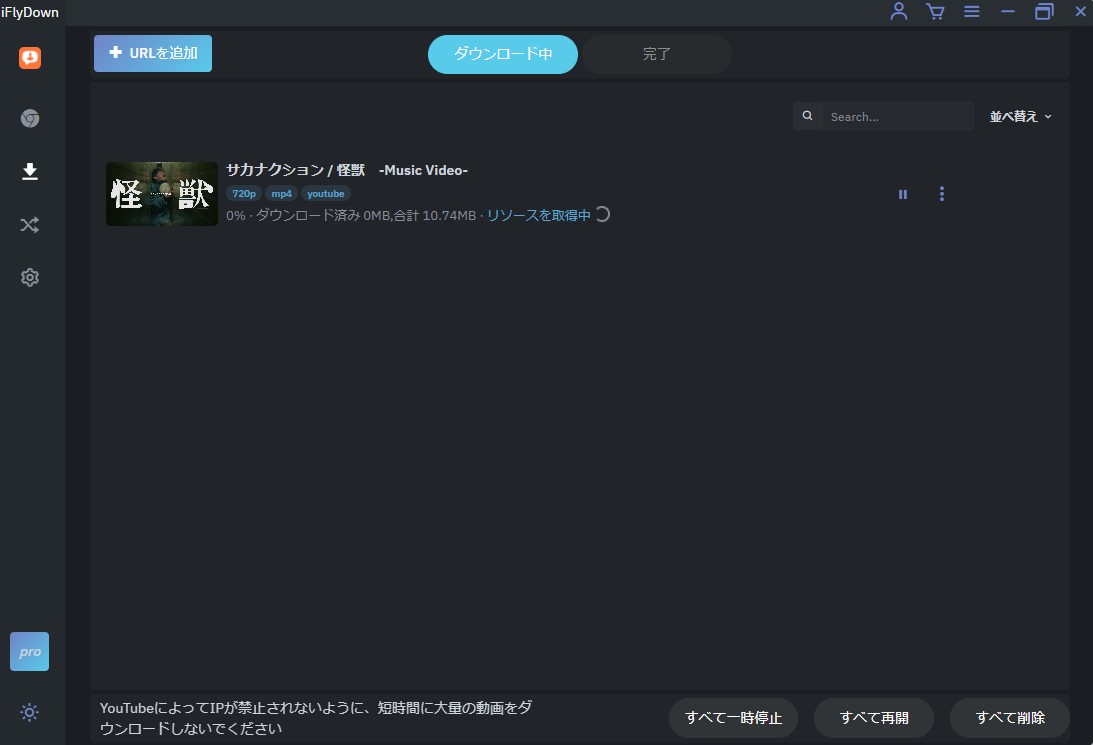
6. ダウンロード画面で進行状況を確認します。
7. 処理が完了したら、指定した保存先フォルダで動画ファイルを確認します。
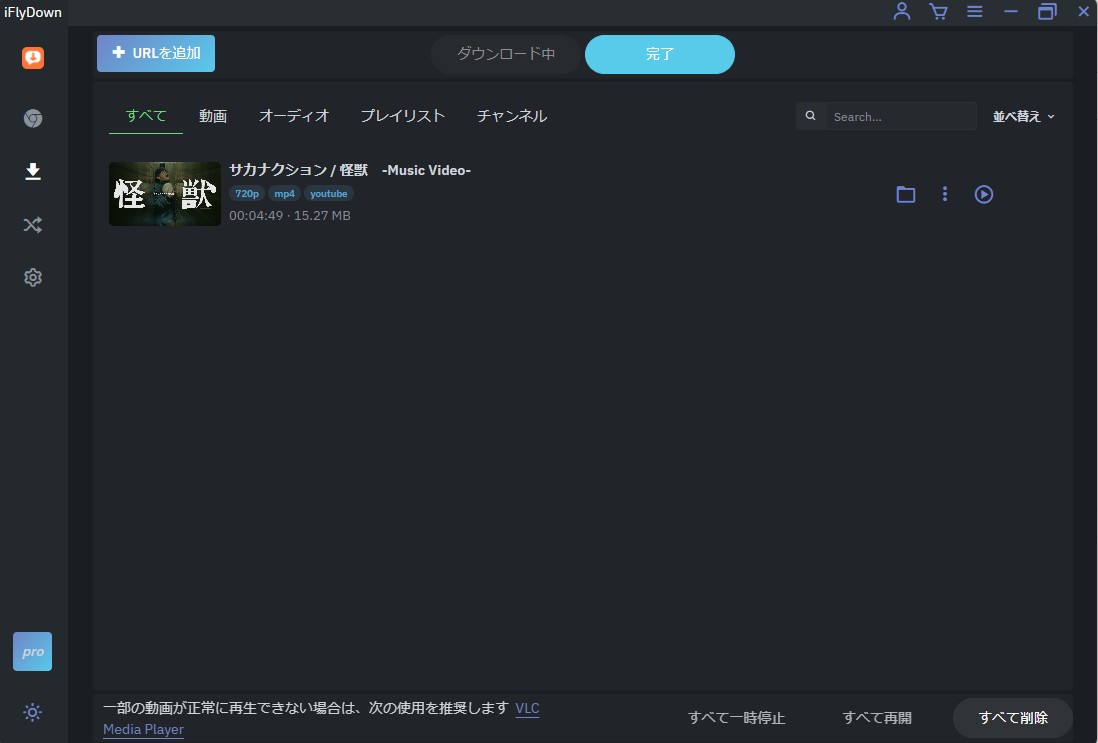
操作自体は、動画ページを開き、保存対象と画質を選ぶ一般的な流れです。内蔵ブラウザがあるため、URLを毎回別のブラウザからコピーしなくても操作できます。一方で、サイトによって解析に時間がかかったり、動画情報を取得できなかったりする可能性があります。
iFlydownで動画を保存できない場合の確認方法
iFlydownで動画を保存できない場合は、ソフトが危険だとすぐに判断するのではなく、どの段階で処理が止まっているかを確認することが重要です。
動画ページを読み込めない場合
内蔵ブラウザでページ自体を開けない場合は、まずインターネット接続、入力したURL、対象サイトの対応状況を確認します。通常のブラウザでも同じページを開けない場合は、動画の公開状態や地域制限が影響している可能性があります。
動画を解析できない場合
ページは開けてもダウンロード設定が表示されない場合は、次の項目を順番に確認してください。
- iFlydownを最新版へ更新する
- 動画ページを再読み込みする
- URLを取得し直す
- ソフトとPCを再起動する
- 別の動画でも同じ現象が起こるか確認する
特定の動画だけで失敗する場合は、その動画の公開条件や形式が影響している可能性があります。複数の動画で同じエラーが続く場合は、動画サイト側の変更にiFlydownがまだ対応していない可能性も考えられます。
保存途中で停止する場合
ダウンロード開始後に停止する場合は、保存先の空き容量、通信状態、セキュリティソフトの検出履歴を確認します。高解像度の動画はファイルサイズが大きくなるため、十分な空き容量が必要です。
また、8Kやプレイリストを最初から選ぶのではなく、短い動画を720pまたは1080pで1本保存し、基本機能が正常に動作するかを確認すると、原因を切り分けやすくなります。
iFlydown Video Downloaderの評判と安全性
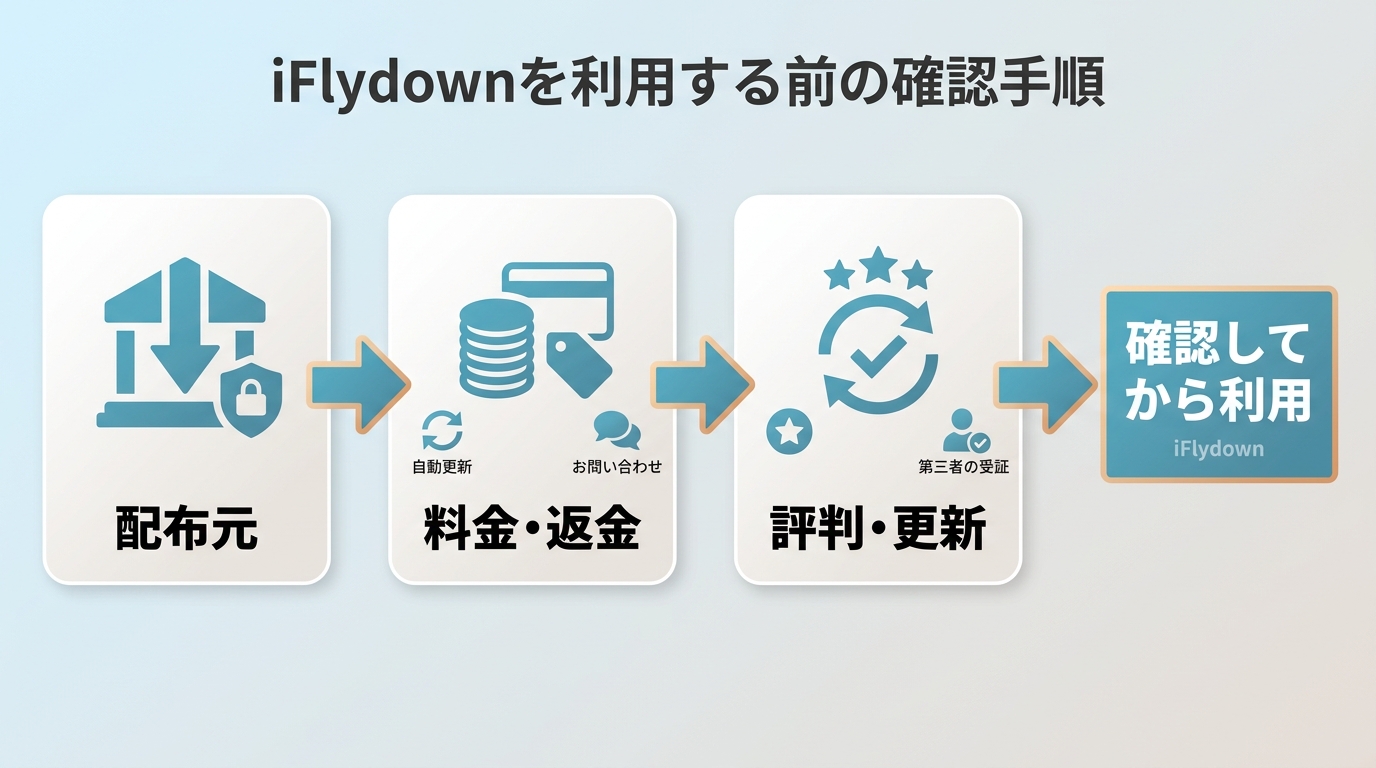
iFlydownについて調べると、安全性を不安視するページや投稿が見つかることがあります。しかし、個別のサイト評価や匿名投稿だけを根拠に、「危険なソフト」「詐欺ソフト」と断定するのは適切ではありません。
一方で、第三者レビューが十分に蓄積されているとはいえず、日本語で確認できる運営情報やサポート情報も限られています。そのため、利用前には確認できる事実と、根拠が明確ではない評判を分けて考える必要があります。
現時点で確認できる評判
iFlydownは公式サイトで、複数OS向けの配布、対応サイト、機能、料金プランを公開しています。また、SourceForgeやSlashdotには製品情報の掲載を確認できます。
ただし、掲載されている製品情報と、多数の利用者によるレビューが蓄積されていることは別です。確認時点では、機能やサポート品質を判断できるほど多くの第三者レビューがあるとはいえません。
コミュニティ上には、動画の読み込みが止まる、信頼性を判断しにくいといった声も見られます。ただし、動画サイト側の変更によって複数の保存ツールが同時に動作しにくくなることもあるため、個別の投稿だけで製品全体の品質を判断するのは難しいでしょう。
iFlydownは安全に使える?
本記事で確認できる資料には、検体ハッシュ、検査日、再現条件を伴うセキュリティ診断結果は含まれていません。そのため、マルウェアへの感染、バックグラウンドでの不正な処理、カード情報の被害などを事実として断定することはできません。
反対に、安全性を完全に保証できるだけの第三者資料も十分ではありません。インストールを検討する場合は、少なくとも次の点を確認してください。
- 公式配布元からインストーラーを入手する
- ファイルの発行元や電子署名を確認する
- セキュリティソフトでファイルを検査する
- 購入前に自動更新と返金条件を確認する
- 問い合わせ窓口と対応言語を確認する
- 無料版で対象サイトとPC環境を試す
私が画面構成を確認した範囲では、一般的な動画ダウンローダーと大きく異なる操作はありませんでした。ただし、画面が通常どおり動作することだけでは、決済やインストーラーを含む製品全体の安全性までは判断できません。
iFlydownが向いている人・向いていない人
ここまでの仕様と確認できる情報を踏まえると、iFlydownは次のような人に向いています。
- Windows、Mac、Androidで同系統のソフトを試したい人
- 内蔵ブラウザから動画サイトを開きたい人
- プレイリストの保存機能を試したい人
- 英語の料金・契約ページを確認できる人
- 無料版で動作を検証してから購入を判断できる人
一方、第三者レビューの多さ、日本語での詳細なサポート情報、明確な更新履歴を重視する人は、購入前に他の動画ダウンローダーとも比較した方がよいでしょう。
iFlydownとStreamFab YouTube ダウンローダー Proを比較
iFlydownの機能や料金を確認したうえで、WindowsまたはMacで動画を保存したい場合は、StreamFab YouTube ダウンローダー Proも比較候補になります。
どちらもオンライン動画の保存、内蔵ブラウザ、プレイリスト処理、高画質出力などを案内しています。そのため、単に対応サイト数を見るだけでなく、無料版、保存形式、字幕・音声設定、同時処理、サポート情報を同じ条件で比べることが大切です。
両製品の主な違い
| 比較項目 | iFlydown Video Downloader | StreamFab YouTube ダウンローダー Pro |
|---|---|---|
| 対応OS | Windows、Mac、Android | Windows、Mac |
| 対応サイト | YouTube、X、Facebookなど1,000以上を案内 | YouTube、ニコニコ動画、BiliBili、Xなど1,000以上 |
| 保存形式 | MP4、MP3 | MP4、MKV、MP3 |
| 最大画質 | 元動画に応じて最大8K | 元動画に応じて最大8K |
| 内蔵ブラウザ | 搭載 | 搭載 |
| プレイリスト | 対応を案内 | 一括ダウンロードに対応 |
| 字幕・音声 | 対象動画と表示される設定を確認 | 字幕、音声、コーデックの選択に対応 |
| 同時処理 | 無料版は1件 | 最大5件 |
| モバイル版 | Android版あり | PC版が中心 |
| 向いている人 | Androidを含めて試したい人 | Windows・Macで形式、字幕、一括処理を重視する人 |
比較から分かる選び方
Androidスマートフォンでも同じブランドのダウンローダーを使いたい場合は、Android版を用意しているiFlydownが候補になります。また、3本までの無料枠で、対象サイトに対応しているかを試したい人にも選択肢の一つです。
一方、WindowsまたはMacで、MP4だけでなくMKVも選びたい人、字幕や音声、コーデックを細かく設定したい人、複数ファイルを同時に処理したい人には、StreamFab YouTube ダウンローダー Proが向いています。
さらに、YouTube系サイトだけでなく、複数の動画配信サービス向け製品もまとめて利用したい場合は、StreamFabオールインワンを比較できます。ただし、利用できるサービスや保存条件は製品ごとに異なるため、購入前に対象サービスの製品ページを確認してください。
StreamFab YouTube ダウンローダー Proの使い方
StreamFabも内蔵ブラウザから動画サイトを開き、動画情報を解析して保存する流れです。iFlydownと基本的な操作は似ていますが、保存時に画質、形式、字幕、音声などをまとめて設定できます。
1. 公式サイトからWindows版またはMac版のインストーラーをダウンロードします。
無料ダウンロード Windows 11/10/8.1/8/7
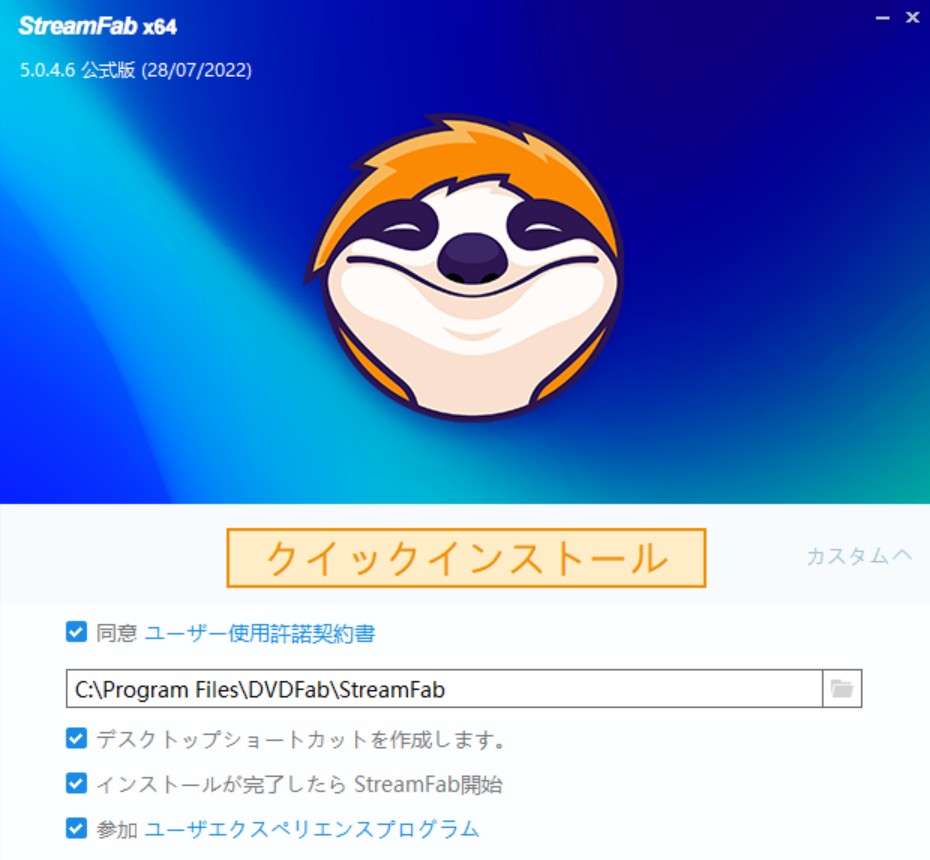
2. インストーラーを実行し、画面の案内に従ってセットアップを完了します。
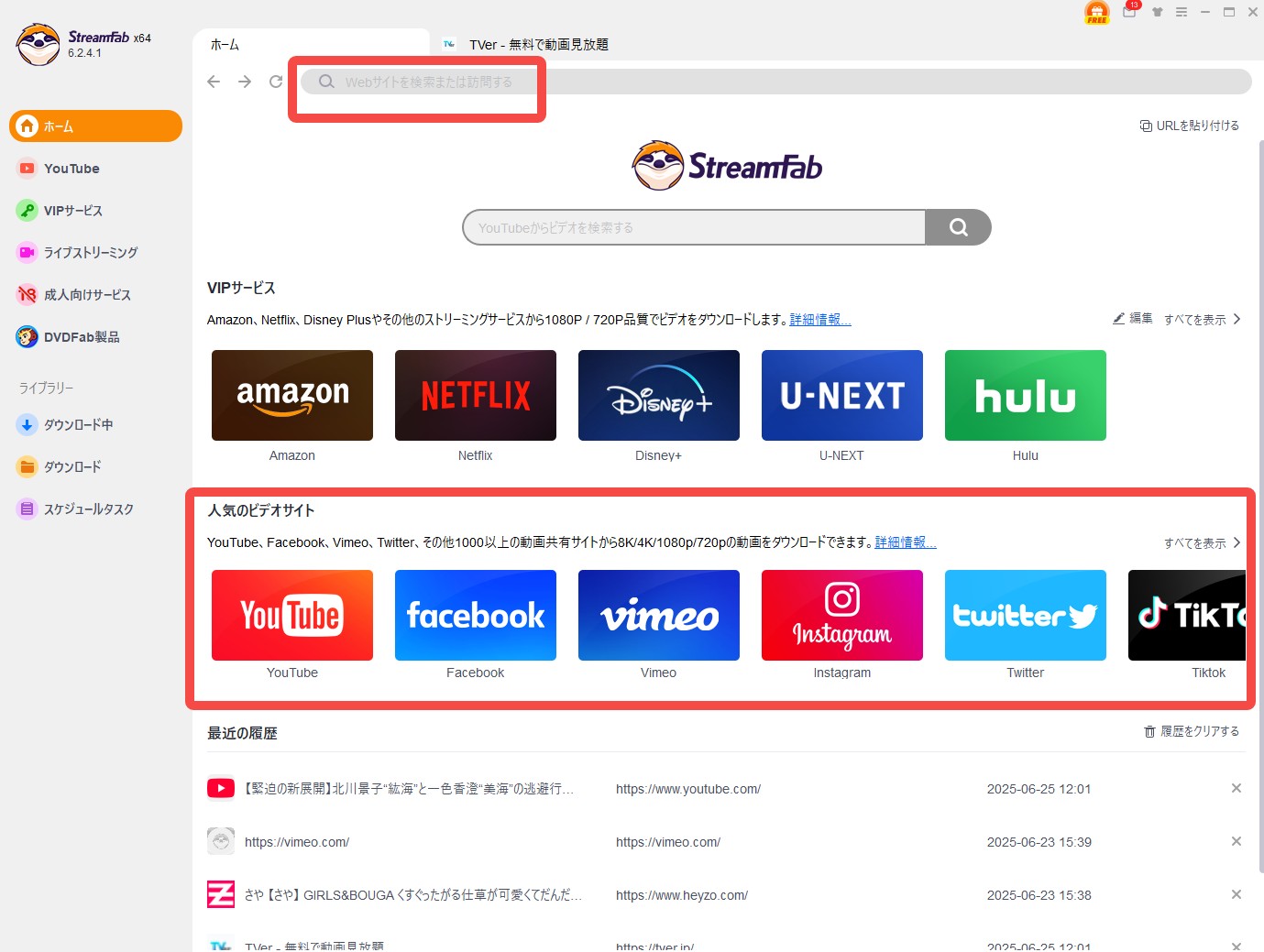
3. StreamFabを起動し、内蔵ブラウザから対象サイトを開きます。上部のアドレス欄に動画URLを入力することもできます。
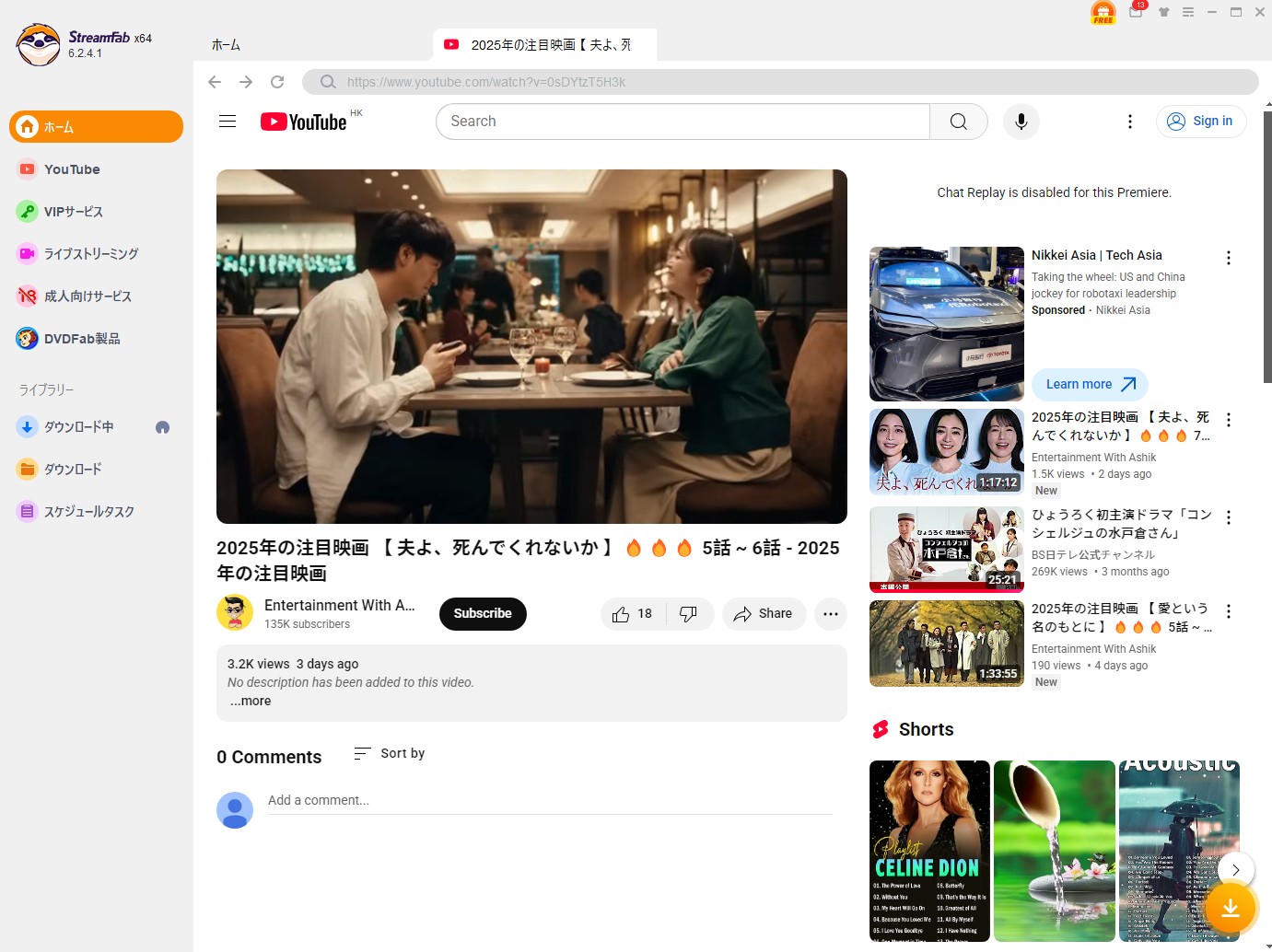
4. 保存したい動画ページを開き、動画情報の解析を開始します。自動的に解析されない場合は、画面上のダウンロードボタンを選択します。
5. ポップアップ画面で、解像度、形式、字幕、音声などを選択します。
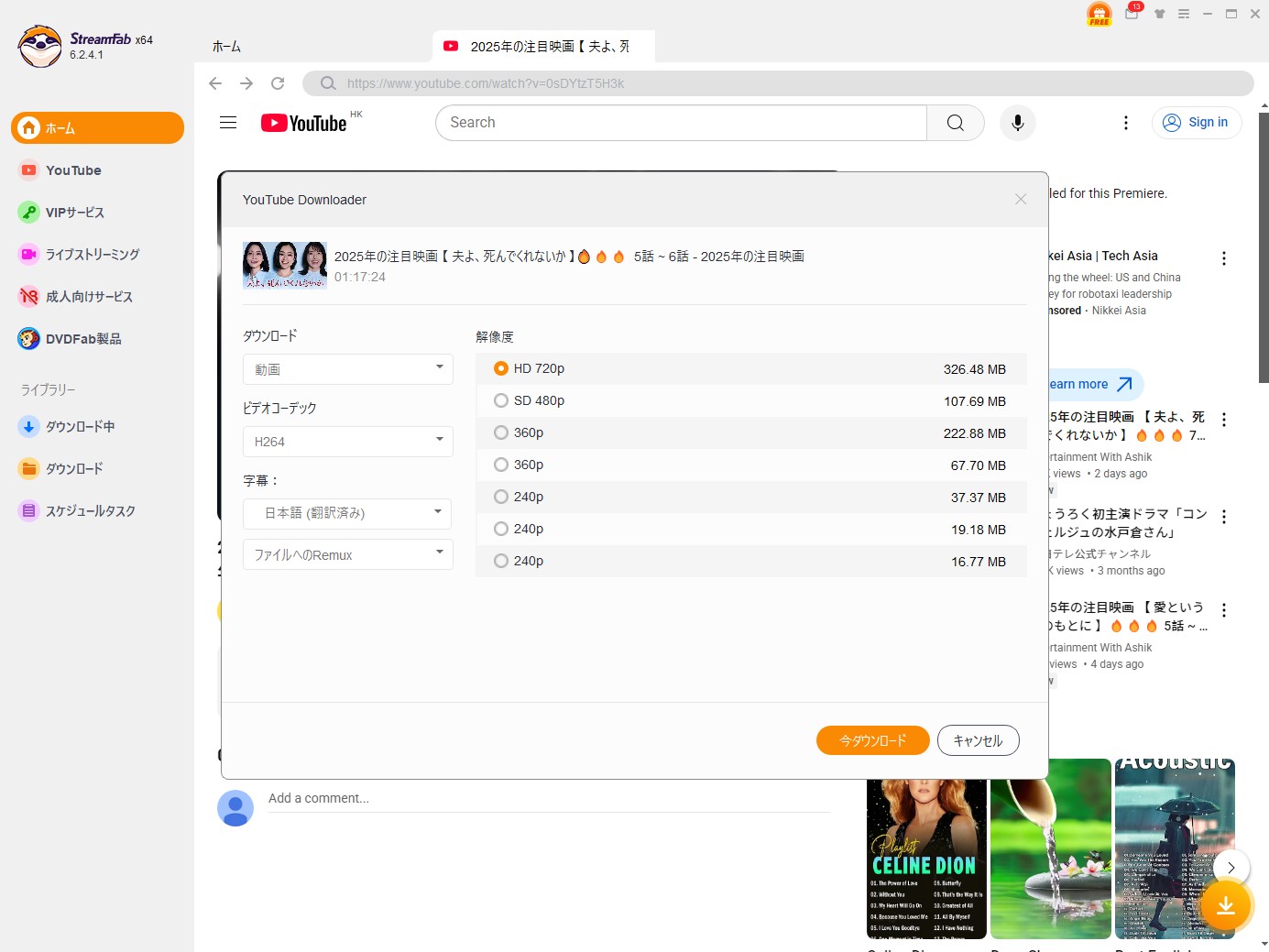
6. 「今ダウンロード」を選択し、保存を開始します。進行状況は「ダウンロード中」から確認できます。
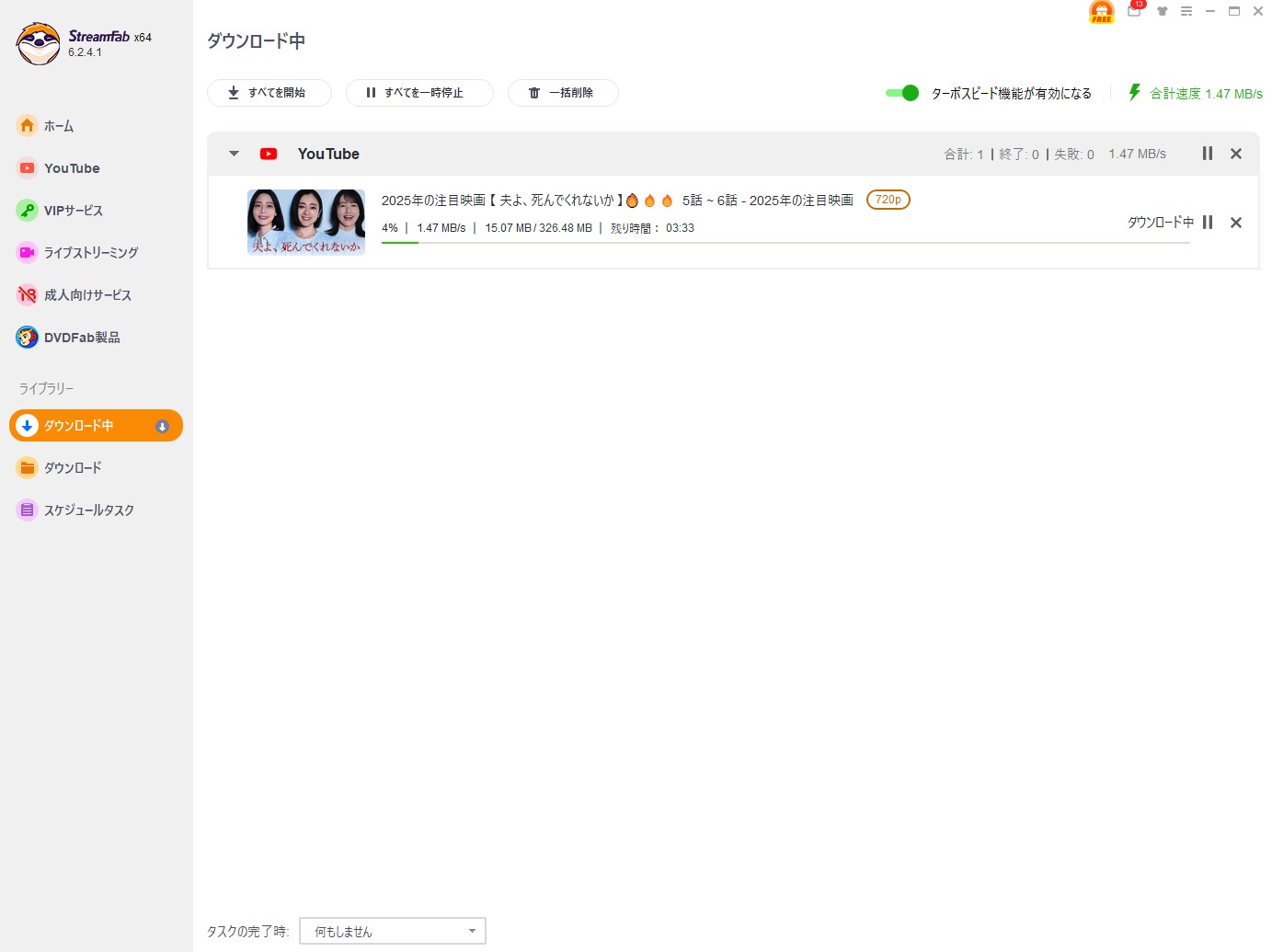
完了後は、指定した保存先フォルダから動画を確認できます。実際の画面では、動画情報を解析したあとに画質や形式を一つのウィンドウで設定できるため、複数の条件を確認しながら保存したい場合に分かりやすい構成です。
iFlydown Video Downloaderに関するFAQ
まとめ
iFlydown Video Downloaderは、Windows、Mac、Androidに対応し、最大8K、MP4・MP3、内蔵ブラウザ、プレイリスト処理などを案内している動画ダウンローダーです。無料版では、3本、720pまで、1台、同時処理1件という条件で基本機能を試せます。
操作画面は、対象サイトを開き、動画またはプレイリストを選び、画質と保存先を設定する分かりやすい流れです。一方で、第三者レビューや日本語で確認できるサポート情報は十分に多いとはいえません。安全性については、根拠のない危険性を断定するのではなく、公式配布元、ファイル情報、料金、返金条件を確認して判断することが大切です。
Androidでも利用したい場合はiFlydownが候補になります。WindowsまたはMacで、MP4・MKV・MP3、字幕・音声、プレイリスト、複数ファイルの同時処理を重視する場合は、StreamFab YouTube ダウンローダー Proが比較しやすいでしょう。まずは無料版で、自分が保存したいサイトと利用環境に合うかを確認してください。

4K Video Downloaderの安全性、料金、使い方、Plusとの違いを解説。日本向けの円建て料金、無料版の制限、YouTube動画をMP4で保存する設定、ダウンロードできない原因も紹介します。
柳 徹子 より - 2026年9月28日
Clipboxでダウンロードできない原因を整理し、旧版の使い方と現在の対応範囲を解説します。保存済みファイルの再生、形式、カメラロールへの書き出しを確認する順序も紹介します。
山田 宇真 より - 2026年9月24日

RapidGatorは安全か、違法性はどうか。IP追跡や無料版の制限、プレミアムでも遅い理由、偽サイトの見分け方、ダウンロードできない時の対処までを整理し、視聴権限のある配信を個人利用で手元に残す選択肢も紹介します。
橋本 モモカ より - 2026年9月16日

WinX YouTube Downloaderは無料で利用できるが、現在このソフトウェアが時代遅れとなって、更新が停止しているようです。今回は、WinX YouTube Downloaderの使い方や評判、及びダウンロードできないときの対処法を解説していきます。
山田 宇真 より - 2026年9月14日