
【2026年最新】ClipDownレビュー:本当にInstagramをダウンロードできる?安全性・現状と代替ソフトStreamFabの徹底比較


ClipDownは、以前はYouTubeなどの動画を保存できるWindows向けダウンローダーとして知られていました。しかし、かなり以前から提供されているソフトのため、「ClipDownは現在も使えるのか」「安全にダウンロードできるのか」と気になっている方もいるでしょう。
また、現在は「clipdown.app」というInstagram向けのオンラインサイトも公開されていますが、旧Windows版のClipDown Video Downloaderとは機能や提供形態が異なります。
本記事では、旧Windows版とオンライン版を分けながら、ClipDownの現在の状況、機能、安全性、実際に使った結果を解説します。ClipDownでYouTubeやInstagram動画をダウンロードできないときの代替方法もあわせて確認していきましょう。
ClipDownとは
「ClipDown」という名称は、過去に提供されていたWindows向けのClipDown Video Downloaderだけでなく、現在公開されているInstagram向けオンラインサイトにも使われています。本記事では、両者を同じサービスとして扱わず、それぞれの特徴と現在の状態を分けて検証します。
旧ClipDown Video Downloaderは、Windowsで利用できた動画ダウンローダーです。YouTube、Vimeo、Dailymotion、Facebook、Twitter、Tumblr、Bing、Instagramなどの動画共有サイトやSNSから動画を保存でき、メディア管理や動画変換機能も備えていました。
旧ClipDown Video Downloaderの基本情報
- 対応OS:Windows
- 無料試用版あり
- 発行元:ClipDown
主な機能と特長
旧ClipDown Video Downloaderでは、主に次のような機能が提供されていました。
- 多彩な対応形式:MP4、MOV、AVI、MKV、WMV、FLV、3GPなどで保存
- 多様なデバイス向けの出力:4Kテレビ、iPhone、iPad、Android、Samsungなどで再生しやすい形式を選択
- プレイリスト・チャンネルの一括保存:YouTubeチャンネルやプレイリストをまとめてダウンロード
- バッチ処理:複数の動画を同時に処理
- 音声抽出:動画から音楽、効果音、オーディオブックなどの音声を抽出
- シンプルな操作:URLを貼り付け、保存形式を選んでダウンロード
- 高画質に対応:元動画に応じてHD、1080p、4K、8Kなどを選択
機能だけを見ると便利なソフトでしたが、現在は公式な配布元や更新状況を確認しにくくなっています。そこで、まずは旧Windows版が現在も使えるのかを確認します。
旧ClipDown Video Downloaderは現在も使える?
結論から言うと、旧ClipDown Video Downloaderを現在の環境で継続して利用するのは難しい状態です。
以前の公式サイトは正常にアクセスできず、公式な更新情報やサポート窓口も確認できませんでした。サードパーティサイトにインストーラーが残っている場合もありますが、旧バージョンである可能性が高く、配布元やファイルの安全性も判断しにくいため注意が必要です。
筆者が入手できた旧ClipDown Video Downloaderで動画のダウンロードを試したところ、「ネットワークが不安定」というエラーが表示され、保存できませんでした。同じ通信環境で別のダウンローダーを使用した場合は正常に保存できたため、通信回線ではなく、ClipDown側の解析機能や通信処理が現在の動画サイトに対応していない可能性があります。
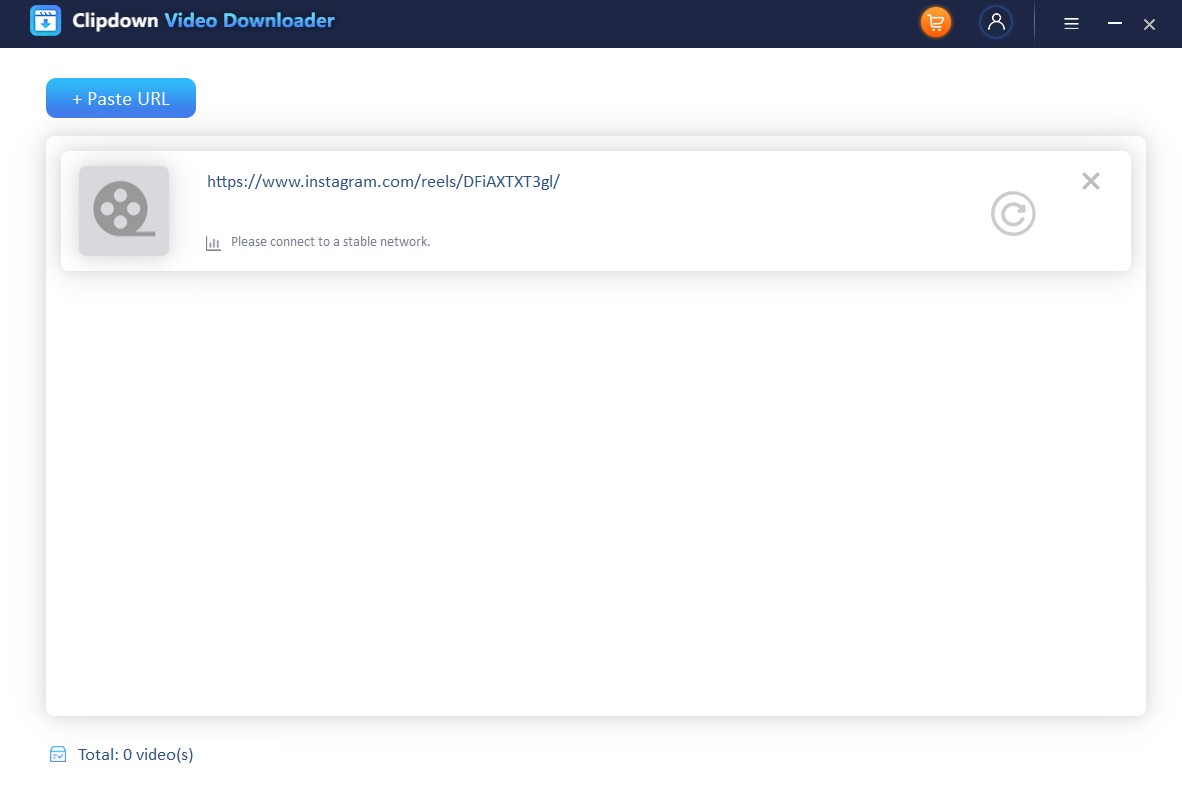
ただし、開発元からサービス終了や不具合の原因に関する正式な発表は確認できません。そのため、YouTube側の仕様変更、ソフトの更新停止、旧バージョンの通信処理など、どの要因が直接の原因なのかは断定できません。
旧ClipDownの使い方を探している場合でも、非公式サイトから古いインストーラーを入手するより、現在も更新されている代替ツールを選んだほうが安心です。
clipdown.appとは?Instagram動画をダウンロードできる?
旧Windows版とは別に、現在は「https://clipdown.app/」というオンラインサイトが公開されています。サイト上では、Instagramの動画、写真、リール、ストーリー、ハイライトなどをブラウザ上で保存できると説明されています。
2026年7月時点でサイト自体にはアクセスでき、InstagramのURLを入力する画面も表示されます。ソフトをインストールする形式ではなく、PC、iPhone、AndroidのWebブラウザから利用するオンラインツールです。
一方、筆者がInstagramの公開投稿URLを入力して検証した際は、期待したダウンロード結果を得られず、「Download With SaveInsta App」という外部アプリへの導線が表示されました。
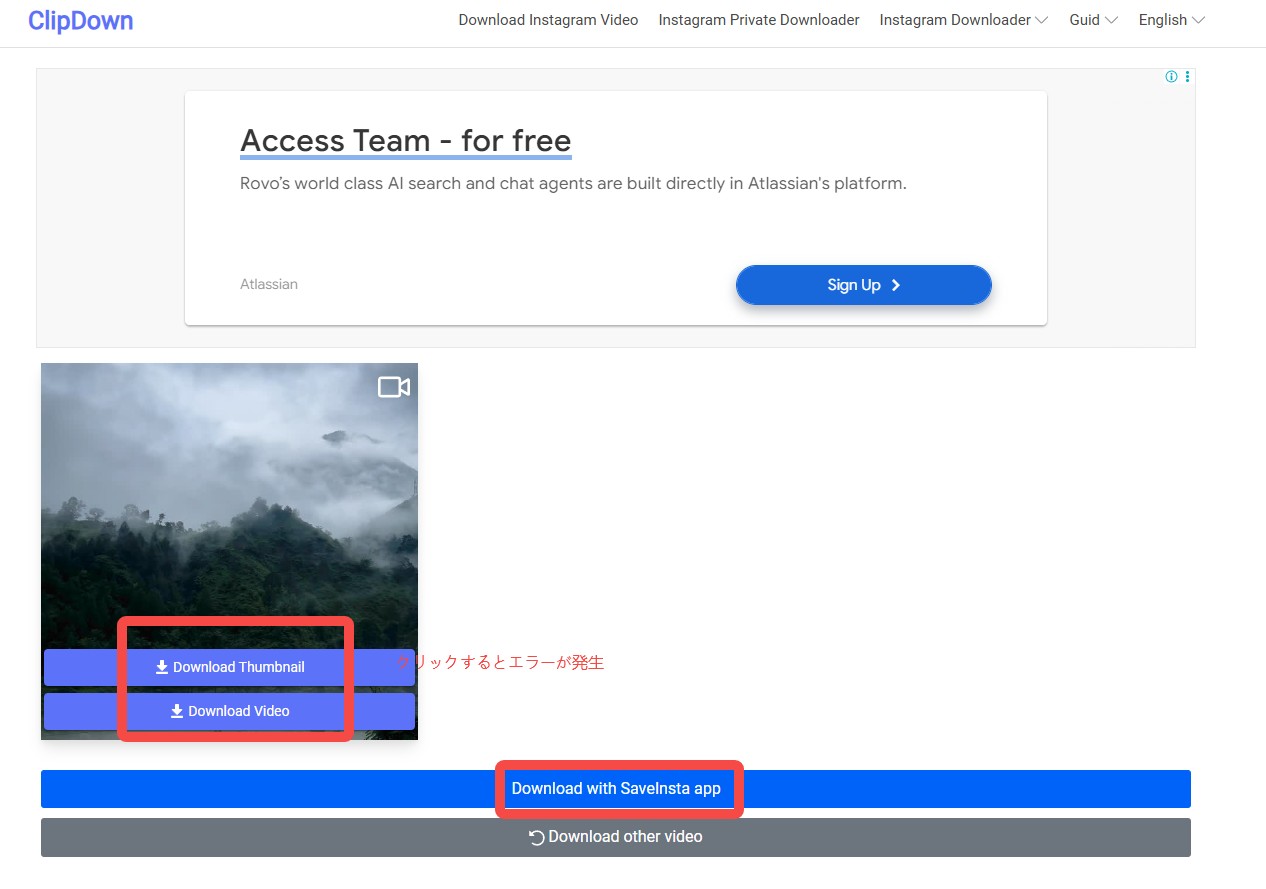
Webサイト上の説明では追加ソフトのインストールは不要となっていますが、検証時には外部サービスへ移動するボタンも表示されました。投稿URLや利用環境によって結果が変わる可能性はあるものの、意図しないアプリをインストールしないよう、リンク先や配布元を確認してから操作する必要があります。
なお、Instagram側の仕様変更や、非公開アカウント、年齢制限、ログインが必要な投稿などが原因で、オンラインダウンローダーでは解析できない場合もあります。ClipDownでInstagram動画をダウンロードできないからといって、必ずしも端末や通信環境に問題があるとは限りません。
ClipDownの安全性と評判
旧ClipDown Video Downloaderは、動画変換や複数ファイルの同時ダウンロードに対応した多機能ソフトとして利用されていました。しかし、現在は公式な配布元や更新状況を確認しにくく、過去と同じ安全性や動作を期待できる状態とはいえません。
特に注意したいのは、検索結果に表示されるサードパーティサイトから旧版をダウンロードするケースです。非公式な配布ファイルには、古いバージョンや改変されたインストーラー、不要なソフトが含まれている可能性があります。
また、現在のclipdown.appはサイト自体にはアクセスできますが、筆者の検証ではサイト内でダウンロードが完結せず、外部アプリへの導線が表示されました。これだけで危険なサイトと断定することはできませんが、運営元、リンク先、インストール対象を確認せずに利用するのは避けたほうがよいでしょう。
現在のClipDownについて確認できた点を整理すると、次のとおりです。
- 旧Windows版の公式な配布元や更新情報を確認しにくい
- 筆者の検証では旧版で動画をダウンロードできなかった
- clipdown.appは現在も公開されている
- オンライン版では外部アプリへの導線が表示される場合がある
- 旧版とオンライン版の運営上の関係を確認できない
以上を踏まえると、旧ClipDownをサードパーティサイトから新たにダウンロードする方法はおすすめできません。InstagramやYouTubeの動画を保存したい場合は、公式機能を優先し、それで対応できない用途では、配布元や更新状況が明確なツールを検討しましょう。
ClipDownの代替ならStreamFab YouTube ダウンローダー Pro
ClipDownで動画をダウンロードできない場合は、現在もアップデートが行われている代替ソフトを選ぶ方法があります。その候補の一つが、StreamFab YouTube ダウンローダー Proです。
StreamFab YouTube ダウンローダー Proは、YouTubeをはじめとする1000以上の動画共有サイトから、対応する動画や音声を保存できるデスクトップソフトです。内蔵ブラウザから動画を開いて解析できるため、URLを貼り付けるだけではうまくいかないサイトにも対応しやすい点が特長です。
ただし、選択できる画質、音質、字幕、保存形式は、元動画や対象サイトによって異なります。最大8K対応という表記も、すべての動画を8Kで保存できるという意味ではありません。
🔹 主な機能と特長
| 機能 | 説明 |
|---|---|
| 🎞️ 対応サイト | YouTubeのほか、Facebook、X、Instagram、Vimeo、ニコニコ動画など1000以上のサイトに対応 |
| 💾 保存形式 | 動画はMP4・MKV、音声はMP3形式で保存可能 |
| 📺 画質選択 | 元動画に応じて720p、1080p、4K、8Kなどを選択可能。HDR、360度、VR動画にも対応 |
| 🔊 音声抽出 | YouTube動画から音楽、ラジオ、ポッドキャストなどの音声をMP3形式で保存 |
| 📥 一括ダウンロード | プレイリストやチャンネル内の複数動画をまとめてダウンロード |
| 🌐 ブラウザ内蔵 | ソフト内のブラウザで動画の検索、再生、解析、ダウンロードまで完結 |
その他の便利機能
- 字幕の保存:動画で利用できる字幕を選択し、動画への埋め込みまたは個別ファイルとして保存
- チャンネルの自動ダウンロード:登録したYouTubeチャンネルに新しい動画が公開された際に自動でダウンロード
- 複数タスクに対応:対応する動画を最大5本まで同時に処理
- メタデータの保存:タイトルやカバー画像などの情報を動画・音声ファイルとともに保存
- 複数デバイスで再生しやすい:MP4、MKV、MP3で保存でき、PC、スマホ、タブレットなどへ移動しやすい
ClipDownとStreamFabにはどのような違いがあるのか、続いて比較してみましょう。
ClipDownとStreamFab YouTube ダウンローダー Proを比較
| 旧ClipDown | StreamFab YouTube ダウンローダー Pro | |
| 対応OS | Windows | Windows・macOS |
| 筆者の検証結果 | ネットワークエラーで失敗 | 対象動画を保存できた |
| 公式サイト | 旧版の公式配布元を確認できない | 現在も公開 |
| ダウンロードリンク | サードパーティサイトが中心 | 公式サイトから入手可能 |
| 内蔵ブラウザ | ❌️ | ⭕️ |
| YouTubeチャンネルの自動ダウンロード | ❌️ | ⭕️ |
| 字幕ダウンロード | 確認できない | ⭕️ |
| 技術サポート | 公式窓口を確認できない | あり |
| 対応サイト | 旧版では複数サイトに対応 | 1000以上 |
| 更新状況 | 現在の更新状況を確認できない | 現在もアップデートあり |
ClipDownよりStreamFab YouTube ダウンローダー Proを選ぶ理由
- 現在もアップデートされている
旧ClipDownは公式な更新状況を確認できませんが、StreamFabは現在もアップデートが行われています。動画サイト側の仕様変更によって一時的に解析できなくなった場合も、最新版への更新や公式サポートを利用できます。
- 保存形式と機能が充実している
元動画に応じて高画質で保存できるほか、MP4、MKV、MP3出力、字幕選択、プレイリストの一括保存、YouTubeチャンネルの自動ダウンロードなどに対応しています。
- WindowsとmacOSに対応している
StreamFabの現行版は、Windows 11/10およびmacOS 12.0以降に対応しています。旧OSでは最新版を利用できない可能性があるため、インストール前に動作環境を確認してください。
- 画面録画とは異なる方法で保存できる
StreamFab YouTube ダウンローダー Proは、内蔵ブラウザで対応動画を解析し、利用できる画質や音声を選択して保存します。画面を最初から最後まで再生して録画する必要がないため、対応動画では録画より短い時間で処理しやすく、再エンコードによる画質劣化も抑えられます。
- 対応するダウンローダーが多い
StreamFabにはYouTube向け製品のほか、Amazonプライム・ビデオやU-NEXTなどに対応する50以上のダウンローダーがあり、各機能は「StreamFab オールインワン」にまとめられています。また、YouTubeなどの動画共有サイトに加え、暗号化されていないM3U8形式の動画にも対応しています。
無料体験では、各プラットフォームから動画3本をダウンロードできます。実際に解析できるか、必要な画質や字幕を選択できるかを確認してから製品版を検討するとよいでしょう。
StreamFab YouTube ダウンローダー Proで動画をダウンロードする手順
ここからは、YouTubeを例にしてStreamFabで動画をダウンロードする流れを紹介します。操作は大きく分けて、インストール、動画の再生、出力設定、ダウンロードの4段階です。
Step 1:ソフトをインストールする
次のボタンからStreamFabをダウンロードし、インストール後に起動します。初回起動時に言語や保存先などを確認し、必要に応じて設定を変更してください。
Step 2:YouTube動画を検索・再生する
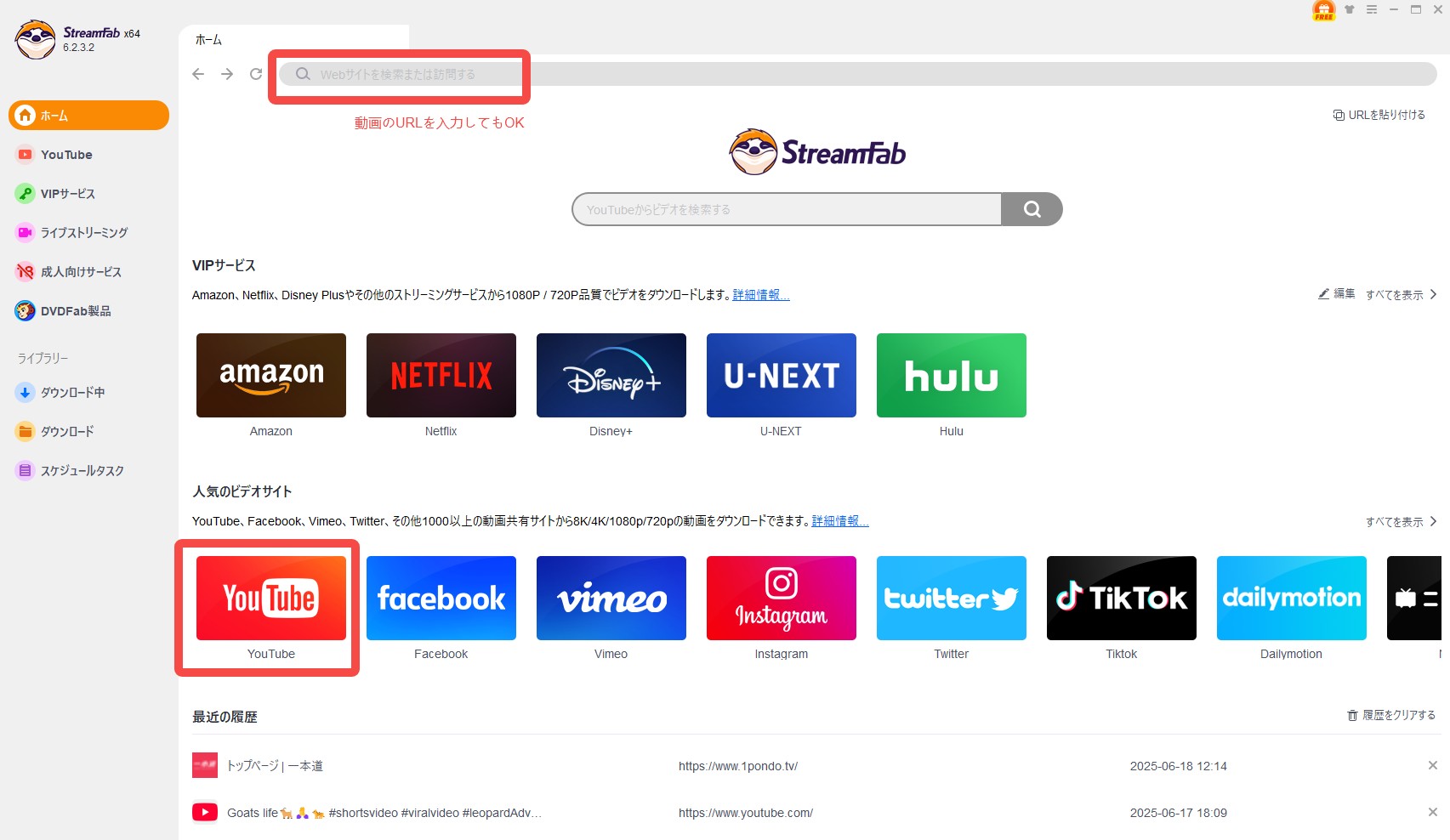
StreamFabを起動したら「YouTube」アイコンをクリックします。内蔵ブラウザでYouTubeが開くため、検索欄にキーワードを入力するか、保存したい動画のURLを貼り付けて再生してください。
Step 3:保存形式や画質を設定する
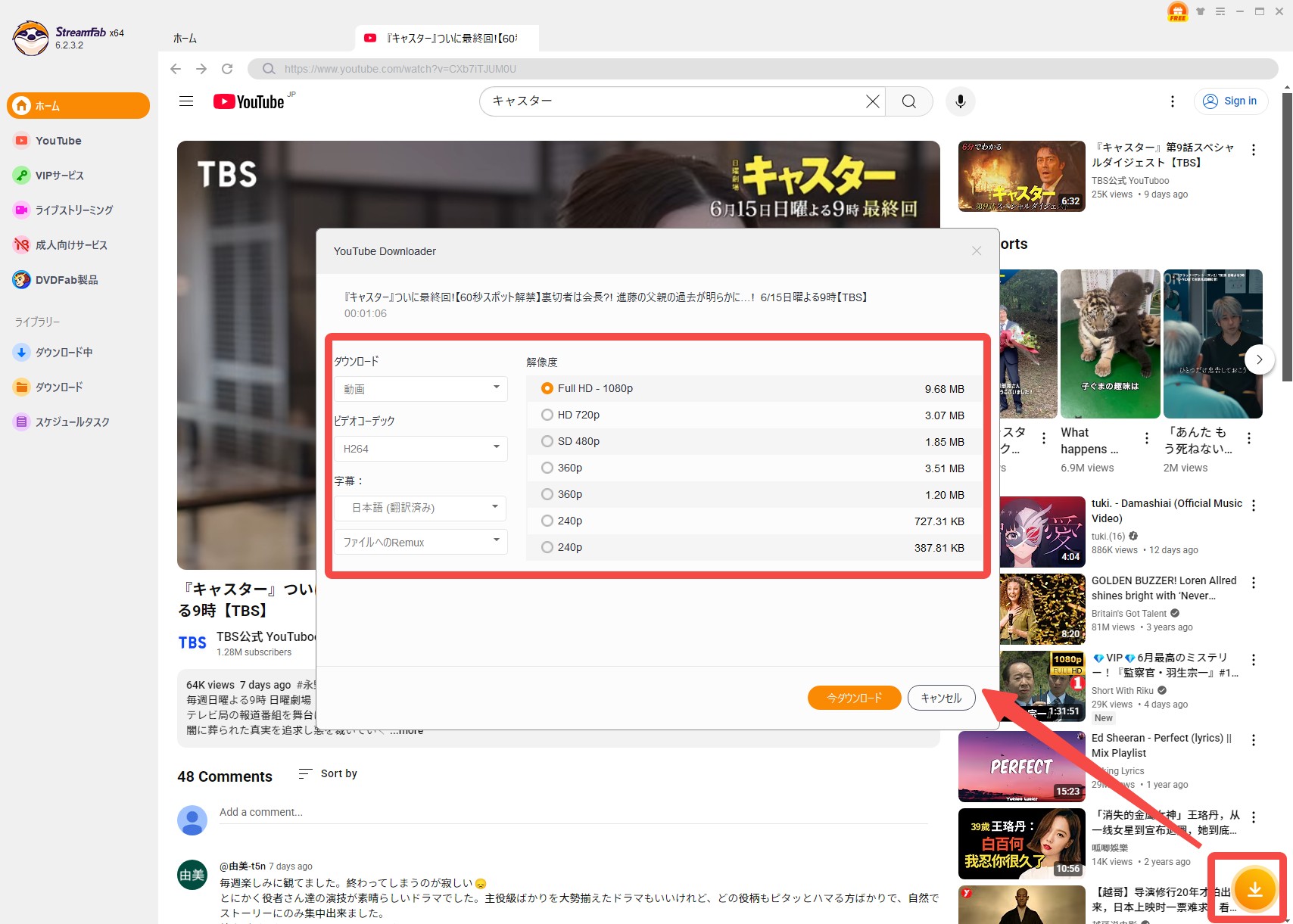
動画の解析が完了すると、ダウンロード設定画面が表示されます。元動画や対象サイトに応じて、次の項目を選択できます。
- 保存形式:MP4・MKV(動画)またはMP3(音声)
- 画質:720p、1080p、4K、8Kなど
- 動画コーデック:H.264、VP9、AV1など、解析画面に表示される選択肢
- 字幕:動画への埋め込み、または個別ファイルとしての保存
選択できる画質やコーデックは元動画を超えることはなく、動画やサイトによって表示される項目も異なります。
Step 4:ダウンロードを開始する
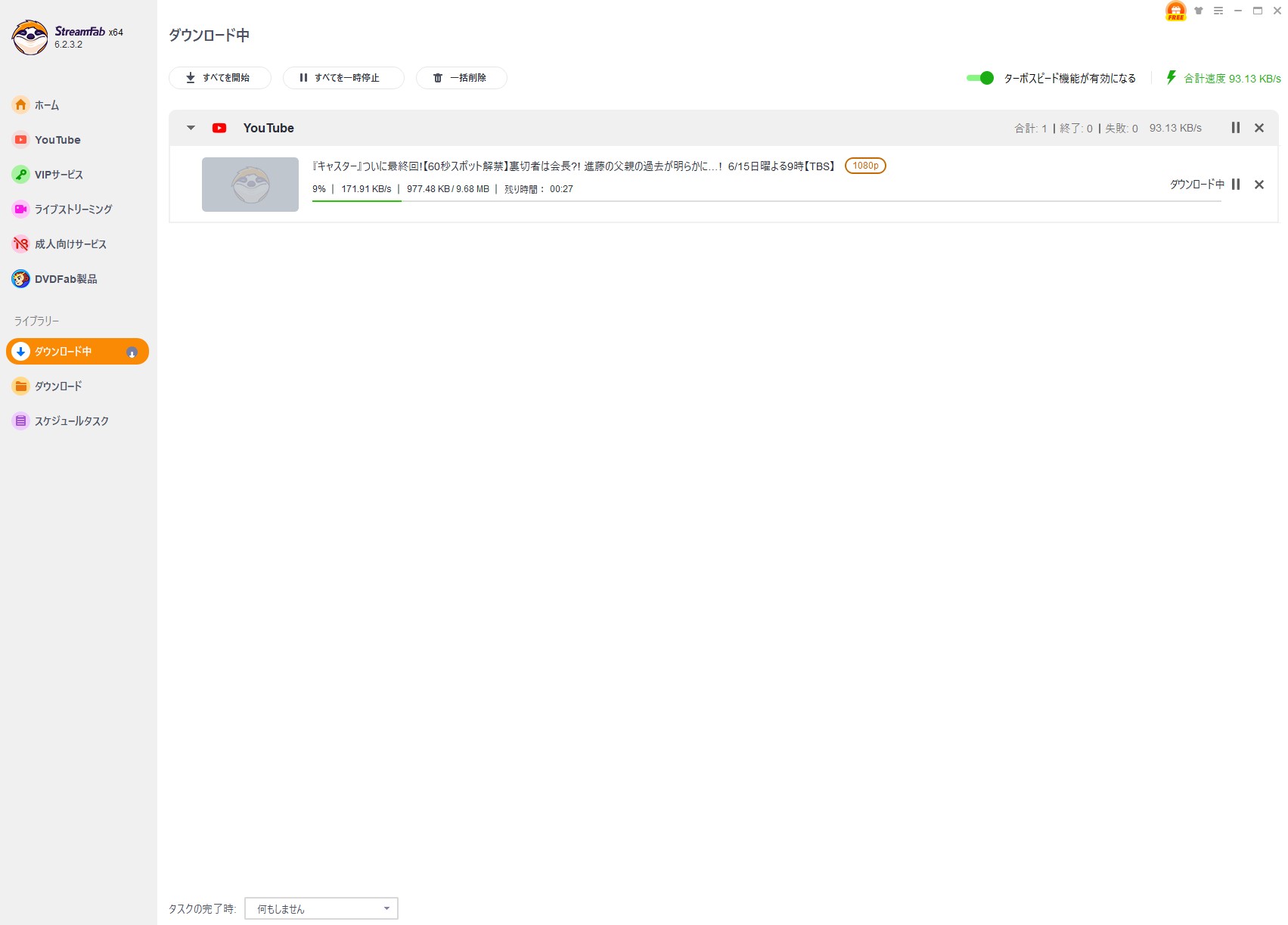
- 設定を確認して「今すぐダウンロード」をクリックします
- 進行状況は「ダウンロード中」タブで確認できます
- 完了した動画は、設定した出力フォルダに保存されます
動画を保存する際は、各サービスの利用規約や著作権を確認し、自分で権利を持つコンテンツや、許可された公開コンテンツを私的利用の範囲で扱ってください。保存した動画の再配布や商用利用は避けましょう。
ClipDownに関するFAQ
ClipDownは現在でも安全に使えますか?
旧ClipDown Video Downloaderについては、公式な配布元や更新状況を確認しにくいため、新たにインストールすることはおすすめできません。検索結果から見つけたサードパーティサイトで「ClipDown ダウンロード」を実行する場合、古いバージョンや改変されたファイルが含まれている可能性があります。
一方、clipdown.appは2026年7月時点でもアクセスできますが、筆者の検証では外部アプリへの導線が表示されました。リンク先やインストール対象を確認し、意図しないアプリは追加しないようにしてください。
ClipDownを誤ってインストールした場合の対処法は?
サードパーティサイトからClipDownをダウンロードし、不要なアプリも一緒にインストールされた場合は、Windowsの「インストールされているアプリ」から見覚えのないソフトを削除してください。
その後、Windowsセキュリティなどの信頼できるセキュリティソフトでフルスキャンを実行します。ブラウザの拡張機能や通知設定も確認し、身に覚えのない項目があれば削除または無効にしましょう。パスワードや決済情報を入力してしまった場合は、該当サービスのパスワード変更も検討してください。
ClipDownでYouTube動画をダウンロードできなくなった理由は?
ClipDownのYouTubeダウンロード機能が使えなくなった正確な理由は、開発元から公表されていません。動画サイト側の仕様変更に対して旧ClipDownの解析機能が更新されていないことや、古い通信処理が現在の環境に対応していないことなどが考えられます。
公式な更新情報やサポート窓口も確認できないため、今後修正されるかどうかは判断できません。ネットワークエラーが続く場合は、何度も再インストールするより、現在も更新されているClipDownの代替ソフトを検討したほうがよいでしょう。
clipdown.appでInstagram動画を保存できないときは?
まず、入力したURLがInstagramの公開投稿、リール、動画などの正しい共有リンクになっているか確認してください。非公開アカウント、ログインが必要な投稿、年齢制限のあるコンテンツは解析できない可能性があります。
URLを入れ直しても保存できず、外部アプリのインストールだけを求められる場合は、そのまま操作を続けずに終了してください。意図しないソフトを追加するより、Instagramの公式保存機能や、配布元が明確な別の方法を利用するほうが安心です。
まとめ
旧ClipDown Video Downloaderは、以前はYouTubeをはじめとする複数サイトに対応した便利な動画ダウンローダーでした。しかし、現在は公式な配布元や更新状況を確認しにくく、筆者の検証でもネットワークエラーが表示され、動画を保存できませんでした。
一方、Instagram向けのclipdown.appは現在も公開されていますが、旧Windows版とは別のオンラインサービスです。筆者の検証では外部アプリへの導線が表示されたため、リンク先やインストール対象を十分に確認する必要があります。
ClipDownでYouTubeやInstagram動画をダウンロードできない場合は、非公式な旧版を探し続けるより、現在も更新されている代替ツールを検討するほうが現実的です。PCに動画を保存したい場合は、対応サイト、出力形式、字幕、一括保存などを確認したうえで、StreamFab YouTube ダウンローダー Proの無料体験を利用して、必要な動画を解析できるか確認してみてください。

2026年最新のiOS/Android環境におけるClipboxの動作状況を実機検証。TVerの保存失敗や「Are you okが出ない」問題の根本原因(JS動的レンダリングとDRM)を技術的に解説し、代替となる最新のハードウェアアクセラレーション対応ダウンローダーの活用法をデジタルアーカイブの専門家が徹底比較します。
山田 宇真 より - 2026年9月21日
4K Video Downloaderの評価を、安全性(公式入手前提)・料金プラン・使い方4ステップ・メリット/デメリットの観点から2026年6月時点で解説。Netflixなど配信サービスは非対応のため、用途に合う代替ツールも紹介します。
柳 徹子 より - 2026年9月21日
RapidGatorは安全か、違法性はどうか。IP追跡や無料版の制限、プレミアムでも遅い理由、偽サイトの見分け方、ダウンロードできない時の対処までを整理し、視聴権限のある配信を個人利用で手元に残す選択肢も紹介します。
橋本 モモカ より - 2026年9月16日
WinX YouTube Downloaderは無料で利用できるが、現在このソフトウェアが時代遅れとなって、更新が停止しているようです。今回は、WinX YouTube Downloaderの使い方や評判、及びダウンロードできないときの対処法を解説していきます。
山田 宇真 より - 2026年9月14日