
【2026年最新】動画ゲッターの使い方と使えない時の対処法・代替|Chrome・Firefox対応

動画ゲッターは、ブラウザに追加するだけで対応サイトの動画を保存できる手軽な拡張機能です。ただし2024年以降は、Chromeの仕様変更(Manifest V3)やHLS/m3u8・DRM配信への移行で「使えない」「使えなくなった」場面が増えています。TVerの見逃し配信を追いかけてきた筆者の実感でも、落とせるサイトはかなり絞られてきました。本記事では動画ゲッターの使い方から、使えない時の対処法、対応・非対応サイト、そして公式のダウンロードが無い場面での代替までを、現状に沿って正直に整理します。
免責事項:本記事で紹介するツールの利用は、有効な契約のもとでの私的なバックアップやオフライン視聴の範囲に留めてください。保存した動画の再配布や商業利用は認められません。
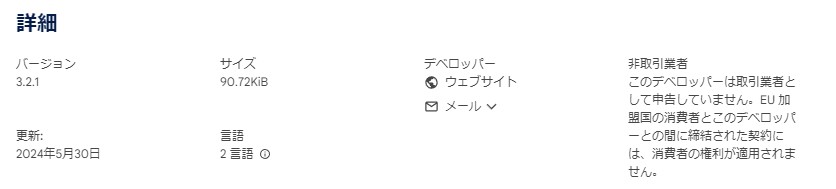
動画ゲッターの新バージョン(v3.2.1)と使えない現状
動画ゲッターは2025年5月30日にバージョン3.2.1へ更新されました。ただ、アップデートで大きく使いやすくなったというより、2024年以降はChromeの仕様変更や配信方式の変化で保存できない場面が増えている、というのが正直な現状です。まず使える場面と使えない場面を見極めるのが近道です。
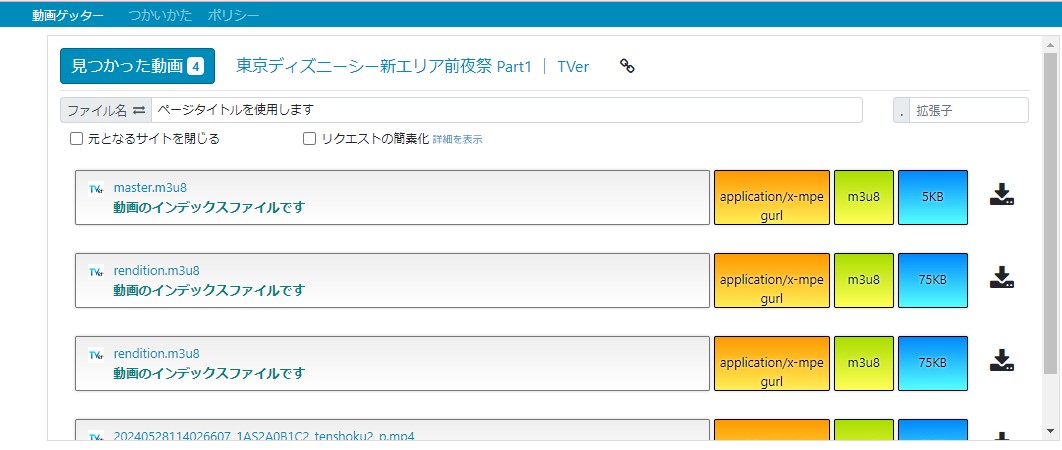
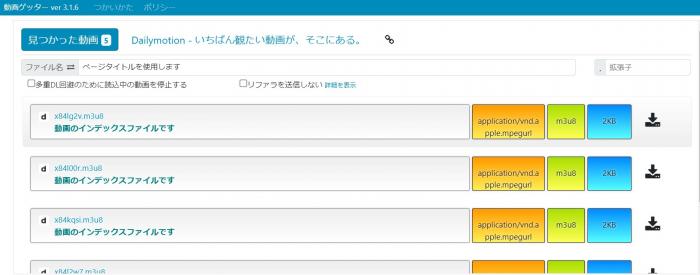
筆者が確認した時点では、TVerでは冒頭の広告部分だけが保存され、ニコニコ動画はMP4で保存できてもWindows標準プレーヤーで再生できず、YouTubeやDailymotion、X(旧Twitter)、ツイキャスは検出そのものができませんでした。

動画ゲッターとは?対応サイトと非対応の違い
動画ゲッター(Douga Getter)は、ChromeとFirefoxに追加して使うブラウザ拡張機能で、ページ内の動画を自動で検出して保存できます。ブラウザ用のためWindowsでもMacでも動作し、日本語表示で操作も簡単です。ただし対応サイトは限られ、特殊な配信方式の動画は取得できません。
動画ゲッターの主な特徴:
- ブラウザ用の拡張機能なので、WindowsでもMacでも使えます。
- 日本語表記で、使い方に迷いにくいです。
- ダウンロードできる動画を自動でリスト表示するため、複数の動画をまとめて扱いやすいです。
- ページを移動するたびに自動で動画を検出し、動作も軽快です。
落とせるサイトと落とせないサイト(HLS・DRM・YouTube)
動画ゲッターで落とせるサイトと落とせないサイトは、はっきり分かれています。対応サイトを頻繁に使う人には便利ですが、主要な配信の多くは非対応です。
落とせるサイト:FC2動画、ひまわり動画、SayMove!、Dailymotion、Pandora.TV、Veoh、Youkuなど、一部の動画共有サイト。多くは中国や韓国などアジア系のサイトです。
落とせないサイト:HLS(m3u8)方式へ移行したTVer・GYAO!・ニコニコ動画などの配信、DRM保護のある配信サービス、そしてYouTubeは保存できません。これらは通常の動画ファイルとは異なる仕組みで配信されており、拡張機能では取得が難しい領域です。
動画ゲッターの評判と2024年以降の実際

動作の軽さや操作の簡単さは今も評価されていますが、2024年以降は「急に使えなくなった」「ダウンロードできない」という声が目立つようになりました。良い面と現状の両方を見ておくと判断しやすくなります。
もともとはChrome専用として提供され、好評を受けてFirefoxにも対応しました。動作が軽い、操作が簡単、対応サイトでは広告に邪魔されにくい、といった点は今も支持されています。一方で、筆者が実際に試した範囲では、TverやYouTube、ニコニコ動画、ツイキャス、Dailymotionは保存できませんでした。快適に保存したい配信によっては、別の手段を併用したほうが現実的だと感じます。

user Android ★★★★★ 2021/08/17
オフラインで見たい動画をダウンロードする時に利用させて頂き、とっても助かっています。感謝と尊敬の気持ちでいっぱいです!

sei Kanada ★★★☆☆ 2024/06/05
アップデートが適用されました。更新を完了するにはChromeを再起動してください。
バージョン: 125.0.6422.113(Official Build)(64ビット)
Verが合わず、無効エラーになるようになった。
nrn faf ★★☆☆☆ 2024/03/31
2024年から多くのサイトで使えなくなってしまいました。アップデートも来ないので別のに乗り換えたほうがいいです。
あきナス ★★★☆☆ 2024/01/29
アクセスできないと表示されて使えないのですが、どうすればいいのですか?
動画ゲッターの導入方法(Chrome・Firefox)
動画ゲッターはふだん使うブラウザに追加してから使います。基本操作はChromeもFirefoxもほぼ同じですが、追加の手順が少し違うので分けて説明します。WindowsまたはMacのブラウザが必要です。
Chromeへの導入手順
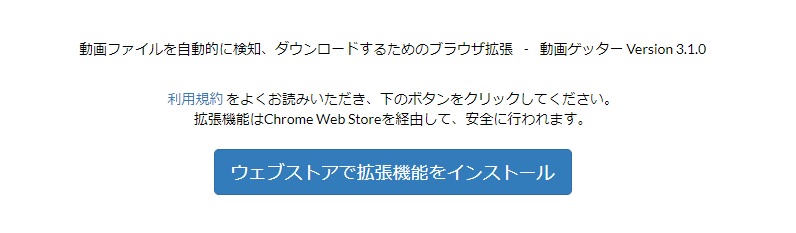
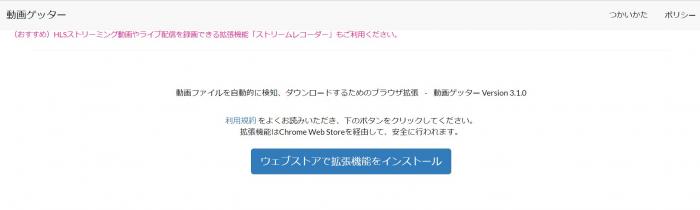
- Chromeで動画ゲッターの公式サイト(https://www.douga-getter.com/)にアクセスし、利用規約を確認します。
- 「ウェブストアで拡張機能をインストール」をクリックし、開いたChromeウェブストアで「Chromeに追加」を選びます。
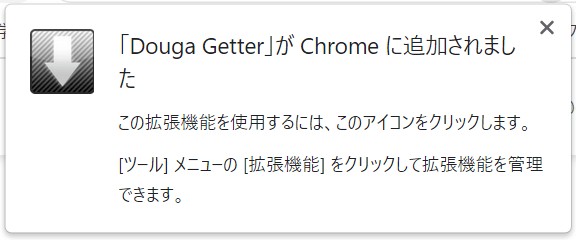
- 「Douga Getterを追加しますか?」と表示されたら「拡張機能を追加」をクリックします。
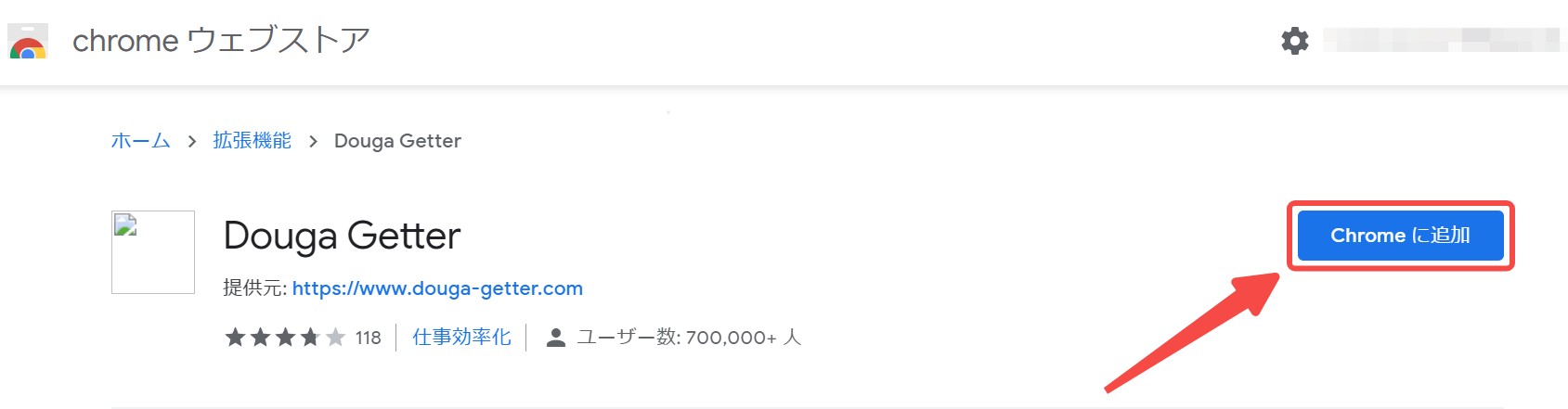
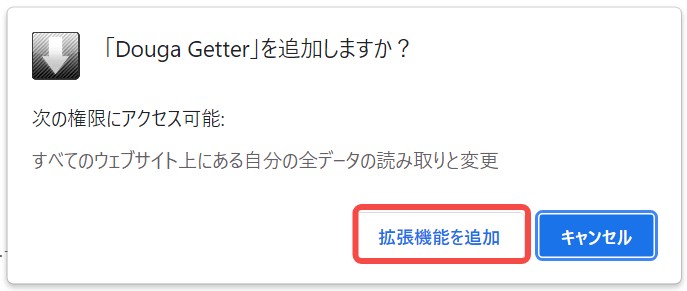
これでChromeへのインストールは完了です。削除したいときは「Chromeから削除します」をクリックすれば外せます。
Firefoxへの導入手順
Firefoxでも公式サイト経由で追加します。
- Firefoxで動画ゲッターの公式サイトにアクセスし、利用規約を確認して「拡張機能をインストール」をクリックします。
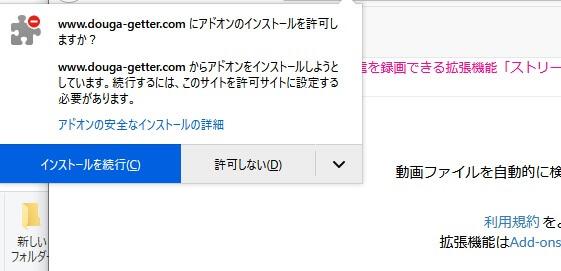
- ポップアップで許可を求められたら「インストールを続行」をクリックします。
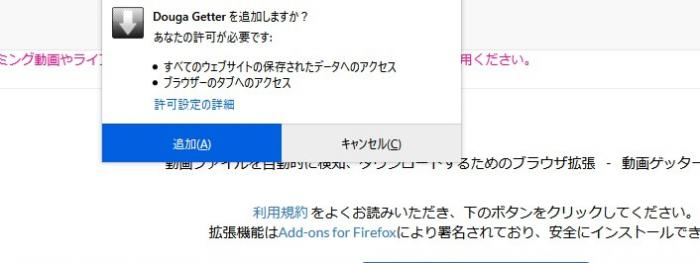
- 再度確認が表示されたら「追加」をクリックして完了です。
動画ゲッターの設定と使い方
導入後は、動画を検出する条件を整えてから使うと安定します。ここでは検出の設定と、実際の保存手順・保存先の確認方法を分けて説明します。
動画検出の設定(2MB以下・分割TS)
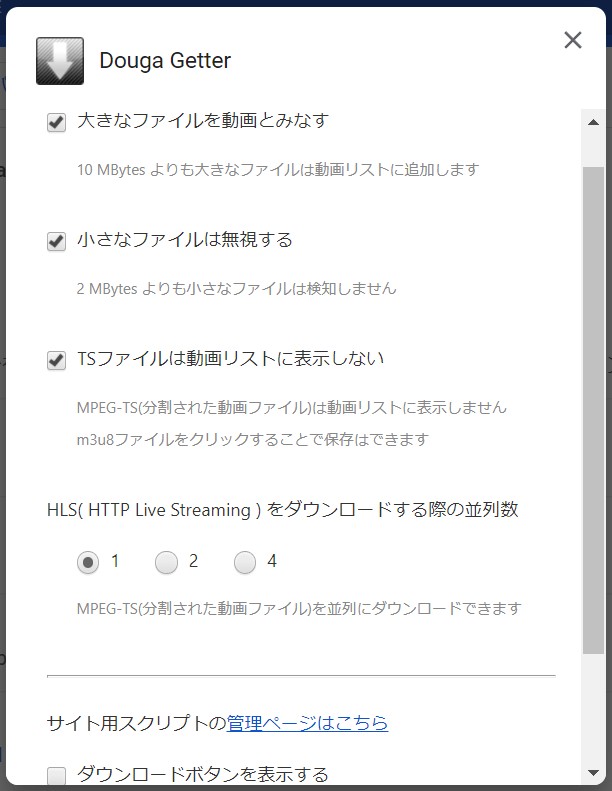
動画ゲッターのアイコンを右クリックして「オプション」を開くと、検出の条件を調整できます。10MBより大きいファイル、2MBより小さいファイル、分割されたMPEG-TSなどを動画とみなすかを、それぞれ指定できます。小さいファイルが検出されないときは、2MB以下を検出対象にすると改善することがあります。分割されたTSファイルは並列でのダウンロードにも対応します。
ダウンロードの手順と保存先
使い方はシンプルです。対応サイトを開くとアイコンに検出数が表示され、そこから保存できます。
- Chromeなどで動画の再生ページを開くと、右上の動画ゲッターのアイコンに検出数が表示されます。数字が変わらない場合、そのサイトは非対応の可能性があります。
- アイコンをクリックし、一覧から保存したい動画の形式を選んでダウンロードボタンを押します。
- ボタンのマークが緑の丸になれば保存完了です。
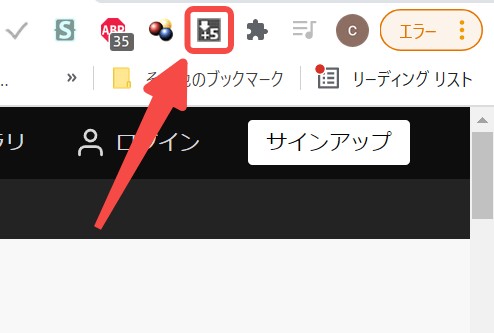
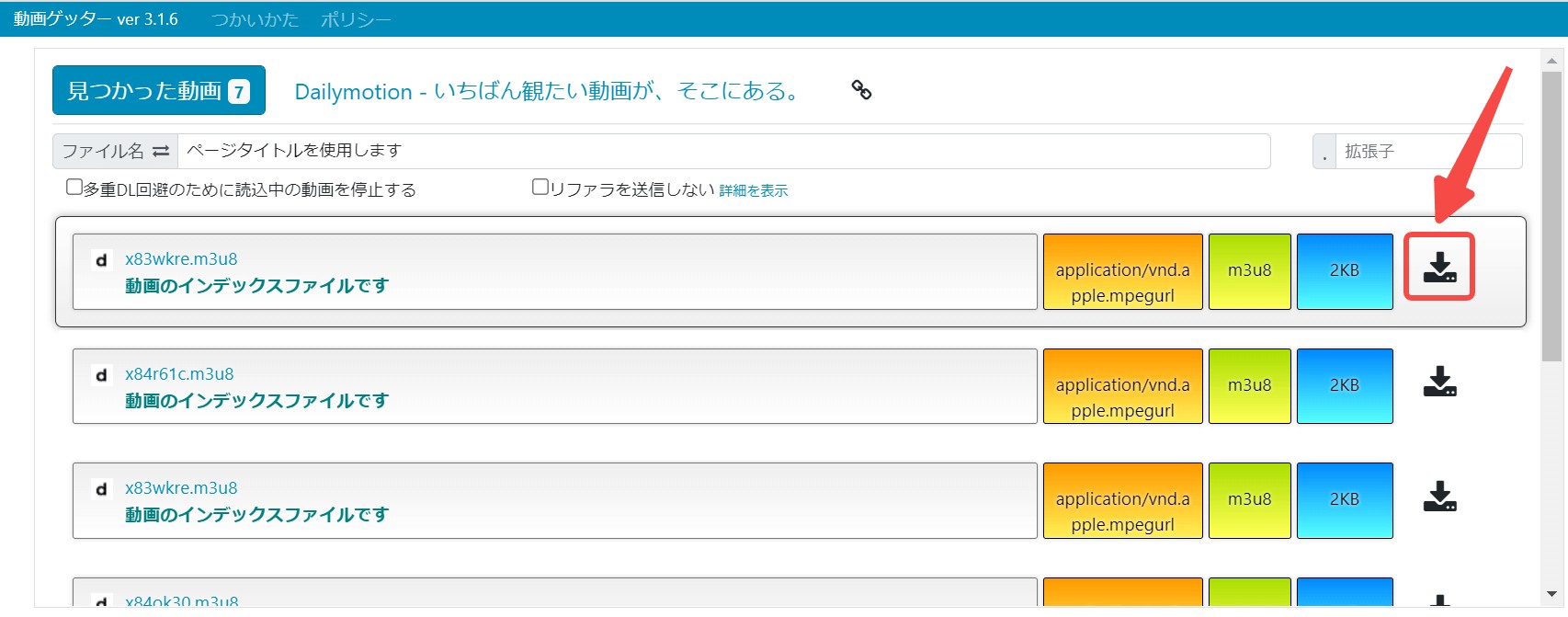
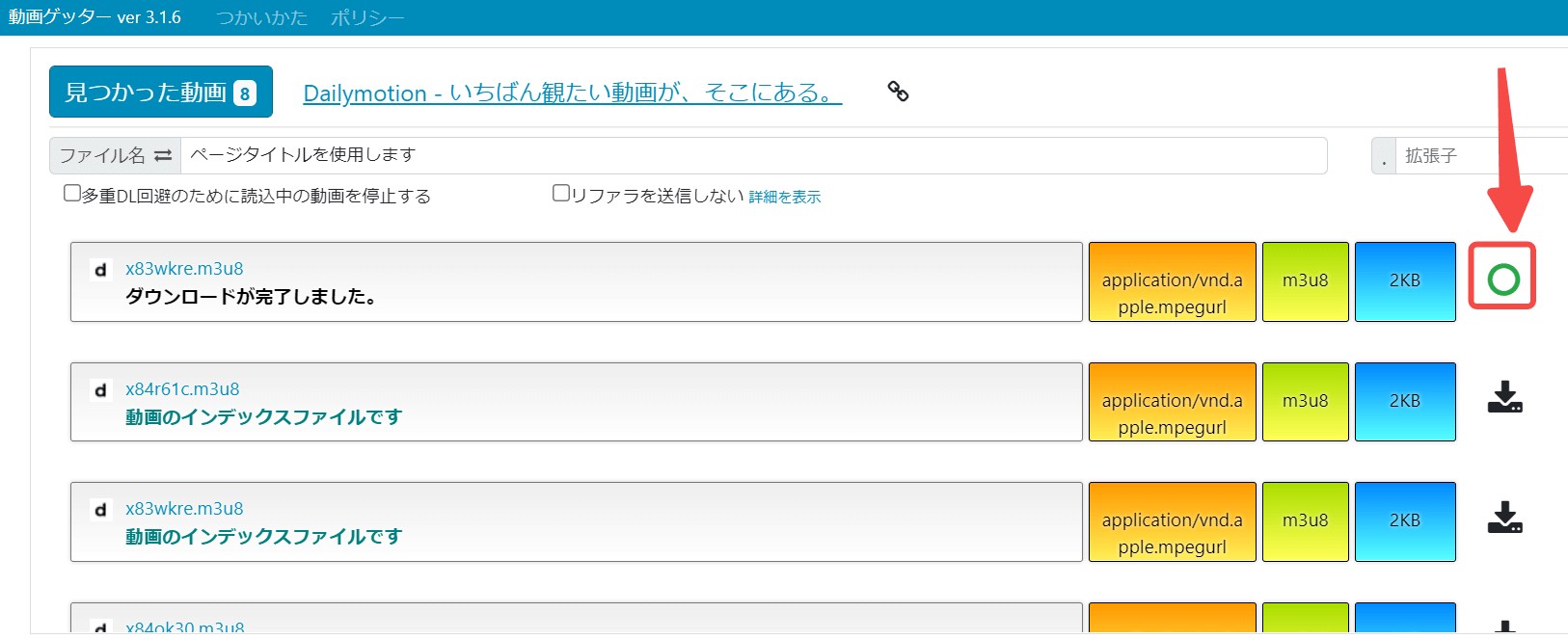
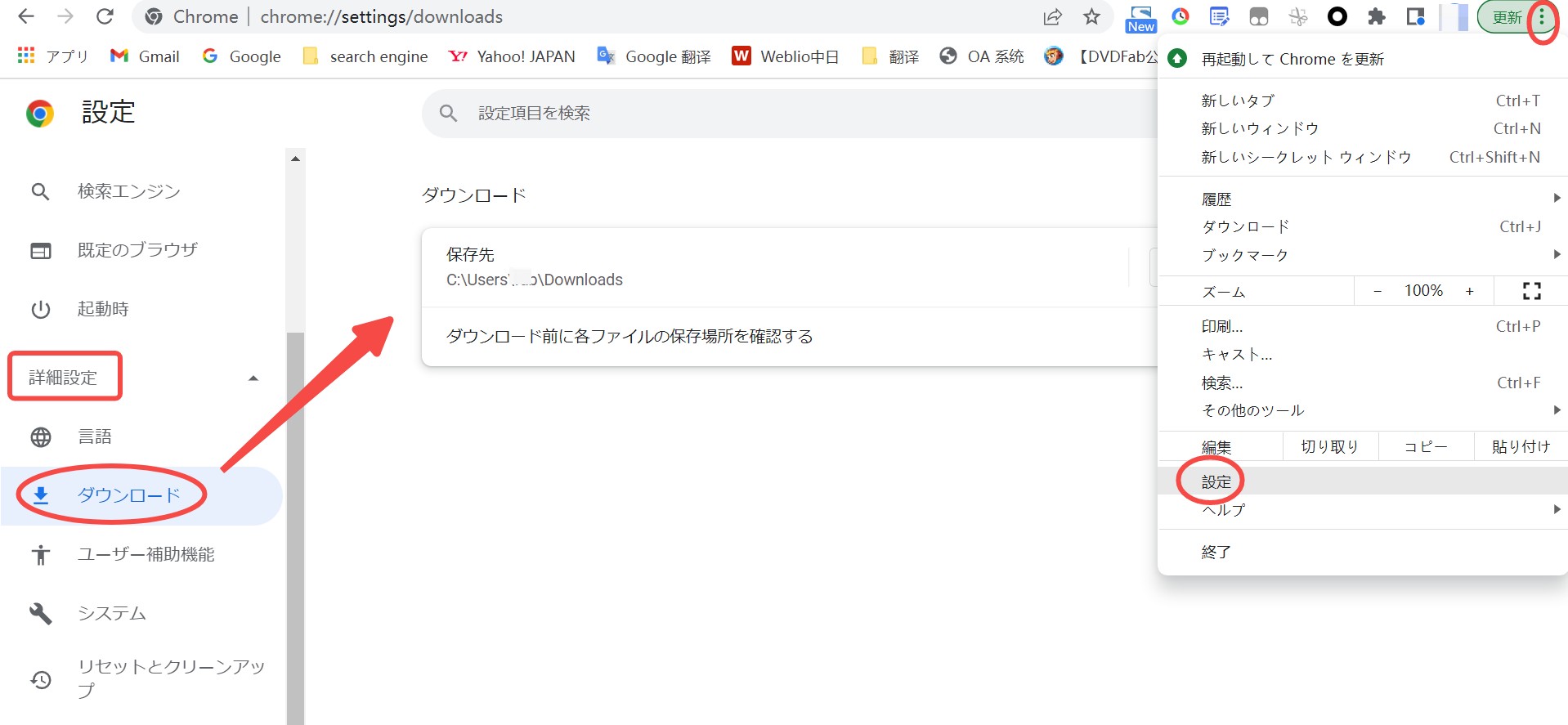
保存先は初期設定でブラウザのダウンロードフォルダです。変更したいときは、ブラウザ右上の3点アイコンから「設定」→「ダウンロード」を開き、保存先を指定し直します。動画ゲッターの保存先が見つからないときも、まずここを確認します。
動画ゲッターが使えない主な原因と対処法
動画ゲッターが使えない・使えなくなった原因の多くは、配信サイト側の方式の変化と、Chromeの仕様変更(Manifest V3)に集約されます。原因ごとに現実的な対処を整理します。
ボタンが出ない・鎖が切れる・無反応のとき
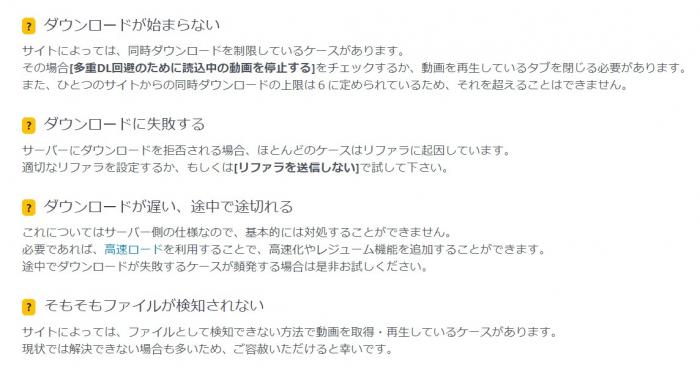
ダウンロードボタンが表示されない、鎖アイコンが赤くなってリンクが切れる、クリックしても無反応、という症状はよく報告されます。まず、そのサイトが対応サイトか(HLS/m3u8やDRM配信でないか)を確認してください。対応サイトのはずなら、拡張機能を一度削除して再インストールする、別ブラウザ(Firefox)で試す、といった手順が有効な場合があります。
ダウンロードが異常に遅いとき
短い動画でも30分以上かかるなど、極端に遅くなることがあります。回線や時間帯の影響のほか、分割されたTSファイルを大量に取得しているケースが考えられます。並列ダウンロードの設定を見直す、混雑する時間帯を避ける、別ブラウザで試す、といった対処が現実的です。
Chrome(Manifest V3)で無効になるとき
Chromeが拡張機能の仕組みをManifest V3へ移行した影響で、動画ゲッターが無効化される症状が出ています。筆者が確認した時点では、これは拡張機能側がV3に対応しない限り根本的な解決が難しく、Chromeでの動作は不安定なままでした。当面はFirefoxで使う、または後述の専用ソフトを併用するのが現実的です。
動画ゲッターの代わりになる動画保存ソフト
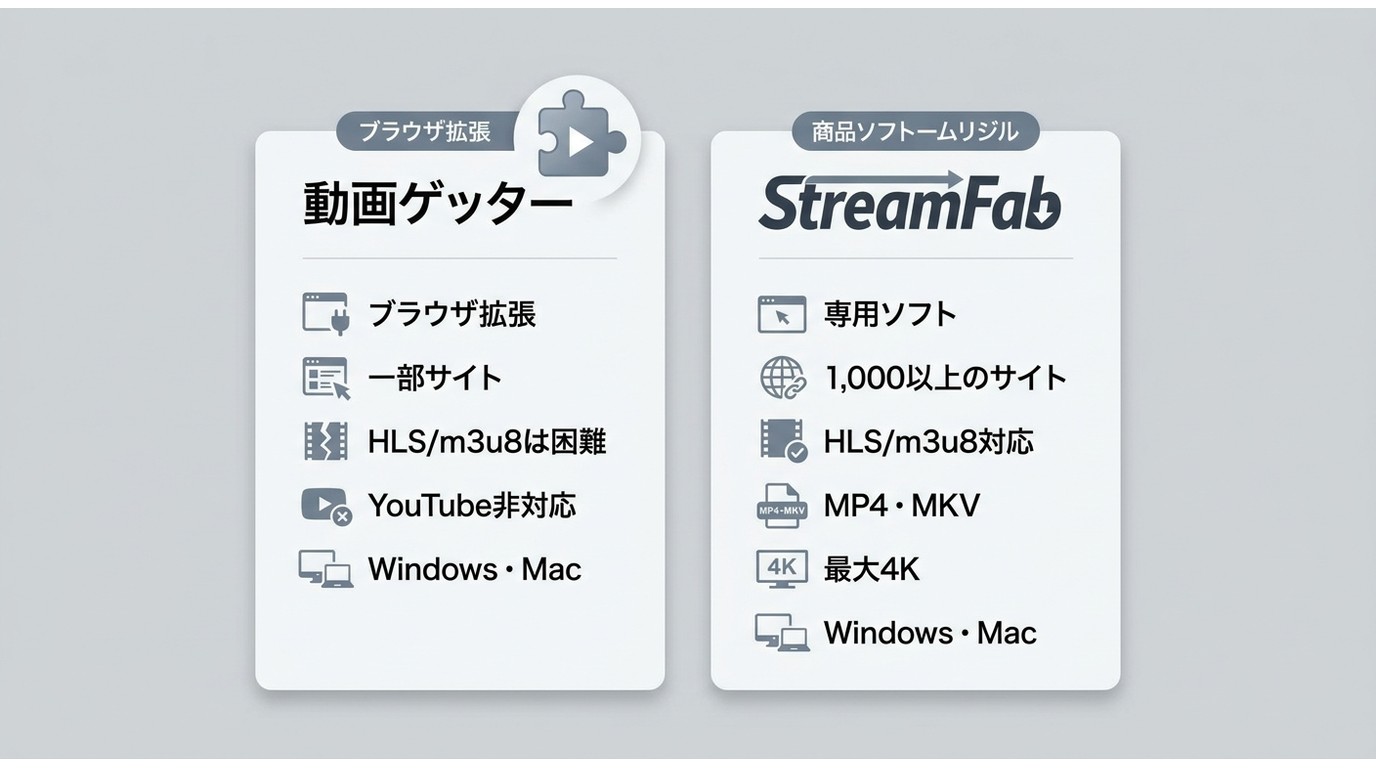
動画ゲッターで落とせない配信、とくにHLS/m3u8やDRM配信、YouTubeなどを手元に残したい場合は、デスクトップ向けの専用ソフトが選択肢になります。ここでは、ご自身が視聴権限を持つコンテンツを、各サービスの利用規約と法律の範囲内で個人的にオフライン視聴する目的に限って使える代替として、StreamFabを紹介します。
StreamFab YouTubeダウンローダーProとは
StreamFabは、動画ゲッターのような公式ダウンロード機能に対する第三者製のデスクトップソフトで、YouTubeを含む複数の配信に対応します(Windows・Mac)。ブラウザ拡張のように配信方式の変化で止まりにくいのが特長です。読者の当面のニーズに直結するのは、拡張機能では取得しにくいHLS/m3u8配信でも、視聴権限がある範囲で安定して保存しやすい点でしょう。出力はMP4・MKVで、一般的なプレーヤーでそのまま再生できます。YouTube単体の詳しい使い方はStreamFab YouTubeダウンローダーProのガイドで確認できます。
- 1000以上のサイトに対応
- 100%の成功率
- 高速ダウンロード
- 8K解像度まで対応
- 一括ダウンロードできる
- 音声抽出可能
- Youtubeチャンネルの新着動画の自動ダウンロード
- 広告消す
こんな人に向いています:公式のダウンロードが無い配信を、権限のある範囲で高画質のまま手元に残したい人。
向いていない人:ブラウザ拡張の手軽さを最優先し、落とせる範囲だけで十分な人には、専用ソフトは過剰な場合があります。
StreamFabはシリーズ製品で、オールインワンを選ぶと各機能をまとめて使えます。YouTubeなど1,000以上のサイトに加え、Amazon・Netflix・U-NEXTなど多数の動画配信サービスにも対応し、一括ダウンロードや、配信内容に応じて広告を含まない形での保存にも対応します。最高画質は配信サービスやプランにより最大4Kまでです。無料体験ではダウンロードできる本数などに制限があります。
 |
|
期間限定の割引もあります。詳しくはセールページをご確認ください。
動画ゲッターとStreamFabの違い
両者の違いを、2026年6月時点の確認状況で整理します。動画ゲッターは手軽ですが対応範囲が狭く、StreamFabは対応範囲が広い代わりにインストール型のソフトです。
| 機能・検証ディメンション | 動画ゲッター(ブラウザ拡張) | StreamFab(専用ソフト) |
|---|---|---|
| 対応サイトの範囲 | FC2・Dailymotionなど一部のサイト | YouTubeなど1,000以上のサイトと多数の配信サービス |
| HLS/m3u8配信への対応 | 現状では取得が困難(拡張機能の仕組み上) | 視聴権限がある範囲での代替保存に対応 |
| DRM配信サービスへの対応 | 保存できません | 視聴権限がある範囲で、公式のダウンロードが無い場合のデスクトップ代替として保存に対応 |
| 最高画質・音声 | 配信元の仕様に依存(拡張機能では制限あり) | 最大4K・元の音声トラックに対応(サービス・プランによる) |
| 更新頻度・安定性 | 2024年以降は環境変化で不安定になりやすい | 継続的にアップデート |
| 対応OS | Windows・Mac(ブラウザ拡張) | Windows・Mac |
表のとおり、手軽さなら拡張機能、対応範囲と安定性なら専用ソフト、という住み分けになります。動画ゲッターの不安定さはManifest V3への移行という外部要因が大きく、優劣というより向き不向きの問題だと筆者は見ています。
StreamFabで動画を保存する手順
StreamFabで動画を保存する流れは次のとおりです。
1. 上のボタンからStreamFabを無料でダウンロードして起動します。
2. 「ホーム」から「URLを貼り付け」ボタンを押して設定画面へ進みます。
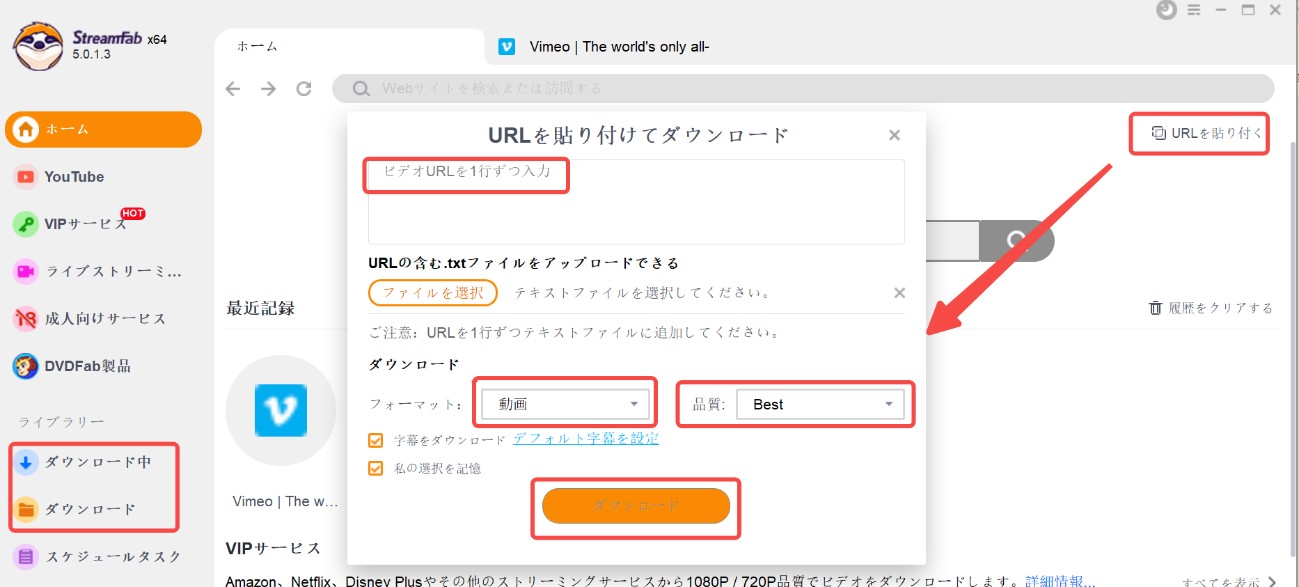
3. URL(単一・複数の両方に対応)を入力し、フォーマットと品質を選んで「ダウンロード」を押します。
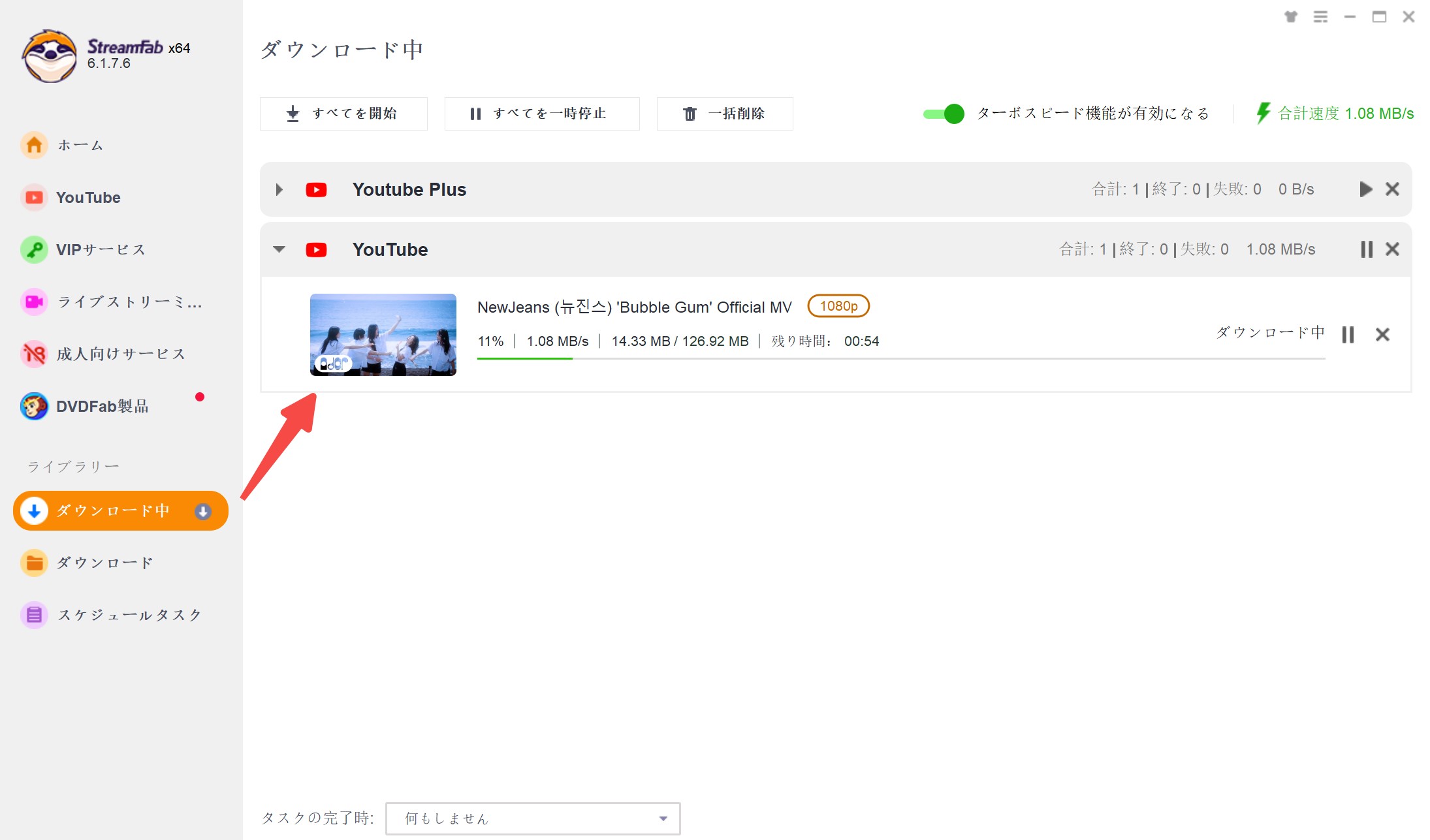
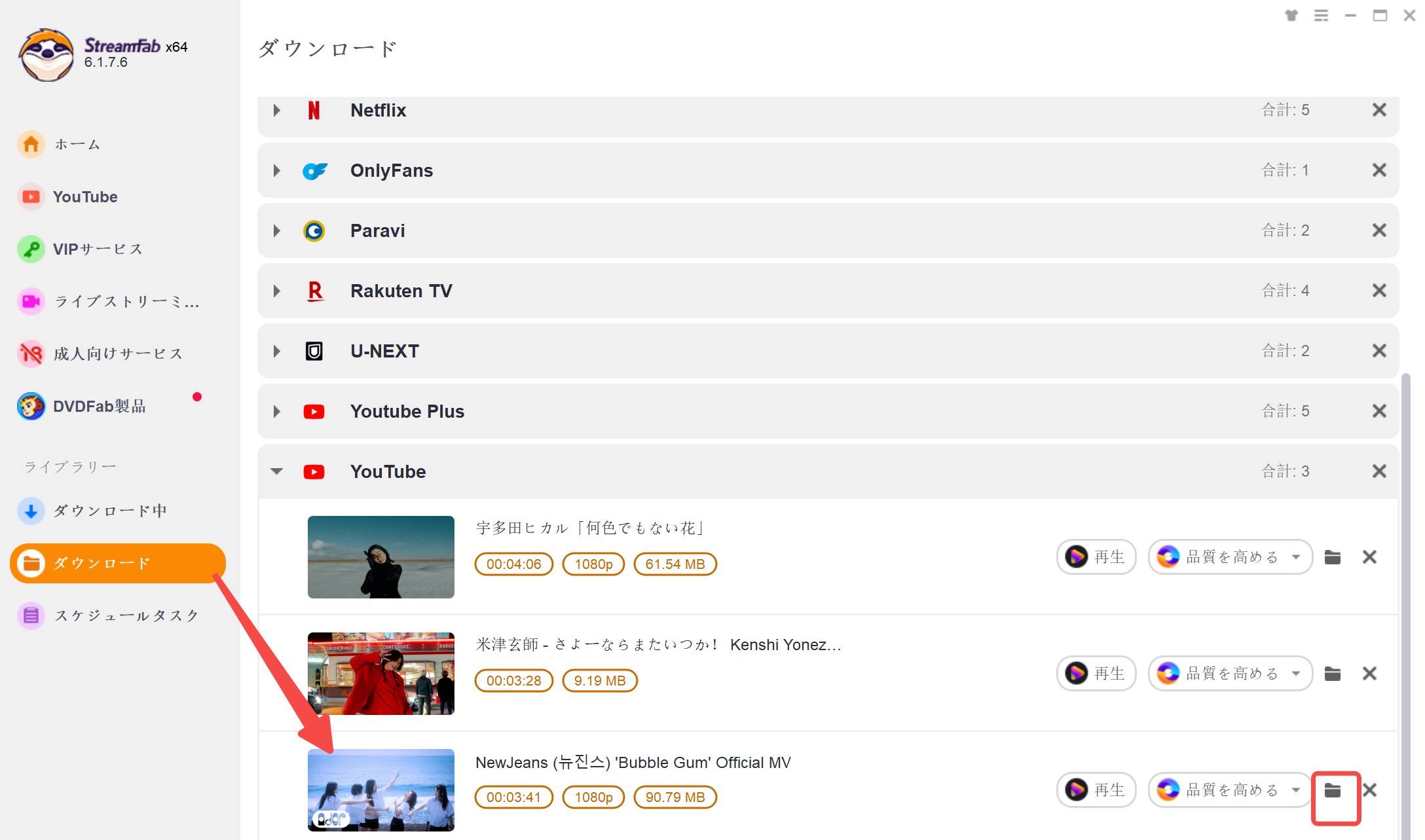
4. 「ダウンロード中」で進行状況を、「ダウンロード」で保存済みの動画を確認します。
右側のフォルダマークをクリックすると、動画の保存先が開きます。
無料体験には保存本数などの制限があります。利用条件を確認したうえで検討してください。
動画ゲッターに関するQ&A

動画ゲッターについて、安全性や違法性、対応可否など、よくある疑問を短くまとめます。
動画ゲッターは安全ですか?
Chromeウェブストアやアドオンは審査を経て公開されるため、公式サイト経由で追加する限り、極端な危険性は高くありません。ただし海外の動画共有サイト側にリスクがある場合もあるので、不用意にバナーやリンクをクリックせず、保存した動画の扱いには十分注意してください。
動画ゲッターの利用は違法になりますか?
動画を保存すること自体がただちに違法になるわけではありませんが、何を保存するかによります。有料作品を違法にアップロードしたものの保存は著作権侵害にあたります。保存は有効な契約のもとで、私的利用の範囲に留めてください。
動画ゲッターはYouTubeに対応していますか?
対応していません。ウェブストアのポリシー上、動画ゲッターではYouTubeを保存できません。YouTubeを保存したい場合は専用ソフトを検討してください。
TVerやニコニコ動画などのHLS/m3u8配信は保存できますか?
多くの配信がHLS(m3u8)方式へ移行しており、拡張機能では原理的に取得が難しくなっています。DRM保護のある配信も同様に保存できません。
Firefoxで動画ゲッターが見つからない・追加できないときは?
公式サイト経由でインストールし直し、アドオンの権限が許可されているかを確認してください。詳しい手順は上記の導入方法を参照してください。
ダウンロードできない・Chrome拡張機能が無効になるときは?
主な原因と対処は上記の「動画ゲッターが使えない主な原因と対処法」を参照してください。Chromeでの無効化はManifest V3移行が原因で、現状は根本的な修復が難しいため、Firefoxや専用ソフトの併用を検討します。
動画ゲッターの保存先が見つからないときは?
まずブラウザの設定でダウンロード先フォルダを確認し、必要なら指定し直してください。あわせて、動画ゲッターのオプションで2MB以下の小さいファイルを検出対象にしているかも確認します。
動画ゲッターが使えないとき、ほかに保存方法はありますか?
拡張機能が不安定・非対応な場面では、デスクトップ向けの専用ソフトが代替になります。詳しくは上記の代替の節を参照してください。
まとめ
動作が軽く手軽な一方、対応サイトが限られ、Chromeでは不安定になりやすいのが動画ゲッターの現状です。落とせる範囲では手軽な選択肢ですが、公式のダウンロードが無い配信やHLS/m3u8・DRM配信では、専用ソフトと使い分けると安定します。用途に応じて拡張機能とデスクトップソフトを使い分けるのが、今のところ現実的な進め方だと筆者は考えます。
動画ゲッターで対応していない動画を保存したいときは、StreamFab YouTubeダウンローダーProのお試し版から使い勝手を確認してみてください。


Video Downloader Professionalの安全性と使い方を、Chrome版の開発元や権限、対応サイトの制限から解説します。無料で使える範囲、動画を検出しても保存できないときの確認順、投稿時期のある口コミを整理し、字幕や一括保存を重視する方へStreamFabも紹介します。
山田 宇真 より - 2026年10月14日
Mozilla Firefoxの動画をダウンロードするには無料拡張機能を利用する必要があります。Firefoxなら右クリックで動画を保存できるという言い方もあるが、一体どうでしょう。今回はFirefox動画のダウンロード方法をご紹介し、不具合の原因と代替となるツールも合わせてご紹介します。
謎川 望 より - 2026年10月14日
Apowersoftの画面録画は無料版でどこまで使えるのか、オンライン版とApowerRECの違い、安全性、保存形式、料金、権限設定の注意点を分かりやすく解説します。
柳 徹子 より - 2026年10月14日
ClipConverterの使い方と安全性を解説。MP4などの形式の選び方、ダウンロードできないときの確認ポイント、偽警告への対処を紹介します。
柳 徹子 より - 2026年10月14日