
Freemake Video Converter有料になった!無料で使い続ける方法ある?購入価値ある?について完全説明!

要約: Freemake有料化の経緯・料金・購入価値・代替ソフトを実機比較で完全評価。
「Freemake Video Converterを久しぶりに使おうとしたら、有料版の案内が出てきた」「Freemakeはもう無料では使えないの?」と気になっている方もいるでしょう。
結論から言うと、Freemake Video Converterが完全に有料になったわけではありません。2026年9月現在も無料版は提供されています。ただし、Freemakeロゴの削除や変換速度の高速化など、一部の機能は有料の「Mega Pack」に含まれています。
また、オンライン動画を保存する「Freemake Video Downloader」も現在利用できますが、無料版の制限や料金、サイト側の仕様変更によって動画をダウンロードできないケースなど、以前とは状況が変わっている部分もあります。
そこで本記事では、Freemake Video Converterの無料版と有料版の違い・料金をはじめ、Freemake Video Downloaderの無料版の制限、使えない・ダウンロードできない場合の原因、安全性や評判までまとめて解説します。最後に、オンライン動画の保存を重視する場合の代替ソフトも比較します。
Freemake(フリーメイク)とは?Video ConverterとVideo Downloaderの違い
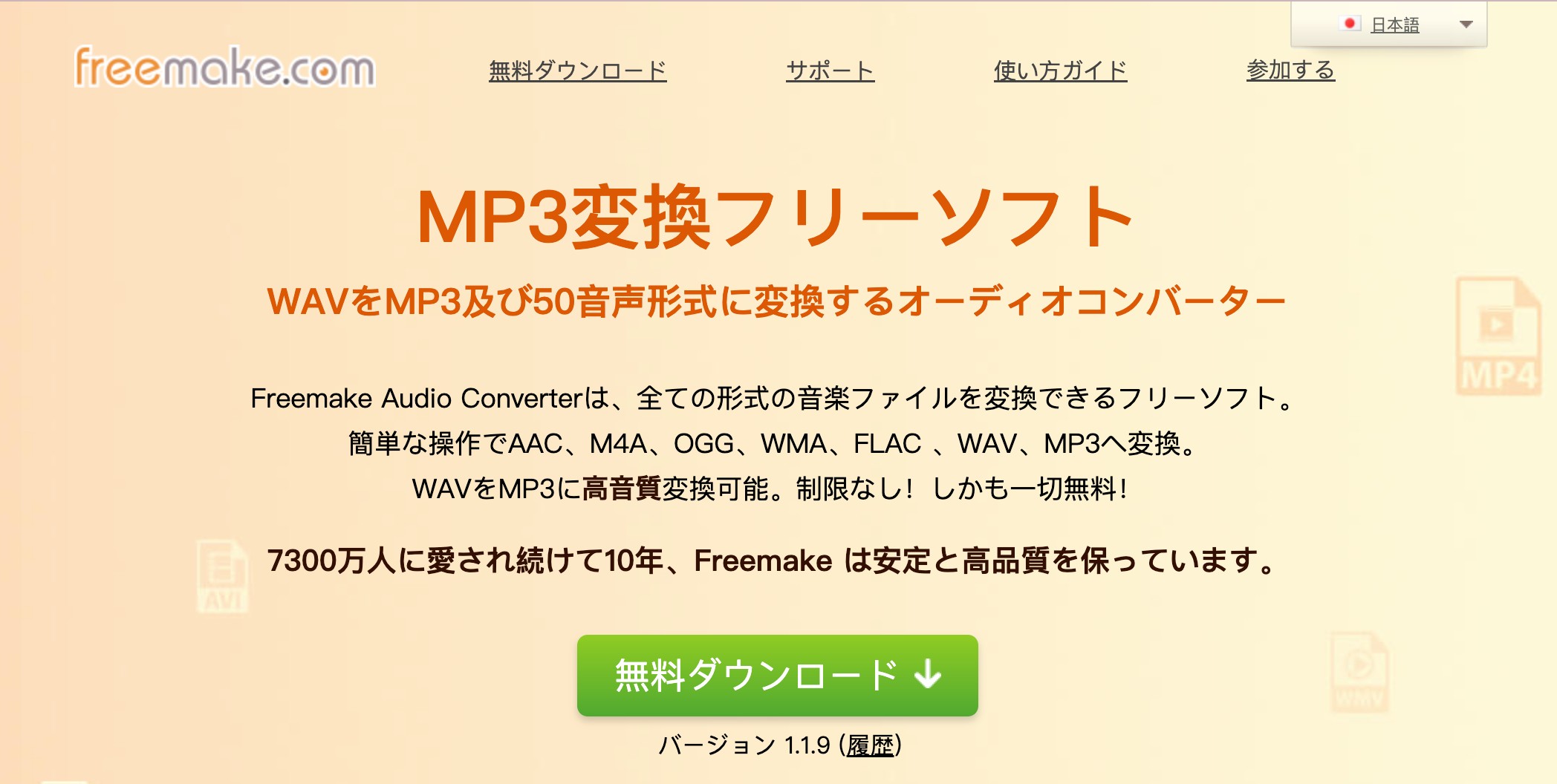
Freemake(フリーメイク)は、動画変換やオンライン動画の保存などに使われているWindows向けソフトウェアシリーズです。代表的な製品には「Freemake Video Converter」と「Freemake Video Downloader」があります。
Freemake Video Converter(フリーメイク・ビデオ・コンバーター)は、MP4、AVI、MKV、MP3など多数の形式に対応した動画変換ソフトです。動画のカット・結合・回転、DVDの書き込み、写真スライドショーの作成など、動画変換以外の基本的な編集機能も利用できます。
一方、Freemake Video Downloaderは、YouTubeなどのオンライン動画を保存するためのソフトです。名前が似ているため混同されやすいのですが、Video Converterは「動画ファイルの変換・編集」、Video Downloaderは「オンライン動画のダウンロード」が主な用途です。
2026年9月現在、Freemake Video ConverterとFreemake Video Downloaderはいずれも公式サイトから無料版を入手できます。そのため、「Freemake Video Converterが完全に有料になった」というわけではありません。ただし、一部の高度な機能は有料パックに含まれています。
Freemake Video Converterは有料になった?無料版と料金
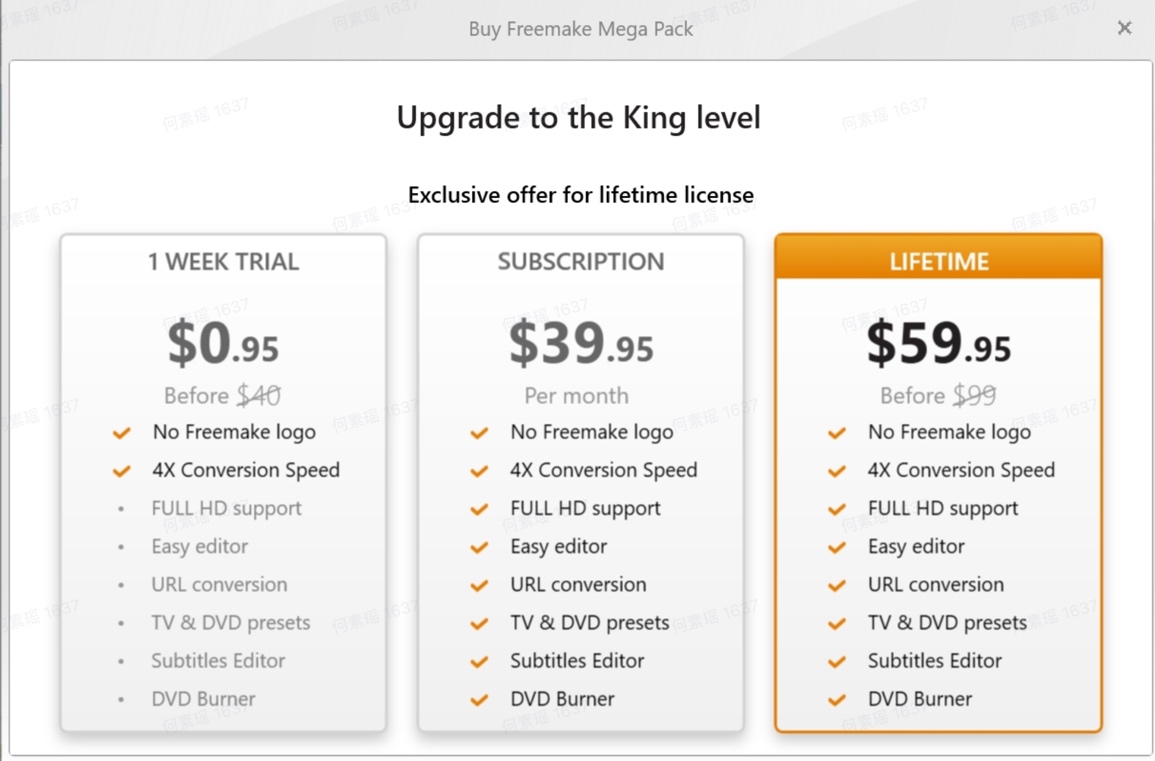
結論から言うと、Freemake Video Converterは完全に有料化したわけではなく、現在も無料版を利用できます。
一方で、Freemakeでは「Mega Pack」という有料オプションが用意されています。無料版でも動画変換、フルHD対応、基本的な動画編集、DVDのリッピング・書き込みなどを利用できますが、Freemakeロゴの削除や変換速度の高速化などは有料版の機能です。
| 無料版 | Mega Pack | |
| 料金 | 無料 | 有料 ※購入時の画面で確認 |
| Freemakeロゴ | あり | なし |
| 変換速度 | 通常 | 最大4倍速 |
| フルHD対応 | ◯ | ◯ |
| 動画編集 | カット・結合・回転など | 基本編集+追加機能 |
| DVDリッピング・書き込み | ◯ | ◯ |
| 字幕編集 | △ | ◯ |
以前は週間・月額・ライフタイムなどの料金が表示される購入画面もありましたが、プランや価格表示は時期によって変わる可能性があります。現在の公式ページでも、購入時に利用可能なプランを選択する仕組みになっているため、Freemake Video Converterの最新価格は実際の購入画面で確認するのが確実です。
Freemake Video Downloaderは無料?料金・無料版の制限
「Freemake Video Downloaderの無料版にはどんな制限があるの?」と気になっている方も多いでしょう。
2026年9月現在、Freemake Video Downloaderは公式サイトで無料ソフトとして提供されており、現行バージョンは6.0.1です。公式ページではYouTubeを含む10,000以上のサイトへの対応、最大4K画質、MP4・MP3などへの保存、YouTubeプレイリストやチャンネルのダウンロードなどが案内されています。
一方で、「無料版は1回だけ」といった明確な回数制限が公式ページで示されているわけではありません。ただし、オンライン動画のダウンロードはサイト側の仕様変更や動画の種類によって解析できない場合があり、選択できる画質も元動画で提供されている品質によって異なります。
つまり、Freemake Video Downloaderの無料版を検討する際は、料金だけでなく、自分が利用したいサイトや動画を実際に解析できるかも確認しておくことが重要です。
Freemake Video Converterは購入すべきか?(購入価値の検討)
Freemake Video Converterは、無料版でも動画変換や簡単な編集など基本的な機能を利用できます。そのため、単純なMP4変換や動画のカット・結合が目的であれば、まず無料版を試してから判断しても遅くありません。
一方、Freemakeロゴを付けずに動画を出力したい、変換速度を上げたい、字幕編集などの追加機能を使いたい場合は、Mega Packを購入するメリットがあります。以下では、筆者が実際にFreemake Video Converterを使用して感じたメリットとデメリットを整理します。
Freemake Video Converterのメリット
MP3、MP4、AVI、DVD、iPhone、Android端末向けなど、多数の形式に変換できる。
初心者でも操作しやすいシンプルなインターフェース。
動画のカット・回転など簡単な編集機能を利用できる。
複数の動画ファイルを結合できる。
基本的な動画変換であれば無料版でも利用できる。
Freemake Video Converter・Video Downloaderのデメリット(重要!)
1:Freemake Video Downloaderで動画をダウンロードできない・使えない場合がある
過去にはFreemake Video Downloaderの公式サイトで「Attention: YouTube download is forbidden」と表示され、YouTube動画を正常にダウンロードできない時期もありました。
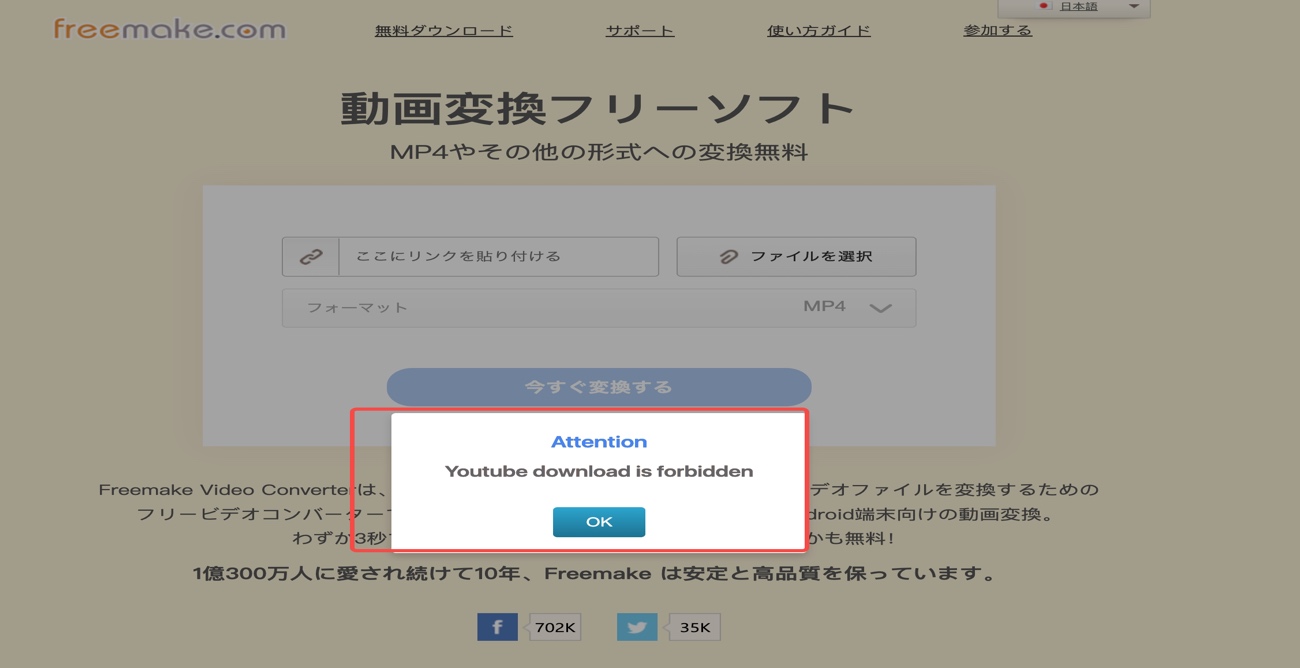
ただし、この情報を現在にもそのまま当てはめることはできません。2026年9月現在の公式ページでは、Freemake Video DownloaderはYouTubeを含む10,000以上のサイトへの対応を案内しています。
一方、オンライン動画のダウンロード機能は対象サイト側の仕様変更の影響を受けやすいため、URLを貼り付けても解析できない、ダウンロードが開始されない、以前使えていた動画が保存できなくなる、といったケースはあります。
そのため、「公式で対応サイトとして掲載されている=すべての動画を常にダウンロードできる」というわけではありません。Freemake Video Downloaderが使えない場合は、まず最新版を使用しているか、対象動画のURLが正常かを確認してみましょう。
2:更新頻度はそれほど高くない
Freemake Video Downloaderは現在も提供されており、現行バージョン6.0.1は2025年10月17日に公開されています。AV1、VP9、Opusへの対応や動画サイトからのダウンロード改善なども行われています。
ただし、頻繁にアップデートされるタイプのソフトではありません。特にオンライン動画の保存機能はYouTubeなど配信サイト側の仕様変更にも左右されるため、更新間隔が長い時期には、一部サイトで解析やダウンロードに問題が発生する可能性があります。
3:変換に時間がかかる場合がある
大容量の動画や高画質ファイルを変換する場合、PCの性能や設定によっては処理に時間がかかることがあります。変換速度を重視する場合は、有料のMega Packに含まれる高速変換機能も選択肢になります。
4:高度な動画編集には向いていない
Freemake Video Converterにはカット、結合、回転などの基本的な編集機能がありますが、専用の動画編集ソフトと比べると機能は限定的です。本格的なテロップ作成、複雑なエフェクト、タイムライン編集などを行いたい場合は、別の動画編集ソフトを利用した方がよいでしょう。
Freemake Video Downloaderの代わり:動画保存を重視する場合の選択肢
Freemakeには動画変換・簡単な編集・オンライン動画のダウンロードといった機能があり、基本的な用途であれば無料版でも利用できます。
しかし、Freemake Video Downloaderが使えない場合や、より高い画質、字幕・音声の選択、チャンネルの自動ダウンロードなどを重視する場合は、別の動画ダウンローダーと比較してから選ぶ方法もあります。
特にオンライン動画の保存機能を重視する場合の選択肢として、StreamFab YouTube ダウンローダーがあります。
StreamFab YouTube ダウンローダー
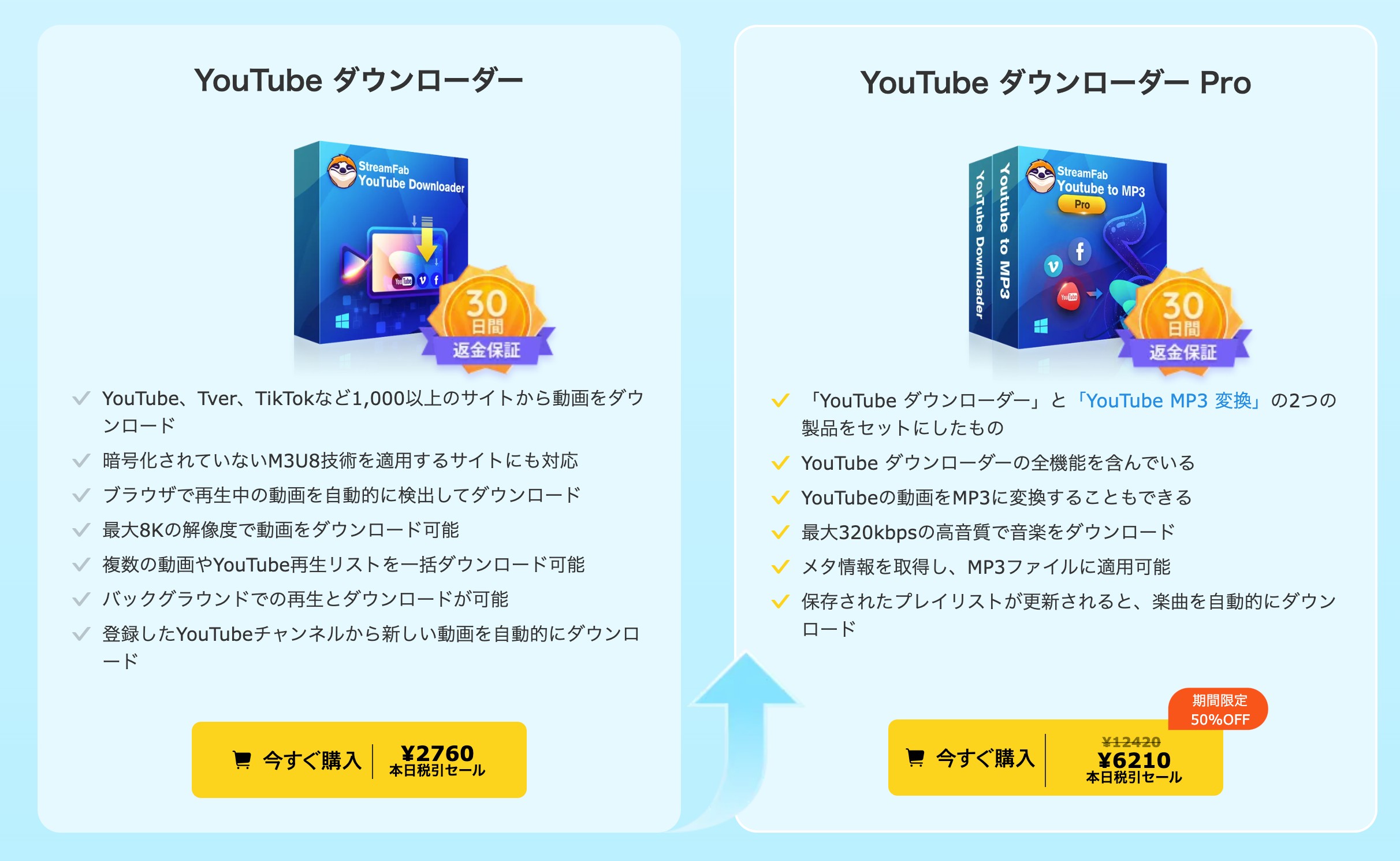
StreamFab YouTube ダウンローダーは、YouTubeをはじめ、Instagram、Facebook、ニコニコ動画、Bilibili、Dailymotionなど1,000以上のオンライン動画サイトに対応するダウンロードソフトです。
URLをコピーして貼り付ける方式だけでなく、ソフト内蔵ブラウザから動画サイトを開き、再生ページを解析して保存できる点がFreemake Video Downloaderとの大きな違いです。
画質については、元動画で提供されている品質に応じて最大8Kまで選択可能です。また、複数動画やYouTubeプレイリストの一括ダウンロード、字幕・音声トラックの選択にも対応しています。
さらに、登録したYouTubeチャンネルの新着動画を自動的にダウンロードする機能も用意されています。FreemakeのようにURLを1本ずつ扱うだけでなく、プレイリストやチャンネル単位で動画を管理したい場合に便利です。
StreamFab YouTube ダウンローダーには無料版のほか、利用できる機能が異なる複数の有料プランがあります。料金や各プランの最新仕様は変更されることがあるため、購入前に公式ページで確認してください。
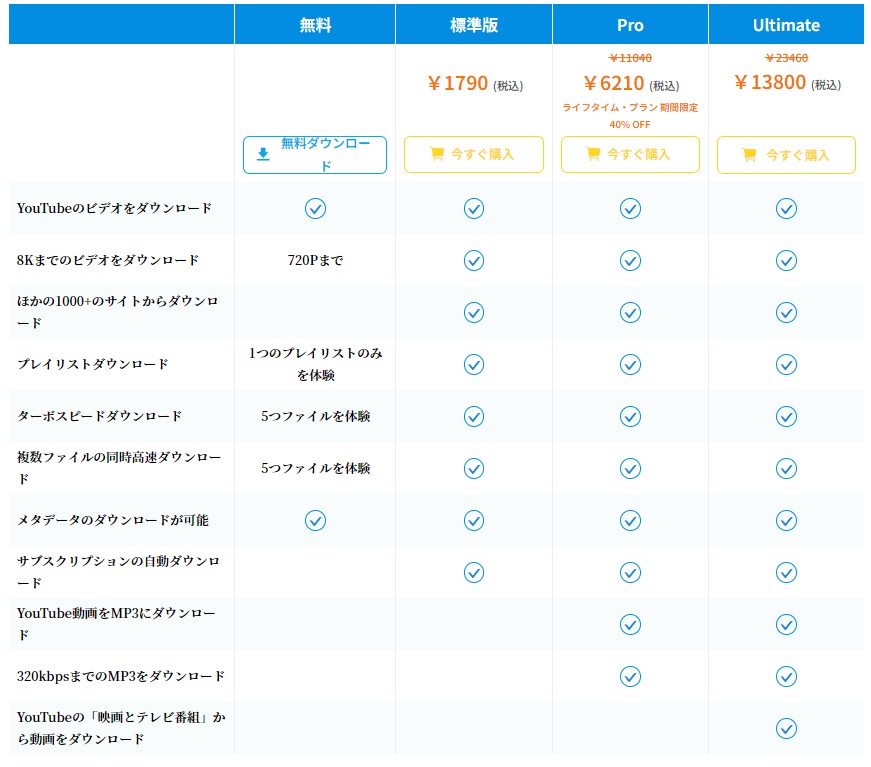
StreamFab vs Freemake
FreemakeとStreamFabはどちらもオンライン動画の保存に利用できますが、対応サイト数だけで単純に優劣を判断することはできません。Freemakeは無料で利用できる機能の多さ、StreamFabは内蔵ブラウザや高画質保存、字幕・音声選択、自動ダウンロードなどに違いがあります。
| StreamFab | Freemake | |
| 料金 | 無料版+有料プランあり | 無料版あり Video Converterには有料のMega Packあり |
| 無料利用 | ◯ 無料版は一部機能・画質に制限あり | ◯ |
| 対応サイト | YouTube、Facebook、Instagram、ニコニコ、Bilibili、Dailymotionなど1,000以上 | 公式ではYouTube、ニコニコ、Facebook、Dailymotionなど10,000以上を案内 |
| 最大画質 | 最大8K ※元動画による | 最大4K ※元動画による |
| プレイリスト | ◯ | ◯ |
| 実用的な機能 | 一括ダウンロード 字幕・音声トラックの選択 YouTubeチャンネルの自動ダウンロード MP4・MKV・MP3などに対応 | プレイリスト・チャンネル保存 画質選択 MP4・MP3などへの保存 複数動画のダウンロード |
| 内蔵ブラウザ | あり ソフト内で動画を開いて解析可能 | 基本的にURLをコピーして貼り付ける方式 |
| 更新状況 | 2026年もYouTube解析エンジンなどを継続的に更新 | 現行版6.0.1 2025年10月17日公開 |
対応サイト数だけを見るとFreemakeの公式表記の方が多い一方、実際に利用できるかどうかは対象サイトや動画によって変わります。高画質、字幕・音声、内蔵ブラウザ、自動ダウンロードなどを重視する場合はStreamFab、まず無料でシンプルに試したい場合はFreemakeというように、目的に合わせて選ぶとよいでしょう。
StreamFab YouTube ダウンローダーの使い方
ここからは、StreamFab YouTube ダウンローダーでオンライン動画を保存する基本的な流れを紹介します。
まずStreamFab YouTube ダウンローダーをダウンロードし、PCにインストールします。
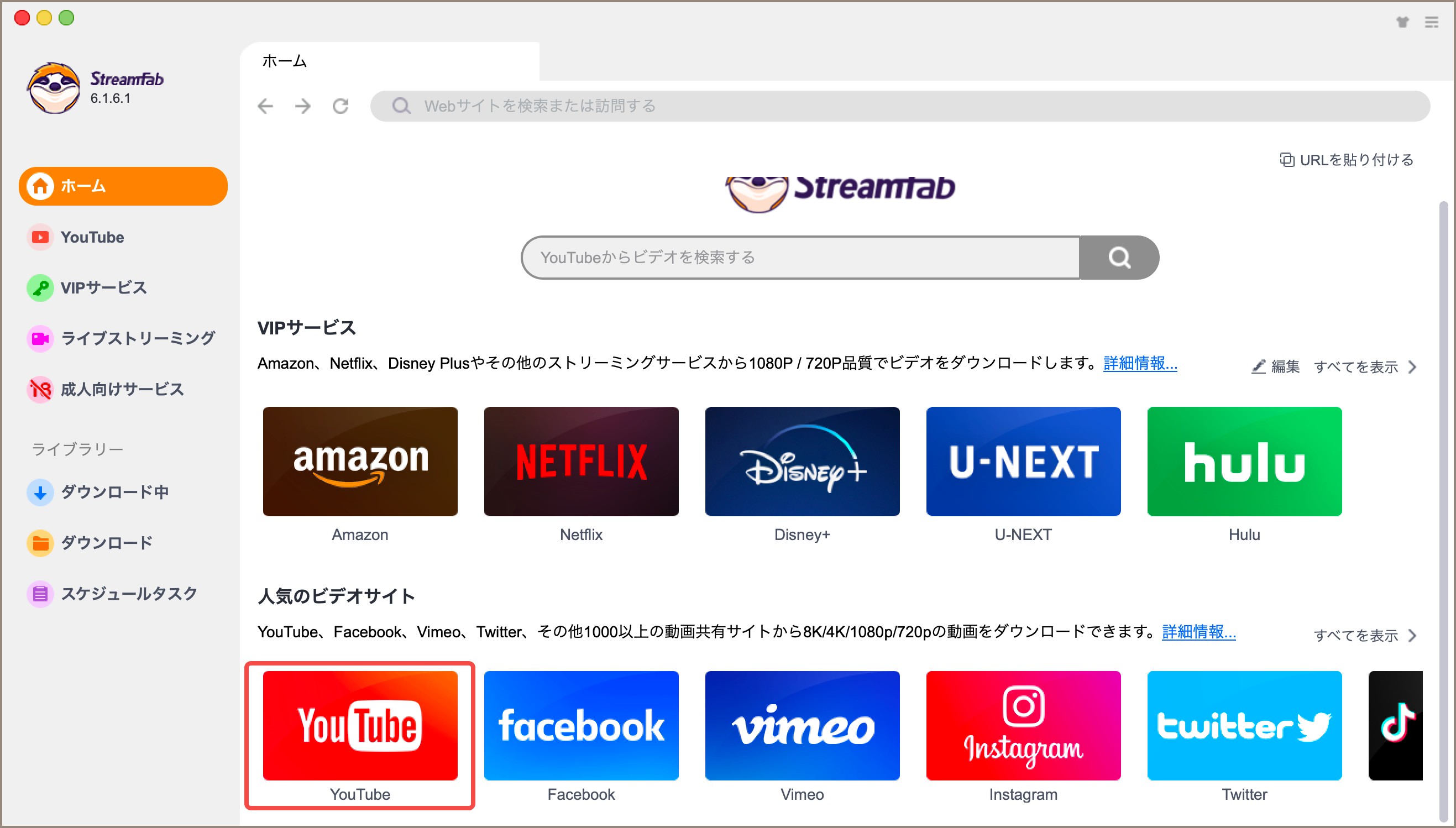
ソフトを起動し、ホーム画面からYouTubeのアイコンをクリックします。
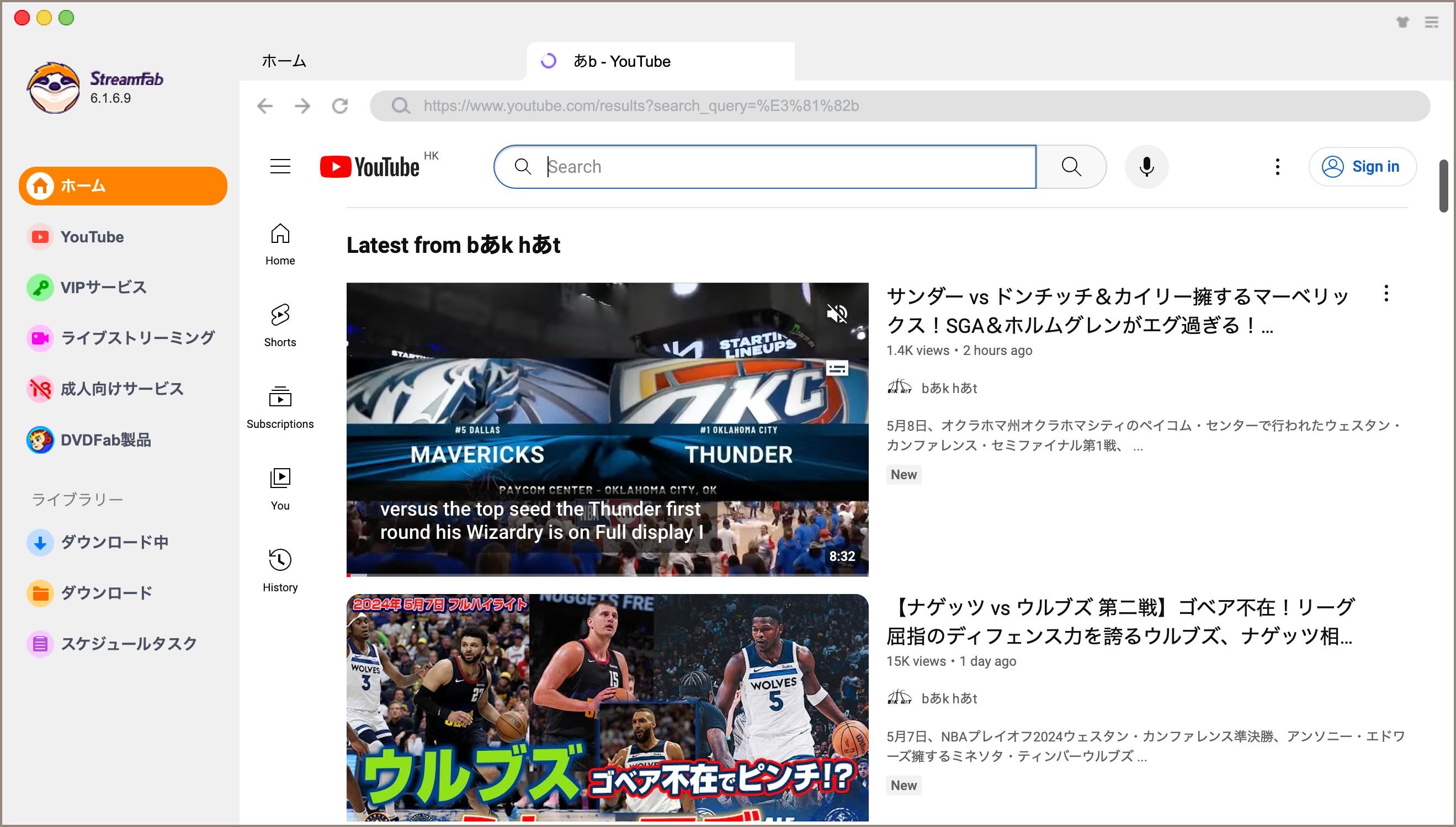
内蔵ブラウザでYouTubeが開いたら、ダウンロードしたい動画の再生ページを開きます。
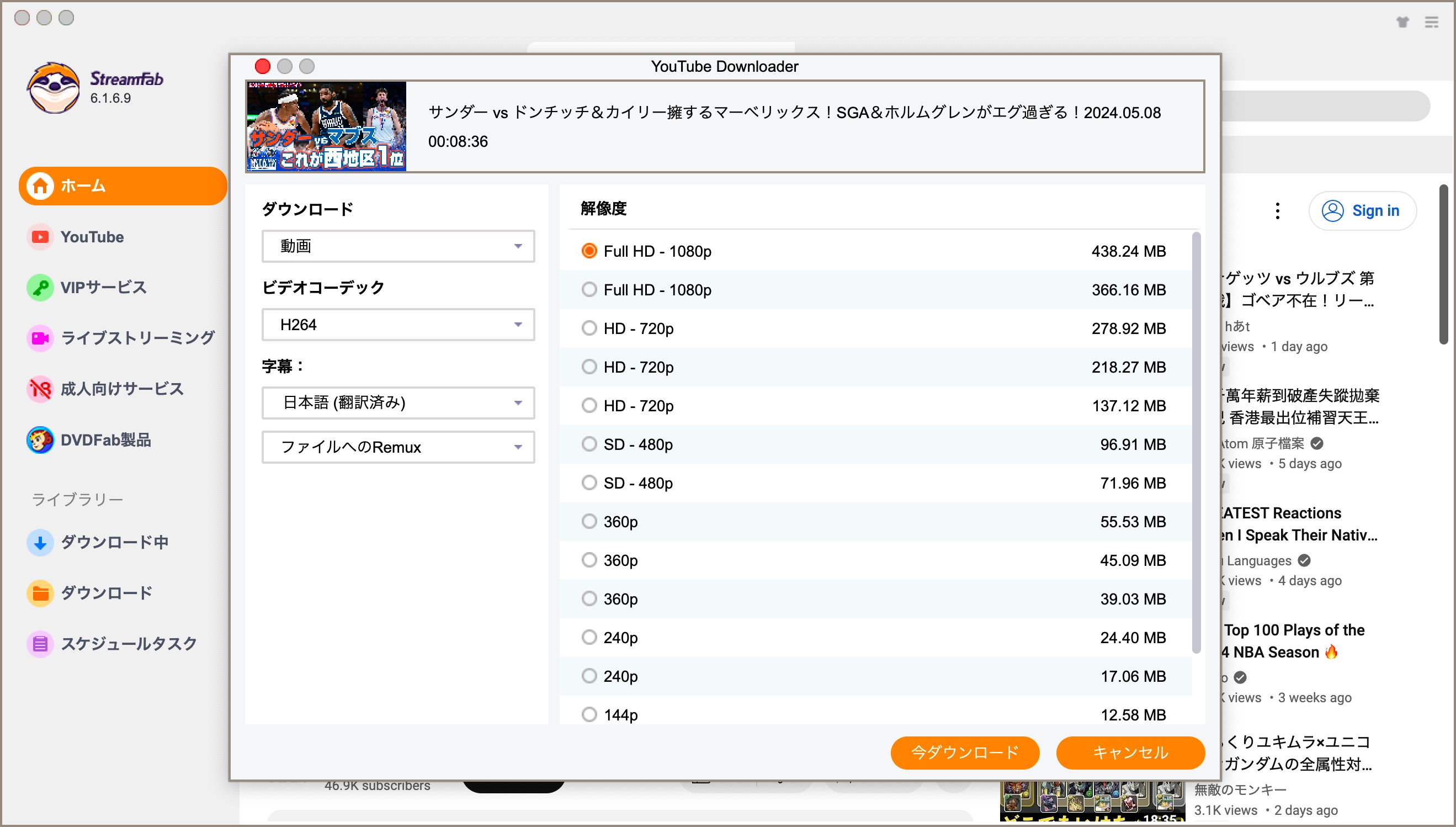
動画が解析されるとダウンロード設定画面が表示されます。画質や形式など必要な項目を選択し、「ダウンロード」をクリックします。
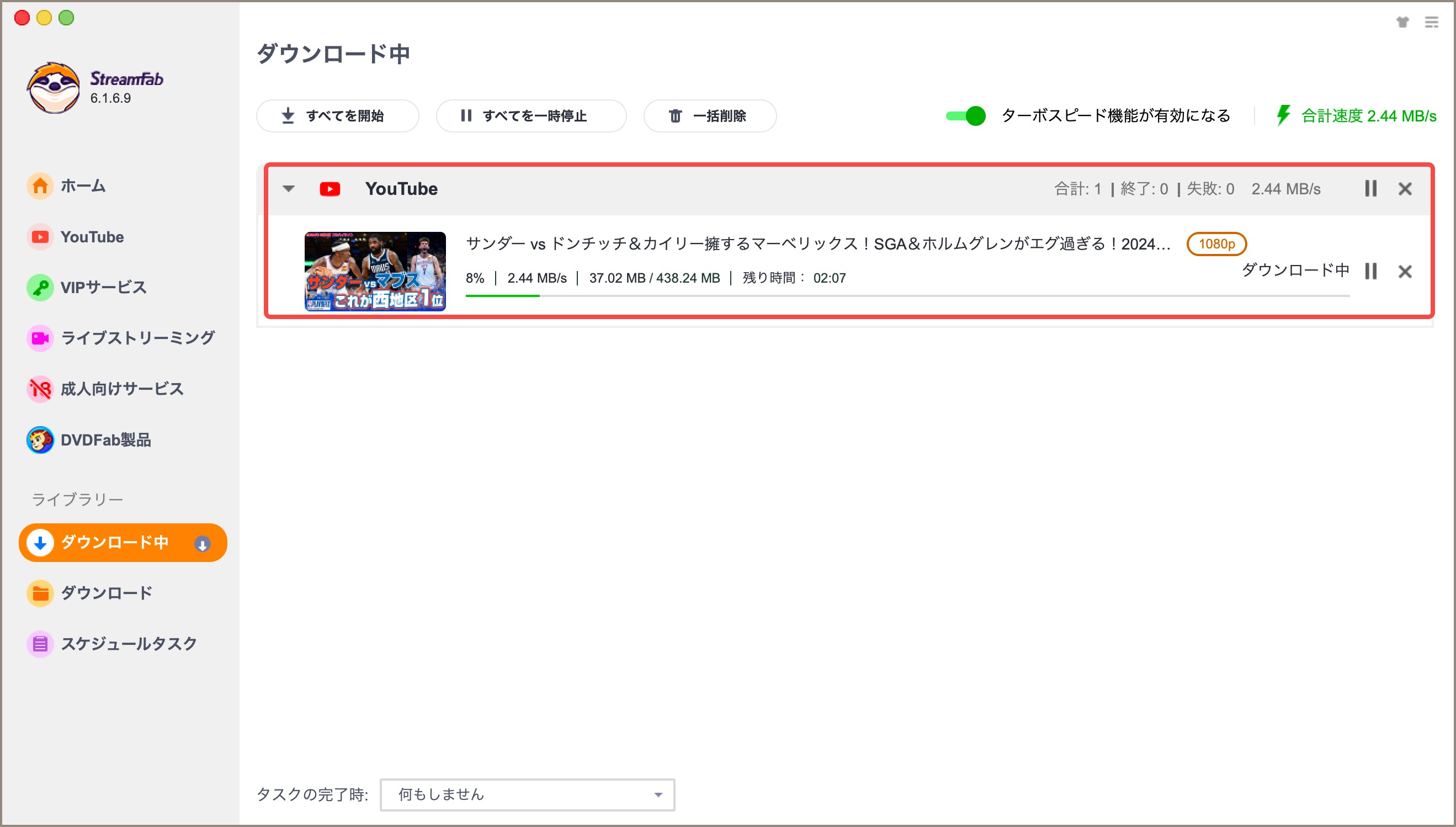
ダウンロードを開始すると、「ダウンロード中」画面から進行状況を確認できます。
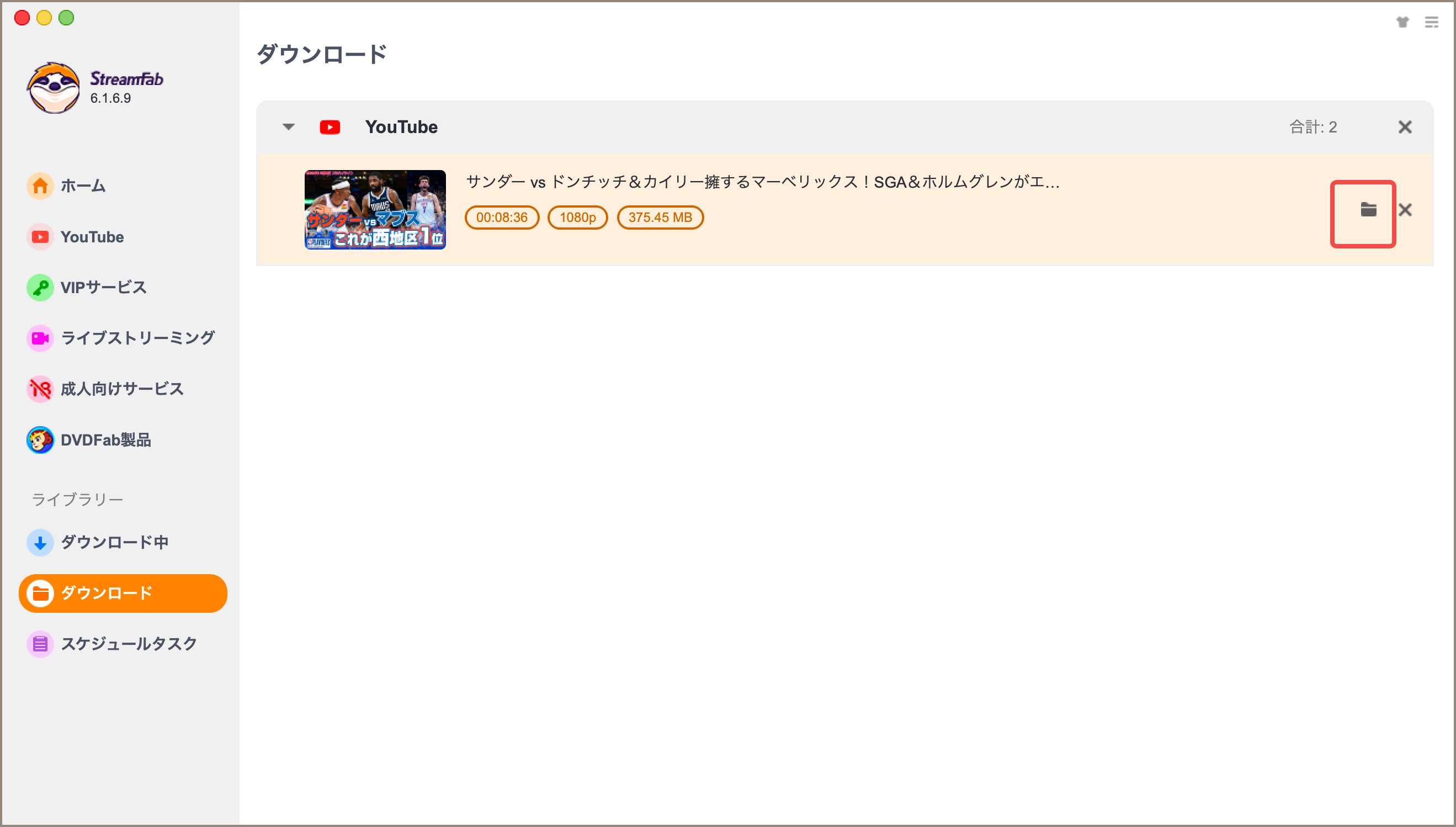
完了後はフォルダアイコンをクリックして、保存した動画ファイルを確認します。
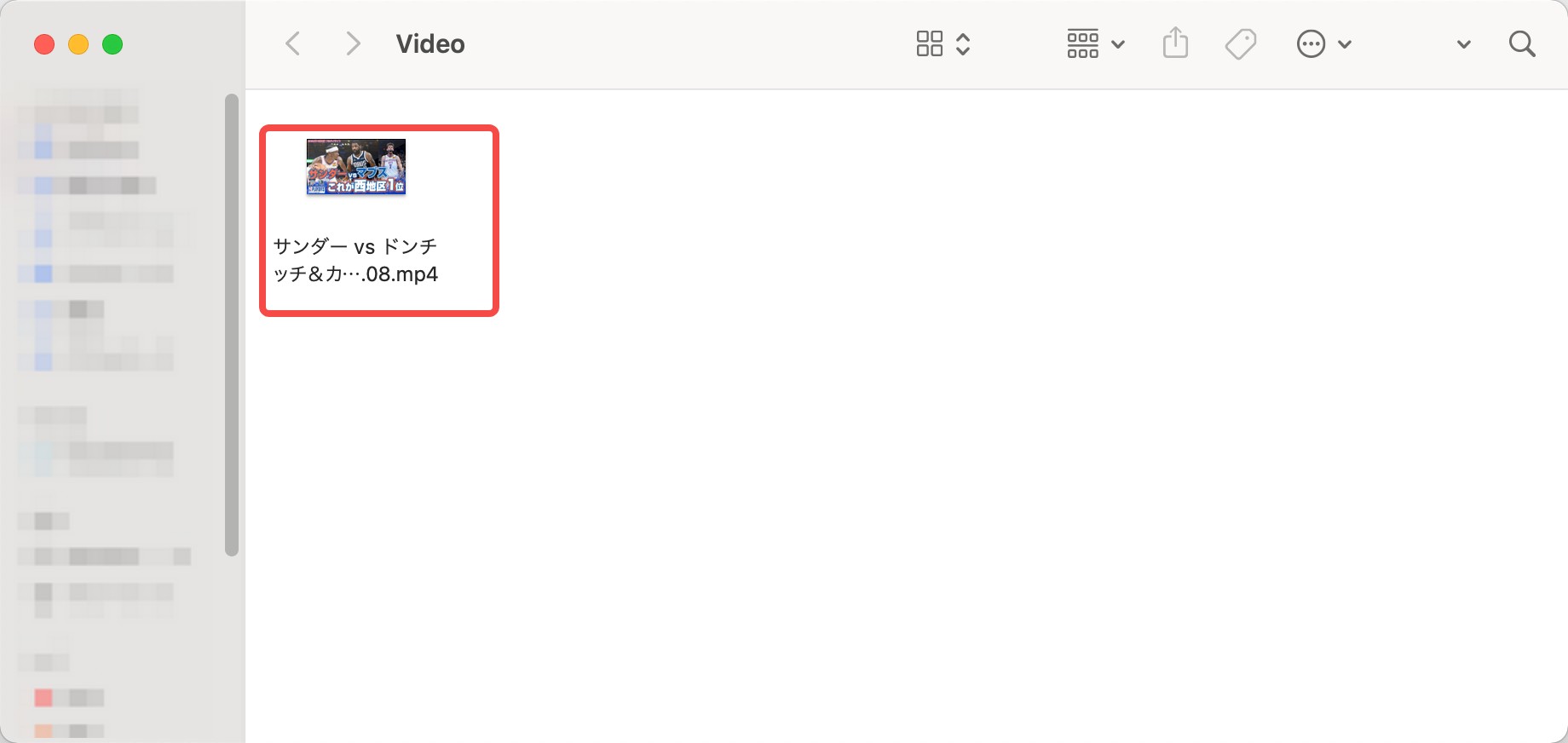
設定したMP4やMKVなどの形式でPCに保存されるため、対応する動画プレーヤーから再生できます。
なお、オンライン動画を保存する場合は、各サービスの利用規約や著作権を確認し、権利者の許可や私的利用の範囲を守って利用してください。
「Freemake Video Converter有料になった」についてよくある質問
Freemake Video Converterを無料で使い続ける方法はある?
はい。2026年9月現在もFreemake Video Converterには無料版があり、基本的な動画変換、動画編集、DVD関連機能などを利用できます。
そのため、無料で使うことだけを目的にFreemake Video Converterの旧バージョンを探す必要は基本的にありません。ただし、Freemakeロゴの削除や最大4倍速の変換、字幕編集など一部の機能は有料のMega Packに含まれます。
旧バージョンについて詳しく知りたい場合は、下記の記事も参考にしてください。
Freemake Video Converter・Video Downloaderが使えなくなった場合は?
Freemake Video Converterが起動しない場合は、まず最新版を使用しているか、Windows環境やインストール状態に問題がないか確認してみましょう。
一方、Freemake Video Downloaderで動画をダウンロードできない場合は、ソフト自体ではなく、対象サイト側の仕様変更や動画URLの解析に原因があることもあります。以前は保存できたサイトでも、一時的にダウンロードできなくなる可能性があります。
Freemake Video Downloaderでダウンロードできない原因と対処法を解説
Freemake Video Downloaderは安全?評判や危険性は?
Freemake Video Downloader自体は現在もFreemake公式サイトから配布されています。ただし、安全性を重視するなら、非公式サイトから配布されている古いインストーラーや、crack・serial key付きの改変版は避け、公式サイトから入手する方がよいでしょう。
また、インストール時には表示される内容を確認し、不必要な追加ソフトや設定変更がないかチェックしてから進めることをおすすめします。Freemakeの評判を調べる際も、古いレビューだけでなく現在のバージョンに関する情報かどうかを確認すると判断しやすくなります。
Freemake Video DownloaderでYouTube動画をダウンロードできる?
2026年9月現在、Freemake公式サイトではYouTubeを対応サイトとして掲載しており、MP4やMP3などで保存できるとしています。
ただし、YouTube側の仕様変更や動画の種類によっては、一時的にURLを解析できない、ダウンロードが開始されないといったケースもあります。「YouTube download is forbidden」という過去の情報だけで現在も利用できないと判断するのではなく、最新バージョンで対象動画を確認するのがよいでしょう。

4K Video Downloaderの安全性、料金、使い方、Plusとの違いを解説。日本向けの円建て料金、無料版の制限、YouTube動画をMP4で保存する設定、ダウンロードできない原因も紹介します。
柳 徹子 より - 2026年9月28日
Clipboxでダウンロードできない原因を整理し、旧版の使い方と現在の対応範囲を解説します。保存済みファイルの再生、形式、カメラロールへの書き出しを確認する順序も紹介します。
山田 宇真 より - 2026年9月24日
RapidGatorは安全か、違法性はどうか。IP追跡や無料版の制限、プレミアムでも遅い理由、偽サイトの見分け方、ダウンロードできない時の対処までを整理し、視聴権限のある配信を個人利用で手元に残す選択肢も紹介します。
橋本 モモカ より - 2026年9月16日
WinX YouTube Downloaderは無料で利用できるが、現在このソフトウェアが時代遅れとなって、更新が停止しているようです。今回は、WinX YouTube Downloaderの使い方や評判、及びダウンロードできないときの対処法を解説していきます。
山田 宇真 より - 2026年9月14日