
【2026年】4K Video Downloaderは安全?料金・使い方・評判と代替ソフトまで徹底解説

結論からお伝えすると、4K Downloadが現在主力として提供する「4K Video Downloader Plus」は、旧版の「4K Video Downloader」とは別のPCアプリです。YouTubeやTikTok、BilibiliなどのWeb動画を高画質で保存したい場合には候補になりますが、安全性を判断するときは、まず提供元と配布元を確認することが重要です。
公式配布版を選び、ドメインが4kdownload.com、提供元が4K Download、製品名が4K Video Downloader Plusであることを照合しましょう。一方、NetflixやAmazonプライム・ビデオ、Disney+など、DRMで保護された定額制動画配信サービスには対応していません。
また、無料版には1日のダウンロード件数や一部機能に制限があります。本記事では、Plus版の安全性と評判、料金、使い方、メリット・デメリット、ダウンロードできない場合の確認点まで順番に見ていきます。
この記事のポイント
- 対応サイト:YouTube、TikTok、Bilibili、Vimeo、Facebook、Dailymotionなどに対応。NetflixなどDRM付きVODは非対応
- 画質・形式:配信元に応じて最大8K。動画はMP4/MKV、音声抽出はMP3/M4A/OGGに対応
- 安全性:4kdownload.comの公式配布版を利用するのが基本。非公式配布サイトやクラック版・改造版は避ける
- 無料版:Starterは利用期限なく使えますが、1日のダウンロード件数などに制限あり
- 使い方:動画URLを貼り付ける方法に加え、Plus版ではアプリ内ブラウザから動画を開いて保存可能
4K Video Downloaderとは?
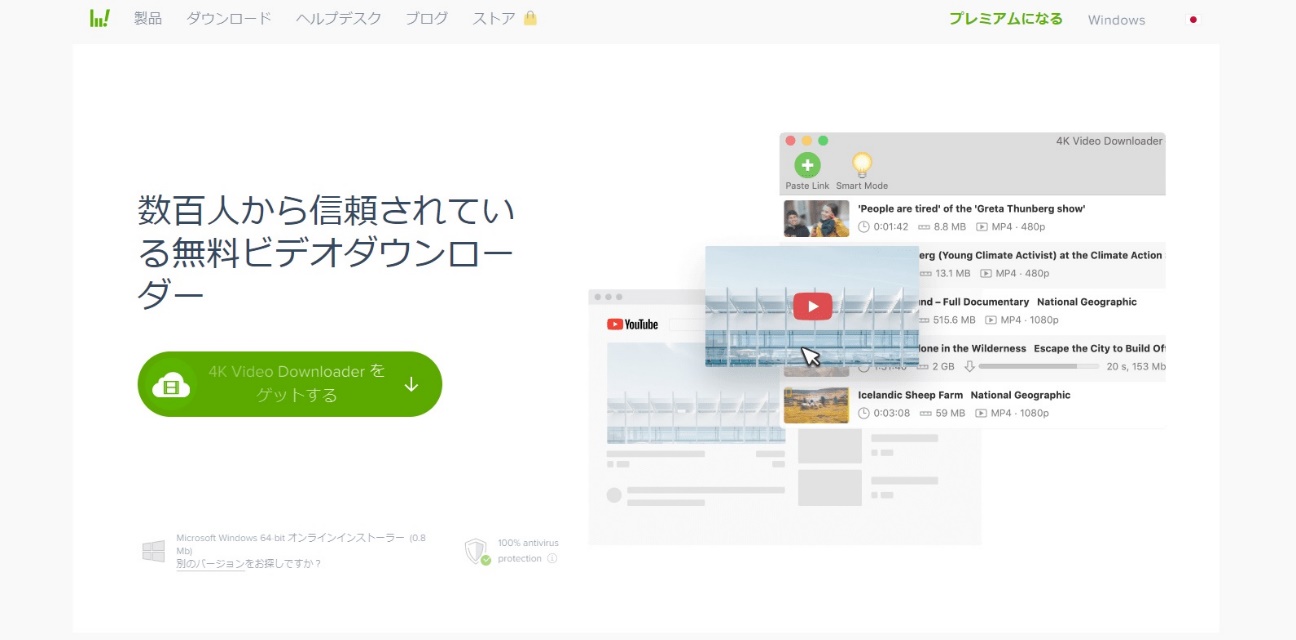
4K Video Downloaderは、YouTubeなどのオンライン動画をPCへ保存するために開発されたデスクトップソフトです。現在は後継となる「4K Video Downloader Plus」が主力製品として提供されています。
名前に「4K」と入っていますが、4K動画だけを保存するソフトではありません。元動画で利用できる場合は720p、1080p、4K UHD、8K UHDなどから解像度を選択できます。
現行のPlus版はWindows、macOS、Linuxに対応しています。まず旧版とPlus版の違いを整理してから、安全性、評判、操作性、機能を見ていきましょう。
4K Video Downloaderと4K Video Downloader Plusの違い
従来の4K Video Downloaderと4K Video Downloader Plusは、同じ4K Downloadが提供する別アプリです。旧版4K Video Downloaderの配布版4.33.5.0172は2025年1月16日公開、4K Video Downloader Plusの26.3.3.0393は2026年9月16日公開です。
| 確認項目 | 現状 |
|---|---|
| 旧版の配布版 | 4.33.5.0172(2025年1月16日公開) |
| Plus版の配布版 | 26.3.3.0393(2026年9月16日公開) |
| ライセンス | 旧版とPlus版で別 |
| 新規導入 | アプリ内ブラウザを備えたPlus版 |
これから新規でインストールする場合は、アプリ内ブラウザなど現在の機能を備えた4K Video Downloader Plusを基準に考えると分かりやすいでしょう。旧版とPlus版はライセンスが別なので、すでに購入している場合は手元のライセンスがどちらの製品用なのかも確認してください。
4K Video Downloaderの基本的な情報
4K Video Downloader PlusはYouTubeを中心に、TikTok、Vimeo、Facebook、SoundCloud、Twitchの録画済み配信、Bilibiliなど複数の動画・音声サイトに対応しています。
単一動画だけでなく、YouTubeの再生リストやチャンネル、Shortsなども扱えるため、「1本だけ保存したい」という使い方だけでなく、複数動画をまとめて管理したい場合にも利用できます。
4K Video Downloaderは安全?
4K Video Downloaderの安全性が気になる場合は、「海外製かどうか」よりもどこからインストーラーを入手したかを見る方が重要です。4K Downloadの公式ページでは、公式配布版をウイルスフリーとして提供しています。
利用する場合は4kdownload.comの公式サイトから最新版をダウンロードするのが基本です。ダウンロード前にドメインだけでなく、提供元と製品名が「4K Video Downloader Plus」になっているかも見ておくと、同名ソフトとの取り違えを防げます。
Google Playでcreative labsが提供している同名の「4K Video Downloader」は、4K DownloadのPC向け「4K Video Downloader Plus」とは別製品です。検索結果から直接インストールする場合は特に、提供元まで確認しましょう。
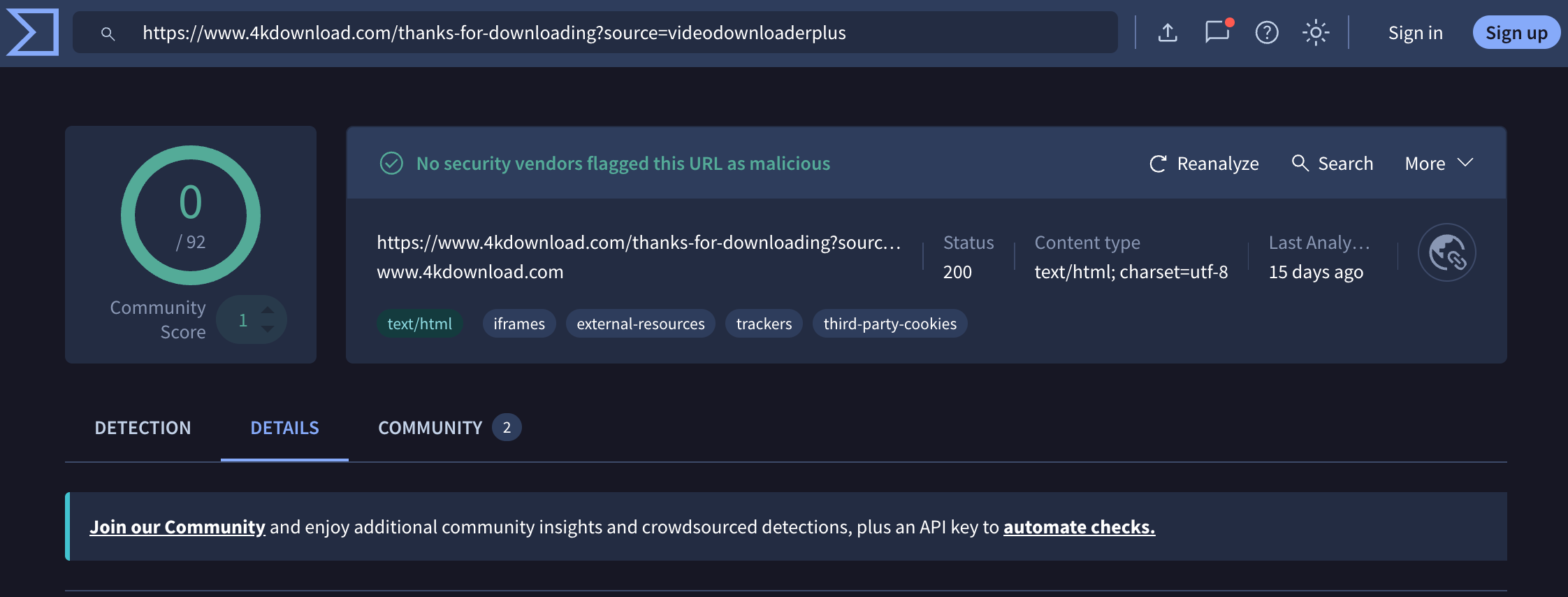
一方、第三者の配布サイト、クラック版、改造版などは、公式インストーラーと中身が同じとは限りません。公式版について問題が見つからないことと、非公式版まで安全ということは別なので、料金や提供元が不明なサイトから入手するのは避けた方がよいでしょう。
4K Video Downloader Plusの評判は?
4K Video Downloader Plusの評判を見るときは、「評価点が高いか」だけではなく、どの用途で評価されているかを見る必要があります。4K Download公式サイト上では、2026年9月時点で4.6/5、3,500件以上のユーザーレビューが表示されています。ただし、これはメーカー自身のサイトに掲載されているレビューなので、独立した第三者評価とは分けて考えた方がよいでしょう。
実際の使い勝手を見るうえでは、URLを貼り付けてすぐ保存できる操作の分かりやすさや、4K・8K、プレイリスト、字幕などを扱える点がメリットです。一方、YouTubeなど配信サイト側の仕様が変わると、一時的に解析できない、選べる解像度が変わるといった影響を受けることがあります。
私なら「評判が良いから選ぶ」というより、まず無料Starterで普段保存したい動画、プレイリスト、字幕、音声が期待どおり取得できるかを試してから判断します。特に毎日多くの動画を保存する場合は、無料版の件数制限も一緒に見ておく必要があります。
4K Video Downloaderの操作性は?
4K Video Downloader Plusの基本操作は比較的シンプルです。従来どおり保存したい動画のURLをコピーし、「リンクを貼り付け」から解析できます。
さらにPlus版にはアプリ内ブラウザがあり、外部ブラウザとソフトを何度も行き来せず、アプリ内で対応サイトを開いて動画を探すこともできます。
ログインが必要なコンテンツについても、自分に正当なアクセス権がある動画であれば、アプリ内ブラウザからアカウントへログインして解析できる場合があります。
4K Video Downloaderの機能性は?
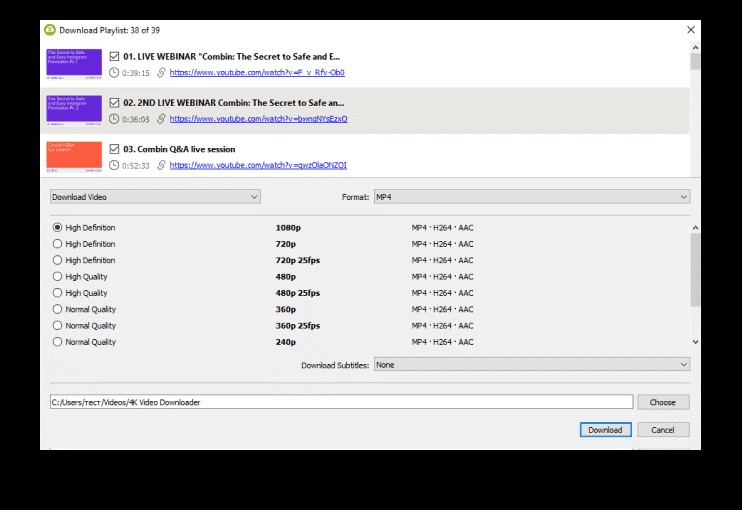
4K Video Downloader Plusは、単一動画だけでなく、YouTubeの再生リストやチャンネル単位の保存にも対応しています。元動画に用意されている場合は、720p、1080p、4K UHD、8K UHDなどの解像度を選択できます。
動画形式は主にMP4とMKV、音声のみを保存する場合はMP3、M4A、OGGに対応しています。また、YouTube動画の字幕をSRTとして保存する機能もあります。
Plus版ではアプリ内ブラウザ、Smart Mode、再生リスト・チャンネル管理、アクセス権のある非公開コンテンツへのログインなど、旧版より管理機能が増えています。
さらにProでは、ダウンロード済みファイルの音声からノイズやエコーを除去したり、ボーカル・音楽を分離したりするAIツールも用意されています。ただし、これは動画を保存する基本機能とは別の追加機能です。
4K Video Downloaderのメリット
4K Video Downloader Plusのメリットは、YouTubeをはじめとする対応サイトの動画を、URL貼り付けまたはアプリ内ブラウザから比較的少ない操作で保存できる点です。
- 元動画に応じて最大8Kまで解像度を選べる
- MP4/MKVで動画を保存できる
- MP3/M4A/OGGとして音声を保存できる
- 再生リストやチャンネル単位で動画を管理できる
- 字幕保存に対応
- Windows・macOS・Linuxに対応
- Plus版ではアプリ内ブラウザを利用できる
特に、YouTubeを中心に「高画質で保存したい」「複数の動画をまとめて管理したい」という用途では、オンライン変換サイトより保存条件を細かく選べるのが強みです。
4K Video Downloaderのデメリット
一方で、4K Video Downloader Plusには無料版の制限や、配信サイト側の変更による影響があります。「無料で使える=すべての機能を無制限に使える」わけではありません。
- 無料Starterは1日の単一動画ダウンロード件数に制限がある
- 再生リスト・チャンネル・字幕・同時処理などは無料利用時に制限がある
- YouTubeなど配信サイト側の仕様変更後、一時的に解析できなくなることがある
- ログイン状態や動画の公開範囲によって解析結果が変わる場合がある
- 高度な機能をすべて使うには有料ライセンスが必要
1日に数本の単発動画を保存する程度なら、まずStarterで十分か試すのがよいでしょう。逆に、プレイリストやチャンネルをまとめて扱う場合は、無料版の上限に当たりやすいため、有料版との違いを先に確認した方が選びやすくなります。
4K Video Downloaderの料金プラン|無料版と有料版の違い
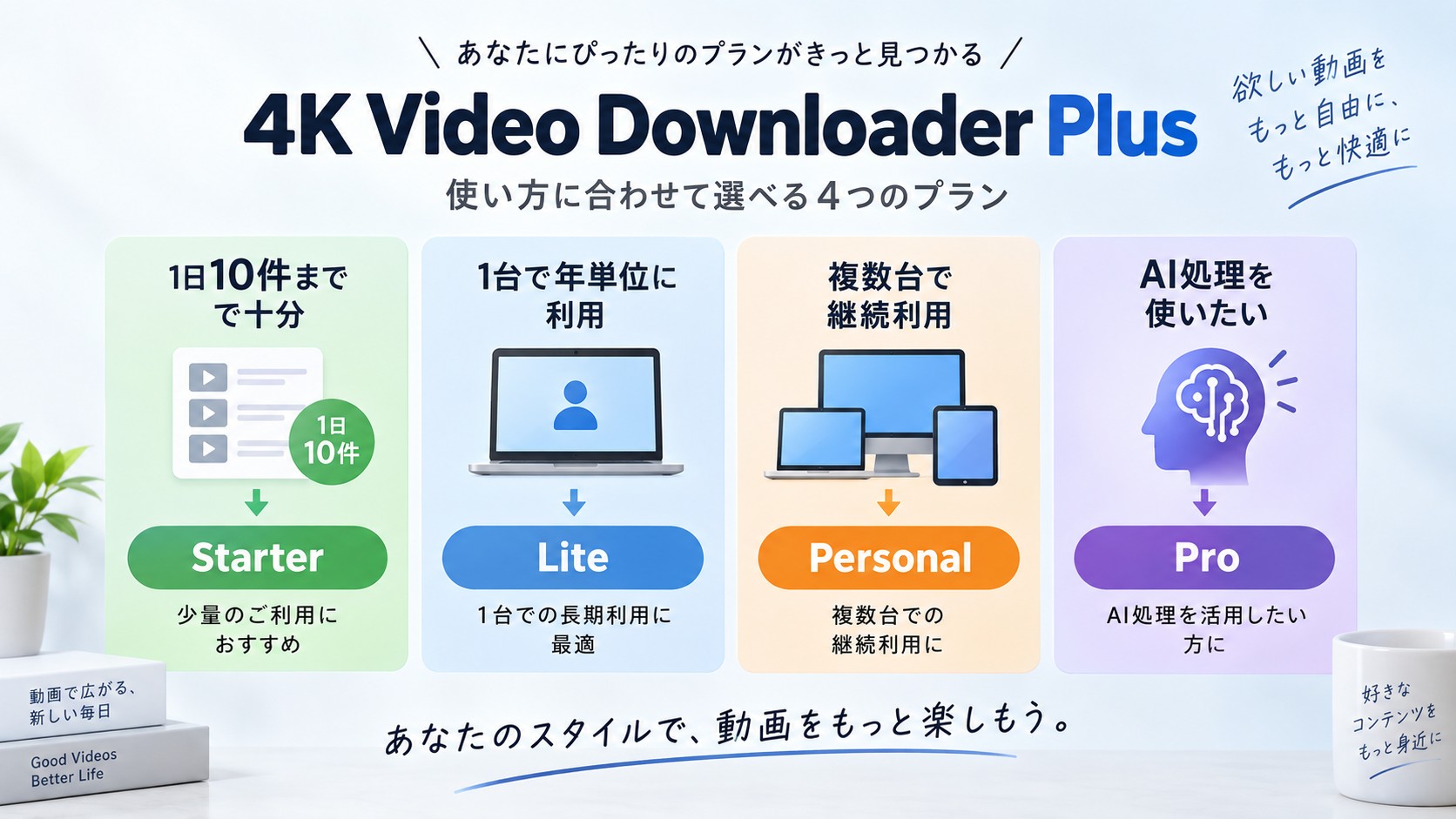
4K Video Downloader Plusの無料版であるStarterは、試用期間ではなく、基本機能を期限なく使える無料プランです。ただし、1日の単一動画ダウンロード件数は10件までなど、無料利用時には件数や一部機能に制限があります。
制限を外したい場合はLite、Personal、Proから選択できます。2026年9月時点で4K Download公式購入ページに表示されている価格は次の通りです。
| プラン | 公式表示価格 | 利用期間 | 利用台数 | 同時ダウンロード |
|---|---|---|---|---|
| Lite | $15/年 | 1年間 | 1台 | 3本 |
| Personal | $25/買い切り | 永久ライセンス | 3台 | 3本 |
| Pro | $45/買い切り | 永久ライセンス | 3台 | 最大7本 |
※2026年9月時点の公式表示価格です。日本円での請求額や税額は、購入時の為替や決済条件によって変わる場合があります。
Lite、Personal、Proでは、単一動画、再生リスト・チャンネル内動画、字幕のダウンロード上限が解除されます。LiteとPersonalは同時に3本、Proは最大7本まで処理できます。
保存件数が少なければまず無料Starter、1台だけで継続利用するならLite、複数台で長く使うならPersonalが比較しやすいでしょう。AIツールやPro向け機能まで必要ならProを確認する、という順番で考えると選びやすくなります。
4K Video Downloaderの使い方|4ステップで動画を保存
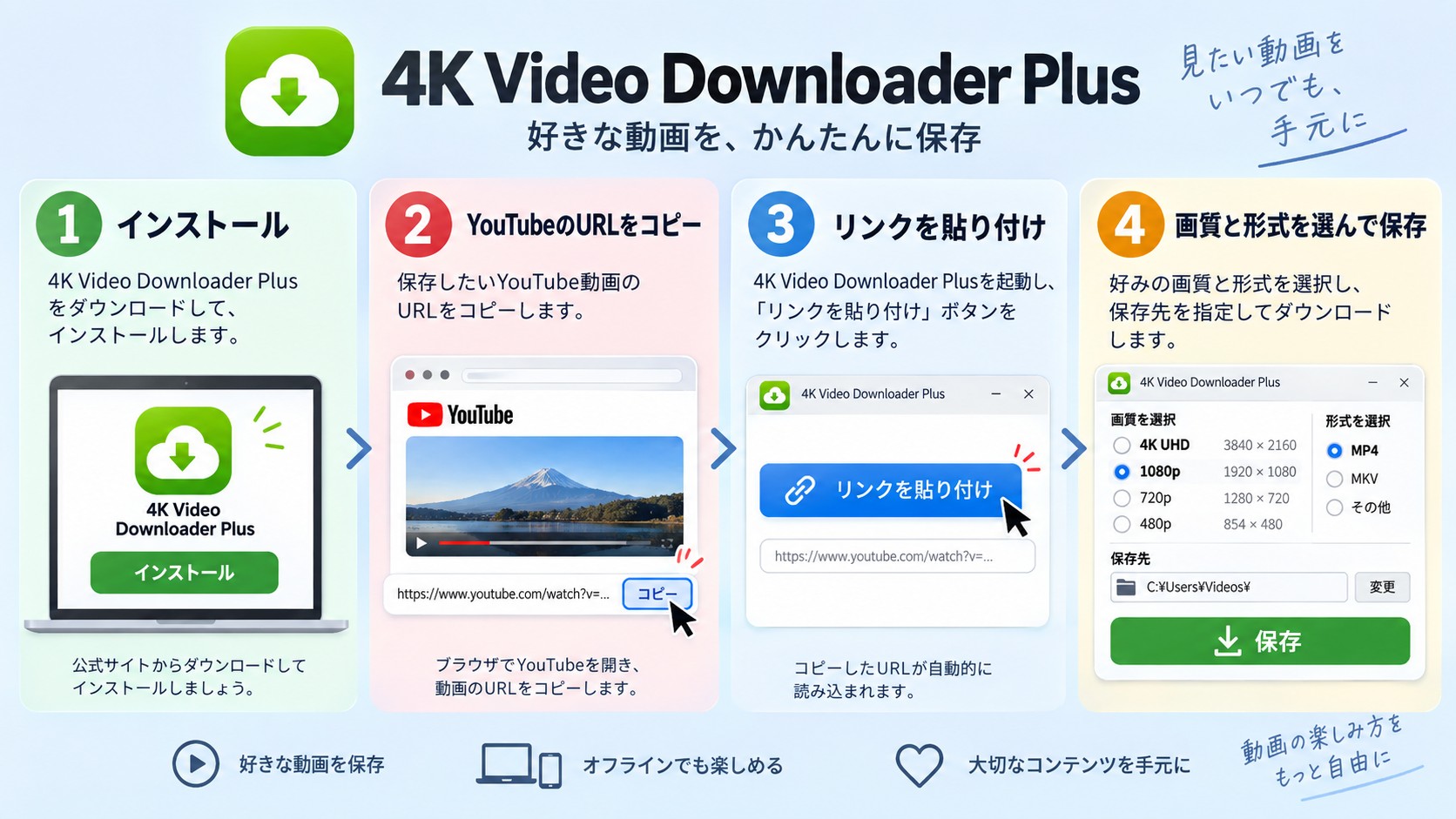
ここまで機能と料金を確認したところで、実際の使い方を見ていきましょう。基本的には「インストール → URLコピー → 解析 → 保存条件を選択」という流れです。
MP4・MKVはファイル形式、4K・8Kは解像度を表しています。「MP4を選べば必ず4Kになる」という意味ではないので、保存前に解像度も確認してください。保存後は映像と音声を一度再生し、選んだ条件どおりになっているか確認しておくと安心です。
4K Video Downloaderでダウンロードできない原因と代替ソフト
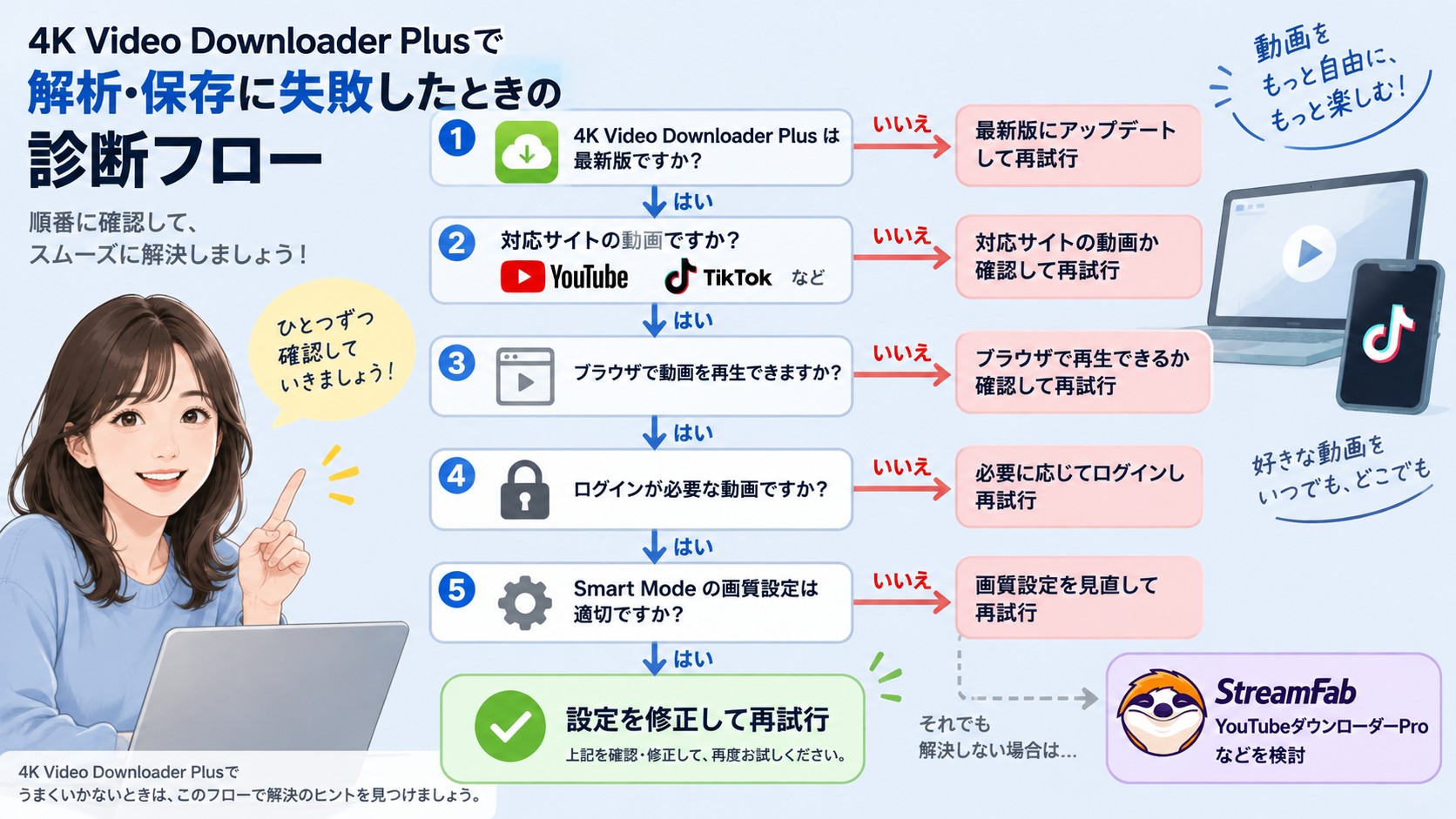
4K Video Downloader Plusで動画をダウンロードできない場合、すぐに別ソフトへ切り替えるのではなく、まず何が原因なのかを切り分けてみましょう。
YouTubeやTikTokなどは配信仕様が更新されるため、昨日まで保存できていた動画が一時的に解析できなくなることもあります。また、「解析自体が失敗する」のか、「保存できるが4Kが選べない」のか、「再生リストの一部だけ取得できない」のかでも見るべき場所が変わります。
まず確認したい4つのポイント
- 最新版へ更新する:4K Video Downloader Plusのアップデートが公開されていないか確認します。4Kを選べない場合は、元動画に4K解像度があるか、Smart Modeの画質設定が低い解像度に固定されていないかも見てください。
- 対応サイトか確認する:公式対応範囲にないサイトは解析できない場合があります。再生リストなら、一覧に表示された動画数と実際に取得できた件数も照合します。
- 動画自体をブラウザで再生できるか確認する:削除済み、年齢制限、地域制限などで自分がアクセスできない動画は正常に取得できない場合があります。
- ログインが必要か確認する:自分にアクセス権がある非公開・ログイン保護コンテンツは、Plus版のアプリ内ブラウザからログインすると解析できる場合があります。
ここまで確認しても目的の動画を保存できない、または4K Video Downloader Plusの対応範囲外のWeb動画を扱いたい場合は、別の動画ダウンローダーと比較してみましょう。
対応サイトと保存形式で選ぶ代替ソフト
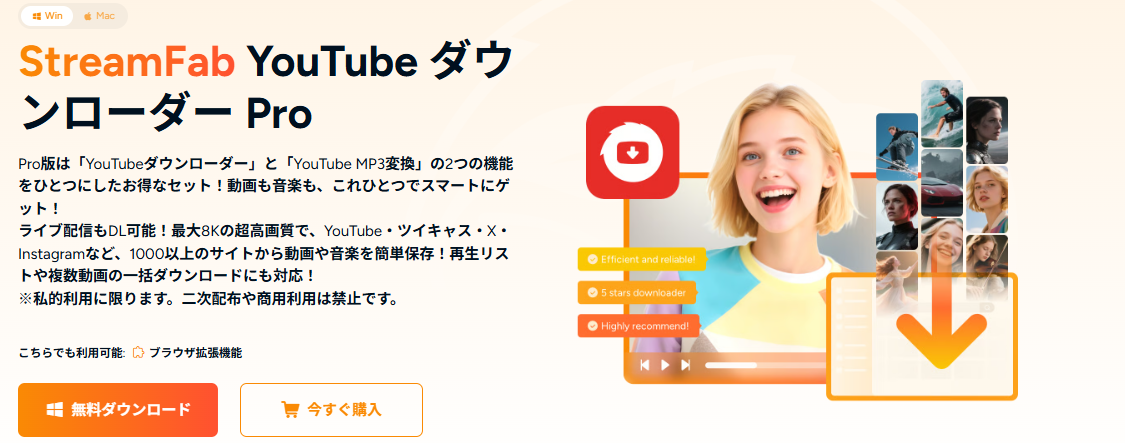
StreamFab YouTubeダウンローダーProは、YouTubeをはじめとするWeb動画をPCへ保存するソフトです。正規に視聴でき、保存が認められているコンテンツを個人で管理する用途を前提としています。
4K Video Downloader Plusの対応範囲で足りているなら、無理に別ソフトへ変更する必要はありません。一方、対応サイトの範囲、無料版の条件、字幕やプレイリストの扱いまで比較したい場合は、StreamFab YouTubeダウンローダーProも候補になります。
| 製品 | 主な対象 | 保存形式 | 一括保存 |
|---|---|---|---|
| 4K Video Downloader Plus | YouTubeなど主要なWeb動画サイト | MP4・MKV | 対応 |
| StreamFab YouTube ダウンローダー Pro | YouTubeを含むWeb動画サイト | MP4・MKV | 対応 |
StreamFab YouTubeダウンローダーProはWeb動画向けです。NetflixやAmazonプライム・ビデオなどの定額制配信サービスはYouTube向け製品とは別のカテゴリなので、複数のVODサービスまで扱いたい場合は、各サービス向けダウンローダーを含むStreamFab All-In-Oneの対応範囲を確認してください。
StreamFab YouTubeダウンローダーProの主な特徴
- YouTubeを含む多数のWeb動画サイトに対応
- 無料版ではYouTube動画を最大720pで保存可能
- 有料版では元動画に応じて1080p、4K、8Kに対応
- MP4/MKVなどの動画形式を選択可能
- Pro版ではYouTube動画をMP3として保存可能
- プレイリスト・複数動画の一括ダウンロードに対応
- 字幕や音声条件を選択して保存可能
- Windows/macOSに対応
保存する動画と出力設定を選ぶ
StreamFab YouTubeダウンローダーProでは、内蔵ブラウザで対象の動画ページを開きます。画面ごとの詳しい操作は、StreamFabのYouTube保存手順で確認できます。
StreamFabの無料利用条件を確認したうえで、必要に応じてインストーラーを入手してください。
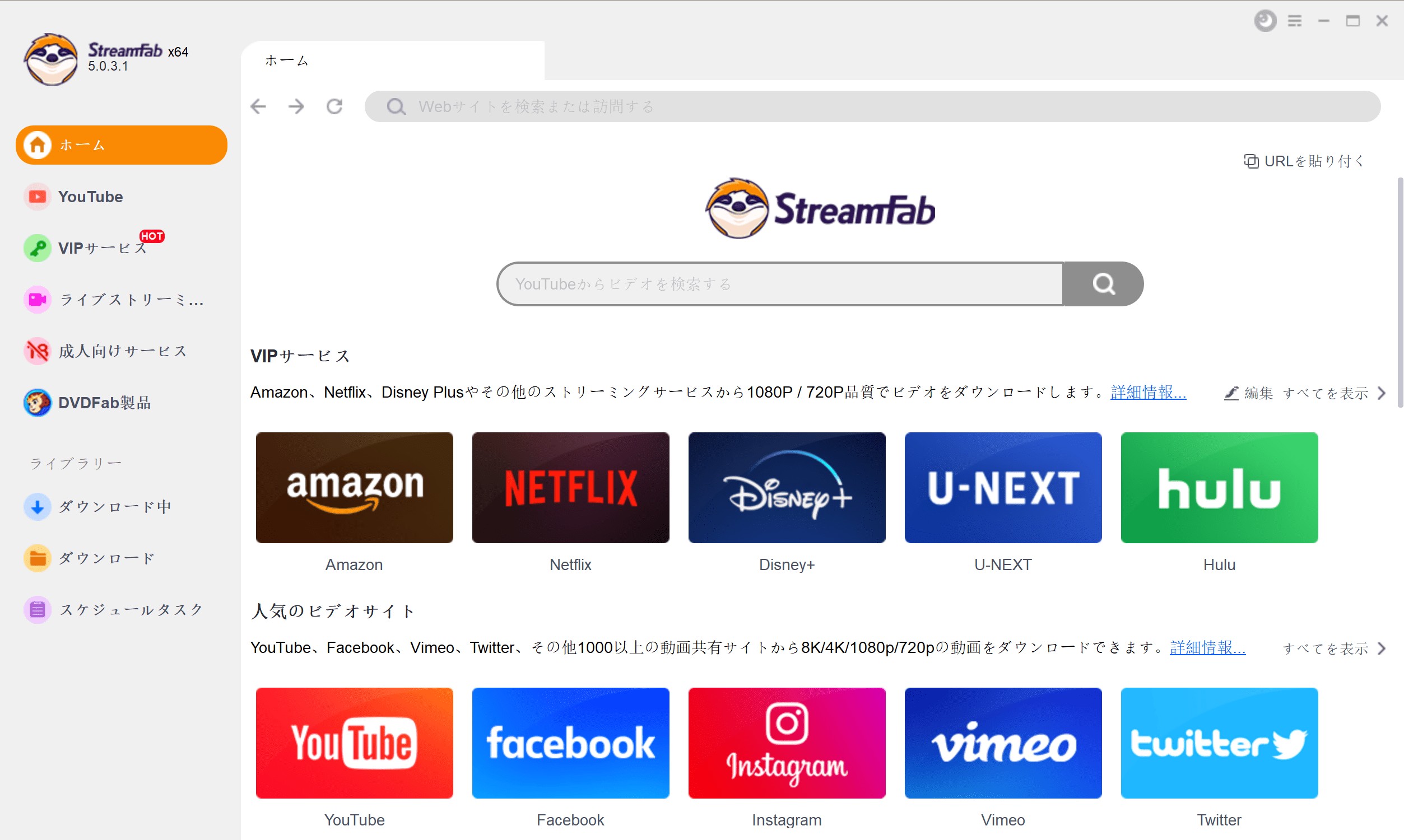
内蔵ブラウザで対象サイトを開き、保存したい動画を選びます。
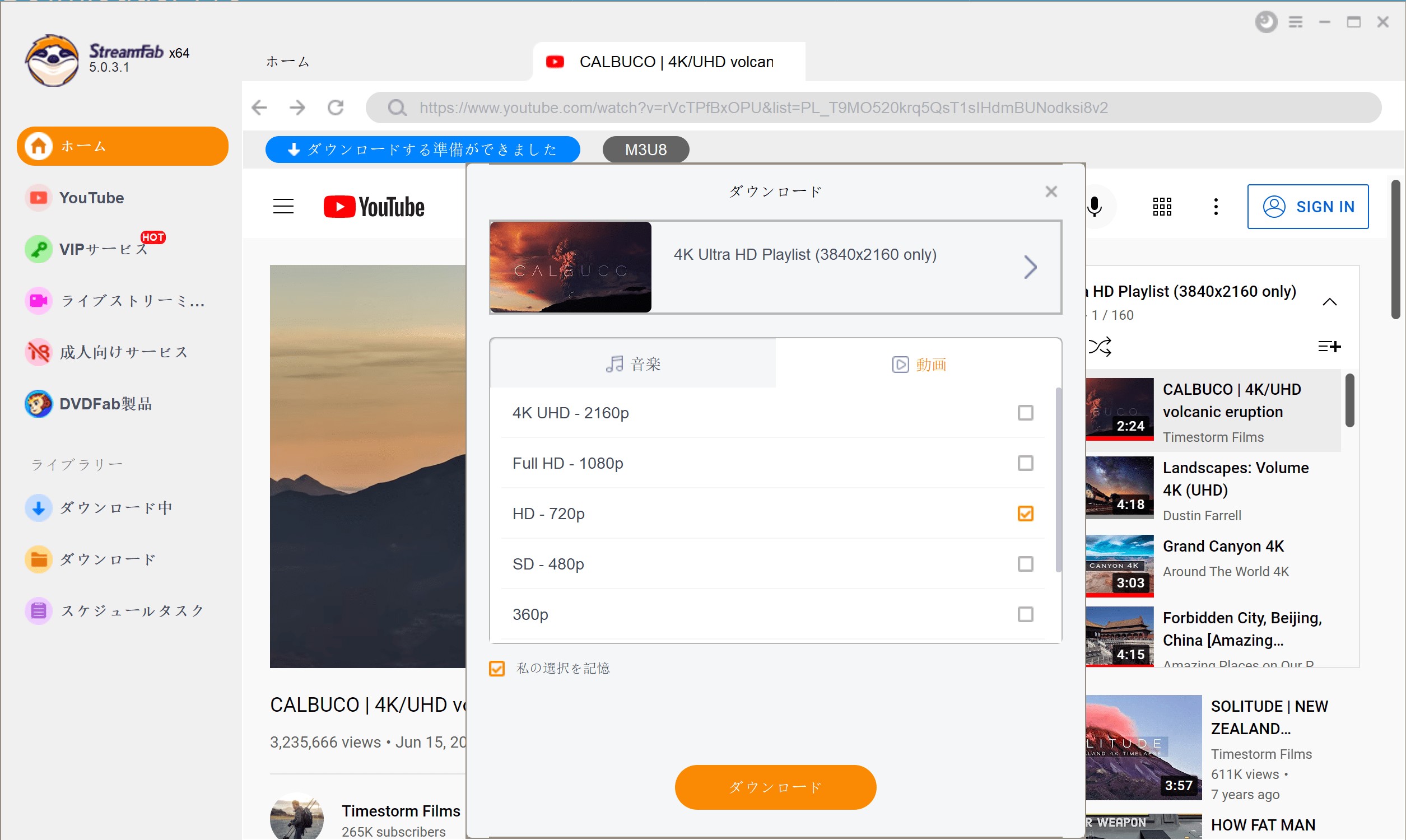
対象動画が解析されたら、利用できる範囲でMP4またはMKV、画質、音声、字幕を選びます。プレイリストをまとめて処理する場合は、実際に保存する動画を確認してから開始しましょう。
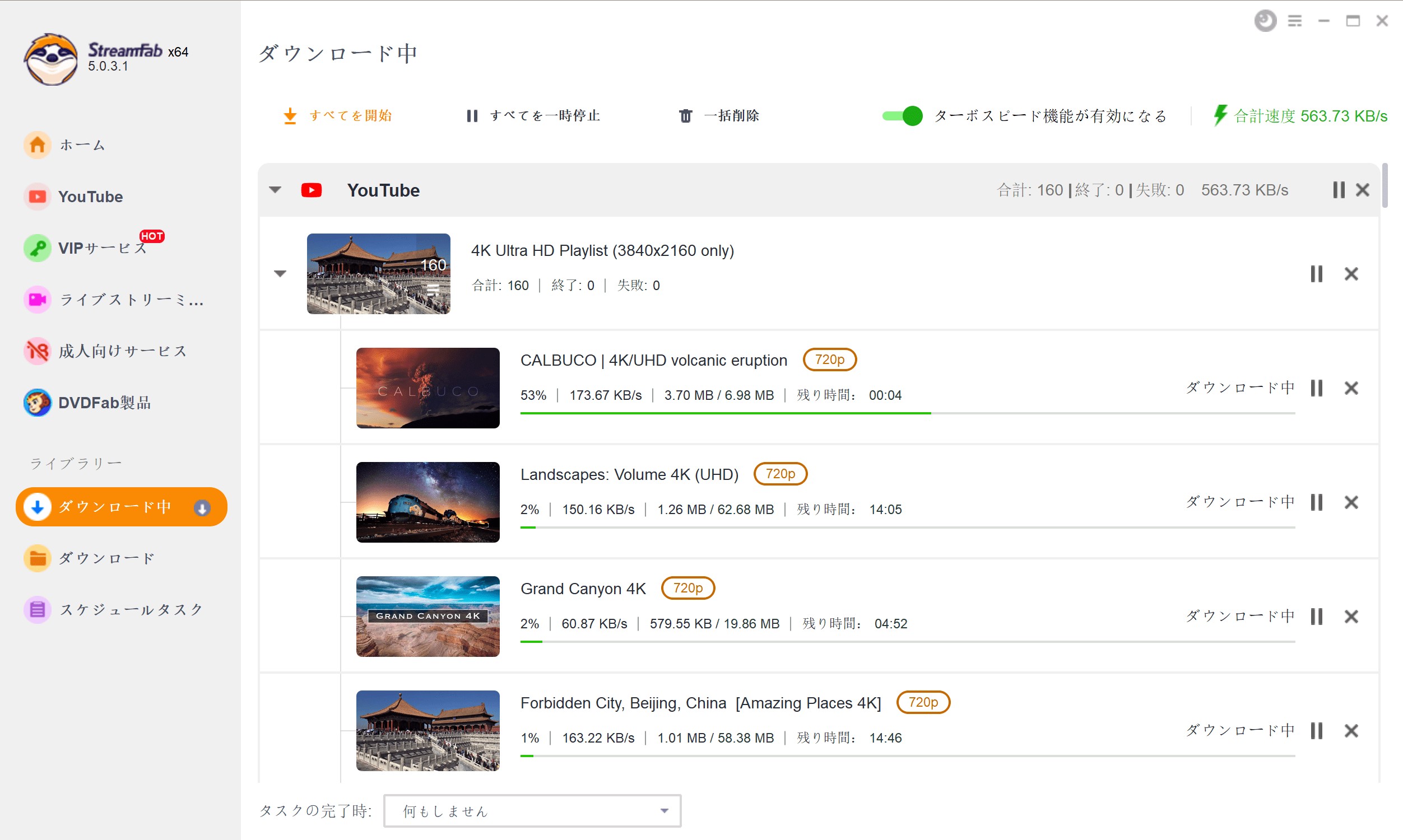
保存後は映像だけでなく音声と字幕も一度再生して、期待した設定になっているか確認してください。特に複数音声がある動画では、字幕言語と音声トラックは別々に確認する必要があります。
4K Video Downloaderに関するよくある質問(FAQ)
Q2. 動画URLを貼り付けても「解析失敗」「ダウンロードできない」となるのはなぜですか?
ブラウザで再生できても、4K Video Downloader Plus側の解析が必ず成功するとは限りません。まず最新版へ更新し、動画の公開状態、対応サイト、視聴権限、アプリ内ブラウザのログイン状態を順に確認してください。YouTubeなどサイト側の仕様変更直後は、一時的に取得できなくなる場合もあります。
Q3. Netflix、Amazonプライム・ビデオ、Disney+などの動画もダウンロードできますか?
いいえ。4K Video Downloader PlusはYouTube、TikTok、Bilibili、Vimeoなどの対応Web動画サイト向けで、Netflix、Amazonプライム・ビデオ、Disney+などDRMで保護された定額制動画配信サービスを対象とする製品ではありません。
Q4. 4K Video Downloader Plusは無料で使えますか?
はい。Starterは試用期間のない無料プランで、基本機能を期限なく利用できます。ただし、1日のダウンロード件数や再生リスト・チャンネルなど一部機能には制限があります。「無料で期限なく使える」ことと「すべて無制限に使える」ことは別です。
Q5. 保存した動画の音声が英語になるときはどうすればよいですか?
字幕の言語と音声トラックの言語は別に設定します。保存前に音声トラックとSmart Modeの設定を確認し、日本語音声が用意されている動画では日本語のトラックを選択してください。前回の設定が残っている場合もあるので、複数音声の動画は保存前に確認するのが確実です。
Q6. 4K Video Downloaderを使うのは違法ですか?
4K Video Downloaderというソフトを利用することだけで一律に違法になるわけではありません。実際の扱いは、保存するコンテンツの権利状態、各サイトの利用規約、保存方法や用途によって変わります。自分で権利を持つ動画や保存の許可がある動画などを対象とし、保存した動画・音声の無断転載や第三者への再配布は行わないでください。
まとめ:4K Video Downloader Plusはどんな人に向いている?
4K Video Downloader Plusは、YouTube、TikTok、Bilibili、VimeoなどのWeb動画をMP4またはMKVでPCに保存し、元動画に用意されている場合は4K・8Kといった高い解像度も選びたい方に向いています。URL貼り付けだけでなくアプリ内ブラウザも利用できるため、単発動画からプレイリスト・チャンネルまで比較的まとめて管理できます。
一方、Starterにはダウンロード件数などの制限があり、YouTubeなど配信サイトの仕様変更によって一時的に解析できなくなることもあります。評判の点数だけで決めるより、まず無料版で普段利用する動画、画質、字幕、音声、プレイリストが期待どおり扱えるか試したうえで、有料版が必要か判断する方が失敗しにくいでしょう。
YouTubeやTikTokなど4K Video Downloader Plusの対応サイトが中心なら、そのままPlus版を使うのがシンプルです。対応範囲や無料版の条件を別製品とも比較したい場合はStreamFab YouTubeダウンローダーPro、Netflixなど複数の定額制動画配信サービスまで含めて検討する場合は、それぞれのサービス向け製品を含むStreamFab All-In-Oneの対応範囲を確認してください。
YouTubeを無料で試したい場合は、StreamFabでも720pまでの基本ダウンロードを利用できます。4K Video Downloader Plusと実際の操作性や対応範囲を比較してから選ぶのも一つの方法です。
本記事で紹介した動画保存ツールを利用する際は、投稿者や著作権者の権利、各動画サイトの利用条件を確認し、アクセス権と保存の許諾がある動画を個人利用の範囲で扱ってください。保存した動画や音声の無断転載、第三者への再配布は行わないようにしましょう。


Clipboxでダウンロードできない原因を整理し、旧版の使い方と現在の対応範囲を解説します。保存済みファイルの再生、形式、カメラロールへの書き出しを確認する順序も紹介します。
山田 宇真 より - 2026年9月24日
RapidGatorは安全か、違法性はどうか。IP追跡や無料版の制限、プレミアムでも遅い理由、偽サイトの見分け方、ダウンロードできない時の対処までを整理し、視聴権限のある配信を個人利用で手元に残す選択肢も紹介します。
橋本 モモカ より - 2026年9月16日

WinX YouTube Downloaderは無料で利用できるが、現在このソフトウェアが時代遅れとなって、更新が停止しているようです。今回は、WinX YouTube Downloaderの使い方や評判、及びダウンロードできないときの対処法を解説していきます。
山田 宇真 より - 2026年9月14日
ClipGrabはYouTubeやVimeoなどから動画を無料でダウンロード・変換できるツールだが、2026年現在、Youtubeダウンロード機能停止や403エラー、セキュリティ懸念が報告されている。一方、StreamFab YouTubeダウンローダーは、1000以上のサイトに対応し、最大8K画質、プレイリストやチャンネル自動ダウンロード、字幕保存が可能。無料版は720pまでだが、Pro/Ultimate版では高機能が利用可能。StreamFabは高速かつ安全で、ClipGrabの優れた代替として推奨される。
橋本 モモカ より - 2026年9月10日