
RapidGatorの安全性は大丈夫?違法性・偽サイトの見分け方と遅い・落とせない時の対処法【2026年】

RapidGatorとは、アップロードしたファイルをクラウド上で保管し、共有リンクを通じてダウンロードできるファイルホスティングサービスです。日本では「RapidGatorは安全?」「無料で使える?」「プレミアムなのに遅い」といった点が気になっている方も多いでしょう。
結論から言えば、RapidGator自体はSSLに対応した長年運営されているサービスですが、安全性はサービスそのものだけでなく、誰がアップロードしたどのファイルをダウンロードするかにも左右されます。本記事では、RapidGatorの安全性・違法性をはじめ、無料版とプレミアム版の料金・制限、基本的な使い方、Androidアプリ、偽サイトの見分け方、遅い・ダウンロードできないときの対処法まで順に整理します。
RapidGatorの安全性・違法性とIP追跡のリスク
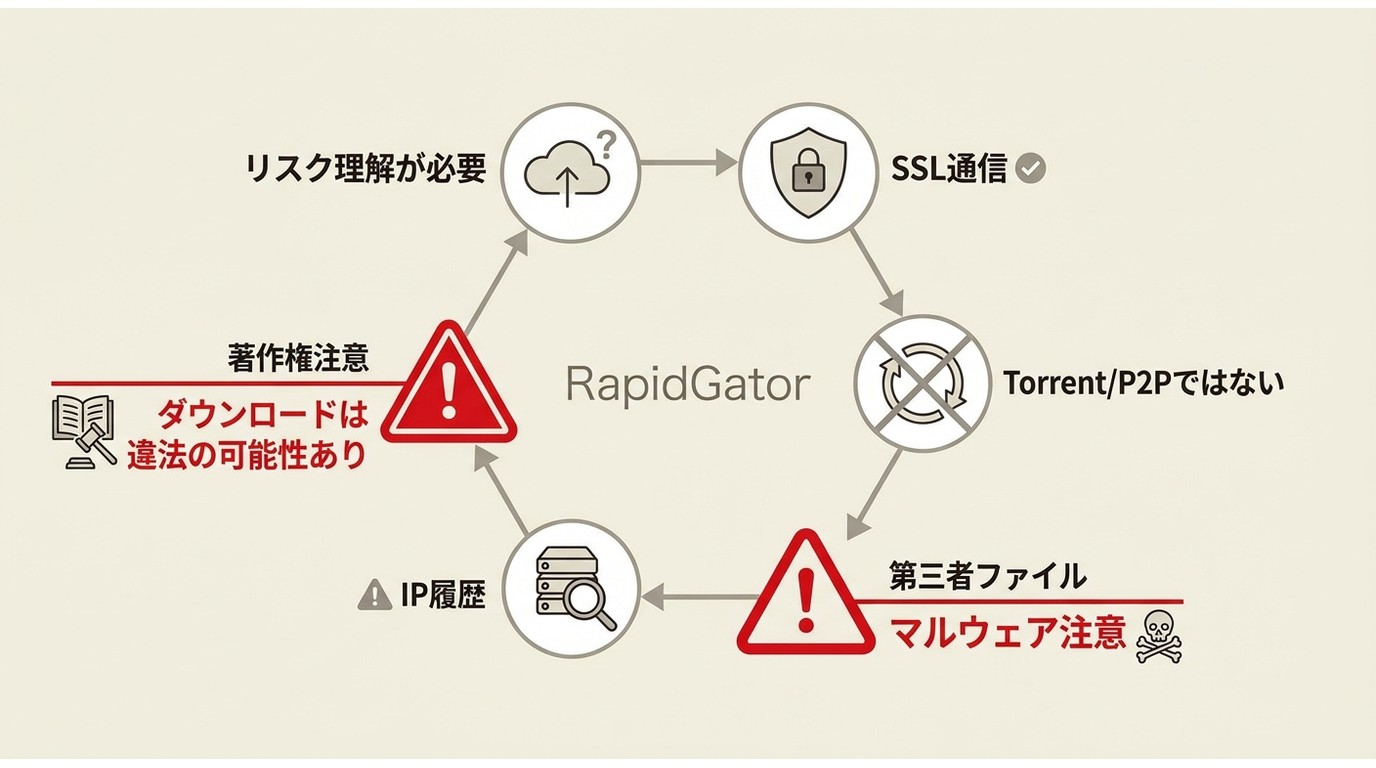
RapidGatorの安全性を考えるうえで重要なのは、「RapidGator自体」と「第三者がアップロードしたファイル」を分けて考えることです。RapidGatorでは、アップロードされたファイルごとに個別のリンクが割り当てられ、そのリンクからダウンロードします。TorrentのようなP2P(利用者どうしで共有し合う)方式ではありません。
注意したいのは大きく二つです。ひとつは、第三者がアップロードしたファイルの中に、マルウェアが仕込まれていたり、権利者の許可なく公開された著作物が含まれていたりする可能性があること。もうひとつは、通常のWebサービスと同様に、アクセス元のIPアドレスなど一定の通信情報が記録される可能性があることです。
RapidGator自体はSSL暗号化通信に対応していますが、SSLは通信経路を保護する仕組みであり、ダウンロードするファイルの安全性や権利関係まで保証するものではありません。日本の著作権法では、違法にアップロードされた著作物だと知りながらダウンロードする行為が違法となる場合があります。出所や権利関係を確認できるファイルに限って利用するのが基本です。
RapidGatorの無料版とプレミアム版の違い・料金・制限
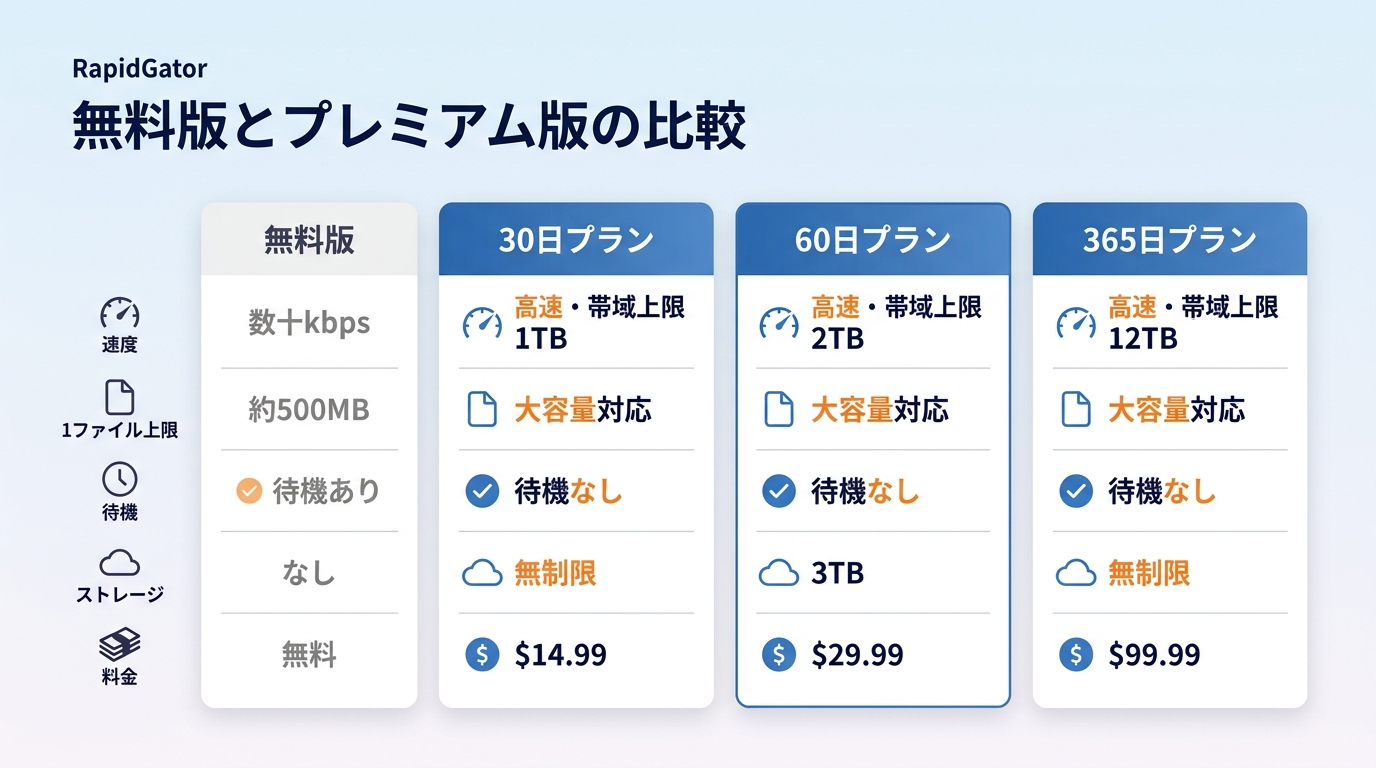
RapidGatorは無料でも利用できますが、無料版ではダウンロード速度やファイル容量、待機時間などに制限があります。大容量ファイルを頻繁にダウンロードする場合は、プレミアム版のほうが使いやすくなります。

| プラン | 料金 | ダウンロード速度 | 帯域幅 | 1ファイルの上限 | 待機時間 | ストレージ |
|---|---|---|---|---|---|---|
| 無料版 | 無料 | 速度制限あり | 制限あり | 約500MB | あり | — |
| 30日プラン | $14.99~ | 無料版より高速 | 1TB~ | 無料版より大容量に対応 | 基本的になし | プランにより異なる |
| 60日プラン | $29.99~ | 無料版より高速 | 2TB~ | 無料版より大容量に対応 | 基本的になし | プランにより異なる |
| 365日プラン | $99.99~ | 無料版より高速 | 12TB~ | 無料版より大容量に対応 | 基本的になし | プランにより異なる |
ここで注意したいのが、「帯域幅」と「ダウンロード速度」は別物だという点です。たとえば1TBという表記は速度ではなく、契約中にダウンロードできるデータ量の目安です。RapidGatorのプレミアムプランは契約期間だけでなく帯域幅やストレージ条件によって内容が変わるため、購入前に表示されているプラン内容を確認してください。
料金やプラン構成は変更されることがあります。無料版で使い勝手を確認したうえで、自分が必要とするファイルサイズや利用頻度に合わせて選ぶとよいでしょう。
RapidGatorのプレミアム版でも遅い原因と改善のポイント
RapidGatorをプレミアムにしたのに遅い場合は、まず契約期間だけでなく、利用可能な帯域幅が残っているかを確認しましょう。RapidGatorのプレミアムプランは「利用期間+帯域幅」で管理されているため、期間が残っていても帯域幅を使い切ると、期待した状態でダウンロードできなくなることがあります。
帯域幅に問題がなければ、ブラウザを変える、同時ダウンロード数を減らす、混雑する時間帯を避ける、JDownloader 2などの対応ダウンロードマネージャーを使っている場合はプラグインを更新する、といった項目を一つずつ確認してみてください。実際の速度はRapidGator側だけでなく、自宅回線や接続先サーバー、時間帯などにも影響されます。
RapidGatorの使い方とダウンロードの基本手順
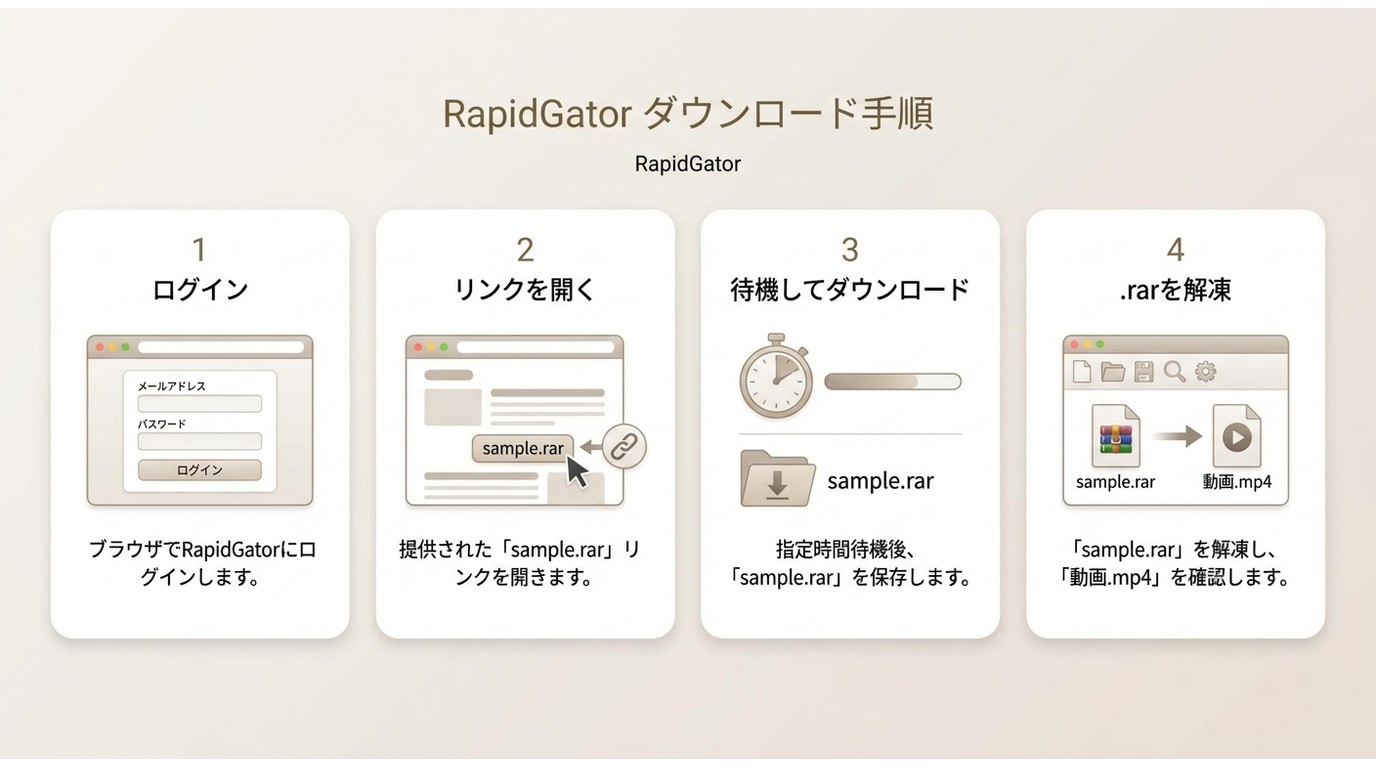
RapidGatorの使い方自体はそれほど複雑ではありません。アカウントを作成し、共有されたファイルURLを開いてダウンロードするのが基本的な流れです。
- RapidGatorの公式サイト(rapidgator.net)でアカウントを作成し、ログインする。
- ダウンロードしたいファイルのRapidGatorリンクを開く。
- 無料版の場合は、画面に表示される待機時間やダウンロード条件を確認する。
- ダウンロードボタンを押して、ファイルを端末に保存する。
保存したファイル名の末尾が「.rar」になっている場合、それは動画形式ではなく圧縮ファイルです。7-ZipなどRARに対応するソフトで展開してから、中に入っているファイルを確認してください。中身がMP4などの動画ファイルであれば、対応する動画プレイヤーで再生できます。
「RapidGatorからダウンロードしたのに開けない」という場合は、RapidGator自体の問題だけでなく、ファイル形式に対応したアプリが入っているか、圧縮ファイルを展開しているかも確認すると切り分けやすくなります。
RapidGatorアプリ(Android)の使い方と注意点
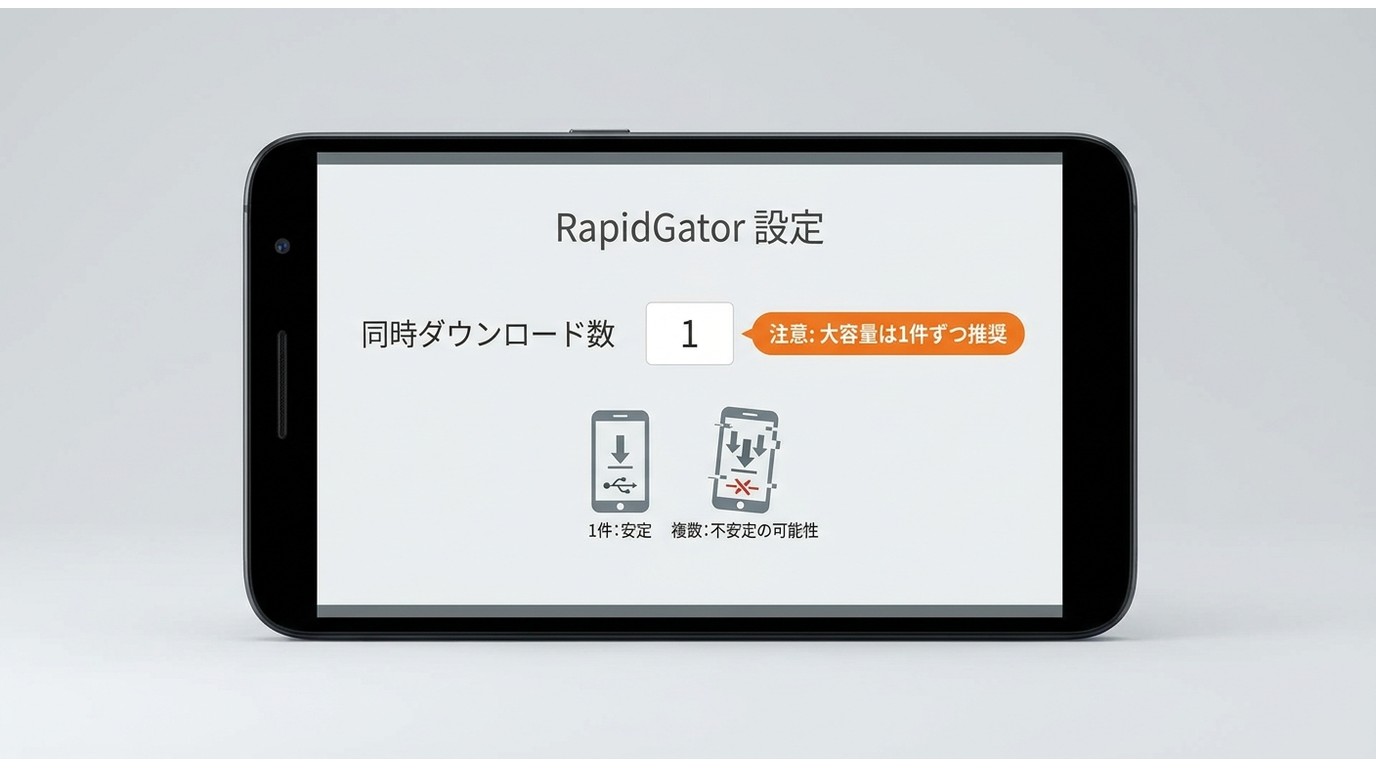
RapidGatorにはAndroid向けの公式アプリ「Rapidgator.netファイルマネージャ」が用意されています。Google Playからインストールでき、クラウドへのファイルアップロード、ファイル管理、共有、Android端末へのダウンロード、アカウントへのIPアクセス管理などに対応しています。
Google Playでは50万回以上ダウンロードされており、アプリ自体も2026年8月6日に更新されています。ブラウザを毎回開かずにRapidGator上のファイルを確認したい場合や、Android端末に直接保存したい場合には選択肢になります。
一方、大容量ファイルを複数まとめて処理すると、端末の空き容量やメモリ、通信環境によって動作が不安定になる場合があります。その場合は、同時に複数のファイルを処理するのではなく、1件ずつダウンロードして改善するか確認してみてください。アプリの仕様や対応Androidバージョンは変更される可能性があるため、インストール前にGoogle Playの最新情報を確認するのが確実です。
RapidGatorの本物と偽サイトの見分け方・詐欺ツールへの注意
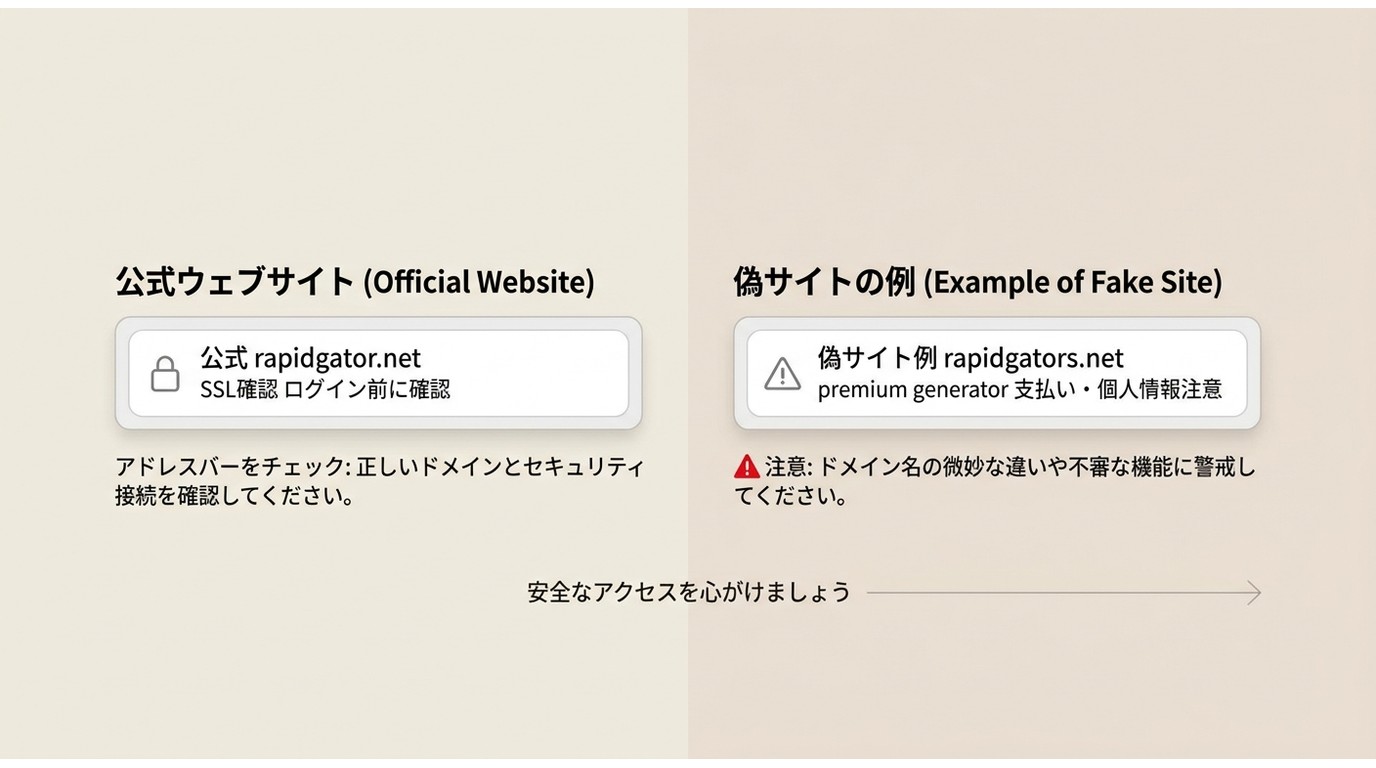
RapidGatorを使うときは、アクセス先のURLも確認しておきましょう。RapidGatorの公式サービスで確認すべきドメインは「rapidgator.net」です。検索結果や広告、外部サイトのリンクからアクセスするときは、ログイン情報や支払い情報を入力する前にドメインのスペルを確認してください。
特に注意したいのが、「RapidGator Premiumを無料で使える」「プレミアムアカウントを生成できる」などと謳うpremium generator(ジェネレーター)系のサイトやツールです。RapidGatorのログイン情報を外部サイトへ入力させたり、不明なファイルのインストールを要求したりするサービスは、アカウント情報や個人情報の流出につながる可能性があります。公式サービス以外へRapidGatorのパスワードを入力しないようにしましょう。
RapidGatorでダウンロードできない主な原因と対処法
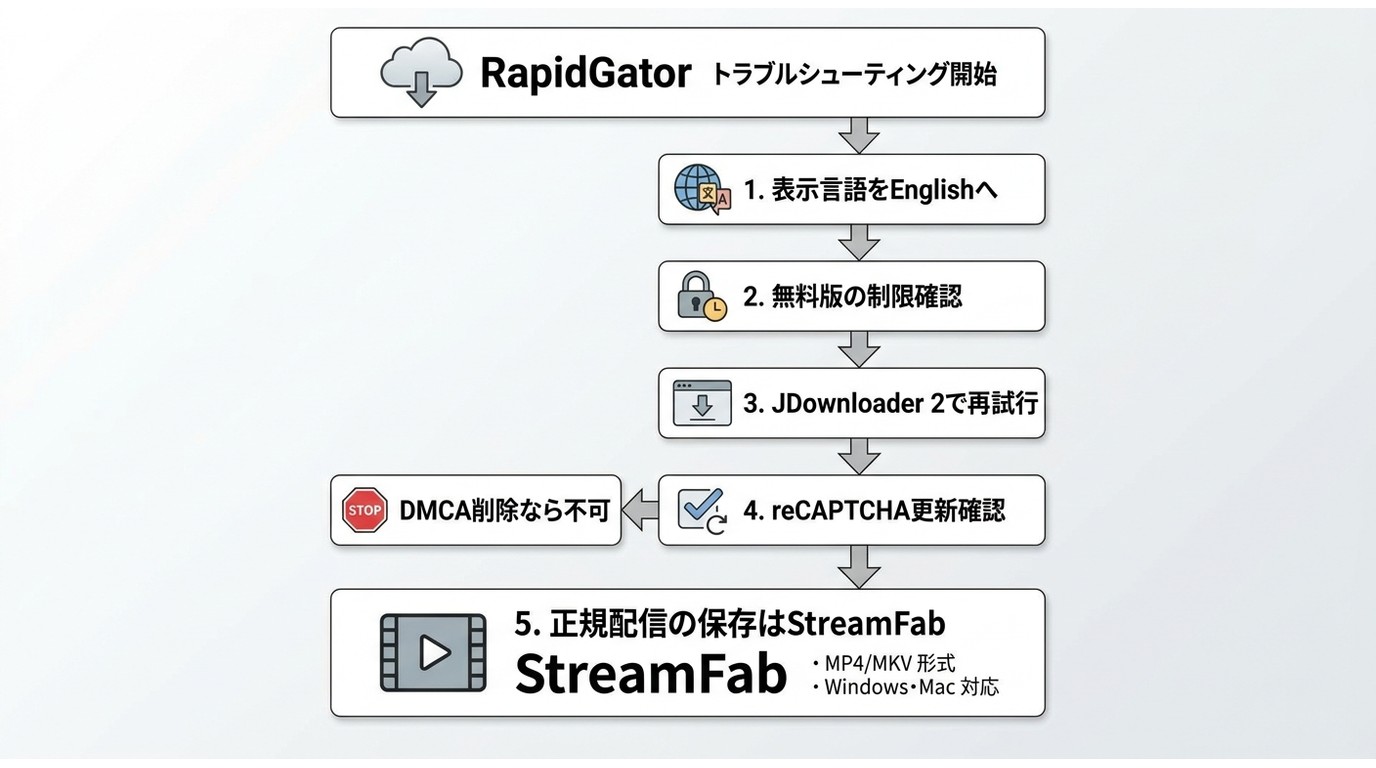
RapidGatorで「ダウンロードできない」「途中で止まる」という場合は、原因によって対処法が異なります。まずは次の順番で確認すると切り分けやすくなります。
- ファイルのリンク自体が削除・無効化されていないか確認する。
- 無料版の待機時間やファイルサイズ、利用制限に達していないか確認する。
- プレミアムの場合は、契約期間だけでなく残りの帯域幅も確認する。
- ブラウザの再読み込み、キャッシュ削除、別ブラウザでのアクセスを試す。
- JDownloader 2などを利用している場合は、RapidGator用プラグインが最新か確認する。
とくに見落としやすいのが、ファイルそのものがすでに削除されているケースです。この場合はブラウザやダウンロードマネージャーを変更しても取得できません。また、reCAPTCHAなどRapidGator側の認証方式が変更された直後には、JDownloader 2などの対応に時間がかかることもあります。
RapidGatorは、第三者がクラウド上にアップロードした既存ファイルを取得するサービスです。そのため、リンク切れやファイル削除の影響を受ける点は避けられません。
一方、「他人がアップロードしたファイルを取得したい」のではなく、「自分が契約して視聴権限を持っている動画配信サービスの作品を手元で視聴したい」という目的であれば、必要なツールも異なります。
たとえばStreamFabオールインワンは、対応する動画配信サービスから動画をPCへ保存するためのソフトです。保存した動画をMP4/MKVとして管理できるほか、対応サービスでは高画質や字幕保存にも対応しています。RapidGator上にある第三者のアップロードファイルを探したり取得したりするためのツールではありません。
| 比較 | RapidGator | StreamFabオールインワン |
|---|---|---|
| 主な用途 | クラウド上にアップロードされたファイルの保管・共有・ダウンロード | 対応する動画配信サービスから動画をローカル保存 |
| ファイルの提供元 | RapidGator利用者がアップロードしたファイル | ユーザー自身が視聴権限を持つ対応配信サービス |
| 保存形式 | アップロードされた元ファイルによる | MP4/MKV |
| 向いているケース | 自分や相手がRapidGatorに保存したファイルを共有・取得したい | 契約中の配信サービスの動画をPCでオフライン視聴したい |
この二つは競合する同種サービスではなく、そもそもの用途が異なります。RapidGatorのリンクから既存ファイルを取得したい場合はRapidGatorを使い、動画配信サービスのコンテンツを個人利用の範囲でローカル保存したい場合は、目的に対応した方法を選ぶと分かりやすいでしょう。
録画に頼らず動画をローカル保存する場合
動画配信サービスを手元に保存する方法として画面録画もありますが、再生時間と同じだけ録画時間が必要になり、環境によっては画質やフレームレート、音声に影響することがあります。対応サービスであれば、StreamFabオールインワンのような専用ソフトを利用する方法もあります。
スマートフォンで利用したい場合はStreamFab for Androidもあります。詳しい使い方はStreamFab for Androidのガイドで解説しています。
RapidGatorに関するよくある質問
RapidGatorは安全に使えますか?
RapidGator自体はSSLに対応しています。ただし、第三者がアップロードしたファイルの内容までRapidGatorのSSLが保証するわけではありません。公式ドメイン「rapidgator.net」からアクセスし、出所や権利関係を確認できるファイルを利用するのが基本です。
RapidGatorの利用は違法ですか?逮捕されることはありますか?
RapidGatorというサービスを利用すること自体が直ちに違法になるわけではありません。ただし、違法にアップロードされた著作物だと知りながらダウンロードした場合は、個人的な利用であっても著作権法上の問題になる可能性があります。サービス名ではなく、ダウンロードするファイルの内容と権利関係で判断する必要があります。
rapidgators.netはRapidGatorの公式サイトですか?
RapidGatorの公式サービスで確認すべきドメインは「rapidgator.net」です。「rapidgators.net」のように文字列がよく似たURLを見かけた場合でも、同じサービスだと思い込まず、ログインや決済の前に公式ドメインかどうかを確認してください。
RapidGatorの無料版ではどのくらいダウンロードできますか?
無料版にはダウンロード速度、ファイルサイズ、待機時間などの制限があります。大容量ファイルや複数ファイルを頻繁に扱う用途では制限を感じやすいため、まず無料版で実際の使い勝手を確認し、必要に応じてプレミアム版を検討するとよいでしょう。
RapidGatorにはAndroidアプリがありますか?
あります。Google Playでは「Rapidgator.netファイルマネージャ」として提供されており、クラウド上のファイル管理、アップロード、共有、Android端末へのダウンロードなどに対応しています。アプリの対応状況は変更されることがあるため、インストール前にGoogle Playの最新情報を確認してください。
RapidGatorのプレミアムなのに遅い場合はどうすればいいですか?
まず残りの帯域幅を確認してください。問題がなければ、回線状況や時間帯、同時ダウンロード数、ブラウザ、利用しているダウンロードマネージャーなどを順番に確認します。複数の条件を一度に変更するより、一つずつ試したほうが原因を判断しやすくなります。
まとめ:RapidGatorを使う前に確認したいポイント
RapidGatorとは、ファイルをクラウド上に保存し、共有リンクからダウンロードできるファイルホスティングサービスです。無料版でも利用できますが、速度やファイルサイズ、待機時間などに制限があるため、大容量ファイルを頻繁に扱う場合はプレミアム版との違いを確認しておきましょう。
安全性については、RapidGatorそのものと第三者がアップロードしたファイルを分けて考えることが重要です。公式ドメイン「rapidgator.net」からアクセスし、出所の不明なファイルやpremium generatorなどの非公式ツールを避けてください。
また、RapidGatorでダウンロードできない場合は、ファイルの削除、無料版の制限、プレミアムの帯域幅、ブラウザやダウンロードマネージャーの状態を順番に確認すると原因を切り分けやすくなります。動画配信サービスのコンテンツを保存したい場合はRapidGatorとは用途が異なるため、視聴権限のあるコンテンツを個人利用の範囲で扱えるStreamFabオールインワンなど、目的に合った方法を選びましょう。保存したコンテンツの再アップロード・共有・配布は行わないでください。

4K Video Downloaderの安全性、料金、使い方、Plusとの違いを解説。日本向けの円建て料金、無料版の制限、YouTube動画をMP4で保存する設定、ダウンロードできない原因も紹介します。
柳 徹子 より - 2026年9月28日
Clipboxでダウンロードできない原因を整理し、旧版の使い方と現在の対応範囲を解説します。保存済みファイルの再生、形式、カメラロールへの書き出しを確認する順序も紹介します。
山田 宇真 より - 2026年9月24日

WinX YouTube Downloaderは無料で利用できるが、現在このソフトウェアが時代遅れとなって、更新が停止しているようです。今回は、WinX YouTube Downloaderの使い方や評判、及びダウンロードできないときの対処法を解説していきます。
山田 宇真 より - 2026年9月14日
ClipGrabはYouTubeやVimeoなどから動画を無料でダウンロード・変換できるツールだが、2026年現在、Youtubeダウンロード機能停止や403エラー、セキュリティ懸念が報告されている。一方、StreamFab YouTubeダウンローダーは、1000以上のサイトに対応し、最大8K画質、プレイリストやチャンネル自動ダウンロード、字幕保存が可能。無料版は720pまでだが、Pro/Ultimate版では高機能が利用可能。StreamFabは高速かつ安全で、ClipGrabの優れた代替として推奨される。
橋本 モモカ より - 2026年9月10日