
Clipboxは2026年でも使える?Clipboxで動画や音楽を保存する方法・ダウンロードできない時の対処法!

Clipbox(クリップボックス)は、動画・音楽・画像・PDFなどのファイルをスマホで閲覧・管理するアプリとして長く利用されてきました。以前のClipboxでは、内蔵ブラウザからWeb動画を検出し、「Are you ok?」→「Really?」と進んで保存する使い方も広く知られていました。
ただし、2026年現在は「昔のClipbox」と「現在ストアで提供されているClipbox/Clipbox+」を同じ仕様として考えない方がよいでしょう。Android版Clipbox+には一般ファイルのダウンロード機能がありますが、YouTubeコンテンツはダウンロード対象外です。iPhone版についても、現在のApp Storeではファイルの閲覧・管理やカメラロールへの入出力が主な機能として掲載されています。
そのため、「Clipboxでダウンロードできない」「Are you ok?が出ない」という場合は、単純なアプリ不具合だけでなく、現在のアプリがそのサイトや動画を保存対象としているかを切り分けることが重要です。
本記事では「Clipboxでダウンロードできない原因と対処法:動画を保存する方法と旧版の注意点」を軸に、Clipboxの使い方、Clipbox+との違い、保存できるサイト、カメラロールに保存できない場合の確認手順まで順番に解説します。
1.Clipbox(クリップボックス)とは?クリップボックスプラスとの違い
Clipboxは、2011年から利用されてきたファイル管理・ビューア系アプリです。動画や音楽、画像、PDF、テキストなどをアプリ内で管理し、保存したファイルを閲覧・再生したり、圧縮ファイルを解凍したりする機能が用意されています。
特に以前のClipboxは、内蔵ブラウザからWebページを開いて動画やファイルを保存できるアプリとして知られていました。そのため現在でも、「クリップボックスダウンロード方法」「Clipbox使い方」「Clipbox保存方法」を調べると、旧版の動画保存手順を紹介する情報が多く見つかります。
旧Clipboxでは継続的なアップデートが難しくなり、一部ダウンロード機能を含むサポート終了が発表されています。2018年には旧ClipboxからClipbox+への移行が行われ、当時の公式情報でも「旧ClipboxとClipbox+では一部機能が異なる」と説明されていました。
一方、2026年9月時点でもApp StoreとGoogle PlayではClipbox+が提供されています。iPhone版はファイル閲覧やカメラロールとの入出力を中心とするビューアアプリとして掲載され、Android版は一般ファイルのダウンロード機能も備えています。ただし、OSによって掲載機能が異なり、以前のClipboxで使われていたWeb動画保存機能をそのまま利用できるという意味ではありません。
| 区分 | 現在の状態 | 主な機能・注意点 |
|---|---|---|
| 旧Clipbox | サポート終了 | Web動画保存は旧版の操作 |
| iPhone版Clipbox+ | App Storeで提供中 | ファイル閲覧、カメラロール入出力、Web検索など |
| Android版Clipbox+ | 掲載更新日:2026年5月15日 | 一般ファイルのダウンロードに対応、YouTubeは対象外 |
Clipbox+は広告収入によって運営されており、現在も無料で提供されています。なお、旧ClipboxとClipbox+を同じ端末に入れても、旧Clipbox内の保存データがClipbox+へ自動で移行されるわけではありません。旧版に残っているファイルが必要な場合は、アプリを削除する前にデータの扱いを確認しておく必要があります。
つまり、Clipboxというアプリ名自体は現在も確認できますが、「以前と同じ方法でYouTubeなどの動画を保存できる」と考えるのは正確ではありません。まず自分が使っているのが旧Clipboxなのか、現在のClipbox+なのかを分けて考えることが、ダウンロードできない原因を探す第一歩です。

2.Clipboxの使い方・動画をダウンロードする方法|旧版の操作手順も解説
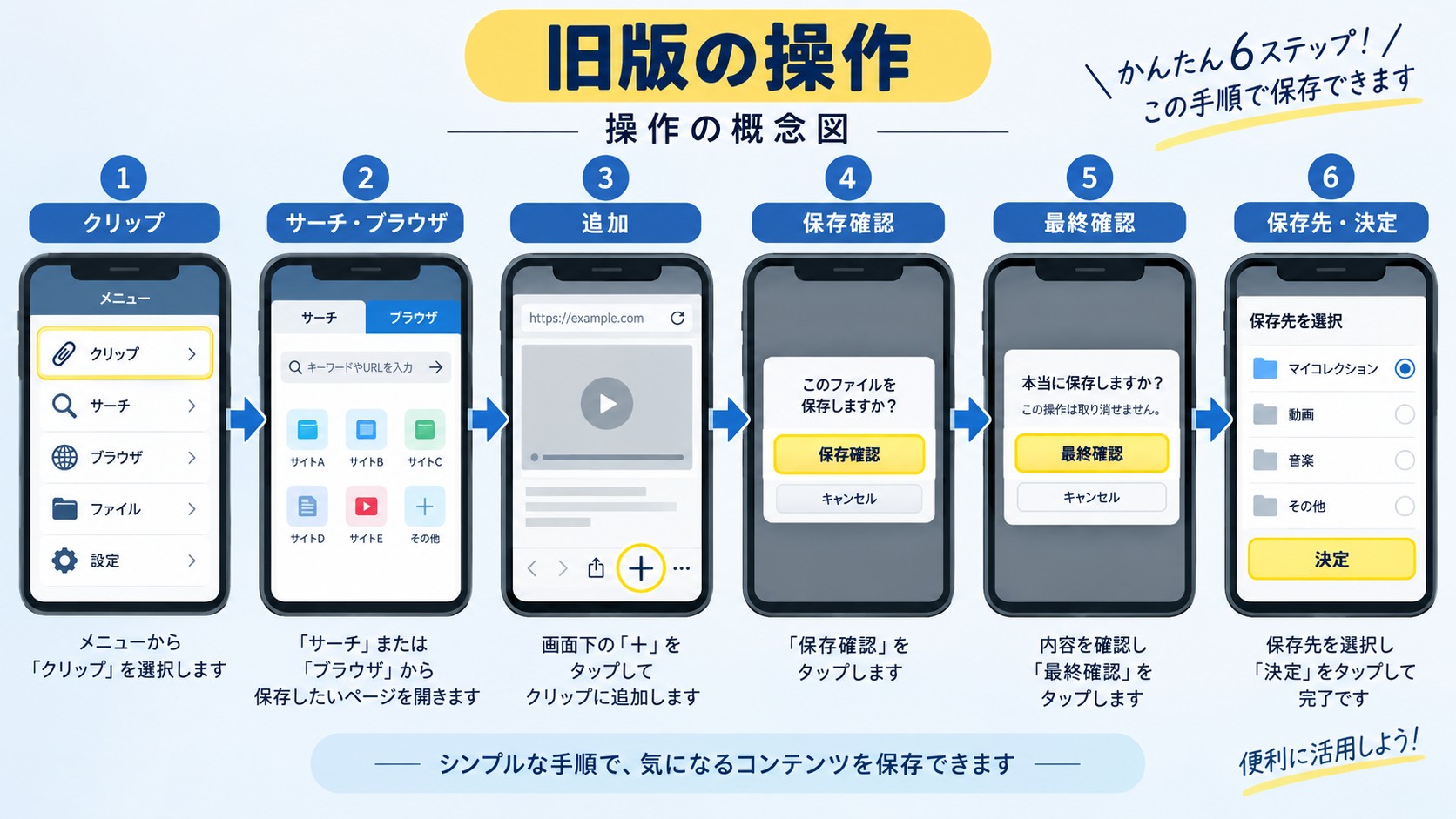
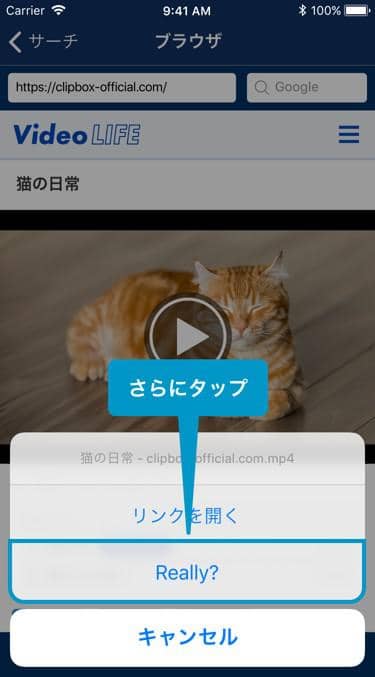
Clipboxの使い方として現在もよく見かけるのが、「クリップ」→「サーチ」→「ブラウザ」から動画ページを開き、「Are you ok?」→「Really?」と進む保存方法です。
ただし、以下は旧Clipboxで使われていた動画ダウンロード手順です。現在のClipbox/Clipbox+で同じ画面や保存ボタンが表示されるとは限らないため、過去の操作方法として確認してください。
ステップ1:旧Clipboxを起動します。
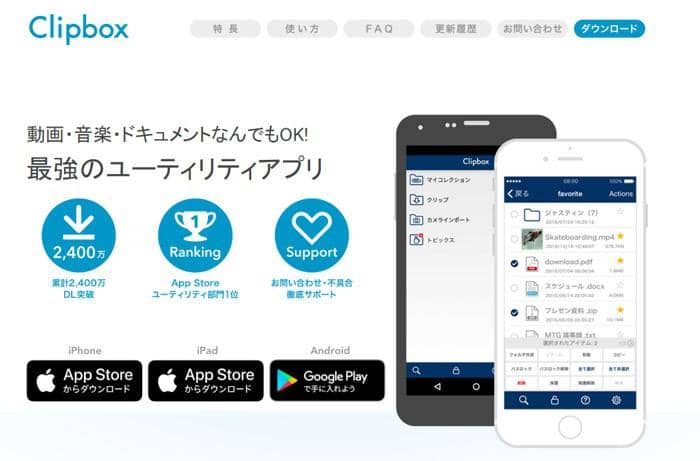
ステップ2:旧Clipboxの内蔵ブラウザで動画のWebページを開きます。
旧版ではClipboxを開き、「クリップ」→「サーチ」→「ブラウザ」の順に選択して、アドレスバーへ保存したい動画ページのURLを入力する方法が使われていました。
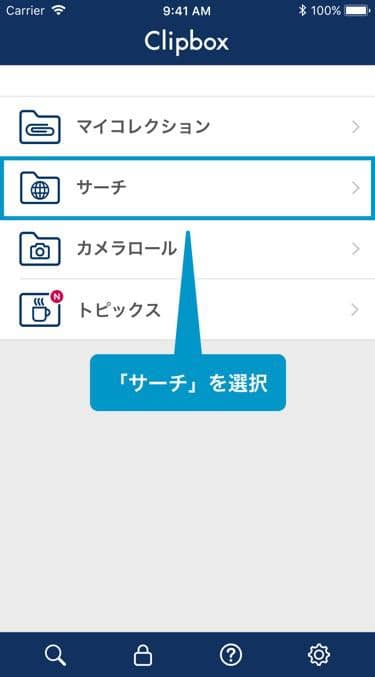
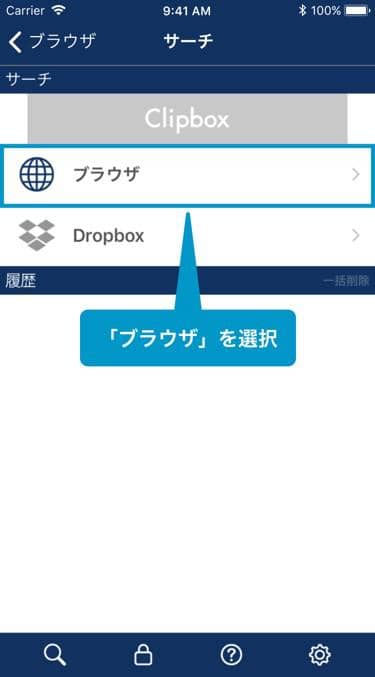
また、旧版の内蔵ブラウザから動画サイト名を検索してアクセスする方法もありました。
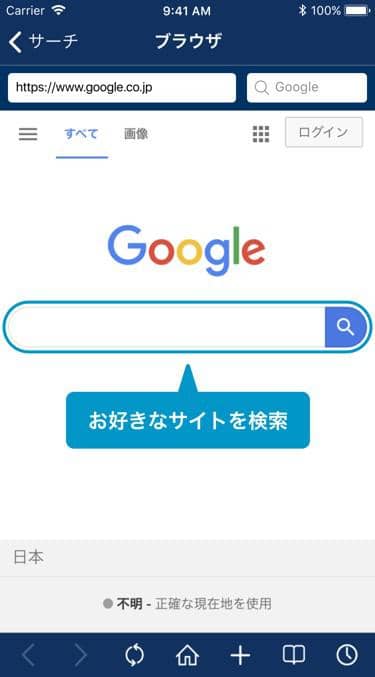
ステップ3:旧Clipboxで目的の動画ページを開き、画面下部の「+」をタップします。
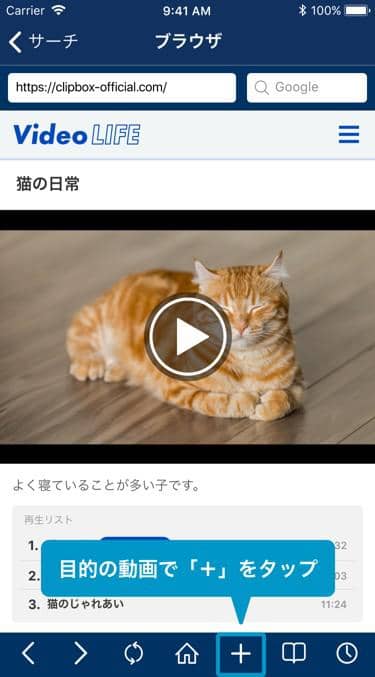
旧版で動画ファイルを検出できた場合は、「Are you ok?」→「Really?」の順に選択して保存画面へ進むことができました。
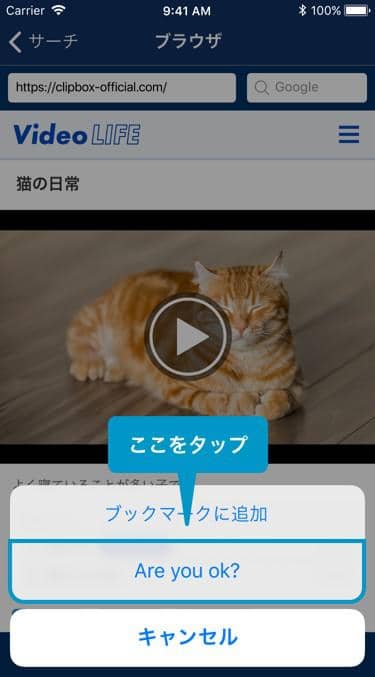
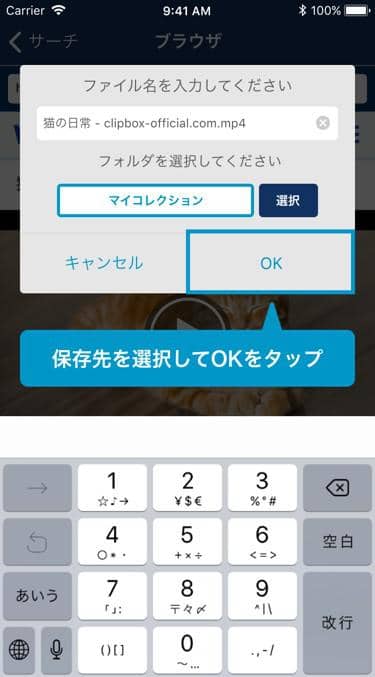
最後に保存先を選び、必要に応じてフォルダを作成して「OK」をタップすると、旧版ではダウンロードが開始される仕組みでした。
Clipboxで「Are you ok?」が出ない場合
以前と同じ操作をしているのに「Are you ok?」が出ない場合は、まず現在使用しているClipboxのバージョンと、対象サイトが保存可能かを確認しましょう。
「+」を押してもブックマークだけが追加される場合や、動画が全画面で再生されるだけの場合も、使用中のバージョン、対象サイト、マイコレクション内に保存ファイルが作成されているかを順に確認してください。
動画サイト側のページ構造や配信方式は以前から変化しており、旧Clipbox側でもアップデート停止によって安定したダウンロード機能を提供することが難しくなったと公式から説明されていました。そのため、昔は保存できたサイトでも現在は動画を検出できず、「Are you ok?」が表示されない場合があります。
一方、アプリや通信の一時的な問題であれば、再起動や通信環境の変更などで改善するケースもあります。つまり、「Are you ok?が出ない=必ずアプリが壊れている」とは限らず、現在の対応範囲と一時的不具合を分けて考える必要があります。
Clipboxでダウンロードできるサイトは?
Clipboxでダウンロードできるサイトを固定した一覧として示すのは難しく、現在はOSやClipboxのバージョン、対象サイト、ファイル形式によって異なります。
Android版Clipbox+には「ダウンロード」「複数データの一括ダウンロード」が機能として掲載されています。一般的なWebファイルを保存するための機能です。
ただし、 Android版Clipbox+のGoogle Playページ では、YouTubeコンテンツのダウンロードは許可されていないことが明記されています。
一方、iPhone版の Clipbox+ では、ファイル閲覧、カメラロールからのコピー・エクスポート、Web検索、Dropbox連携などが主要機能として掲載されており、Web動画のダウンロード機能は主要機能として記載されていません。
そのため、「以前Clipboxで保存できたサイトだから、現在のClipbox+でも必ず保存できる」とは考えず、実際のアプリ仕様を基準に判断した方がよいでしょう。
YouTubeアプリに飛んでしまう場合は?
旧Clipboxでは、内蔵ブラウザからYouTubeを開こうとするとYouTubeアプリへ移動してしまう場合があり、共有メニューから動画URLをコピーしてClipboxのアドレスバーへ貼り付ける方法も使われていました。
ただし、これは旧版で使われていた操作です。現在のAndroid版Clipbox+ではYouTubeコンテンツ自体がダウンロード対象外なので、YouTubeアプリへの移動を回避したとしても、現在のClipbox+でYouTube動画を保存できるようになるわけではありません。

ここまで旧Clipboxの使い方と現在の対応状況を整理しました。続いて、Clipboxで実際にダウンロードできない時に確認したい原因と対処法を見ていきます。
3.Clipboxダウンロードできない問題と対処方法

※正規に視聴できるコンテンツをローカルに保存する場合は、各サービスの利用規約と適用法令で認められた範囲で、個人のオフライン視聴に利用してください。無断転載や再配布は著作権侵害に当たるおそれがあります。
Clipboxで動画をダウンロードできない場合は、最初に「本来保存できるファイルなのにアプリが動かない」のか、「そもそも現在のClipboxでは保存対象外なのか」を切り分けると原因を探しやすくなります。
症状に近い項目から確認してください。
- 保存ボタンが出ない場合は、 旧版の操作手順と表示条件 を確認します。
- ダウンロードが途中で止まる場合は、 通信環境や空き容量の対処法 を確認します。
- 保存済みのファイルを再生できない場合は、 ファイル形式と再生状態の確認手順 を確認します。
- カメラロールに書き出せない場合は、 写真へのアクセス権限と保存先 を確認します。
3.1 Clipboxダウンロードできない時の原因と対処法
Clipboxダウンロードできない時の主な原因
- 対象サイトや動画が現在のClipbox+のダウンロード対象ではない
- Webサイト側のページ構造や動画配信方式が変更された
- Clipbox/Clipbox+が一時的に正常動作していない
- Wi-Fiやモバイル回線などネット接続が不安定
- スマホの空き容量が不足している
- 写真やファイルへのアクセス権限が不足している
- サポートが終了した旧Clipboxを利用している
Clipboxが正常に作動していない場合の対処法
対象サイトが現在も保存可能であるにもかかわらず動作しない場合は、次の順番で確認してみましょう。
- Clipbox/Clipbox+を完全に終了して、もう一度起動する
- iPhoneまたはAndroid端末を再起動する
- App Store/Google Playでアプリの更新がないか確認する
- Wi-Fiとモバイル回線を切り替え、通信環境を確認する
- スマホの空き容量を確認する
- 写真・ファイルなど必要なアクセス権限を確認する
- 旧Clipboxを使っている場合は、当時の公式案内にあった「Cookie一括削除」などでページを読み込み直す
旧Clipboxの公式復旧案内はVer.3.3.1とiOS 4〜7を対象とした内容です。現在のClipbox+で対象外となっているサイトやコンテンツの対応範囲は、再起動や一時データの整理では変わりません。
それでも特定サイトだけ保存できない場合は、Clipbox自体の一時的不具合ではなく、そのサイトが現在の保存対象になっていない可能性があります。
Clipboxでカメラロールに保存できない場合
「Clipbox内には保存できたのに、iPhoneのカメラロールに保存できない」という場合は、Webからのダウンロードとは別の問題です。
まずClipbox内に対象ファイルが存在するか、次にアプリ内で再生できるかを確認します。その後、ファイル形式を確認し、最後にiPhoneの設定でClipboxに写真へのアクセス権限が付与されているかを確認しましょう。
カメラロールへ書き出せるのは、写真アプリで扱える画像・動画ファイルが中心です。MP3などの音声、PDF、ZIPなどは、Clipbox内や「ファイル」アプリなどのファイル管理先で扱います。
動画ファイルでも形式やコーデックによって写真アプリで正常に扱えない場合があります。Clipbox内で再生できても書き出せない場合は、ファイル形式と写真へのアクセス権限を分けて確認してください。
Clipbox+でYouTubeがダウンロードできない場合
Android版Clipbox+では、YouTubeコンテンツをダウンロードできないことがGoogle Play上で明記されています。そのため、YouTubeで「Are you ok?が出ない」「ダウンロードボタンが表示されない」という場合、Cookie削除や再インストールだけで保存機能が復活するとは考えにくいでしょう。
YouTubeをオフラインで見ること自体が目的なら、まずYouTube公式のオフライン機能で足りるか確認してください。PCへローカル動画ファイルとして保存する必要がある場合は、 StreamFab YouTubeダウンローダーの設定 を確認して用途に合うか判断できます。
PCで複数の動画を管理する場合:StreamFab All-In-One
Clipbox/Clipbox+はスマホ上でファイルを管理するアプリです。複数の動画をPCへ保存して管理したい場合は、Windows・macOS向けのStreamFab All-In-Oneを利用できます。
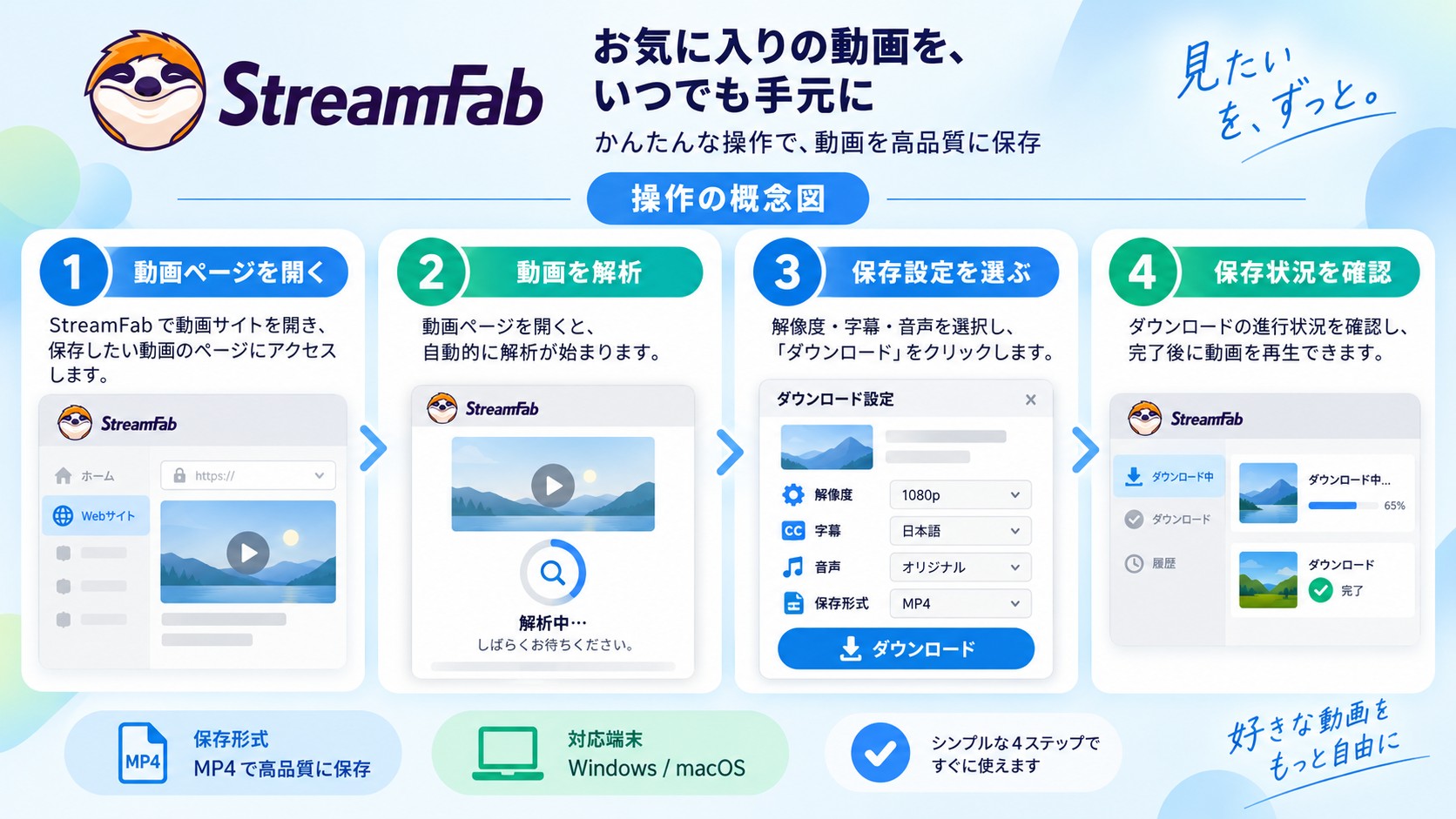
StreamFab All-In-Oneに含まれる StreamFab YouTubeダウンローダーPro は、対応する公開動画をPCへMP4 / MKV形式で保存し、複数の動画をまとめて管理できる第三者製ソフトです。Clipbox+の不具合を修復するツールではないため、PCでローカルファイルとして管理したい場合の別の選択肢として考えてください。利用する際は、各サイトの利用規約や著作権を確認し、保存が認められるコンテンツを対象にしてください。
| 用途 | 使用端末 | 保存先 | 選び方 |
|---|---|---|---|
| スマホ内のファイル管理 | iPhone/Android | Clipbox+内 | 端末内の整理を優先 |
| 対応するWebファイルの保存 | Android | Clipbox+内 | 対象サイトと形式を確認 |
| 複数動画のPC管理 | Windows/macOS | PCの指定フォルダ | StreamFab All-In-OneでMP4 / MKV保存 |
スマホ内のファイルを整理するだけならClipbox+の管理機能、複数の動画をPCでまとめて管理するならStreamFab All-In-Oneというように、保存先と使用端末で判断できます。
3.2 StreamFab動画ダウンローダーソフトで動画をパソコンに保存する方法
PCで複数の動画をローカルファイルとして管理したい場合は、StreamFab All-In-Oneを使う方法があります。基本的な操作は次の通りです。
ステップ1: StreamFabをダウンロードしてインストールし、ソフトを起動します。
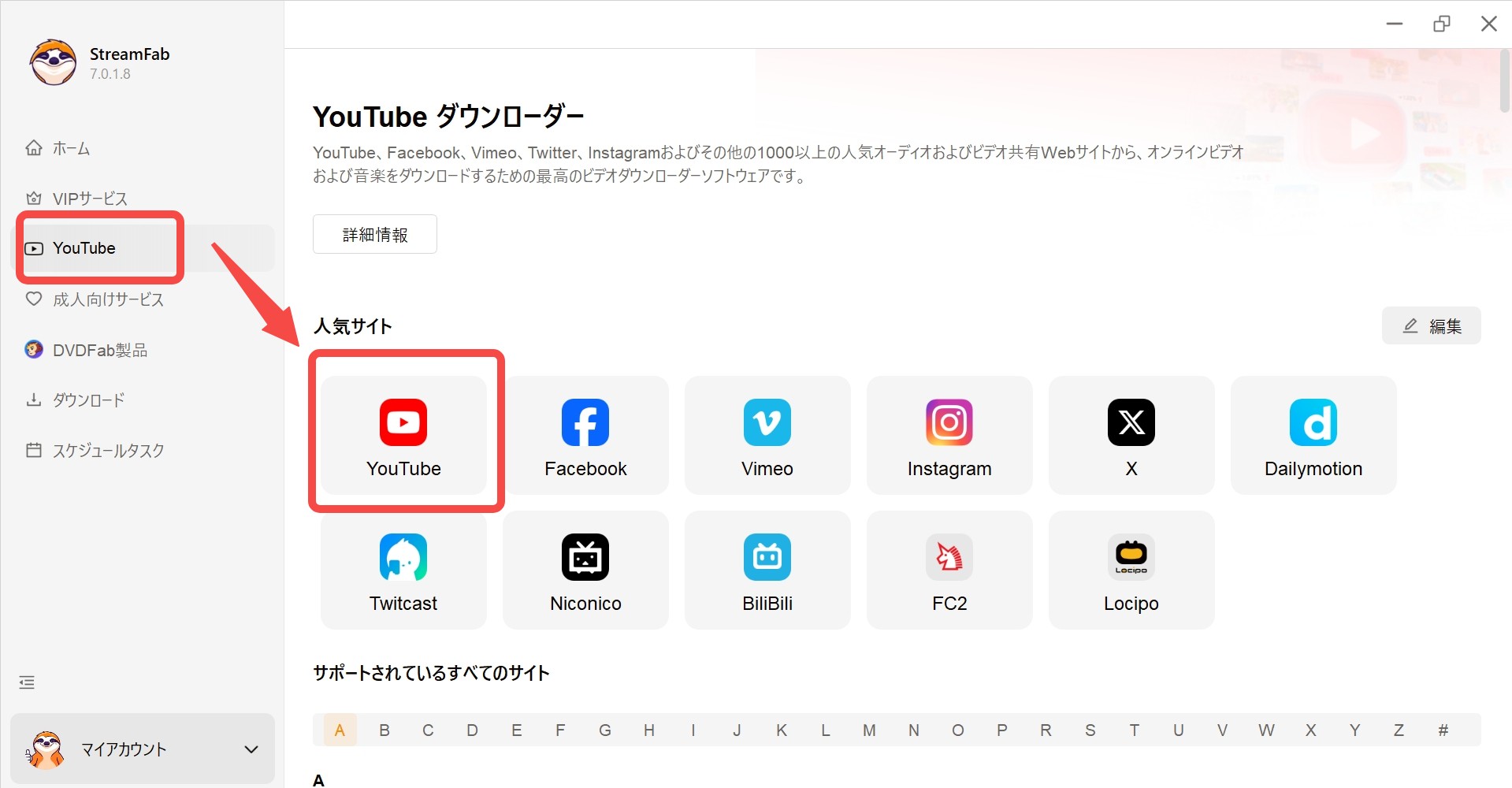
ステップ2:ホーム画面または「YouTube」からYouTubeを開きます。
ステップ3:保存したい動画を開きます。必要な場合は、自分が視聴権限を持つアカウントでログインしてください。動画URLをコピーしてStreamFab内で開く方法も利用できます。
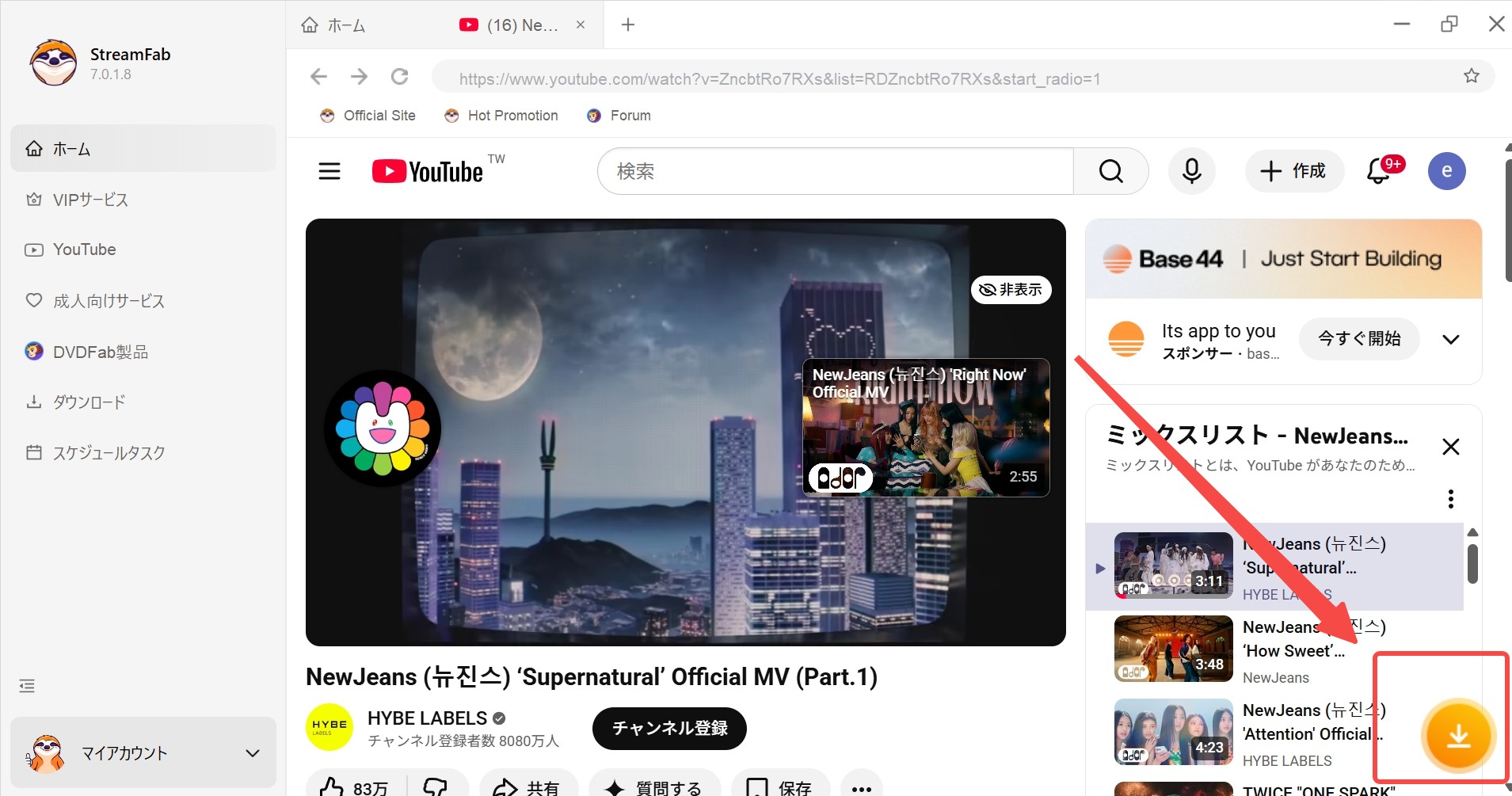
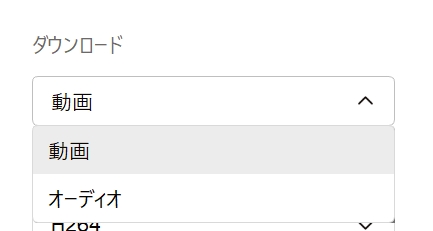
ステップ4:動画の解析が完了すると、 StreamFabの設定画面 が表示されます。利用できる解像度、字幕、音声などを選択してダウンロードします。
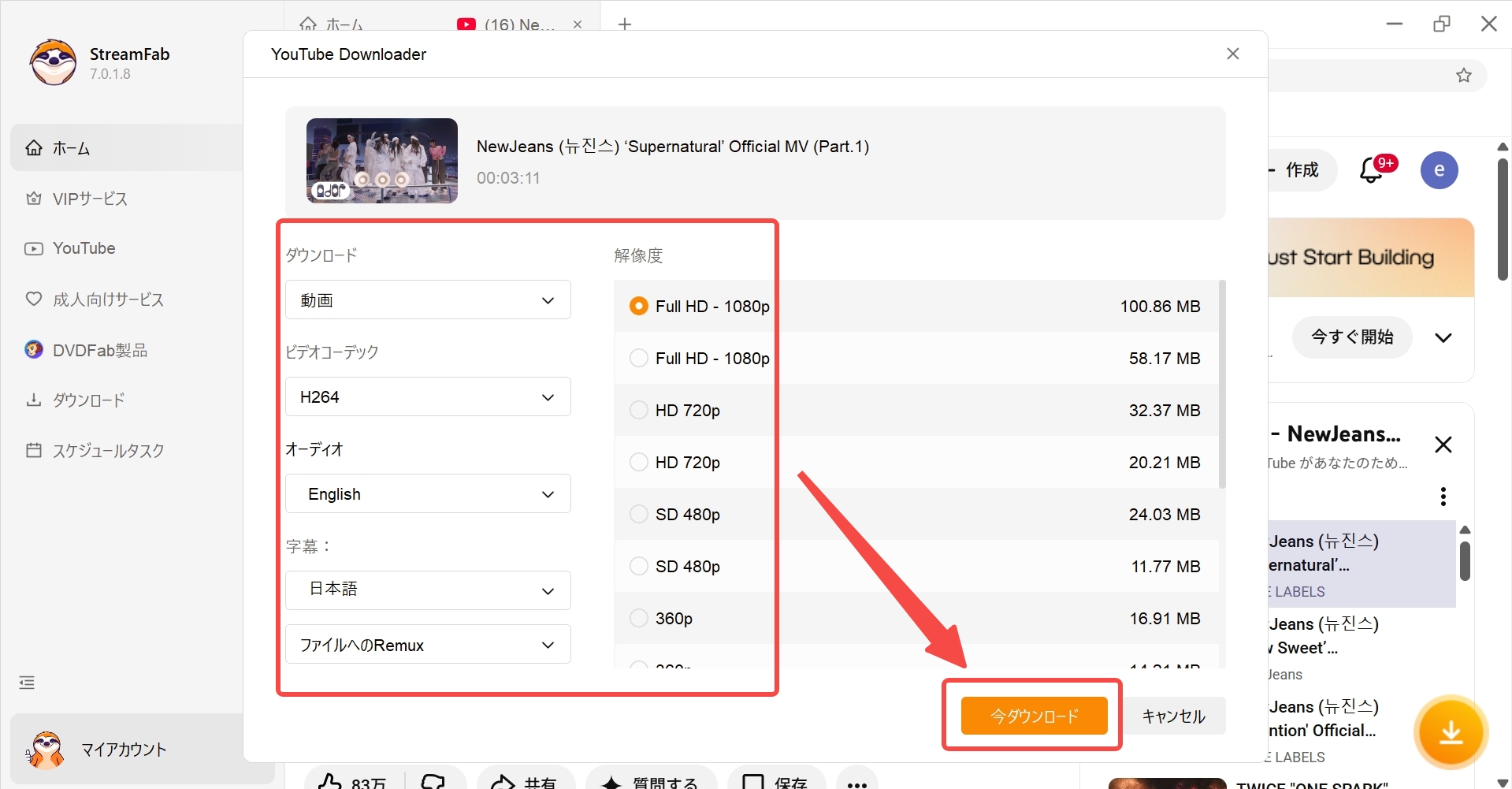
ステップ5:ダウンロードを開始すると、「ダウンロード中」から進行状況を確認できます。
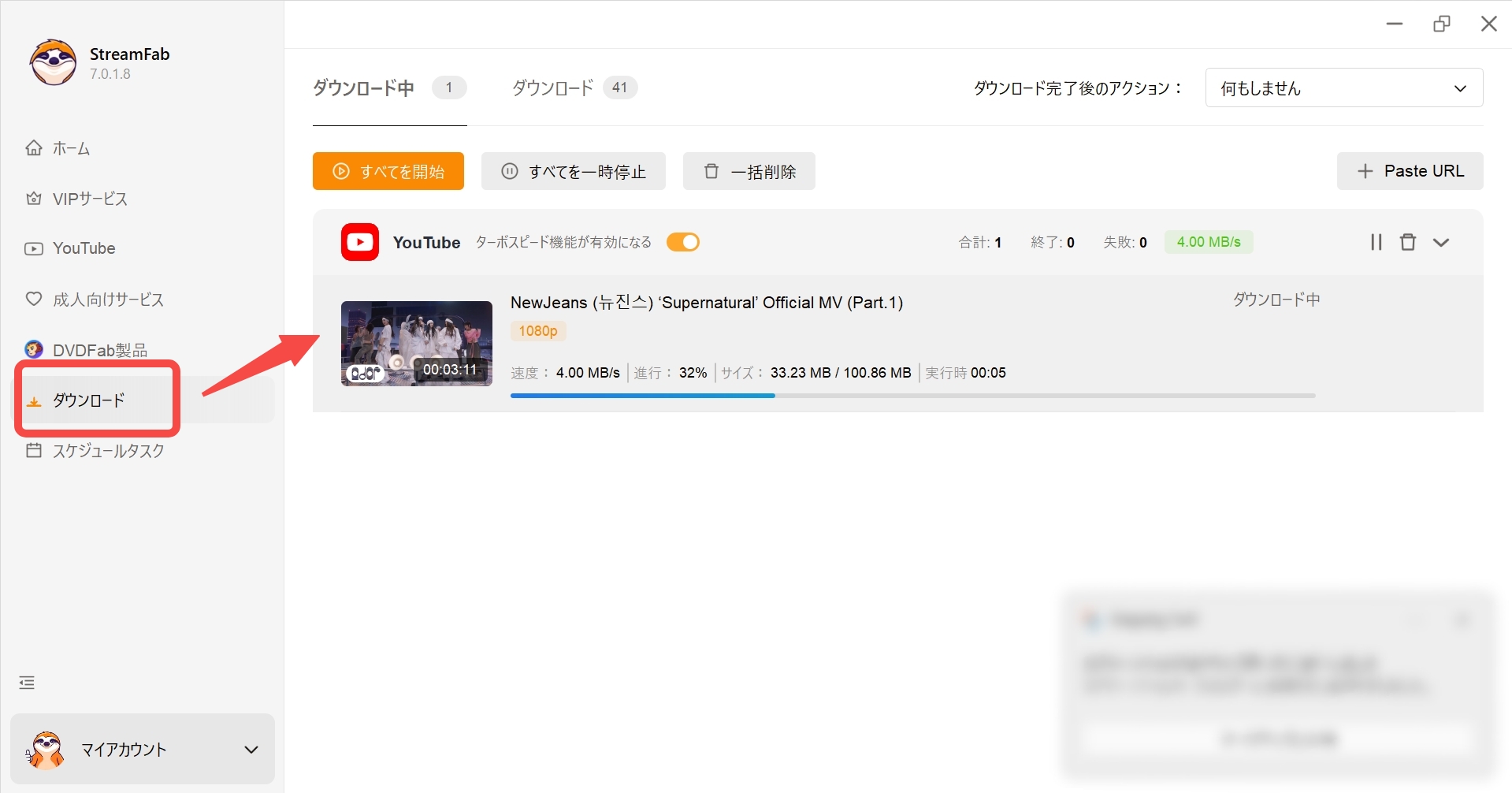
ステップ6:完了した動画は「ダウンロード」から確認でき、PCの保存先フォルダから再生できます。
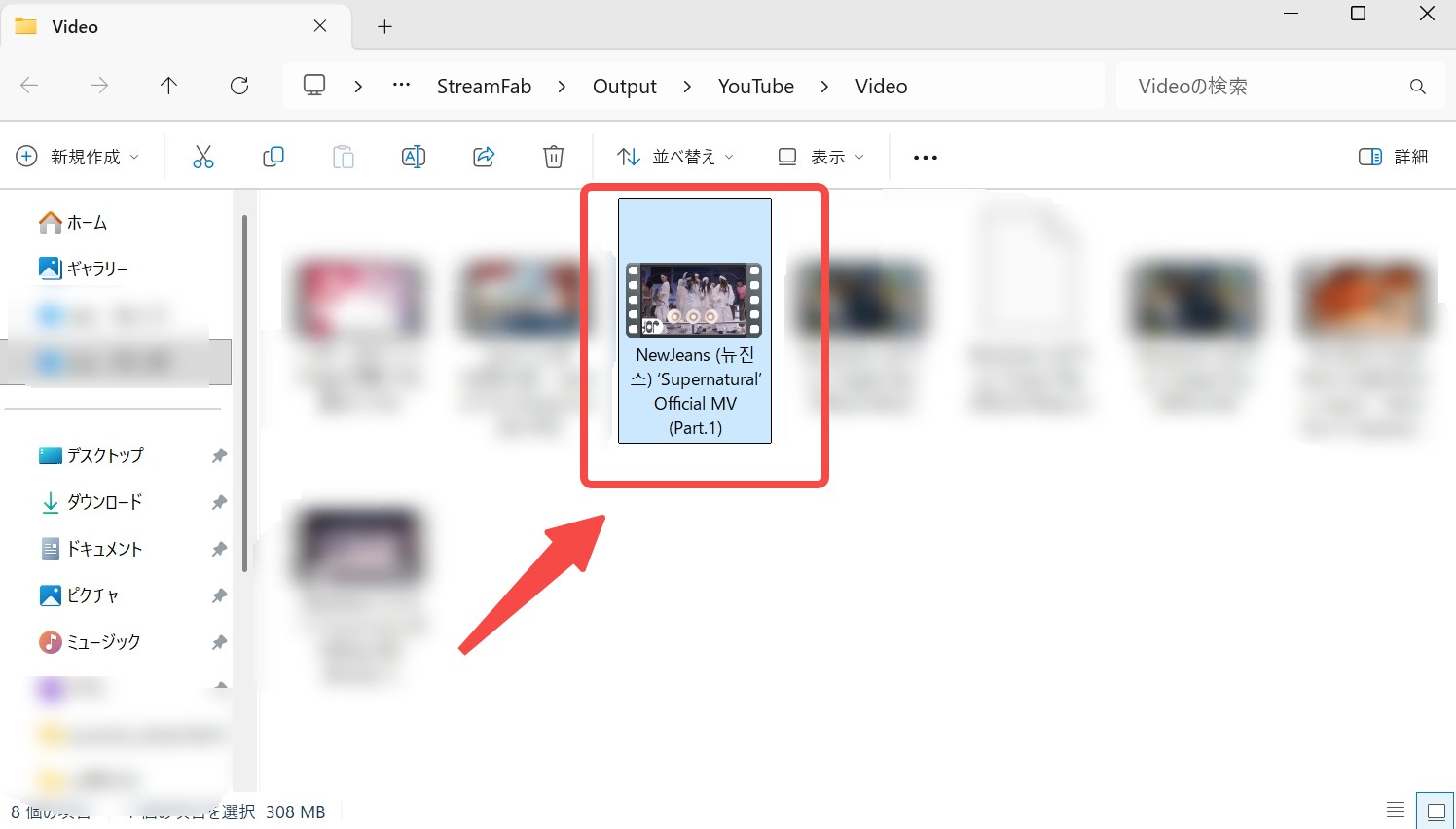
PCで保存したファイルを自分のiPhoneやAndroidで見たい場合は、USB転送、AirDrop、クラウドストレージなど、端末に合った方法で移動できます。導入前に、保存したいサービスへの対応状況と利用条件を確認してください。
3.3 Clipboxで動画をスマホ・カメラロールに保存する場合
Clipboxを探している方の中には、「PCではなくスマホだけで動画を管理したい」という方も多いでしょう。その場合は、まず現在のClipbox+で目的のファイルを扱えるか確認してください。
iPhone版Clipbox+では、カメラロールからClipboxへのコピーと、Clipboxからカメラロールへのエクスポートが利用できます。これはWebから動画を新たにダウンロードする機能とは別です。すでに端末内にあり、Clipbox内で確認できる動画・画像を整理する用途であれば、現在も使える機能があります。
Android版Clipbox+では一般ファイルのダウンロード機能もありますが、YouTubeコンテンツは対象外です。そのため、「スマホだけでYouTubeを保存したい」という目的では、Clipbox+の設定を変更するだけでは解決できません。
Clipboxの代わりとしてClichaを使える?
iPhone向けの動画保存アプリを探すとClicha(クリッチャ)を見かけますが、 Clicha はClipbox/Clipbox+の新版や後継版ではなく、別の開発者が提供する独立したアプリです。代替候補として見る場合も、Clipboxと同じ操作ができる前提ではなく、保存したいファイルの種類、対応サイト、iPhone/Androidのどちらで使うかを基準に比較してください。
4.Clipboxとストリーミング保存に関するFAQ
Clipboxの旧版APKやIPAを入れ直せば、保存できるようになりますか?
旧Clipboxはサポートが終了しています。現在のアプリはApp StoreまたはGoogle Playから入手し、旧版ファイルの再導入を保存機能の復旧策にしないでください。
Clipbox+で保存しようとするとブックマークになるのはなぜですか?
ブックマークはWebページの場所を記録する機能で、動画ファイルの保存とは別です。Clipbox内にファイルが作成されているかを確認し、使用中のOS、アプリの版、対象サイトが保存範囲に含まれるかを切り分けてください。
Clipbox内のファイル名を.mp4に変えれば再生できますか?
拡張子を.mp4に書き換えても、実際の動画形式やコーデックは変わりません。元のファイル名を保ち、Clipbox内で再生できるかとファイルの種類を確認してください。
Clipbox+でYouTubeをダウンロードできますか?
Android版Clipbox+はYouTubeコンテンツのダウンロードに対応していません。YouTubeアプリへの移動を避ける操作やCookieの削除を行っても、この対応範囲は変わりません。
Clipboxでカメラロールに保存できない時はどうすればいいですか?
Clipbox内のファイルの存在、アプリ内での再生、ファイル形式、写真へのアクセス権限の順に確認してください。音声、PDF、ZIPはカメラロールではなく、Clipbox内やファイル管理先で扱います。
ClipboxとClicha(クリッチャ)は同じアプリですか?
いいえ、別の製品です。Clichaは別の開発者が提供する独立したアプリで、Clipbox/Clipbox+の新版や後継版ではありません。
5.まとめ
Clipboxは長く利用されてきたファイル管理・保存アプリで、現在のClipbox+も無料で提供されています。ただし、現在のClipbox/Clipbox+を以前の動画ダウンロードアプリとまったく同じ仕様として考えるのは適切ではなく、旧ClipboxからClipbox+へ保存データが自動移行されるわけでもありません。
「Clipboxの使い方」や「クリップボックスのダウンロード方法」を調べて旧版の「Are you ok? → Really?」という手順を見つけても、現在のアプリで同じ操作が使えるとは限りません。特にAndroid版Clipbox+ではYouTubeコンテンツがダウンロード対象外になっています。
Clipboxでダウンロードできない場合は、最初に使用中の版と対象サイトが保存範囲に含まれるかを確認します。次にアプリ、通信環境、空き容量、権限を点検し、ファイルが保存済みなら、アプリ内再生、形式、カメラロールへの書き出しを順番に切り分けましょう。
スマホ内のファイル管理が目的ならClipbox+の管理機能、複数の動画をPCでローカル管理したい場合はStreamFab All-In-Oneというように、端末と保存先で方法を選べます。名称だけで代替アプリを決めず、対応サービスと利用条件を確認したうえで検討してください。著作権および各サービスの利用規約の範囲内でご利用ください。

4K Video Downloaderの安全性、料金、使い方、Plusとの違いを解説。日本向けの円建て料金、無料版の制限、YouTube動画をMP4で保存する設定、ダウンロードできない原因も紹介します。
柳 徹子 より - 2026年9月28日
RapidGatorは安全か、違法性はどうか。IP追跡や無料版の制限、プレミアムでも遅い理由、偽サイトの見分け方、ダウンロードできない時の対処までを整理し、視聴権限のある配信を個人利用で手元に残す選択肢も紹介します。
橋本 モモカ より - 2026年9月16日
WinX YouTube Downloaderは無料で利用できるが、現在このソフトウェアが時代遅れとなって、更新が停止しているようです。今回は、WinX YouTube Downloaderの使い方や評判、及びダウンロードできないときの対処法を解説していきます。
山田 宇真 より - 2026年9月14日
ClipGrabはYouTubeやVimeoなどから動画を無料でダウンロード・変換できるツールだが、2026年現在、Youtubeダウンロード機能停止や403エラー、セキュリティ懸念が報告されている。一方、StreamFab YouTubeダウンローダーは、1000以上のサイトに対応し、最大8K画質、プレイリストやチャンネル自動ダウンロード、字幕保存が可能。無料版は720pまでだが、Pro/Ultimate版では高機能が利用可能。StreamFabは高速かつ安全で、ClipGrabの優れた代替として推奨される。
橋本 モモカ より - 2026年9月10日