
無料で動画をダウンロードしたいという方は必見!WinX YouTube Downloaderのメリット・デメリットや使い方について徹底解説

要約: WinX YouTube Downloaderは無料で利用できるが、現在このソフトウェアが時代遅れとなって、更新が停止しているようです。今回は、WinX YouTube Downloaderの使い方や評判、及びダウンロードできないときの対処法を解説していきます。
目次
YouTubeなどの動画を外出先で見る機会が増えると、通信量を抑えるために動画をあらかじめ保存しておきたいと考える人もいるでしょう。そんな用途で以前よく使われていた無料ソフトの一つが「WinX YouTube Downloader」です。
WinX YouTube Downloaderは長く無料の動画ダウンローダーとして紹介されてきましたが、現在はWinX公式サイトの現行製品一覧で単体版の情報を確認しにくくなっています。そのため、「今でも使える?」「安全にダウンロードできる?」「YouTubeを解析できないのはなぜ?」と気になっている人も多いでしょう。
今回の記事では、WinX YouTube Downloaderの特徴や旧版のダウンロード・インストール方法、メリット・デメリット、危険性、使い方、ダウンロードできない時の対処法まで整理します。さらに、現在WinX公式が提供しているWinxvideo AIや、代替候補となるStreamFab YouTube ダウンローダーとの違いも比較します。

WinX YouTube Downloaderとは?

「WinX YouTube Downloader」は、WinXブランドを展開するDigiarty Softwareが提供してきたWindows向け動画ダウンロードソフトです。
従来の製品仕様では、YouTube、Dailymotion、Facebook、Vimeo、ニコニコ動画など300以上の動画サイトへの対応が案内されており、無料で利用できることから広く使われていました。
旧版で対応サイトとして紹介されていたサービスの一例は以下のとおりです。
- Dailymotion
- FC2
- Metacafe
- ニコニコ動画
- pandora.tv
- X(旧Twitter)
- Vimeo
- Vevo
- YouTubeなど
また、従来の製品情報ではMP4・FLV・WebMなどの形式や、元動画に応じたHD/4K動画の保存にも対応していました。複数動画をまとめて処理できる点も、無料ダウンローダーとしては便利な機能でした。
ただし、これらは主に単体版WinX YouTube Downloaderで従来案内されていた仕様です。現在のWinX公式製品一覧では単体版の情報が少なく、現行YouTubeや各動画サイトへの対応状況を公式情報だけで判断しにくくなっています。
YouTubeなどの動画サイトは、配信方式や動画解析の仕組みを継続的に変更しています。そのため、利用しているWinX YouTube Downloaderの解析エンジンが現在の仕様に対応していない場合、URLを読み込めない、解析が止まる、希望する画質を取得できないといった問題が起こることがあります。
WinX YouTube Downloaderのメリット・デメリット

WinX YouTube Downloaderは、無料で使えるシンプルなダウンロードソフトとして長く利用されてきました。一方、現在は単体版の公式サポート状況が分かりにくくなっているため、過去のメリットと現在の注意点を分けて確認しておきましょう。
メリット
従来のWinX YouTube Downloaderには、主に次のメリットがありました。
- URLを貼り付けて解析するシンプルな操作
- 無料で利用できる
- MP4・FLV・WebMなど複数形式に対応
- 元動画に応じてHD/4Kなどの画質を選択可能
- 複数の動画をまとめてダウンロードできる
デメリット
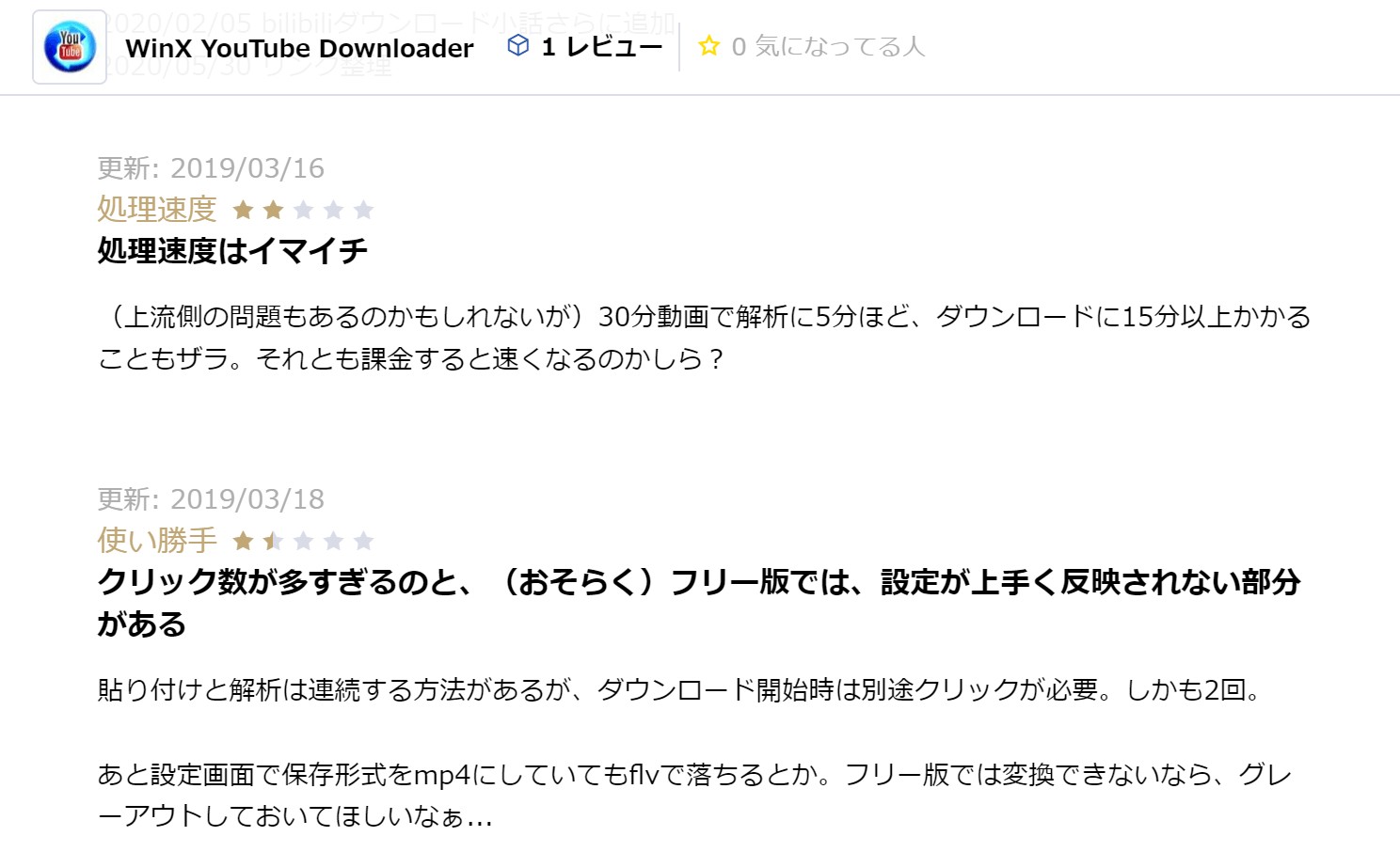
- Macに対応していない
- 旧版ではオンライン動画をMP3として直接保存する機能が限定的
- 現在の単体版について公式サポート・更新状況を確認しにくい
- YouTubeなどの仕様変更によって解析できない場合がある
- 現行の対応サイト・字幕・プレイリストなどの仕様を公式情報から確認しにくい
WinX YouTube Downloaderは危険があるか?
WinX YouTube Downloaderを初めて使う場合、「WinX YouTube Downloaderは危険?」「ウイルスは入っていない?」と不安になる人もいるでしょう。
ウイルス感染・スパム広告
過去にWinX公式から配布されていたWinX YouTube Downloaderそのものを、マルウェアやウイルスと判断する根拠はありません。
ただし、現在はWinX公式製品一覧で単体版の配布状況を確認しにくく、第三者のダウンロードサイトには複数の異なるバージョンが掲載されています。そのため、「WinX YouTube Downloaderという製品自体が危険か」と「今ダウンロードしようとしているインストーラーが安全か」は分けて考える必要があります。
特に、出所の分からないミラーサイトや広告経由で配布されるインストーラーについては、旧バージョンや改変されたファイル、不要なソフトが同梱されたファイルである可能性も考えられます。
新規で導入する場合は、配布元、デジタル署名、ファイルの更新日などを確認し、Windows Defenderなどのセキュリティ機能でインストーラーをチェックしてから実行するようにしましょう。
WinX YouTube Downloaderのダウンロード・インストール方法
以下は、WinX YouTube Downloader単体版が公式サイトで提供されていた時期の画面をもとにした操作例です。
現在のWinX公式ダウンロードセンターでは単体版のWinX YouTube Downloaderを確認しにくくなっているため、以下の画面やURLが現在も同じ状態で利用できるとは限りません。旧版の操作方法を確認するための参考としてご覧ください。
1.以前はWinX YouTube Downloaderの公式製品ページからインストーラーをダウンロードできました。
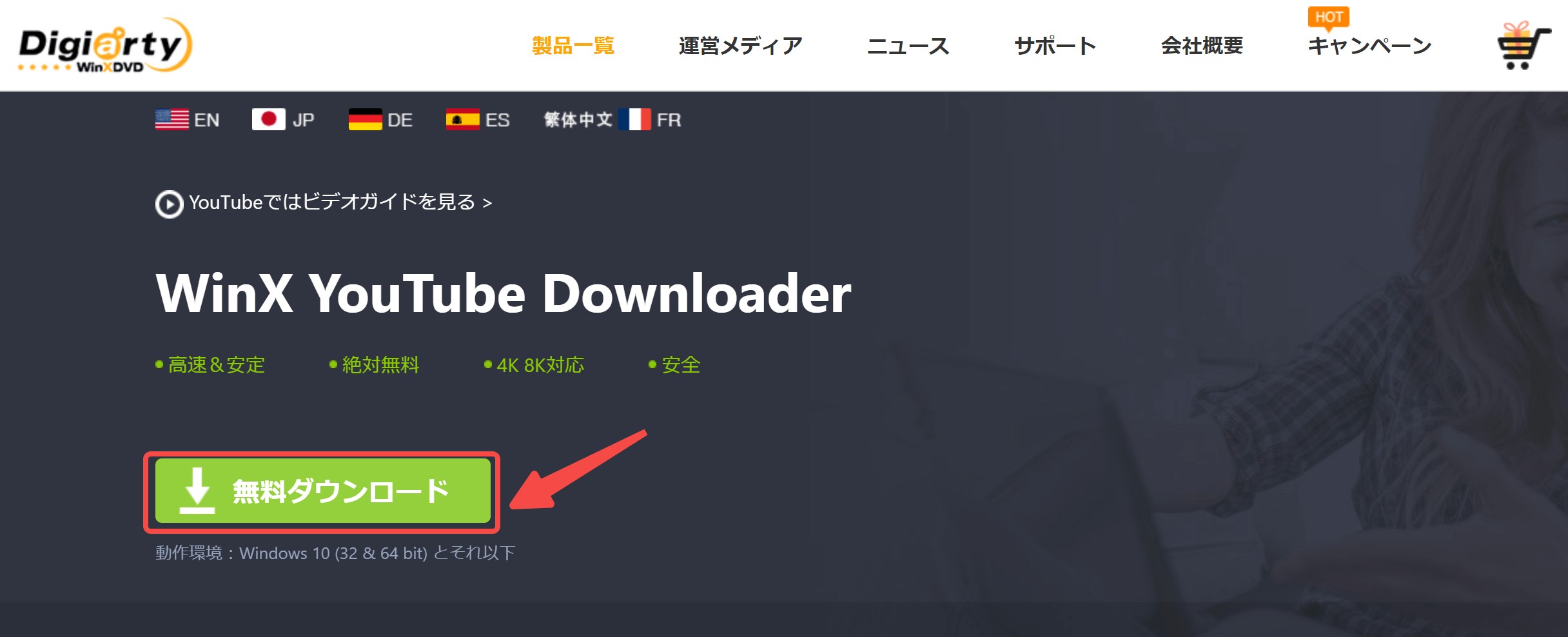
当時はトップページの「無料ダウンロード」をクリックすると、WinX YouTube Downloaderのインストーラーを取得できました。
2.ダウンロードしたインストーラーを起動します。

Windowsから「このアプリがデバイスに変更を加えることを許可しますか?」と表示された場合は、発行元やファイル名を確認してから操作してください。
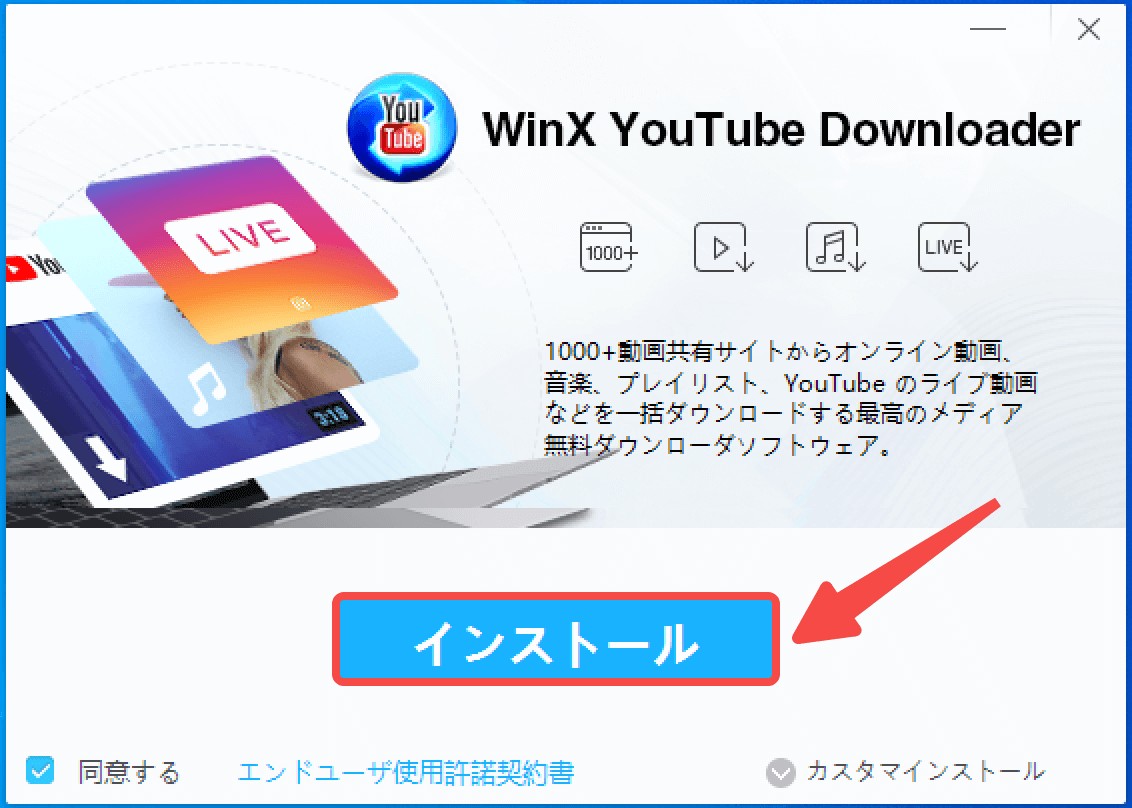
3.「インストール」ボタンをクリックすると、インストールが開始されます。
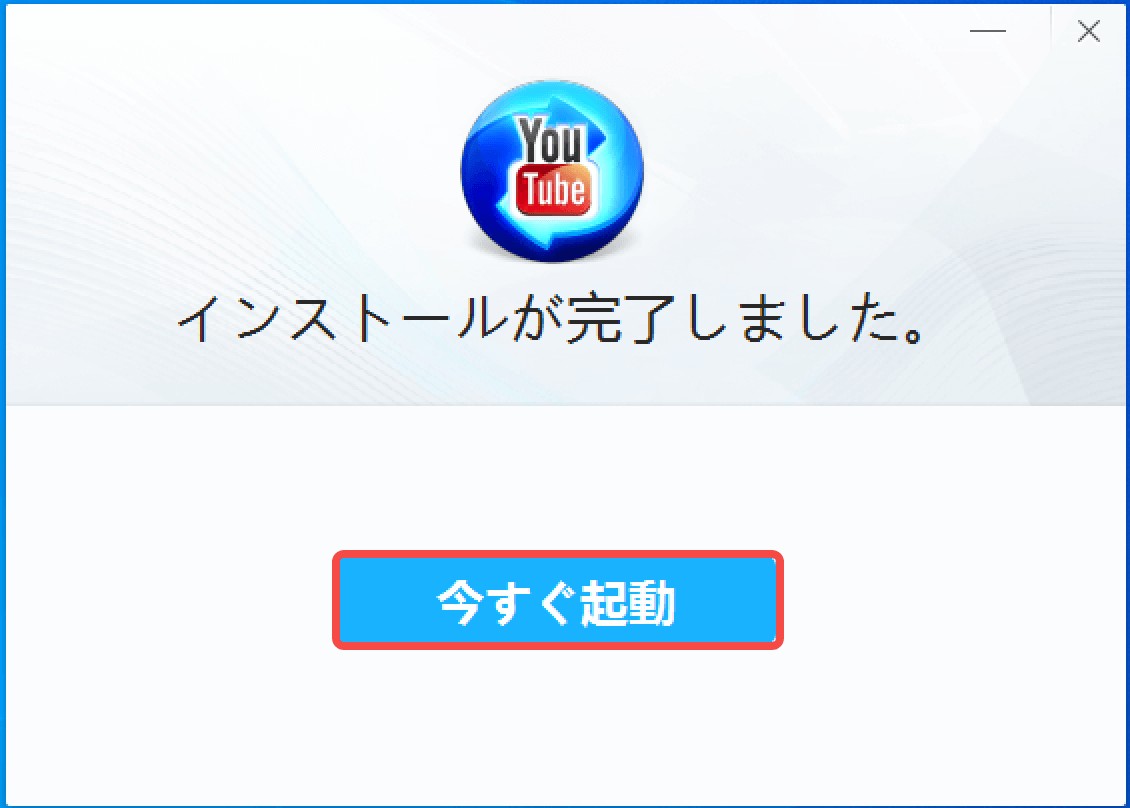
4.インストール完了画面が表示されたら、「今すぐ起動」などをクリックしてWinX YouTube Downloaderを起動します。
現在WinX公式が提供している動画ダウンロード機能は?
現在のWinX公式サイトでは、単体版WinX YouTube Downloaderよりも、動画処理ソフト「Winxvideo AI」が現行製品として案内されています。
Winxvideo AIには動画ダウンロード機能も統合されており、YouTube解析やダウンロードアルゴリズムに関する更新も継続されています。つまり、Digiartyが動画ダウンロード機能そのものを終了したというより、現在はWinxvideo AIなどの現行製品へ機能が統合されていると考えたほうが実態に近いでしょう。
WinXブランドのソフトを今から使いたい場合は、古いWinX YouTube Downloaderのインストーラーだけでなく、現在公式に更新されているWinxvideo AIも比較することをおすすめします。
WinX YouTube Downloaderの使い方
ここでは旧版WinX YouTube Downloaderを使ってYouTube動画を保存する基本操作を紹介します。バージョンによってボタン名や画面構成が異なる場合があります。
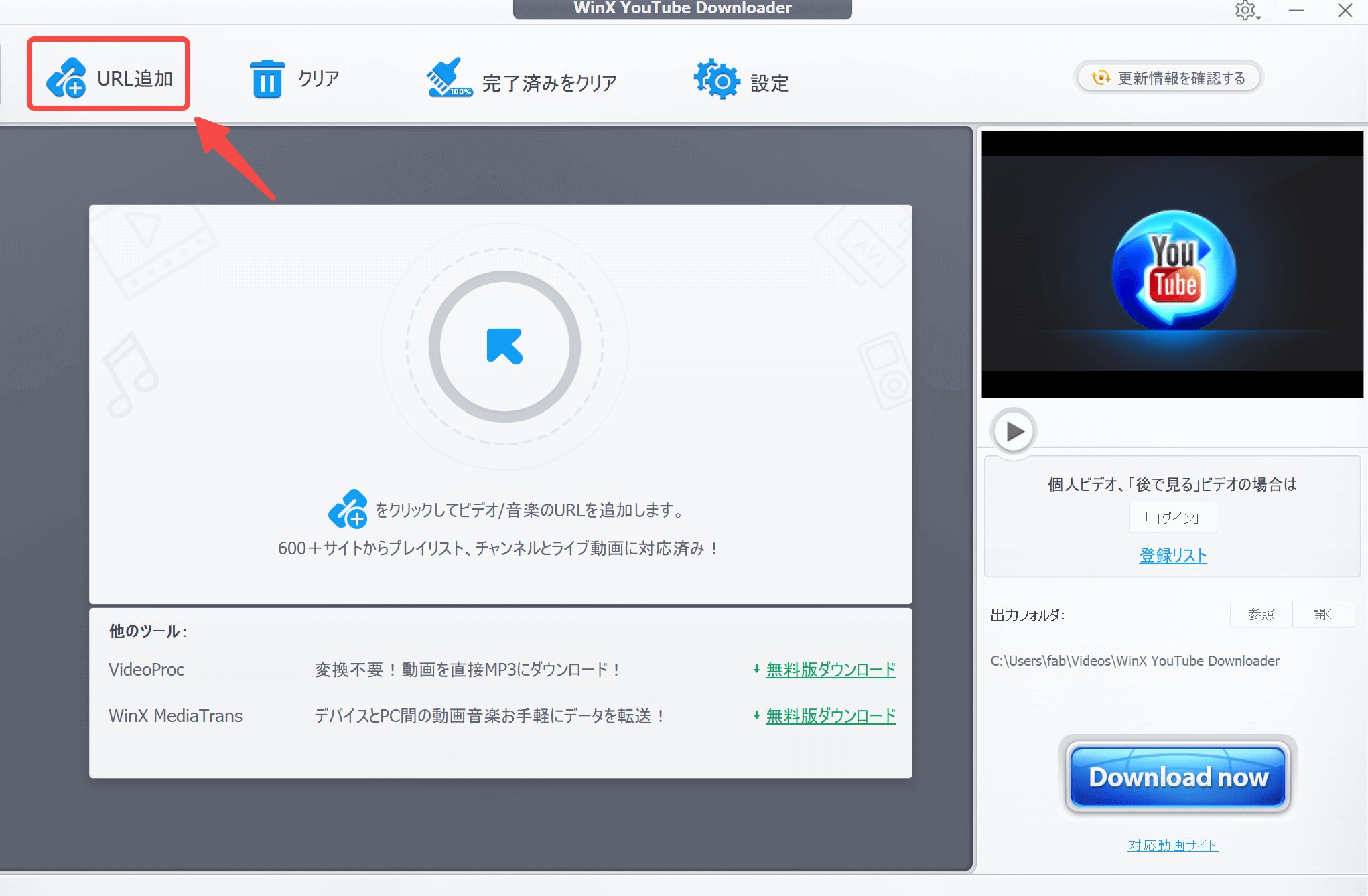
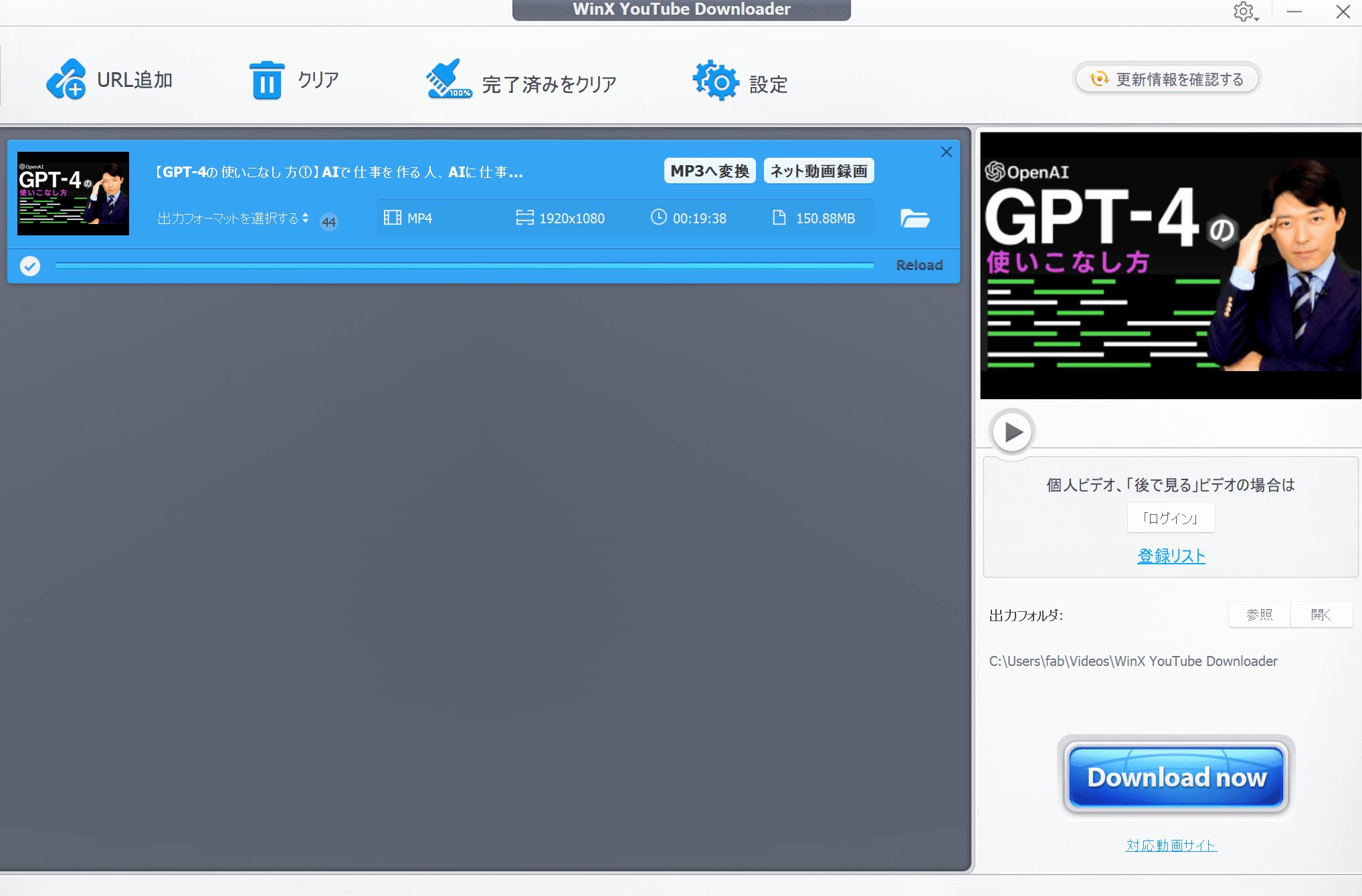
1. WinX YouTube Downloaderを起動したら、上側にある「URL追加」をクリックします。
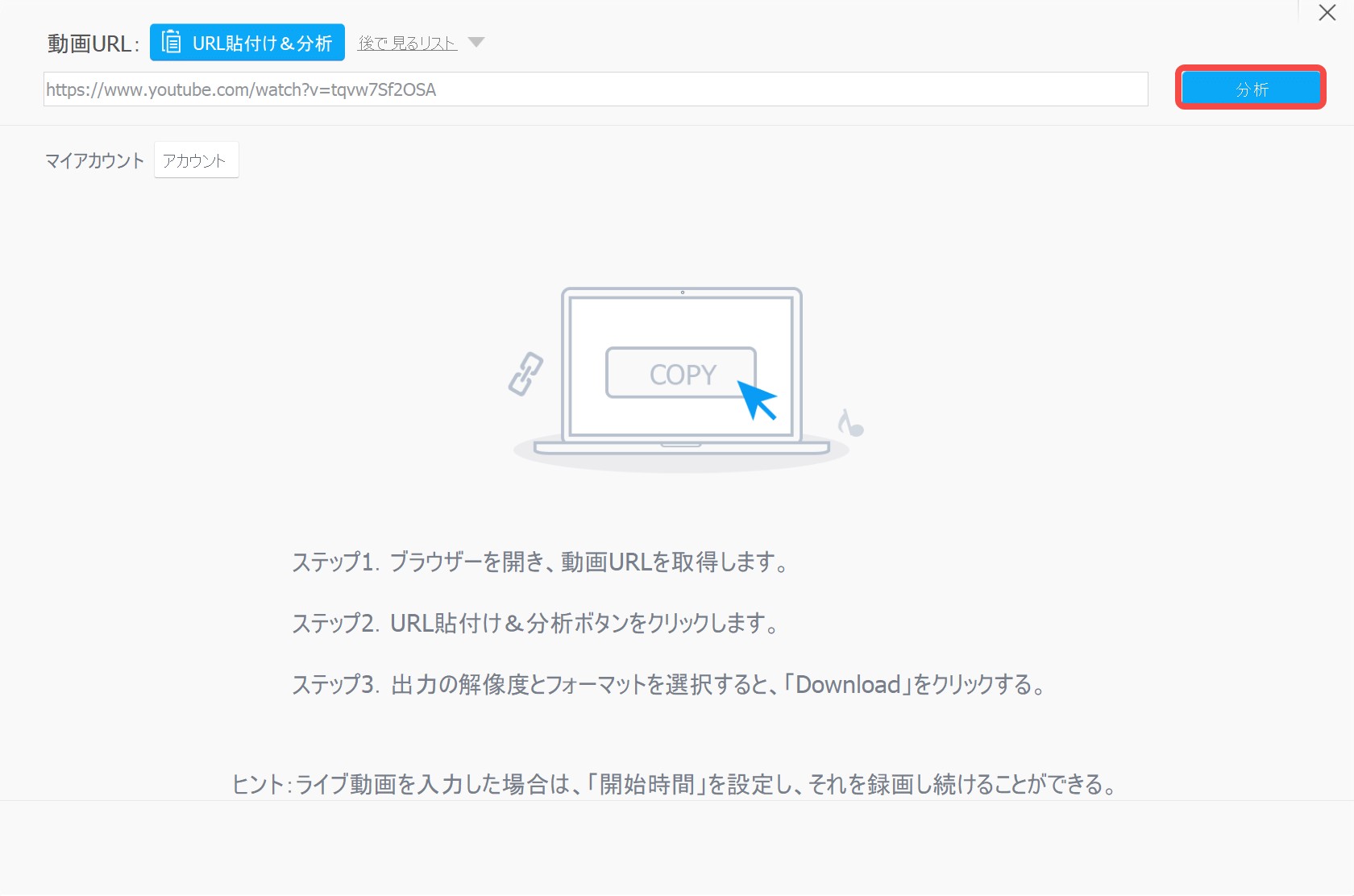
2. 保存したい動画のURLをコピーして、アドレス欄に貼り付け、「分析」をクリックします。
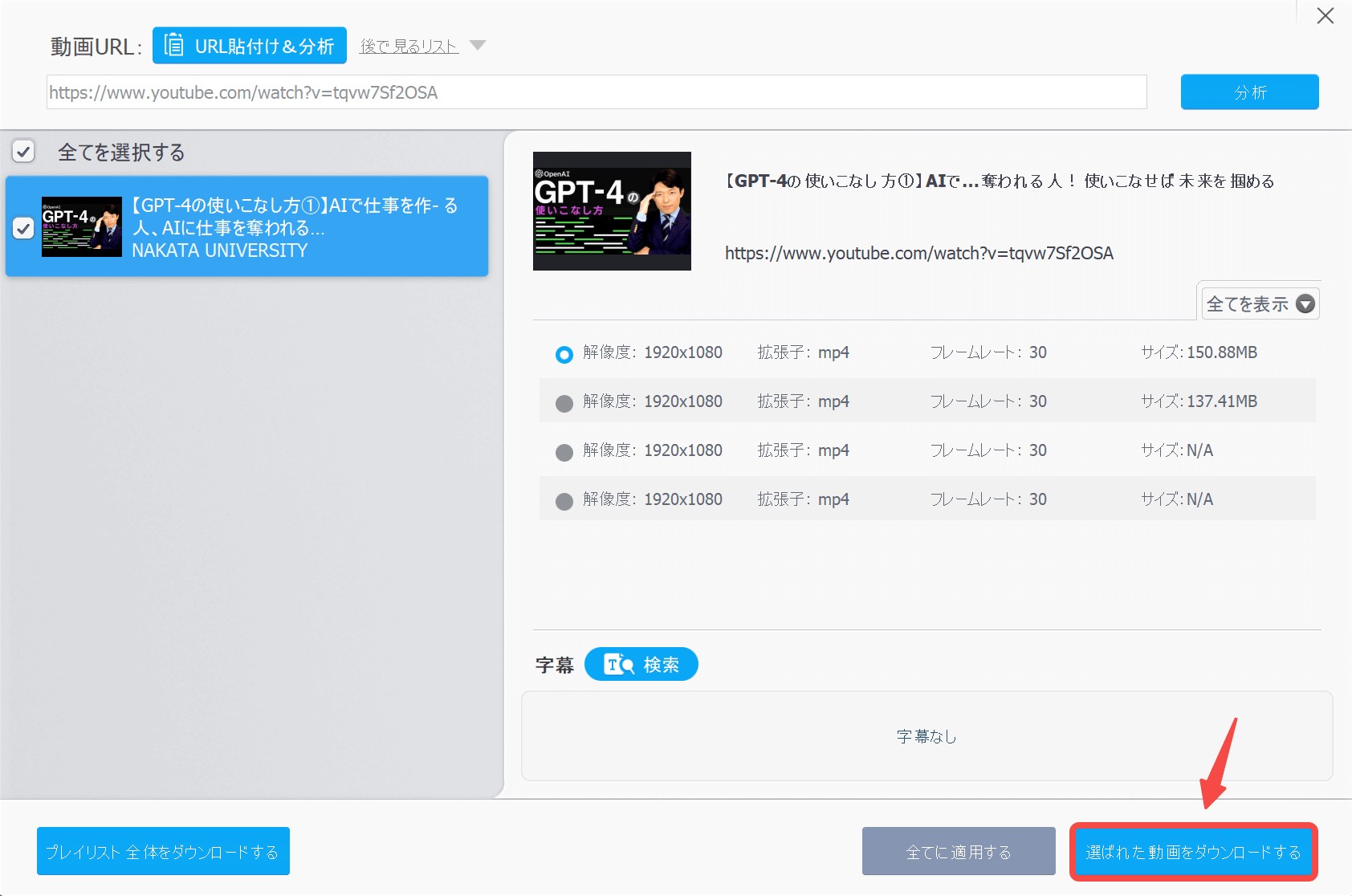
3. 分析が完了したら、表示された候補から保存する動画の解像度や形式を選択し、「選ばれた動画をダウンロードする」をクリックします。
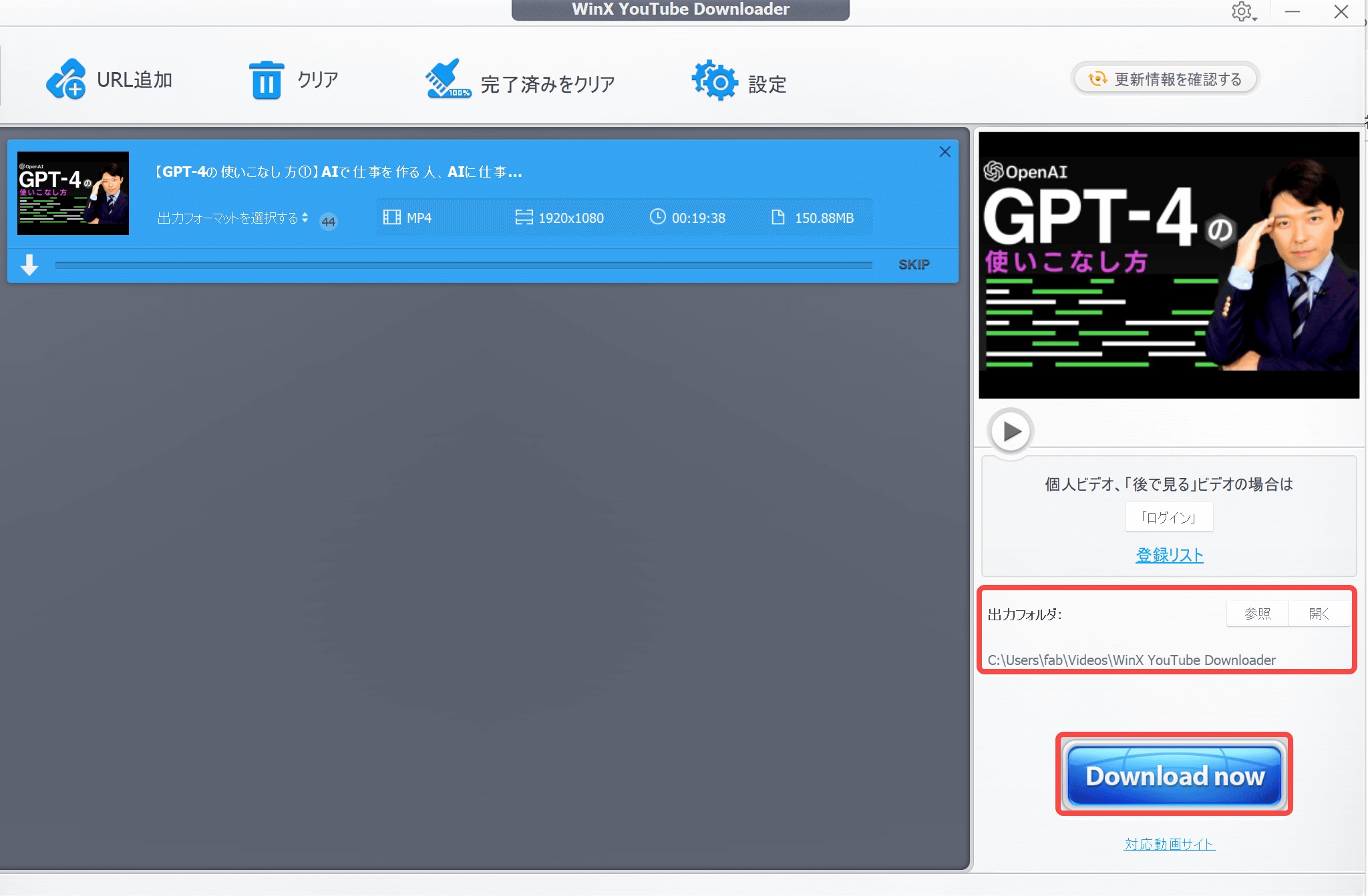
4. 画面右側の「出力フォルダ」で保存先を設定し、「Download Now」をクリックするとダウンロードが始まります。
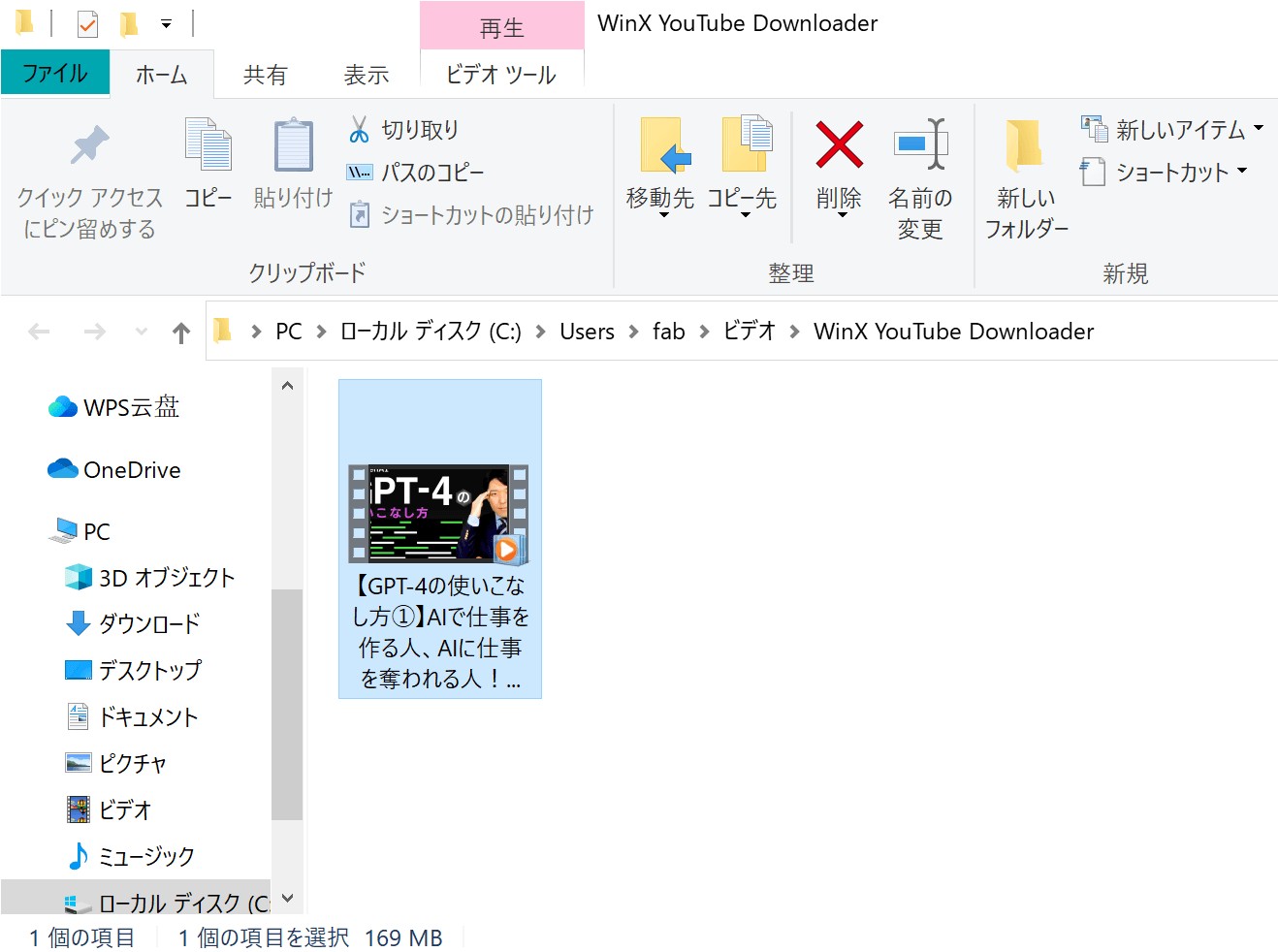
5. 完了マークが表示されたら、保存先フォルダから動画を確認します。
WinX YouTube Downloaderで動画をダウンロードできない対処法
WinX YouTube Downloaderで動画をダウンロードできない場合、原因は一つとは限りません。URLの入力ミスだけでなく、YouTube側の仕様変更、動画自体の視聴条件、使用しているWinXのバージョンなども影響します。
動画のURLが間違っている
URLが正しく入力されていない場合、WinX YouTube Downloaderは動画を解析できません。
YouTubeの「共有」ボタン、またはブラウザのアドレスバーからURLをもう一度コピーし、余分なスペースや改行が含まれていないか確認してください。
URLを手作業で削ったり、文字列を別の記号へ置き換えたりすると、かえって正しいURLを壊してしまう可能性があります。まずは元の動画ページからURLをコピーし直すのがおすすめです。
動画サイト側の仕様が変わっている
YouTubeなどの動画サイトでは、配信や動画解析に関する仕組みが継続的に変更されています。ダウンローダー側の解析エンジンがその変更に対応していない場合、以前は保存できた動画でも急に解析できなくなることがあります。
WinX YouTube Downloader内にアップデート機能が表示される場合は更新を確認してみましょう。ただし、現在はWinX公式サイトで単体版の継続サポート状況を確認しにくいため、更新だけで解決しない場合もあります。
動画自体に視聴条件がある
年齢確認、ログイン、地域制限、メンバー限定公開など、動画そのものに視聴条件が設定されている場合は、URLを入力しても正常に解析できないことがあります。
まず通常のWebブラウザで対象動画を正常に再生できるか確認しましょう。
WinX YouTube Downloaderのバージョンが古い
古いバージョンでは現在の動画配信方式に対応できない可能性があります。一方で、第三者配布サイトごとにWinX YouTube Downloaderのバージョン表記が異なるため、むやみに別サイトからインストーラーを入手するのもおすすめできません。
WinXブランドを使い続けたい場合は現行のWinxvideo AIを確認するか、別の継続更新されているダウンローダーを比較するのも一つの方法です。
WinX YouTube Downloaderだけでなく、他の無料ソフトでも動画サイト側の仕様変更によって同様の問題が起こることがあります。例えば、ClipGrabで動画をダウンロードできない場合の原因と対処法も参考になります。
WinX YouTube Downloaderの代替ソフト!3クリックで動画を高速ダウンロード!
URLや視聴条件を確認してもWinX YouTube Downloaderで解析できない場合は、現在も更新されている別の動画ダウンローダーへ切り替える方法があります。
WinX公式の現行製品を使いたいならWinxvideo AI、YouTubeを無料で試しながらWindows/Macの両方で使いたい場合は「StreamFab YouTube ダウンローダー」が候補になります。
StreamFab YouTube ダウンローダー Proとは?
StreamFab YouTube ダウンローダーは、YouTubeをはじめ、Facebook、X、ツイキャスなど多数の動画サイトに対応するWindows/Mac向け動画ダウンローダーです。
StreamFabには無料版と有料版があり、無料版ではYouTube動画を最大720pまで保存できます。より高い解像度、1000以上の対応サイト、プレイリストなどの機能を利用したい場合は有料版を利用します。
また、Pro版では動画だけでなくMP3形式での音声保存にも対応しています。

- 無料版ではYouTube動画を最大720pまで保存可能
- 有料版ではYouTube、ツイキャス、Facebookなど1000以上のサイトに対応
- 動画をMP4・MKV形式で保存
- Pro版ではMP3として音声保存も可能
- 元動画とプランに応じて最大8Kまで画質を選択可能
- 有料版では複数動画・プレイリストの一括ダウンロードに対応
- 字幕保存や、登録したYouTubeチャンネルの新着動画を自動ダウンロードする機能に対応
StreamFab YouTube ダウンローダー ProでYouTubeの動画をダウンロードする方法
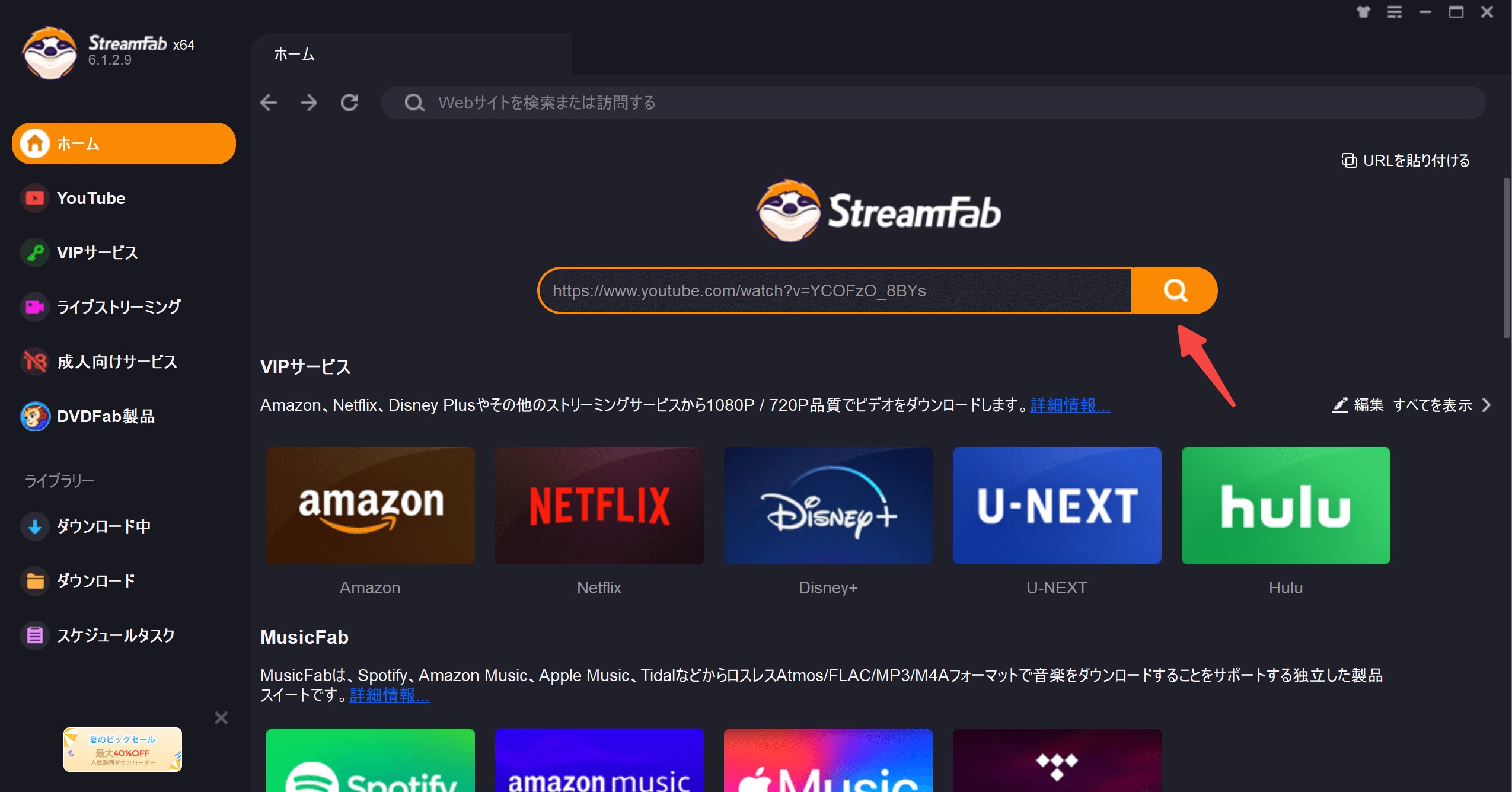
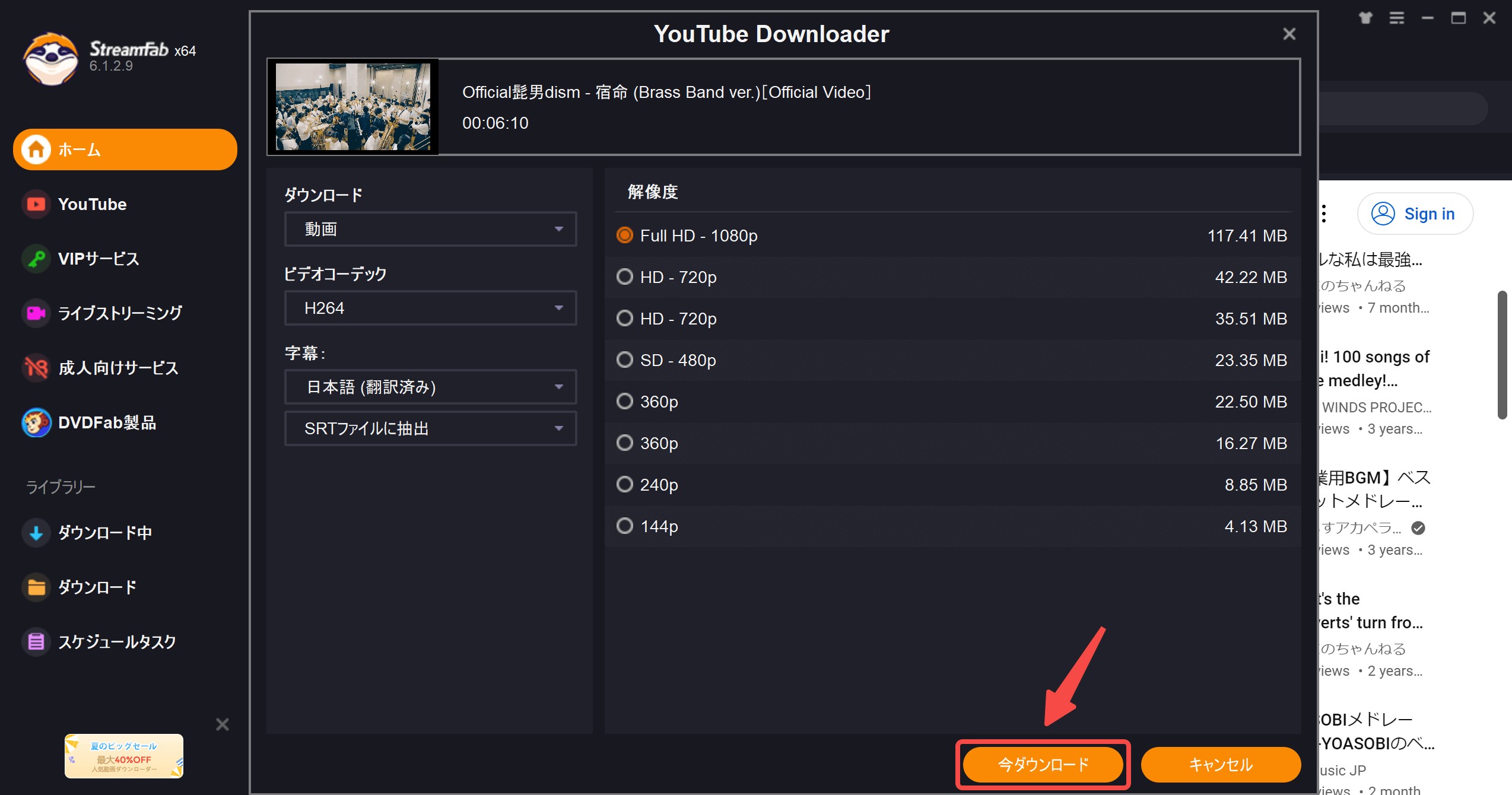
利用しているプランと元動画に応じて、出力形式、ビデオコーデック、字幕、解像度などを選択し、「今ダウンロード」をクリックします。
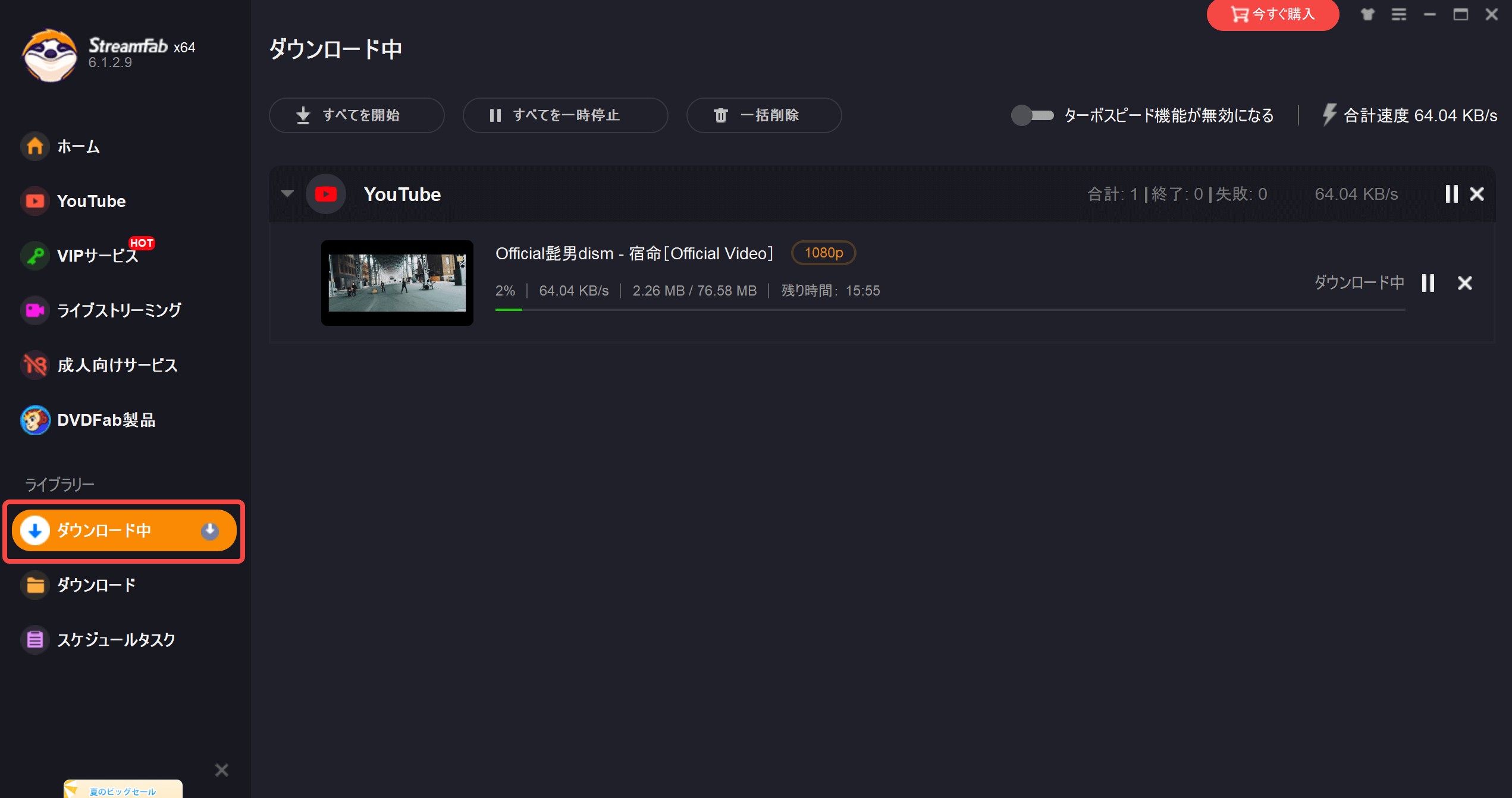
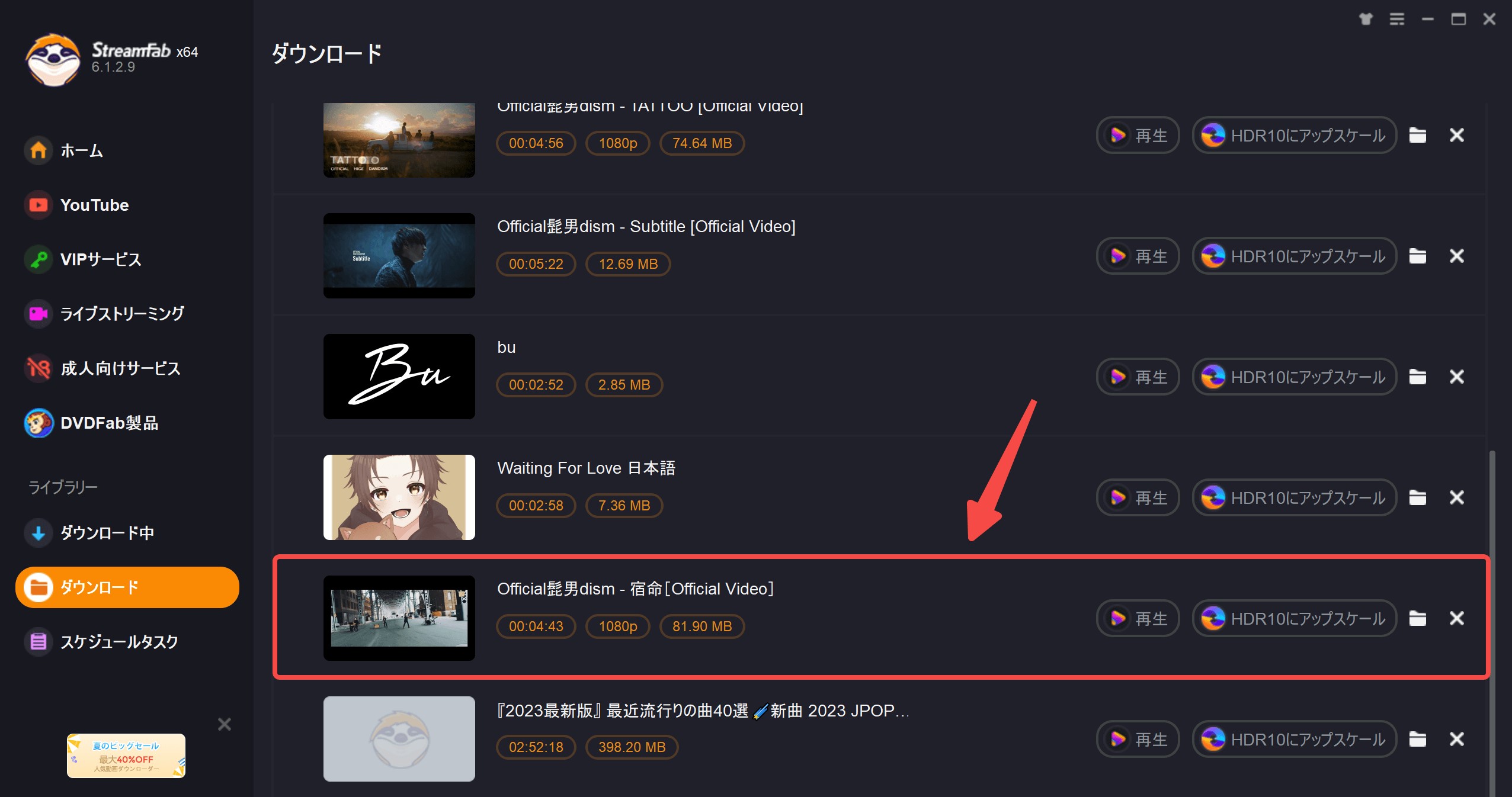
ダウンロードが完了した動画は「ダウンロード」から確認できます。
WinX YouTube DownloaderとStreamFab YouTube ダウンローダー Proを比較
WinX YouTube DownloaderとStreamFab YouTube ダウンローダーはいずれもYouTube動画の保存に利用されてきたソフトですが、現在のサポート状況や対応OS、機能には大きな違いがあります。
WinXについては、単体版の現行公式仕様を確認しにくいため、以下では従来のWinX YouTube Downloaderの仕様と、現在確認できるStreamFabの仕様を比較します。
| 機能 | WinX YouTube Downloader | StreamFab YouTube ダウンローダー |
|---|---|---|
| 現在の公式サポート状況 | 単体版の現行公式情報が少なく、状況を確認しにくい | 現在も製品ページ・アップデートあり |
| 対応OS | Windows | Windows、Mac |
| 対応サイト | 旧版仕様では300以上 | 有料版は1000以上 |
| YouTube無料利用 | 旧版は無料ソフトとして提供 | 無料版で最大720pまで利用可能 |
| 出力ファイル形式 | MP4・WEBM・FLV・3GPなど(旧版) | MP4・MKV、Pro版はMP3にも対応 |
| 最大画質 | 最大4K(旧版仕様) | 元動画・プランに応じて最大8K |
| YouTube動画をMP3として保存 | 旧単体版では非対応 | Pro版で対応 |
| 字幕ダウンロード | 現行単体版の公式仕様を確認しにくい | 対応 |
| メタ情報の保存 | 現行単体版の公式仕様を確認しにくい | 対応 |
| プレイリストのダウンロード | 旧版では対応情報あり/現行仕様は確認しにくい | 有料版で対応 |
| 複数動画の一括管理 | 旧版で対応 | 対応 |
| 登録チャンネルの新着動画を自動ダウンロード | 非対応 | 対応 |
| 内蔵ブラウザ | なし | あり |
無料でシンプルに使える旧WinX YouTube Downloaderには当時なりのメリットがありましたが、現在は単体版の公式サポート状況が分かりにくい点が大きな弱点です。一方、StreamFabはWindowsとMacの両方に対応し、現在もYouTube関連機能が提供されているため、今から導入する場合は比較しやすいでしょう。
WinX Youtube downloaderのアンインストール方法
「WinX YouTube Downloaderを使わなくなった」「WinX YouTube Downloaderの調子が悪い」という場合は、一度アンインストールして環境を整理する方法があります。
Windowsの「設定」からアンインストール
Windows 11/10では、「設定」からアンインストールする方法が分かりやすいです。
- 「設定」を開く
- 「アプリ」→「インストールされているアプリ」または「アプリと機能」を開く
- 「WinX YouTube Downloader」を探す
- メニューから「アンインストール」を選択する
画面の案内に従えばアンインストールできます。
WinX Youtube Downloaderのフォルダ内からアンインストール
インストールフォルダ内にアンインストーラーが残っているバージョンでは、WinX YouTube Downloaderのフォルダからアンインストーラーを起動することもできます。
ただし、バージョンによってフォルダ構成が異なるため、アンインストーラーが見つからない場合はWindowsの「設定」から削除する方法を使いましょう。
スタートメニューからアンインストール
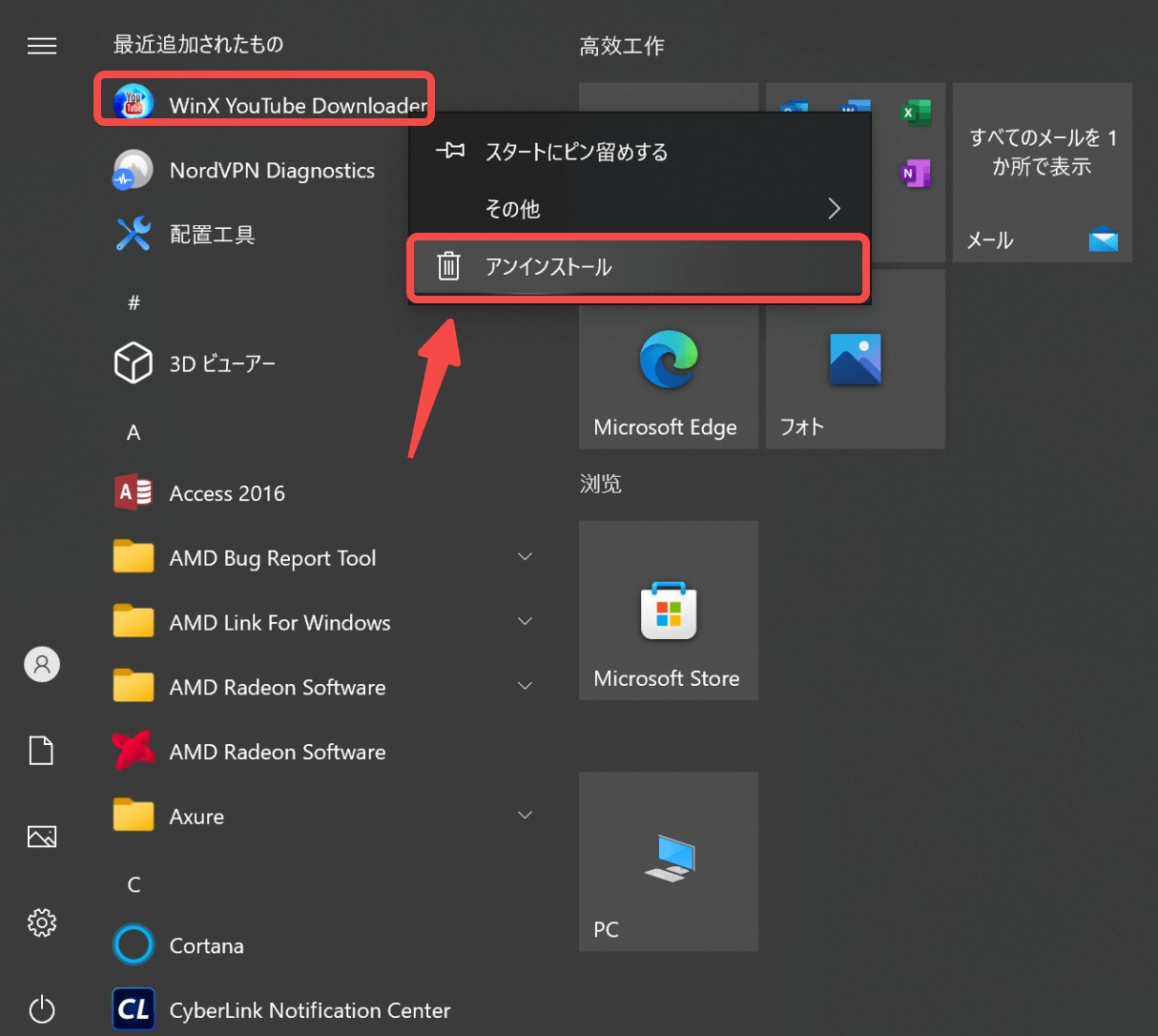
スタートメニューのアプリ一覧から「WinX YouTube Downloader」を探し、右クリックメニューなどに「アンインストール」が表示される場合は、そこから削除することもできます。
コントロールパネルからアンインストール
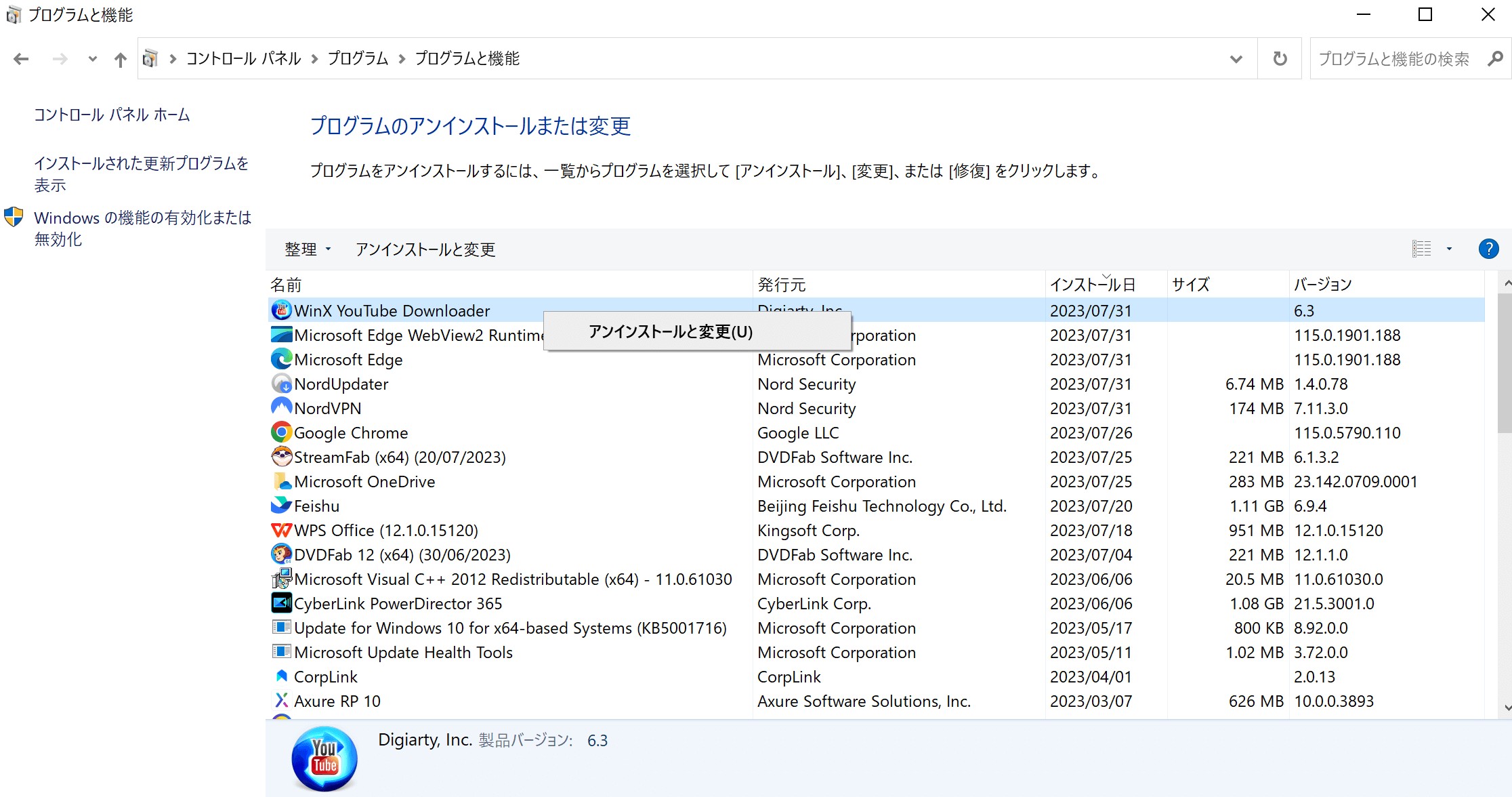
旧来のコントロールパネルからアンインストールすることもできます。
「コントロールパネル」→「プログラム」→「プログラムと機能」を開き、WinX YouTube Downloaderを選択して「アンインストール」をクリックしてください。
画面の指示に従って処理が完了すれば、アンインストールは終了です。
FAQ(よくある質問)
Q1: WinX YouTube Downloaderは現在でも安全にダウンロードして使えますか?
A1: 過去にWinX公式から配布されていたWinX YouTube Downloaderそのものを、危険なマルウェアと判断する根拠はありません。
ただし、現在のWinX公式製品一覧やダウンロードセンターでは単体版を確認しにくくなっています。一方、第三者サイトには複数の異なるバージョンが掲載されているため、新規インストール時は配布元に注意が必要です。
Digiartyが単体版の「開発終了」を正式に発表した資料は今回確認できなかったため、「完全に終了した」と断定するより、現在は単体版の公式サポート状況が不明確と考えるのが適切でしょう。WinXブランドを使いたい場合は、現在も公式に更新されているWinxvideo AIも確認してください。
Q2: 以前は使えていたWinX YouTube Downloaderで、最近急にダウンロードできなくなったのはなぜですか?
A2: YouTubeなどの動画サイト側で配信方式や解析に関する仕様が変更され、利用しているWinX YouTube Downloaderの解析エンジンが現在の仕様に対応できていない可能性があります。
ただし、原因はソフトのバージョンだけとは限りません。URLの入力ミス、ログインが必要な動画、年齢制限、地域条件などでも解析に失敗することがあります。
まず通常のブラウザで動画を再生できるか、URLが正しいかを確認し、それでも解析できない場合は現行のWinxvideo AIや別のダウンローダーを比較してみましょう。
Q3: 無料でYouTube動画を安全にダウンロードできる代替ソフトは何ですか?
A3: 候補の一つが「StreamFab YouTube ダウンローダー」です。無料版ではYouTube動画を最大720pまで保存でき、WindowsとMacの両方に対応しています。
さらに、有料版では1000以上の動画サイト、元動画に応じた最大8K、字幕、プレイリスト、登録チャンネルの新着動画自動ダウンロードなどに対応し、Pro版ではYouTube動画をMP3として保存することもできます。
ただし、無料で使える範囲と有料版の機能は異なるため、まず無料版で自分が必要とする動画・画質・機能を確認してから選ぶのがおすすめです。
まとめ
今回は、WinX YouTube Downloaderの特徴、危険性、旧版のダウンロード・インストール方法、使い方、動画をダウンロードできない時の対処法まで解説しました。
WinX YouTube Downloaderは、以前は無料で使えるシンプルな動画ダウンローダーとして便利なソフトでした。ただし現在は、WinX公式の現行製品一覧で単体版を確認しにくく、第三者配布サイトによって掲載されているバージョンも異なります。
WinXブランドを引き続き使いたい場合は、現在も公式に更新されているWinxvideo AIを確認するのが自然です。
一方、YouTubeを無料で試しながら、Mac対応、字幕保存、プレイリスト、より高い解像度などを重視する場合は、StreamFab YouTube ダウンローダーも有力な代替候補です。無料版ではYouTubeを最大720pまで保存でき、有料版では1000以上のサイトや最大8Kなど、用途に応じて機能を拡張できます。
どちらを選ぶ場合も、まず現在の対応状況と無料で利用できる範囲を確認し、自分が保存したい動画や必要な機能で実際に試してから判断するのがおすすめです。

4K Video Downloaderの安全性、料金、使い方、Plusとの違いを解説。日本向けの円建て料金、無料版の制限、YouTube動画をMP4で保存する設定、ダウンロードできない原因も紹介します。
柳 徹子 より - 2026年9月28日
Clipboxでダウンロードできない原因を整理し、旧版の使い方と現在の対応範囲を解説します。保存済みファイルの再生、形式、カメラロールへの書き出しを確認する順序も紹介します。
山田 宇真 より - 2026年9月24日

RapidGatorは安全か、違法性はどうか。IP追跡や無料版の制限、プレミアムでも遅い理由、偽サイトの見分け方、ダウンロードできない時の対処までを整理し、視聴権限のある配信を個人利用で手元に残す選択肢も紹介します。
橋本 モモカ より - 2026年9月16日
ClipGrabはYouTubeやVimeoなどから動画を無料でダウンロード・変換できるツールだが、2026年現在、Youtubeダウンロード機能停止や403エラー、セキュリティ懸念が報告されている。一方、StreamFab YouTubeダウンローダーは、1000以上のサイトに対応し、最大8K画質、プレイリストやチャンネル自動ダウンロード、字幕保存が可能。無料版は720pまでだが、Pro/Ultimate版では高機能が利用可能。StreamFabは高速かつ安全で、ClipGrabの優れた代替として推奨される。
橋本 モモカ より - 2026年9月10日