
【検証済み】無料で動画を保存できるChrome動画ダウンロード拡張機能の比較とおすすめ11選

要約: Chrome動画DL拡張11選を実機検証。対応サイト・成功率・無料制限で完全比較。

Chrome拡張機能には、Webページ上の動画を検出して保存する「ダウンロード型」と、Chromeタブや画面をそのまま記録する「録画型」があります。無料で使えるものも多い一方、以前は保存できたサイトが仕様変更で使えなくなったり、YouTubeや定額制動画配信サービスでは制限を受けたりすることもあります。
そこで今回は、人気のChrome動画ダウンロード拡張機能・画面録画拡張機能11種類を実際に試し、Amazon Prime Video、dアニメストア、YouTube、テレ朝動画でどのような結果になったのかを比較しました。
なお、以下ではChromeウェブストアや公式サイトで確認できる現在の機能と、編集部の検証環境で実際に試した結果を分けて紹介します。動画サイト側の配信方式やコンテンツ保護は変わるため、同じ拡張機能でも時期や作品によって結果が変わる場合があります。
テスト対象サイト
- Amazon Prime Video(定額制ストリーミングサービス)
- dアニメストア(検証時にMPD系の配信を確認)
- YouTube(動画共有サービス)
- テレ朝動画(検証時にHLS / M3U8系の配信を確認)
結論|Chrome動画ダウンロード拡張機能は目的別に選ぶ
結論から言うと、無料の汎用Chrome拡張機能だけで、主要なストリーミングサービスを安定してダウンロードするのは難しいのが現状です。
一方、Chromeタブや画面を記録することが目的なら「Screen Recorder for Google Chrome」や「Screenity」が使いやすく、一般的なHLS動画なら「Stream Recorder」や「Video DownloadHelper」なども候補になります。
また、TVerやAmazon Prime Videoなどサービス別の解析・保存を重視する場合は、無料の汎用拡張機能ではなく、StreamFab for Browserのようなサービス別モジュールを備えた拡張型製品も選択肢になります。

画面録画なら:Screen Recorder for Google Chrome / Screenity
HLS動画の保存なら:Stream Recorder / Video DownloadHelper
サービス別に解析したいなら:StreamFab for Browser
ここからは、それぞれのChrome拡張機能について、現在の機能と今回のテスト結果を順番に見ていきます。
Chrome動画ダウンロード・録画拡張機能おすすめ11選
1. StreamFab Video Downloader for Browser
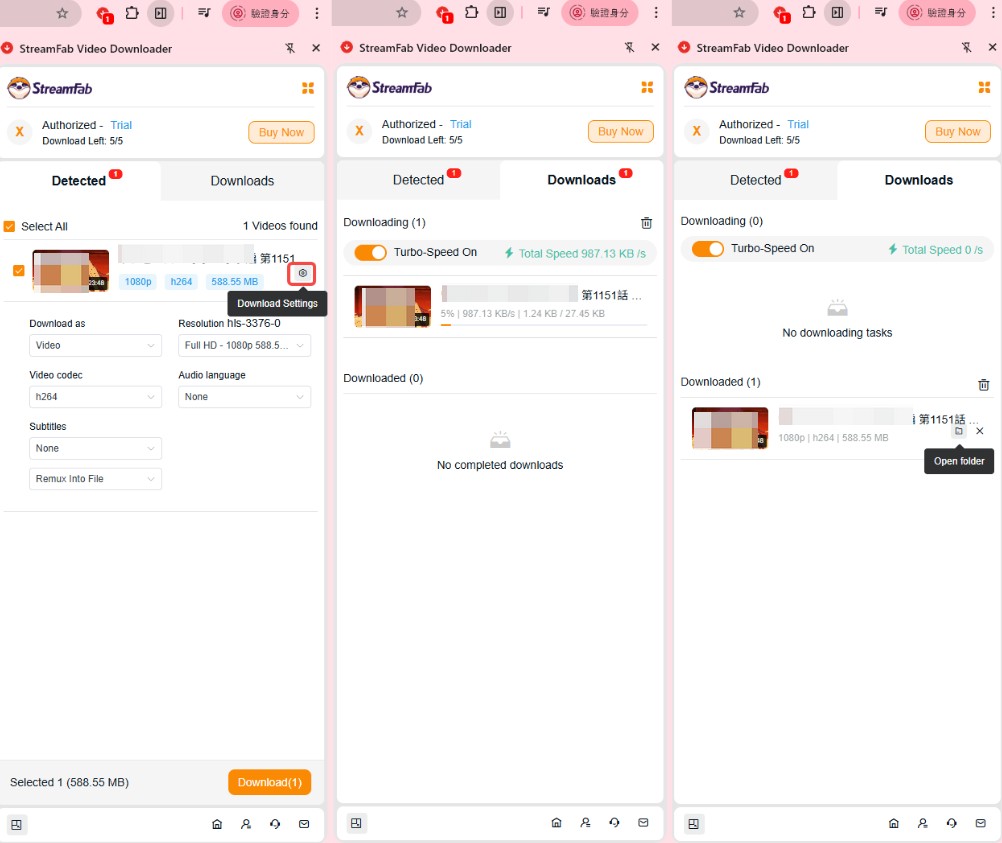
StreamFab for Browserは、Chrome / Edge上で動画サイトを開き、対応する動画を解析して保存する拡張型製品です。
ただし、「1つの拡張機能ですべての配信サービスに対応する」という仕組みではありません。Video Downloader for Browserのほか、Amazon Downloader for Browser、TVer Downloader for Browser、M3U8 Downloader for Browserなど、サービスや配信形式ごとにモジュールが分かれています。
また、ブラウザ拡張機能だけで完全に動作するわけではなく、ダウンロードエンジンを利用するためにCoAppの有効化が必要です。2026年9月時点ではWindows向けで、ChromeとEdgeに対応しています。
Chromeウェブストア版ではポリシー上YouTube動画の保存に制限があるため、YouTubeを目的にする場合は利用環境にも注意が必要です。
長所
- 対応する動画サイトをブラウザ上で開いて解析できる
- Amazon、TVer、M3U8など目的別のダウンローダーモジュールがある
- 対応動画ではMP4 / MKV、字幕、音声、メタデータなどを選択できる
- 複数動画の一括処理に対応するモジュールがある
- URLを外部ツールへ何度もコピーする必要がない
短所
- Windows環境のみ対応
- 動作にはCoAppが必要
- 対応サイトによって必要なモジュールが異なる
- Chromeウェブストア版ではYouTube保存に制限がある
- 無料体験には本数制限がある
2. ストリームレコーダー / HLS & m3u8 Video Downloader
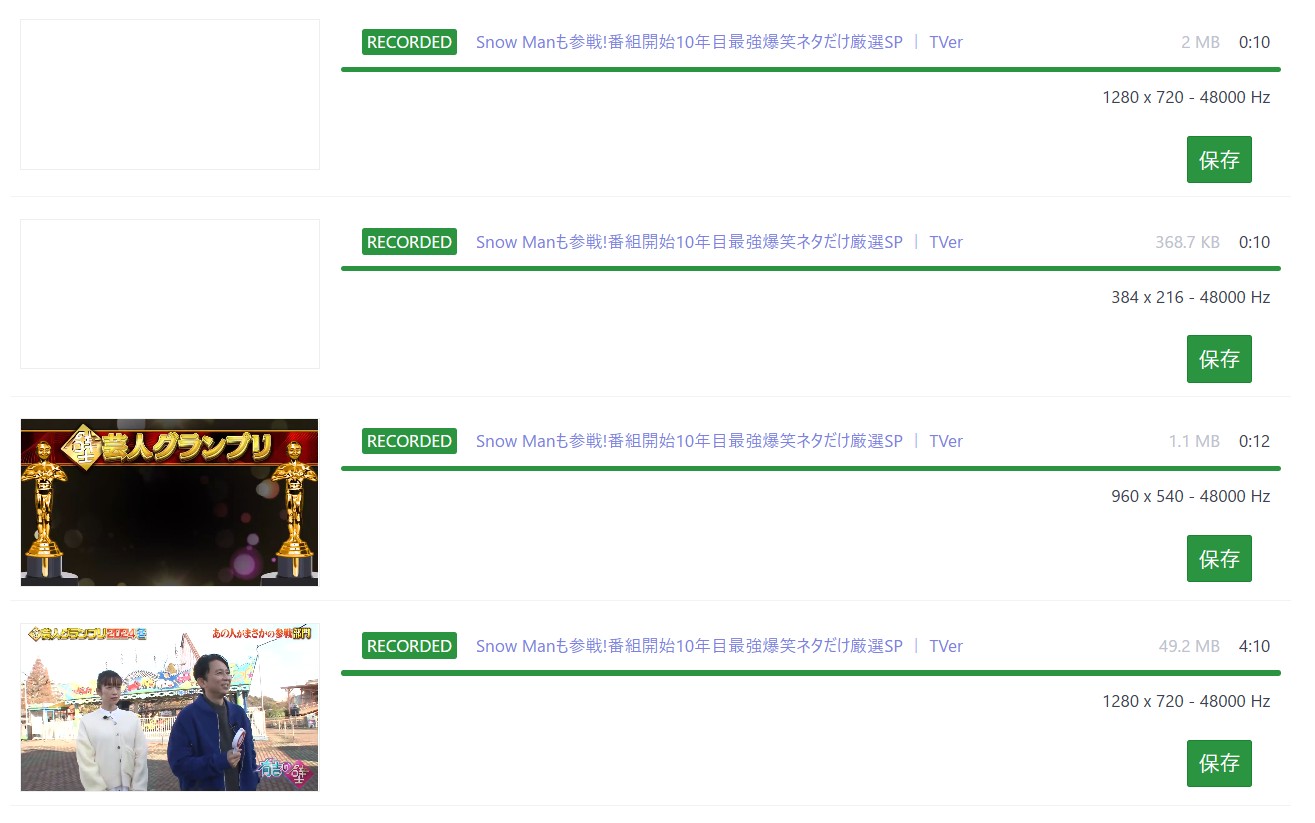
ストリームレコーダーは、HLS / M3U8形式で配信されるライブ動画やアーカイブ動画の保存を主な用途とするChrome拡張機能です。
2026年9月確認時点でもChromeウェブストアで公開されており、100万人以上が利用しています。HLSのTS / M3U8を検出してMP4にまとめる機能に加え、MP4動画向けのキャプチャ機能も備えています。
一方、Amazon Prime Videoやdアニメストアのようにコンテンツ保護が使われているサービスでは、HLS / M3U8対応だからといって、そのまま保存できるわけではありません。今回の検証でもAmazon Prime Video、dアニメストアでは目的の動画を正常に取得できませんでした。
テレ朝動画やTVerのようなHLS系ページではメディアを検出できるケースがありましたが、検出結果が細かいセグメントに分かれたり、サイト側の仕様によって正常に保存できなかったりする場合がありました。
長所
- HLS / M3U8動画の検出・保存に特化している
- 保存時にMP4へまとめる機能がある
- Chromeウェブストアで現在も提供されている
短所
- コンテンツ保護された動画には向かない
- サイトによって細かいセグメントが大量に検出されることがある
- 配信サイト側の仕様変更に影響されやすい
3. Screen Recorder for Google Chrome
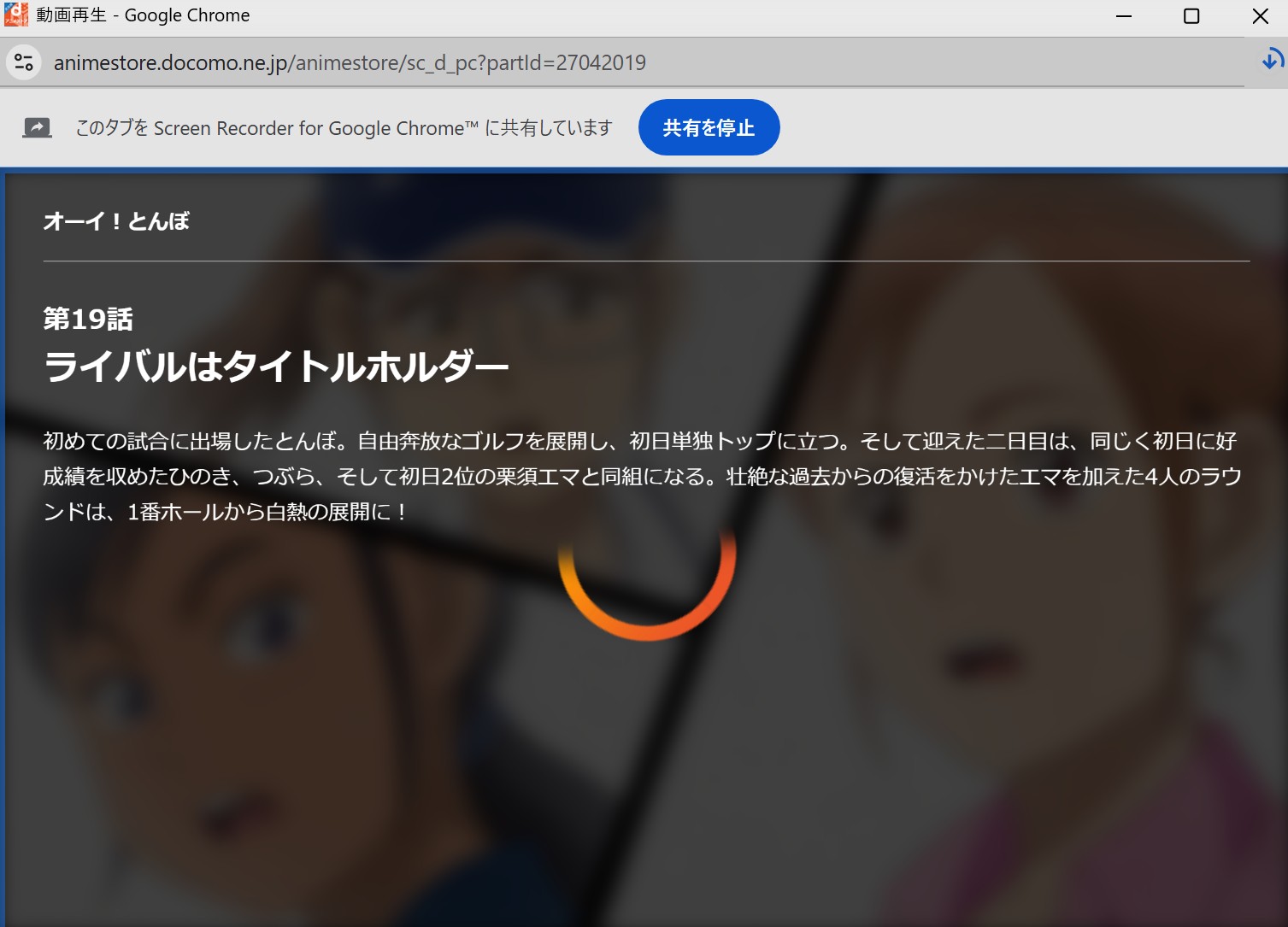
Screen Recorder for Google Chromeは、動画URLやM3U8を解析するダウンローダーではなく、Chromeタブ・ウィンドウ・画面全体を録画するスクリーンレコーダーです。
現行版ではMP4 / WebM出力、最大1080p、最大60fps、システム音声の録音などに対応しています。編集部の検証環境では、Amazon Prime Video、dアニメストア、テレ朝動画、YouTubeで画面を記録できました。
ただし、これは「Amazon Prime VideoやMPD、M3U8にダウンロード対応している」という意味ではありません。画面に表示された内容を録画する方式なので、コンテンツ保護やブラウザ、GPUなどの再生環境によっては映像部分が黒くなる場合があります。
長所
- Chromeタブや画面をそのまま録画できる
- MP4 / WebMに対応
- 最大1080p・60fpsを選択できる
- 操作が比較的シンプル
短所
- ダウンロードではなくリアルタイム録画
- 録画終了まで動画の再生を続ける必要がある
- 一括録画には向かない
- タイトルや作品情報などのメタデータは自動整理されない
- 再生環境によって黒画面になる場合がある
4. Screenity
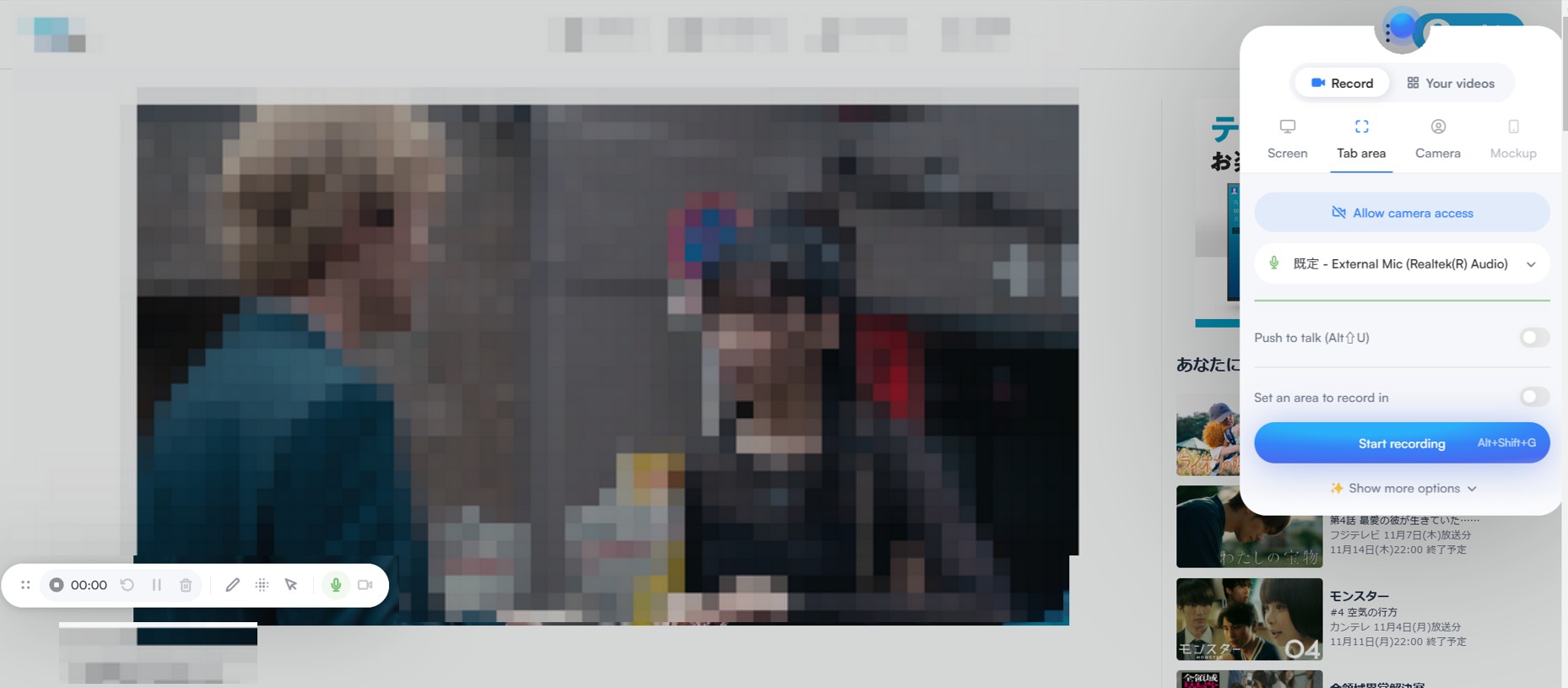
Screenityは、画面録画だけでなく、録画後のカットや注釈などの編集機能も備えたChrome拡張機能です。Chromeタブ、ウィンドウ、デスクトップ、Webカメラなどを録画できます。
2026年9月確認時点ではバージョン4.6.6で、2026年8月18日に更新されています。以前のバージョンで見られた「10分を超えると編集できない」「長時間録画はWebMのみ」といった制限は、現在の公式仕様にはありません。
現行版では録画時間に固定の上限を設けず、MP4 / WebM / GIF出力やトリミングなどに対応しています。
編集部の検証ではAmazon Prime Video、テレ朝動画、YouTubeでは画面を記録できた一方、dアニメストアでは正常に録画できないケースがありました。Screen Recorderと同様、コンテンツ保護された動画での録画結果は再生環境によって変わります。
長所
- 基本的な画面録画機能を無料で利用できる
- 録画後のカット・注釈などの編集機能が充実
- MP4 / WebM / GIFで書き出せる
- Webカメラ録画にも対応
短所
- 動画ダウンロードではなくリアルタイム録画方式
- 一括処理には向かない
- コンテンツ保護された動画では正常に記録できない場合がある
5. Video DownloadHelper
Video DownloadHelperは、長く提供されている代表的な動画ダウンロード拡張機能です。以前の記事では「現在ほとんど使えない」と紹介されることもありますが、その状態は現在の製品全体には当てはまりません。
2026年9月確認時点ではバージョン10.5.24.2で、2026年8月3日に更新されています。Chromeウェブストアでは600万人規模のユーザーが利用しており、HLS、DASH、MPD、ライブ配信、MP4 / MKV / WebMへの変換などに対応しています。
一部の処理ではCompanion Appが必要です。また、Chrome版ではYouTube動画のダウンロードに対応していません。
ただし、今回のAmazon Prime Videoやdアニメストアのテストでは、メディアを検出できても、保存したファイルが正常に再生できないケースがありました。これはVideo DownloadHelper全体が使えないという意味ではなく、コンテンツ保護されたOTT動画では一般的なダウンロード拡張機能だけでは処理できない場合があるためです。
長所
- HLS / DASH / MPDなど複数の配信形式に対応
- 対応サイトが多い
- ライブストリーミングの検出にも対応
- 現在も継続的に更新されている
短所
- Chrome版はYouTube動画の保存に非対応
- 一部の処理にはCompanion Appが必要
- コンテンツ保護されたOTT動画では正常に保存・再生できない場合がある
数ある拡張機能の中でも人気の「Video Downloader Professionalのレビュー」については、別の記事でも詳しく整理しています。
6. CocoCut
CocoCutは、Webページ上の動画やHLSストリームなどを検出するChrome動画ダウンローダーです。2026年8月末にも更新されており、現在も開発が続いています。
通常のWeb動画やHLSなどでは利用できますが、今回のAmazon Prime Videoとdアニメストアの検証では、ファイルを保存できても編集部の環境で正常に再生できないケースがありました。
したがって、「CocoCutでダウンロードした動画はほとんど再生できない」と一律に判断するのではなく、一般的なWeb動画には対応する一方、コンテンツ保護されたOTT動画には向かない場合があると考えるほうが正確です。
長所
- 無料で利用できる
- 一般的なWeb動画やHLSを検出できる
- 現在もアップデートが続いている
短所
- OTTサービスでは保存後に正常再生できない場合がある
- サイトや配信方式によって処理速度が大きく変わる
- すべてのストリーミングサービスに対応するわけではない
7. Screen Recorder & Screenshot App for Chrome | Scrnli
Scrnliは、スクリーンショットと画面録画を1つにまとめたChrome拡張機能です。以前は名称に「ChatGPT」が含まれる表記も見られましたが、現在のChromeウェブストア上の名称はScreen Recorder & Screenshot App for Chrome | Scrnliです。
2026年9月確認時点ではバージョン4.3.9で、2026年8月14日に更新されています。
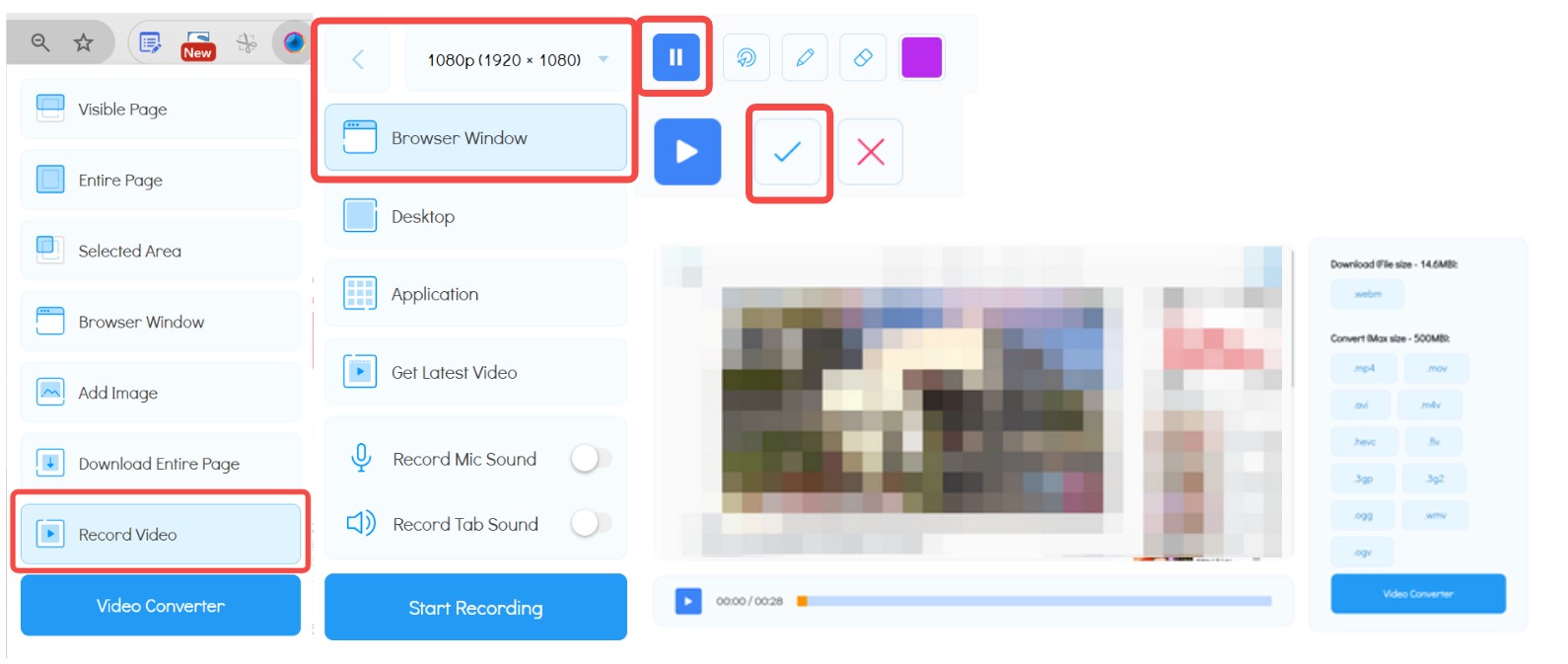
今回の検証環境ではAmazon Prime Video、テレ朝動画、YouTubeで画面録画ができました。ただし、これも配信動画を直接解析するダウンロード方式ではなく、画面を記録する方式です。
長所
- スクリーンショットと画面録画を1つの拡張機能で利用できる
- 操作が比較的分かりやすい
- 現在もアップデートが続いている
短所
- 動画ダウンロードではなく録画方式
- 録画時間と同程度の時間が必要
- コンテンツ保護や再生環境によって結果が変わる
8. Download Master - Free Download Manager
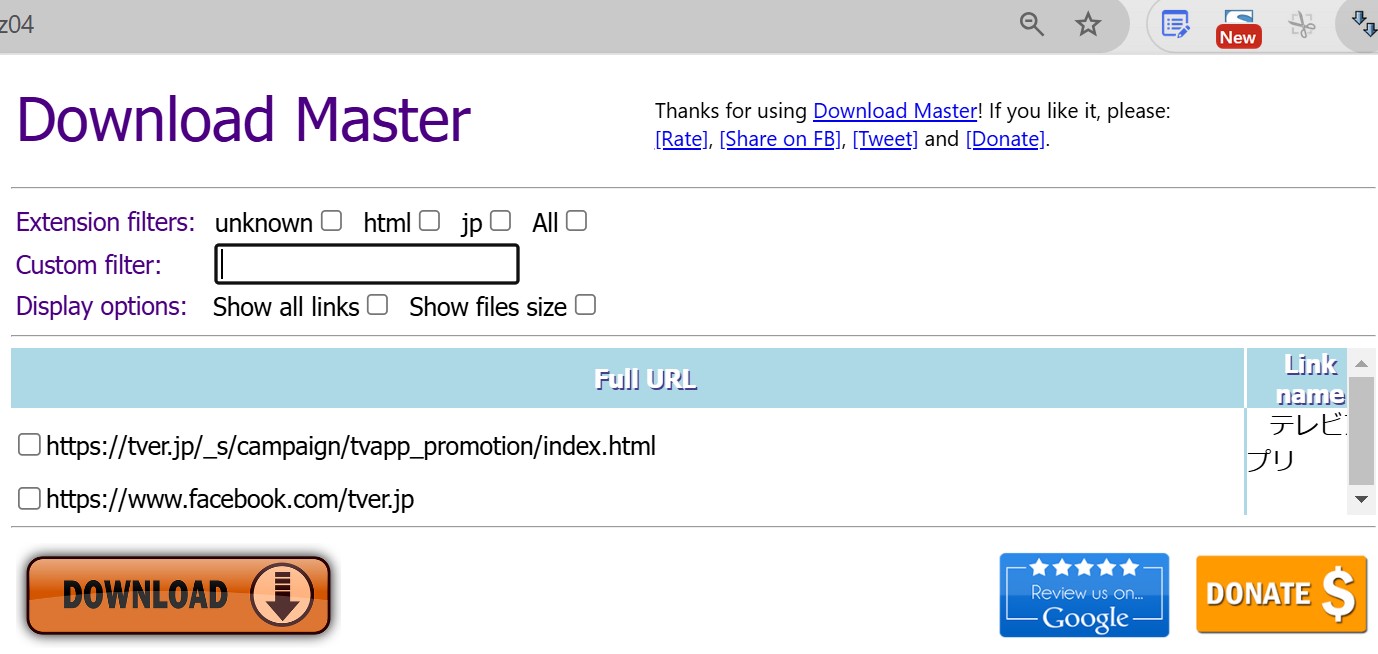
Download Master - Free Download Managerは、Webページ内に直接掲載されているファイルリンクを検出し、まとめてダウンロードするための拡張機能です。
2026年4月19日にも更新されており、現在もChromeウェブストアで提供されています。そのため、「全く機能しない拡張機能」というわけではありません。
一方、製品の主な用途はWebページ上にダウンロード可能なリンクとして掲載されているファイルの取得です。今回テストしたAmazon Prime Video、dアニメストア、YouTube、テレ朝動画のようなストリーミング動画では、目的の本編動画をそのまま取得する用途には向きませんでした。
長所
- 無料で利用できる
- Webページ内の複数ファイルリンクをまとめて確認できる
- 画像・文書など通常ファイルの一括取得に便利
短所
- 複雑なストリーミング動画向けのダウンローダーではない
- 今回テストした動画配信サービスでは本編保存に利用できなかった
9. Video Downloader PLUS
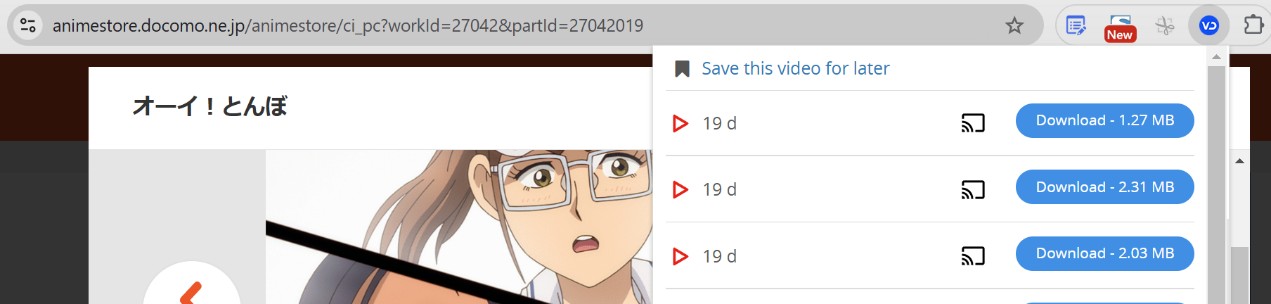
ここで紹介するのは、Chromeウェブストアで提供されているVideo Downloader PLUSです。同名・類似名の拡張機能が複数存在するため、インストールする際はストアページと開発元を確認してください。
現行版ではWebページ上の各種メディア検出や複数動画の同時ダウンロード、ストリーム録画などを掲げています。一方、Chrome側の変更によって一部サイトで「Start」ボタンが正常に動作しない問題があることも、開発者自身がストアページで説明しています。
また、Chromeのポリシー上YouTube動画のダウンロードには対応していません。
編集部のテストではAmazon Prime Videoやdアニメストアでメディアを検出できるケースがありましたが、保存後のファイルを正常に再生できませんでした。テレ朝動画でも広告など一部メディアは検出できたものの、本編を安定して保存できないケースがありました。
長所
- ページ上の複数メディアを検出できる
- 複数動画の同時ダウンロード機能がある
- 無料で利用できる
短所
- 一部サイトではダウンロード開始ボタンが正常に動作しないことがある
- Chrome版ではYouTube動画を保存できない
- コンテンツ保護された動画では正常再生できないファイルになる場合がある
10. 動画ゲッター(Douga Getter)

Douga Getterは、Webページ内で読み込まれたメディアを検出する日本語対応のChrome拡張機能です。「昔は使えたが現在は完全に使えない」というわけではなく、2026年9月時点でもChromeウェブストアで公開されています。
現行版はバージョン3.2.1で、最終更新は2025年9月26日です。
ただし、今回テストしたYouTubeやAmazon Prime Videoでは目的の本編動画を正常に取得できず、dアニメストアでも保存後に再生できないケースがありました。
そのため、一般的なWeb動画のメディア検出には使える場合があるものの、主要なストリーミングサービスを安定して保存するChrome拡張機能としてはおすすめしにくい状況です。
長所
- 無料で利用できる
- 日本語で使いやすい
- Webページ上で読み込まれたメディアを確認できる
短所
- 今回テストした主要ストリーミングサービスでは安定しなかった
- サイト側の配信仕様変更に影響されやすい
11. Screeny
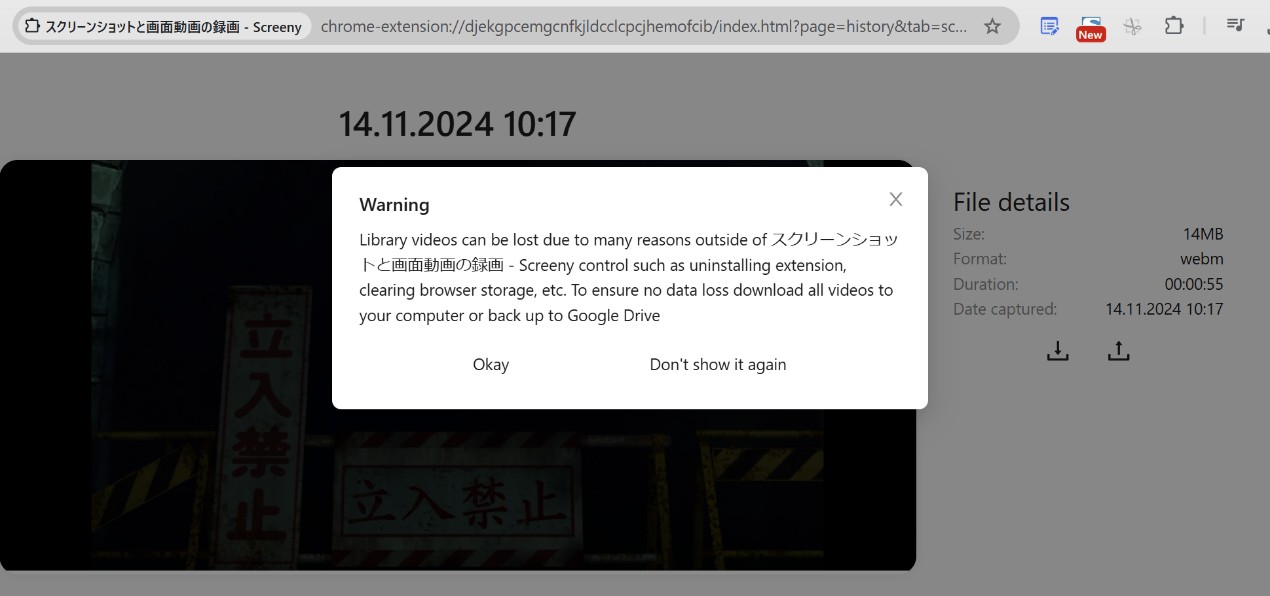
Screenyは、スクリーンショットや画面録画、簡単な編集などをまとめて利用できるChrome拡張機能です。
以前は「WebMでしか保存できない」と紹介されることもありましたが、現在はMP4 / WebMなど複数形式に対応しています。
編集部の検証環境ではAmazon Prime Video、dアニメストア、テレ朝動画、YouTubeで録画できるケースがありました。一方、長時間の録画や保存処理で安定しないケースも確認しています。
Screen RecorderやScreenityと同様、配信形式そのものを解析するのではなく画面を録画するツールなので、コンテンツ保護や再生環境によって結果が変わります。
長所
- 画面録画とスクリーンショットを利用できる
- MP4 / WebMなどで保存できる
- 操作が分かりやすい
短所
- ダウンロードではなくリアルタイム録画
- 編集部の検証では保存処理が安定しないケースがあった
- コンテンツ保護された動画では正常に録画できない場合がある

Chrome拡張機能で保存できない場合は?デスクトップ版StreamFabとの違い
ここまで見てきたように、Chrome動画ダウンロード拡張機能は手軽ですが、配信形式やサイト側の仕様、コンテンツ保護によって動作が大きく変わります。また、画面録画型では動画の再生終了まで待つ必要があり、一括処理やメタデータ管理にも向きません。
こうした用途でChrome拡張機能だけでは足りない場合は、デスクトップ版のStreamFabを検討する方法があります。
前半で紹介したStreamFab for BrowserがChrome / Edge上から操作する拡張型製品なのに対し、デスクトップ版StreamFabは独立したPCソフトとして内蔵ブラウザと各サービス向けダウンローダーをまとめて利用できるのが違いです。
Amazon Prime Video、Netflix、TVer、YouTubeなど、サービスごとに対応するモジュールが用意されており、対応動画では画質、音声、字幕、保存形式などを選択できます。
デスクトップ版StreamFabの主な特徴
- 多数の動画サイト・ストリーミングサービス向けモジュールを利用できる
- 対応動画をMP4 / MKV形式で保存
- 複数動画やシリーズをまとめて処理
- 配信元で利用できる範囲で高画質を選択
- 対応するサービスでは広告を除いた状態で保存
- 字幕・音声言語を選択し、字幕を別ファイルとして保存可能
- タイトルやシーズン情報などのメタデータを保存
- 対応サービスでは新しいエピソードの予約処理が可能
デスクトップ版StreamFabの使い方
1. StreamFabをPCにインストールして起動します。
2. 内蔵ブラウザから対象サービスを選ぶか、上部のアドレスバーにURLを入力して動画ページを開きます。
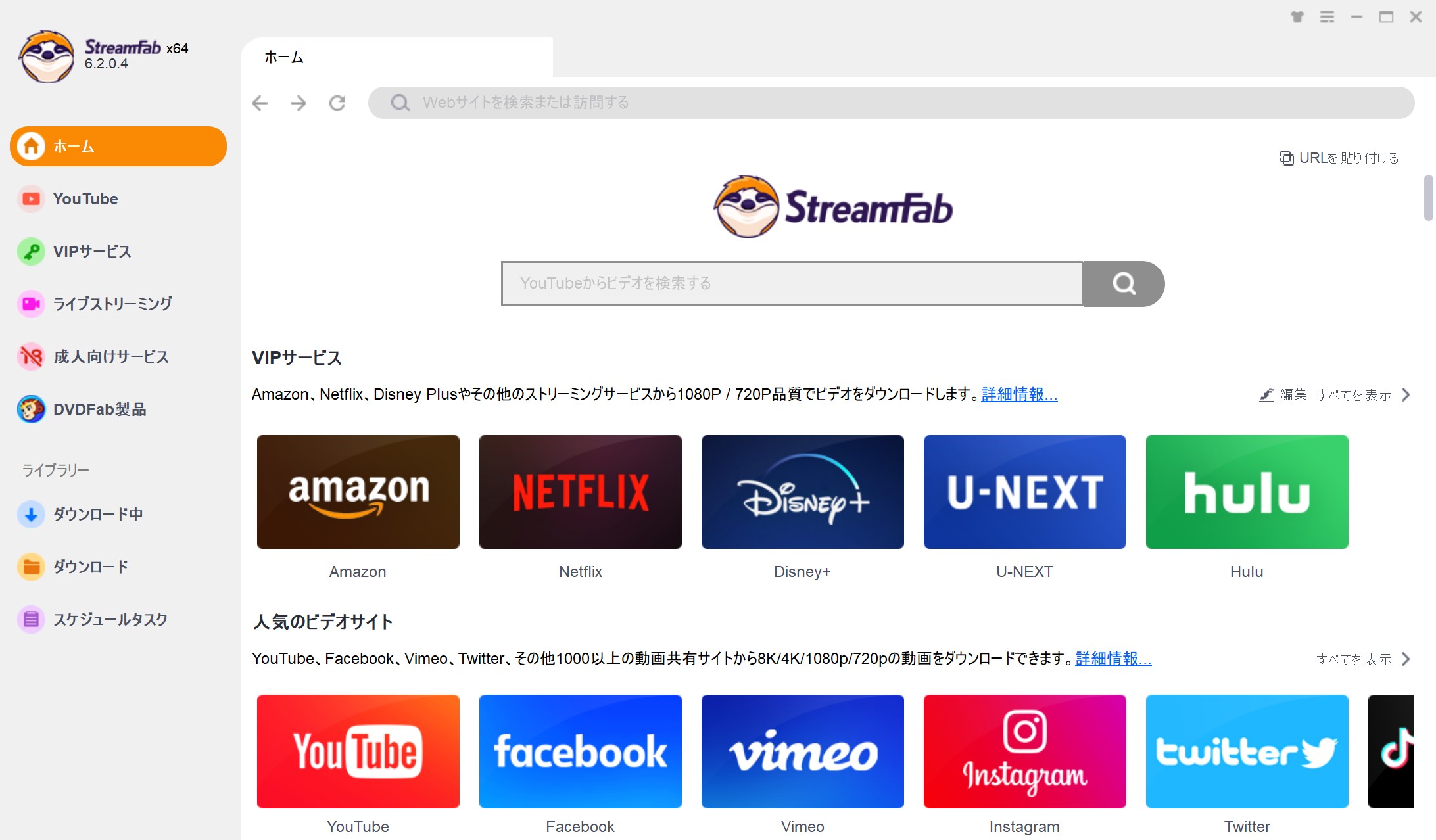
3. 動画を開くと、対応サイトでは解析が始まります。解析後に表示される設定画面から、利用できる画質、音声、字幕などを選択します。
Amazon Prime Videoなど対応するサービスでは、シリーズをまとめて追加したり、新しいエピソードの処理を予約したりできる場合もあります。
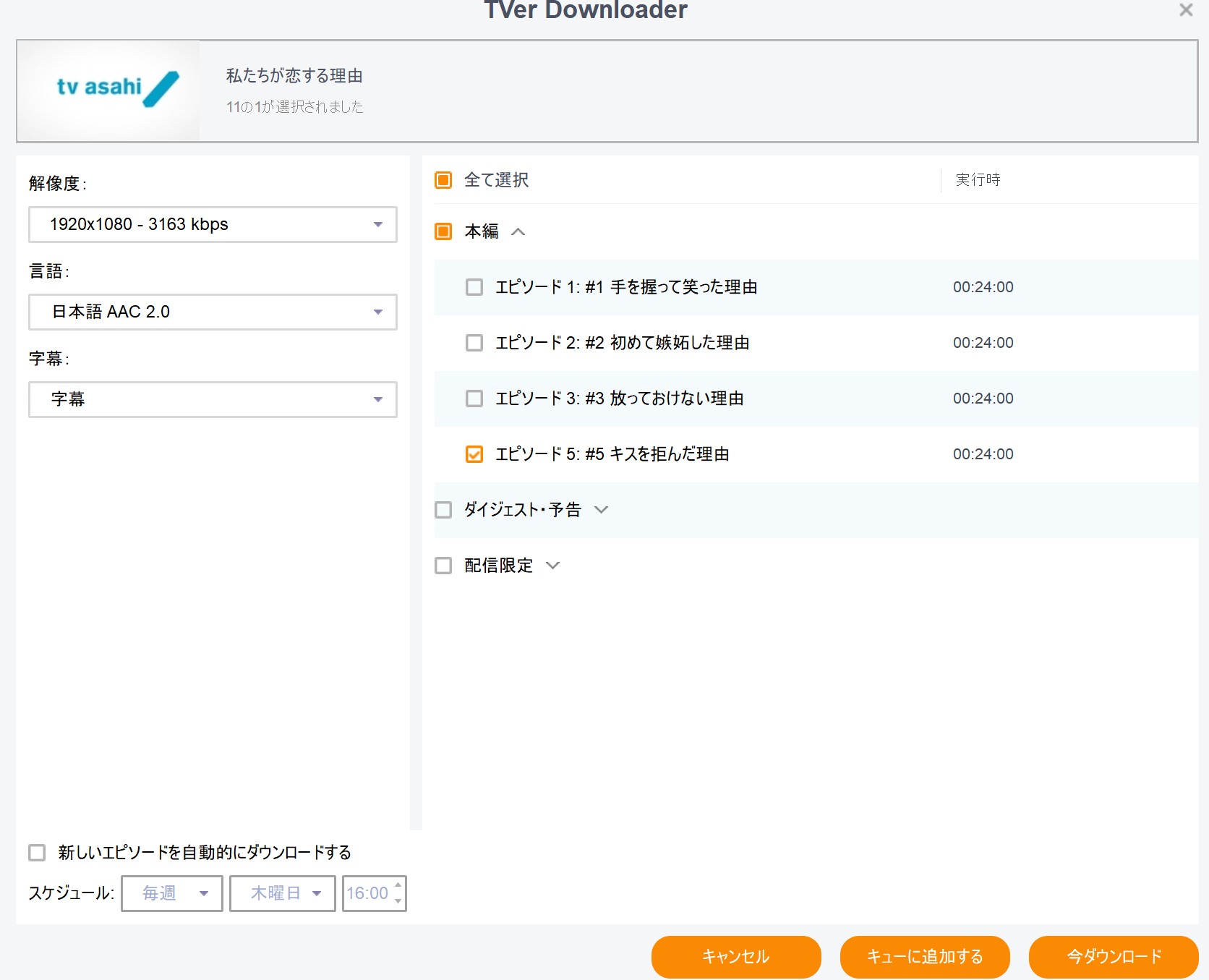
4. 「今ダウンロード」をクリックすると処理が始まり、左側の「ダウンロード中」から進行状況を確認できます。
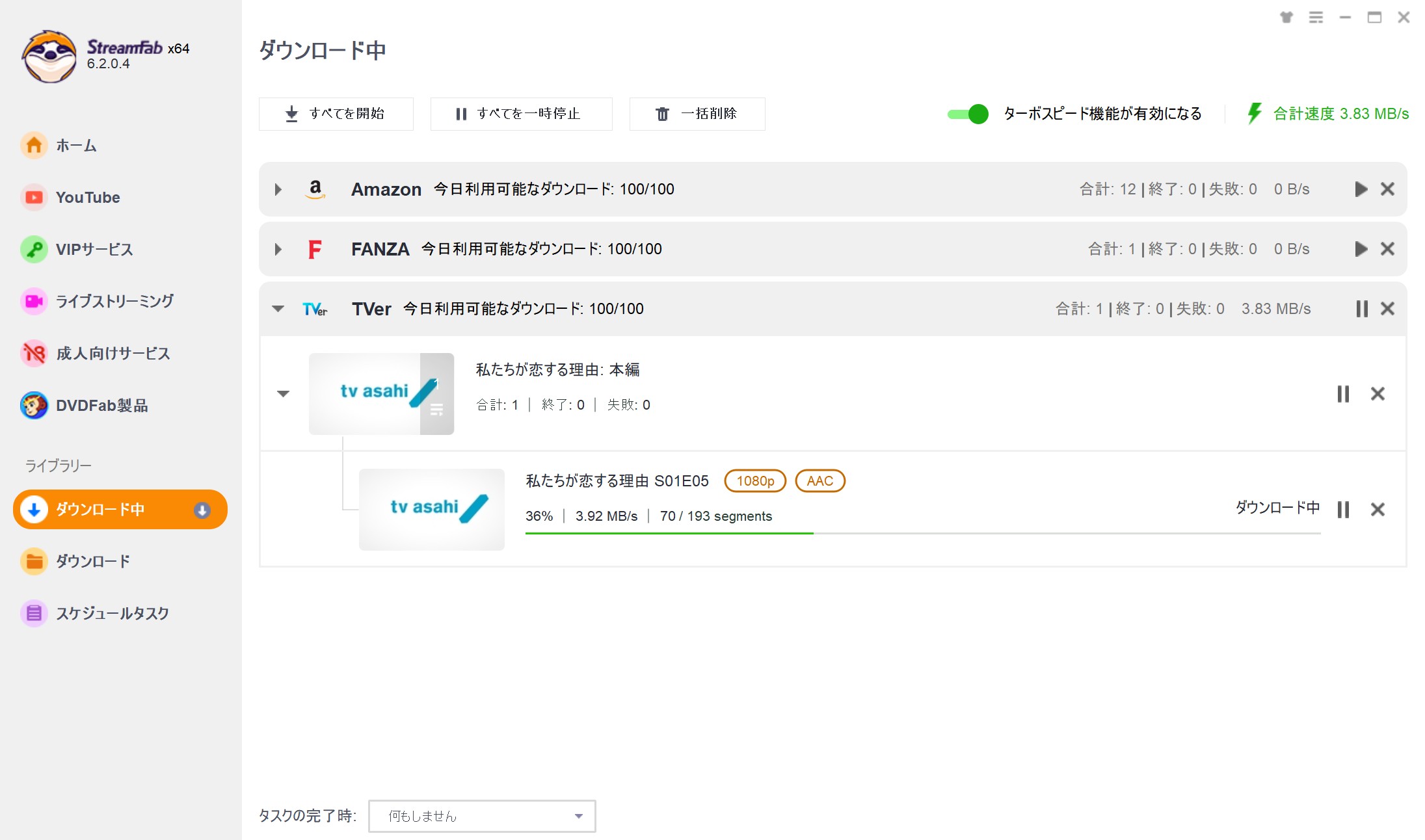
無料体験では、対象サービスごとに最大3本まで実際のダウンロードを試せます。利用できる機能や画質はサービス・製品モジュールによって異なるため、目的のサイトが現在対応しているかを確認してから利用すると分かりやすいでしょう。
このように、Chrome拡張機能は「無料で簡単に試したい」「一般的なHLS動画を保存したい」「画面を録画したい」といった用途では便利です。一方、複数のOTTサービスをまとめて管理したい場合や、一括処理、字幕、メタデータなどを重視する場合は、デスクトップ版のような専用ソフトのほうが用途に合う場合があります。
ブラウザ拡張機能以外の無料ダウンローダーも比較したい場合は、「Hitomi Downloaderの使い方」も参考にしてください。

4K Video Downloaderの安全性、料金、使い方、Plusとの違いを解説。日本向けの円建て料金、無料版の制限、YouTube動画をMP4で保存する設定、ダウンロードできない原因も紹介します。
柳 徹子 より - 2026年9月28日
Clipboxでダウンロードできない原因を整理し、旧版の使い方と現在の対応範囲を解説します。保存済みファイルの再生、形式、カメラロールへの書き出しを確認する順序も紹介します。
山田 宇真 より - 2026年9月24日

RapidGatorは安全か、違法性はどうか。IP追跡や無料版の制限、プレミアムでも遅い理由、偽サイトの見分け方、ダウンロードできない時の対処までを整理し、視聴権限のある配信を個人利用で手元に残す選択肢も紹介します。
橋本 モモカ より - 2026年9月16日

WinX YouTube Downloaderは無料で利用できるが、現在このソフトウェアが時代遅れとなって、更新が停止しているようです。今回は、WinX YouTube Downloaderの使い方や評判、及びダウンロードできないときの対処法を解説していきます。
山田 宇真 より - 2026年9月14日