
【2026】年FireFoxでストリーミング動画をダウンロード方法を徹底解説!【手順付き】

要約: Mozilla Firefoxの動画をダウンロードするには無料拡張機能を利用する必要があります。Firefoxなら右クリックで動画を保存できるという言い方もあるが、一体どうでしょう。今回はFirefox動画のダウンロード方法をご紹介し、不具合の原因と代替となるツールも合わせてご紹介します。
Mozilla Firefoxのブラウザーを使えば、さまざまなタイプのWebサイトを検索したり、多数の動画共有サイトでそれぞれの動画を問題なくダウンロードすることができます。
2026年6月時点の最新状況をもとに、Firefoxで動画をダウンロードできるアドオン(拡張機能)の現行の使い勝手と、アドオンでは対応しきれないケースの代替策までを整理しました。
Firefoxブラウザのプラグインを使用して動画をダウンロードするメリット
Mozilla Firefox は、最も人気のある Web ブラウザの 1 つで、Windows、Mac OS、Linux、Android、iOS など、複数のオペレーティングシステムやデバイスで動作します。
このブラウザーを使えば、オンラインストリーミングサイトを含むさまざまなタイプのWebサイトを検索したり、多数の動画共有サイトでそれぞれの動画を問題なく見ることができます。
インターネットが利用できない場合に、オフライン再生でオンラインの動画を見たいこともありますよね。
ここではFirefox用の動画ダウンローダーを紹介します。
「Firefox 動画 ダウンロード 右クリック」とは?
右クリックではなく、「Shift+右クリック」ではないですか?
「Shift+右クリック」で動画がダウンロードできる訳ではないのですが、Firefoxでは右クリックを無効化しているサイトで、「Shift+右クリック」をするとオリジナルのコンテキストメニュー(本来の右クリックで表示されるもの)を機能させることができます。
このため、右クリックを無効化するだけでダウンロードを防止しているサイトでは、「Shift+右クリック」でダウンロードできます。
Firefoxで動画をダウンロードするためのブラウザ拡張機能
Video DownloadHelper
Video DownloadHelperは、ストリーミングビデオやYouTubeの動画などをダウンロードできるFirefoxとchrome用の拡張機能です。ネットでとても人気ものでありますよ。しかし、2019年からVideo DownloadHelperが使えなくなったという声もあり、その後も配信サイト側の仕様変更にあわせて対応状況が変わり続けています。筆者が2026年6月時点で改めて試した範囲では、一部のサイトからは動画をダウンロードできるものの、フル機能を使うには有料プランへの加入が前提になり、コンパニオンアプリのインストールも必須で、インストールしても解析に対応できない配信サイトが少なくありませんでした。

魅力点は多くあります:
- DailyMotionやVimeoなど、さまざまなストリーミングサイトから動画をダウンロードできます。
- 古いストリーミングビデオ形式のHLSだけでなく、新しい形式のDASHもサポートしているため、Firefoxのベストビデオダウンローダーと言われています。
- ダウンロードだけでなく、特定のウェブサイトに埋め込まれたすべてのオーディオと画像を抽出することもできます。
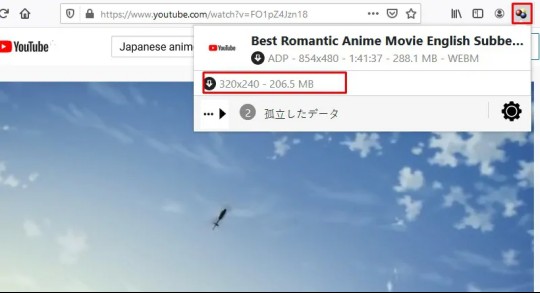
ただし、注意点もあります:
- chromeの場合、Googleとの競合により、YouTubeの動画をダウンロードすることができません。そのため、Firefoxで使用した方が良い拡張機能です。
- また、基本的に英語のため、初期段階では日本語に対応していません。日本語で使用したい場合は、日本語化されたソフトをインストールする必要があります。
- DRM(コピー保護)が施された動画配信サービスには対応しておらず、そうしたサイトでは解析自体ができません。
- video downloadhelper コンパニオンアプリが必要です
非常に人気のある機能ですが、それなりの制約があります。 しかし、具体的な状況に適応していれば、問題はないのでしょう~
Ant Video Downloader
Ant Video Downloaderは、様々なストリーミングサイトの動画をハードディスクに保存するためのアドオンであります。YouTubeやDailymotionなど、様々な動画共有サイトに対応しおり、Firefoxには欠かせない動画ダウンローダーと言われています
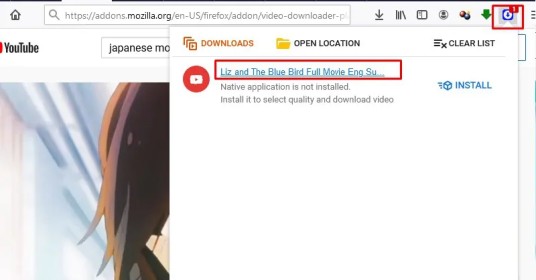
この拡張機能をFirefoxにインストールすると、ブラウザのメニューバーに「ダウンロード」ボタンが表示されるようになります。このボタンをクリックすると、サブメニューが表示され、ダウンロード可能な動画が表示されます。
特徴的な魅力点:
- 動画をハードディスクに保存できます
- また、「歯車」のアイコンをクリックすることで、動画や音声の品質を調整することができます。
動画をダウンロードするだけでなく、ダウンロードパスや再生方法にも厳しい方にとっては、ありがたい存在ですね!
Video Downloader professional
Video Downloader professionalは、Firefoxで利用できるもう一つのビデオダウンローダーです。数回のクリックで即座に動画をダウンロードできることなどで、ユーザーが直感的に操作できるように設計されています。
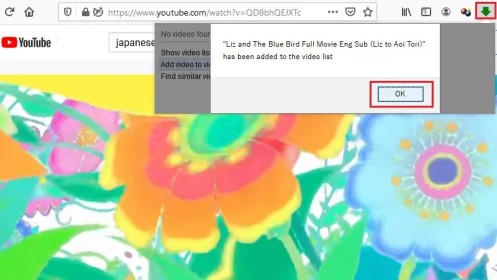
魅力点は以下です:
- 数回のクリックで即座に動画をダウンロードできます
- 個人的なビデオのリストを作成することができます。
- ダウンロードボタンをクリックするだけで、すぐに動画をハードディスクに保存することができます。
ユーザーの感覚をちゃんと理解し、非常に操作しやすいデザインですね。
注意点もあります:
- このリストを通じては、すぐにそれぞれのウェブサイトに戻ることなく、ビデオを表示することができます。
- なお、この拡張機能は近年のFirefox側の仕様変更や配信サイトの更新により、検出できない動画が増えている点には留意が必要です。
上記3つは、それぞれ特徴的なデザインを持ち、機能も多様ですね。次におすすめのは、シンプルなデザインが好きなユーザーや初心者に非常に適している一つですよ。
Turbo Download Manager
ダウンロードしたい動画のURLをドロップするだけの簡単・シンプルな操作性も魅力だ。そのため、ダウンロード自体に不慣れな初心者でも簡単に扱えるでしょう。
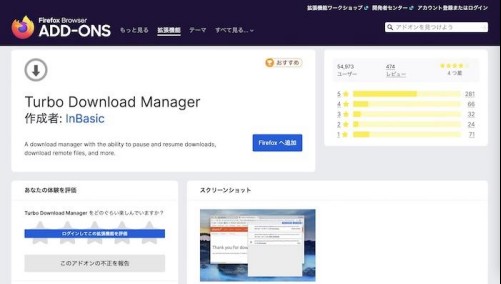
魅力点:
- 簡単・シンプルな操作性
- ターボダウンロードマネージャーの対応プラットフォームの広さは、他にはない特徴です。
- Firefoxのほか、OperaやChromeのブラウザでも使用できる。
YouTubeには面白い動画がたくさんありますね。ここでは、YouTube動画のダウンロードスキルを2つ紹介します。
【YouTube向け】YouTube Download Plus
YouTube Download PlusもFirefox用のYouTube動画ダウンローダーです。Mozillaブラウザでこの拡張機能を有効にすると、Firefoxのツールバーにアイコンが追加され、すぐにYouTube動画を デバイスにダウンロードすることができるようになります。
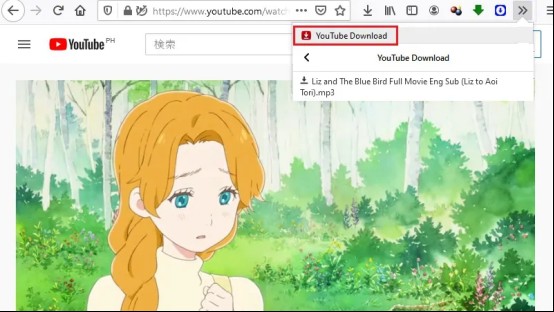
また、YouTubeファイルをオーディオ形式で保存することもできます。
これは、YouTube動画から音声を抽出して編集中のビデオクリップに入れたり、音楽ファイルとして使用したりする場合に便利ですよ。
【YouTube向け】Easy YouTube Video Downloader Express
Easy YouTube Video Downloader Expressは、YouTubeの動画を簡単にダウンロードできる、有名なYouTube専用の拡張機能です。
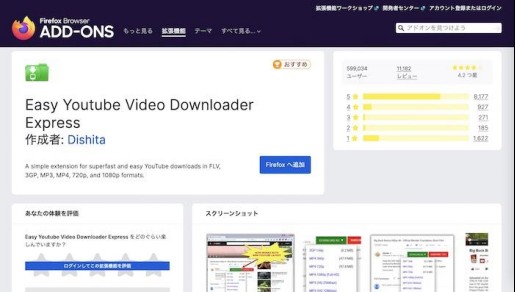
この最高のビデオダウンローダは、
- YouTubeのビデオプレーヤーの下部に埋め込まれた分かりやすいUIを備えています。
- ダウンロード」ボタンを押したら、新しいダウンローダソフトをインストールしなくても、すぐにYouTube動画をダウンロードすることができます。
- さらに、複数のYouTube動画を無制限にダウンロードすることができます。
- また、MP3形式を選択することで、YouTube動画から音声を抽出することができます。
YouTube専用の拡張機能ですよ、ご注意くださいね。なお、YouTube側の仕様変更が入ると一時的に取得できなくなることがある点は、他のアドオンと同様です。
Firefoxブラウザのプラグインで動画がダウンロードできない理由
以上、2026年6月時点で利用できる優れた拡張機能を6つ解説しました。しかし、これらの拡張機能をインストールしたにもかかわらず、お気に入りの動画がダウンロードできないことが起こりますね。
しかし、ダウンロードしようとするとダウンロードできない場合には、その原因を明らかにしたら、問題解決にはなんとかなるでしょう。
では、動画ダウンロード機能が利用できない一般的な理由を見に行きましょう。
原因1 :コンパニオンアプリがインストールされていない
例えば、Video DownloadHelperでビデオをダウンロードする際、「コンパニオンアプリケーションが必要です」というメッセージが表示され、ビデオをダウンロードできないことがあります。
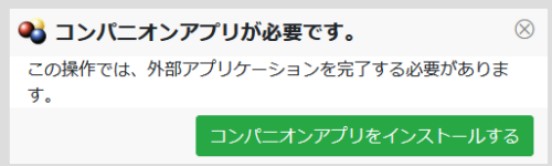
その場合は、付属アプリケーションをインストールすることで、ビデオをダウンロードできるようになります。
原因2:動画サイトの仕様が変更になりました。
違法アップロード問題による規制強化に伴い、YouTubeでは、ダウンロード可能なツールを利用できなくしたり、視聴ユーザーの利便性を向上させるために、定期的に技術的な仕様変更を行っています。
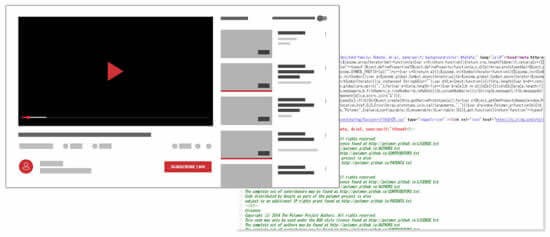
ダウンロード用のアプリケーションやウェブサイトをご利用の場合、Youtubeの仕様を解析し、ダウンロードが可能かどうかを確認しています。仕様変更が行われた場合、ダウンロードができなくなります。
原因3:ツールやダウンロードサイトに不具合がある
例えば、多くのユーザーが利用している動画保存アプリケーションであるClipboxでは、動画を検出できなかったり、アプリケーションが正常に動作しないことがあります。
また、ダウンロードサイトでは、OSやブラウザ、プログラムなど、サイト自体に問題があると、ダウンロードに失敗することがあります。
原因4:DRM(コピー保護)付きの配信サイトである
2026年6月時点では、Netflix・Amazonプライム・ビデオ・U-NEXT・Disney+ などの主要な動画配信サービスはDRM(コピー保護)で保護されており、Firefoxのアドオンでは原理的に解析・保存ができません。アドオンで保存できるのは主にDRMのかかっていない動画共有サイトやYouTubeなどに限られます。DRM付きの配信サイトからオフライン視聴用に保存したい場合は、次章で紹介するDRM対応の専用ソフトが必要になります。
Firefoxで動画をダウンロードできない場合の対策
Firefoxで利用できない場合はChromeやEdgeブラウザの拡張機能を利用しましょう。さらに高性能や安定性、DRM付き配信サイトへの対応を求める場合は、ダウンローダーソフトウェアを利用しましょう。
StreamFab Video Downloader for Browser拡張機能
新たに登場した StreamFab 拡張機能ダウンローダー は、Video Downloader Professional に代わる有力な選択肢といえる Chrome/Edge 用の動画ダウンロード拡張機能です。
StreamFab Video Downloader for Browser をブラウザに追加しておけば、オンラインで再生している動画をそのまま PC に保存できます。対応するサイトなら、ページを開くだけで動画を自動検出し、複数本をまとめて一括ダウンロード可能です。高画質でのダウンロード、MP4・MKV 形式での保存、字幕付き保存にも対応しているので、「気になる動画をローカルに集めておいて、ネット環境を気にせず観たい」といったニーズにぴったりです。
この拡張機能の魅力は、ブラウザ上のみで操作が完結しながら、高画質なファイルとして保存できる点です。一方で、YouTube のダウンロードは Edge 版のみ対応という制限があり、また対応 OS は Windows が中心です。さらに、各サイトの利用規約および著作権法を順守し、私的利用の範囲内で利用する必要があります。
無料体験版では一定本数までローカル保存を試せます。また、Edge 向けの YouTube 保存機能については無料で利用できる範囲があります(具体的な体験本数やキャンペーン内容・価格は時期により変わるため、最新情報は公式サイトでご確認ください)。
操作方法の概要
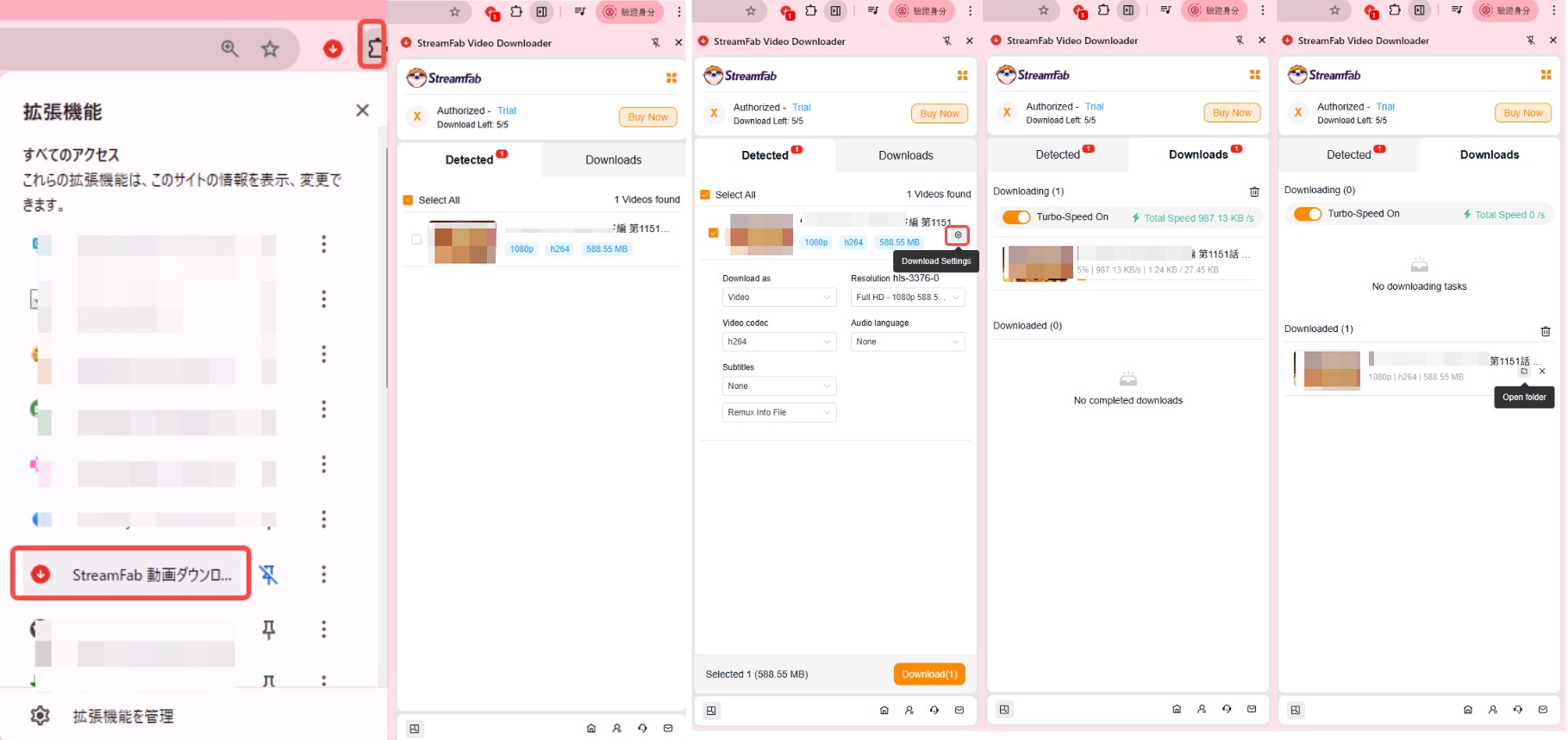
ステップ1:インストール&サインイン
拡張機能をブラウザに追加し、StreamFab アイコンをクリックしてアカウントにサインインします。これで拡張機能が有効になります。
ステップ2:CoApp をインストール
「CoAppをインストールする」画面が表示されたらそれをクリックします。
ステップ3:動画サイトを開く
対応動画サイトを開くと、StreamFab for Browser がページ上の動画を自動的に検出します。
ステップ4:動画を選んでダウンロード
もう一度StreamFab アイコンをクリックし、検出された動画の一覧を表示します。ダウンロードしたい動画を選択し、画質やファイル形式を指定して「ダウンロード」をクリック。進行状況は拡張機能内の「ダウンロード」タブから確認できます。
アップグレード版・StreamFabソフトウェア
多くのダウンローダーは、ダウンロードしたい動画のURLを添付する必要があり、ちょっと面倒なことが多いですね。
StreamFab オールインワンは一般的なビデオダウンローダーと異なり、ソフトウェアにブラウザが内蔵されています。たった一つの動画ダウンローダーで数多くのサイトに遭遇できるため、簡単に動画をダウンロードすることができるのですよ!筆者が2026年6月時点で試した限りでも、Firefoxのアドオンでは解析できなかったDRM付き配信サイトの動画を、内蔵ブラウザで再生するだけで検出でき、画質を選んでMP4として保存できました。
StreamFab オールインワンの優れたところ
- StreamFab All-in-Oneは、1080p Full HDまたは高解像度に対応した動画ダウンローダーです。画質とは、ドラマや映画の感動や興奮など、心の感性を支えるものです。
- 音声ファイルを取り出したい方は、EAC3 5.1、AC3 5.1、AAC 2.0などの音声フォーマットでダウンロードすることも可能です。
せっかく作品を楽しむなら、役者の肌の質感まではっきり見えるような高画質で観たいですね。
国内で利用できる動画ストリーミングサイト
YouTube,Netflix , Amazon プライムビデオ , U-NEXT , Disney+ , Hulu , Abema TV , Apple TV , Rakuten TV , FOD , WOWOW , DMM.com , Lemino, FANZA , myfans , Onlyfans,Tubi , DAZN, TVer , Rakuten Viki, dアニメストア, Hey動画……
StreamFabは基本的にダウンローダーあたり一つの動画配信サービスのみに対応しています。例えば、Amazonダウンローダー、U-NEXTダウンローダーなどが挙げられます。しかし例外もあります。YouTube・M3U8・MPDの3つのダウンローダーはいずれも複数の動画サイトに対応しています。以下詳しく解説します。
StreamFab DRM M3U8ダウンローダー
StreamFab DRM M3U8 ダウンローダーは、DRM M3U8暗号を実装しているウェブサイトから動画をダウンロードするためのソフトウェアとして有名です。M3U8はよく使われているウェブ配信技術、特に暗号化されたM3U8動画、通常の手段で動画を保存できません。しかし、StreamFab DRM M3U8 ダウンローダーを使えば、ほとんどの暗号化されたM3U8技術のウェブ・サイトから動画を保存する事ができます。
無料体験で動画を数本ダウンロードして試すことができます。
MissAV、テレ朝動画、TVing、TACウェブスクール、東映特撮、東京BIZ、のぎ動画、ネットもテレ東、NTV、ULIZA、ふらっと動画、Pia Live、tv.giants……
StreamFab DRM MPDダウンローダー
StreamFab DRM MPDダウンローダーはDRMがかかったMPEG‐DASH形式の動画をダウンロードするソフトウェア。StreamFabはwindowsとMac環境で動作しますが、この機能だけがwindowsのみで利用可能です。MPEG‐DASHとは、拡張子は.mpd、M3U8と類似の動画配信技術、この技術の動画を配信しているサイトが多いが、この技術の動画をダウンロードできるツールがまだ少ない。StreamFab DRM MPDダウンローダーはその数少ないのダウンローダーの一つです。
無料体験で暗号化されたmpd動画を数本ダウンロードして試すことができます。
Mediable、DAZN、Channel5、TSUBURAYA IMAGINATION、Video Market、スカパー!、ひかりTV、BritBox、AMC +、ITV、SHOWTIME……
StreamFab YouTubeダウンローダーPro
StreamFab YouTubeダウンローダーProはYouTubeだけではなく、VimeoやX、Facebook、Instagram、ツイキャス、ニコニコ動画、ビリビリなど数多くの動画サイトから動画をMP4・MP3形式でダウンロードできるソフトウェア。現在市場に出回ったYouTubeダウンローダーが多く、一部は更に完全無料で使えるが、実際、完全無料で全ての機能がうまく効くものがほぼありません。
StreamFab YouTubeダウンローダーにも制限のある無料版があります。無料版だと720p以下のYouTube動画しかダウンロードできません。快適に使うには、製品版がおすすめです。初回の無料体験期間中に全ての有料機能を体験できます。
StreamFab YouTubeダウンローダーはライバルに比べて、高い成功率と対応サイトの多さで信頼されています。また、料金が安いのもポイントです。
InstagramなどSNS、WAVVE、Hey動画、大原講義、スタディング、9アニメ、スタディサプリ、TOBE Community、Jsports、Locipo、EPOCH TIMES、FC動画……
StreamFabの使い方
では、StreamFabオールインワンで動画をダウンロードする方法をご紹介します。StreamFabは統合型のプログラム、一回ダウンロードすれば全てのサイトから動画をダウンロードするようになります。
ステップ1.StreamFabをダウンロード
公式サイトから若しくは次のボタンを押して最新版のStreamFabをダウンロードしてインストールします。
上記のボタンをクリックしてインストーラーファイルをゲットしてクリックするとインストールが始めます。ガイドに従って操作すれば1分間ぐらいで完了できます。
ステップ2.StreamFabの内蔵のブラウザでウェブ・サイトを訪れる
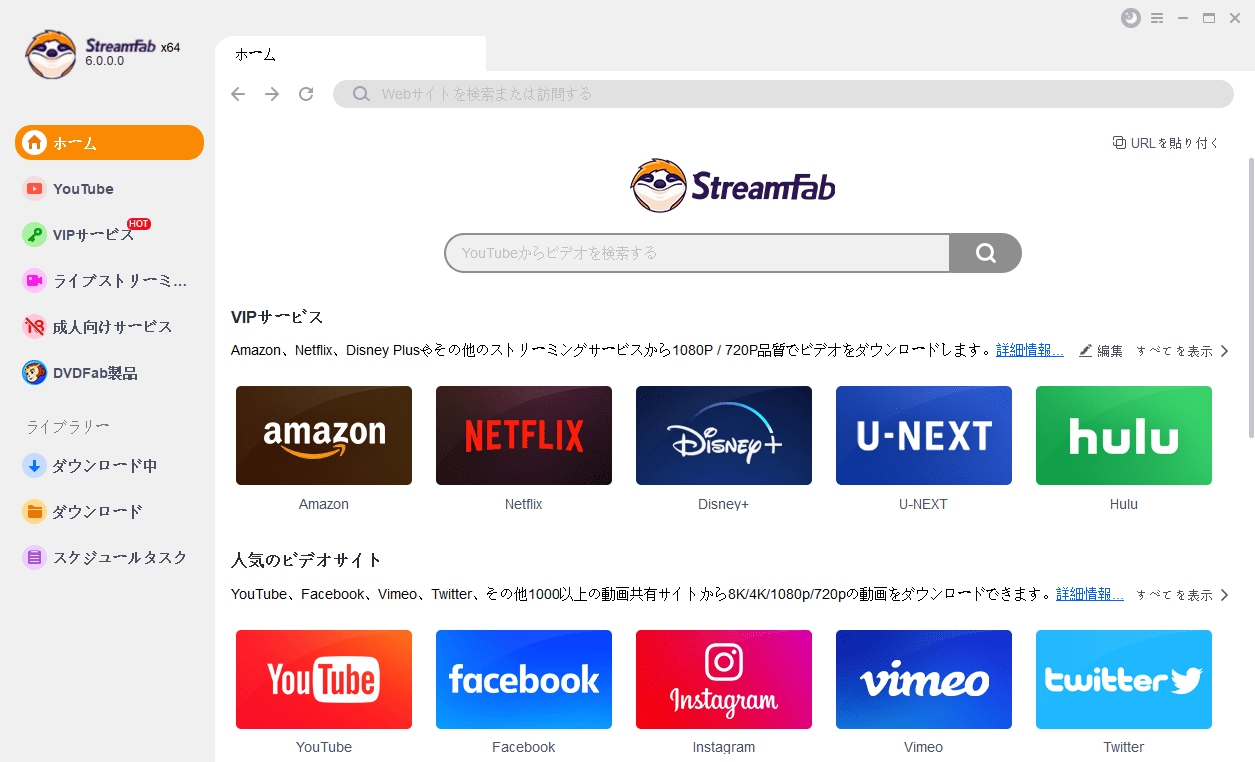
StreamFabを立ち上げ、トップアドレスバーにダウンロードしたい動画ウェブサイトのドメイン・URLを入力するか、「YouTube」、「VIPサービス」、「ライブストリーミング」、「成人向けのサービス」の4つの項目をクリックして、対応のサイトのロゴをクリックします。
※Amazonプライム・ビデオ、U-NEXTのような動画サイトはアカウントでログインする必要があります。一方、YouTubeやTVerなどはログインしなくても動画をダウンロードできます。
ステップ3.ダウンロードしたい動画を再生
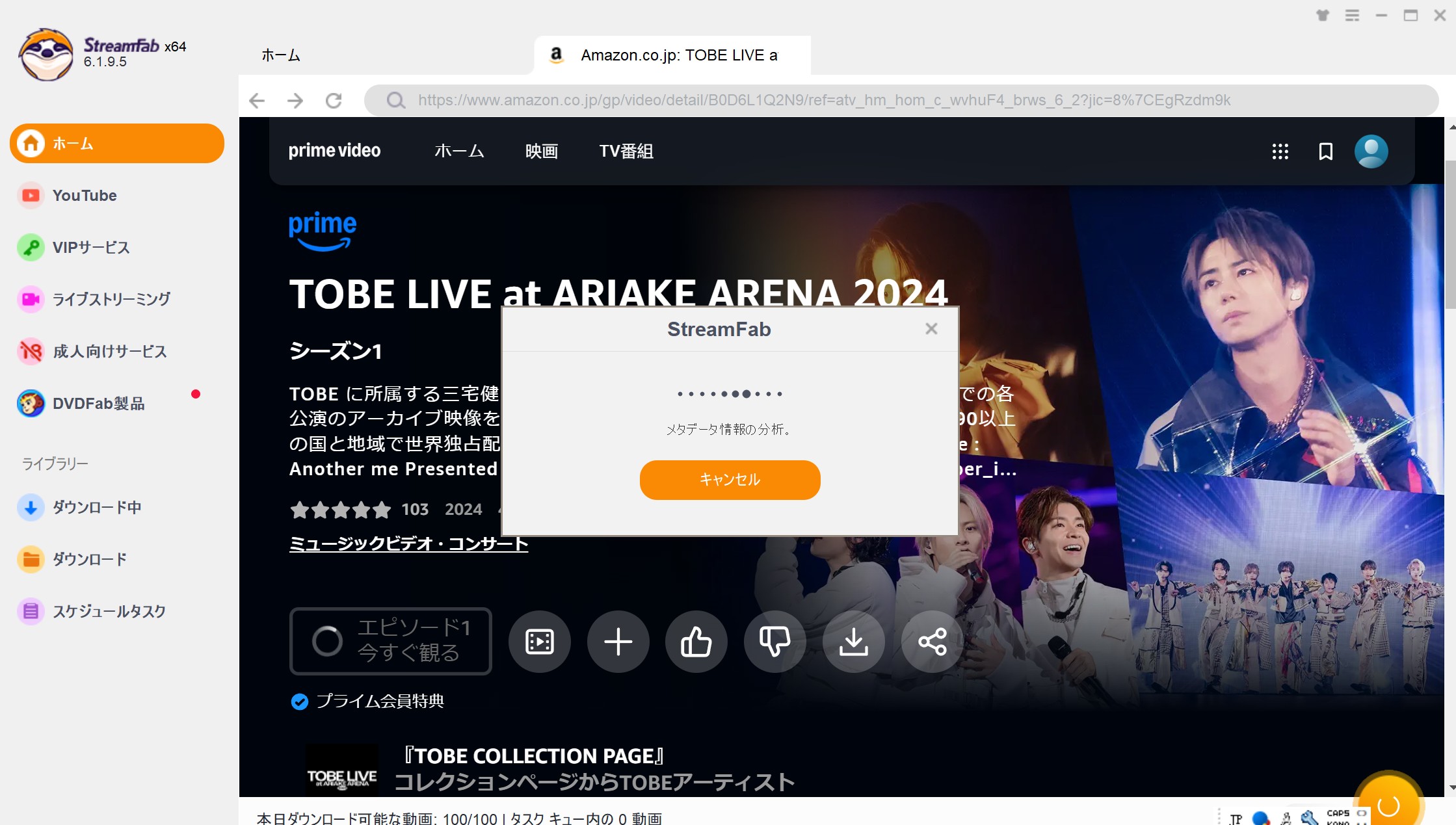
ウェブサイトにアクセスしたら、ダウンロードしたい動画を再生します。すると、StreamFabが動画を解析します。
ステップ4.動画の解像度などを設定
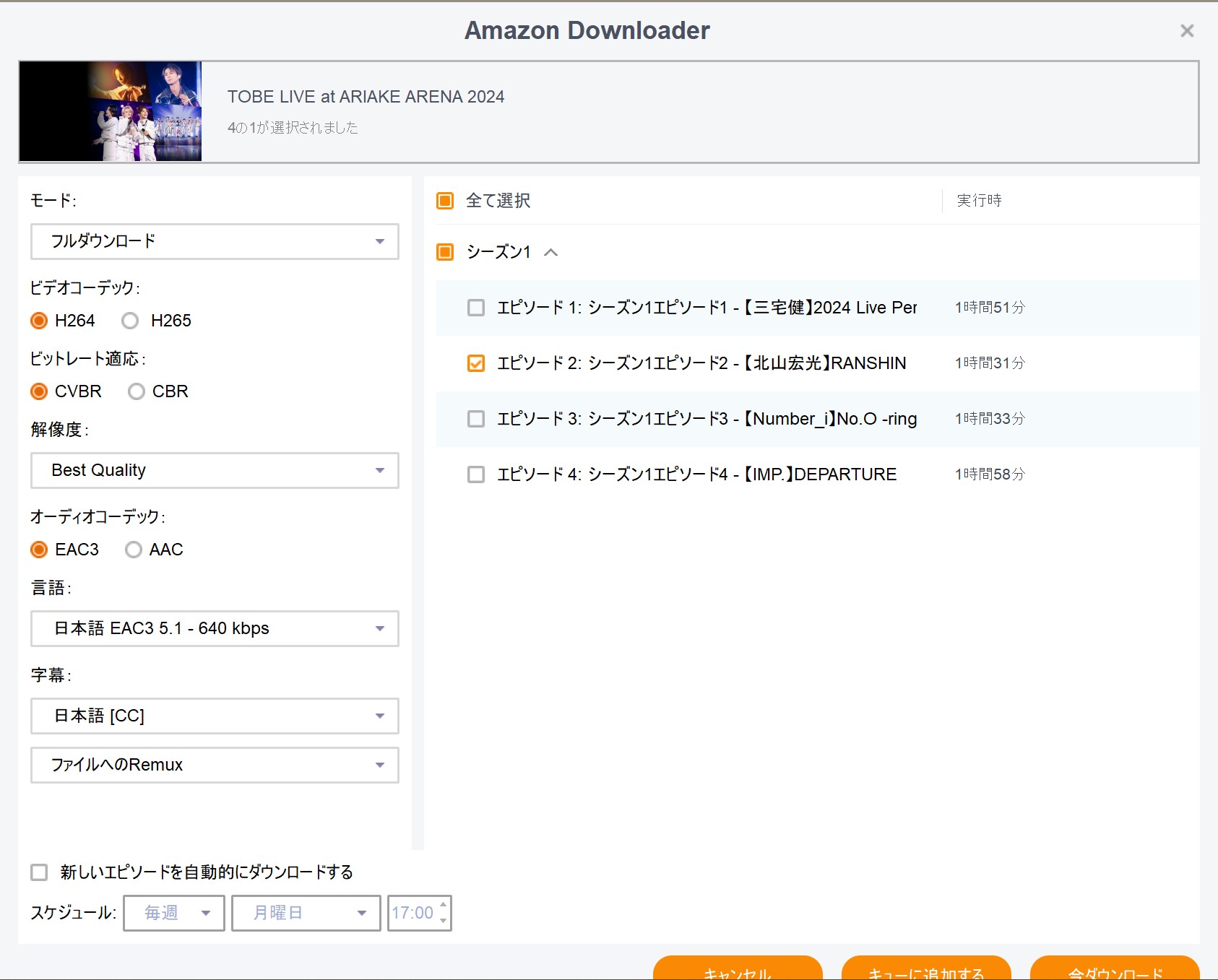
解析完了後、ダウンロード設定画面がポップアップ表示されます。形式や解像度、ビデオコーデック、言語、字幕、自動ダウンロード、そしてエピソードなどを設定できます。
ステップ5.ダウンロードを実行
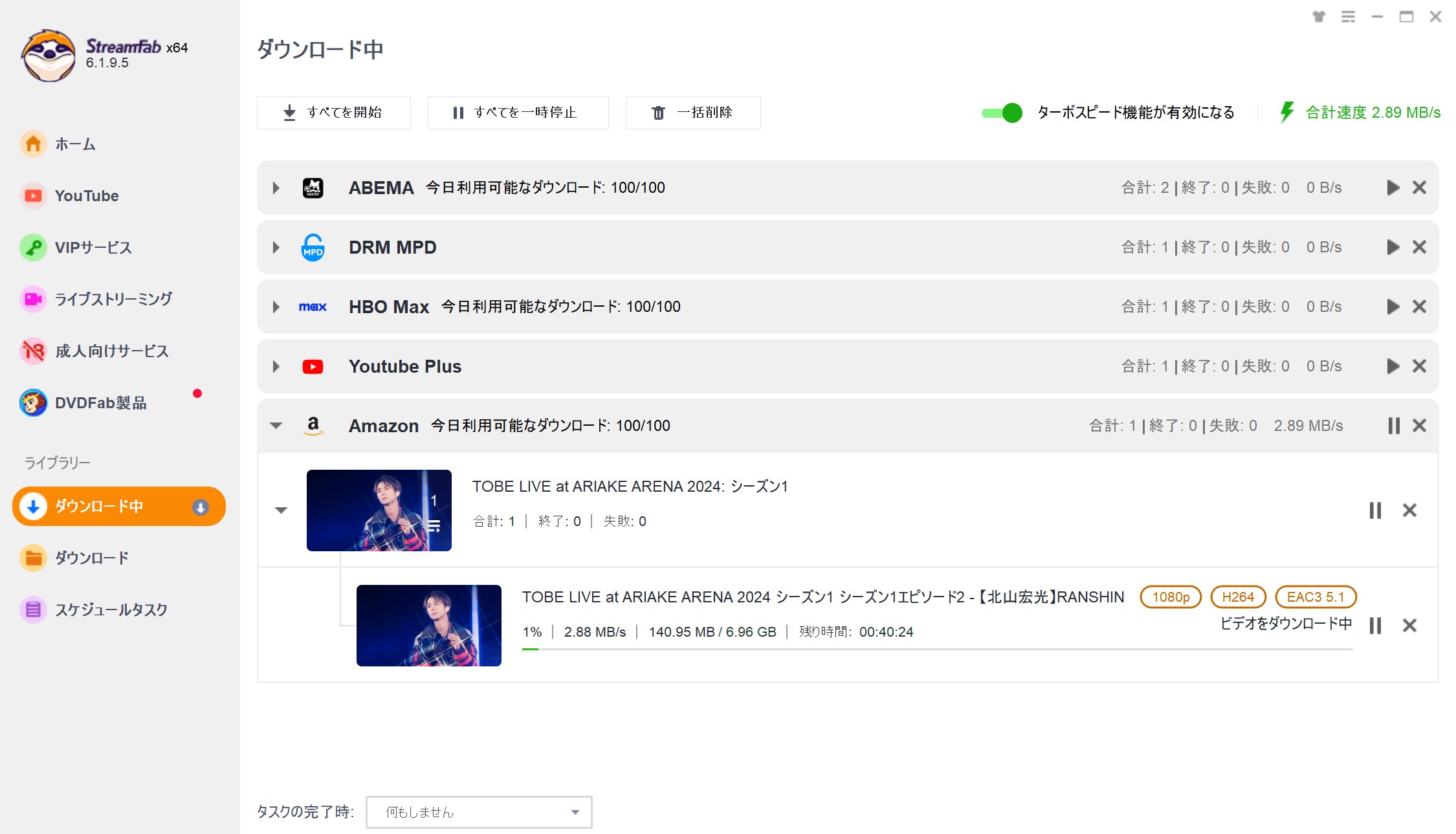
ダウンロードボタンをクリックすると、ストリーミング動画のダウンロードが始めます。左側にある「ダウンロード中」項目で即時に進歩を確認できます。
ステップ6.ダウンロード済みの動画を確認
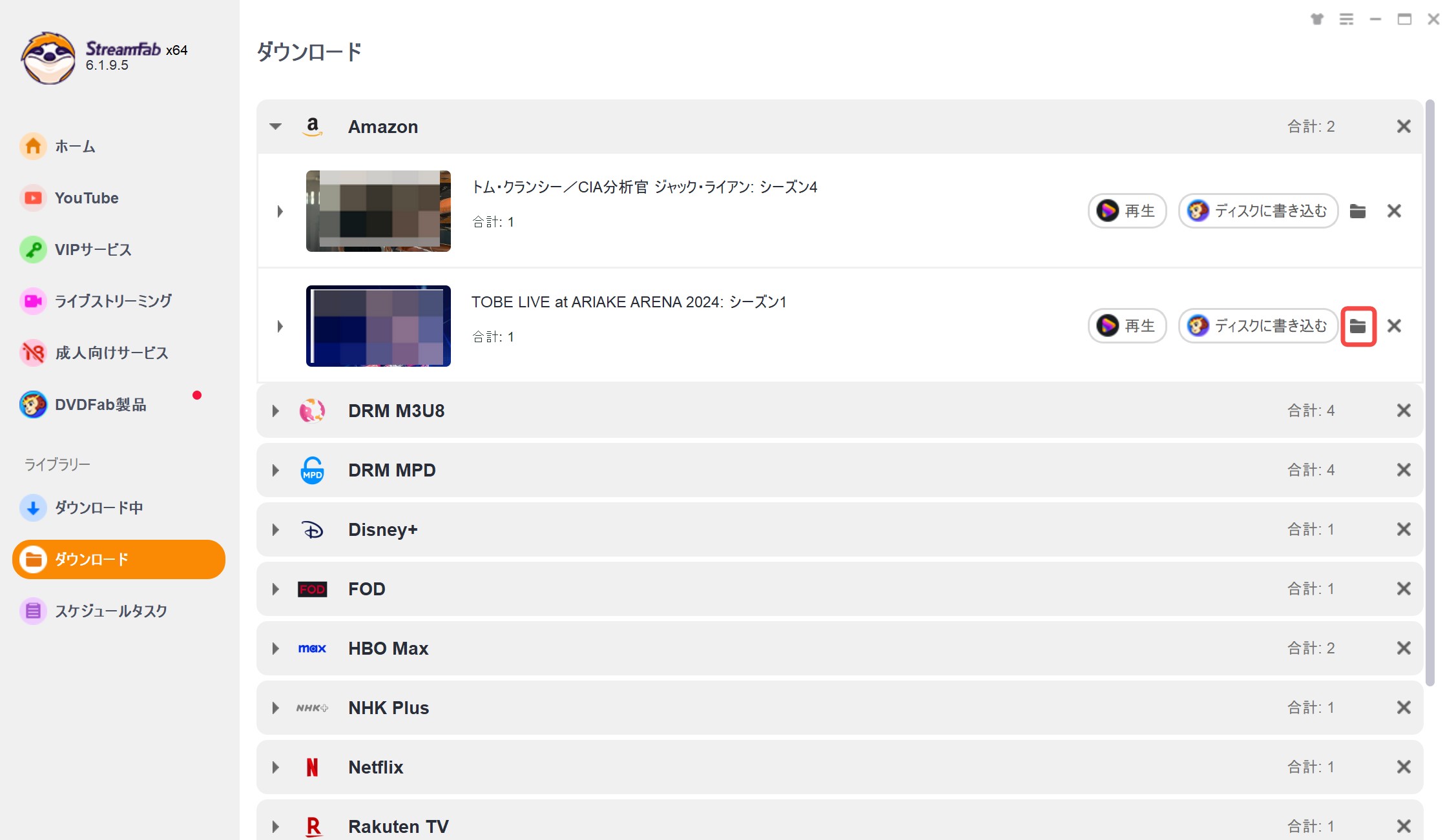
ストリーミング動画がダウンロードされたら、自動的に保存先が開きます。若しくは、「ダウンロード」項目で対応のタイトルの右側のフォルダアイコンをクリックして確認します。
クイックダウンロード方法:URLを貼り付けてダウンロード
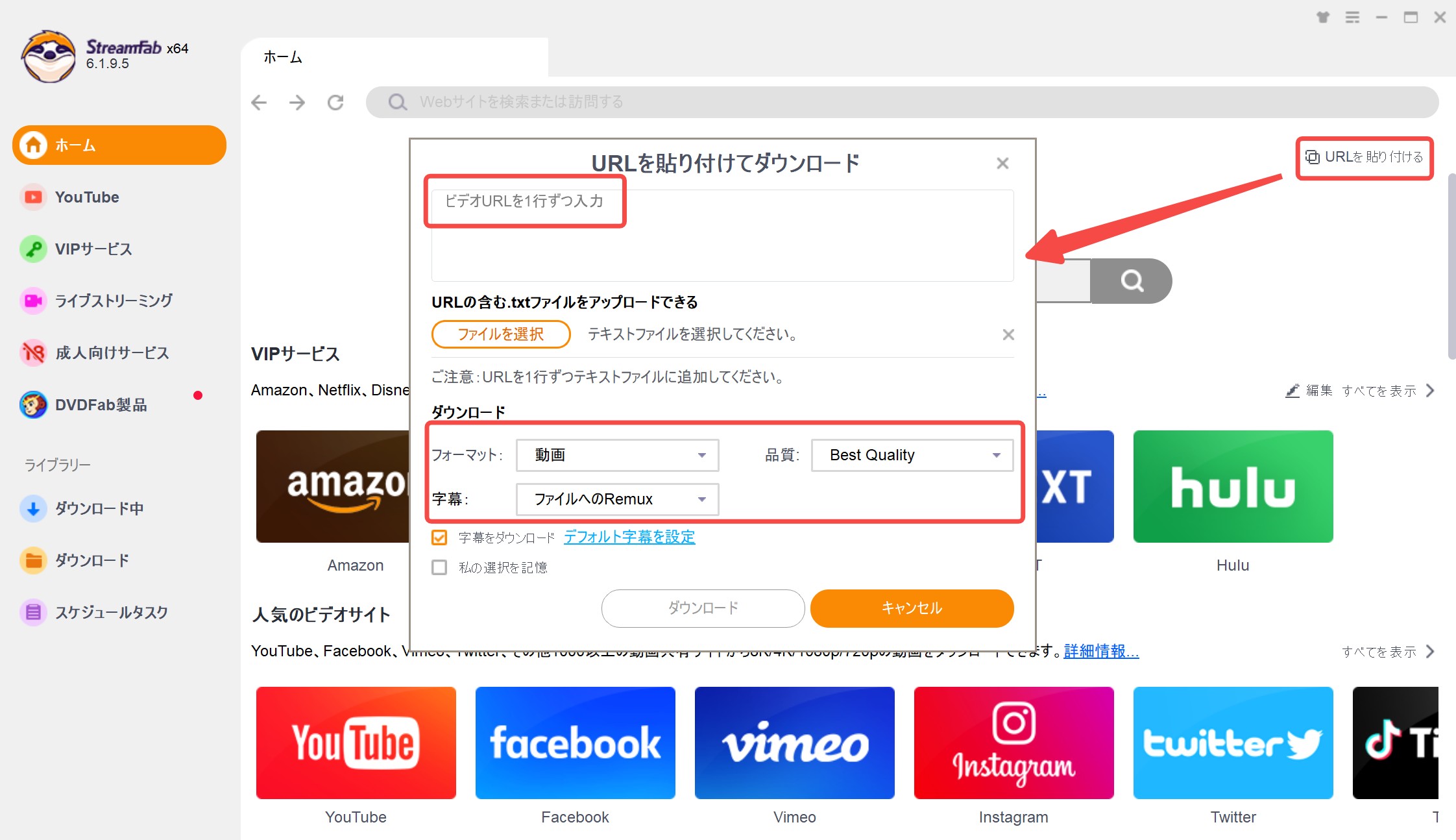
注意点:
- 「フォーマット」でオーディオか、動画か選んだらダウンロードします
- 下のダウンロードのところをクリックしてダウンロードします
- オーディオはMP3、動画はMP4でダウンロードします
では、次にStreamFabダウンローダーを使って、気に入った動画をダウンロードしていきましょう!
よくある質問(FAQ)
Firefoxのアドオンだけで動画をダウンロードできますか?
DRM(コピー保護)がかかっていない動画共有サイトやYouTubeなどであれば、Video DownloadHelperなどのアドオンでダウンロードできる場合があります。ただし2026年6月時点では、配信サイト側の仕様変更やDRM保護の強化により、アドオンだけでは検出・保存できないケースが増えています。Netflix・Amazonプライム・ビデオ・U-NEXTなどのDRM付き配信サービスは、アドオンでは原理的に保存できません。
Firefoxで動画がダウンロードできないのはなぜですか?
主な原因は、①コンパニオンアプリが未インストール、②動画サイト側の仕様変更、③ツール・サイト自体の不具合、④DRM(コピー保護)付きの配信サイトである、の4点です。とくに④の場合はアドオンでは解決できないため、DRM対応の専用ソフトの利用を検討してください。
Firefoxのアドオンと専用ソフトはどう使い分ければよいですか?
無料で手軽に、DRMのかからない動画を単発で保存したいならアドオンが便利です。一方、DRM付きの配信サービスから保存したい、高画質・字幕付きで安定して一括保存したい、という場合はStreamFabのような専用ソフトが向いています。まずは無料体験版で自分の使いたいサイトに対応しているかを確認するのがおすすめです。
Firefoxで動画をダウンロードするのは違法ですか?
ダウンロード自体は、対象コンテンツや利用目的によって適法性が変わります。各サイトの利用規約および著作権法を順守し、私的利用の範囲内で行うことが前提です。違法にアップロードされた著作物と知りながらダウンロードする行為は、改正著作権法により法的リスクがあります。権利者が配布を認めている動画や、自分に権利がある動画に限って保存するようにしてください。
まとめ
Firefoxの拡張機能で動画をダウンロードするのは無料で便利ですが、2026年6月時点ではDRM保護の強化やサイト側の仕様変更により、うまくいかない場面が増えています。オンラインには多くの動画ダウンローダー拡張機能がありますが、どれがベストなのかどうやって見分ければいいのでしょうか?効率的で優れたビデオダウンローダを判断する基準には、直感的に理解できるUI、映画のような視聴体験、動画を高速的にダウンロードできること、そしてDRM付き配信サイトにも対応できることなどがあります。いずれの方法を使う場合も、各サイトの利用規約と著作権法を順守し、私的利用の範囲内で活用しましょう。
StreamFabはこの数多くのニーズを満足することができ、信頼されている製品でございます。ネットで山ほどあるビデオダウンローダーをひとつひとつ試すよりも、まずはStreamFabを試したほうが楽でしょう!

RapidGatorは安全か、違法性はどうか。IP追跡や無料版の制限、プレミアムでも遅い理由、偽サイトの見分け方、ダウンロードできない時の対処までを整理し、視聴権限のある配信を個人利用で手元に残す選択肢も紹介します。
橋本 モモカ より - 2026年9月16日
WinX YouTube Downloaderは無料で利用できるが、現在このソフトウェアが時代遅れとなって、更新が停止しているようです。今回は、WinX YouTube Downloaderの使い方や評判、及びダウンロードできないときの対処法を解説していきます。
山田 宇真 より - 2026年9月14日
ClipGrabはYouTubeやVimeoなどから動画を無料でダウンロード・変換できるツールだが、2026年現在、Youtubeダウンロード機能停止や403エラー、セキュリティ懸念が報告されている。一方、StreamFab YouTubeダウンローダーは、1000以上のサイトに対応し、最大8K画質、プレイリストやチャンネル自動ダウンロード、字幕保存が可能。無料版は720pまでだが、Pro/Ultimate版では高機能が利用可能。StreamFabは高速かつ安全で、ClipGrabの優れた代替として推奨される。
橋本 モモカ より - 2026年9月10日
「PCに動画をダウンロードしたいけど、いいツールがない」と悩んでいませんか?今回は、動画をWindows11またwindows10にダウンロードしたい方のために、PC向けおすすめ動画簡単ダウンロードツール11選をご紹介します。オンラインサイトが動画をダウンロードできるかどうかも検証しました。
山田 宇真 より - 2026年9月9日