
aTube Catcherの最新版と安全性|使い方・エラー対策【2026年】

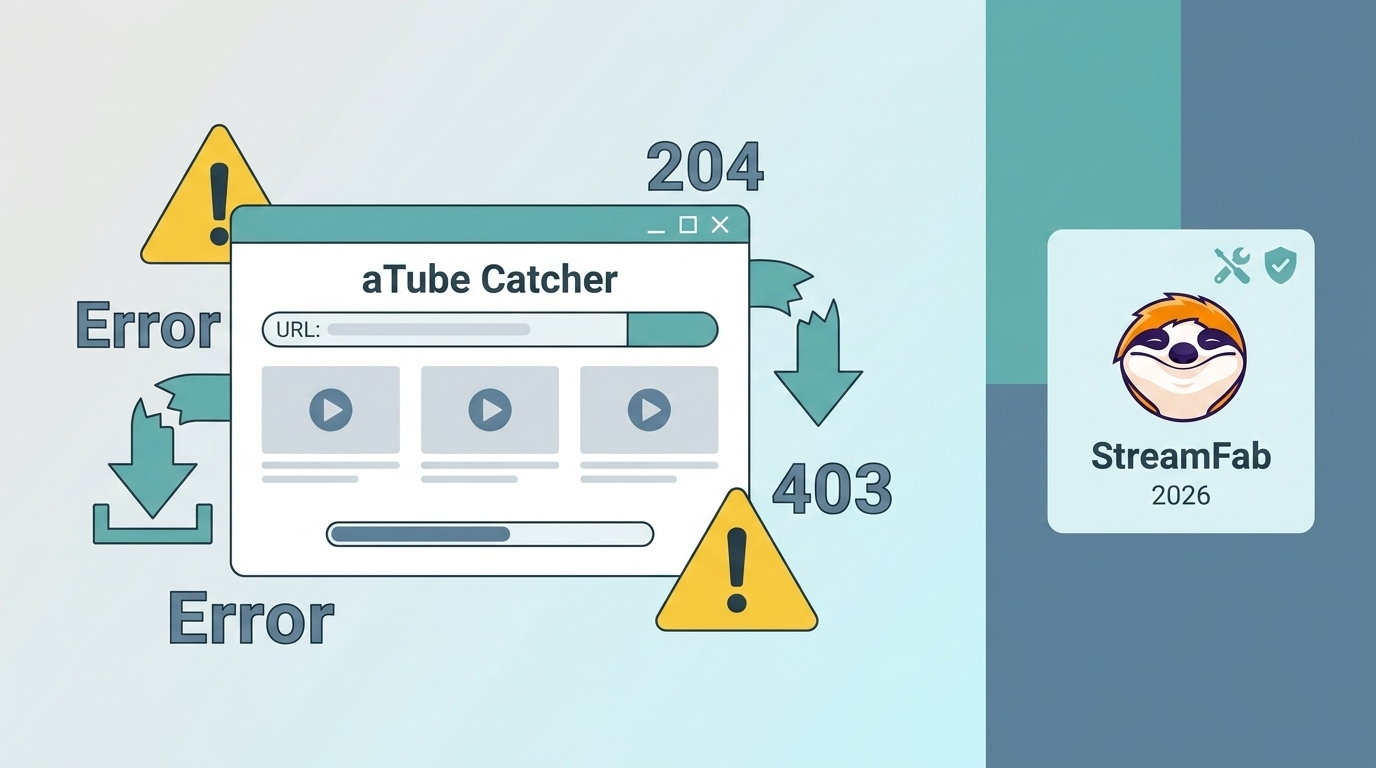
aTube Catcherは、YouTubeなどの動画保存、音声抽出、動画変換、簡単な編集、画面録画をまとめて行えるWindows向けフリーソフトです。ただし、現在も使えるのか、安全にインストールできるのか、YouTube動画を安定して保存できるのかは、それぞれ分けて確認する必要があります。
実際に操作してみると、保存した動画をメディアライブラリから編集画面へ移動できる点は便利でした。一方、動画ページをブラウザで開いてURLをコピーする必要があり、解析後に表示される形式も多いため、初めて使う場合は少し分かりにくく感じるかもしれません。
本記事では、aTube Catcherの2026年時点の状況、安全性、基本的な使い方、ダウンロードできない場合の確認方法を整理します。後半では、内蔵ブラウザや一括ダウンロードを利用したい場合の代替候補として、StreamFab YouTube ダウンローダー Proとの違いも比較します。
aTube Catcherの現状と最新版
2026年7月時点で、aTube Catcherの公式サイトにはバージョン10.84.0に関する更新情報が掲載されています。現在もWindows向けソフトとして配布されており、動画保存だけでなく、動画変換、簡易編集、画面録画、音声録音などを利用できます。
ただし、「公式サイトから現在も入手できること」と「すべてのYouTube動画を安定して保存できること」は同じではありません。YouTubeをはじめとする動画サイトは仕様が変更されることがあり、対象動画や利用環境によっては、解析エラーや途中停止が起こる場合があります。
そのため、aTube Catcherが使えるかを判断するときは、最新版が配布されているかだけでなく、実際にURLを解析できるか、希望する形式が表示されるかまで確認する必要があります。
対応環境・保存形式・主な機能
| 項目 | 内容 |
|---|---|
| 対応OS | Windows |
| 主な保存形式 | MP4、MP3、AAC、FLAC、MKV、MOV、FLVなど |
| 動画の画質 | 対象動画の解析後に表示される画質から選択 |
| 主な機能 | 動画保存、音声抽出、変換、簡易編集、画面録画、音声録音 |
| 操作方法 | 動画URLをコピーして入力欄へ貼り付ける |
aTube Catcherでは、YouTubeやVimeoなどの動画を解析すると、次のような形式が表示されることがあります。
- MP3(128kbps~320kbps)
- AAC(128kbps~320kbps)
- FLAC
- MP4(480p~1080p)
- MKV
- 3G2
- 3GP
- DVD
- FLV
- GIF
- MOV
また、動画を保存する機能以外にも、次のようなツールが含まれています。
- メディアライブラリ機能
- 動画変換機能
- 動画編集機能(カット・トリム・結合・分割・クロマキー合成)
- ミームの作成
- 画面録画
- オーディオ録音
無料ソフトとしては機能が多く、動画の保存から編集まで一つのソフトで試せる点は魅力です。一方で、形式や機能の選択肢が多いため、動画をMP4で保存するだけの人にとっては、画面が少し複雑に見える可能性があります。
aTube Catcherの公式配布元と安全性
aTube Catcherをインストールする場合は、検索結果に表示された第三者配布サイトではなく、公式サイトから入手することが基本です。公式ページでは、広告支援型のインストーラーが提供されることがあるため、インストール画面に追加ソフトや設定変更の提案が表示されていないか確認しましょう。
セキュリティソフトによっては、不要な可能性があるプログラムを意味する「PUP」や「PUA」として検出される場合があります。PUPは必ずしもウイルスと同じ意味ではありませんが、検出名、配布元、ファイルの電子署名、インストール時に選択した項目を確認することが大切です。
また、Google Playなどに表示される同名アプリは、Windows版aTube Catcherと同じ開発元であるとは限りません。名前だけで判断せず、開発者名や配布元を確認してください。
aTube Catcherの基本的な使い方
aTube Catcherで動画を保存する基本的な流れは、動画URLをコピーし、形式と画質を選んで保存先を指定するというものです。利用権限のあるコンテンツについて、各サービスの利用規約と適用法令を確認し、個人利用の範囲で使用してください。
| 操作 | 確認する場所 |
|---|---|
| URLを貼り付ける | ダウンロード画面の入力欄 |
| 形式と画質を選ぶ | URL解析後に表示される一覧 |
| 保存先を指定する | ダウンロード開始前の出力先設定 |
| 完了した動画を確認する | メディアライブラリまたは保存先フォルダー |
aTube CatcherでYouTube動画をMP4保存する手順
1. 保存したいYouTube動画のページを開き、URLをコピーしてaTube Catcherの入力欄に貼り付けます。
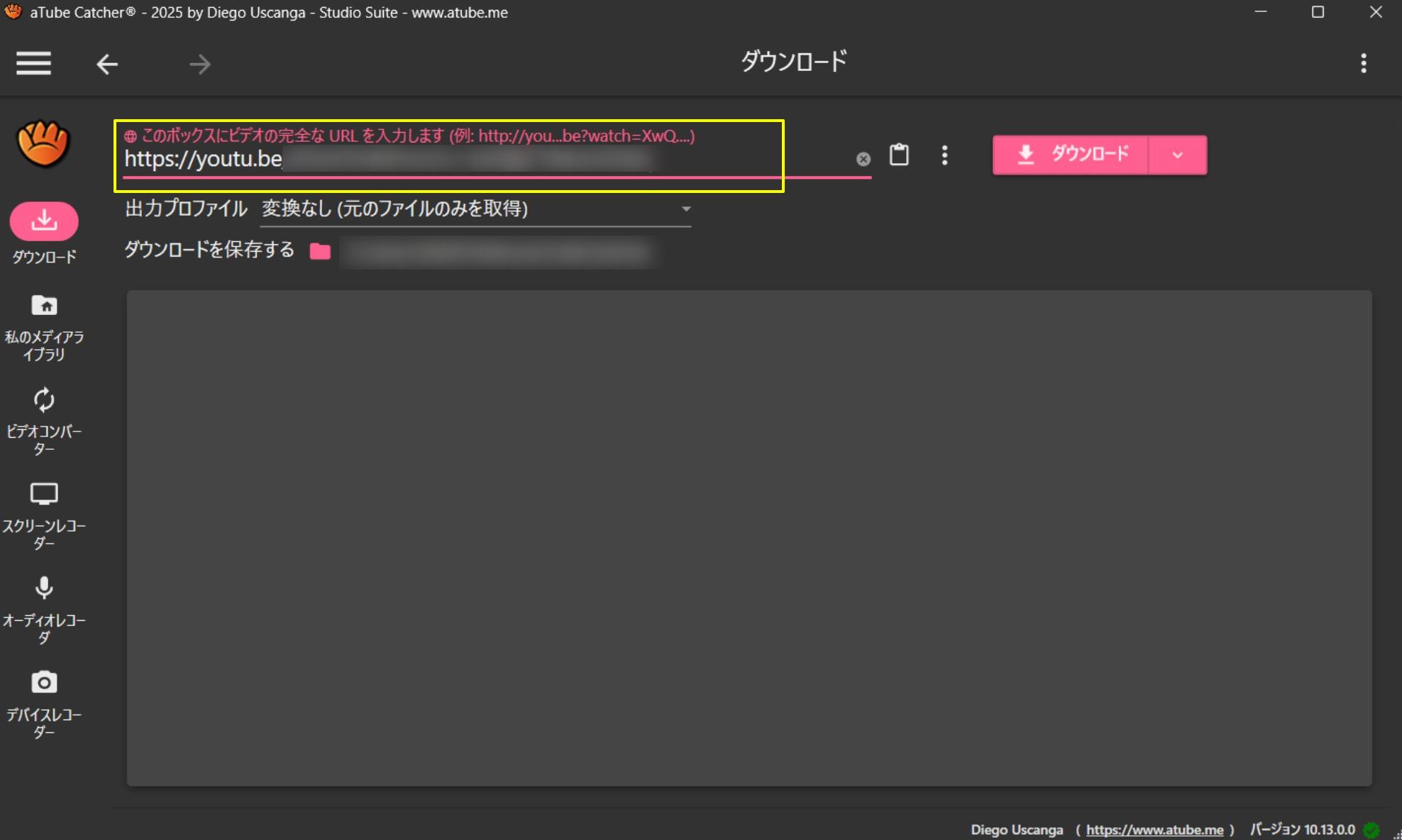
2. URLを入力するとリンクの解析が始まります。
動画によっては解析に時間がかかるため、すぐに画面を閉じず、形式の一覧が表示されるまで待ちます。
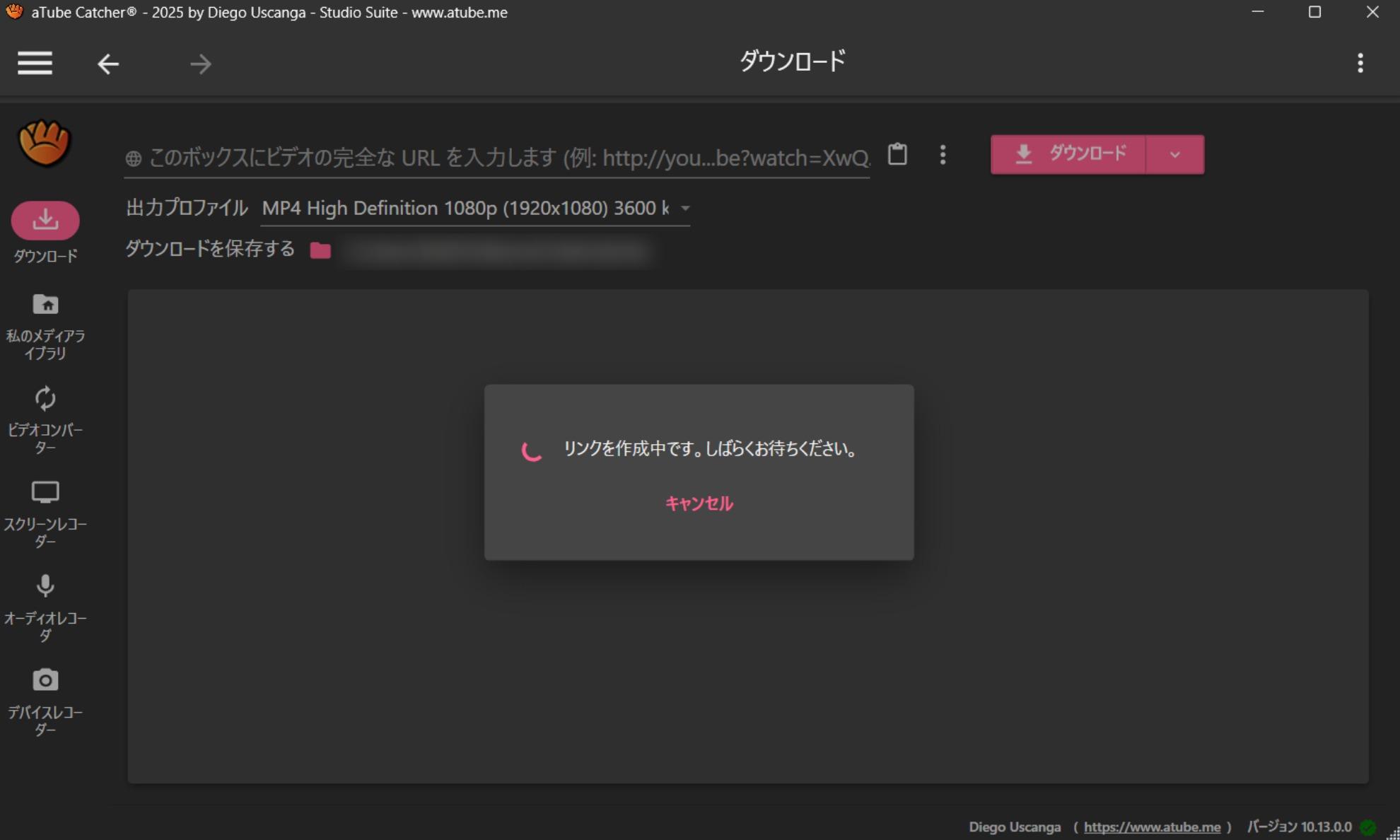
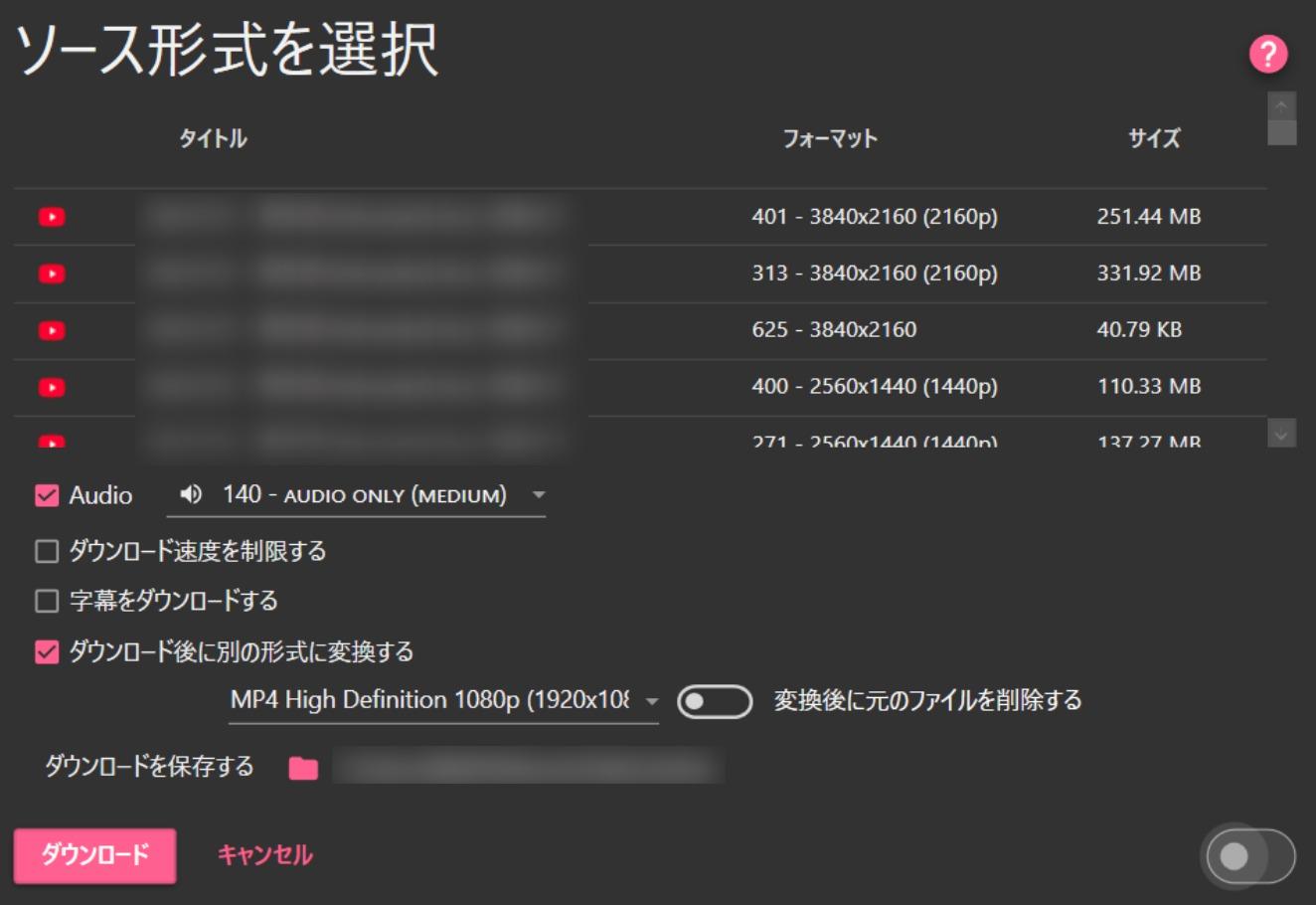
3. 表示された形式と画質の一覧から、保存したい項目を選択します。
MP4として保存したい場合は、拡張子だけでなく解像度やファイルサイズも確認しましょう。実際に操作すると、複数の形式が一度に表示されるため、初めて使う場合は少し見づらく感じるかもしれません。
4. 出力先フォルダーを確認し、「ダウンロード」をクリックします。
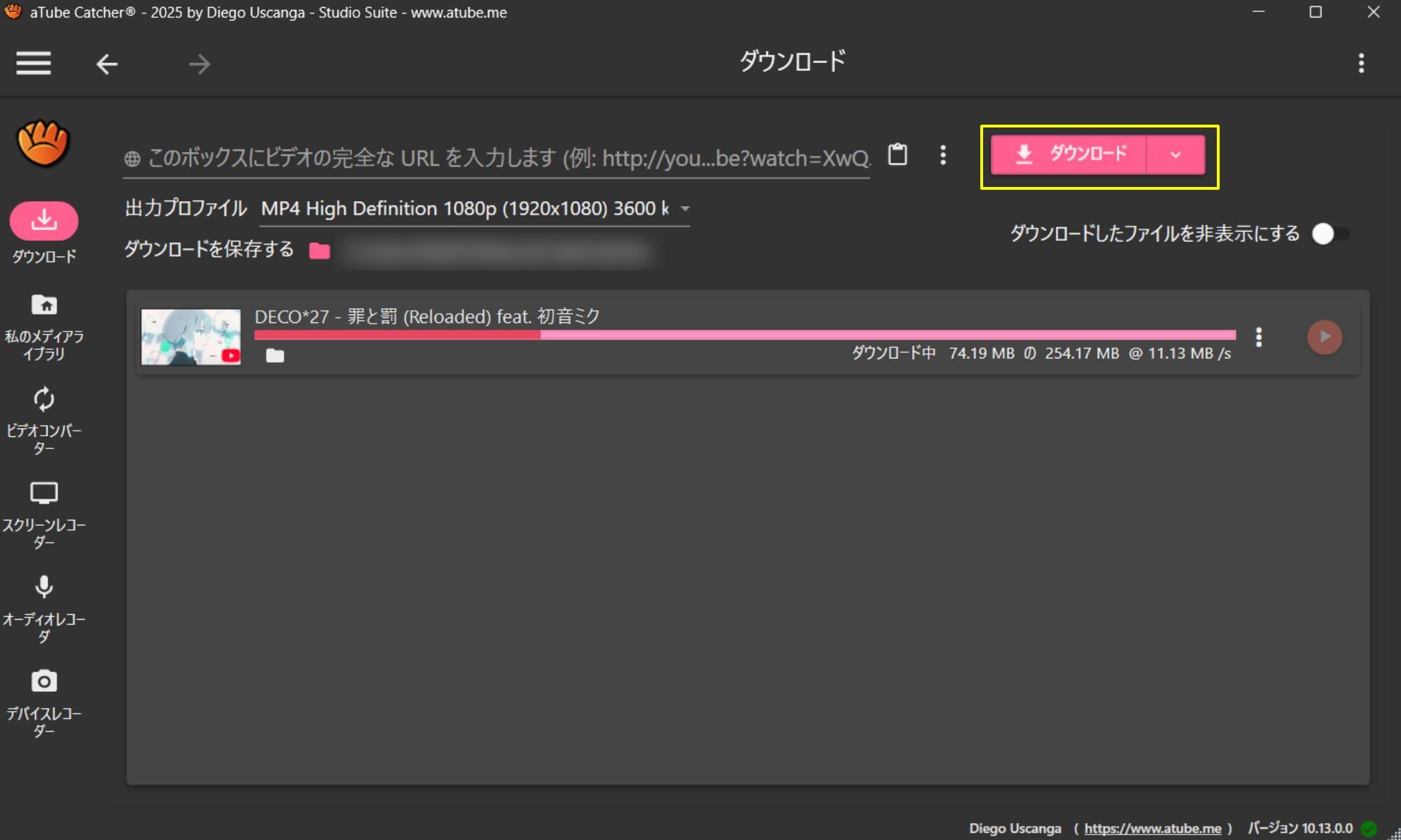
5. ダウンロードが完了するまで待ちます。進行状況が止まった場合は、すぐに再操作を繰り返さず、後述するエラー対処法を確認してください。
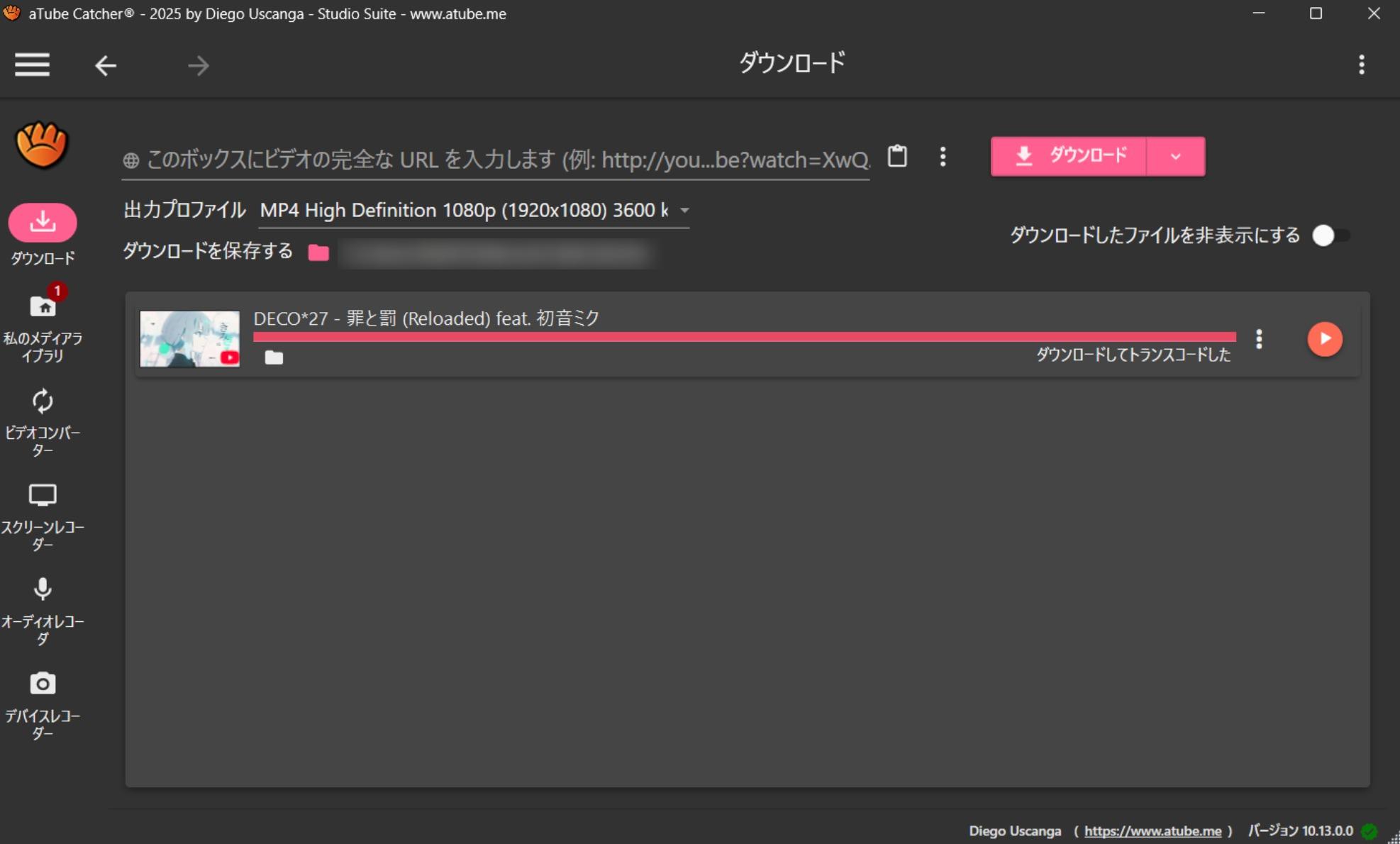
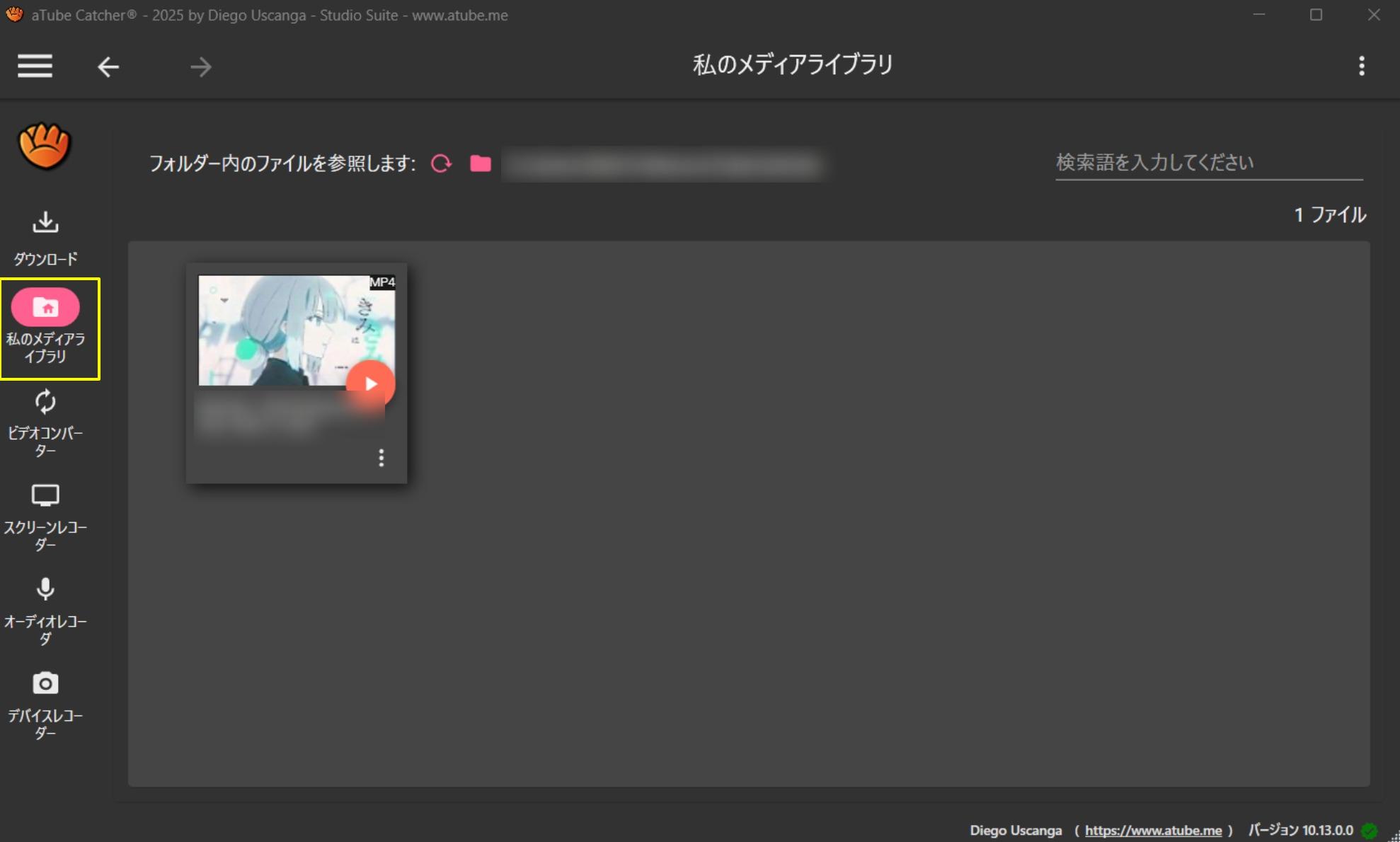
6. 完了後、「私のメディアライブラリ」または指定した保存先フォルダーで動画を確認します。
保存した動画を編集する手順
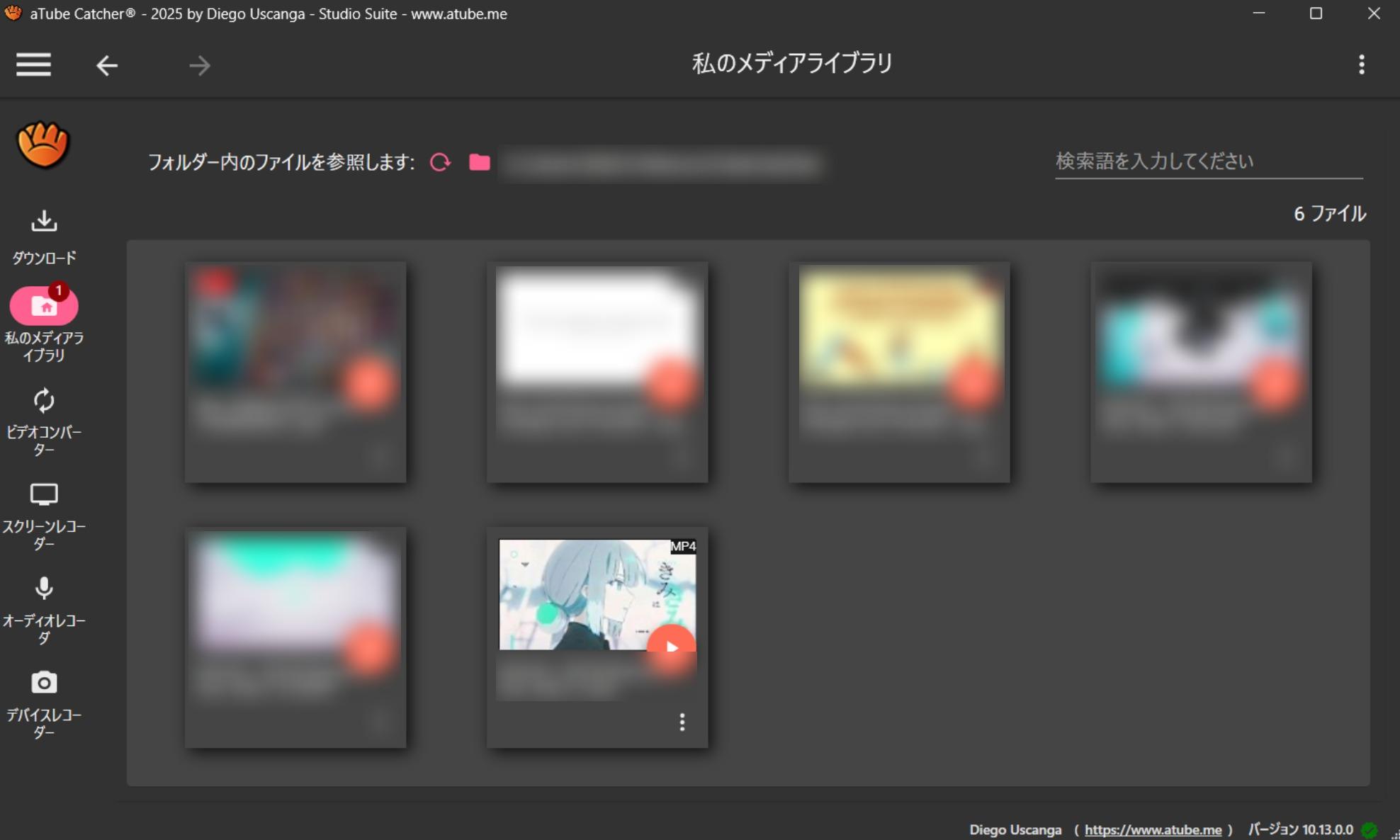
aTube Catcherでは、保存した動画を別の編集ソフトへ移動しなくても、メディアライブラリから編集画面を開けます。
マイライブラリを開くと、保存した動画が一覧で表示されます。
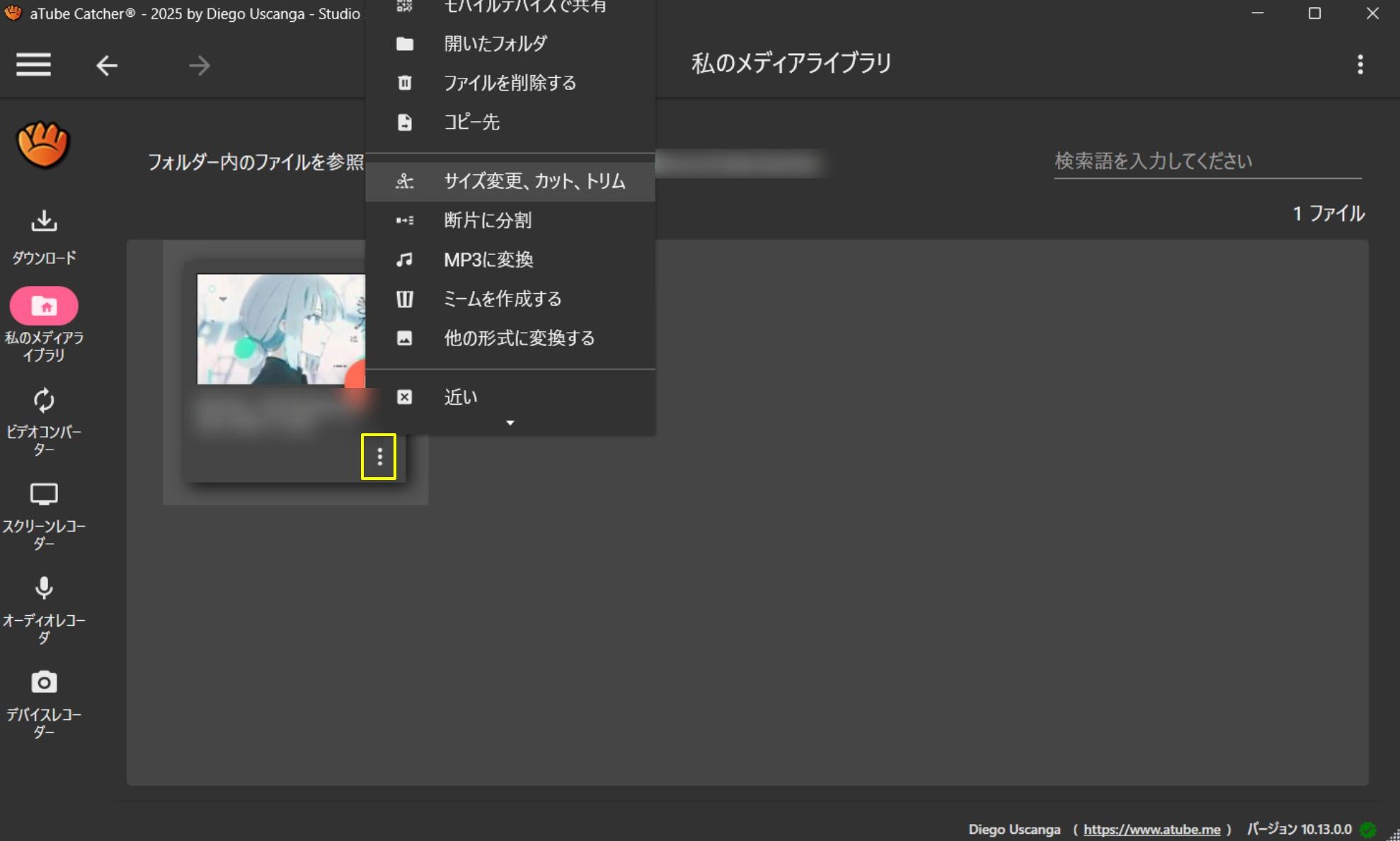
編集したい動画の「・・・」をクリックし、利用したい編集機能を選択します。
編集画面が開いたら、必要に応じてカットやトリミングなどを行います。
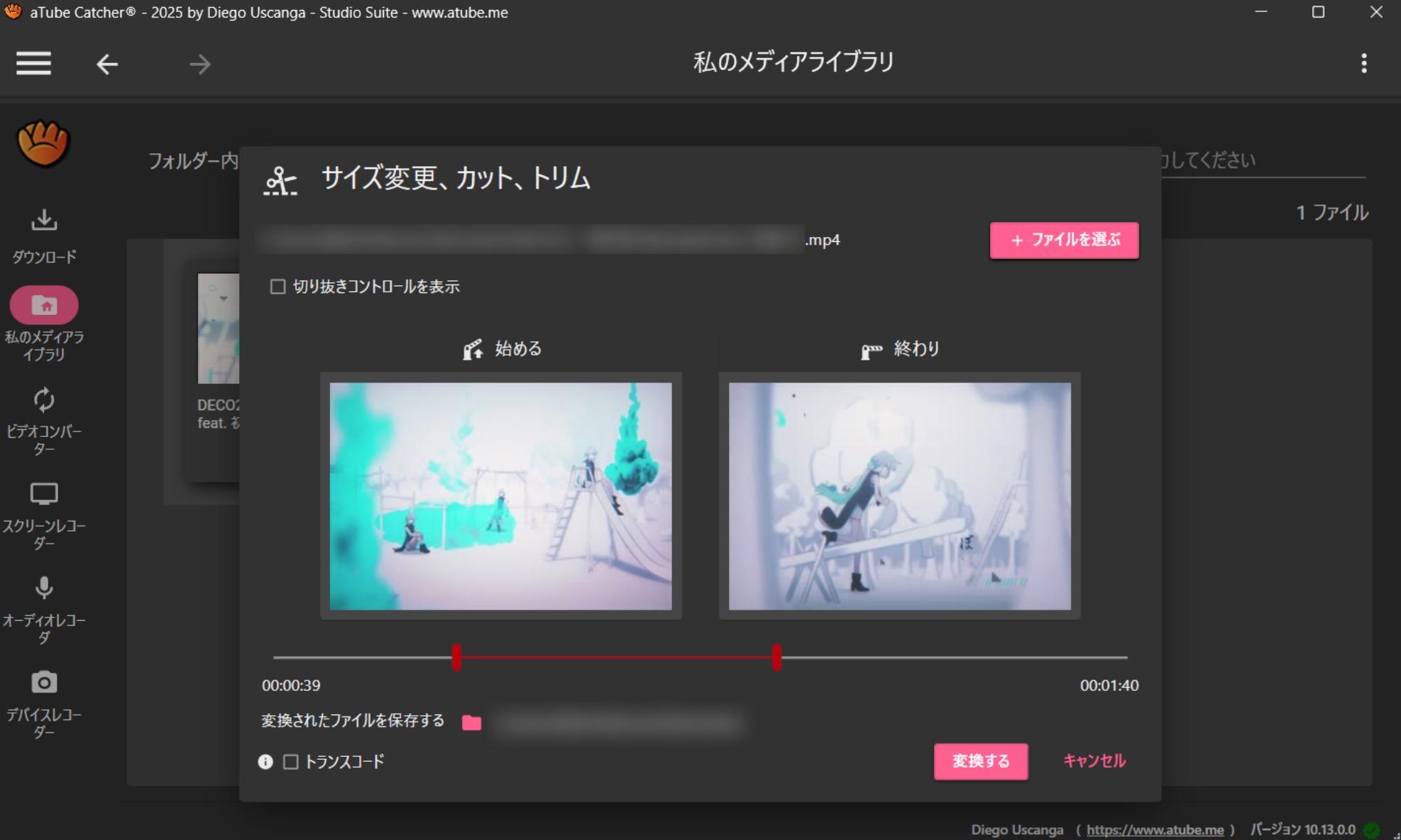
実際に使ってみると、保存済みの動画をライブラリから直接編集できる流れは分かりやすく、簡単なカットや変換を行いたいときには便利でした。本格的な編集機能というより、保存後の動画を手早く整理するための機能として考えると使いやすいでしょう。
aTube Catcherでダウンロードできない原因と対処法
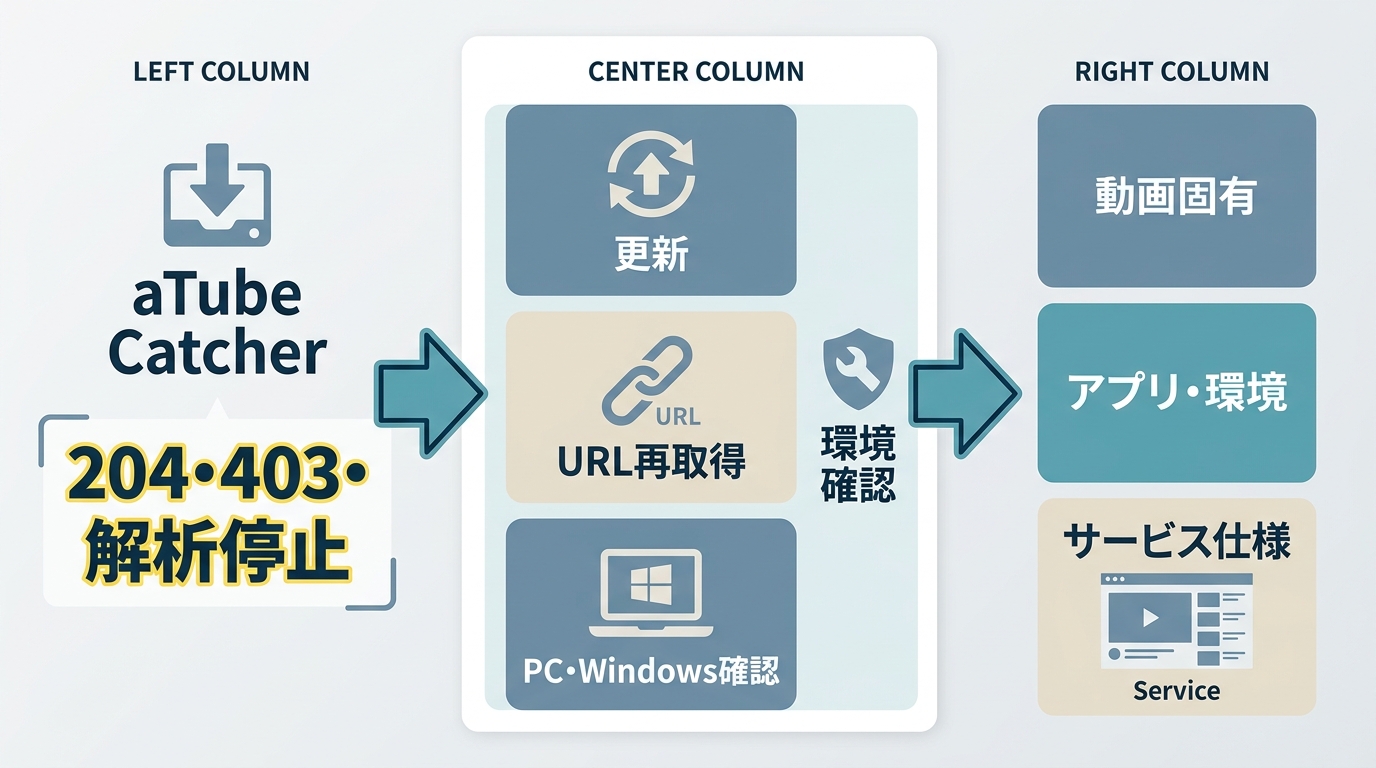
aTube Catcherで動画をダウンロードできない場合、原因は一つとは限りません。アプリのバージョン、コピーしたURL、セキュリティソフト、動画サイト側の仕様変更などを順番に確認する必要があります。
204・403・解析エラーが表示される場合
204、403、解析停止などのエラーが表示された場合は、まず次の順番で確認してください。
- aTube Catcherを最新版へ更新する
- 動画ページを開き直し、URLをもう一度コピーする
- aTube CatcherとPCを再起動する
- 別の動画URLでも同じエラーが出るか確認する
- セキュリティソフトの検出履歴を確認する
特定の動画だけで失敗する場合は、その動画の公開状態や視聴条件が影響している可能性があります。複数の動画で同じ段階に停止する場合は、アプリ側の解析機能や通信環境を確認した方がよいでしょう。
一般的な原因については、こちらの動画をダウンロードできない原因と対処法も参考にしてください。
更新しても改善しない場合
アップデート後も同じエラーが続く場合は、aTube Catcherを一度アンインストールし、公式サイトから再インストールします。その際は、インストール画面に追加の提案が表示されていないか確認してください。
また、Windows Updateの適用状況、ファイアウォール、セキュリティソフトの検出内容も確認します。一時的に警告を無効化するのではなく、どのファイルや通信が遮断されているかを先に確認する方が安全です。
私が操作した際も、解析に時間がかかったあとでエラーになるケースがありました。長時間待ち続けるよりも、別のURLで同じ現象が起こるかを試す方が、動画固有の問題かソフト側の問題かを切り分けやすくなります。
実際に使って分かったaTube Catcherのメリットと注意点
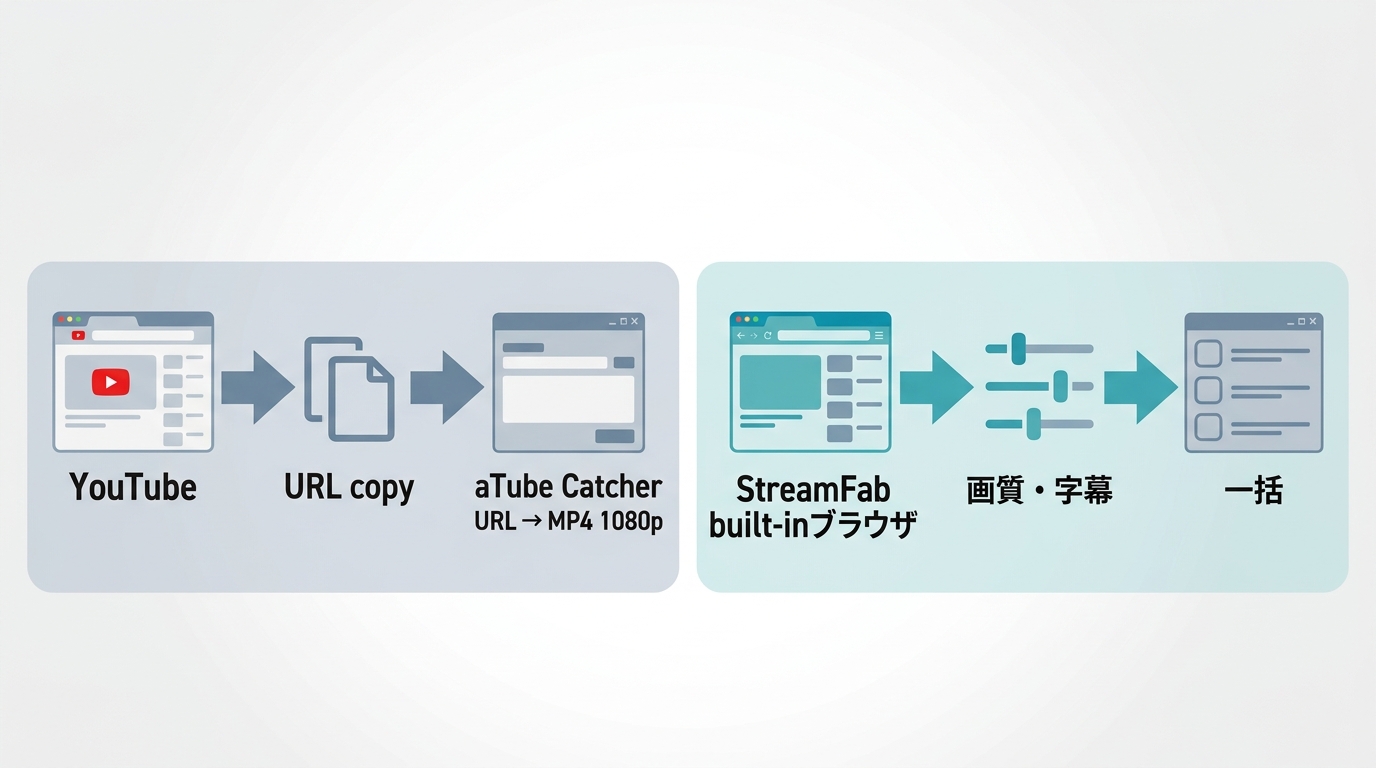
aTube Catcherの大きなメリットは、無料ソフトでありながら、動画保存、音声抽出、動画変換、簡易編集、画面録画をまとめて利用できる点です。複数のソフトをインストールせず、動画に関する基本的な作業を一つの画面で行えます。
メディアライブラリでは、保存した動画を一覧で管理できます。動画名を確認しながら編集や変換の画面へ移動できるため、保存後のファイルを整理しやすい点も便利でした。
一方で、aTube Catcherには内蔵ブラウザがありません。動画を保存するたびにブラウザで対象ページを開き、URLをコピーして貼り付ける必要があります。内蔵ブラウザ型のダウンロードソフトに慣れていると、この一手間を面倒に感じる可能性があります。
また、URL解析後には多数の形式と画質が表示されます。選択肢が多いこと自体はメリットですが、MP4やMP3を一つ選びたいだけの場合は、一覧が少し複雑に見えました。
以上を踏まえると、aTube Catcherは次のような人に向いています。
- Windowsで使える無料ソフトを探している人
- 動画保存と簡単な編集を一つのソフトで行いたい人
- URLをコピーして操作する方法に抵抗がない人
- エラー発生時に更新や再設定を自分で確認できる人
反対に、動画サイトをソフト内で検索したい人、複数動画をまとめて保存したい人、字幕やコーデックを細かく選択したい人には、別のソフトの方が使いやすい場合があります。
aTube Catcherの代替候補はStreamFab YouTube ダウンローダー Pro
aTube Catcherの無料機能は魅力ですが、URLを毎回コピーする操作や、複数動画の管理に不便を感じる場合があります。そのような場合は、内蔵ブラウザを搭載したStreamFab YouTube ダウンローダー Proが比較候補になります。
StreamFab YouTube ダウンローダー Proが向いている人
StreamFab YouTube ダウンローダー Proは、YouTubeをはじめとするオンライン動画サイトをソフト内のブラウザで開き、動画を検索して保存できるソフトです。
URLをコピーして別の画面へ貼り付ける必要がなく、動画ページを開いた状態から画質、形式、字幕、音声などの設定へ進めます。複数動画やプレイリストをまとめて保存したい場合にも向いています。
無料で単発の動画保存や簡単な編集を試したい場合は、aTube Catcherの方が目的に合うことがあります。一方、次のような機能を重視する場合は、StreamFab YouTube ダウンローダー Proの方が選びやすいでしょう。
- WindowsとMacの両方で使いたい
- 内蔵ブラウザで動画を検索したい
- 複数動画やプレイリストをまとめて保存したい
- MP4・MKV、字幕、音声、コーデックを選択したい
- 元動画に応じて4K・8Kなどの高画質を選択したい
さらに、Netflix、Amazonプライムビデオ、U-NEXT、Huluなどの動画配信サービスもまとめて検討する場合は、各サービス向け製品を収録したStreamFabオールインワンを確認できます。
StreamFabは、利用権限のあるコンテンツについて、各プラットフォームの規約と適用法令で認められる範囲に限り、個人のオフライン視聴用として使用してください。無断共有や再配布は避けましょう。
無料ダウンロード Windows 11/10/8.1/8/7
StreamFab YouTube ダウンローダー Proの使い方
1. StreamFabを起動し、内蔵ブラウザからYouTubeを開きます。
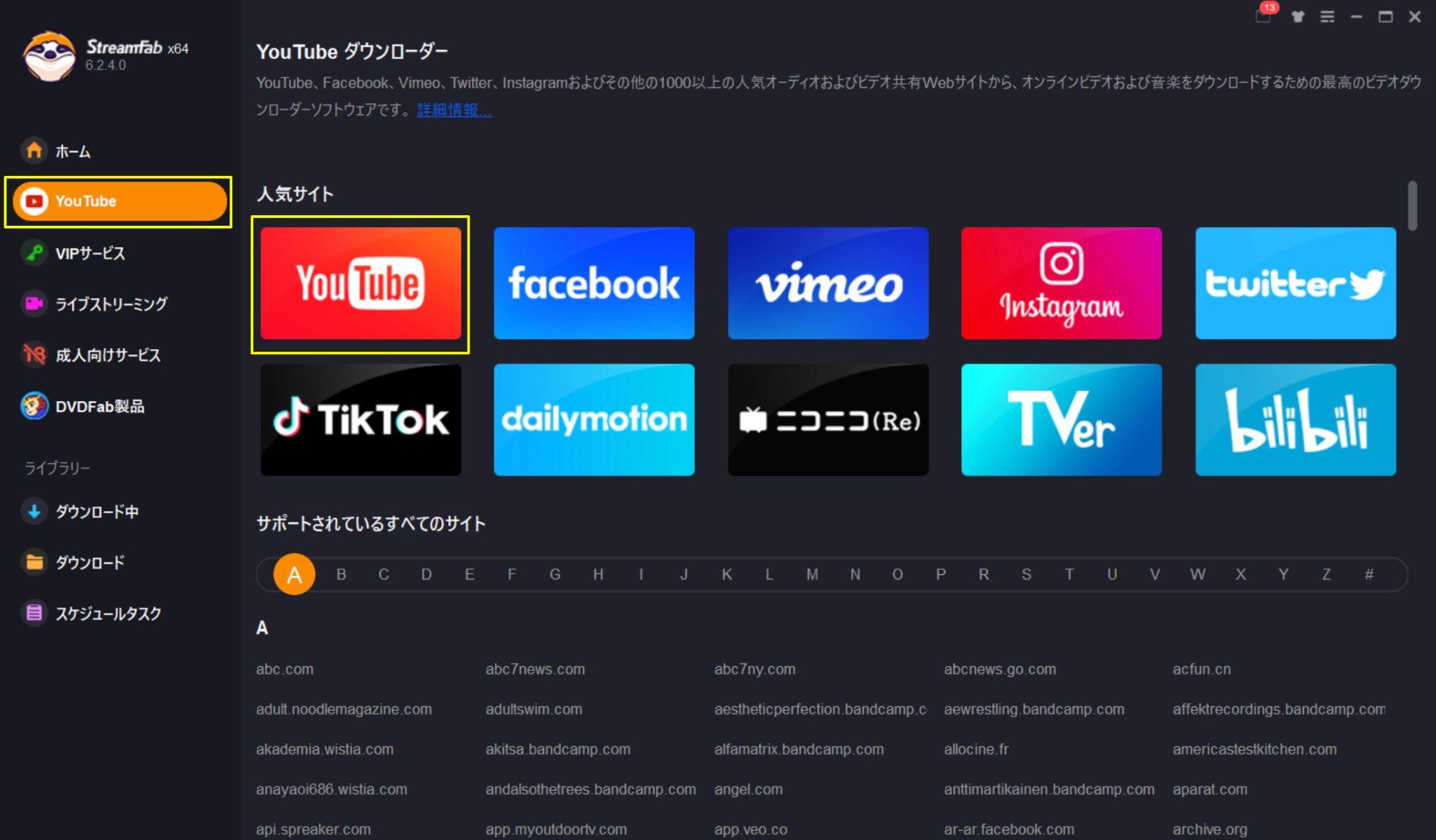
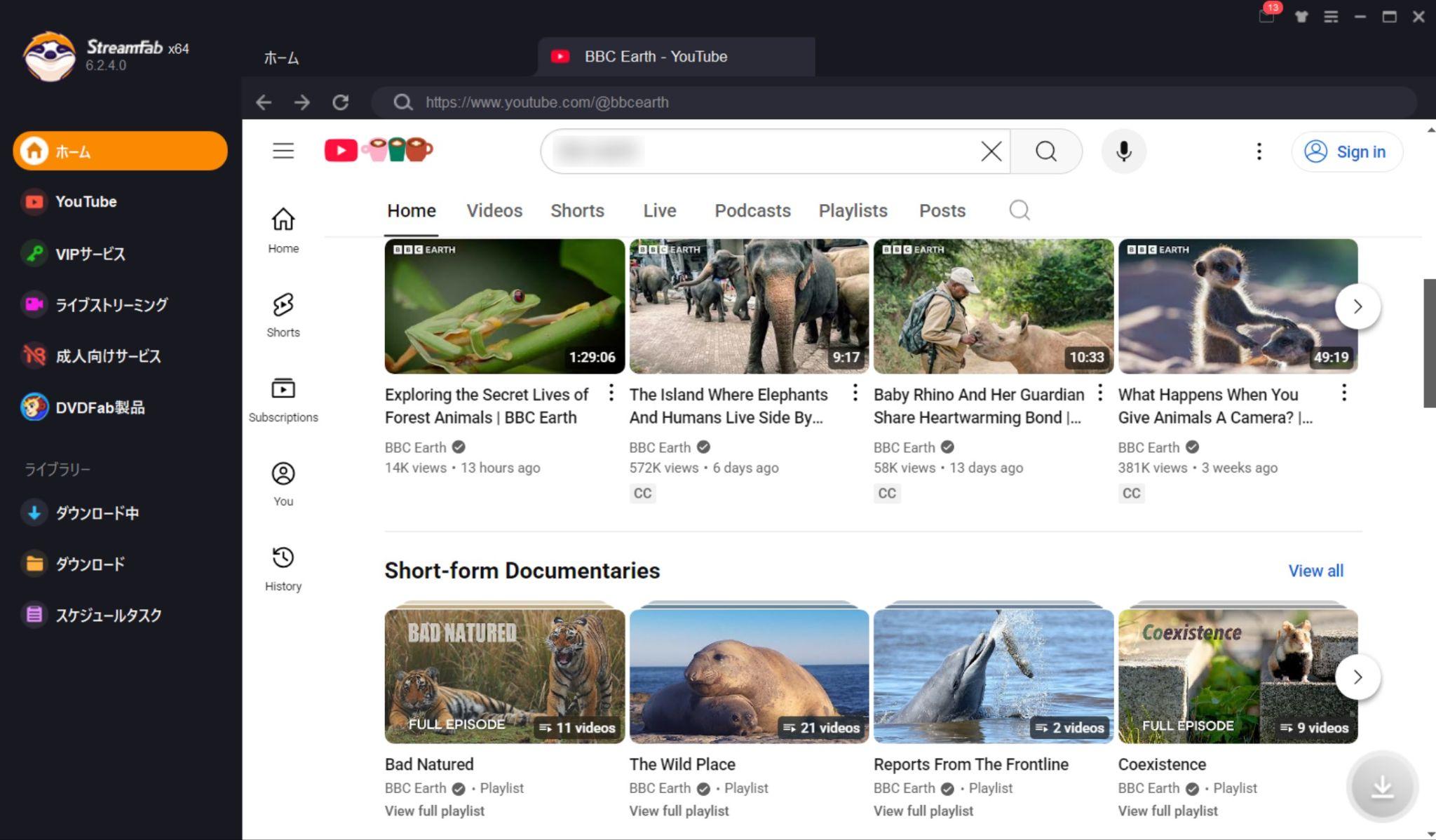
2. 保存したい動画を検索して、動画ページを開きます。
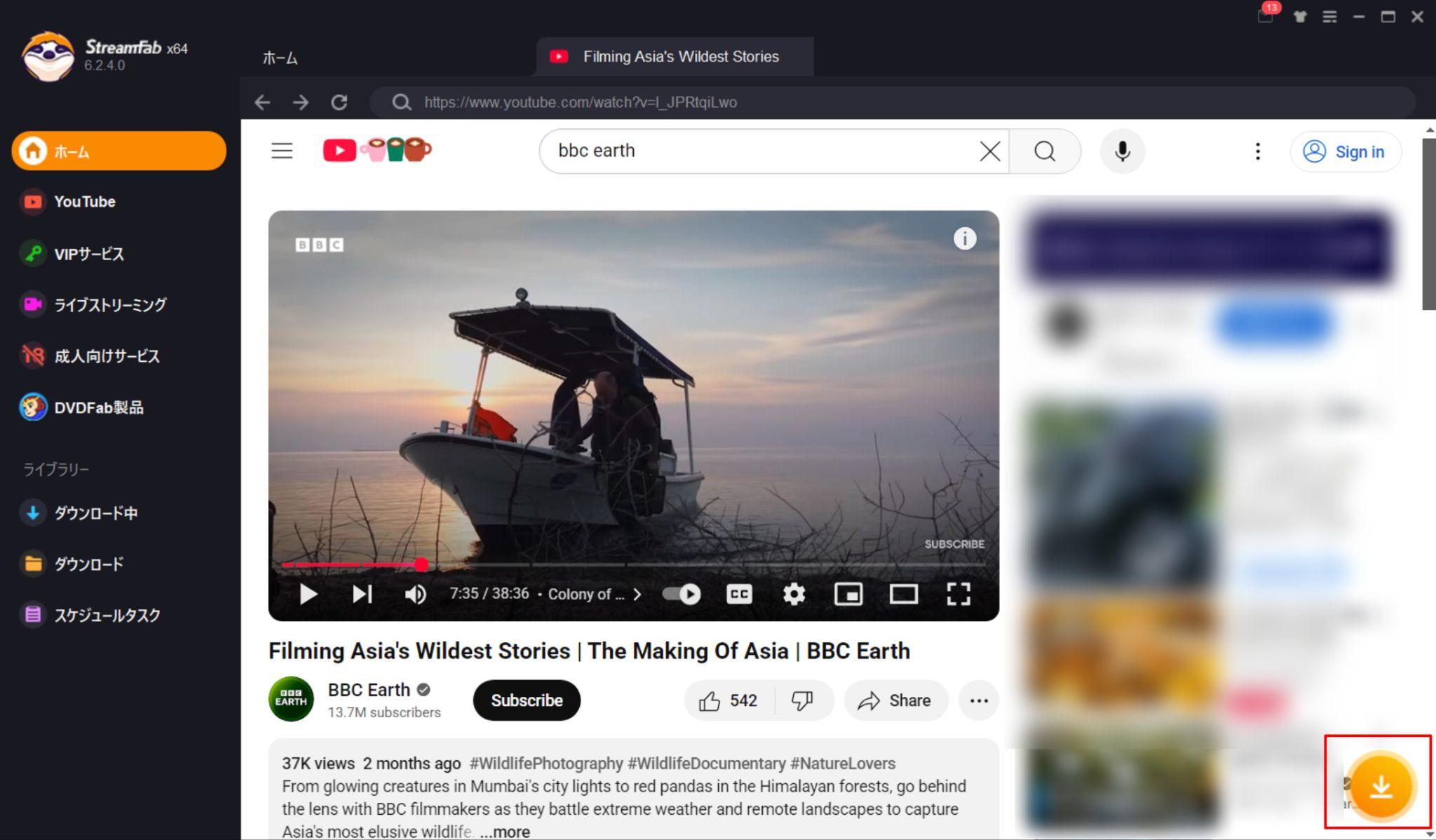
3. 動画を開き、表示されたダウンロードボタンから解析を開始します。
4. 形式、画質、コーデック、字幕、音声など、必要な項目を選択します。
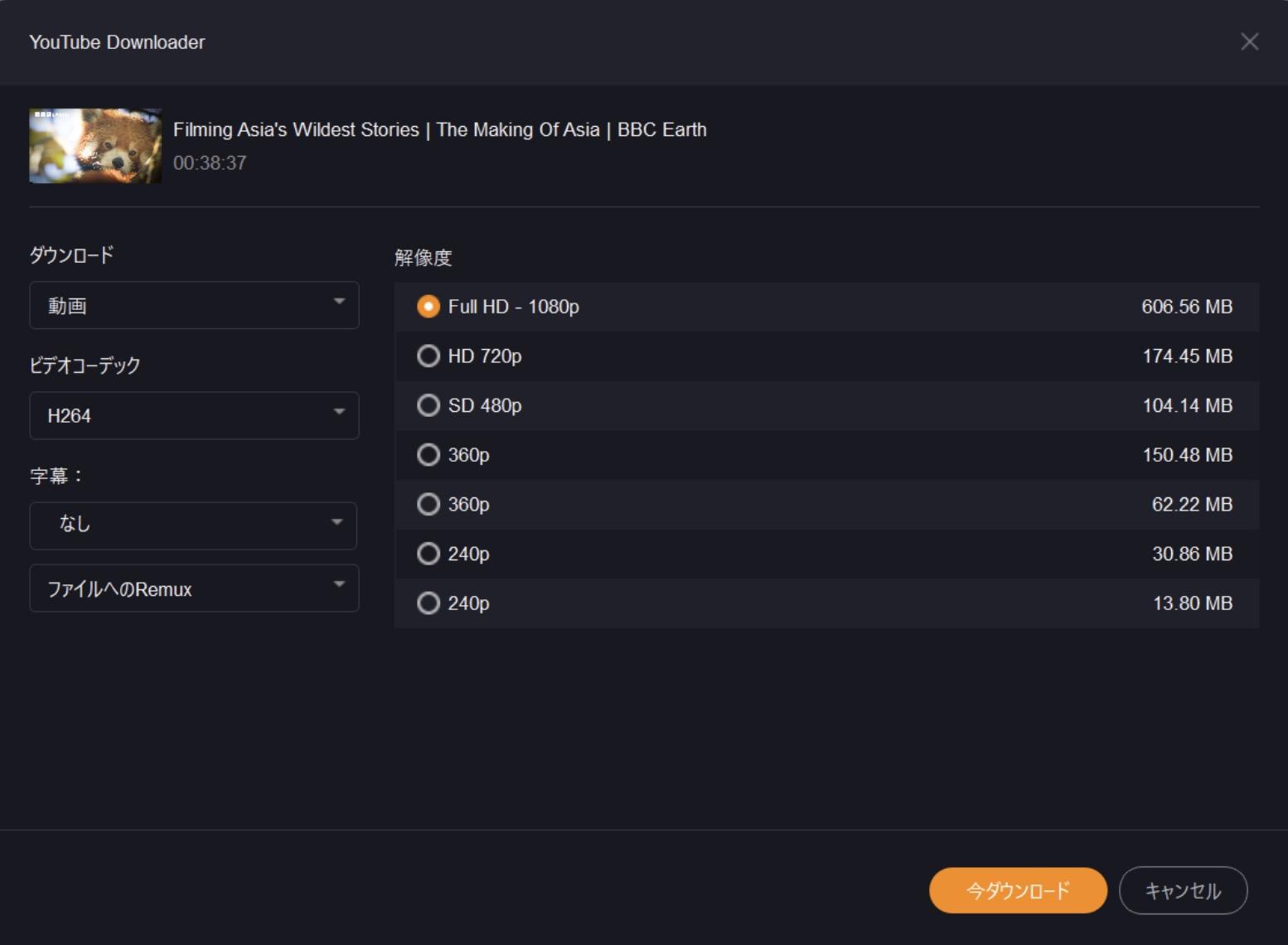
5. 「今ダウンロード」をクリックし、保存を開始します。
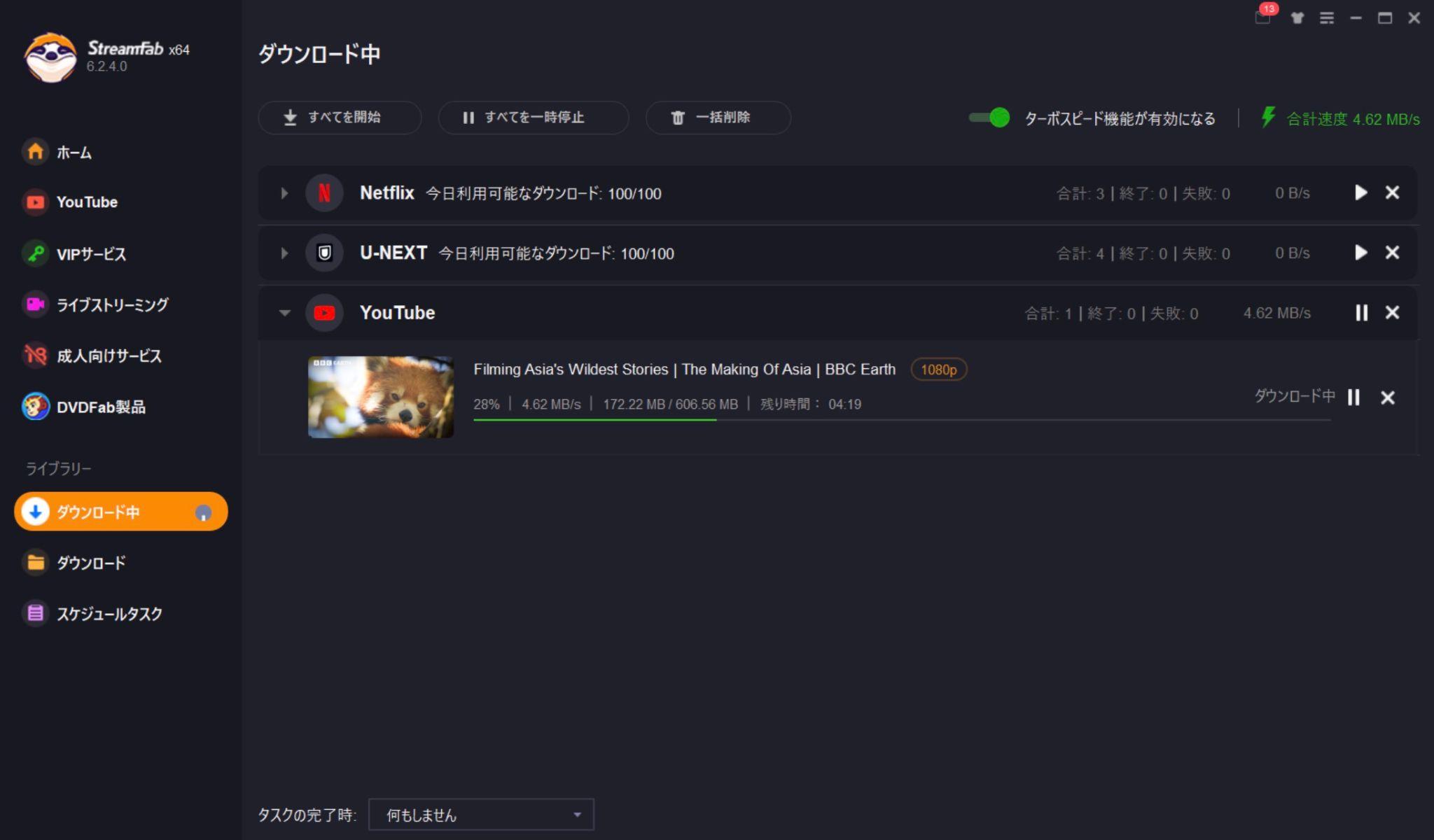
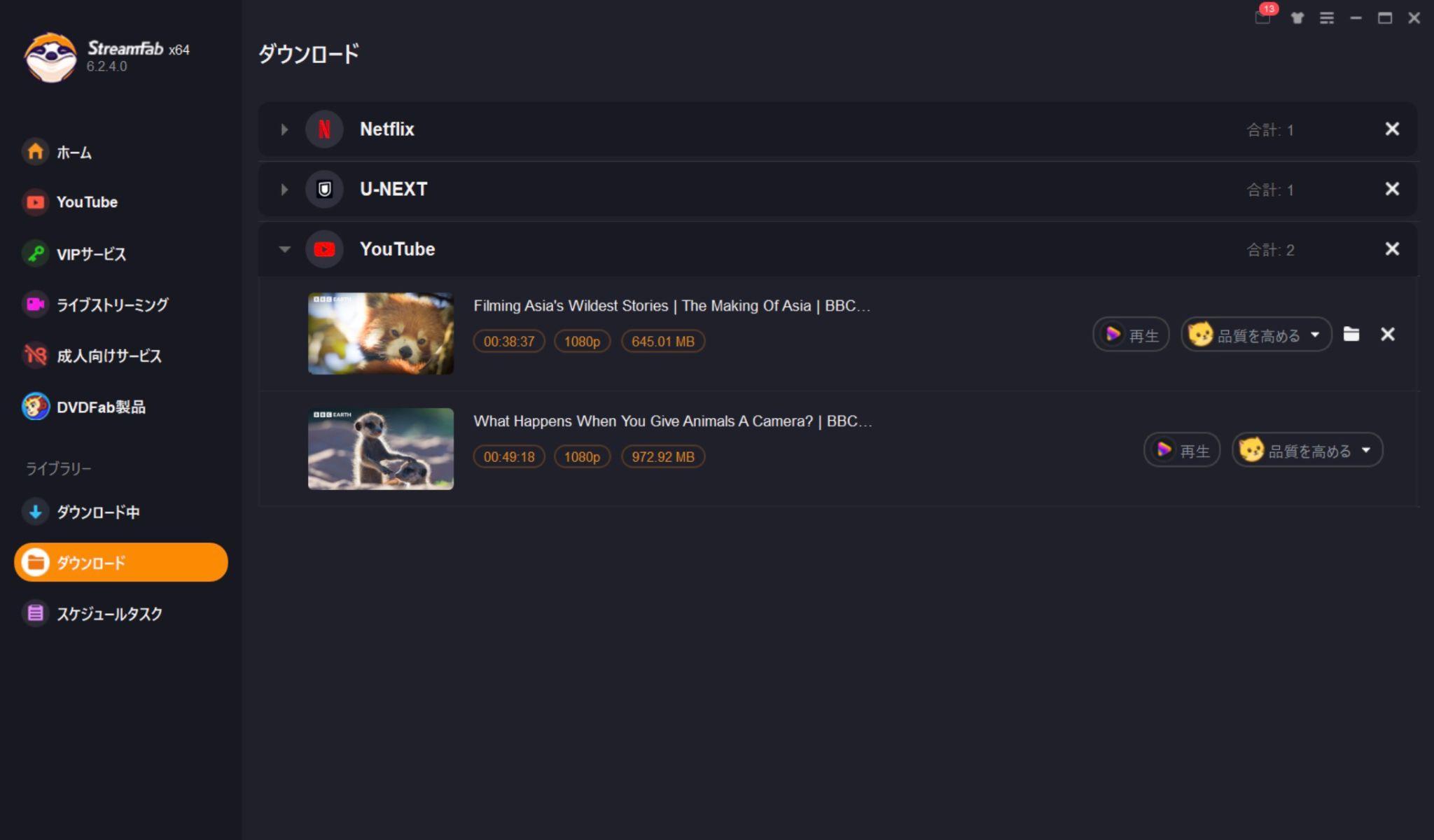
6. 完了後、指定した保存先で動画ファイルを確認します。
StreamFabとaTube Catcherの違い
| 比較項目 | StreamFab YouTube ダウンローダー Pro | aTube Catcher |
|---|---|---|
| 対応OS | Windows・Mac | Windows |
| 基本的な操作 | 内蔵ブラウザで動画を検索して保存 | 動画URLをコピーして貼り付け |
| 主な保存形式 | MP4・MKV・MP3など | MP4・MP3・AAC・FLAC・MKVなど |
| 最高画質 | 元動画に応じて最大8K | 表示される選択肢に応じて最大1080p |
| 内蔵ブラウザ | 搭載 | 非搭載 |
| 字幕保存 | 対応 | 対応状況は対象動画と表示項目による |
| 複数動画・プレイリスト | 一括ダウンロードに対応 | 単発のURL保存が中心 |
| 動画編集 | 保存機能が中心 | 簡易編集機能を搭載 |
| 向いている人 | 操作性、高画質、字幕、一括処理を重視する人 | 無料で保存、変換、簡易編集を試したいWindowsユーザー |
比較から分かる選び方
aTube CatcherとStreamFabは、どちらが一方的に優れているというより、優先する機能によって選び方が変わります。
無料で動画保存、音声抽出、簡易編集、画面録画まで試したい場合は、aTube Catcherが候補になります。URLをコピーして操作する方法に慣れており、単発の動画を扱うことが多い人に向いています。
一方、動画サイトをソフト内で開きたい場合や、複数動画、プレイリスト、字幕、高画質をまとめて管理したい場合は、StreamFab YouTube ダウンローダー Proの方が操作しやすいでしょう。
aTube Catcherに関するFAQ
まとめ
aTube Catcherは、現在もWindows向けに配布されており、動画保存、音声抽出、動画変換、簡易編集、画面録画を無料で試せる多機能ソフトです。実際に操作すると、メディアライブラリから編集画面へ移動できる点は便利でした。
一方で、動画URLを毎回コピーする必要があり、解析後の形式一覧もやや複雑です。また、YouTubeなどのサイト側の仕様変更によって、解析エラーやダウンロード停止が起こる可能性もあります。
無料で基本機能を試したいWindowsユーザーにはaTube Catcher、内蔵ブラウザ、高画質、字幕、プレイリストや複数動画の一括保存を重視する人にはStreamFab YouTube ダウンローダー Proが向いています。どちらを利用する場合も、公式配布元と利用条件を確認したうえで選びましょう。


4K Video Downloaderの安全性、料金、使い方、Plusとの違いを解説。日本向けの円建て料金、無料版の制限、YouTube動画をMP4で保存する設定、ダウンロードできない原因も紹介します。
柳 徹子 より - 2026年9月28日

Clipboxでダウンロードできない原因を整理し、旧版の使い方と現在の対応範囲を解説します。保存済みファイルの再生、形式、カメラロールへの書き出しを確認する順序も紹介します。
山田 宇真 より - 2026年9月24日

RapidGatorは安全か、違法性はどうか。IP追跡や無料版の制限、プレミアムでも遅い理由、偽サイトの見分け方、ダウンロードできない時の対処までを整理し、視聴権限のある配信を個人利用で手元に残す選択肢も紹介します。
橋本 モモカ より - 2026年9月16日

WinX YouTube Downloaderは無料で利用できるが、現在このソフトウェアが時代遅れとなって、更新が停止しているようです。今回は、WinX YouTube Downloaderの使い方や評判、及びダウンロードできないときの対処法を解説していきます。
山田 宇真 より - 2026年9月14日