
【2026最新】Offlibertyは安全?日本語版の偽物(io/net)の危険性とダウンロードできない時の対策

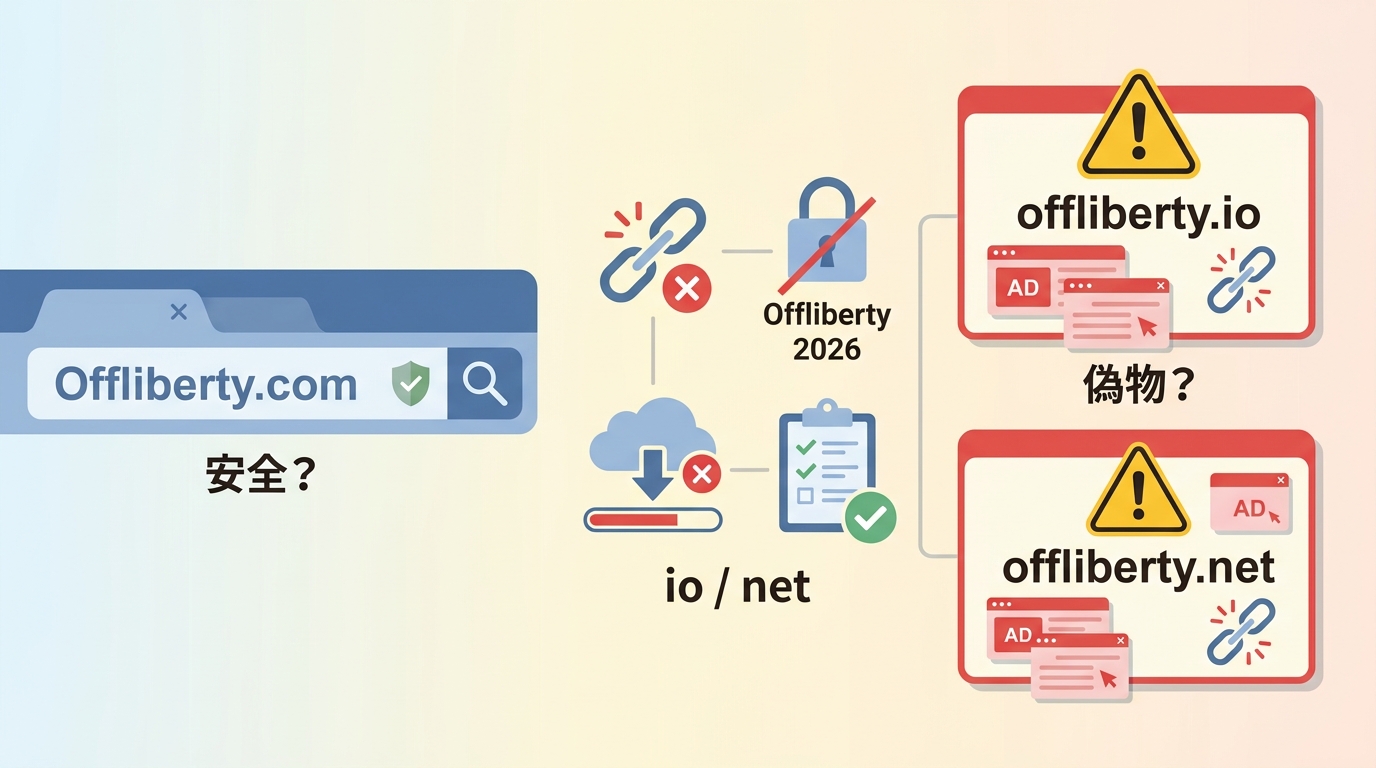
「観たいときにきちんと残したい」——そんな理由でOffliberty(オフリバティ)を探してこのページにたどり着いた方は多いと思います。まず結論からお伝えすると、2026年現在のOfflibertyは全盛期を過ぎており、本家offliberty.comでも解析に失敗することが増えています。私自身が実際にoffliberty.comを試したところ、YouTubeの動的署名の更新や主要サイトのAPIブロック、保護の強化などの影響で、解析エラーやHTTP403が出る場面が目立ちました。さらに、本家を装う日本語版(offliberty.io / offliberty.net)の偽サイトによる広告誘導が、いま最も注意すべき危険性になっています。
この記事では、本物のOfflibertyの使い方と評価、日本語版の偽サイトの見分け方、ダウンロードできないときの原因、そして公式のダウンロードが使えない場面での安全な保存方法までを、順番に整理していきます。
本物のOffliberty
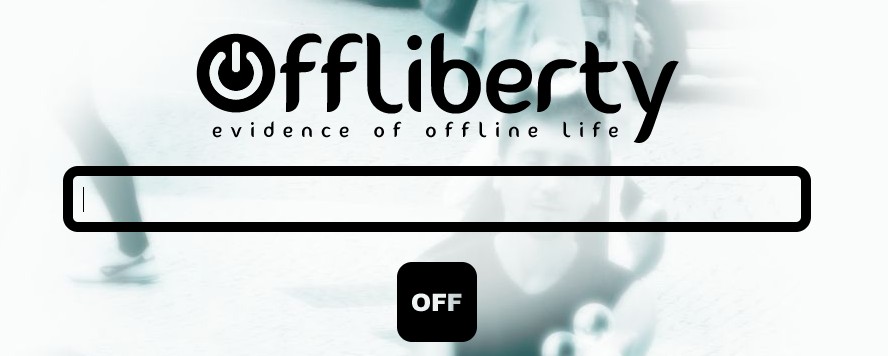
本物のOfflibertyはoffliberty.comだけで、対応言語は英語のみです。公式サイト:http://offliberty.com/
YouTubeやSoundCloudなどから動画・音楽を保存できるWebサービスとしてかつてはよく使われていましたが、2026年現在は解析に失敗することが多く、以前のように安定しては使えません。
使い方
- 保存したいリンクを空欄に貼り付けて「OFF」を押します。
- 数秒待ちます。
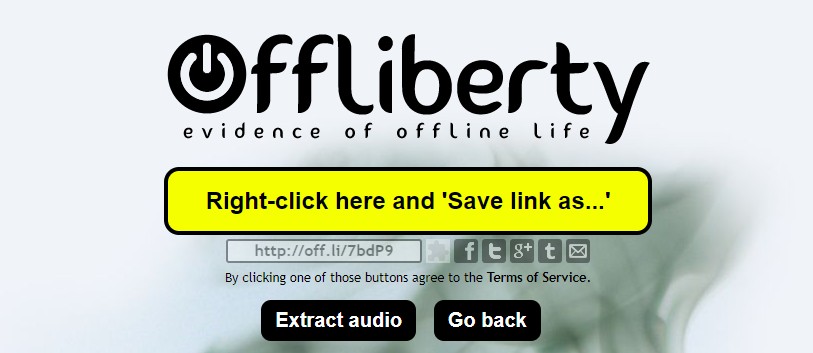
- OFFを押したあと、動画として保存したい場合は黄色いボタンを、音声(MP3)だけを取り出したい場合は「Extract audio」を選びます。
MP3と動画は自動では分かれず、この分岐ボタンで選ぶ必要があります。ここを知らないと「保存したのに音声だけ欲しかった」というつまずきが起きやすいので、私はいつも先にどちらで保存するかを決めてから操作しています。
もう数秒待つと、ブラウザ上でダウンロードの進行状況を確認できます。
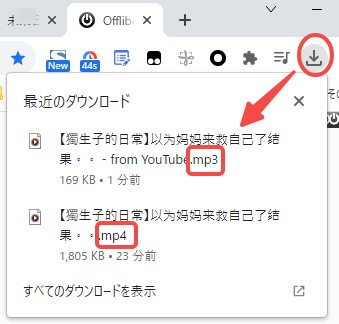
なお、スマホのブラウザでは保存先の指定や長押し保存の挙動がPCと異なる場合があり、思ったフォルダに保存されないこともあります。
Offliberty日本語版は偽サイト
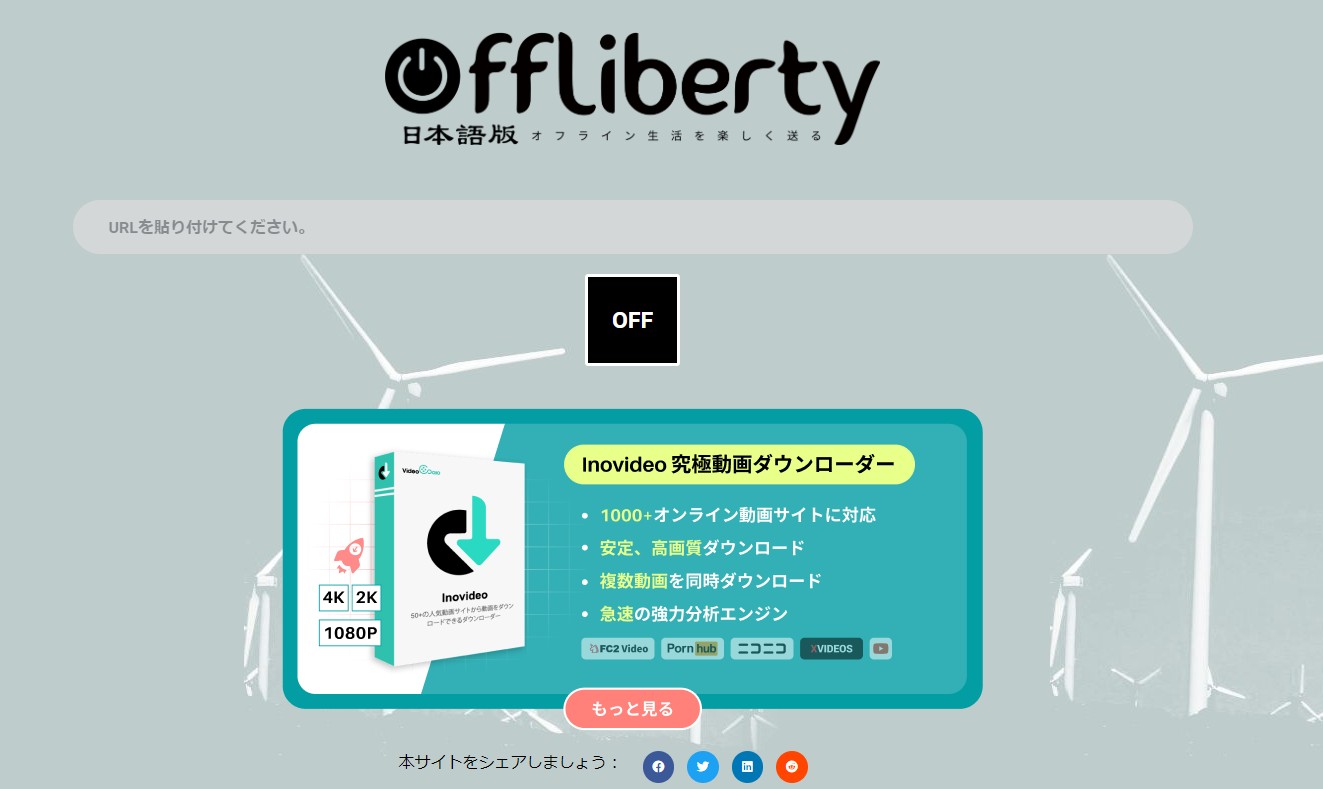
日本語版として表示されるoffliberty.netやoffliberty.ioは、名前こそ似ていますが本家とは無関係の偽サイトです。中央に表示される広告のように、Inovideo系がユーザーを自社製品へ誘導するために作ったものだと私は見ています。見分けるポイントを整理しておきます。
- 本物はoffliberty.comのみで、表示は英語だけ。日本語版をうたう時点で本家ではありません。
- offliberty.net / offliberty.ioなど、本家と異なるドメインで運営されている。
- 運営元や連絡先が本家と違い、有料ソフトの広告が前面に出る。
- ダウンロードよりも外部サイトへの誘導が中心になっている。
- 実際にはボタンを押しても動画を保存できないことが多い。
実際にリンクを貼り付けて次の画面に進み、「オーディオ」ボタンを押すと、分析失敗と表示されました。
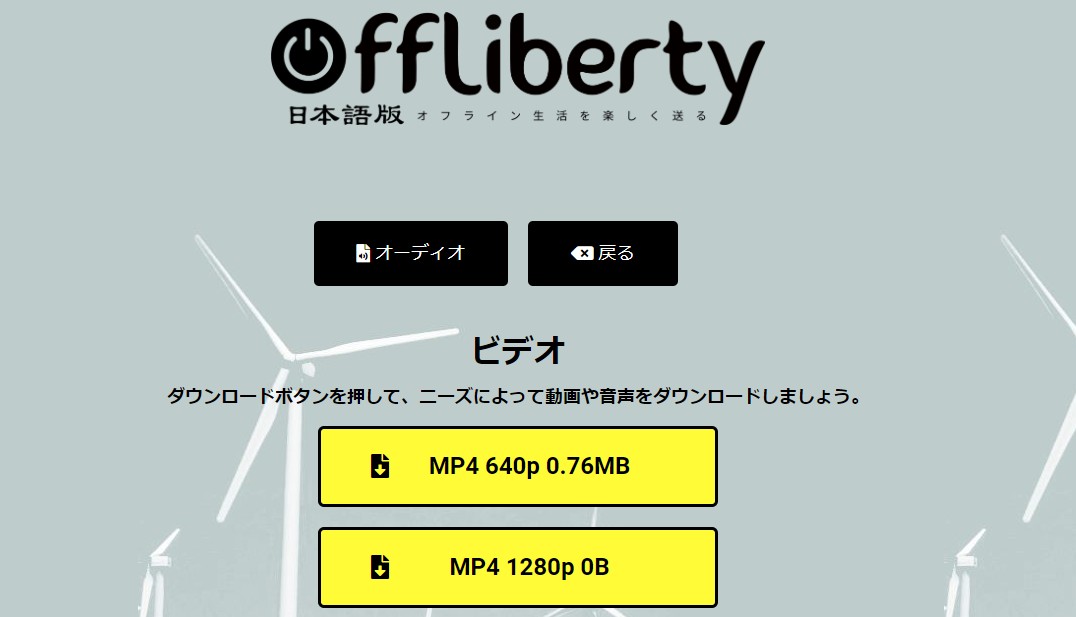
「MP4 640p」の黄色いボタンを押すと動画が再生されるだけで保存はできず、「MP4 1280p」を押すと別のページへ誘導されました。
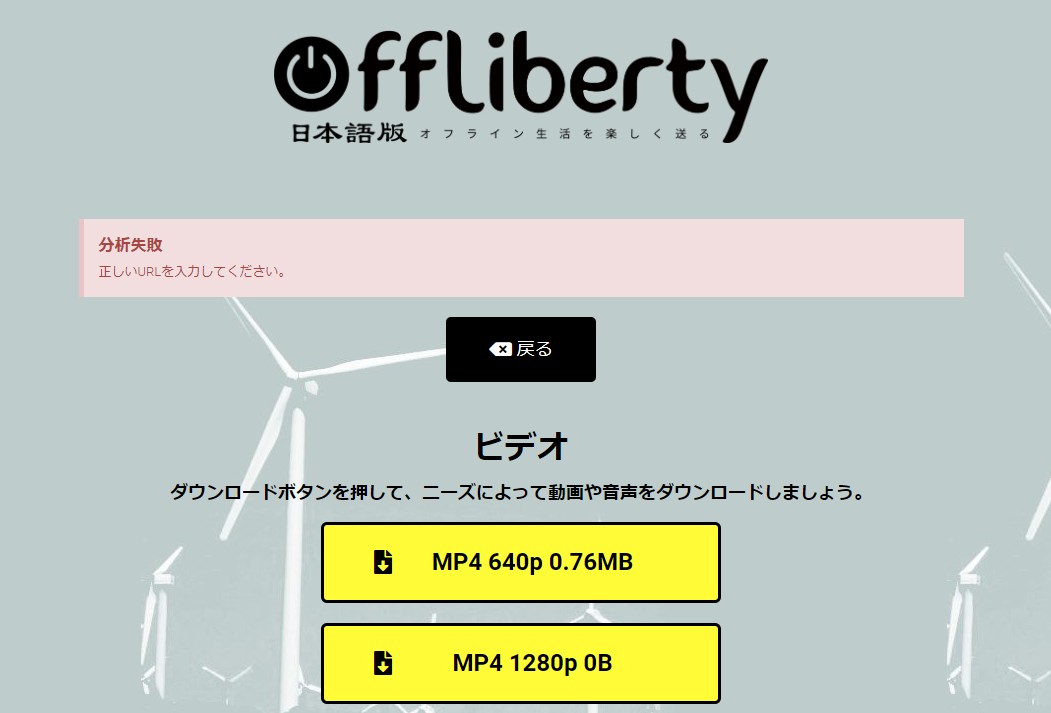
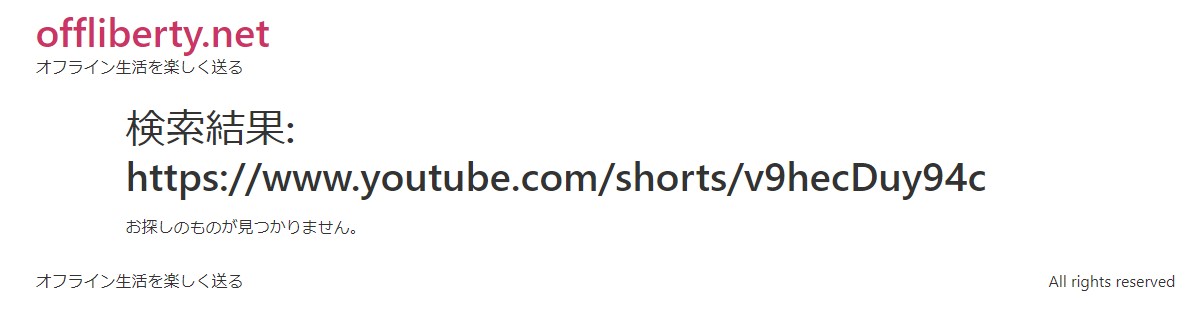
もう一度入力し直すと、今度は「お探しのものが見つかりません」という結果になりました。ダウンロード目的で使うには実用性がなく、広告誘導のリスクだけが残ります。
Offliberty日本語版とOfflibertyに関係ない
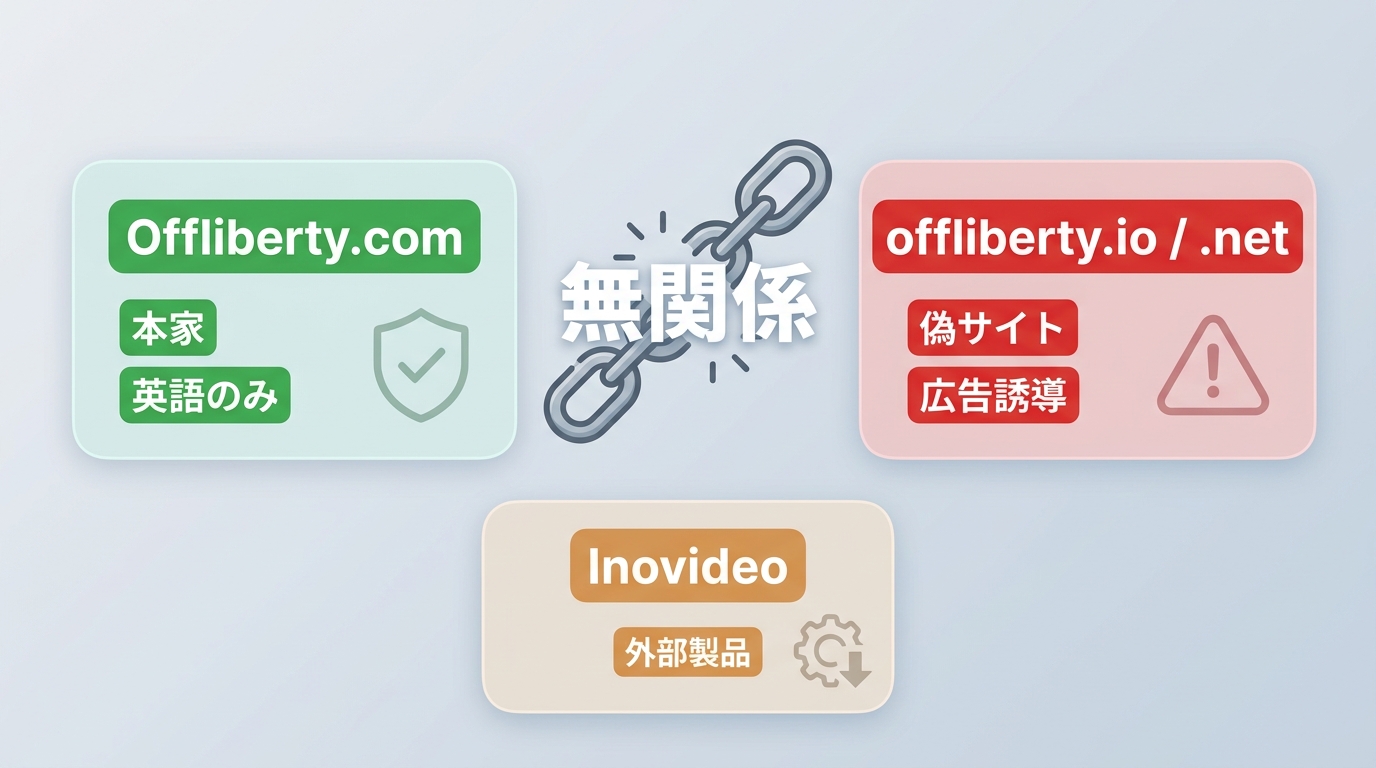
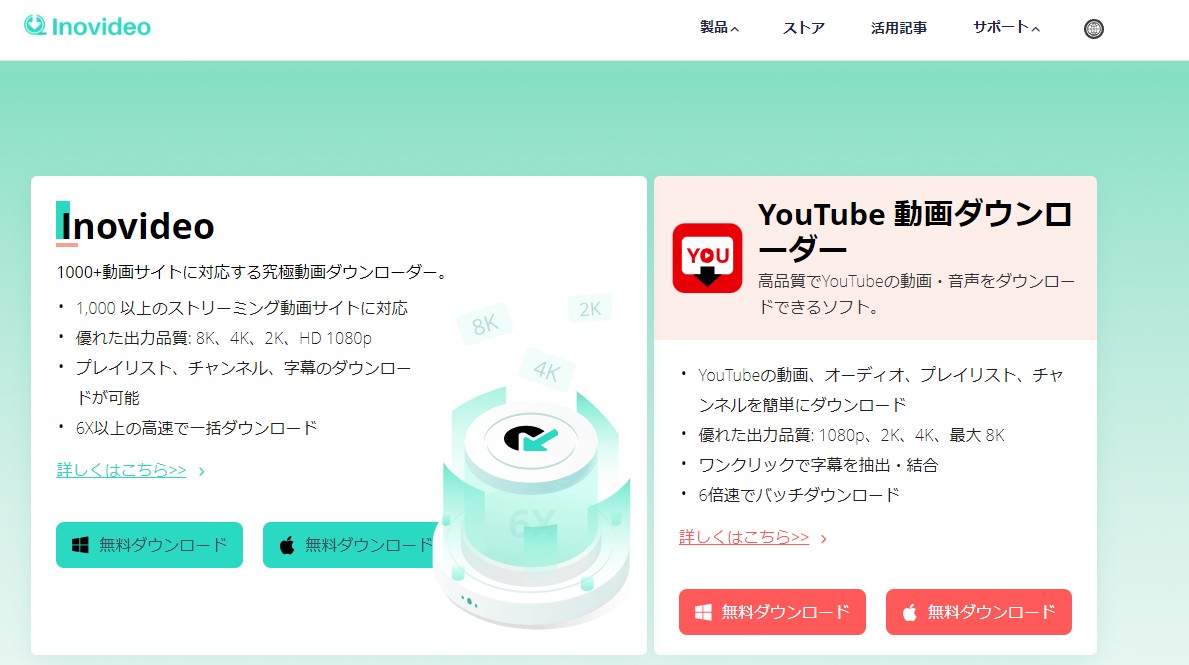
結論からいうと、日本語版と本物のOfflibertyには関係がありません。日本語版はInovideo製品の広告であり、Offlibertyで動画を保存したいユーザーを自社製品へ誘導することが目的です。名前が似ているだけで中身は別物だと考えてください。
本物のOfflibertyの評価
かつては数少ない現役サービスとして知られていましたが、2026年現在は本家でも解析に失敗することが多く、安定して使える状況ではありません。本家は偽サイトより安全とはいえ、無条件に安全というわけではありません。第三者の評価サイトでは信頼スコアが低いという報告や、ブラウザ側で警告が表示されるケースもあると私は見ています。
登録不要で無料、対応サイトが多い点はかつての魅力でした。ただし動画や音楽を1本ずつしか保存できず、プレイリストのまとめ保存には向きません。解像度・音声トラック・字幕を選ぶ設定項目もない、シンプルさと引き換えの割り切った作りです。
また、著作権で保護されたコンテンツを許可なく保存・再配布する使い方には法的なリスクがあります。この点は後半のFAQで整理します。
Offlibertyがダウンロードできない場合は
Offlibertyでうまく保存できない主な原因は、セキュリティソフトによるブロック、ブラウザの非対応、ネット接続の不安定さ、そしてサイト側の仕様変更(動的署名の更新)などです。原因別の詳しい対処は、姉妹記事「Offlibertyがダウンロードできないときの対処法」にまとめているので、そちらを参照してください。
ここでいったん立ち止まって考えたいのは、偽サイトや不安定なWebツールに時間を取られるより、自分がアクセス権を持つ動画を個人利用の範囲で安全に保存できる手段に切り替える、という選択肢です。StreamFabは、各サービスの公式ダウンロード機能に対する第三者製のツールで、利用は個人利用の範囲が前提です。ここでは拡張機能版とソフトウェア版の両方を紹介します。
StreamFab拡張機能ダウンローダー
StreamFab Video Downloader for Browser は、ChromeとEdgeに対応した拡張機能タイプのツールです。nico、Facebook、X、TVerなど多くのサイトから動画を保存できますが、Googleの利用規約上の制限により、YouTubeの保存はEdgeでのみ利用できます。複数の動画を同時に保存でき、メタ情報もあわせて保存されるためライブラリの整理がしやすい設計です。
対応OSやYouTube保存の可否は変更される場合があるため、最新の対応状況は公式サイトで確認してください。無料版では保存できる本数などに機能制限があります(ウイルスチェック済み)。こんな人に向いています:複数の動画をまとめて保存し、ブラウザ中心で完結させたい人。あまり向かないのは、たまに1本だけ保存する人で、その場合は各サービスの公式機能でも十分です。
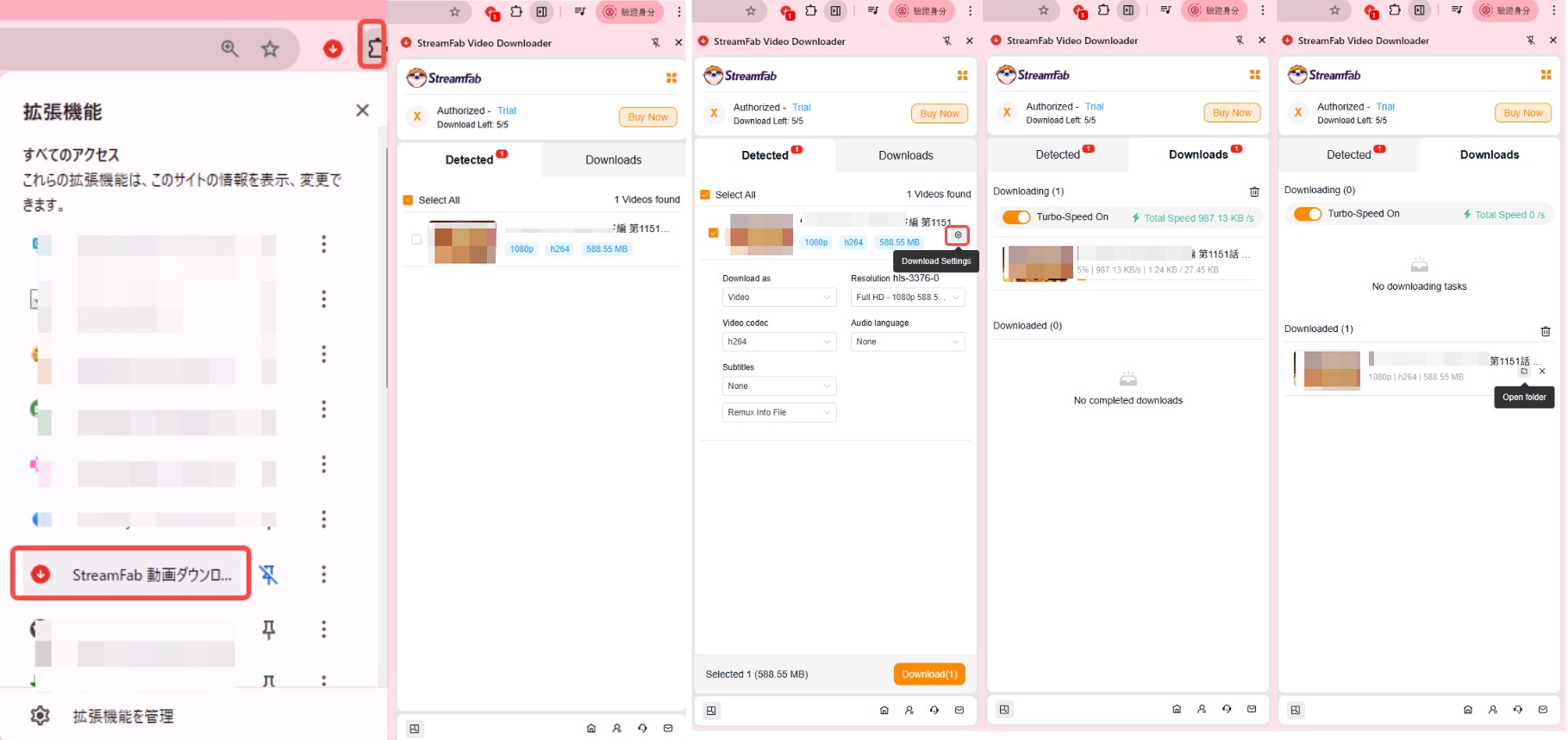
以下、簡単に使い方を説明します。
- ブラウザに追加:以下から拡張機能をお使いのブラウザに追加します。Googleウェブストア / Edgeストア / Mac版をダウンロード
- ログイン:ブラウザの拡張機能からStreamFabを開きます。利用にはアカウントが必要なので、メールアドレスとパスワードで無料アカウントを作成します。
- 動画再生・検出・設定:ブラウザで動画を再生すると自動的に検出されます。タイトル右側の設定マークから形式や解像度を選びます。
- 保存を開始:タイトル前のチェックを入れてダウンロードボタンを押します。進捗はすぐ確認できます。
※CoAppのインストールが必要になる場合があります。
アップグレード版・StreamFabソフトウェア
StreamFab YouTubeダウンローダーは、YouTubeから動画をパソコンやスマホに保存でき、TVer、バンダイチャンネル、ニコニコ、Instagramなどにも対応しています。YouTube以外のサイトからの保存には製品版が必要です。複数の動画をまとめて保存したり、音声トラック・解像度・字幕を選んだりでき、保存の安定性に定評があります。対応OSはWindowsとmacOSです。
こんな人に向いています:シリーズものをまとめて保存し、メタデータや字幕まで整理したい人。1本を軽く保存するだけなら、公式機能や拡張機能版でも十分です。
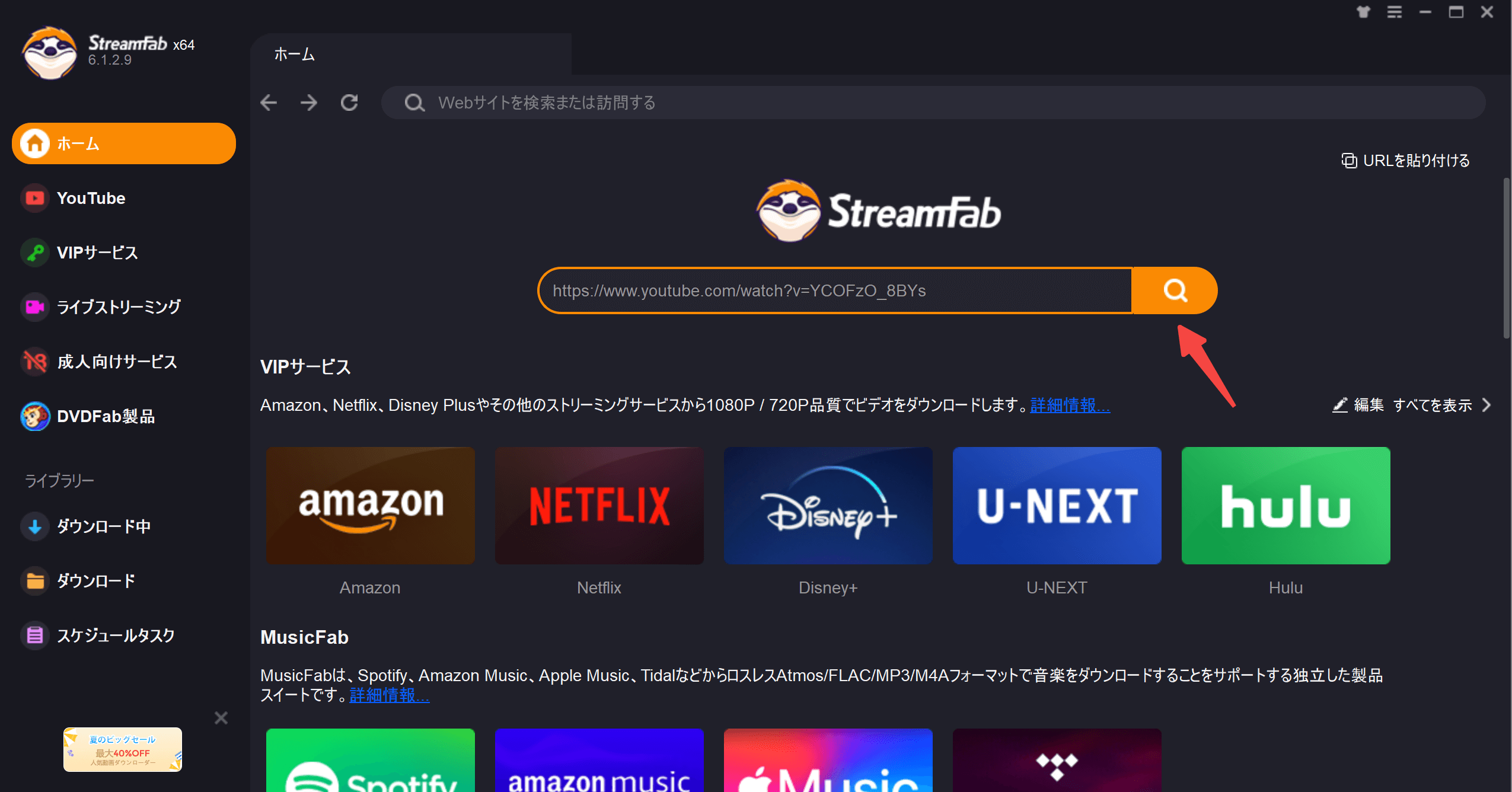
次の手順で保存できます。
- 本ソフトをダウンロードして起動します。
- 保存したい動画のURLをコピーして、検索バーに貼り付けて開きます。
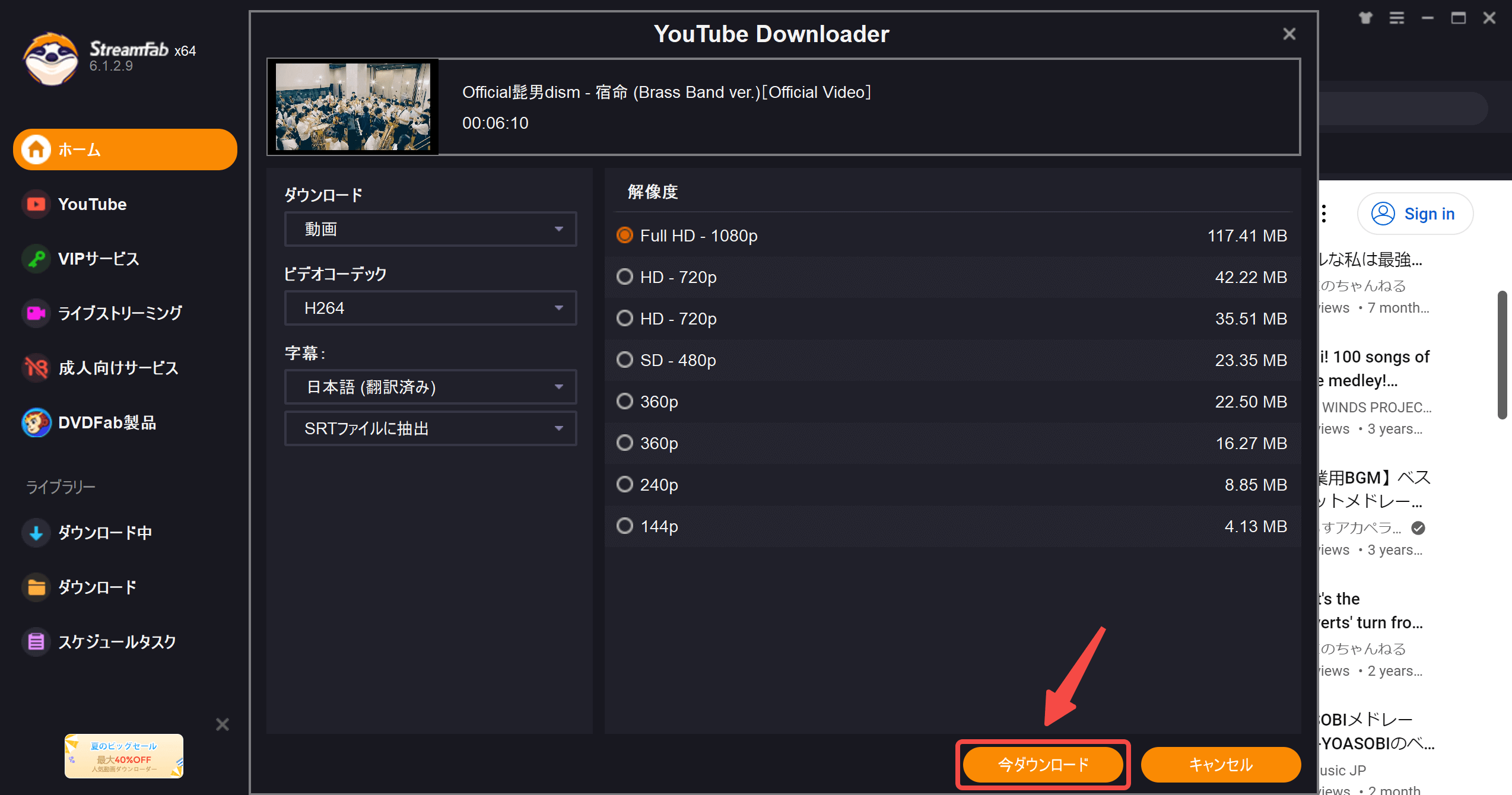
- 動画を再生すると解析が始まり、成功するとポップアップが表示されます。コーデック・字幕の言語・出力形式・解像度を選び、「今すぐダウンロード」を押します。
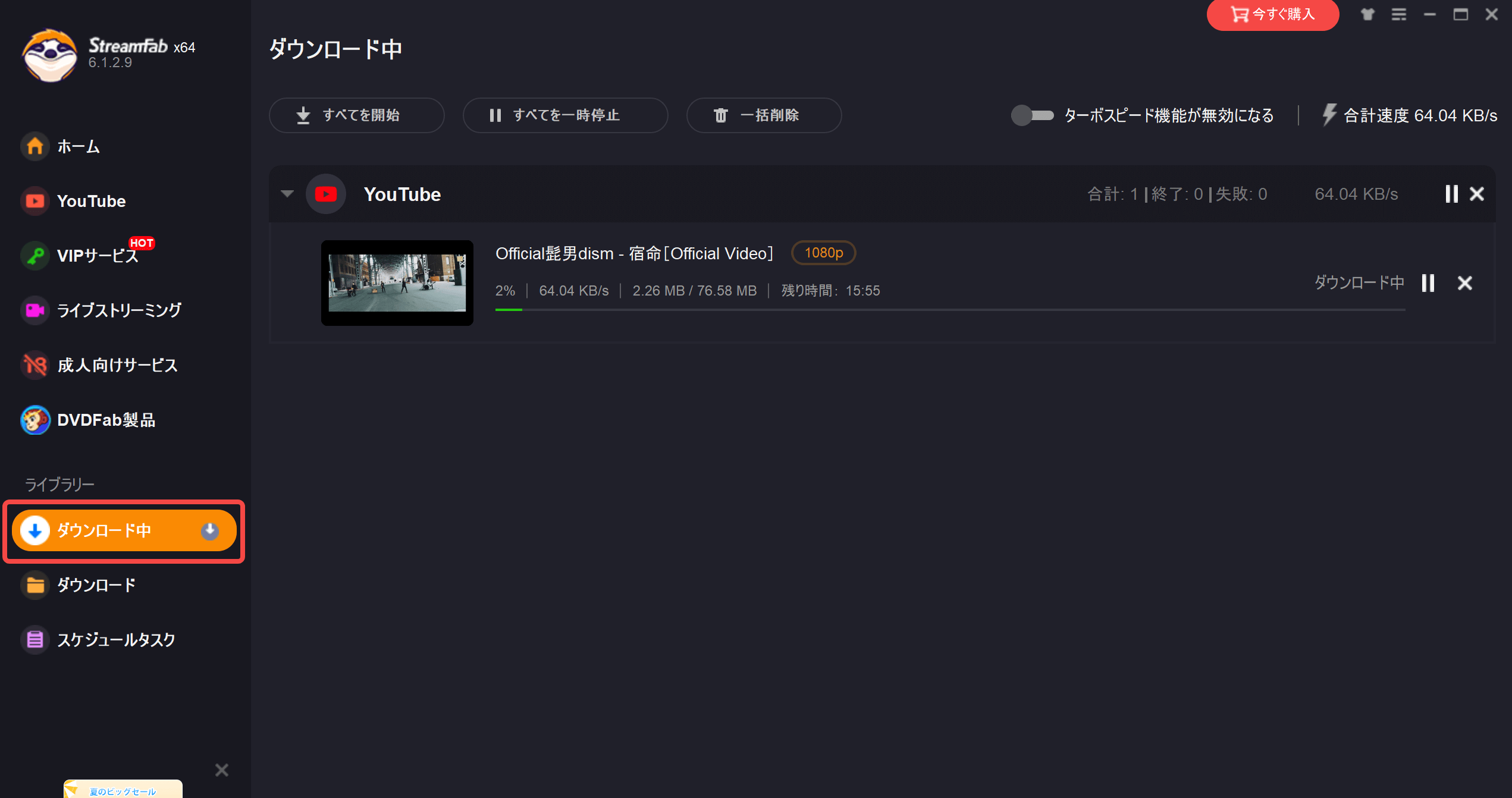
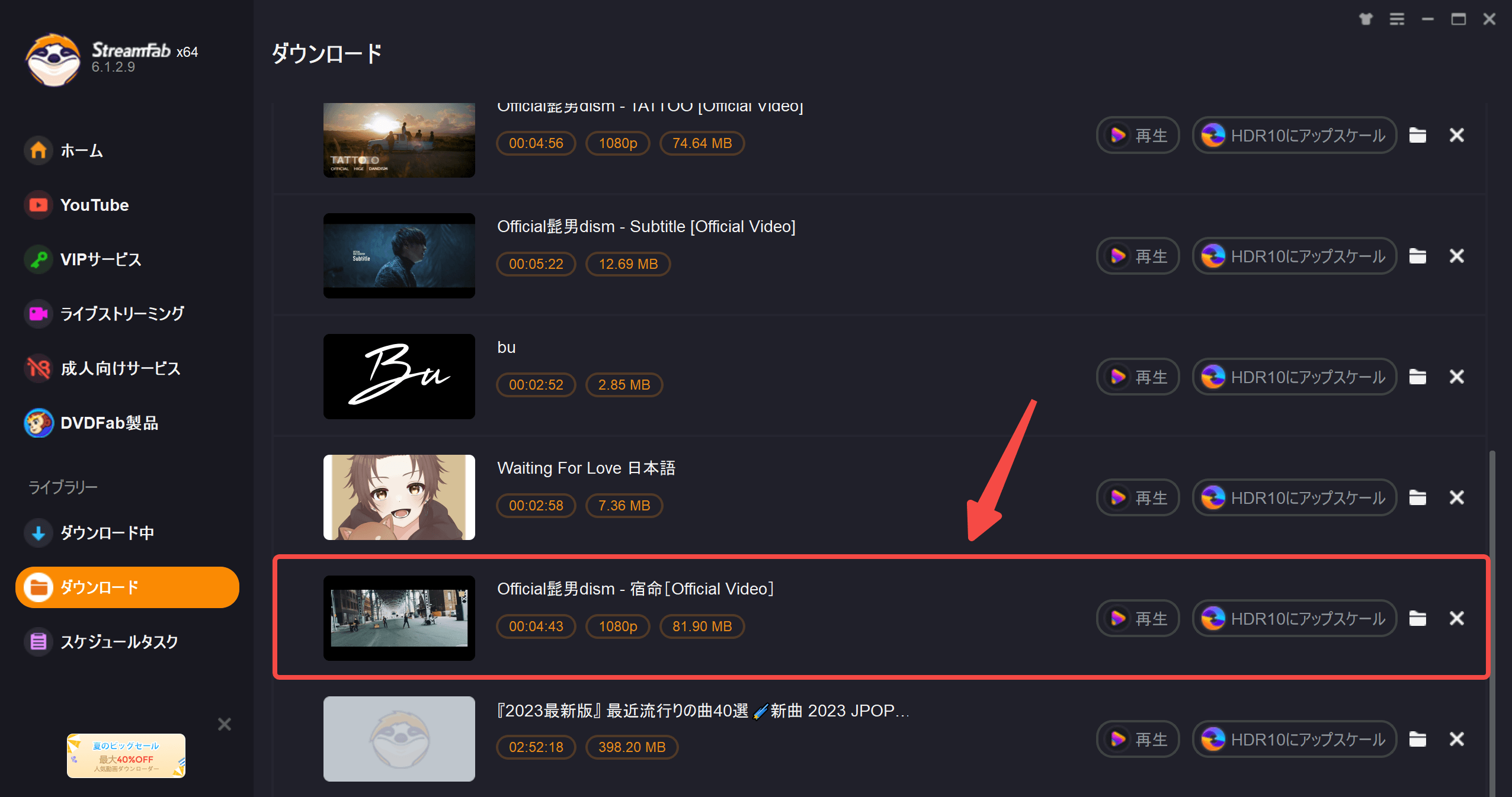
- 「ダウンロード中」で進捗をリアルタイムに確認でき、完了後は「ダウンロード」から保存したファイルを確認できます。
無料ダウンロード Windows 11/10/8.1/8/7
どちらを選ぶかは使い方次第です。私の見方では、ブラウザ中心なら拡張機能版、シリーズをまとめて整理したいならソフトウェア版が扱いやすいと感じます。無料版には機能制限があるので、まず試してから判断するのが現実的です。次に、旧来のWeb型ツールとの違いを表で整理しておきます。
2026年 最新ストリーミング保存技術 対照表
| 比較対象 | 公式ダウンロード非対応サイトへの対応(保存の可否) | 解析成功率・安定性 | バッチ保存・メタデータ整理 | 安全性・偽サイトリスク |
|---|---|---|---|---|
| Offliberty(Web型) | 一部サイトのみ。2026年は失敗が増加 | 低い(HTTP403・無限ロードが頻発) | 非対応(1本ずつ手動) | 本家は登録不要だが、偽サイト(io/net)への誤アクセスリスクが大きい |
| yt-dlp(コマンドライン型) | 多くのサイトに対応(更新状況しだい) | 比較的安定だが手動更新が前提 | バッチ対応。設定は上級者向け | 公式配布は安全。操作にコマンドラインの知識が必要で、偽配布サイトに注意 |
| StreamFab(拡張機能版) | nico・TVerなどに対応。YouTubeはEdgeのみ | ブラウザ再生ベースで安定 | 複数同時保存・簡易タグ付けに対応 | Chrome/Edgeストア審査済み(ウイルスチェック済み) |
| StreamFab(ソフトウェア版) | 公式ダウンロードが使えない場面でのローカル保存に対応(個人利用の範囲) | デスクトップ処理で安定 | まとめ保存・シリーズ自動認識・字幕(SRT)やサムネイル取得 | ウイルスチェック済み。無料版は機能制限あり |
表を一言でまとめると、手軽さではWeb型、無料と汎用性ではyt-dlp、整理のしやすさと安定性ではデスクトップ向けソフトに分があります。用途に合わせて選ぶのが現実的です。
Offliberty 2026 FAQ
Offlibertyは2026年でもまだ使えますか?
本家サイト自体は今も存在しますが、YouTubeの動的署名の更新や主要サイトのAPIブロックにより、解析失敗・無限ロード・HTTP403が頻発し、実用性はかなり下がっています。旧来のWebスクレイピング方式は寿命を迎えつつあります。
Offlibertyは無料で使えますか?
本家offliberty.comは登録不要・無料で使えますが、2026年は解析に失敗することが多く、安定しては使えません。また、日本語版(offliberty.net / offliberty.io)を名乗るサイトは本家と無関係で、有料ソフトの広告や誘導が主目的です。無料に見えても本家とは別物なので注意してください。
OfflibertyでYouTube動画を保存するのは違法ですか?
利用者自身がアクセス権を持つコンテンツを、個人のバックアップやオフライン視聴といった私的利用の範囲で扱う場合と、著作権で保護されたコンテンツを許可なく保存・再配布・アップロードする場合とでは、扱いが大きく異なります。後者は法律に違反する可能性があるため、各サービスの利用規約と著作権法を必ず確認してください。
Offlibertyより安全に動画を保存するにはどうすればいいですか?
偽サイト経由の広告誘導やスケアウェアを避けるには、Microsoft Edgeアドオンストアの審査を通過したStreamFab拡張機能や、独立したローカルPCソフトを使うのが安全なアプローチです。代替ツールを幅広く比較したい場合は、姉妹記事「Offlibertyの代わりになるツール」を参照してください。
VPN環境で署名エラー(HTTP 403)が出るのを避けるには?
ストリーミングサーバーはVPNの共有IPを検知するとトークンを無効化することがあります。クリーンな住宅用IP(レジデンシャルIP)ノードを使うか、プロキシ設定を内包した専用のダウンローダーを通すと回避しやすくなります。
Plex等のメディアサーバー用にメタデータやポスターも一緒に取得できますか?
はい。単純なWebダウンローダーと異なり、専用ソフト(StreamFab等)は保護のかかっていない動画を保存する際に、NFOファイル・高品質なサムネイル・字幕(SRT)を同時に取得し、ファイル名をエピソード順に自動リネームできます。PlexやJellyfinのライブラリ構築に向いています。なお、本記事で紹介したツールで保存した動画は、個人の私的利用(バックアップやオフライン視聴)の範囲にとどめてください。
まとめ
2026年のOfflibertyは、本家でも安定して使えず、日本語版を装う偽サイトのリスクもあります。かつての「手軽な定番」という印象のまま使うと、時間を無駄にしたり広告に誘導されたりしかねません。公式のダウンロードが使えない場面で、自分がアクセス権を持つ動画を個人利用の範囲で保存したいなら、メタデータ整理やまとめ保存に強いデスクトップ向けソフトが有力な選択肢の一つだと私は感じています。まずは無料版で試し、利用規約と著作権法の範囲で活用してください。

RapidGatorは安全か、違法性はどうか。IP追跡や無料版の制限、プレミアムでも遅い理由、偽サイトの見分け方、ダウンロードできない時の対処までを整理し、視聴権限のある配信を個人利用で手元に残す選択肢も紹介します。
橋本 モモカ より - 2026年9月16日

WinX YouTube Downloaderは無料で利用できるが、現在このソフトウェアが時代遅れとなって、更新が停止しているようです。今回は、WinX YouTube Downloaderの使い方や評判、及びダウンロードできないときの対処法を解説していきます。
山田 宇真 より - 2026年9月14日
ClipGrabはYouTubeやVimeoなどから動画を無料でダウンロード・変換できるツールだが、2026年現在、Youtubeダウンロード機能停止や403エラー、セキュリティ懸念が報告されている。一方、StreamFab YouTubeダウンローダーは、1000以上のサイトに対応し、最大8K画質、プレイリストやチャンネル自動ダウンロード、字幕保存が可能。無料版は720pまでだが、Pro/Ultimate版では高機能が利用可能。StreamFabは高速かつ安全で、ClipGrabの優れた代替として推奨される。
橋本 モモカ より - 2026年9月10日
「PCに動画をダウンロードしたいけど、いいツールがない」と悩んでいませんか?今回は、動画をWindows11またwindows10にダウンロードしたい方のために、PC向けおすすめ動画簡単ダウンロードツール11選をご紹介します。オンラインサイトが動画をダウンロードできるかどうかも検証しました。
山田 宇真 より - 2026年9月9日