
ダウンロードと録画モードの違いを徹底解説│ストリーミング動画をオフラインで見るならどっち?

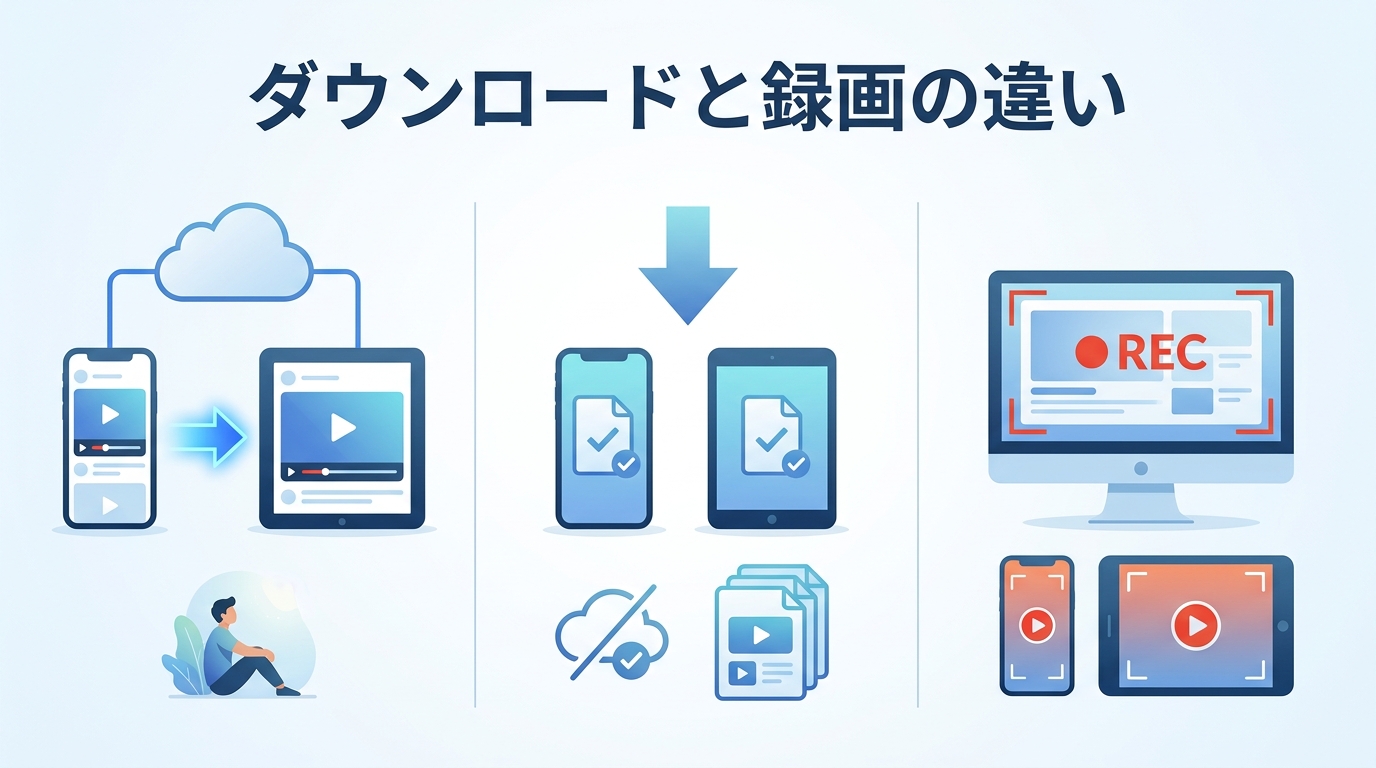
動画をオフラインで見たいと思ったとき、「ダウンロード」と「録画」は同じ保存方法に見えても仕組みが異なります。私自身も動画保存方法を確認した際、画質や速度だけでなく、保存後の扱いや用途まで比較する必要があると感じました。
結論から言えば、録画とダウンロードの違いは、保存の仕組みだけでなく、画質、完了までの時間、通信量、端末容量にも表れます。ストリーミングとダウンロードの違いは、通信しながら視聴するか、事前にファイルを保存するかにあります。動画保存の通信量は、ダウンロードでは保存時に、録画では再生中に消費されます。録画は再生中の画面を記録する方式で、用途に合う方式を選ぶことがポイントです。
目次
公式アプリのオフライン機能を含め、利用できる視聴・保存方法はサービスや端末によって異なります。公式機能では、アプリ内で管理される保護付きファイルとして扱われ、視聴期限や再生できる端末に条件が付くことがあります。
この記事では、まず4方式を比較し、次にダウンロード保存と録画保存の仕組み、MP4・MKV・字幕の違い、用途別の選び方を整理します。MP4保存形式を選べるかどうかを含め、保存できる範囲や視聴条件は、配信サービスの機能、利用規約、端末、選ぶ方式によって異なります。
録画・ダウンロード・ストリーミングの違い
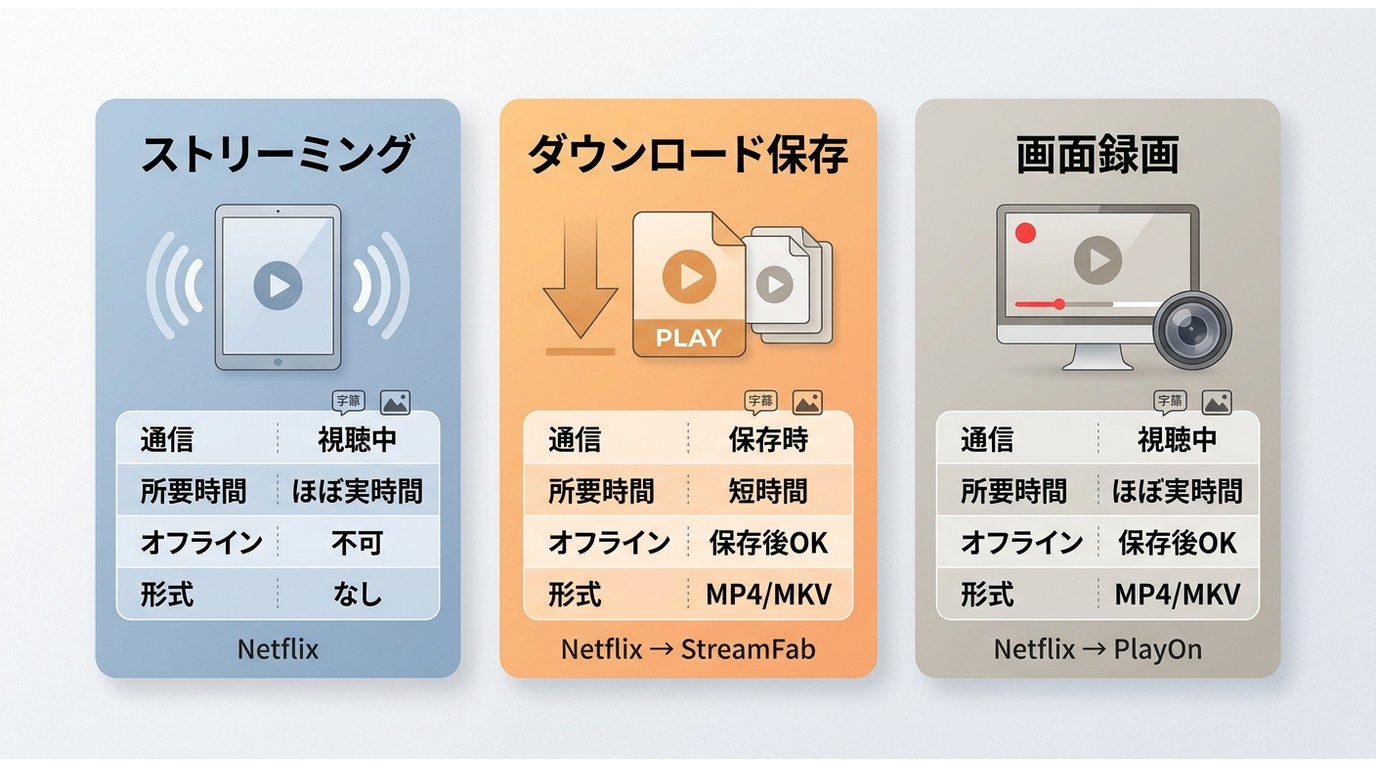
3つの仕組みを短く整理
ストリーミングは、動画を端末に保存せず通信しながら再生する方式です。ダウンロード保存は、対応するコンテンツを先にローカルファイルとして保存してから視聴します。画面録画は、再生している映像と音声を記録するため、再生環境や端末の状態が仕上がりに影響します。
同じ「保存」に見えても、通信が必要なタイミング、端末に必要な空き容量、保存完了までの時間は異なります。まずは、日常的な視聴で判断しやすい項目を並べて見ていきましょう。
画質・時間・容量の比較
| 方式 | 仕組み | 保存完了までの時間 | 画質 | 通信量 | 端末容量 | オフライン視聴 | MP4・MKV | 字幕 | PC負荷 | 黒画面の影響 | 向いている場面 |
|---|---|---|---|---|---|---|---|---|---|---|---|
| ストリーミング再生 | 通信しながら再生 | 保存なし | 回線とサービス側の配信条件に左右される | 視聴中に消費 | 原則不要 | 原則不可 | ファイル出力なし | プレーヤー上で表示 | 低〜中 | 録画しないため該当なし | その場で視聴したいとき |
| ダウンロード保存 | 対応コンテンツをローカルファイルとして保存 | 回線、動画の長さ、サービスの仕様により異なる | 元データと保存時の処理に左右される | 保存時に消費 | 動画ファイル分が必要 | 保存後に可能 | 対応ソフトではMP4・MKVを選べる | 対応状況によりSRT保存または映像内への収録 | 低〜中になりやすい | 録画しないため該当なし | 長編や複数話をまとめて扱いたいとき |
| 画面録画 | 再生中の画面と音声を記録 | 再生時間に近い | 表示解像度、再圧縮、端末性能に左右される | 再生中に消費 | 録画ファイル分が必要 | 録画完了後に可能 | 録画設定で指定する出力形式 | 映像内に記録されることが多い | 中〜高になりやすい | 配信側の保護機能や再生環境により映像が記録されないことがある | 対応状況を確認しながら画面上の内容を記録したいとき |
| ブラウザ録画 | ブラウザで再生する映像を録画 | 再生時間や処理条件に左右される | 回線、再生品質、再圧縮、端末性能に左右される | 再生中に消費 | 録画ファイル分が必要 | 録画完了後に可能 | 録画設定で指定する出力形式 | 映像内に記録されることが多い | 中〜高になりやすい | サービスと再生環境によって影響を受ける | ブラウザで再生できる範囲を記録したいとき |
ダウンロード保存の仕組みと特徴
なお、ダウンロード保存にも複数の方式があります。製品によって処理方法が異なるため、保存速度、画質、字幕の扱いなどに違いが出る点も確認しておきましょう。
- 対応データを保存する方式
- 復号や再エンコード処理を伴う方式
ダウンロード保存は、対応する配信サービスの再生データを取得し、ローカルファイルとして保存する方式です。保存できる範囲、画質、出力形式はサービスとソフトの対応状況によって異なります。公式機能に対する第三者製ソフトを使う場合も、許可されたコンテンツを利用規約と適用法令の範囲で個人のオフライン視聴に利用する前提で考えましょう。
再生データを保存する方式
StreamFabのような対応ソフトは、配信サービスごとに異なる再生データを取得し、対応する形式でローカルファイルとして保存します。保存の可否や扱える画質は、サービスの仕様と利用条件によって異なります。
1. 保存にかかる時間:所要時間は回線、動画の長さ、サービス側の応答、保存時の処理によって変わります。
2. 保存後の画質:画質は元映像、選択する形式、再圧縮の有無によって変わります。
3. 字幕形式: 字幕の保存可否や形式は、サービスとソフトの対応状況を確認します。 
4. 再生環境:高解像度映像や高音質の扱いは、サービス、契約内容、対応端末によって異なります。
MP4・MKVと字幕の扱い
CleverGetなど、保存時に再エンコードを伴う製品もあります。MP4とMKVは映像・音声をまとめる形式であり、形式そのものが画質を決めるわけではありません。元映像の品質、コーデック、再圧縮の有無が仕上がりを左右します。StreamFabはMP4・MKV出力に対応し、字幕はSRTとして保存するか動画に収録するかを選べるため、一般的なプレーヤーでの再生や字幕の管理を重視する人に向いています。
字幕フォーマット:字幕を映像に収録するか、外部字幕ファイルとして扱えるかは製品ごとに異なります。
保存時の処理:再エンコードを伴う場合は、所要時間、PC負荷、画質への影響を確認します。
1. 対応範囲:保存できるサービスやコンテンツは製品ごとに異なるため、目的のサービスへの対応を確認します。
2. 映像・音声の品質:再エンコードを伴う保存では、設定や端末性能によって画質・音質に影響することがあります。
3. 高品質の再生形式:高解像度映像や高音質の扱いは、サービス、契約内容、端末、製品の対応状況に左右されます。
4. 保存にかかる時間:保存時の処理が多いほど、動画の長さやPC性能の影響を受けやすくなります。
5. ファイルの再エンコード:再エンコードの所要時間は、画質設定とコンピューターのハードウェア構成によって変わります。
- GPUを使う場合:対応状況と設定によって異なります。
- CPUのみの場合:動画の長さや設定によって異なります。
録画保存の仕組みと注意点
一方、録画方式は再生中の映像を記録する方法です。私も録画方式を確認した際、再生環境やPC性能によって結果が変わる点を確認しました。
画面録画とダウンロードの違いは、再生中の映像を記録するか、対応コンテンツを保存するかにあります。画面録画の画質は、再生時の表示解像度、回線状態、端末性能、再エンコードの影響を受けます。録画方式には、画面全体を記録する方法と、ブラウザで再生中の映像を録画する方法があります。
- 従来のスクリーンレコーダー
- ブラウザプレーヤーによる録画
画面録画と黒画面
ストリーミングレコーダーとは、一般的には、ユーザーが自分のニーズに応じて希望するコンテンツをキャプチャできるデスクトップ製品を指します。キャプチャされたコンテンツは、再生中に表示されるものを反映します。
>> 以下は従来のスクリーンレコーダーで録画されたサンプルです。録画の黒画面が表示されます。
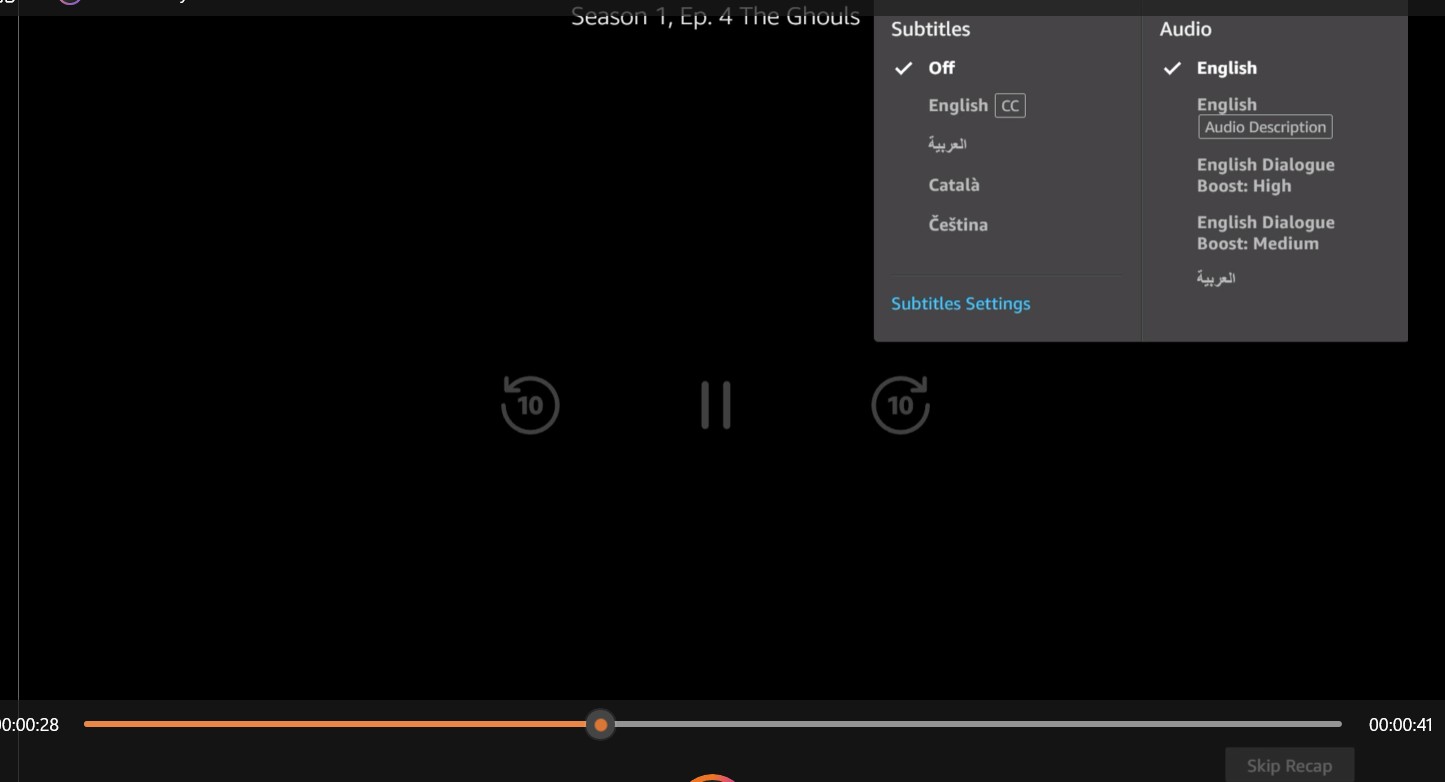
ダウンロード モードと比較すると、ストリーミングはより汎用性が高く、特定の Web サイトに限定されません。
1. 録画に時間がかかる: 録画は再生時間に近い時間が必要になりやすく、長い動画ほど作業時間が増えます。
2. 録画コンテンツに余計なものが入るかもしれない: 録画中に、再生中の遅延、広告、その他のポップアップなど、不要なコンテンツが記録される場合があります。二次編集が必要です。
3. 出力品質が不明: 録画されたビデオの品質は、必ず次の 2 つの点に関係します。
- ストリーミング メディア自体の品質。ストリーミング メディアが 480p でしか再生できない場合、録画ソフトウェアが 1080pのビデオを出力しても、品質は低下され、本物の1080pではありません。
- 画面録画ソフトウェア技術とファイルエンコード方式。録画は非可逆です。
4. オーディオ品質:録画で保存できる音声形式や品質は、使用するソフト、再生環境、配信サービスの仕様によって異なります。
5. 字幕の形式:字幕はレンダリング形式のみになります。
6. 黒画面になることがある:配信側の保護機能や再生環境により、録画した映像部分が黒くなることがあります。
ブラウザ録画の画質と負荷
ブラウザ録画は、ブラウザで再生している映像と音声を記録する方式です。AudialsやPlayOnのような製品がありますが、画質は再生時の回線状態や設定、再圧縮、端末性能の影響を受けます。長編や複数話では再生時間に近い作業時間が必要になりやすく、PC負荷も判断材料になります。
>> 以下はPlayonによって録音されたサンプルです:

1. 対応範囲は、ブラウザで正常に再生できるかどうかと製品の仕様に左右されます。
2. 録画完了までの時間は、動画の長さや録画設定によって異なります。
3. 広告を含む再生条件の扱いは、サービスと製品の仕様を確認します。
1. 録画前の環境:長編を記録する場合は、通知やポップアップが映り込まない再生環境を整えます。
2. 保存先の容量:録画ファイルを保存するための空き容量を、開始前に確保します。
3. 字幕の扱い:録画では字幕が映像内に記録されることが多く、字幕の扱いは製品と設定によって異なります。
4. 画質設定:再生品質と録画設定を確認し、必要以上の再圧縮を避けます。
5. 録画後の確認:保存後に映像、音声、字幕が意図どおり再生できるか確認します。
用途別の選び方と製品の違い
画質・速度・対応範囲で選ぶ
選ぶ前に、保存したいサービスが対応範囲に入ること、端末に動画ファイルを置く空き容量があること、オフラインで見たい場面を確認します。高画質と短時間を重視し、対応サービスの長編や複数話を扱うならダウンロード保存が向きます。対応範囲を優先したい場合や、ブラウザで再生できる内容を記録したい場合は録画を検討できます。ライブ配信を扱う場合は、目的のサービスと方式の対応状況を先に確認します。

再生しながら映像を処理する録画は、配信データを保存する方式よりPC負荷が高くなりやすいものの、実際の使用率はソフト、画質、端末性能によって変わります。
製品ページでは、対応サービス、出力形式、字幕の扱い、録画か保存かという処理方式を確認すると、用途に合うか判断しやすくなります。
StreamFabとRecordFabの違い
| 比較項目 | StreamFab | RecordFab |
|---|---|---|
| 方式 | 対応する配信サービスから動画をローカルファイルとして保存 | ブラウザで再生する動画を録画 |
| 保存完了までの時間 | 回線、動画の長さ、サービスの仕様に左右される | 再生時間や録画設定に左右される |
| 画質の決まり方 | 元映像と保存時の処理に左右される | 再生品質、再圧縮、端末性能に左右される |
| 出力形式 | MP4・MKVに対応 | 録画設定で指定する出力形式 |
| 向いている場面 | 対応サービスの動画をMP4・MKVで整理し、字幕も管理したい場合 | ブラウザで再生できるコンテンツを画面上の再生に沿って記録したい場合 |
| 向かない場面 | 目的のサービスやコンテンツが対応範囲外の場合 | 短時間で多数の長編動画を処理したい場合 |
対応サービスでMP4・MKV出力と字幕の扱いやすさを重視するなら、StreamFabの利用条件を確認したうえで検討できます。録画前提の用途では、RecordFabを含めて再生環境と保存時間を見比べるのがよいでしょう。
利用前に確認したい注意点
利用規約と著作権の考え方
録画やダウンロードの扱いは、コンテンツの権利状態、利用目的、配信サービスの規約によって異なります。権利者に許可された範囲で個人視聴に利用し、違法に公開されたと知りながら取得する行為、再配布、無断公開は行わないでください。ストリーミング録画の利用条件も確認し、著作権および各サービスの利用規約の範囲内でご利用ください。
よくある質問
まとめ

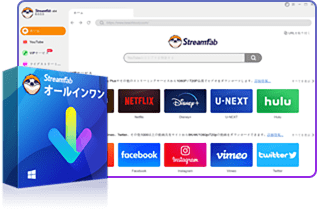
- 対応する配信サービスの動画をローカルファイルとして保存
- MP4・MKVの出力に対応
- 広告を含む再生条件の扱いはサービスと製品の仕様を確認
- 複数の動画をまとめて処理できる
- 対応状況を確認しながら保存対象を管理できる
- 字幕をSRTとして保存するか動画に収録するかを選択可能
結論から言えば、対応サービスで画質と保存効率を重視するならダウンロード保存、対応範囲や画面上の再生を記録する必要があるなら録画を検討する、という選び分けになります。MP4・MKV出力と字幕の管理を重視する場合は、StreamFabの利用条件を確認したうえで検討してみましょう。

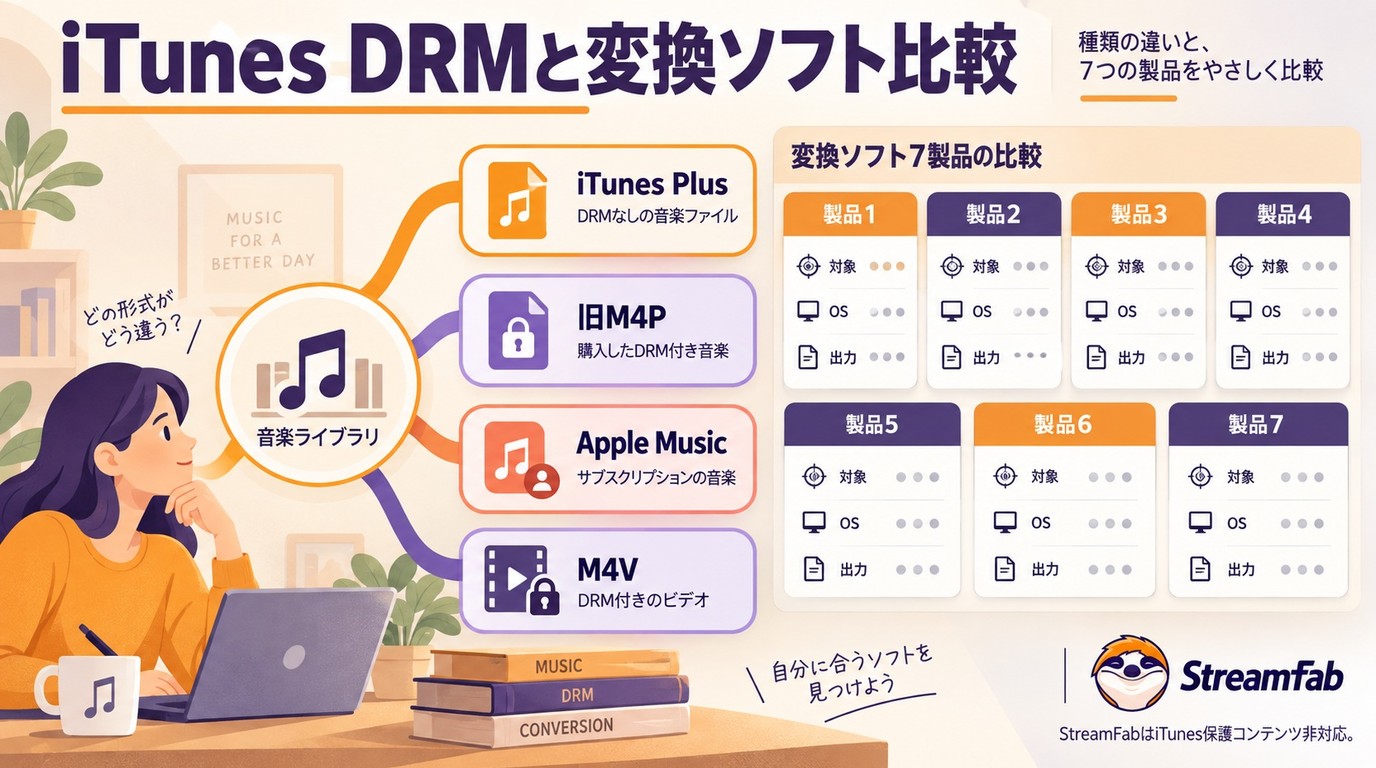
2026年現在、iTunes の FairPlay DRM による再生制限があるファイルを、 より扱いやすい形式に変換するためのツールが数多く登場しています。 この記事では、 iTunes ファイルを再生しやすい形式へ変換するためのソフト Top 7 を紹介します。
謎川 望 より - 2026年9月21日
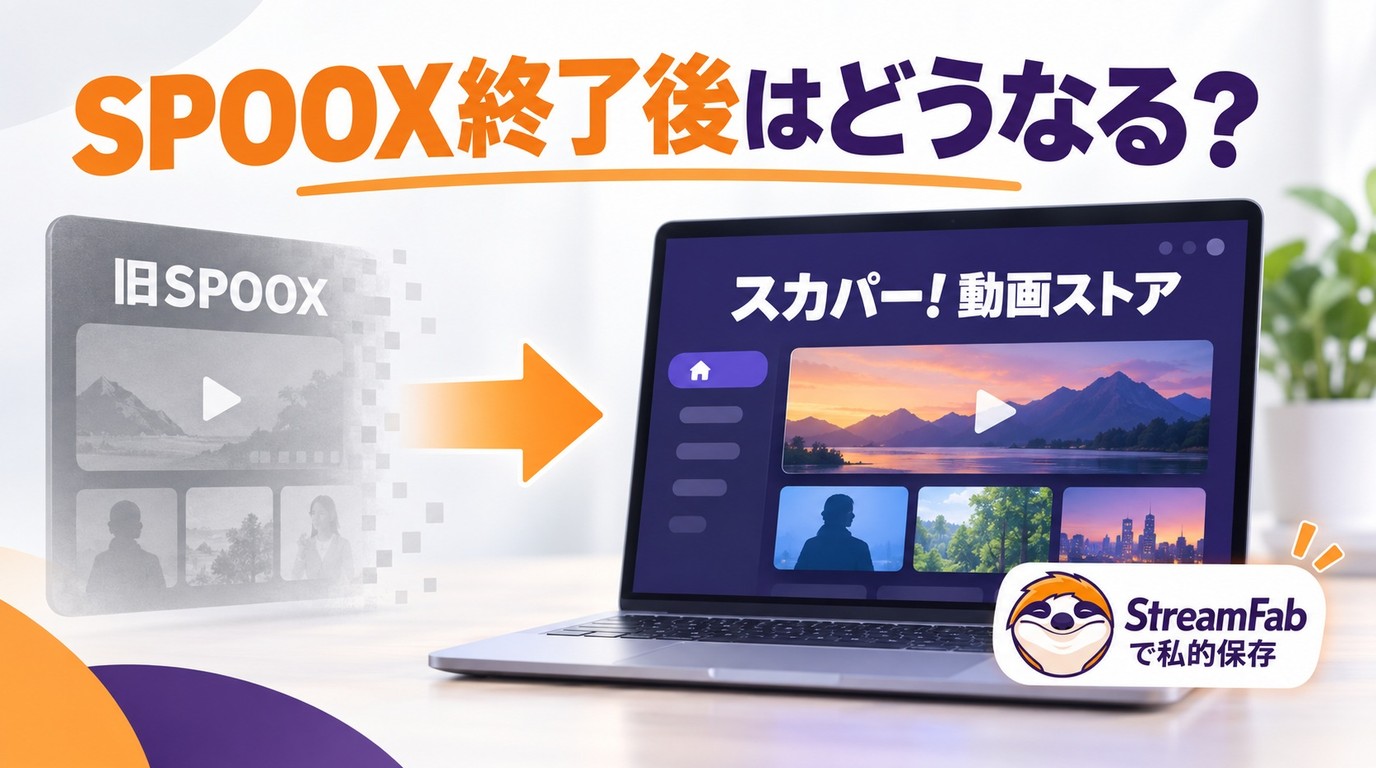
旧SPOOXは2026年3月31日に終了し、現在はスカパー!動画ストアでサッカーLIVEとサムライTVオンデマンドが継続しています。本稿では、旧IDの扱い、商品単位の料金、登録・解約、対応端末、現行アプリの評判を整理します。公式機能には動画ダウンロードがないため、アプリの入手とファイル保存の違いを明確にし、Windows/MacでStreamFab All-In-Oneを使う際の条件、MP4/MKV、字幕、キュー処理と操作手順も解説します。
山田 宇真 より - 2026年9月20日
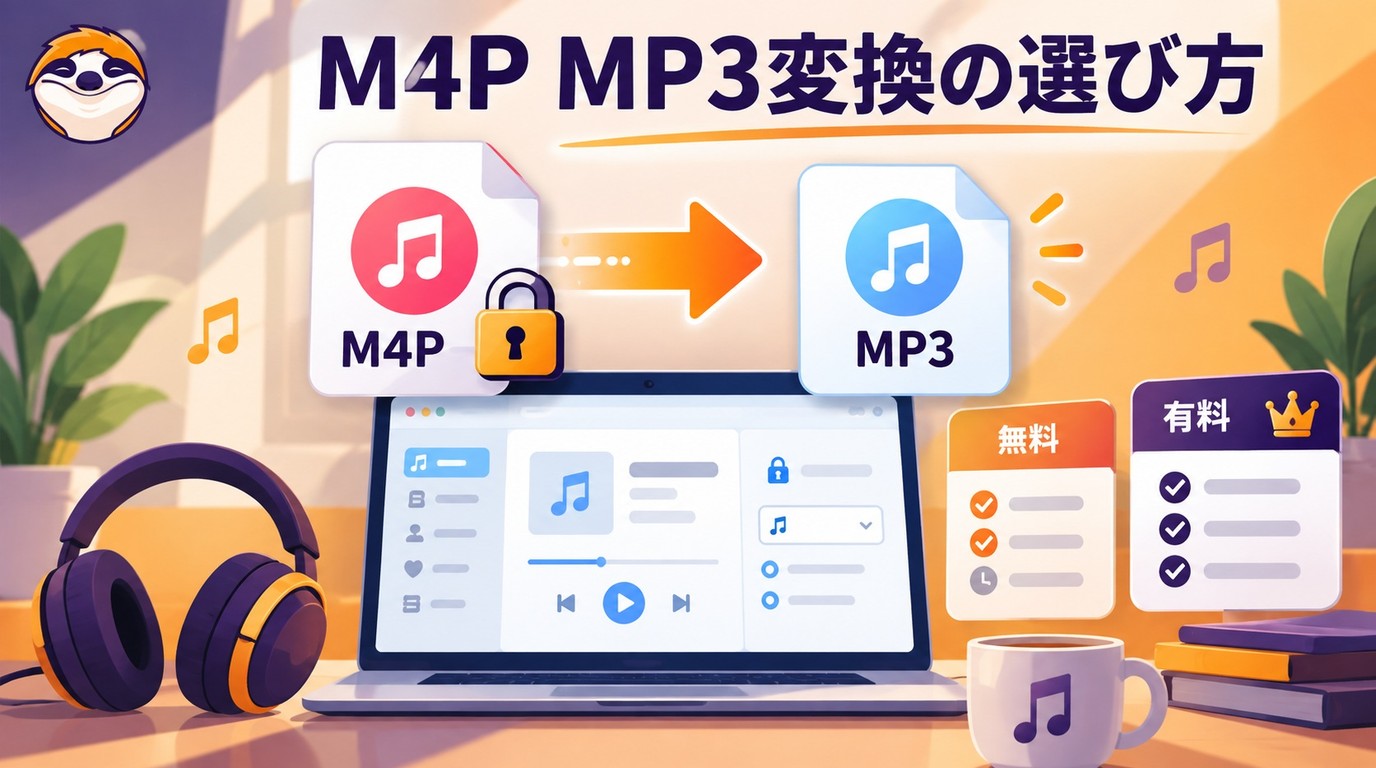
M4PをMP3へ変換するときは、拡張子だけで判断せず、DRMの有無とファイルの入手経路を先に確認します。DRMなしの音源について、MacのMusic/GarageBand、Windowsの音声変換ソフト、オンライン方式を比較し、OS別の番号付き手順を整理しました。MP3のビットレート、M4A・FLACとの使い分け、アップロード時の個人情報と利用条件も確認できます。変換できない場合に見直す入力形式や再生環境もFAQで分かりやすく補足します。
謎川 望 より - 2026年9月20日
Streaming+はライブ公演が多いストリーミング動画配信サービス。一部のライブ動画は終了後アーカイブを見る事ができるが、視聴期限があるので、永久に好きな番組を味わえません。そこで本記事では、バレずにStreaming+のライブ動画の録画方法や、アーカイブの保存方法をご紹介します。
橋本 モモカ より - 2026年9月17日