
Hitomi Downloaderの使い方・安全性・よくある質問まとめ【2026年版】

要約: 普段YouTubeで動画を見ている時に、それをスマホやパソコンにダウンロードして再生したいことがありますか?ダウンローダーを使ったら簡単に動画や音楽などをダウンロードできます。Hitomi Downloaderは使いやすいビデオダウンロードツールとして広く使われるソフトウェアの一つです。今日の記事でHitomi Downloaderと代わりのソフトについて紹介致します
結論からお伝えすると、Hitomi DownloaderはYouTubeを含む1,200以上のサイトから動画・画像を取得できる、GitHubで公開されているWindows向けの無料オープンソースツールです(2026年6月時点・バージョンにより変動の可能性あり)。macOS向けには有志による非公式ビルド「HIMAC-Downloader」が存在しますが、一部機能に制限がある場合があります。私自身、長年ローカルで動画・画像コレクションを管理してきた立場から見ると、Hitomi Downloaderは「自分の手元にファイルとして残せる」点で扱いやすい一方、対応サイトや設定の癖を知らずに使うとつまずきやすいツールでもあります。
本ソフトは、対応サイトの利用規約および各国の著作権法の範囲内で、ユーザー自身が権利を有するコンテンツや、サイト側が明示的にダウンロードを許可しているコンテンツの保存用途に限りご利用ください。YouTube等の配信サービスからのダウンロードについても、各サービスの規約に反する用途での使用はお控えください。
Hitomi Downloaderとは:基本仕様と対応OSの確認
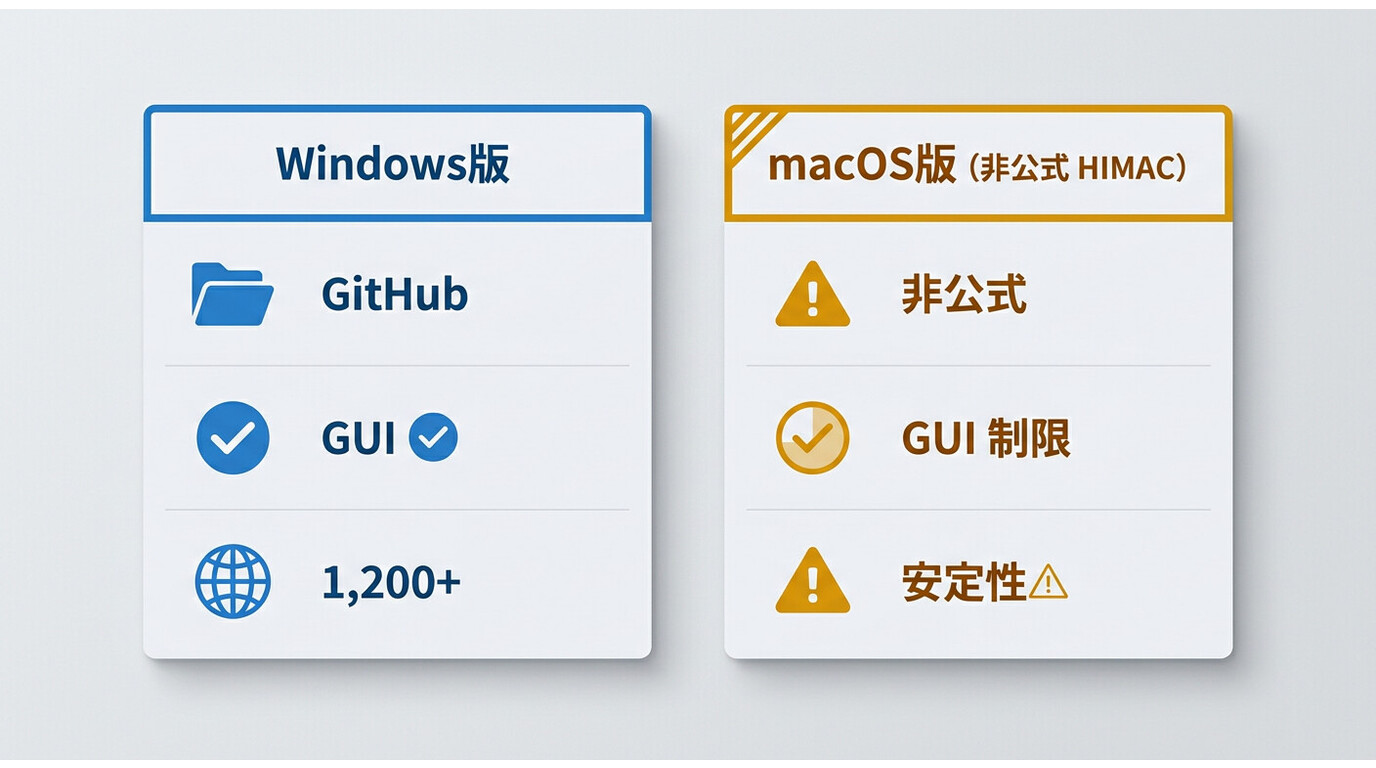
Hitomi Downloaderは、KurtBestor氏がGitHubで公開しているオープンソースのダウンロード支援ソフトです。YouTube、Instagramなどの動画系サイトに加え、hitomi.laなどの画像ギャラリーサイト、M3U8/MPD形式のストリーミング、BT/マグネットリンクまで幅広く扱える点が特徴です。
主な機能と対応フォーマット
主要仕様を一覧で整理します。バージョンアップで変わり得るため、最新情報は公式GitHubリポジトリでご確認ください。
| 項目 | 内容(2026年6月時点・変更の可能性あり) |
|---|---|
| 開発・配布 | KurtBestor / GitHubで公開(オープンソース) |
| 対応OS | Windows(GUI版が主力)。macOSは非公式ビルドのみ |
| 対応サイト数 | 1,200以上とされる(バージョンにより変動) |
| 対応フォーマット | M3U8、MPD、BT/マグネットリンク、一般的な動画・画像形式 |
| 同時スレッド数 | 1タスクあたり最大32スレッド |
| 料金 | 無料 |
| その他 | 速度制限、ユーザースクリプト、ナイトモードに対応 |
ダウンロードしたファイルはMP4などのローカルファイルとして保存され、Hitomi Downloader本体と同じフォルダ配下に、サイトごとのサブフォルダが自動で作られます。高画質での取得は可能な範囲で行えますが、主要ストリーミングサービスの最新コンテンツを1080pで保存することには対応していません。
Windows版とmacOS版の違い・制限
結論として、Hitomi DownloaderはWindowsで使うのが基本です。公式に配布されているGUI版(hitomi_downloader_gui.zip)はWindows向けで、macOS用の公式ビルドは用意されていません。
macOSで動かしたい場合は、有志による非公式ビルドtenebo/HIMAC-Downloaderを使う方法があります。ただし、hitomi.laのページ取得がmacOSで正常に動かないケースが報告されており(GitHub Issue #6656)、すべての機能がWindows版と同じように動くとは限りません。私の手元のMac mini(macOS Sonoma 14.5)でHIMAC-Downloaderの最新リリースを試したときも、URL貼り付けからの取得は通る一方、特定のギャラリーで応答が止まる挙動を確認できました。Macで安定運用したい場合は、Windowsを別途用意するか、後述する代替ツールの利用も含めて検討するのが現実的です。
Hitomi Downloaderのインストールと基本的な使い方
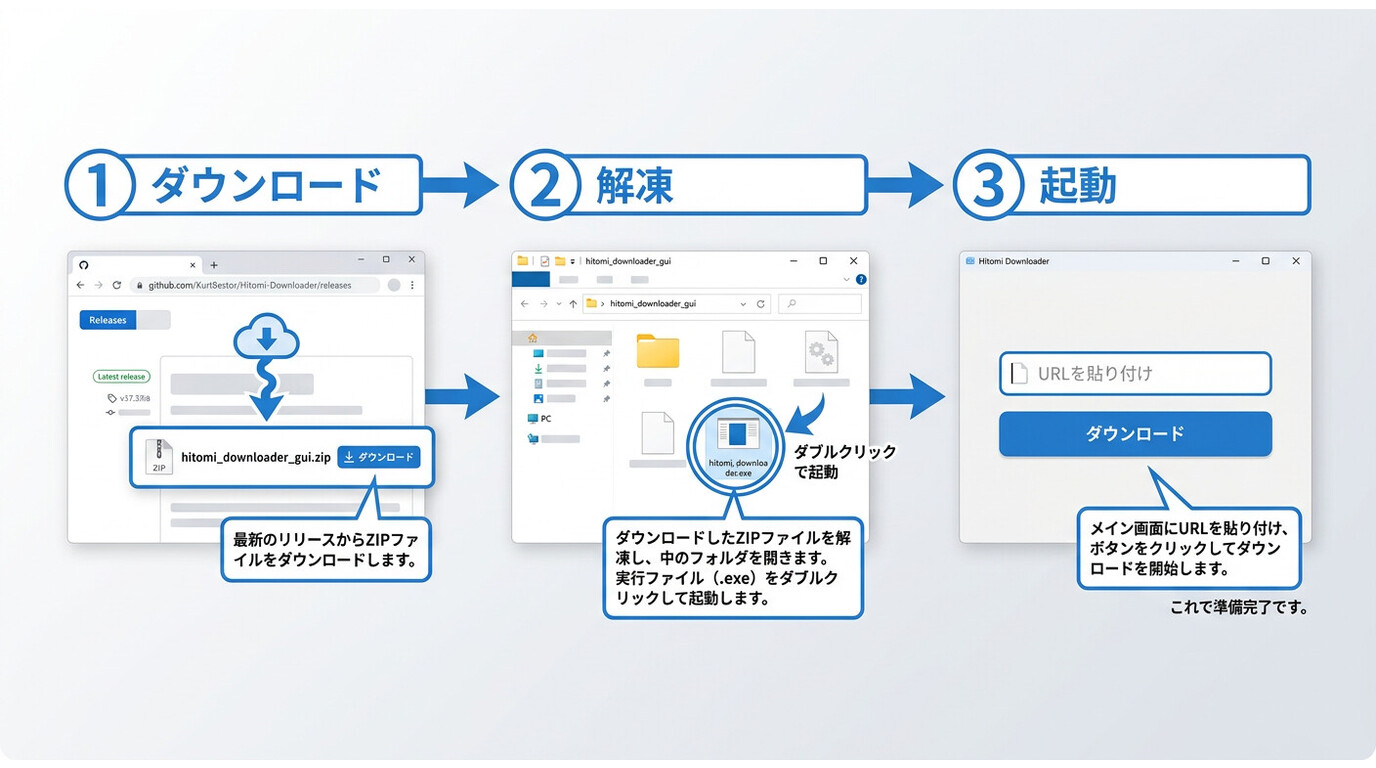
Hitomi Downloaderは、GitHubからzipを取得して解凍するだけで起動できます。インストーラ形式ではなく、解凍したフォルダ内の実行ファイルを直接動かす「ポータブル型」です。
GitHubからのダウンロードとインストール手順
- 公式リポジトリKurtBestor/Hitomi-DownloaderのReleasesページを開きます。
- 最新版の「hitomi_downloader_gui.zip」をダウンロードします。
- 任意のフォルダに解凍します(書き込み権限のある場所が望ましいです)。
- 解凍後のフォルダ内にある実行ファイルをダブルクリックして起動します。
初回起動時にWindows Defender SmartScreenの警告が出ることがあります。これは未署名のオープンソースアプリで一般的に発生する事象です。挙動が不安であれば、ダウンロード元が公式GitHubのReleasesかどうかを必ず確認してから「詳細情報→実行」と進んでください。偽サイトや再配布版を踏まないことが、いちばんのリスク回避になります。
URLを貼り付けてダウンロードする基本操作
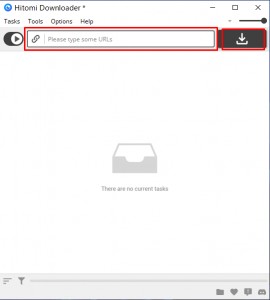
基本操作はシンプルで、URLを貼り付けてボタンを押すだけです。
- 取得したい動画・画像ページのURLをコピーします。
- Hitomi Downloaderの入力欄に貼り付けます。
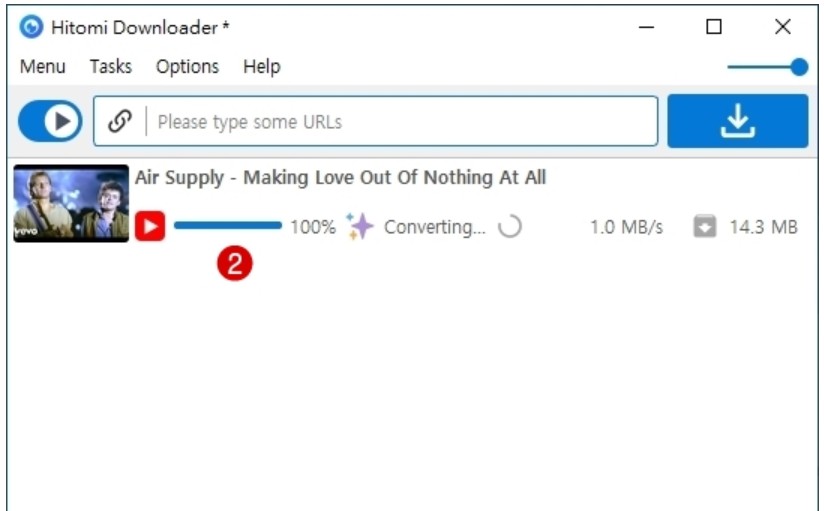
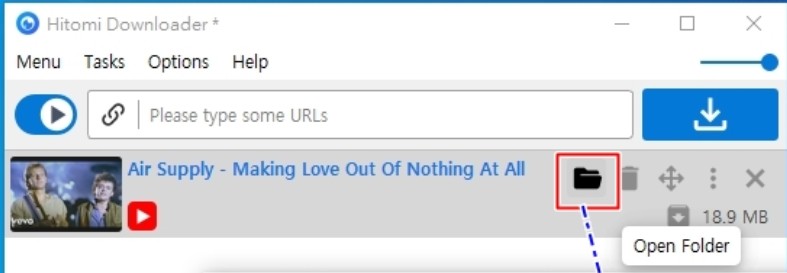
- 青いダウンロードボタンを押すとタスクが追加され、進捗バーで状況を確認できます。
- 100%表示でタスクが完了し、保存先フォルダにファイルが出力されます。
Chrome拡張機能のインストールと使い方
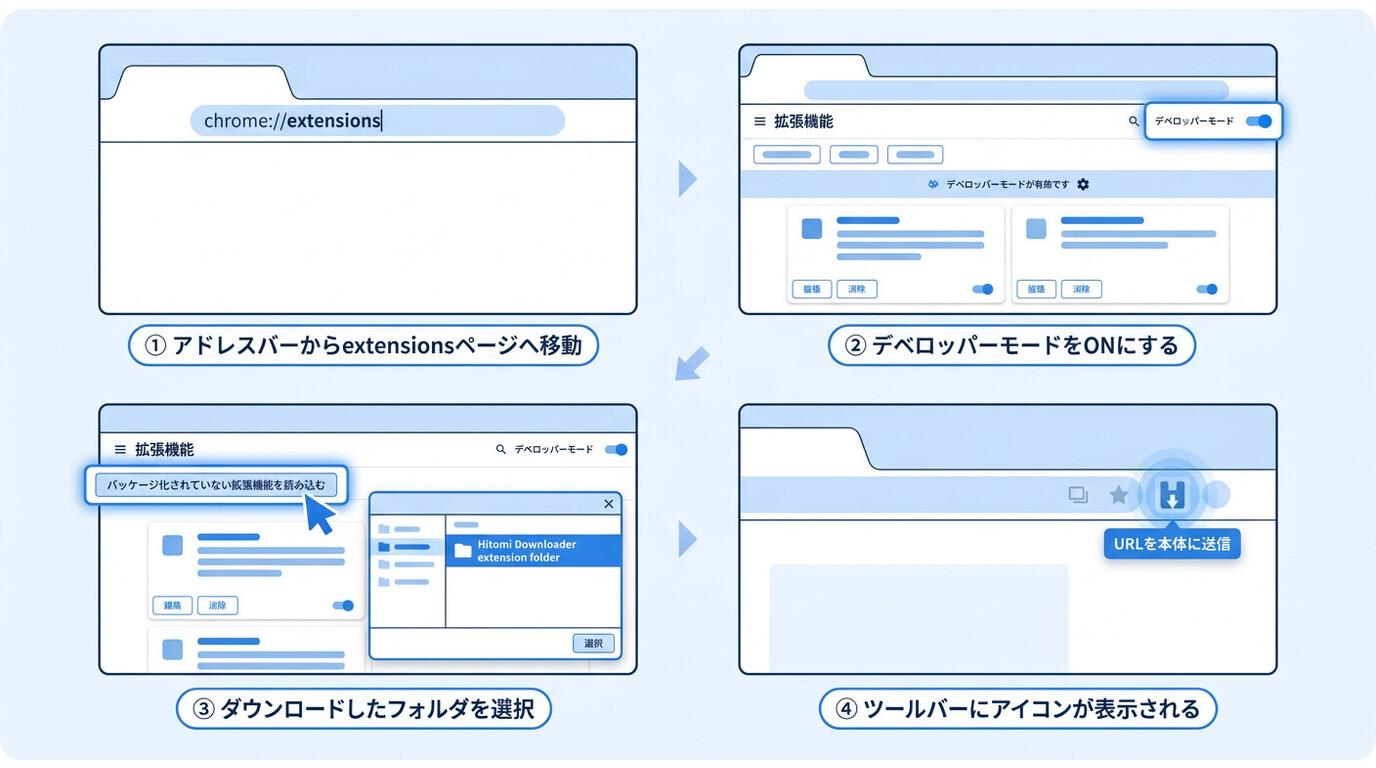
Hitomi Downloaderには、Chrome上で開いているページをワンクリックで本体に送る拡張機能が用意されています。Chromeウェブストアでの直接配布はされていないため、GitHubから読み込ませる手順になります。
- GitHubの公式Wiki「Chrome Extension」からextension.zipをダウンロードして解凍します。
- Chromeのアドレスバーに「chrome://extensions」と入力して拡張機能ページを開きます。
- 右上の「デベロッパーモード」をオンにします。
- 「パッケージ化されていない拡張機能を読み込む」を押し、解凍したフォルダを指定します。
- Hitomi Downloader本体を起動した状態でブラウザのページから拡張機能アイコンをクリックすると、URLが本体に送られます。
EdgeなどのChromium系ブラウザでも同様の手順で読み込める場合があります。拡張機能の挙動はChromeのバージョンや本体側のバージョンに依存するため、うまく連携しない場合は両方を最新版に揃えてから再試行してみてください。
hitomi.laのGIF・画像が正しく保存されない場合の設定変更
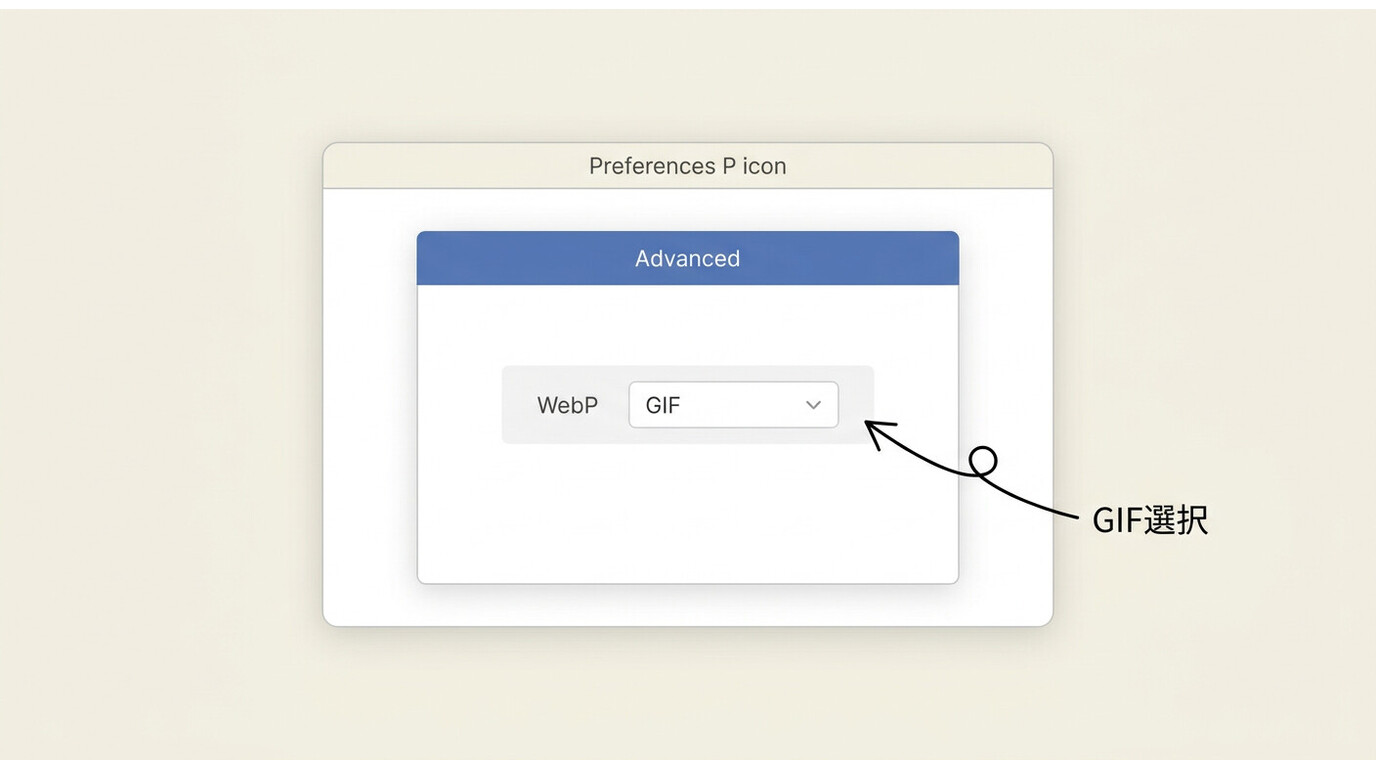
hitomi.laからアニメーション画像を取得したとき、GIFやPNGではなくWebP形式で保存されてしまう、というのはコミュニティで以前から指摘されている挙動です(GitHub Issue #4466)。元の見た目で残したい場合は、設定側でWebP変換を切ることで改善する場合があります。
一般的な対処の流れは次の通りです。
- Hitomi Downloaderを起動し、上部メニューから「Preferences(設定/オプション)」を開きます。
- 「Advanced」「Convert」「画像変換」など、変換関連の項目を探します。
- 「Convert WebP to」や「WebP変換」に類する設定でGIF/PNG出力に切り替えるか、自動変換を無効化します。
- 保存後、テスト用に小さなギャラリーを1件ダウンロードして拡張子を確認します。
設定項目の名称・位置はバージョンによって変わる可能性があり、古いバージョンではこの設定自体が存在しない場合もあります。期待する形式で保存できないときは、本体を最新版に更新したうえで、Issue #4466のコメントで報告されている最新のワークアラウンドを確認してみてください。私の環境では2026年6月時点の最新版で、変換を切るとアニメーションGIFが元のループのまま保存できることを確認できましたが、一部の静止画はWebPのまま出力されるケースもありました。
「ダウンロードできない」「エラーが出る」ときの対処法
ダウンロードが止まる原因の多くは「対象サイトの仕様変更」「権限不足」「ログイン状態の未連携」の3つに集約されます。順に試していくと、ほとんどのケースは数分で切り分けできます。
よくあるエラーと原因ごとの解決策
- 急にダウンロードできなくなった:対象サイトの仕様変更にHitomi Downloader側の更新が追いついていない可能性があります。GitHubのReleasesから最新版に差し替えると解消する場合があります。
- 権限エラー・書き込み失敗:保存先がProgram Filesなど書き込み制限のある場所だと失敗することがあります。ユーザーフォルダ配下に置き直すか、本体を「管理者として実行」で起動すると解消する場合があります。
- セキュリティソフトでブロックされる:通信や一時ファイル生成の挙動が検知に引っかかることがあります。誤検知が疑われる場合は、対象フォルダを除外設定に加えるか、公式リポジトリから取得した本体であることを確認したうえで例外として扱います。
- macOSで応答しない:HIMAC-Downloaderでは、一部サイトのページ取得が正常動作しない既知の不具合があります(Issue #6656)。Issueのスレッドで最新の状況を確認するのが確実です。
- Hoppipなど他拡張でZIP圧縮エラー:これは本体ではなく付随ツール側の問題のため、Hoppip側のIssueトラッカーを確認してください。
「login required」エラーが出るときのcookie連携
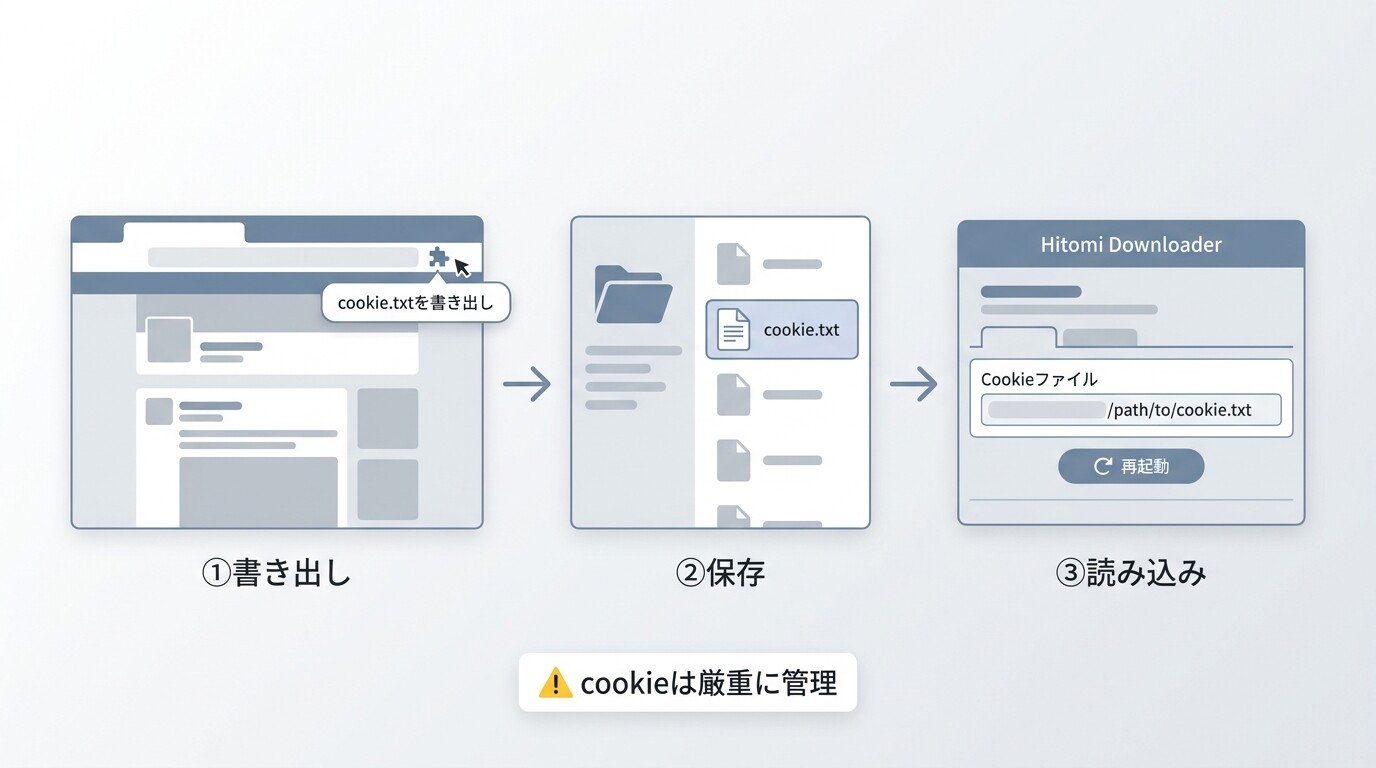
X(旧Twitter)など、ログイン状態が前提のサイトでURLを投げると「login required」と表示されて止まることがあります。この場合、ブラウザでログイン済みのcookie情報を本体に渡すことで、ログイン状態を引き継いだ取得が行えるようになる場合があります。
- Chrome拡張「Get cookies.txt LOCALLY」などのcookie書き出しツールで、対象サイトでログインした状態のcookie.txtを取得します。
- Hitomi Downloaderの設定からcookie.txtの読み込み先を指定します(バージョンにより設定項目名が異なる場合があります)。
- 本体を再起動し、対象URLを再度貼り付けます。
cookieは自分のログイン情報そのものなので、ファイルの保管や共有には十分注意してください。また、各サービスの利用規約でcookieの自動処理が制限されているケースがあります。利用条件を確認したうえで、ご自身の責任の範囲で運用してください。
Hitomi Downloaderの安全性と利用上の注意点
Hitomi Downloaderはオープンソースで公開されており、ソースコードを誰でも確認できる点で、得体の知れない実行ファイルよりは透明性の高いソフトです。ただし、安全に使い続けるには「入手元」と「使い方」の両面に注意が必要です。
セキュリティソフトの警告(誤検知)について
インストール直後にWindows Defenderや一部のアンチウイルスソフトが警告を出すことがあります。これは、メディアファイルを大量に取得・保存する動作がマルウェアのパターンと似て判定されるためで、誤検知である場合が一般的です。
気になる場合は、次のような順序で確認するのが安全です。
- ダウンロード元が公式GitHubのReleasesページであることを確認する(再配布サイトは避ける)。
- 必要であればVirusTotalなどで実行ファイルのハッシュを照合する。
- 誤検知だと判断できた場合のみ、該当フォルダを除外設定に追加する。
「警告が出る=即ウイルス」ではありませんが、「警告が出る=確実に安全」でもありません。私の方針としては、入手経路が公式リポジトリだと確認できた場合に限り例外を許可し、リリースごとの更新も公式ページから手動で行うようにしています。
著作権・利用規約との関係と個人利用の範囲
ツールそのものはオープンソースのソフトウェアで、それ自体が違法というものではありません。ただし、ツールを使って「何をダウンロードするか」は別の話で、著作権で保護されたコンテンツを権利者の許可なく取得・再配布する行為は、各サービスの利用規約違反や著作権法違反にあたる可能性があります。
安全に使うための目安としては、次のような範囲にとどめるのが現実的です。
- 自分自身が権利を有するコンテンツのバックアップ。
- サイト側が明示的にダウンロードを許可しているコンテンツ。
- パブリックドメインやクリエイティブ・コモンズなど、ライセンス上保存が認められているコンテンツ。
また、海外サイトを紹介する一部のレビューページ(taiwebs等)について「違法サイトなのでは」という不安の声もありますが、入手元の信頼性は本体ファイルの安全性にも直結します。Hitomi Downloader本体は公式GitHubから入手し、レビューサイト経由の直リンクには頼らないのが基本です。最新の対応サイト・規約上の扱いは変動しうるため、利用前に各サービスの利用規約をご確認ください。
Hitomi Downloaderで対応しにくい場合の代替ツール
Hitomi Downloaderで取り扱いにくいケース(主要ストリーミングの最新コンテンツ、Mac中心の運用、GUIで一括管理したい場合など)には、別系統のツールを併用する選択肢もあります。下の表は、用途と環境に応じて検討しやすい候補をまとめたものです(2026年6月時点・変更の可能性あり)。
| ツール名 | OS対応 | 料金 | GUI | 主な用途 | 備考・注意点 |
|---|---|---|---|---|---|
| Hitomi Downloader(Windows主力) | Windows/Macは非公式 | 無料(OSS) | あり | 動画・画像・ギャラリー系の幅広い取得 | 主要ストリーミングの最新作1080p保存は非対応 |
| yt-dlp | Windows/Mac/Linux | 無料(OSS) | なし(CUI) | 動画系サイト全般の取得・字幕抽出 | youtube-dlの後継。コマンドライン操作に慣れが必要 |
| You-Get | Windows/Mac/Linux | 無料(OSS) | なし(CUI) | シンプルな単発ダウンロード | 対応サイトはyt-dlpより少なめ |
| StreamFab | Windows/Mac | 有料(無料体験あり) | あり | 主要配信サービスのオフライン視聴・MP4管理 | 正規に視聴権を有するコンテンツの個人利用が前提。各サービスの規約を確認のうえ検討する選択肢の一つ |
Windowsで広く何でも取りたいならHitomi Downloader、コマンドラインに抵抗がなくスクリプトで回したいならyt-dlp、Mac中心でGUIから配信サービスのオフライン視聴ファイルを管理したい場合に検討できる選択肢の一つがStreamFab、というのがおおまかな住み分けです。
StreamFabはWindows/Macの両対応で、対応する配信サービスの利用規約に沿った範囲で、視聴権を持つコンテンツのオフライン視聴用ファイルを管理しやすいデスクトップアプリです。利用条件は各サービスの規約および著作権法に従う必要があるため、無料体験で要件と相性を確認したうえで検討するのが安全です。

StreamFabは、対応配信サービスのオフライン視聴機能などに対応し、正規に視聴権を有するコンテンツをデスクトップ環境でより快適に楽しめるよう設計されています。ご利用の際は、各ストリーミングサービスの利用規約および著作権法を遵守し、権利者の許可なくコンテンツを複製・配布する行為は行わないでください。
無料体験で動作確認することができます。
StreamFabの詳細仕様や対応サービスは、StreamFab オールインワンの公式ページで確認できます。最新の対応状況・価格は公式サイトでご確認ください。
よくある質問(FAQ)
Hitomi Downloaderは安全に使えますか?
GitHubで公開されているオープンソースソフトウェアで、ソースコードを確認できる点では透明性があります。一方、インストール時にWindows Defenderなどが「潜在的な脅威」として警告を出すケースもあります。これはメディア取得の動作がマルウェアと類似判定されるためで、誤検知である場合が一般的です。安全性を確保するには、公式GitHubリポジトリ(KurtBestor/Hitomi-Downloader)のReleasesからのみダウンロードし、再配布サイトや偽サイトを避けてください。
Hitomi DownloaderをMacで使うことはできますか?
公式版のHitomi DownloaderはWindows向けGUIが主力で、macOS用の公式ビルドは配布されていません。macOSで使う場合は、有志による非公式ビルド「HIMAC-Downloader」(tenebo/HIMAC-Downloader)を利用する選択肢があります。ただし、hitomi.laのページ取得がmacOSで正常動作しないケース(GitHub Issue #6656)も報告されているため、すべての機能が使えるとは限りません。最新の対応状況はGitHubでご確認ください。
hitomi.laからダウンロードするとGIFではなくWEBPになるのはなぜですか?
Hitomi Downloaderのデフォルト設定では、画像がWebP形式で保存される場合があります。設定(Preferences/オプション)からWebP変換を無効にすることで、GIFやPNG形式での保存に切り替えられる可能性があります(GitHub Issue #4466参照)。設定項目の場所や名称はバージョンによって変わる場合があるため、本体を最新版にしたうえでリリースノートも合わせて確認してください。
「login required」エラーが出てダウンロードできません。どうすればいいですか?
X(旧Twitter)などログインが前提のサイトでこのエラーが出る場合、Chrome拡張「Get cookies.txt LOCALLY」などでcookieファイルを書き出し、Hitomi Downloaderに読み込ませる方法が報告されています。cookieは自分のログイン情報そのものなので、ファイルの取り扱いには注意してください。また、各サービスの利用規約でcookie連携が制限されている場合があるため、利用条件を確認したうえでご利用ください。
Hitomi DownloaderのプラグインをChromeに入れるにはどうすればよいですか?
Chromeウェブストアからの直接インストールには現時点で対応していない可能性があります。GitHubの公式Wiki「Chrome Extension」からextension.zipをダウンロードし、解凍後にChromeの「chrome://extensions」ページでデベロッパーモードをオンにして、「パッケージ化されていない拡張機能を読み込む」からフォルダを指定する手順が一般的です。本体側も合わせて最新版にしておくと連携が安定します。
Hitomi Downloaderの利用は違法になりますか?
ツール自体はオープンソースソフトウェアで、それ自体が違法というものではありません。一方、著作権で保護されたコンテンツを権利者の許可なくダウンロードする行為は、各サービスの利用規約違反や著作権法違反にあたる可能性があります。自身が権利を有するコンテンツや、サイト側が明示的にダウンロードを許可しているコンテンツの保存のみに限定して利用してください。最新の法令・利用規約はそれぞれの公式情報でご確認ください。
Hitomi Downloaderは何サイトに対応していますか?
2026年6月時点では1,200以上のサイトに対応しているとされていますが、バージョンアップにより変動する可能性があります。最新の対応サイト一覧や仕様変更の追随状況は、公式GitHubリポジトリのReleases/Issuesでご確認ください。
まとめ
本記事の要点は次の通りです。
- Hitomi DownloaderはWindows向けGUIが主力のオープンソースツールで、1,200以上のサイトに対応するとされています(2026年6月時点)。Macは非公式ビルドHIMAC-Downloaderで利用可能ですが、機能制限がある場合があります。
- 導入はGitHubからzipをダウンロード・解凍するだけで完了し、Chrome拡張を組み合わせるとURL受け渡しが楽になります。
- hitomi.laでGIFがWebPになる、login requiredが出る、Defenderの警告が出る、といった代表的なつまずきには、それぞれ設定変更・cookie連携・誤検知の確認といった切り分けで対応できます。
- 主要ストリーミングの最新コンテンツやMac中心の運用には、yt-dlpやStreamFabなどの代替ツールも併せて検討すると、自分の環境に合った構成を作りやすくなります。
利用の際は、各サービスの利用規約および著作権法を遵守したうえでご活用ください。より多くの配信サービスをデスクトップで管理したい場合は、StreamFabも選択肢の一つとして公式サイトで条件を確認してみてください。

RapidGatorは安全か、違法性はどうか。IP追跡や無料版の制限、プレミアムでも遅い理由、偽サイトの見分け方、ダウンロードできない時の対処までを整理し、視聴権限のある配信を個人利用で手元に残す選択肢も紹介します。
橋本 モモカ より - 2026年9月16日

WinX YouTube Downloaderは無料で利用できるが、現在このソフトウェアが時代遅れとなって、更新が停止しているようです。今回は、WinX YouTube Downloaderの使い方や評判、及びダウンロードできないときの対処法を解説していきます。
山田 宇真 より - 2026年9月14日
ClipGrabはYouTubeやVimeoなどから動画を無料でダウンロード・変換できるツールだが、2026年現在、Youtubeダウンロード機能停止や403エラー、セキュリティ懸念が報告されている。一方、StreamFab YouTubeダウンローダーは、1000以上のサイトに対応し、最大8K画質、プレイリストやチャンネル自動ダウンロード、字幕保存が可能。無料版は720pまでだが、Pro/Ultimate版では高機能が利用可能。StreamFabは高速かつ安全で、ClipGrabの優れた代替として推奨される。
橋本 モモカ より - 2026年9月10日
「PCに動画をダウンロードしたいけど、いいツールがない」と悩んでいませんか?今回は、動画をWindows11またwindows10にダウンロードしたい方のために、PC向けおすすめ動画簡単ダウンロードツール11選をご紹介します。オンラインサイトが動画をダウンロードできるかどうかも検証しました。
山田 宇真 より - 2026年9月9日