
【2026最新】Any Video ConverterでYouTubeダウンロードできない・分析失敗の完全解決策

要約: 無料なAny Video ConverterでYouTube動画をダウンロードできないときもあります。そこで今回はAny Video ConverterでYouTube動画をダウンロードできない時の原因と対処法、代わりになるソフトウェアをご紹介します。
目次
Any Video Converterは、YouTube、X、Facebook、TikTok、Instagram、ニコニコ動画など、1000以上のサイトから動画・音声・字幕を保存できる動画ダウンローダーです。動画変換や圧縮、編集、AI機能などもまとめて利用できるため、1本のソフトで複数の作業を行いたい方に向いています。
一方で、YouTube動画を追加しても「分析に失敗」と表示される、URLを解析できない、ダウンロードが途中で止まるといった問題が発生することがあります。こうしたエラーは、無料版の制限だけでなく、ソフトやダウンロードエンジンの更新状況、動画の公開設定、ログインの必要性など、複数の原因によって起こります。
本記事では、Any Video ConverterでYouTubeをダウンロードできない主な原因と対処法を、2026年7月時点の最新版に合わせて整理します。Any Video Converterの使い方、無料版の制限、安全性と評判を確認したうえで、解決しない場合の代替ソフトも比較します。
※免責事項:動画を保存する際は、著作権法および各サービスの利用規約を確認し、権利者から許可されたコンテンツを私的利用の範囲で扱ってください。保存した動画の無断転載、再配布、販売は行わないでください。
Any Video ConverterでYouTube動画をダウンロードできない主な原因
Any Video Converterで「分析に失敗」と表示された場合、すぐに無料版の制限やパソコンの故障と決めつける必要はありません。まず、次の原因を順番に切り分けていきましょう。
Any Video Converterやダウンロードエンジンが古い
Any Video Converterは、動画サイトの仕様に合わせてダウンロードエンジンを更新しています。古いバージョンを使い続けている場合、YouTubeの現在のページ構造や動画情報を正しく読み取れず、URLの解析やダウンロードに失敗することがあります。
2026年7月時点の最新版はV9.2.4です。また、V9.2.3ではダウンロードエンジンの自動更新に失敗する問題が修正され、V9.2.0では動画ダウンロードの成功率が改善されています。そのため、最初にソフト本体を最新版へ更新することが重要です。
YouTube側の仕様変更に一時的に対応できていない
YouTube動画の解析では、動画ページから取得した情報を基に、利用できる映像・音声ストリームを判別します。この処理には、一般にCipher Signature、動的スクリプト、API Tokenなどの仕組みが関係する場合があります。YouTube側でこれらの仕様が変更されると、更新前のダウンロードエンジンでは「分析に失敗」することがあります。
また、短時間に同じURLへ何度もアクセスした場合は、Bot Detectionやレート制限によってリクエストが一時的に制限される可能性があります。状況によってはBandwidth Throttlingのように通信速度が抑えられたり、WAFなどのアクセス制御によってCAPTCHAや一時的なIP BANに近い状態が発生したりすることも考えられます。
ただし、これらは動画ダウンローダーで解析エラーが起きる際に関連し得る技術的な背景です。Any Video Converterのエラーメッセージだけで、Cipher Signatureの不一致、API Tokenの取得失敗、Bot Detection、WAF検知など、特定の原因を断定することはできません。まずは公式FAQに沿ってダウンロードエンジンを更新し、別の公開動画でも同じ問題が起きるか確認してください。
動画URLや公開設定に問題がある
コピーしたURLがチャンネルページ、検索結果、ショート動画の共有画面などを指している場合、動画本体を正しく解析できないことがあります。ブラウザで対象動画を開き、アドレスバーまたは共有ボタンから動画ページのURLをもう一度コピーしてください。
また、削除済み動画、限定公開動画、非公開動画、地域制限のある動画、配信終了後に視聴できなくなったライブ動画などは、通常の一般公開動画と同じ方法では解析できない場合があります。
年齢制限やログインが必要な動画を解析している
YouTubeでは、年齢確認やログインが必要な動画があります。Any Video Converterの公式FAQでも、年齢制限のあるコンテンツを取得する際はYouTubeアカウントへのログインが必要になる場合があると説明されています。
一般公開動画は解析できるのに、特定の動画だけダウンロードできない場合は、ブラウザ上でその動画を正常に再生できるか、ログインや年齢確認を求められていないかを確認しましょう。
無料版で利用できない詳細設定を選んでいる
現在のAny Video Converter無料版でも、動画ダウンロード自体は回数制限なしで利用できます。ただし、希望する保存形式の指定、高度な「Custom」ダウンロードモード、音声トラックや字幕の選択、複数動画の並列ダウンロードなどは、Pro版またはUltimate版向けの機能です。
そのため、無料版で動画をダウンロードできないときは、単純に画質を720p以下へ変更するのではなく、解析結果に利用可能な形式が表示されているか、選択した設定が現在のプランで利用できるかを確認してください。
Any Video ConverterでYouTubeがダウンロードできないときの対処法
原因を確認したら、次の順番で対処します。最初から設定ファイルやダウンロードエンジンを手動で置き換えるのではなく、最新版への更新と公式設定の確認から始めるのが安全です。
1. Any Video Converterを最新版へ更新する
Any Video Converterを起動し、利用中のバージョンを確認してください。2026年7月時点ではV9.2.4が公開されています。古いV7系やV8系を利用している場合は、現在の公式サイトから最新版をダウンロードして更新しましょう。
更新後はAny Video Converterを一度終了し、パソコンを再起動してから同じ動画を解析してください。旧バージョンの一時ファイルやプロセスが残っている場合、更新直後でもエラーが続くことがあります。
2. ダウンロードエンジンの自動更新を有効にする
V8系の画面では、右上の「設定」を開き、「ダウンロードエンジンの自動更新」にチェックを入れます。その後、Any Video Converterを再起動してください。
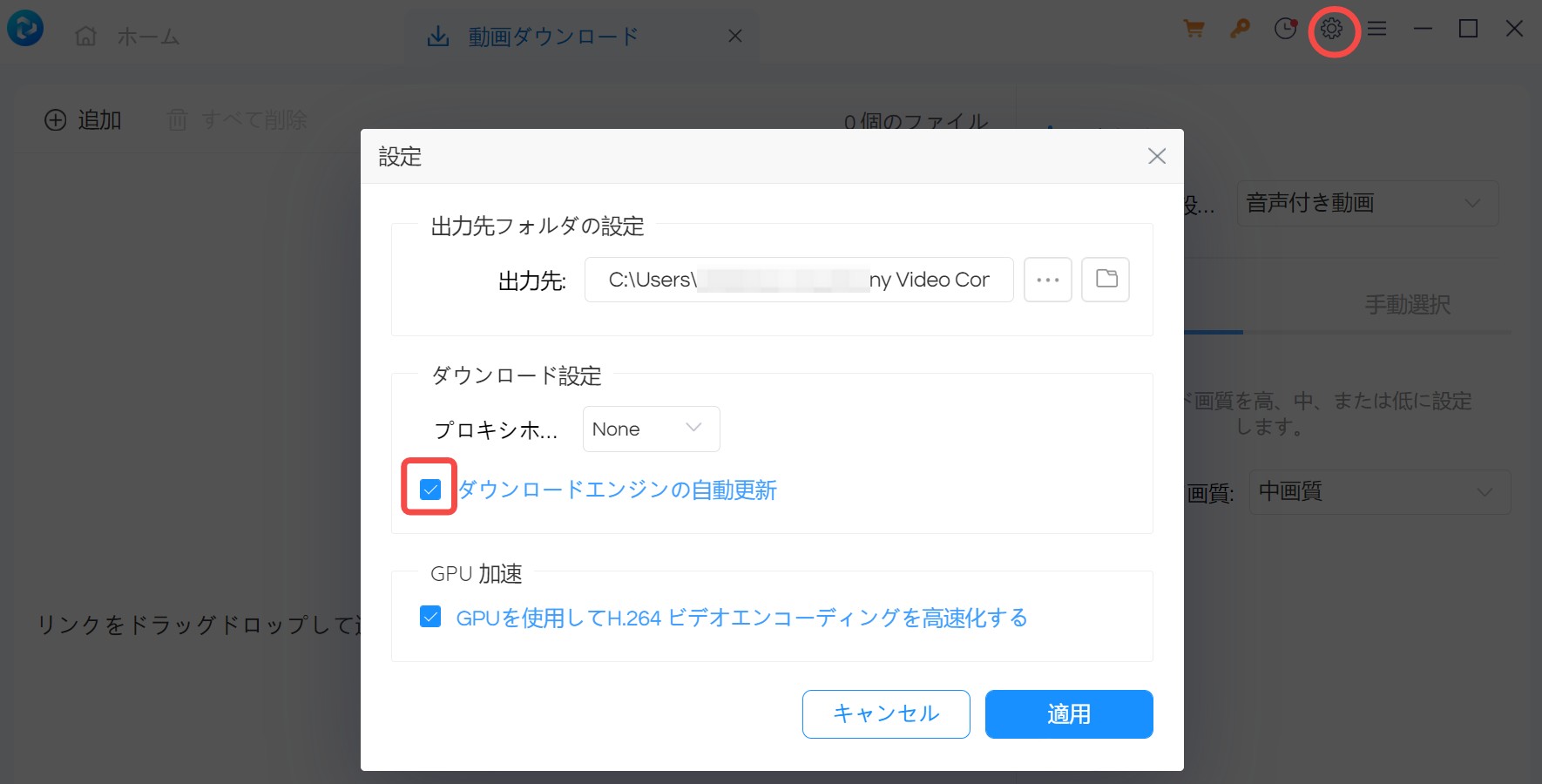
現行版でも、ソフト本体とダウンロードエンジンの両方が最新であることが重要です。V9.2.3では自動更新に失敗する問題自体が修正されているため、自動更新が動作しない場合はソフト本体を先に更新してください。
3. 動画URLと公開状態を確認する
ブラウザで動画を開き、正常に再生できることを確認したうえでURLをコピーし直します。チャンネルURLや再生リストURLではなく、まずは1本の一般公開動画でテストしてください。
年齢制限、ログイン、地域制限、メンバー限定、購入・レンタルなどの条件がある動画では、通常の公開動画と解析結果が異なります。別の一般公開動画をダウンロードできる場合は、ソフト全体ではなく対象動画側の条件が原因である可能性が高くなります。
4. 短時間の連続解析を避けて再試行する
「分析に失敗」と表示された直後に同じURLを何度も追加すると、リクエストが集中して一時的な制限を受ける可能性があります。数分からしばらく時間を置き、VPNやプロキシを利用している場合は一度無効にしてから再試行してください。
CAPTCHAが繰り返し表示される場合や、ブラウザでもYouTubeを開きにくい場合は、Any Video Converterだけでなくネットワーク側でアクセス制限を受けている可能性があります。ルーターやIPアドレスを頻繁に変更する前に、時間を置いて通常のブラウザで再生できる状態へ戻るか確認しましょう。
5. 解決しなければログを添えてサポートへ問い合わせる
自動更新、再起動、URLの再取得を行ってもYouTube動画をダウンロードできない場合は、公式サポートへ問い合わせます。無料版でも公式FAQと問い合わせ窓口を利用できますが、有料版では優先サポートが提供されます。
問い合わせ時は、Any Video Converterのバージョン、WindowsまたはmacOSのバージョン、エラーが発生した動画URL、表示されたメッセージ、ログファイルを添えると原因を確認してもらいやすくなります。
旧バージョン7.1.8を使い続けている場合
過去のバージョン7.1.8では、公式サイトから「yt-dlp.exe」を入手し、AppData内のファイルを手動で置き換える対処法が使われていました。ただし、現在はV9系まで更新されているため、まず最新版への移行をおすすめします。
業務上の理由などで7.1.8を維持する必要がある場合のみ、次の旧版向け手順を確認してください。ファイルは必ずAny Video Converterの公式ドメインから入手し、第三者サイトの実行ファイルは使用しないでください。
1. Windowsで「ファイル名を指定して実行」を検索します。
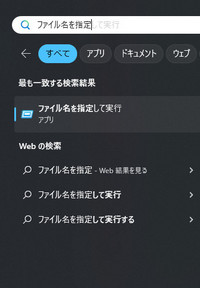
2. 「%AppData%」を入力して「OK」をクリックします。
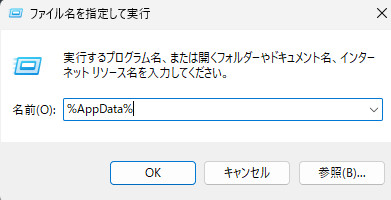
3. Roamingフォルダー内の「Anvsoft」→「Common」を開きます。
4. Any Video Converter公式サイトの「https://www.any-video-converter.com/yt-dlp.exe」からyt-dlp.exeをダウンロードします。
5. 「AppData>Roaming>Anvsoft>Common」にあるyt-dlp.exeを公式サイトから入手したファイルに置き換え、Any Video Converterを再起動します。
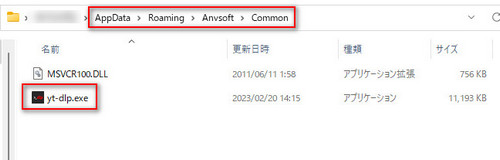
この方法は旧バージョン向けです。最新版ではファイル構成や更新方法が異なる可能性があるため、V9系のフォルダーへ同じ手順をそのまま適用しないでください。
Any Video Converterの使い方
ダウンロードエンジンが正常に動作していれば、Any Video Converterの操作は難しくありません。以下はV9系を基準にした基本的な流れです。旧バージョンではボタン名や画面配置が異なる場合があります。
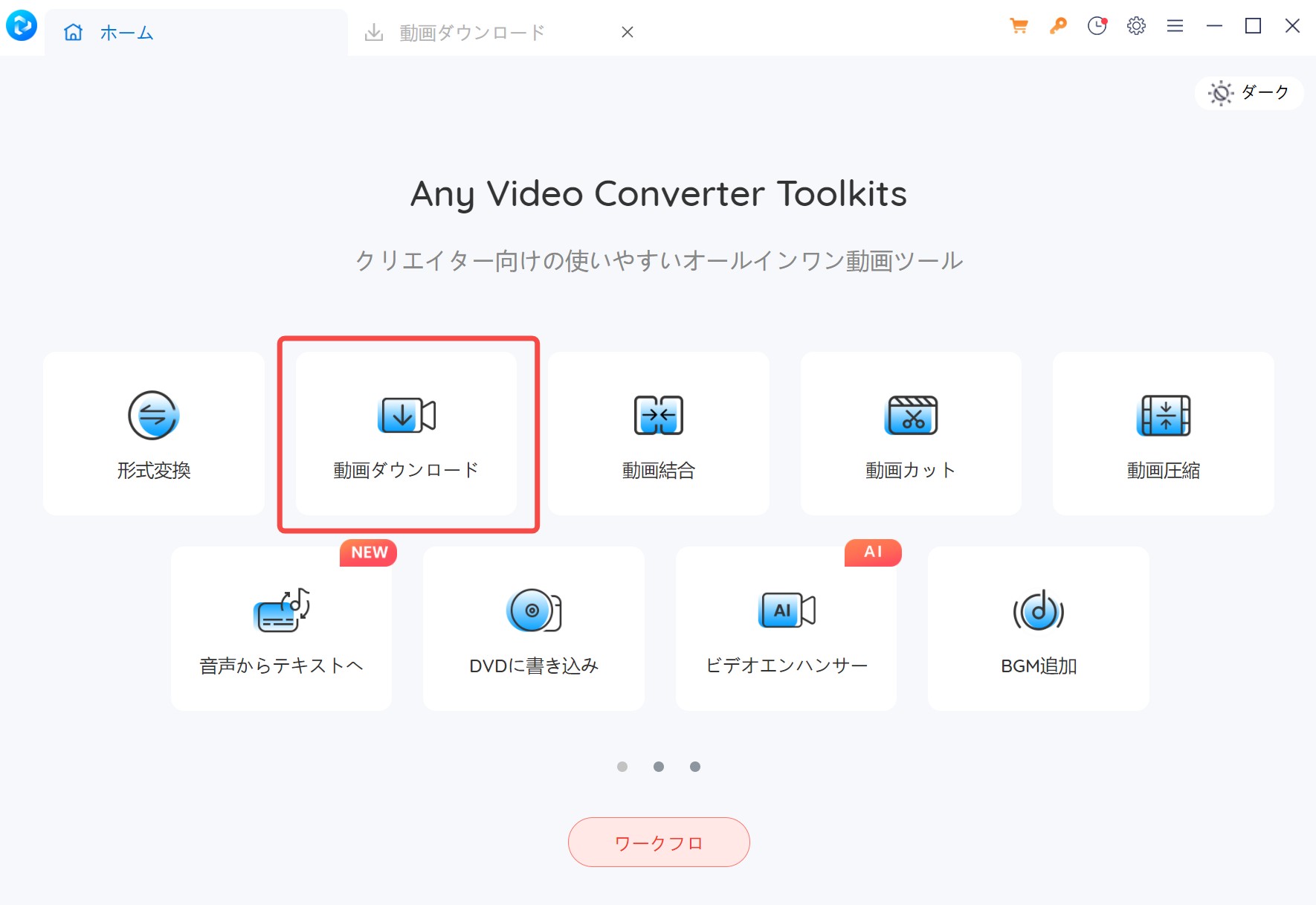
1. Any Video Converterを起動し、「動画ダウンロード(Video Download)」モジュールを開きます。
2. 「URLを追加(Add URL)」をクリックし、保存したい動画のURLを貼り付けて解析します。
3. 解析結果から動画または音声を選択し、利用できる画質や保存設定を確認します。
4. 詳細設定を利用できるプランでは、「Manual Configuration」から動画トラック、音声トラック、字幕、解像度、フレームレートなどを選択します。
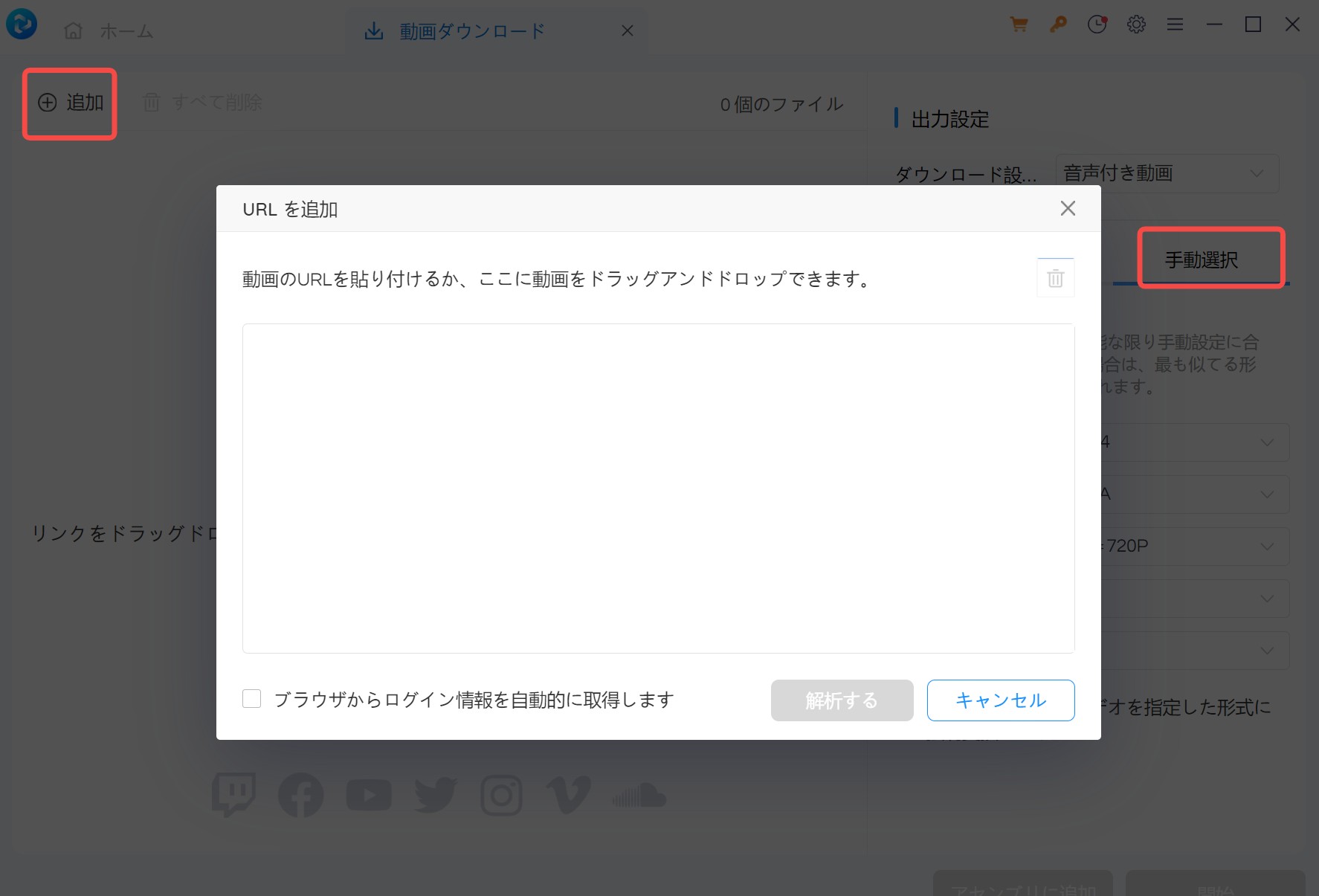
5. 出力先を確認してダウンロードを開始します。完了後は、保存されたファイルが正常に再生できるか確認してください。
Any Video Converter無料版と有料版の主な違い
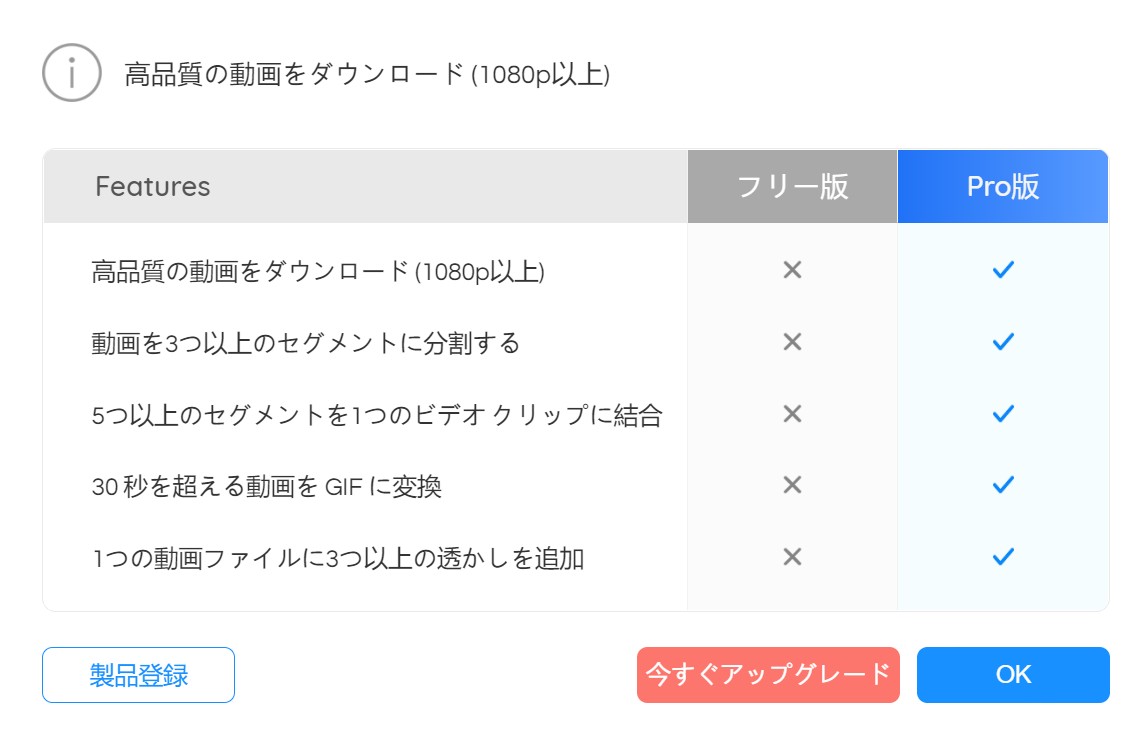
Any Video Converterには無料版、Pro版、Ultimate版があります。現在の無料版でも回数制限なしの動画ダウンロード、1000以上の形式への変換、動画圧縮、基本的な編集機能を利用できます。
一方、主に次の機能は有料版向けです。
- 希望する形式を細かく指定して動画を保存する機能
- 高度な「Custom」ダウンロードモード
- 音声トラックや字幕を選択して保存する機能
- カスタム設定をプリセットとして保存する機能
- HD・4K画質の画面録画
- 複数動画を並列で高速ダウンロードする機能
旧バージョンでは、720p、GIFの長さ、分割数、透かし数、結合できるクリップ数など、別の制限が表示されていた時期があります。最新版では無料版と有料版の機能構成が変わっているため、古いレビューだけで判断せず、インストール時の画面と公式比較ページを確認してください。
Any Video Converterの安全性と評判
Any Video Converterがダウンロードできない問題とは別に、「Any Video Converterは安全なのか」「ウイルスが含まれていないか」と気になる方もいるでしょう。ここでは、過去の評判と筆者の確認結果を分けて整理します。
Any Video Converterの良い評判
- 無料版でも複数の動画サイトから動画を保存できる
- 1000以上の形式への変換に対応している
- 変換、圧縮、編集、AI機能を1つのソフトで利用できる
- 現在もバージョンアップと不具合修正が続いている
Any Video Converterの悪い評判
- YouTube動画のURLを追加できない、または「分析に失敗」することがある
- 過去のバージョンや非公式な配布元について、PUPや広告ソフトを指摘する投稿がある
- 無料版では音声・字幕選択や並列ダウンロードなどの詳細機能を利用できない
- 抽出したM4Aなどが一部の標準プレーヤーで再生しにくい場合がある
Yahoo!知恵袋などには、Any Video Converterの最新版でもURLを追加できなかった、YouTube動画の分析に失敗したという投稿があります。ただし、投稿時期、利用バージョン、対象動画、ネットワーク環境が異なるため、すべてのユーザーに同じ問題が起きるとは限りません。
以下は、知恵袋に掲載されていたAny Video Converter利用者の声です。
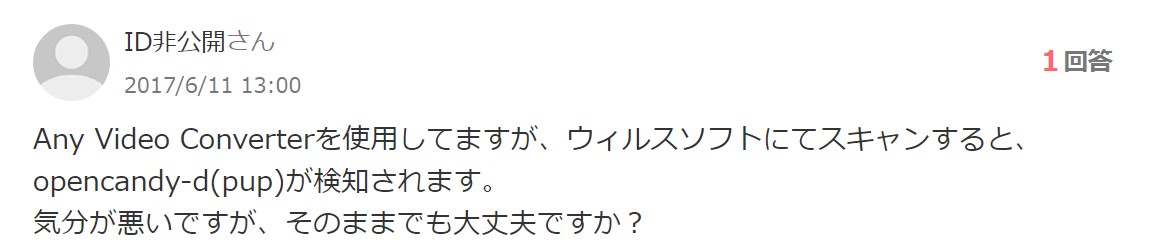

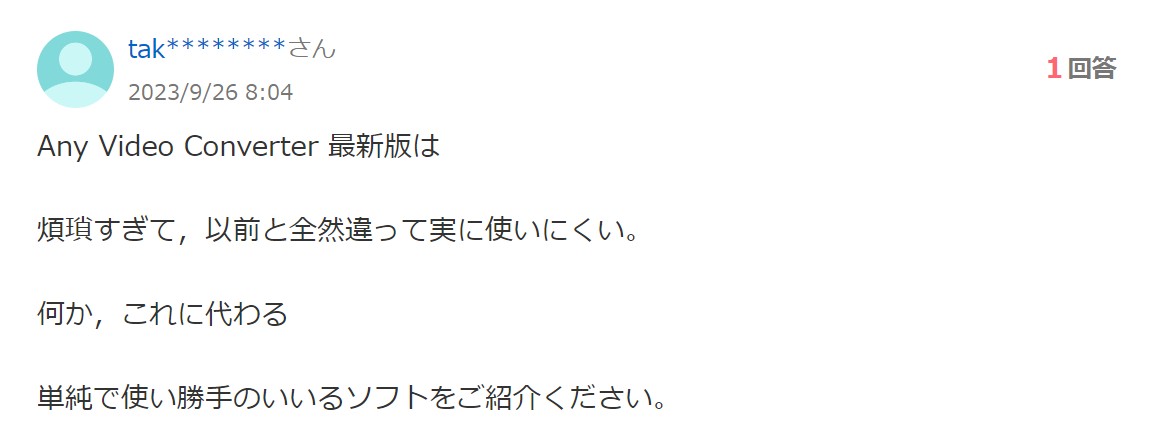
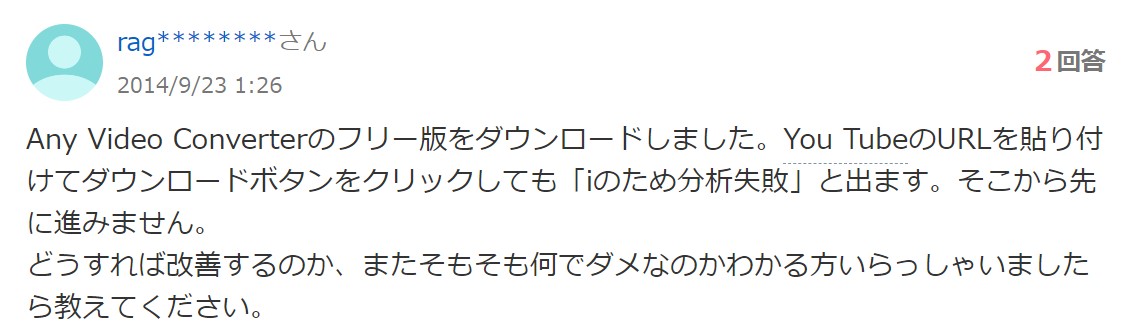
過去のバージョンや非公式な配布サイトについては、OpenCandyなどのPUPや不要な広告ソフトを指摘する投稿が見られました。PUPは必ずしも破壊的なウイルスと同じではありませんが、ユーザーが意図しないソフトや広告を追加する可能性があるため注意が必要です。
筆者が今回、Any Video Converterの公式サイトから入手したインストーラーをセキュリティソフトでスキャンした範囲では、脅威は検出されませんでした。
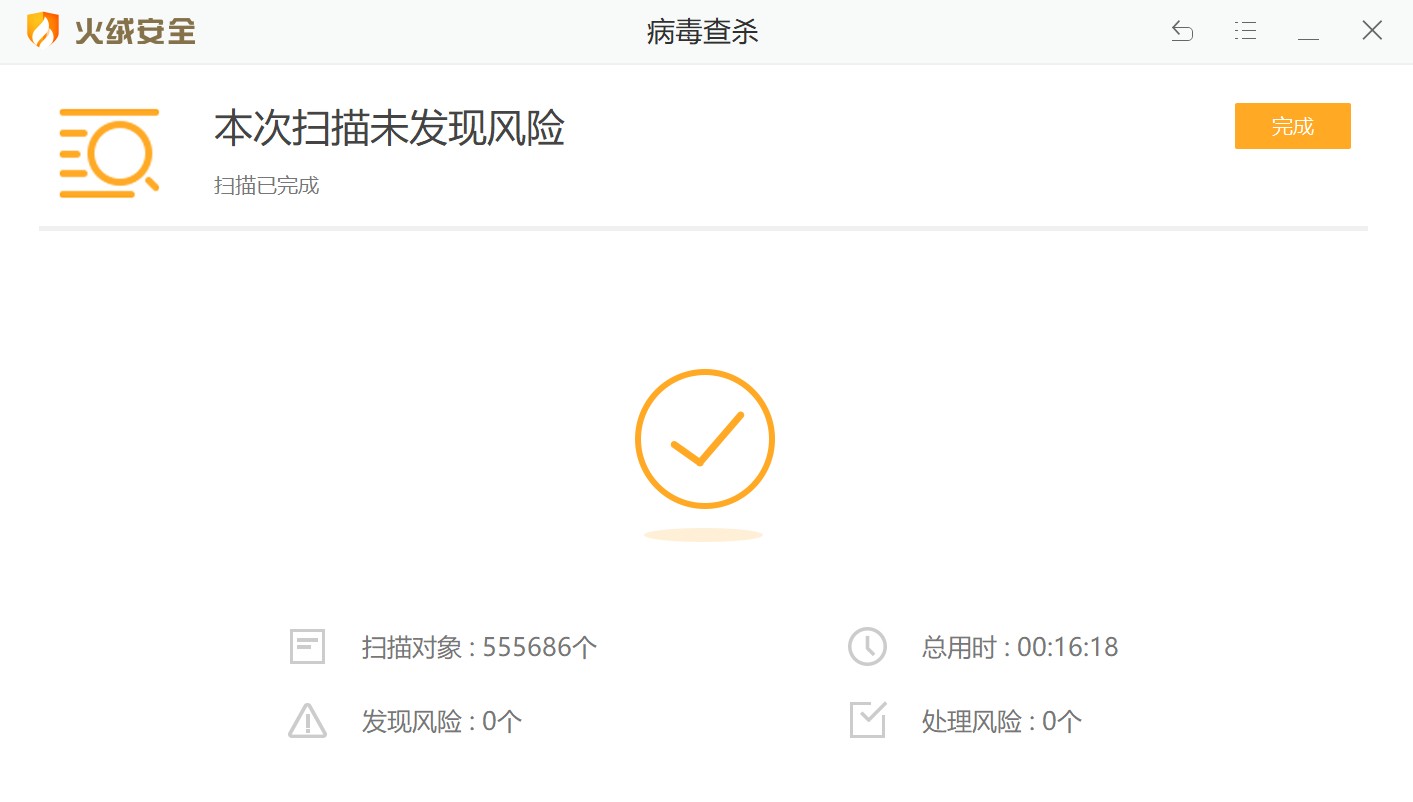
ただし、1回のスキャンだけで今後のバージョンを含む安全性まで保証することはできません。Any Video Converterをダウンロードする際は、必ず公式サイトを利用し、インストール画面に不要な追加項目が表示されていないか確認してください。
また、YouTube動画から抽出した音声がWindows標準のメディアプレーヤーで再生できない場合は、ファイルが破損しているとは限りません。M4A、OPUSなどのコーデックにプレーヤーが対応していない可能性があるため、MP3へ変換するか、VLCなど別のプレーヤーで確認してください。
Any Video Converterで解決しない場合はStreamFabも比較しよう
Any Video Converterは、動画のダウンロードだけでなく、変換、圧縮、編集、AI処理まで行える点が強みです。最新版へ更新して正常に使える場合は、無理に別のソフトへ変更する必要はありません。
一方、主な目的がYouTubeや動画共有サイトからの保存であり、プレイリストの一括処理、字幕・音声トラックの選択、高画質・高音質保存、チャンネルの自動ダウンロードを重視する場合は、StreamFab YouTubeダウンローダーも比較候補になります。
StreamFab YouTubeダウンローダーは、YouTubeを含む1000以上のサイトに対応しています。元動画に応じて最大8K、最大320kbps音声を選択でき、MP4・MKV・MP3形式で保存可能です。また、字幕と音声トラックの選択、プレイリストの一括保存、最大5本の同時ダウンロード、登録したYouTubeチャンネルの自動ダウンロードにも対応しています。
さらに、StreamFabは公式サイトで更新履歴を公開しており、YouTubeダウンロードエンジンの更新や解析エラーの修正状況を確認できます。動画サイト側の仕様変更後に問題が起きたとき、更新内容を自分で確認できる点は、ダウンロード用途を重視するユーザーにとって判断材料になります。
つまり、動画変換や編集まで幅広く使いたい場合はAny Video Converter、動画保存時の画質・音声・字幕・一括処理を細かく管理したい場合はStreamFabというように、用途で選ぶと分かりやすいでしょう。
Any Video Converter vs StreamFab YouTubeダウンローダー
| 製品 | Any Video Converter | StreamFab YouTubeダウンローダー |
| 対応OS | Windows ※Mac版は更新状況や互換性を事前確認 | Windows・macOS ※Android版は別製品 |
| 料金体系 | 無料版あり Pro・Ultimateは有料 | 無料版あり 有料版は期間・無期限プランを提供 |
| 対応サイト | 1000以上 | 1000以上 |
| 出力形式 | MP4・WEBM・M4A・OPUS・MP3など | MP4・MKV・MP3 |
| 無料版の動画ダウンロード | 回数制限なし 詳細設定や形式選択に制限あり | YouTube動画を720pまで保存可能 一部の高速・一括機能に体験制限あり |
| 高画質・高音質 | 解析結果とプランによって異なる | 元動画に応じて最大8K・320kbps |
| YouTubeチャンネルの自動ダウンロード | 公式機能として確認しにくい | ◯ |
| プレイリスト・複数動画 | 有料版は並列ダウンロードに対応 | プレイリスト全体・最大5本の同時ダウンロードに対応 |
| 音声トラック・字幕の選択 | 無料版:制限あり Pro・Ultimate:対応 | ◯ |
| 更新状況の確認 | 公式のバージョン履歴あり | 公式の詳細な更新履歴あり |
| 主なメリット |
|
|
| 主な注意点 |
|
|
| 関連記事 | Any Video Converter | StreamFab YouTubeダウンローダーレビュー |
StreamFabが向いているのはこんな人
- YouTube動画を画質・音質・字幕・音声トラックまで確認して保存したい人
- プレイリストや複数動画をまとめて処理したい人
- 登録チャンネルの新着動画を自動で保存したい人
- ダウンロードエンジンの更新状況を公式履歴で確認したい人
反対に、動画のダウンロード後に変換、圧縮、カット、AI補正まで1つのソフトで行いたい場合は、Any Video Converterのほうが用途に合う可能性があります。製品名だけで決めず、無料版で目的の動画と設定を試してから選びましょう。
StreamFab YouTubeダウンローダーの使い方
1. StreamFabを無料でダウンロードし、パソコンにインストールします。
2. StreamFabを起動し、「YouTube」アイコンをクリックするか、上部のアドレスバーに利用したい動画サイトのURLを入力します。
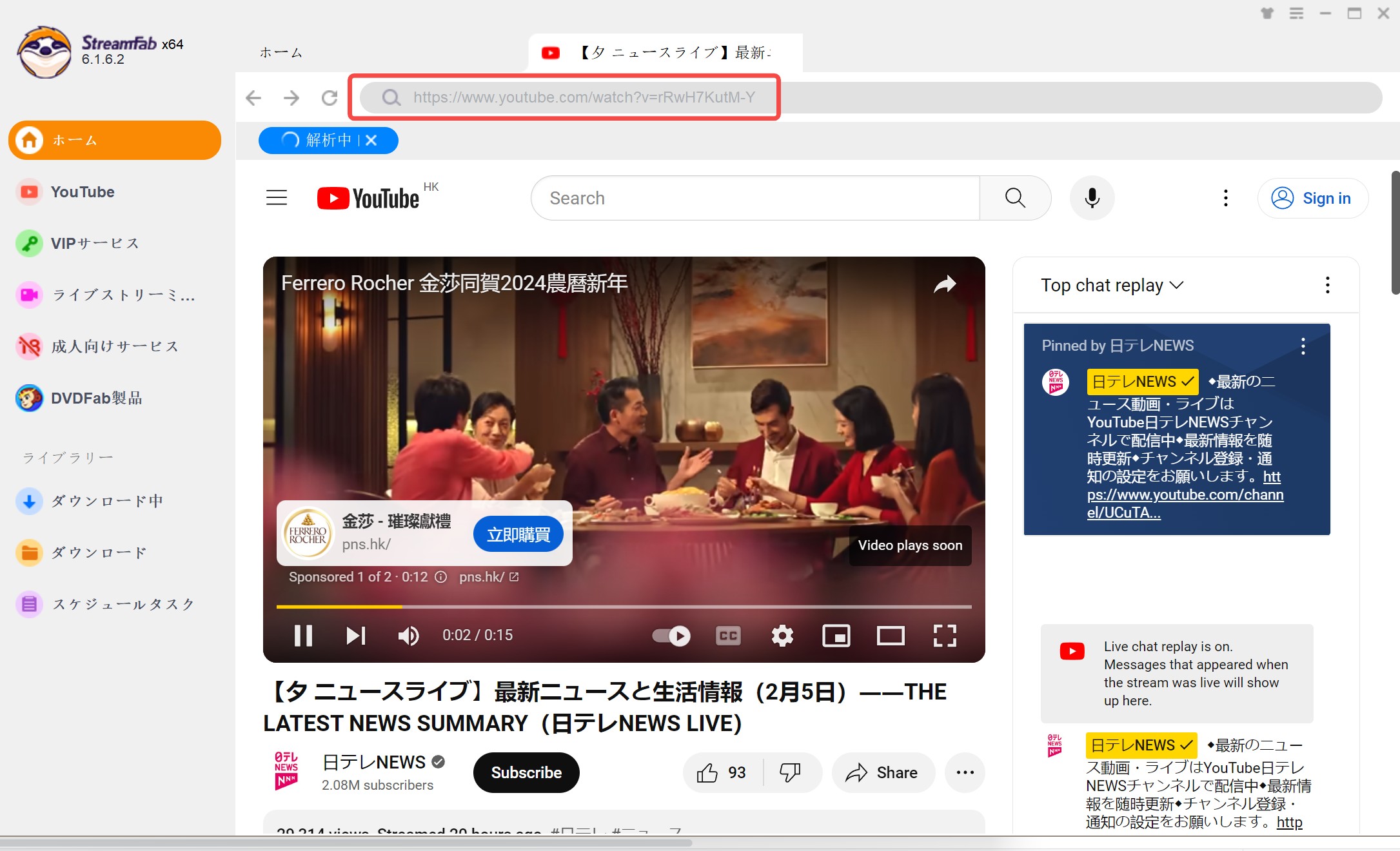
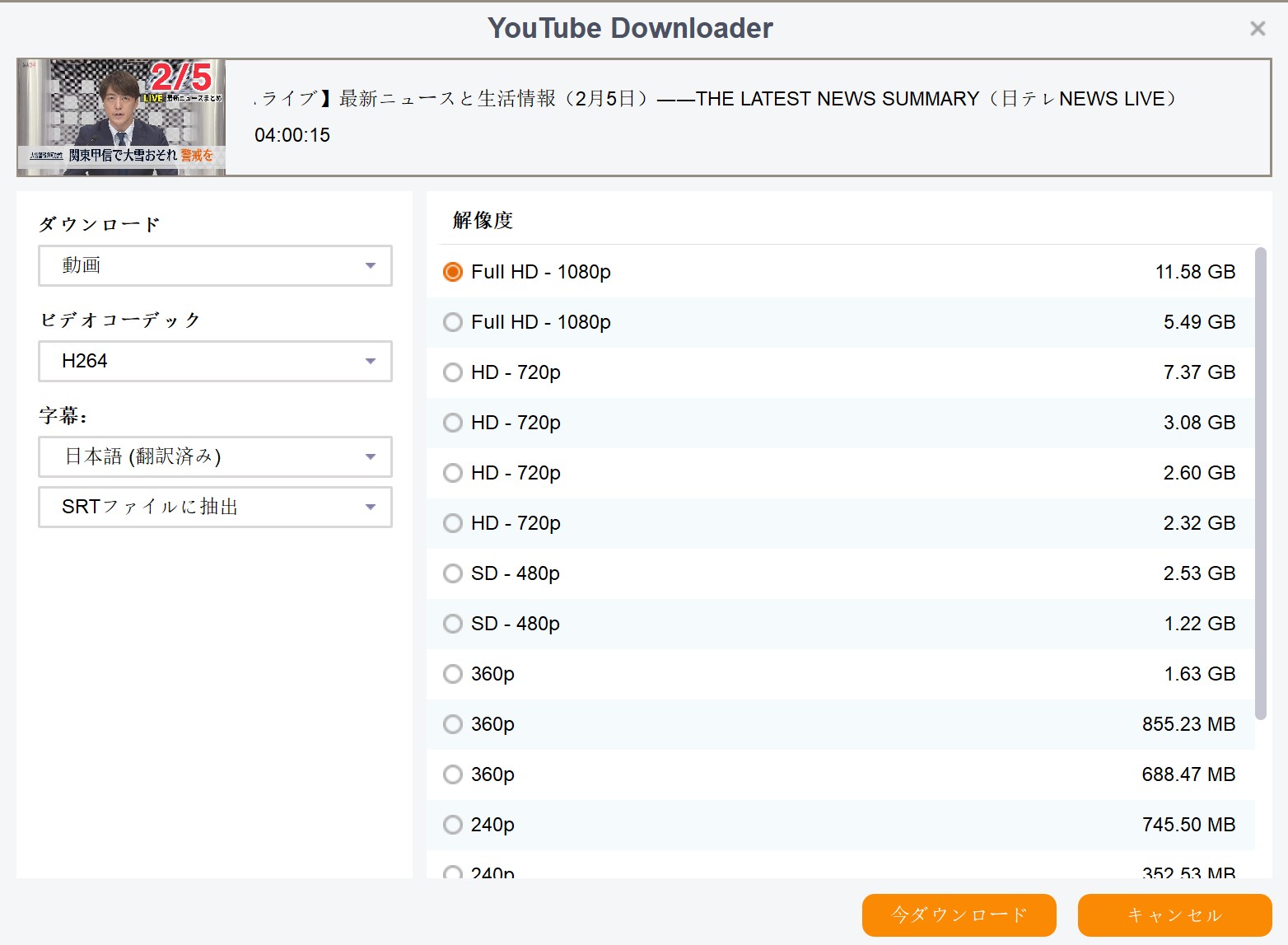
3. 保存したい動画を再生します。解析が完了すると「YouTube Downloader」画面が表示されるので、形式、解像度、音質、字幕、音声トラックなど、利用できる項目を選択して「今ダウンロード」をクリックします。
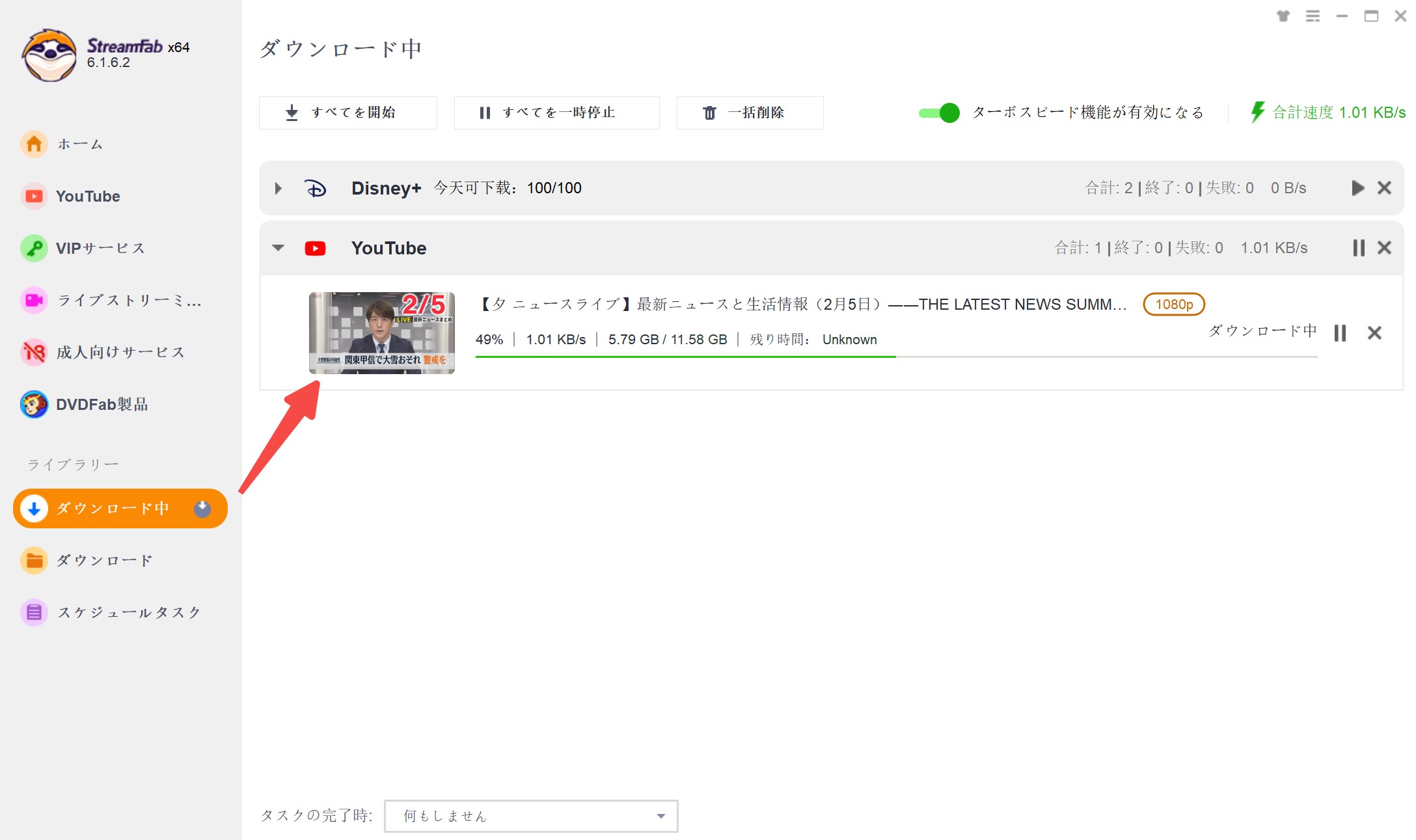
4. ダウンロードの進行状況は、左側の「ダウンロード中」から確認できます。プレイリストや複数動画を追加した場合も、同じ画面でまとめて管理できます。
5. ダウンロードが完了したら、保存先フォルダーを開き、動画の画質、音声、字幕が選択内容どおりになっているか確認します。
Any Video ConverterトラブルシューティングFAQ
Any Video Converter UltimateならYouTubeの解析エラーを防げますか?
有料版にすると、希望する保存形式、高度なCustomモード、音声・字幕選択など、無料版で制限されている機能を利用できます。ただし、YouTube側の仕様変更や一時的な解析エラーまで完全に防げるわけではありません。
有料版でも「分析に失敗」と表示される場合は、Any Video Converterとダウンロードエンジンを最新版へ更新し、別の一般公開動画で再度テストしてください。それでも改善しない場合は、ログファイルを添えて公式サポートへ問い合わせましょう。
2026年現在、Any Video Converterの最新版は安全ですか?
筆者が公式サイトから入手したインストーラーを確認した範囲では、セキュリティソフトによる脅威は検出されませんでした。一方、過去のバージョンや非公式な配布元については、PUPや広告ソフトを指摘する投稿があります。
現在の最新版と過去の評判を混同せず、必ず公式サイトからダウンロードしてください。インストール前にファイルを再スキャンし、不要な追加ソフトや権限を求められないか確認することも大切です。
古いAny Video Converterを使うとYouTubeでIP BANされますか?
古いバージョンを1回使っただけで、必ずIP BANされるとはいえません。ただし、解析に失敗した状態で短時間に大量のリクエストを繰り返すと、Bot Detection、WAF、レート制限などによって一時的にアクセスを制限され、CAPTCHAや速度低下が発生する可能性があります。
同じURLの連続解析を避け、最新版と最新のダウンロードエンジンを利用してください。ブラウザでもYouTubeを開けない状態になった場合は、時間を置いて通常のアクセスが回復するか確認しましょう。
Any Video Converterは映像と音声を自動で結合できますか?
解析結果から通常の動画形式を選択した場合は、映像と音声が1つのファイルとして処理されます。高度な手動設定では映像、音声、字幕を選択できますが、無料版では一部のトラック選択や保存形式に制限があります。
ダウンロード後に音が出ない場合は、映像と音声の結合だけでなく、プレーヤーがM4AやOPUSなどのコーデックに対応しているか確認してください。MP4やMP3など互換性の高い形式へ変換するか、VLCなど別のプレーヤーで再生すると改善する場合があります。
まとめ
Any Video ConverterでYouTube動画をダウンロードできない場合は、まずソフトを最新版へ更新し、ダウンロードエンジンの自動更新を有効にしてください。次に、動画URL、公開設定、ログインや年齢確認の必要性を確認し、別の一般公開動画でも同じエラーが起きるか試しましょう。
Cipher Signature、API Token、Bot Detection、Bandwidth Throttling、WAF、IP BANなどは、動画サイト側の仕様変更やアクセス制限を理解するうえで重要な技術用語です。ただし、「分析に失敗」という表示だけで特定の仕組みが原因だと断定することはできません。ユーザー側で確認できる更新、URL、公開設定、ログイン、連続アクセスの有無から順番に切り分けることが大切です。
現在のAny Video Converter無料版でも回数制限なしで動画を保存できますが、希望する形式、高度なCustomモード、音声・字幕選択、並列ダウンロードなどには制限があります。無料版の機能制限とYouTubeの解析エラーは、別の問題として判断してください。
最新版へ更新しても解析エラーが続く場合は、ログを添えて公式サポートへ問い合わせるか、別の動画ダウンローダーを試す方法があります。変換や編集までまとめて行うならAny Video Converter、画質・音質・字幕・プレイリスト・チャンネル自動保存を重視するならStreamFab YouTubeダウンローダーというように、目的に合わせて比較すると選びやすいでしょう。

RapidGatorは安全か、違法性はどうか。IP追跡や無料版の制限、プレミアムでも遅い理由、偽サイトの見分け方、ダウンロードできない時の対処までを整理し、視聴権限のある配信を個人利用で手元に残す選択肢も紹介します。
橋本 モモカ より - 2026年9月16日

WinX YouTube Downloaderは無料で利用できるが、現在このソフトウェアが時代遅れとなって、更新が停止しているようです。今回は、WinX YouTube Downloaderの使い方や評判、及びダウンロードできないときの対処法を解説していきます。
山田 宇真 より - 2026年9月14日
ClipGrabはYouTubeやVimeoなどから動画を無料でダウンロード・変換できるツールだが、2026年現在、Youtubeダウンロード機能停止や403エラー、セキュリティ懸念が報告されている。一方、StreamFab YouTubeダウンローダーは、1000以上のサイトに対応し、最大8K画質、プレイリストやチャンネル自動ダウンロード、字幕保存が可能。無料版は720pまでだが、Pro/Ultimate版では高機能が利用可能。StreamFabは高速かつ安全で、ClipGrabの優れた代替として推奨される。
橋本 モモカ より - 2026年9月10日

「PCに動画をダウンロードしたいけど、いいツールがない」と悩んでいませんか?今回は、動画をWindows11またwindows10にダウンロードしたい方のために、PC向けおすすめ動画簡単ダウンロードツール11選をご紹介します。オンラインサイトが動画をダウンロードできるかどうかも検証しました。
山田 宇真 より - 2026年9月9日