
【2026年最新】PC向けの動画ダウンロードソフト比較ランキング!動画簡単ダウンロード方法付き

要約: 「PCに動画をダウンロードしたいけど、いいツールがない」と悩んでいませんか?今回は、動画をWindows11またwindows10にダウンロードしたい方のために、PC向けおすすめ動画簡単ダウンロードツール11選をご紹介します。オンラインサイトが動画をダウンロードできるかどうかも検証しました。
Windowsで動画をPCに保存したいとき、選択肢は大きく分けて「動画データを解析して保存するダウンロード型」と「再生画面を記録する録画型」の2種類があります。同じ動画保存ソフトでも、対応サイト、処理時間、画質、字幕、一括保存のしやすさには大きな違いがあります。
今回は、対応サイト、画質、使いやすさ、料金、無料体験、外部評価を基準に、Windowsで使える動画ダウンロードソフト6製品を比較しました。複数の動画配信サービスを横断して使いたい人から、録画機能を中心に使いたい人まで、用途別に選びやすいよう整理しています。
目次

Windows用動画ダウンローダー6選の比較ランキング表
まずは6製品の違いを一覧で確認してみましょう。特に、NetflixやAmazon Prime Videoだけでなく、TVer、U-NEXT、ABEMAなど日本向けサービスも複数使う場合は、単純な価格だけでなく対応範囲と一括・自動ダウンロードの有無まで確認しておくと、購入後の使い勝手に差が出ます。
| No. | PCダウンローダー | おすすめ度 | 対応OS | 主な価格 | おすすめの点 | 注意点 |
| 🥇1位 | StreamFab | ★★★★★ |
| 43,500円前後 (オールインワン、5台PC) ※キャンペーンで変動 |
|
|
| 2位 | KeepStreams | ★★★★☆ |
| 月額69.99ドル 年額169.99ドル 永久269.99ドル |
|
|
| 3位 | Audials | ★★★★☆ | Windows 10/11 (64bit) | Standard:通常8,980円 Premium:通常14,980円 ※キャンペーンで変動 |
|
|
| 4位 | TunePat | ★★★★☆ |
| 年間89.90ドル 永久149.90ドル (1台PC) |
|
|
| 5位 | MovPilot | ★★★☆☆ |
| 月額7,980円 年額12,980円 永久19,980円 |
|
|
| 6位 | Aiseesoft | ★★★☆☆ |
| 永久ライセンス:6,580円前後 (1台PC) |
|
|
※価格・対応サービス・Trustpilot評価などは2026年9月確認時点の情報です。キャンペーンやサービス側の仕様変更によって変わるため、購入前に各公式サイトで最新情報をご確認ください。
比較すると、AudialsやAiseesoftのような録画型は対応範囲を広げやすい一方、再生しながら記録するため時間がかかります。反対に、StreamFab、KeepStreams、TunePat、MovPilotのようなダウンロード型は、対応サービスであればバックグラウンド処理や一括保存を利用しやすいのが特徴です。
その中でも、日本向け動画配信サービスを複数使う、シリーズ作品をまとめて保存したい、複数PCで利用したいという条件を重ねると、今回比較した6製品ではStreamFabが最も条件をまとめやすい構成になっています。以下、それぞれの特徴を詳しく見ていきましょう。
🥇1位 Windows向け動画ダウンローダー:StreamFab
公式サイト:https://streamfab.dvdfab.org/downloader.htm
対応サイト:YouTube、Amazon Prime Video、TVer、TELASA、ABEMA、U-NEXT、Hulu、Netflixなど1000以上のサイト
動画の保存形式:MP4/MKV/MP3
解像度:配信元に応じて480p、720p、1080p、4K、一部サイトでは最大8K
本記事の編集部評価では、単純な対応サイト数だけでなく、Windowsで継続利用する際の操作性、一括・自動保存、ライセンス台数、無料体験、外部レビューまで含めて判断しています。
- 安全性・更新体制:9点
- 使いやすさ:9点
- コスパ:9点
- 外部評価:9点
- 機能面:10点(対応範囲、一括・自動ダウンロード、字幕・音声、5台ライセンスを評価)
- 総合得点:46点/50点
StreamFabは、YouTube、Vimeo、Facebook、ニコニコ動画、Instagramなどの動画サイトだけでなく、Amazon Prime Video、Netflix、TVer、U-NEXT、ABEMA、Hulu、TELASA、FOD、WOWOW、DMM TV、NHK ONEなど、1000以上の無料・有料動画配信サイトに対応するPC向け動画ダウンロードソフトです。
動画はMP4/MKVで保存でき、配信元に応じて画質、ビデオコーデック、字幕、音声を選択できます。YouTubeなど一部サイトでは最大8Kにも対応します。
また、シリーズ作品では複数エピソードの一括ダウンロードに加えて、新着エピソードを定期的に確認して保存する自動ダウンロードも利用できます。対応サービスでは広告を除いて保存できるため、複数の動画配信サービスを日常的に利用する人ほど、手作業を減らしやすい点がメリットです。
StreamFabを今回1位とした主な3つの理由
- 日本向けサービスを含む対応サイトの範囲が広い
- 一括ダウンロードに加えて新着エピソードの自動保存にも対応
- オールインワンは5台のPCで利用でき、複数端末で使う場合の実質コストを抑えやすい
単品製品は用途に応じて購入でき、StreamFab オールインワンは買い切り型で利用できます。購入済み製品のアップデートは継続して利用できますが、購入後にまったく新しい製品が追加された場合は、別途購入や追加サービスが必要になるケースがあります。
StreamFab オールインワンは43,500円前後と、初期価格だけを見ると安い製品ではありません。ただし、5台のPCで利用できること、複数の日本向け・海外向け動画配信サービスを1本にまとめられることを考えると、1台だけ・1サービスだけで使う製品とは価格の見方が変わります。
さらに、StreamFabを含むFabシリーズを幅広く利用したい場合は、年間サービスの「Fab365」もあります。Fab365はStreamFabだけの年間版ではなく、DVDFab、MusicFab、UniFab、RecordFabなど複数のFab製品を有効期間中に利用できるサービスです。
無料体験では、対応する製品ごとにフル動画を3本まで実際に保存して動作を確認できます。時間制限だけの体験版ではないため、購入前に自分が使う動画配信サービスで画質・字幕・ダウンロード成功状況まで確認しやすいのもポイントです。
StreamFabでPCに動画をダウンロードする方法
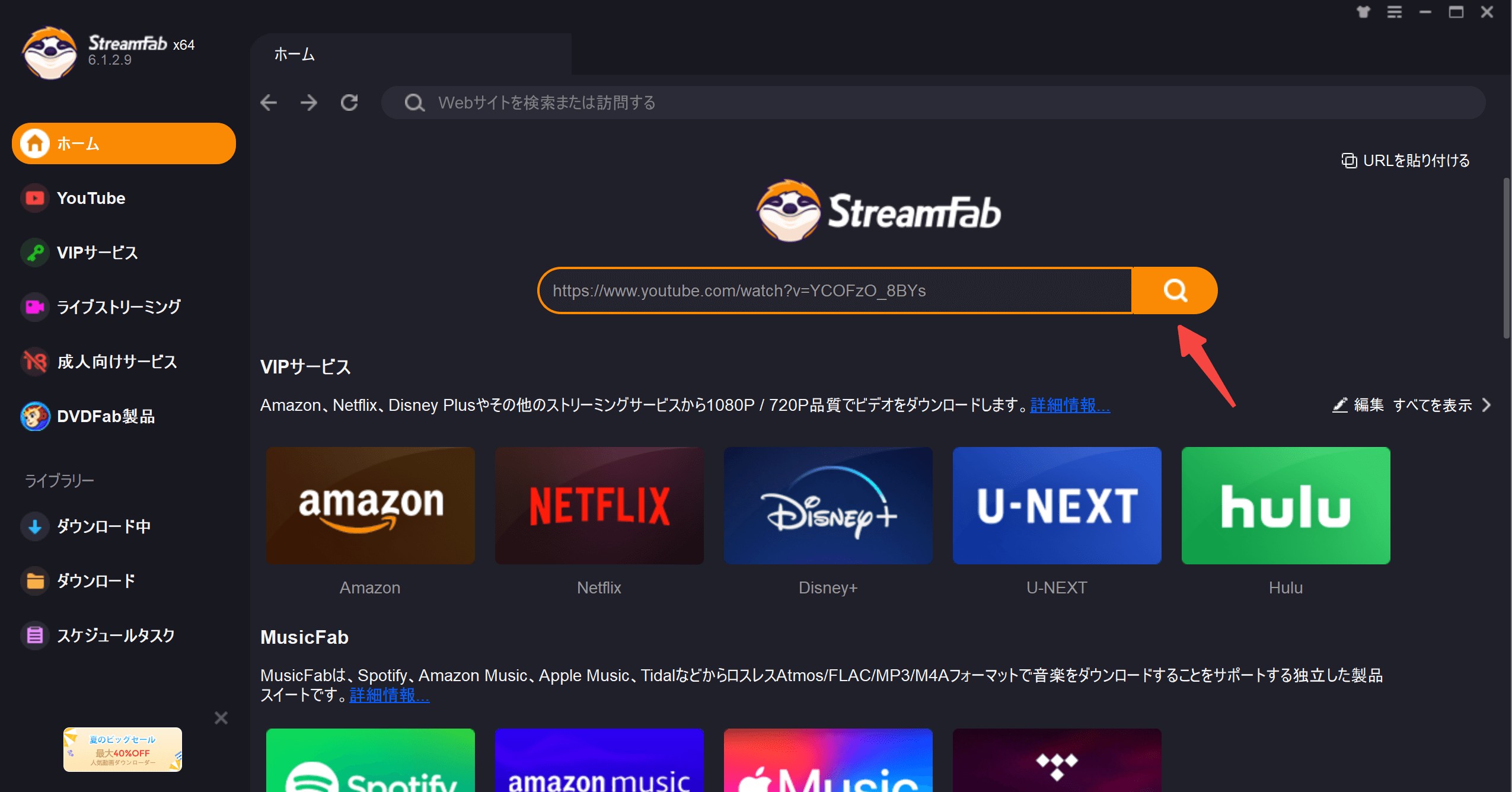
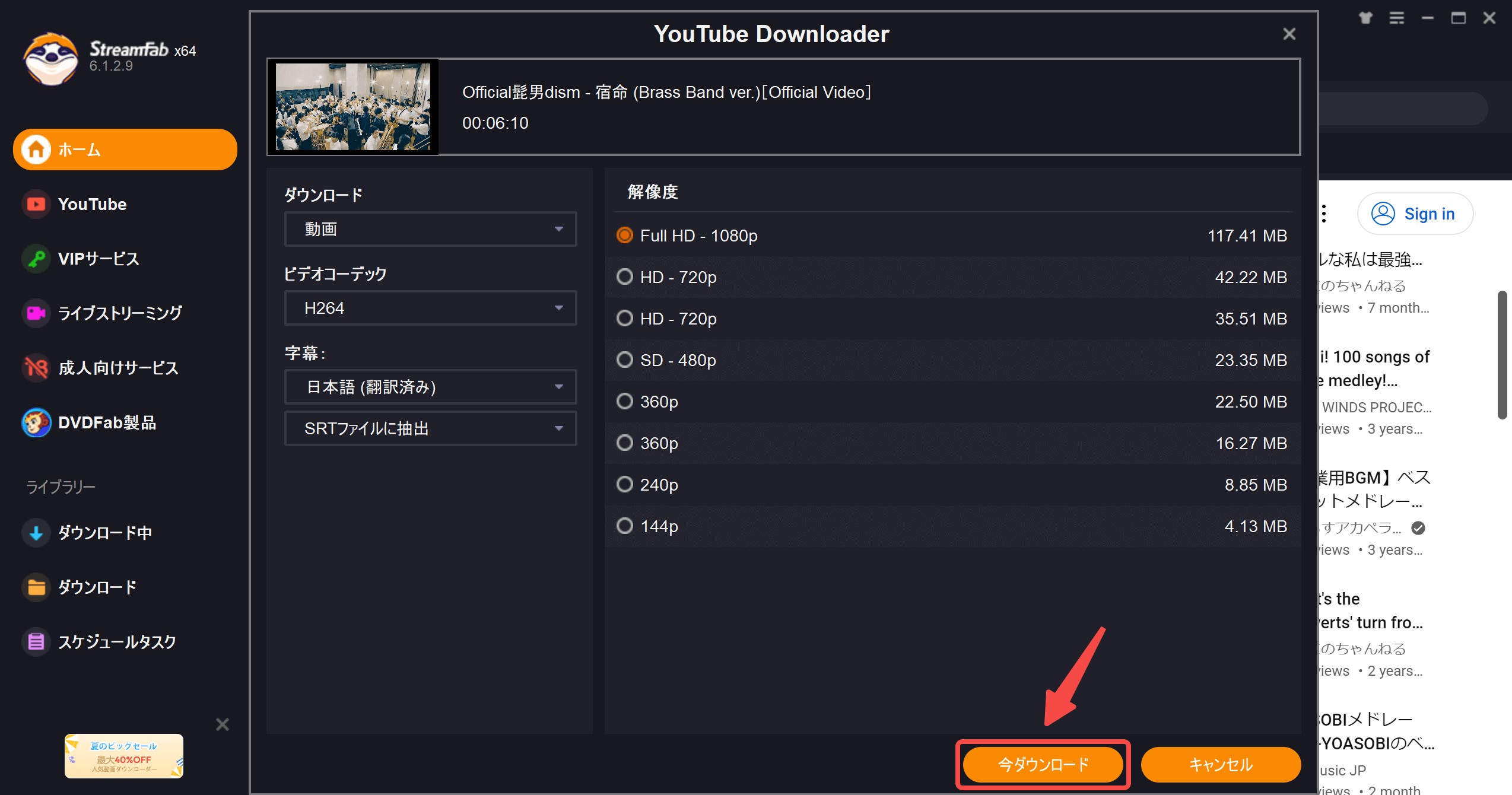
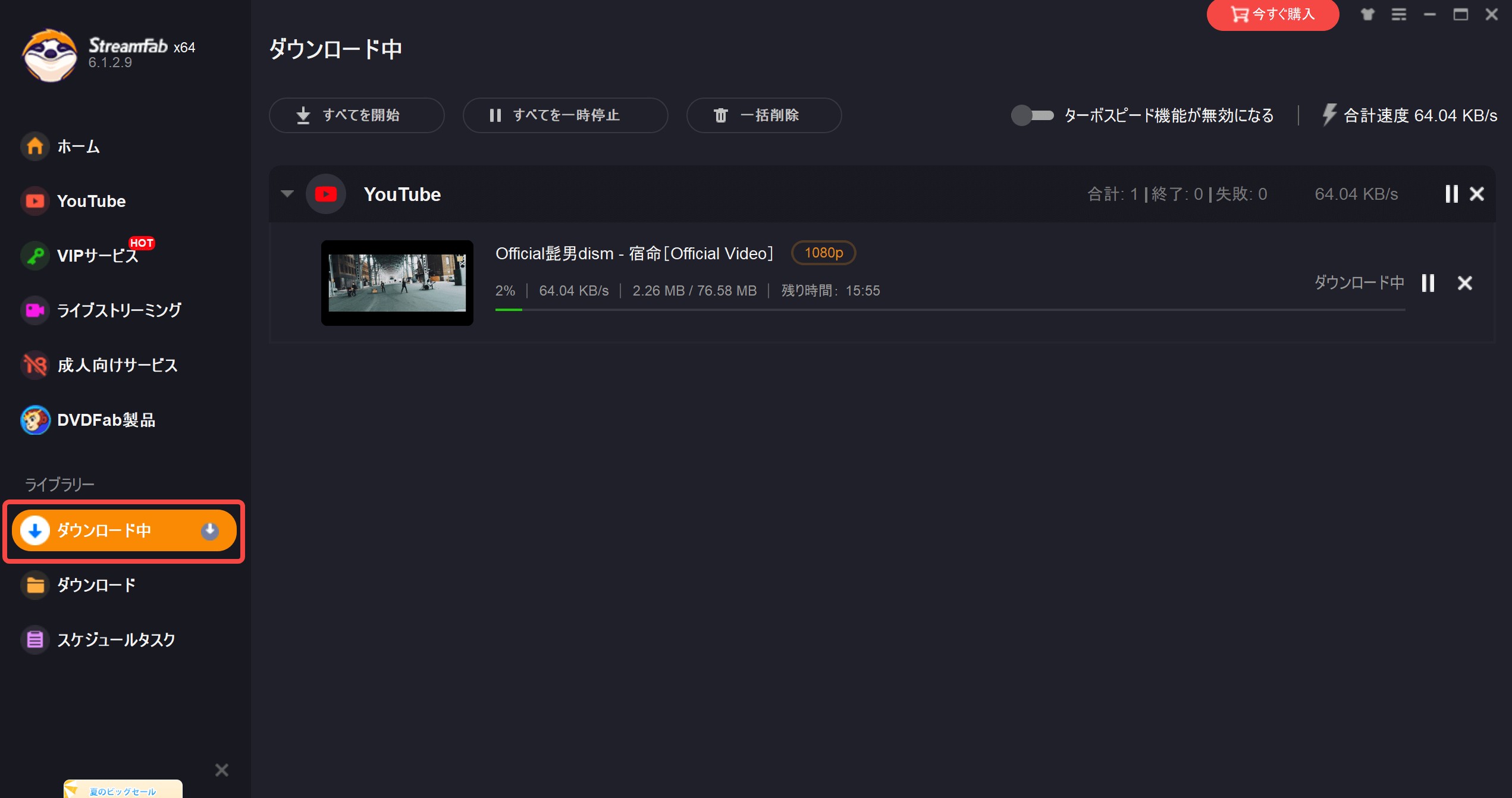
ダウンロードが完了した動画は「ダウンロード」一覧から確認できます。複数エピソードをまとめて追加しておけば、1本ずつ手動操作する手間も減らせます。
StreamFabは対応範囲と自動化を重視する場合に使いやすい一方、「月額で短期間だけ使いたい」「日本向けサービスは必要だが1台のPCだけで十分」という場合は、KeepStreamsも比較候補になります。
2位 Windows向け動画ダウンローダー:KeepStreams
公式サイト:https://keepstreams.jp/
対応サービス:Netflix、Amazon Prime Video、Disney+、Hulu、U-NEXT、TVer、DMM TV、WOWOW、NHK ONEなど66以上
動画の保存形式:MP4/MKV
解像度:配信サービス・作品によって最大4K
価格:月額69.99ドル/年額169.99ドル/永久269.99ドル
- 安全性・更新体制:8点
- 使いやすさ:9点
- コスパ:7点
- 外部評価:6点
- 機能面:9点
- 総合得点:39点/50点
KeepStreams Oneは、NetflixやAmazon Prime Videoなどの海外サービスに加えて、U-NEXT、TVer、DMM TV、WOWOW、NHK ONEなど66以上の動画配信サービスをまとめて利用できるオールインワン型の動画ダウンローダーです。
MP4/MKV、一括ダウンロード、字幕・音声選択、対応サービスでの広告除去、新着エピソードの自動保存など、機能構成はStreamFabと似ています。無料体験では各サービスにつきフル動画3本まで試せるため、購入前に実際の保存結果を確認できます。
月額・年間・ライフタイムの3プランがあるため、短期間だけ使いたい人にとっては選択肢が多いのがメリットです。一方、料金は米ドル表示が中心で、KeepStreams Oneは基本的に1PCライセンスです。複数PCで使う予定がある場合は、5台で利用できるStreamFab オールインワンとの実質コストも比較しておくとよいでしょう。
KeepStreamsまでが、複数の動画配信サービスをダウンロード方式でまとめて扱いやすいタイプです。次のAudialsは少し性格が異なり、動画だけでなく音楽やラジオも含めた「録画・録音」を重視する人向けです。
3位 Windows向け動画ダウンローダー:Audials

公式サイト:https://www.audials.jp/
対応例:Amazon Prime Video、Netflix、Hulu、U-NEXT、Disney+、Apple TV+、YouTubeなど
主な保存方式:ストリーミング録画
対応OS:Windows 10/11(64bit)
価格:Standard 通常8,980円/Premium 通常14,980円
- 安全性・更新体制:9点
- 使いやすさ:7点
- コスパ:8点
- 外部評価:7点
- 機能面:8点
- 総合得点:39点/50点
Audials One 2026は、動画ストリーミングだけでなく、音楽、ラジオ、ポッドキャストなどもまとめて保存・管理できるWindows向けソフトです。PremiumではAI動画・音楽アップスケールなども利用できます。
Netflix、Amazon Prime Video、Disney+など主要な動画配信サービスに対応していますが、StreamFabやKeepStreamsのように動画データを解析して保存する専用ダウンローダーとは仕組みが異なり、ストリーミング録画が中心です。
そのため、音楽・ラジオまで1本で扱いたい人には魅力がありますが、動画だけを大量にPCへ保存する用途では、一括ダウンロードや自動ダウンロードを使える専用型の方が効率的なケースがあります。
Audialsのような録画型ではなく、通常のダウンロードに加えて「対応しない場合だけ録画する」という2方式を使い分けたい場合は、次のTunePat VideoGo All-In-Oneが候補になります。
4位 Windows向け動画ダウンローダー:TunePat VideoGo All-In-One
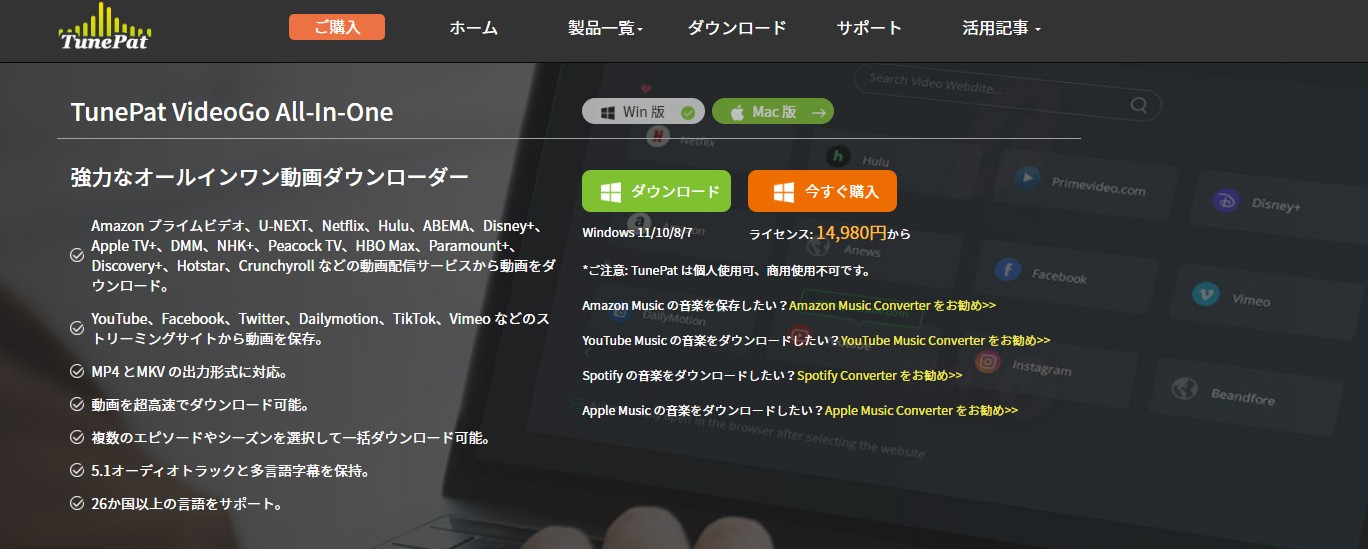
公式サイト:https://www.tunepat-video.jp/videogo-all-in-one.html
対応サイト:Netflix、Amazon Prime Video、Disney+、Hulu、Max、U-NEXT、DMM、NHK ONE、YouTubeなど1000以上
動画の保存形式:MP4/MKV
解像度:通常最大1080p、YouTubeは最大8K
価格:年間89.90ドル/永久149.90ドル(1台PC)
- 安全性・更新体制:9点
- 使いやすさ:8点
- コスパ:7点
- 外部評価:8点
- 機能面:8点
- 総合得点:40点/50点
TunePat VideoGo All-In-Oneは、Netflix、Amazon Prime Video、Disney+、Hulu、Max、U-NEXT、DMMなど多数の動画配信サービスをまとめて利用できる動画保存ソフトです。
現在のVideoGo All-In-Oneは、以前のようにサービスごとのダウンローダーを個別に使う構成ではなく、1つのソフト内で複数サービスを扱えるオールインワン型になっています。さらに、通常のダウンロード機能だけでなく、サイトによっては録画モードも利用できます。
MP4/MKV、H.264/H.265、AAC/EAC3 5.1、多言語字幕などにも対応しており、機能面はかなり充実しています。一方、1ライセンスにつき基本的に1台のPCで、主要な有料動画配信サービスの無料体験は各動画の先頭5分までです。
「ダウンロードと録画を同じソフトで使い分けたい」という人には適しています。ただし、複数PCで使う予定がある場合や、購入前にフル動画で動作確認したい場合は、ライセンス台数と無料体験条件まで比較して選ぶのがおすすめです。
TunePatは対応範囲が大きく広がっています。一方、NetflixやAmazon Prime Videoなど主要な海外サービスだけを中心に使うなら、MovPilotのように対象を絞った製品も選択肢になります。
5位 Windows向け動画ダウンローダー:MovPilot
公式サイト:https://movpilot.jp/
対応サービス:Netflix、Amazon Prime Video、Disney+、Hulu、Max、Paramount+、Apple TV+、YouTubeなど
動画の保存形式:MP4/MKV
解像度:OTTサービスは最大1080p、YouTubeは最大8K
価格:月額7,980円/年額12,980円/永久19,980円
- 安全性・更新体制:8点
- 使いやすさ:8点
- コスパ:7点
- 外部評価:8点
- 機能面:7点
- 総合得点:38点/50点
MovPilot All-in-One Video Downloaderは、Netflix、Amazon Prime Video、Disney+、Hulu、Max、Paramount+、Apple TV+、YouTubeなどを1本で扱える動画ダウンローダーです。
以前は対応サービスが限られていましたが、現在のAll-in-One版では対応範囲が拡大しています。MP4/MKV、最大1080p、多言語音声、ソフト字幕・ハード字幕・外部字幕などに対応し、シリーズ作品をまとめてダウンロードキューへ追加することもできます。
一方、TVer、U-NEXT、DMM TV、WOWOW、NHK ONEなど日本向け動画配信サービスを横断して使う場合は、StreamFabやKeepStreams、TunePatの方が選択肢が広いため、普段利用するサービスを先に確認しておきましょう。
無料体験ではOTT動画の先頭6分までダウンロードできます。購入前に操作性や字幕・画質設定は確認できますが、1本の動画を最後まで保存した状態を試したい人は、無料体験条件の違いも比較ポイントになります。
ここまで紹介した5製品は、程度の差はあっても動画保存を主目的としています。最後のAiseesoftは専用ダウンローダーではなく、「画面をそのまま記録したい」という場合の代替案です。
6位 Windows向け動画ダウンローダー:Aiseesoft スクリーンレコーダー
- 安全性・更新体制:9点
- コスパ:8点
- 使いやすさ:8点
- 外部評価:8点
- 動画ダウンロード用途:5点
- 総合得点:38点/50点
Aiseesoft スクリーンレコーダーは、厳密には動画ダウンローダーではなく、PC画面を録画するソフトウェアです。画面上の映像、システム音声、マイク、ウェブカメラ、ゲーム画面などを記録できます。
Windows 11/10だけでなくWindows 8.1/8/7にも対応し、Mac版も用意されています。動画録画のほか、予約録画、音声録音、スマホ画面録画、スクリーンショット、簡易編集などを利用できます。
永久ライセンスは1PCで6,580円前後と比較的導入しやすい一方、動画の再生画面を録画するため、専用ダウンローダーのようにシリーズを短時間で一括保存する用途には向いていません。動画保存よりも画面録画そのものを幅広い用途で使いたい人向けと考えると分かりやすいでしょう。
ユーザー評価も比較|自分に合うWindows動画ダウンローダーを選ぶ方法
公式スペックだけでは、実際の使いやすさやサポート対応までは判断しにくいものです。そこで、外部レビューの参考値としてTrustpilotの評価も確認しました。
ただし、Trustpilotは製品単体ではなくブランド全体の評価が含まれる場合があり、レビュー件数も製品ごとに大きく異なります。点数だけで順位を決めるのではなく、レビュー件数と内容を含めて参考にしてください。
製品名 | Trustpilot評価 | レビュー傾向 | こんな方におすすめ |
|---|---|---|---|
StreamFab | 4.4 / 5(153件) |
|
|
KeepStreams | 3.0 / 5(124件) |
| 日本向けサービスを含む複数の配信サービスを1台のPCでまとめて使いたい人 |
TunePat Video | 4.0 / 5(29件) |
| ダウンロードと録画を1本で使い分けたい人 |
MovPilot | 4.0 / 5(246件) |
| NetflixやPrime Videoなど主要な海外配信サービスを中心に利用する人 |
Aiseesoft | 4.3 / 5(14件) |
| 動画保存だけでなく画面・ゲーム・会議録画にも使いたい人 |
Audials | 3.8 / 5(406件) |
| 動画だけでなく音楽・ラジオの録音もまとめたいWindowsユーザー |
外部評価だけを見ると、どの製品にも良いレビューと悪いレビューがあります。そのため、Windows用動画ダウンローダーを選ぶ際は、レビュー点数だけでなく自分が使うサイトに対応しているか、無料版で実際に動作確認できるかを優先するのがおすすめです。
特にStreamFabは、今回の6製品の中で対応範囲・一括保存・自動保存・5台PCという複数の条件を同時に満たしやすく、Trustpilotの日本向けプロフィールでも4.4/5と比較的高い評価を維持しています。最初から購入する必要はないので、まず無料体験で普段使うサービスを試してから判断すると失敗を減らせます。
- 無料体験を優先:自分が普段利用する動画配信サービスで、実際に解析・保存できるか確認してください。
- 最新の評価を確認:Trustpilotの評価やレビュー件数は変動するため、購入時点の最新情報を確認しましょう。
- 利用サイトを整理:Netflixだけなのか、TVer・U-NEXT・ABEMAなど複数サービスを横断するのかで、必要な製品は変わります。
- ライセンス台数も比較:1台だけで使うのか、デスクトップとノートPCなど複数台で使うのかもコストに影響します。
よくある質問
1. 動画ダウンロードソフトと録画ソフト(スクリーンレコーダー)の違いは何ですか?
一番大きな違いは、動画を保存する仕組みと処理時間です。
動画ダウンロードソフト(StreamFab、KeepStreams、MovPilotなど):対応する動画データを解析してファイルとして保存します。録画のように作品を最初から最後まで等速で再生する必要がなく、一括ダウンロードやバックグラウンド処理を利用できる製品もあります。
録画ソフト(Audials、Aiseesoftなど):PC上で再生されている映像や音声を記録します。幅広い用途に利用できる反面、処理時間や画質は録画方法、PC性能、再生環境などの影響を受けます。
映画やドラマを複数まとめてPCに保存することが主目的ならダウンロード型、動画以外の画面や会議、ゲームまで記録したいなら録画型が選びやすいでしょう。
2. 配信サイトの動画をダウンロードするのは違法ですか?
動画の保存が認められるかどうかは、著作権法、動画の配信状態、各サービスの利用規約などによって異なります。
少なくとも、違法にアップロードされたと知りながら著作物をダウンロードしたり、保存した動画をSNSやYouTubeなどへ無断転載・再配布・販売したりすることは避けてください。本記事で紹介する方法は、正規に視聴権限を持つコンテンツを私的に利用することを前提としています。
3. 完全無料の動画ダウンロードサイトやフリーソフトは安全ですか?
「無料だから危険」「有料だから安全」と一概には判断できません。無料ツールを利用する場合も、開発元、公式配布元、更新履歴、広告や不要な追加ソフトの有無などを確認してください。
特に出所が分からない動画保存サイトや実行ファイルは避け、公式サイトから入手でき、継続的に更新されているソフトを選ぶ方が安心です。StreamFabを含め、今回紹介した有料製品には無料体験があるため、まず正規版を試してから購入を判断するとよいでしょう。
4. Windows用の動画ダウンロードソフトを選ぶ際の最重要ポイントは?
最初に確認したいのは、自分が普段使う動画配信サービスに対応しているかです。
そのうえで、対応画質、字幕・音声、一括ダウンロード、自動保存、Windows 11への対応、更新頻度、無料体験、ライセンス台数を比較してください。
例えばNetflixやPrime Videoだけなら複数の製品が候補になりますが、TVer、U-NEXT、ABEMA、WOWOW、NHK ONEなども横断して利用する場合は対応範囲が一気に重要になります。その条件では、1000以上のサイトに対応し、一括・自動保存まで利用できるStreamFabは比較しやすい候補です。
5. 各ソフトの無料体験版にはどのような制限がありますか?
ソフトによって無料体験の制限は大きく異なります。
・StreamFab:対応する製品ごとにフル動画3本まで保存して試用できます。
・KeepStreams:各サービスにつきフル動画3本まで試用できます。
・TunePat:NetflixやPrime Videoなど主要な有料動画配信サービスでは、動画の先頭5分まで保存できます。
・MovPilot:OTT配信動画は先頭6分まで保存できます。
・Aiseesoft:無料版では録画した動画・音声を保存できる時間に制限があります。
無料体験では、単にソフトが起動するかだけでなく、普段見るサービスで動画解析、画質、字幕、音声、保存速度まで確認するのがおすすめです。
6. 最新のWindows 11でも問題なく動作しますか?
はい。本記事で紹介しているStreamFab、KeepStreams、Audials、TunePat、MovPilot、AiseesoftはいずれもWindows 11で利用できる現行製品です。
ただし、動画配信サービス側の仕様変更によって、一時的に特定サイトだけ解析できなくなることはあります。そのため、Windows 11対応という表記だけでなく、製品が現在も継続的にアップデートされているかも確認するとよいでしょう。
まとめ
今回は、Windows向けの動画ダウンロードソフト6選を、ダウンロード型と録画型の違いも含めて比較しました。
NetflixやAmazon Prime Videoなど数サービスだけを使うならMovPilot、月額・年間・永久版を選びながら日本向けサービスも使いたいならKeepStreams、録画も併用したいならTunePat、動画・音楽・ラジオまで録画したいならAudials、画面録画全般を使いたいならAiseesoftという選び方ができます。
一方、複数の動画配信サービスを1本でまとめたい、TVerやU-NEXTなど日本向けサービスも使いたい、シリーズ作品を一括・自動保存したい、複数PCでも利用したいという場合は、今回比較した中ではStreamFabが最も条件をまとめやすい製品です。
ただし、必要な機能は人によって異なります。まず無料版を使って、自分が普段利用する動画サイトで問題なく保存できるか確認したうえで、価格・対応サービス・ライセンス台数を比較して選んでみてください。

2026年最新のiOS/Android環境におけるClipboxの動作状況を実機検証。TVerの保存失敗や「Are you okが出ない」問題の根本原因(JS動的レンダリングとDRM)を技術的に解説し、代替となる最新のハードウェアアクセラレーション対応ダウンローダーの活用法をデジタルアーカイブの専門家が徹底比較します。
山田 宇真 より - 2026年9月21日
4K Video Downloaderの評価を、安全性(公式入手前提)・料金プラン・使い方4ステップ・メリット/デメリットの観点から2026年6月時点で解説。Netflixなど配信サービスは非対応のため、用途に合う代替ツールも紹介します。
柳 徹子 より - 2026年9月21日

RapidGatorは安全か、違法性はどうか。IP追跡や無料版の制限、プレミアムでも遅い理由、偽サイトの見分け方、ダウンロードできない時の対処までを整理し、視聴権限のある配信を個人利用で手元に残す選択肢も紹介します。
橋本 モモカ より - 2026年9月16日

WinX YouTube Downloaderは無料で利用できるが、現在このソフトウェアが時代遅れとなって、更新が停止しているようです。今回は、WinX YouTube Downloaderの使い方や評判、及びダウンロードできないときの対処法を解説していきます。
山田 宇真 より - 2026年9月14日