
【実体験レビュー】MovPilot評判!本当に買う価値があるのか?―使って分かったメリット・デメリットと代替案

私は普段からNetflixやAmazon Prime Video、Huluをよく利用していますが、長時間の移動や出張ではネット環境が不安定になり、オフラインでも動画を見たいと思うことがあります。そこで今回確認したのが、動画ダウンロードソフトのMovPilotです。
購入前に気になったのは、「2026年現在でも、Netflixなどの配信作品を問題なく保存できるのか」という点でした。MovPilotには単品製品と複数サービス向けのAll-in-One製品があり、決して気軽に購入できる価格とはいえません。
この記事では、MovPilotの対応サービスや無料版の制限を確認したうえで、Netflixを例にした使い方、実際に試した際の操作感、評判、メリット・デメリット、StreamFabとの違いを順番に解説します。
免責事項:本記事で紹介するツールの使用は個人の私的利用の範囲内に限定してください。ダウンロードコンテンツの共有、商用及び無断配布は利用規約や法律で固く禁じられています。
MovPilotとは?
MovPilot(モーブパイロット)は、Netflix、Amazon Prime Video、Hulu、Disney+、HBO Max、YouTubeなどに対応する動画ダウンロード製品を提供しています。
NetflixやAmazon Prime Videoなどのサービスごとに単品製品が用意されているほか、複数のサービスをまとめて利用できるMovPilot All-in-One Video Downloaderもあります。
保存形式は主にMP4・MKVで、画質、映像コーデック、音声、字幕方式を保存前に選択できます。複数エピソードの一括処理にも対応しているため、ドラマやアニメをまとめて管理したい場合にも利用できます。
ただし、動画配信サービス側の仕様は随時更新されます。MovPilotに限らず、動画ダウンロードソフトでは、アップデート直後にログインや動画情報の取得が一時的に不安定になる場合があります。
MovPilot無料版の制限
MovPilotは登録前でも操作を試せますが、無料版で保存できるのは、ストリーミング作品の冒頭6分までです。
画質、字幕、音声設定、検索方法、保存開始までの流れは確認できますが、長編映画やドラマ1話分を最後まで処理した際の速度や安定性を判断できる試用範囲ではありません。
そのため、無料版は製品版と同じ条件で長時間テストするものではなく、対象作品を認識できるか、希望する字幕や音声を選べるかを確認するための体験版として考えるのが自然です。
MovPilotが向いている人
- Netflix、Amazon Prime Video、Huluなどの対応サービスをよく利用している人
- 配信期間中の作品をPCで管理したい人
- MP4またはMKV形式を選びたい人
- 字幕や音声トラックを選択したい人
- Wi-Fiを利用できない場所でも対応端末で動画を再生したい人
対応サービス内の作品を時々保存する程度なら単品製品、複数の動画配信サービスを横断して利用する場合はAll-in-Oneというように、普段使っているサービス数から選ぶと判断しやすくなります。
MovPilotの使い方:Netflixを例に解説
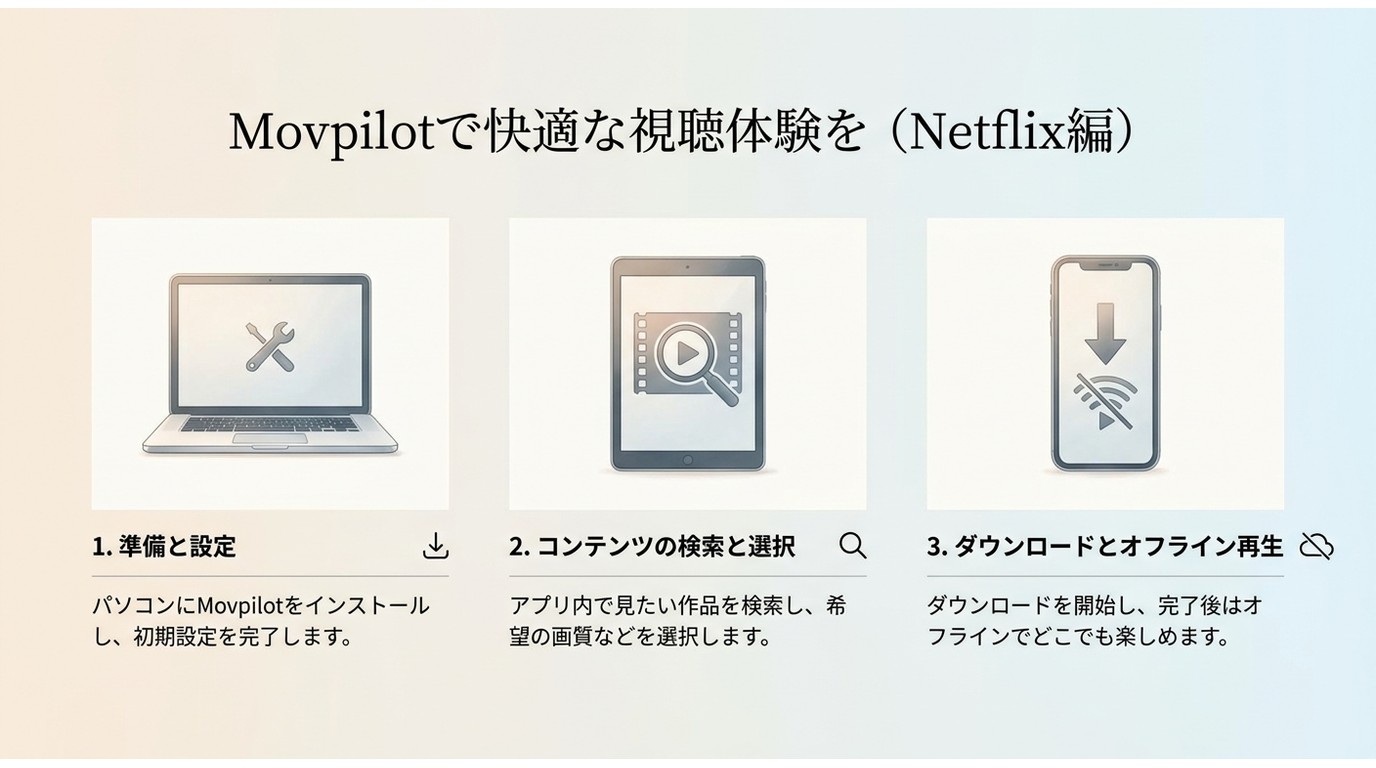
MovPilotの基本操作は、ソフトを起動して配信サービスへログインし、対象作品を検索したあと、保存条件を選ぶ流れです。ここではMovPilot Netflix Video Downloaderを例に説明します。
ステップ1:MovPilotをインストールして起動する
MovPilot公式サイトから利用する製品のインストーラーを入手し、WindowsまたはMacへインストールします。インストール後、MovPilot Netflix Video Downloaderを起動してください。
ステップ2:Netflixアカウントでログインする
MovPilotの内蔵画面からNetflixへログインします。作品を検索・再生できる、正規のNetflixアカウントを利用してください。
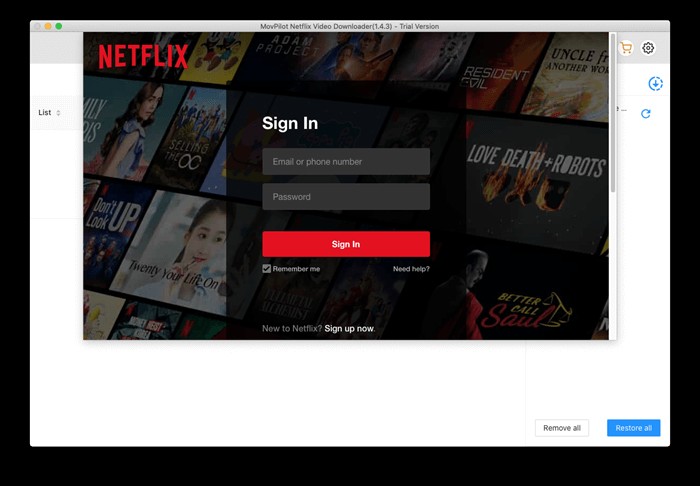
ログイン画面が進まない場合は、MovPilotを最新版へ更新し、VPNやプロキシ、Cookieを制限するセキュリティ設定の影響がないか確認します。
ステップ3:作品名を検索するかURLを入力する
保存したい映画やドラマのタイトルを検索します。製品のバージョンによっては、対象作品のNetflix URLを入力して検索することもできます。
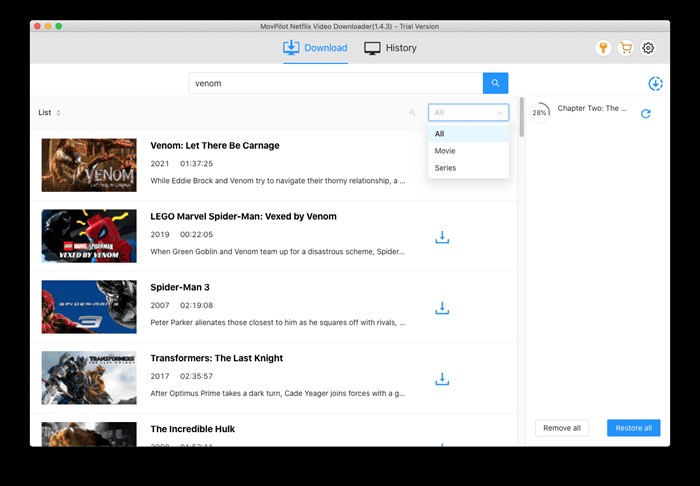
同名作品が複数表示される場合は、公開年、シーズン、エピソード名を確認し、保存する作品を選択してください。
ステップ4:形式・画質・字幕・音声を選択する
対象作品を選択すると、利用可能な保存条件が表示されます。出力形式はMP4またはMKVから選び、必要に応じて解像度、H.264・H.265、音声言語、字幕方式を設定します。
NetflixやAmazon Prime Videoでは最大1080pが表示される場合がありますが、実際に選択できる画質は、対象作品、利用地域、配信条件によって異なります。
ステップ5:ダウンロードを開始する
保存条件を確認したら、ダウンロードボタンを押します。ドラマやアニメでは、保存したいエピソードを複数選択して一括処理することもできます。
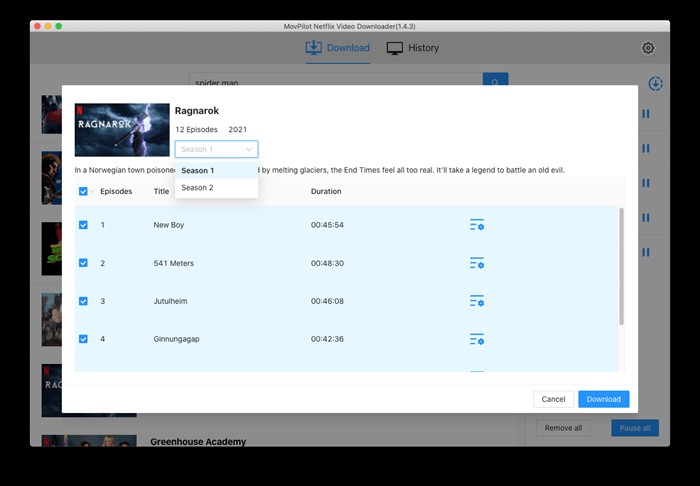
完了後は保存先フォルダを開き、映像、音声、字幕、ファイル形式が設定どおりになっているか確認してください。
MovPilot Netflix Video DownloaderとAmazon Prime Video Downloaderの個別情報は、次の記事でも確認できます。
MovPilotの評判
Trustpilotに掲載されている口コミ
Trustpilotの評価とレビュー件数は投稿状況によって変動します。2026年8月に確認した時点では、MovPilotは4つ星表示で、238件のレビューが掲載されています。
肯定的なレビューでは、問い合わせへの返信や返金対応を評価する内容が見られます。一方、否定的なレビューには、動画をダウンロードできない、処理に失敗した、利用環境によって動作が安定しないといった投稿もあります。
以下の画像は、過去に評価3.5、172件と表示されていた時点の記録です。現在のスコアやレビュー件数とは異なるため、評価の推移を確認する参考画像として掲載しています。

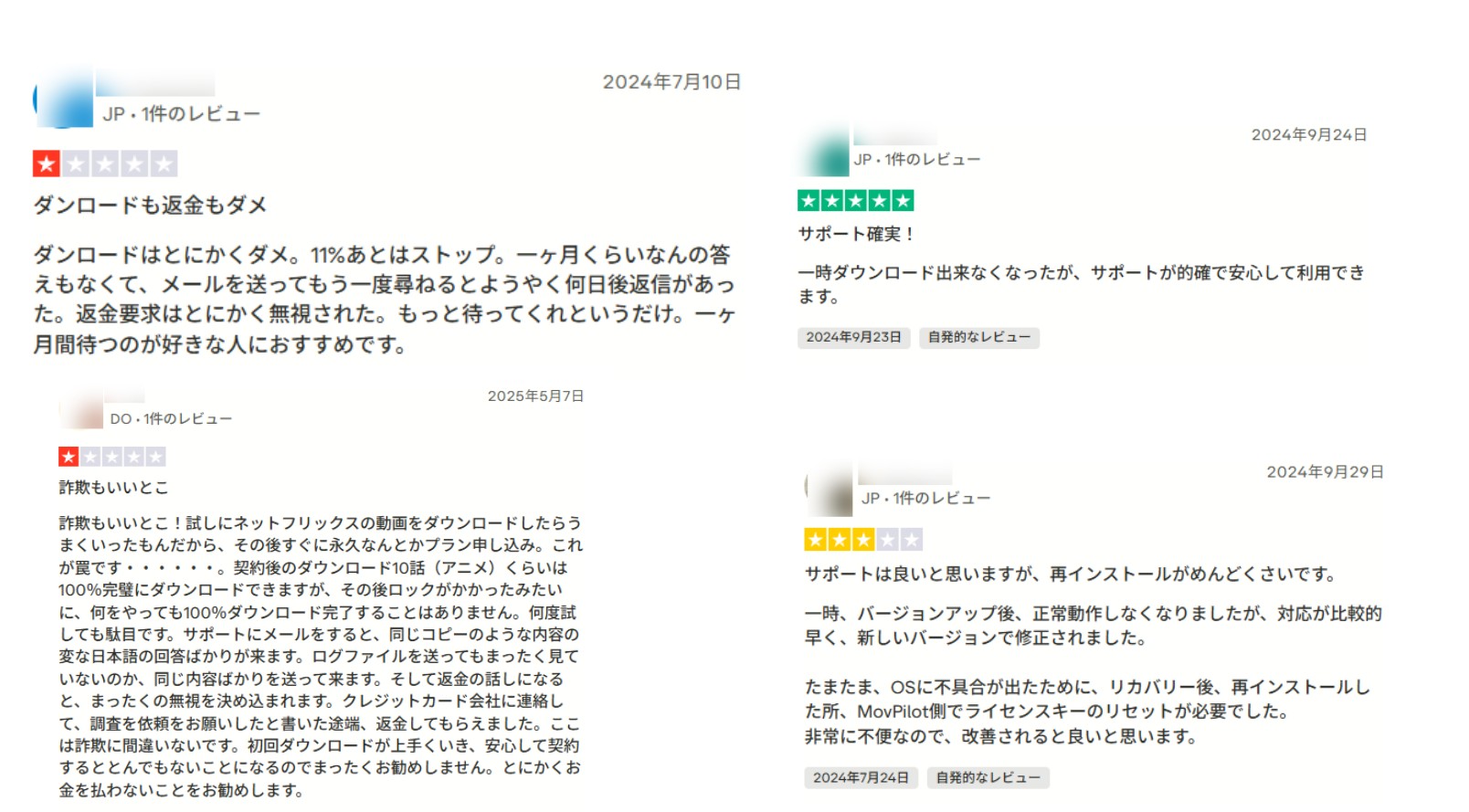
口コミは、投稿時期、利用OS、利用サービス、MovPilotのバージョンによって評価が変わります。星の平均値だけでなく、自分が利用する製品と同じ条件のレビューを確認することが大切です。
MovPilotのメリットとデメリット
- Netflix、Amazon Prime Video、Huluなど複数のサービス向け製品がある
- 操作画面が比較的シンプル
- 複数エピソードの一括ダウンロードに対応
- ソフト字幕、ハード字幕、外部字幕から保存方法を選べる
- 対応作品では最大1080pを選択できる
- MP4・MKV形式に対応
- 登録前でも冒頭6分を試せる
- 利用する動画サービスによっては別製品またはAll-in-Oneが必要
- 利用環境や作品によって、ダウンロード速度に差が出る場合がある
- サービス側の更新後、一時的にログインや動画取得が不安定になる場合がある
- 無料版は冒頭6分までのため、長編全体の安定性を購入前に確認しにくい
実際に使ってみた感想
今回は、MovPilot Netflix Video Downloaderを約1週間使用し、Netflixの映画とドラマで、ログイン、作品検索、保存条件の選択、ダウンロード開始までの操作を確認しました。
| 確認時期 | 2026年7月 |
|---|---|
| 確認期間 | 約1週間 |
| 使用製品 | MovPilot Netflix Video Downloader |
| 対象コンテンツ | Netflixで配信中の映画・ドラマ |
| 試用条件 | 無料版で各コンテンツの冒頭6分を確認 |
| 確認項目 | ログイン、作品検索、MP4・MKV選択、画質、音声、字幕、ダウンロード開始 |
| 速度表示 | 確認中、一時的に約200KB/s前後まで低下する場面あり |
| 検証上の制限 | 冒頭6分までのため、長編全体の平均速度、完了率、長時間動作は未確認 |
操作画面は比較的シンプルで、インストール後のログイン、作品検索、保存条件の選択まで大きく迷うことはありませんでした。動画配信サービスごとの画面をソフト内で確認できるため、タイトル検索も以前のバージョンより進めやすくなっています。
一方、確認中にはソフト上の速度表示が一時的に約200KB/s前後まで低下する場面がありました。ただし、これは特定の作品、通信環境、無料版の冒頭6分で確認した一時的な表示値です。すべての作品に共通する平均速度や、製品版で長編を最後まで保存した場合の速度を示すものではありません。
また、無料版は冒頭6分までのため、長編映画全体の処理時間、長時間動作時の安定性、複数エピソードを連続処理した場合の成功率までは確認できませんでした。
購入前には、自分が利用するサービスの作品を使って、ログイン、検索、字幕、音声、保存形式が正常に利用できるかを優先して確認するのがよいでしょう。
セキュリティ面について:私自身、複数の第三者ウイルス検査サイトで実行ファイルをチェックしたところ、脅威は検出されませんでした。少なくとも「マルウェア混入の疑いがあるソフト」ではない、と私は考えています(合法・違法の断定はしません。実際の利用は各サービスの利用規約と著作権法の私的複製の範囲内で)。
MovPilotでダウンロードできない場合の確認点
MovPilotで昨日まで利用できていた作品を突然保存できなくなった場合は、ソフト自体の故障だけでなく、配信サービス側のログイン画面や配信仕様が更新された可能性があります。
- MovPilotを最新版へ更新する
- 対象作品を通常のブラウザで再生できるか確認する
- MovPilotから一度ログアウトして再ログインする
- VPNやプロキシを一時的にオフにする
- 別の配信中作品でも同じエラーが起こるか確認する
- PCの空き容量と保存先フォルダへの書き込み権限を確認する
複数の作品で同じ問題が発生する場合は、MovPilotで動画をダウンロードできない場合の対処方法も確認してください。
MovPilotの代替ソフトとしてStreamFabを比較
MovPilotの操作や対応範囲が自分の使い方に合わない場合は、対応サービス、無料体験、一括処理、自動ダウンロードなどの違いを確認したうえで代替ソフトを検討します。
MovPilotの対応製品だけで足りている場合は、無理に別ソフトへ変更する必要はありません。一方、複数の動画配信サービスを横断して利用する場合は、対応範囲の広い製品も比較候補になります。
StreamFabの概要
StreamFabは、Windows、macOS、Androidに対応する動画保存製品です。Netflix、Amazon Prime Video、Hulu、Disney+、U-NEXT、YouTubeなど、複数の動画共有・配信サービス向け製品が用意されています。
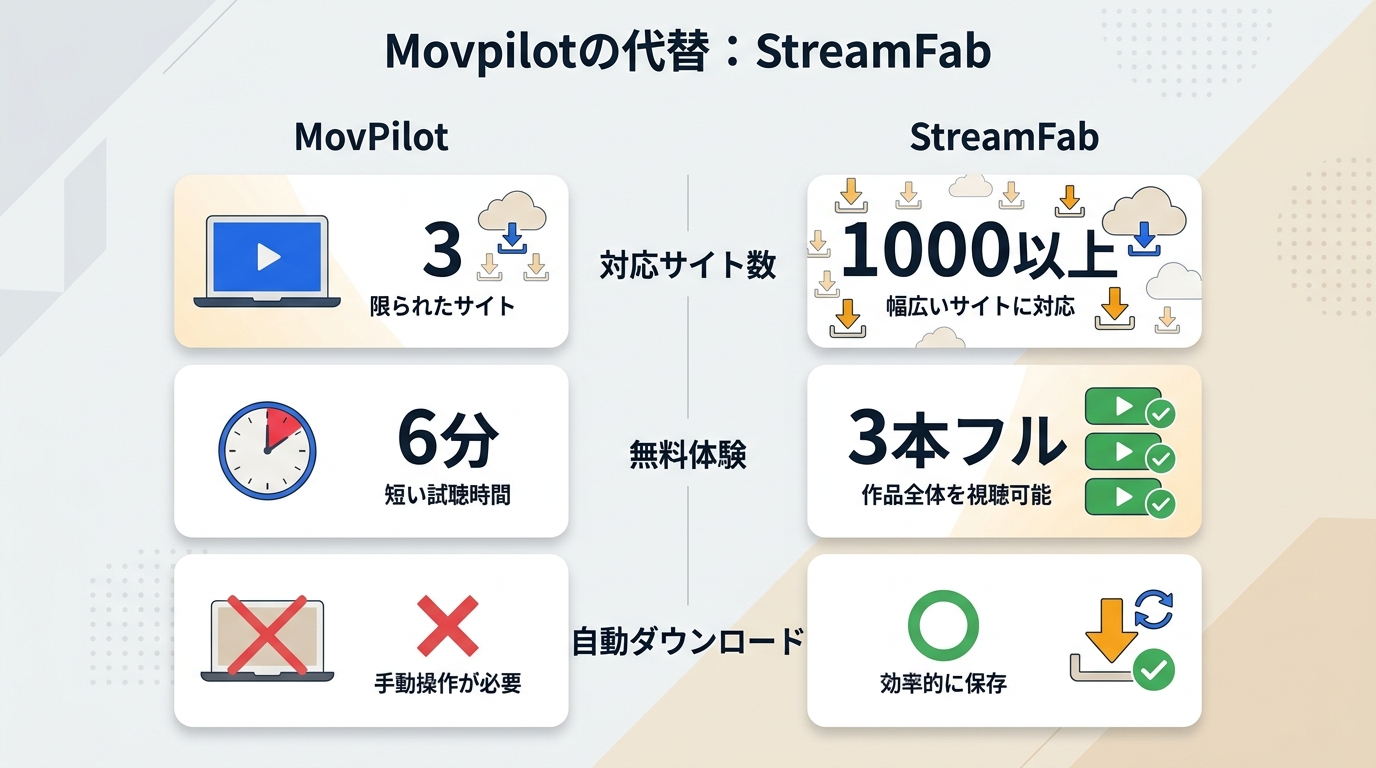
MovPilotとの違いとして確認しやすいのは、対応サービスの範囲、新着エピソードの自動ダウンロード、無料体験で確認できる動画の長さです。
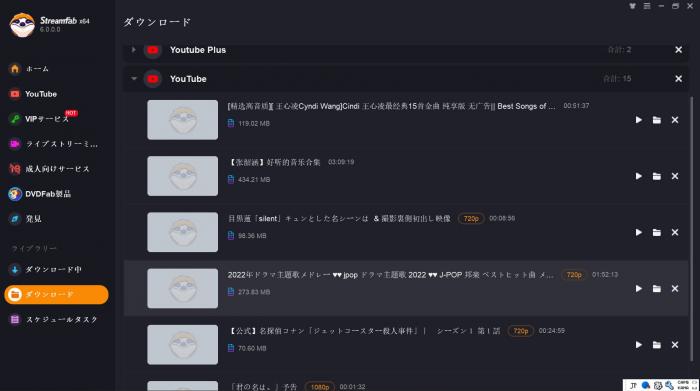
MovPilotとStreamFabの違い
MovPilotとStreamFabは、どちらもMP4・MKV、字幕、音声、複数エピソードの処理に対応しています。ただし、対応サービス数、無料体験、新着エピソードの自動処理などに違いがあります。
詳しい比較は、MovPilotとStreamFabを徹底比較でも確認できます。
| 比較項目 | MovPilot | StreamFab |
|---|---|---|
| 対応OS | Windows・macOS | Windows・macOS・Android |
| 主な対応サービス | Netflix、Amazon Prime Video、Hulu、Disney+、HBO Max、YouTubeなど | Netflix、Amazon Prime Video、Hulu、Disney+、U-NEXT、YouTubeなど多数 |
| 保存形式 | MP4・MKV | MP4・MKV |
| 画質 | 対応作品では最大1080p | 対象サービスと作品に応じて最大1080p、YouTubeでは元動画に応じて最大8K |
| 音声・字幕 | 対応 | 対応 |
| 複数エピソード | 一括処理に対応 | 一括処理に対応 |
| 新着エピソードの自動ダウンロード | 製品・機能を購入前に確認 | 対応製品で利用可能 |
| ライセンス | 月間・年間・永久ライセンスなど。購入時に最新価格を確認 | 月額・年額・買い切りなど。製品ごとに異なる |
| 無料体験 | 各コンテンツの冒頭6分まで | 各サービスで3本のフル動画を確認可能 |
MovPilotは対応製品の操作が比較的シンプルで、利用するサービスが限定されている人に向いています。一方、複数の配信サービスを利用し、無料体験で作品全体の出力結果を確認したい場合は、StreamFabも比較候補になります。
StreamFabの使い方:Netflixを例に解説
StreamFabも、対象サービスを開き、作品を再生して保存条件を選ぶ流れです。ここでは、MovPilotとの操作の違いを確認できる範囲に絞って説明します。
ステップ1:VIPサービスからNetflixを開く
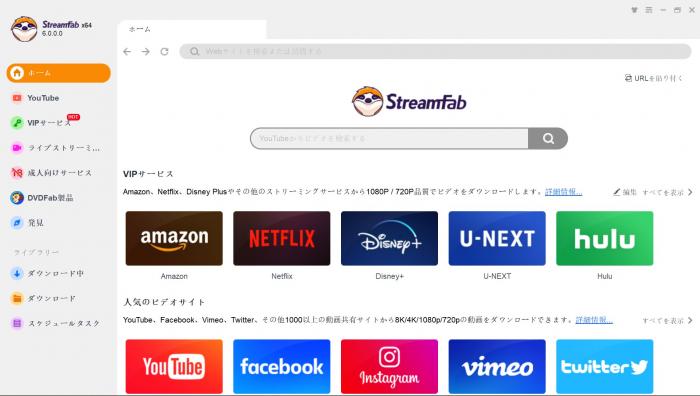
StreamFabを起動し、左側の「VIPサービス」からNetflixを選択します。
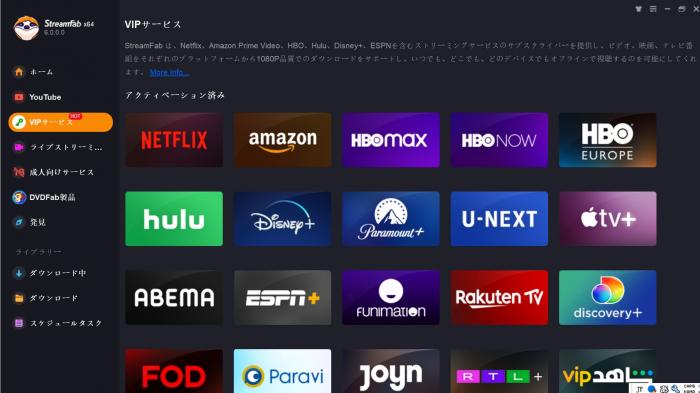
サービス一覧から利用する動画配信サービスを選ぶと、StreamFabの内蔵ブラウザでサイトが開きます。
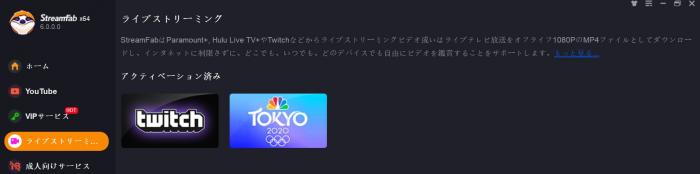
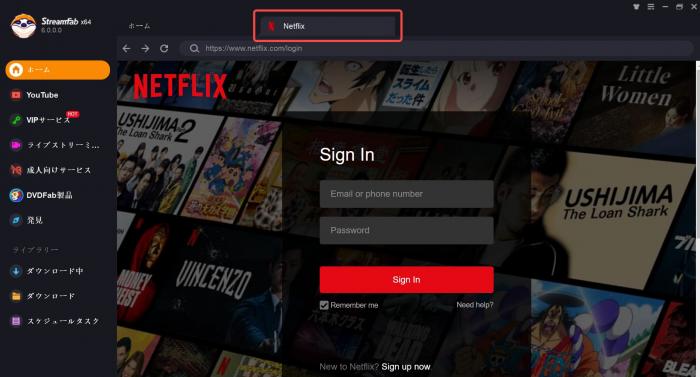
ステップ2:Netflixへログインして作品を再生する
Netflixアカウントでログインし、保存したい映画やドラマを検索して再生します。
作品情報を取得すると、画質、音声、字幕、エピソードなどを選択するダウンロード画面が表示されます。
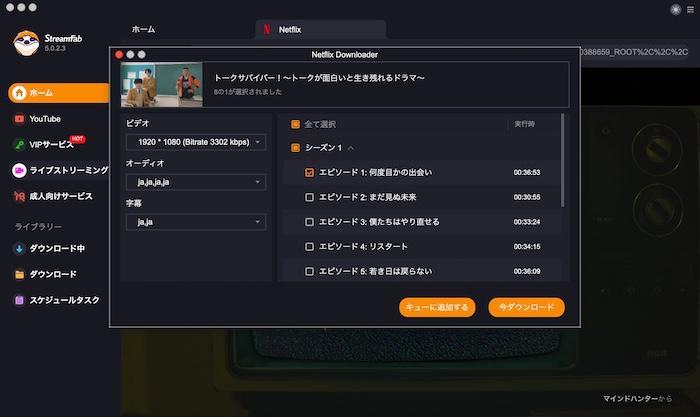
ステップ3:今すぐ保存するかキューへ追加する
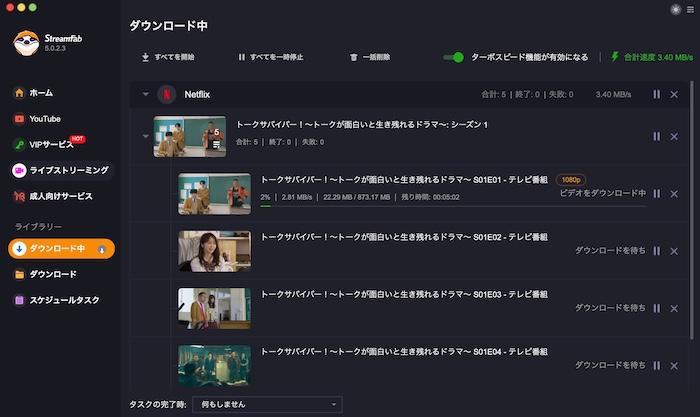
「今ダウンロード」を選択すると処理が開始されます。進行状況は「ダウンロード中」のタブで確認できます。
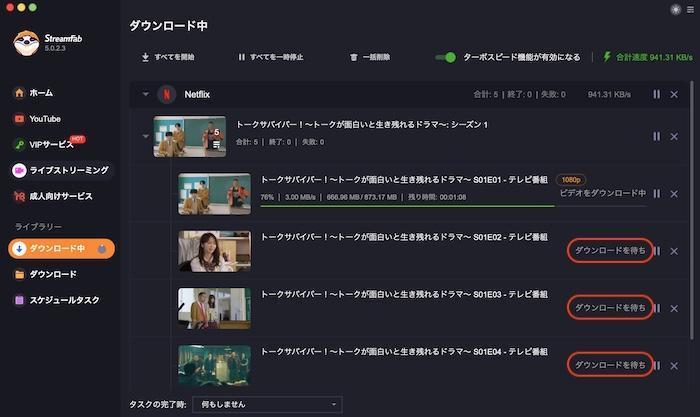
複数の作品をあとでまとめて処理したい場合は、「キューに追加する」を選択します。
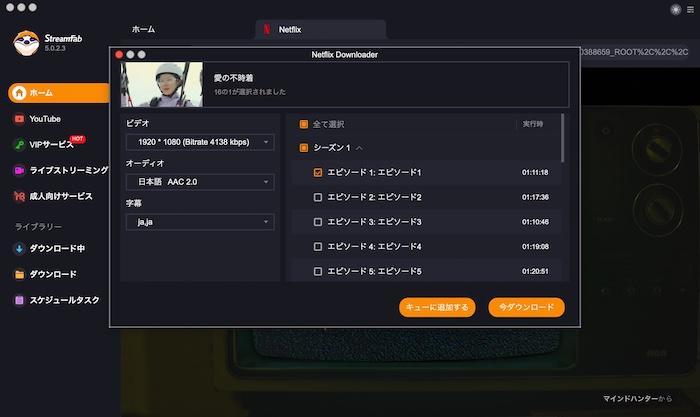
ドラマやアニメなど複数のエピソードがある作品では、対象エピソードをまとめて選択できます。
MovPilotに関するよくある質問
MovPilotの利用は違法ですか?
利用の適法性は、対象コンテンツ、保存方法、技術的保護手段、各サービスの利用規約などによって異なります。「個人で見るだけなら必ず問題ない」と一概には判断できません。保存した動画の共有、再配布、販売は行わず、権利者の許可、適用される法令、サービスの利用規約を確認してください。
MovPilotで4K画質の動画を保存できますか?
NetflixやAmazon Prime Videoなどのストリーミング製品では、最大1080pが中心です。実際に選択できる解像度は、作品、地域、配信条件によって異なります。4Kと表示されない場合に、別のソフトを利用すれば必ず4Kで保存できるとは限りません。
MovPilotの料金と永久ライセンスはいくらですか?
MovPilotには、製品や購入時期に応じて月間、年間、永久ライセンスなどがあります。セールや対象製品によって価格が変わるため、購入前に利用するサービス、対応OS、自動更新の有無、最新価格を公式ストアで確認してください。
昨日まで利用できたのに、動画を保存できなくなったのはなぜですか?
動画配信サービス側のログイン画面や配信仕様が更新され、MovPilot側の対応が一時的に追いついていない可能性があります。まずMovPilotを最新版へ更新し、通常のブラウザで作品を再生できるか確認してください。それでも改善しない場合は、MovPilotでダウンロードできない場合の対処方法を参照してください。
Netflixへのログイン時にCookieやブラウザのエラーが出る原因は何ですか?
MovPilotの内蔵画面とNetflix側のログイン仕様が合っていない場合や、VPN、プロキシ、Cookie制限、セキュリティ設定が影響している可能性があります。MovPilotを更新し、VPNを一時的にオフにしたうえで、再ログインを試してください。
MovPilotとStreamFabの主な違いは何ですか?
主な違いは、対応サービスの範囲、無料体験で確認できる動画の長さ、新着エピソードの自動処理などです。MovPilotの無料版は各コンテンツの冒頭6分まで、StreamFabは各サービスで3本のフル動画を確認できます。詳しくは、MovPilotとStreamFabの比較を参照してください。
まとめ
MovPilotは、Netflix、Amazon Prime Video、Huluなどの対応サービスから動画を保存し、MP4・MKV、字幕、音声を選択したい場合の候補です。画面構成は比較的シンプルで、初めて利用する場合でも基本操作を把握しやすいでしょう。
一方、無料版は各コンテンツの冒頭6分までのため、長編全体の処理速度や長時間動作の安定性までは購入前に確認しにくい点があります。今回の確認でも、一時的に速度表示が約200KB/s前後まで低下しましたが、短時間・特定環境での一時値であり、製品全体の平均速度を示す結果ではありません。
MovPilotの対応サービスと機能で足りる場合は、無料版でログイン、作品検索、画質、字幕、音声を確認したうえで製品を選びましょう。複数の配信サービス、フル動画を使った無料体験、新着エピソードの自動ダウンロードを重視する場合は、StreamFabも比較候補になります。
最終的には、価格や宣伝上の速度だけで判断せず、自分が利用する動画配信サービスと作品で正常に動作するかを確認してから選ぶことが大切です。


StreamByte Amazon動画ダウンローダーの評判・使い方・注意点をレビューします。
柳 徹子 より - 2026年9月17日
Aiseesoftスクリーンレコーダーの無料版制限、料金、使い方、評判、安全性を徹底解説。録画できない・黒画面になる原因や対処法、StreamFabとの違い、用途別の選び方までわかりやすく紹介します。
柳 徹子 より - 2026年9月15日
4Videosoft 画面キャプチャーは、WindowsとMacに対応した高機能キャプチャソフト。無料体験はできるが無料ではありません。本記事では、そんな4Videosoft 画面キャプチャーの評判や使い方、筆者の正直な感想をレポートしていきます。
柳 徹子 より - 2026年9月14日
NoteBurner Amazon Video Downloaderの機能・使い方・注意点を、StreamFabとの比較も含めて整理します。
柳 徹子 より - 2026年9月14日