
動画がダウンロードできない理由と対策|エラー別トラブル解決

「昨日まで使えていたのに、急に動画をダウンロードできなくなった」「解析エラーやフリーズが発生し、途中で保存に失敗する」といった問題は、配信サービス側の仕様変更だけでなく、ツールのバージョン、ログイン状態、通信環境、保存先の空き容量など、さまざまな原因で発生します。
YouTubeでは、PO TokenやJavaScriptによるリクエスト検証が第三者ツールの動作に影響するケースもありますが、すべての動画サイトに共通する原因ではありません。まず公式のダウンロード条件と基本的な利用環境を確認し、その後にエラーの症状を切り分けることが重要です。
本記事では、動画をダウンロードできない理由を症状別に整理し、Video DownloadHelperやWinxvideo AIなどで失敗する場合の確認点、StreamFabを使った保存手順まで順番に解説します。
目次
※注意:動画の保存は、自分が権利を持つ動画、権利者から許可を得た動画、各サービスが公式にダウンロードを認めているコンテンツを対象としてください。サービスの利用規約、著作権、技術的保護手段を確認し、違法にアップロードされたコンテンツの保存、無断転載、再配布、商業利用は行わないでください。
- 最初に公式機能を確認:対象プラン、端末、作品、保存期限など、サービス側のダウンロード条件を確認します
- 症状別に切り分ける:解析エラー、途中停止、音声なし、黒い画面、速度低下では確認項目が異なります
- ツールと通信環境を確認:アプリの更新、再ログイン、空き容量、VPNの有無などを順番に確認します(詳細)
- ツールの用途を区別:ブラウザ拡張機能、動画変換ソフト、録画ソフト、ダウンロード管理ソフトは役割が異なります
- 確認日:本記事は2026年7月時点の情報をもとにしています
まず公式のダウンロード機能と利用条件を確認する
動画をダウンロードできない場合は、外部ツールを試す前に、利用中の動画サービスが公式のオフライン再生に対応しているか確認しましょう。
サービスによって、利用できるプラン、対応端末、対象作品、保存本数、視聴期限などが異なります。パソコンのブラウザではダウンロードできず、スマートフォンやタブレットの公式アプリだけに対応しているケースもあります。
- 現在の契約プランでダウンロード機能を利用できるか
- ブラウザではなく公式アプリを使う必要がないか
- 対象作品にダウンロードボタンが表示されているか
- 保存本数や登録端末数の上限に達していないか
- 作品の配信期間やレンタル期間が終了していないか
- ダウンロード済み作品の視聴期限が切れていないか
たとえば、YouTube Premiumでは、対応する端末や地域で動画を公式にダウンロードし、「ダウンロード」ページからオフライン再生できます。ただし、一定期間ごとにインターネットへ接続し、動画の公開状態を確認する必要があります。
詳しい条件は、YouTube公式ヘルプ「YouTube Premiumで動画をオフライン再生する」など、各サービスの公式案内を確認してください。
公式機能でも保存できない場合は、次の基本項目を確認してから、エラーの種類を切り分けます。
動画をダウンロードできないときの基本チェック
原因が分からないときは、複雑な設定を変更する前に、次の項目を上から順番に確認してください。
- 動画が通常のブラウザや公式アプリで再生できるか確認する
- ダウンロードツールやブラウザ拡張機能を最新版へ更新する
- 対象動画のURLをコピーし直す
- 必要に応じてサービスからログアウトし、再度ログインする
- 保存先ドライブの空き容量と書き込み権限を確認する
- 同時に実行しているダウンロード数を減らす
- VPNやプロキシを一時的に無効にして違いを確認する
- パソコンとルーターを再起動する
ここまで確認しても改善しない場合は、表示されるエラーや症状に応じて原因を絞り込みます。
動画をダウンロードできない原因を症状別に確認
「解析できません」またはHTTP 403と表示される
HTTP 403は、サーバー側がリクエストを許可しなかったときに表示されるステータスです。ただし、原因は1つではありません。
URLの有効期限、ログインセッション、年齢制限、地域、非公開設定、アクセス頻度、ツール側の対応状況などが関係する可能性があります。
- 動画が削除または非公開になっていないか確認する
- 引用ページではなく、動画が掲載されている元ページのURLを使用する
- ログインが必要な動画では、セッションが切れていないか確認する
- ツールを最新版へ更新する
- 短時間に大量の解析を行っている場合は、時間を空けて再試行する
ダウンロードが途中で停止・フリーズする
保存が途中で止まる場合は、通信の切断、保存先の容量不足、スリープ設定、ログインセッションの切断などが考えられます。
Wi-Fiが不安定な場合は有線LANへ切り替えるか、ルーターに近い場所で再試行してください。また、動画の保存中にパソコンがスリープ状態へ移行しないよう、電源設定も確認しましょう。
セキュリティソフトが保存先への書き込みを制限している場合もあるため、隔離履歴やブロック履歴を確認してください。セキュリティ機能を恒常的に無効化するのではなく、必要に応じて公式ソフトの保存先を許可リストへ追加します。
動画は保存できたが音声が入っていない
HLSやDASHを使用する動画では、映像と音声が別のトラックとして配信される場合があります。ツールが映像トラックだけを取得すると、映像は再生できても音が出ません。
ダウンロード設定で音声付きの形式が選択されているか、映像と音声を結合する処理に対応しているか確認してください。MP4からMKVへ拡張子やコンテナを変更するだけでは、取得されていない音声を復元できません。
画面録画すると映像が黒くなる
NetflixやAmazon Prime Videoなどの一部コンテンツには、WidevineなどのDRMが使用されています。DRM保護された動画は、対応するアプリやブラウザがライセンスを確認したうえで再生する仕組みです。
そのため、一般的な録画ソフトや画面共有では映像が黒くなる場合があります。ただし、黒い画面はDRMだけでなく、GPUドライバー、ブラウザ、ハードウェアアクセラレーションとの相性でも起こることがあります。
まず公式アプリや別のブラウザで正常に再生できるか確認し、DRM保護されたコンテンツについては、各サービスが認める公式のオフライン再生機能を優先してください。Widevineの概要は、GoogleのWidevine公式資料で確認できます。
ダウンロード速度が遅い
動画の保存速度は、利用中の回線だけでなく、配信サーバーの混雑、動画の長さと画質、同時ダウンロード数、ストレージの書き込み速度にも左右されます。
まず同時処理数を1件に減らし、ほかの大容量通信を停止してください。VPN利用時だけ遅くなる場合は、VPNを一時的に無効にして、通常の接続との差を確認します。
HLS・DASH・DRM・PO Tokenが保存に影響する仕組み
基本的な確認を終えてもエラーが続く場合は、動画配信方式とツールの対応状況が関係している可能性があります。ただし、以下の仕組みがすべてのサイトで同じように使われているわけではありません。
HLS・DASHの分割配信に対応していない
現在の動画配信では、HLSやDASHを使い、動画を複数のセグメントに分けて配信する方式が広く利用されています。通信速度に合わせて画質を切り替えられる点が特徴です。
動画によっては、映像と音声が別のトラックとして提供されます。保存ツールがプレイリストの解析や複数トラックの結合に対応していない場合、音声なし、低画質、途中停止といった問題が起こります。
HLSの基本的な仕組みについては、Apple DeveloperのHTTP Live Streaming資料でも確認できます。
DRM保護された動画を一般的な保存方法で処理している
DRM保護された動画は、再生時に利用権限やライセンスを確認します。そのため、通常の動画URLを取得する方法や一般的な画面録画では、動画を認識できなかったり、黒い画面になったりすることがあります。
DRMが設定されている場合は、サービスが提供している公式ダウンロードやオフライン再生を利用することが基本です。
YouTubeのリクエスト検証や仕様変更
YouTubeでは、プレーヤーや配信URLの仕様変更により、第三者ツールが一時的に動画を解析できなくなる場合があります。
一部のクライアントや動画形式では、PO Tokenなどのリクエスト検証が関係し、条件を満たさないリクエストでHTTP 403が発生するケースもあります。ただし、YouTube動画をダウンロードできない原因が、すべてPO TokenやCipher Signatureにあるわけではありません。
ログイン状態、年齢制限、ライブ配信、地域、Cookie、ツールのバージョン、対象動画の公開状態も確認してください。
VPN・プロキシ・地域設定の影響
VPNやプロキシを利用していると、接続元IPの変化、共有IPへのアクセス集中、ログイン地域との不一致などにより、動画の再生や解析に失敗する場合があります。
通常の接続では視聴できる動画がVPN利用時だけ失敗する場合は、VPNを一時的に無効にして原因を切り分けてください。地域制限を回避する目的で接続先を変更すると、動画サービスの利用条件に抵触する可能性があります。
Video DownloadHelperやWinxvideo AIで失敗する場合
動画保存ツールには、それぞれ対応サイト、解析方式、出力形式が異なります。特定のツールで失敗したからといって、すべての動画や方法で保存できないとは限りません。
Video DownloadHelperでダウンロードできない場合
Video DownloadHelperは、一般的なMP4だけでなく、HLSやDASHなどのストリーミング形式にも対応するブラウザ拡張機能です。
ただし、DRM保護された動画、サイト独自の配信方式、特殊な音声・映像トラックを使用する動画では、検出や保存に失敗する場合があります。
「Video DownloadHelperでダウンロードできない」ときは、まず拡張機能を最新版へ更新し、対象サイトが対応範囲に含まれているか確認してください。動画を検出できても音声がない場合は、別の出力候補が表示されていないか確認します。
現在の対応形式や制限は、Video DownloadHelper公式サイトと公式サポートで確認できます。
Winxvideo AI(旧WinX YouTube Downloader)で解析に失敗する場合
Winxvideo AIなどのデスクトップ型ツールでも、YouTube側のプレーヤーやJavaScript検証の変更後に、一時的な解析エラーが発生することがあります。
「WinX YouTube Downloaderでダウンロードできない」「Analysis Failedと表示される」ときは、最新版へ更新し、対象動画のURLをコピーし直してください。
特定の動画だけ失敗する場合は、年齢制限、ログイン条件、ライブ配信、非公開設定、地域制限なども確認します。公式の対処法は、WinX公式のトラブルシューティングで確認できます。
対応サイトの動画をStreamFabで保存する方法
オンライン保存サイトやブラウザ拡張機能で動画を解析できない場合は、更新が継続されているPC向けソフトを試す方法があります。
StreamFabは、対応する動画配信サービスや動画サイトから、利用可能な動画をMP4またはMKV形式で保存・管理するソフトです。
選択できる画質、音声、字幕、コーデックは、対象サービス、契約プラン、地域、元動画の仕様によって異なります。すべての動画を同じ画質で保存できるわけではないため、まず無料体験版で対象動画を解析できるか確認してください。
StreamFab・Winxvideo AI・Video DownloadHelperの違い
| 比較項目 | StreamFab | Winxvideo AI | Video DownloadHelper |
|---|---|---|---|
| 利用形態 | Windows・Mac向けダウンロード管理ソフト | Windows・Mac向け動画処理ソフト | Chrome・Firefox・Edge向けブラウザ拡張機能 |
| HLS・DASH | 対応状況はサイトや製品による | 対応状況はサイトによる | 標準的なHLS・DASHに対応 |
| DRM保護動画 | 対応状況はサービスと製品によって異なる | 主に一般公開動画向け | DRM保護動画では利用できない場合がある |
| 複数動画の管理 | タスクキューや履歴を管理できる | 製品内で一括処理できる | 基本的にブラウザ上で動画ごとに操作する |
| 向いている用途 | 対応する配信サービスの動画をPCで管理したい場合 | 動画の保存、変換、圧縮などをまとめて行いたい場合 | 公開動画をブラウザから手軽に保存したい場合 |
ブラウザ上で公開動画を1本だけ保存するならVideo DownloadHelper、保存後の変換や圧縮も行うならWinxvideo AI、対応する配信サービスの動画をまとめて管理したい場合はStreamFabというように、目的に合わせて選ぶことが重要です。
StreamFabで動画を保存する手順
ステップ1:StreamFabをインストールする
公式サイトからWindows版またはMac版をダウンロードし、画面の案内に従ってインストールします。
ステップ2:対象サイトを開く
StreamFabを起動し、内蔵ブラウザ上部のアドレスバーへURLを入力するか、「YouTube」または「VIPサービス」から対象サイトを選択します。
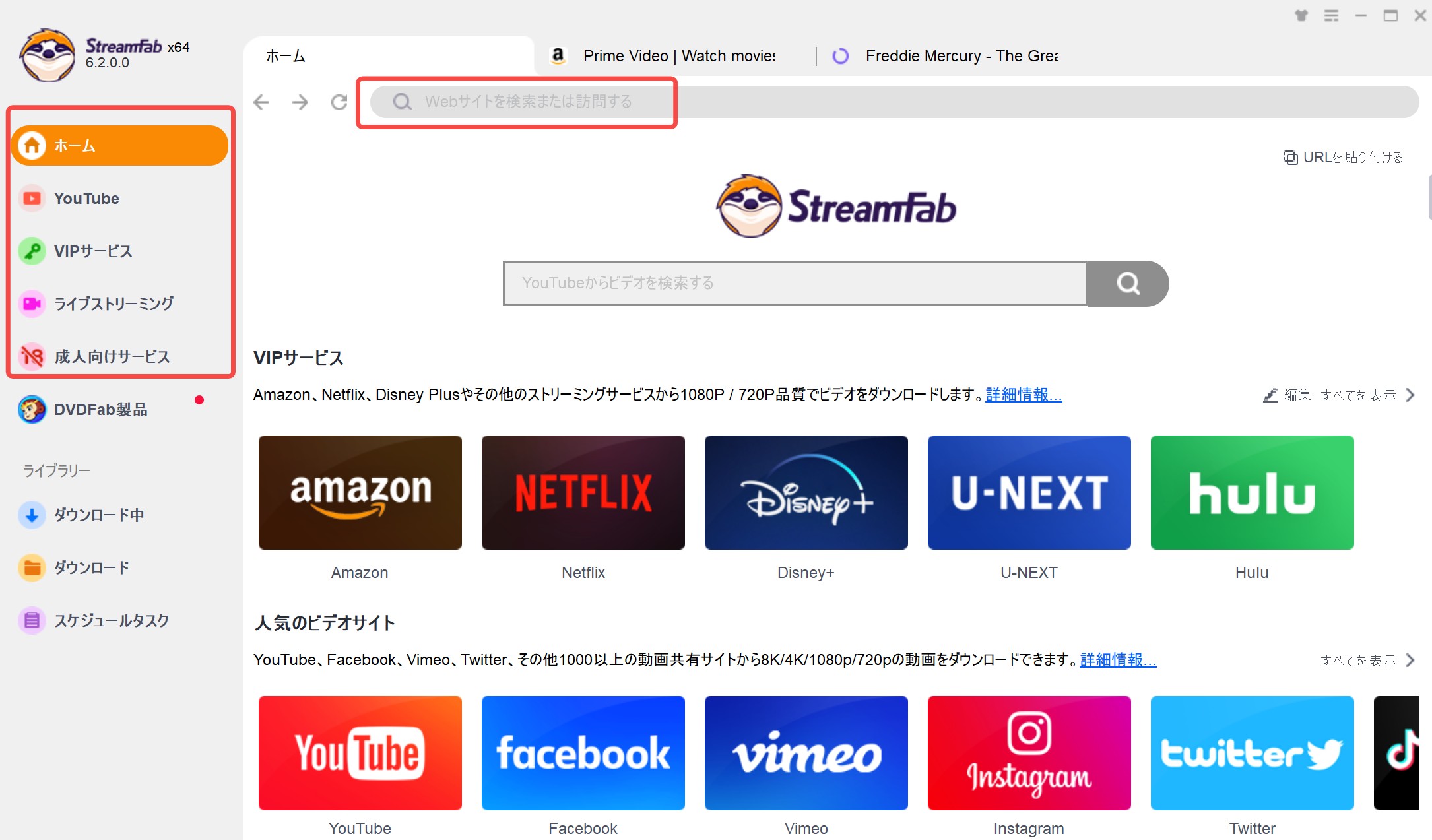
ステップ3:保存したい動画ページを開く
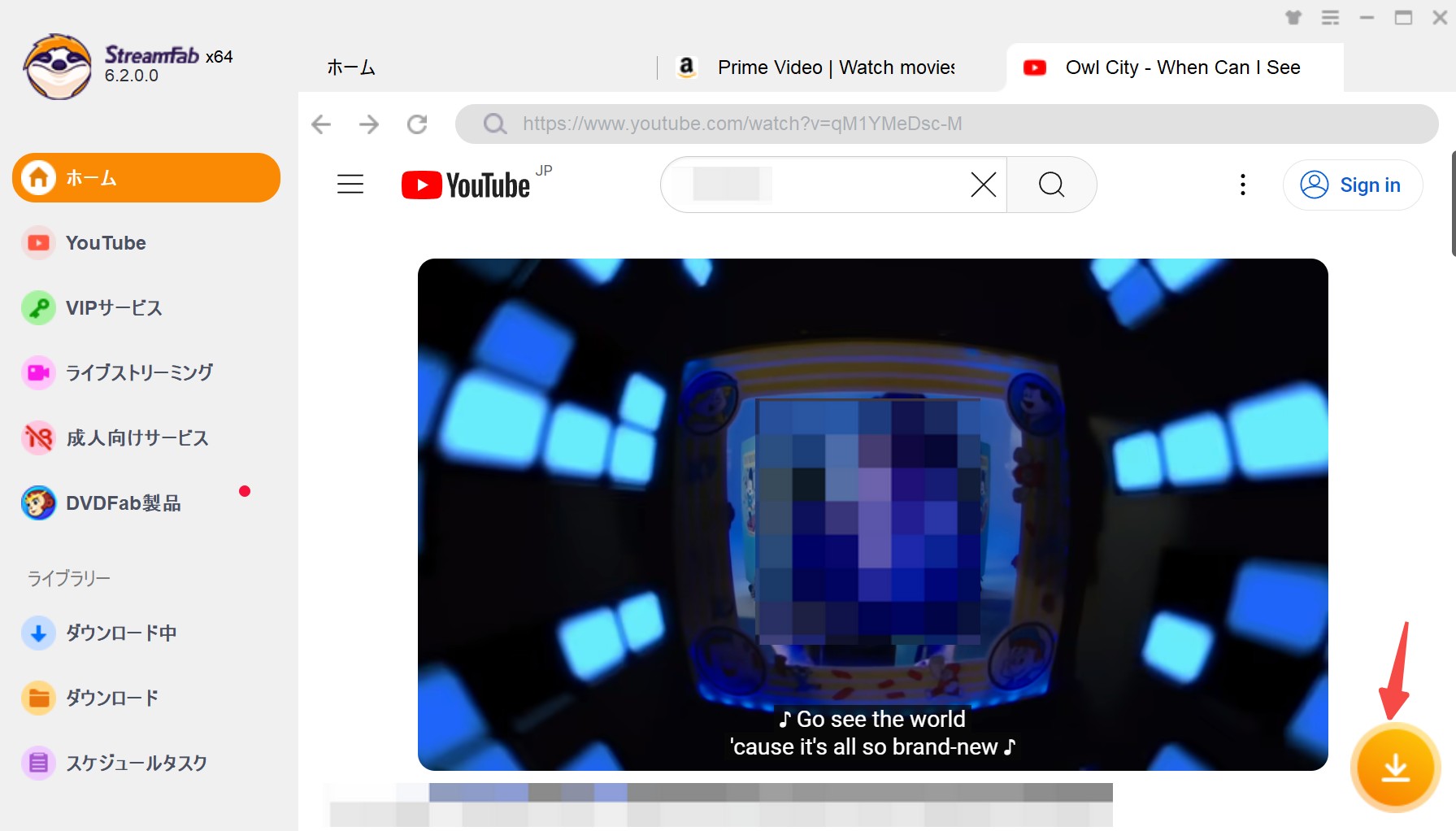
必要に応じて自分のアカウントへログインし、正当に視聴できる動画ページを開きます。対象動画に対応している場合は、解析後にダウンロード設定画面が表示されます。
ステップ4:画質・音声・字幕を選択する
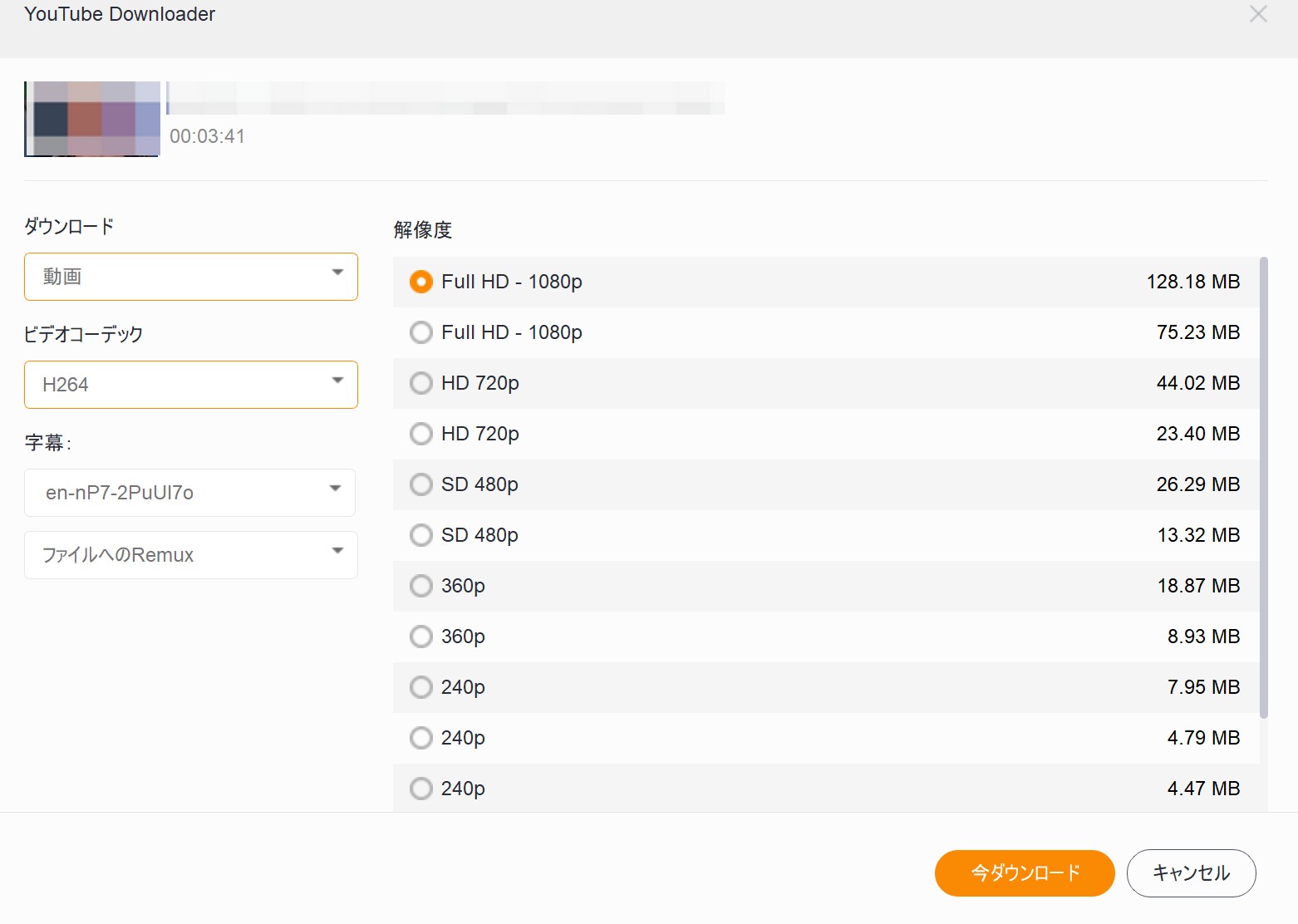
元動画で利用できる範囲から、解像度、映像コーデック、音声、字幕、MP4またはMKVなどの出力形式を選択します。
配信サービスや作品によって選択肢は異なります。4Kで配信されていない動画を、保存時に4Kへ高画質化できるわけではありません。
ステップ5:ダウンロードを実行する
「今すぐダウンロード」を選択すると保存が始まります。複数のエピソードを追加した場合は、タスクキューから処理状況を確認できます。
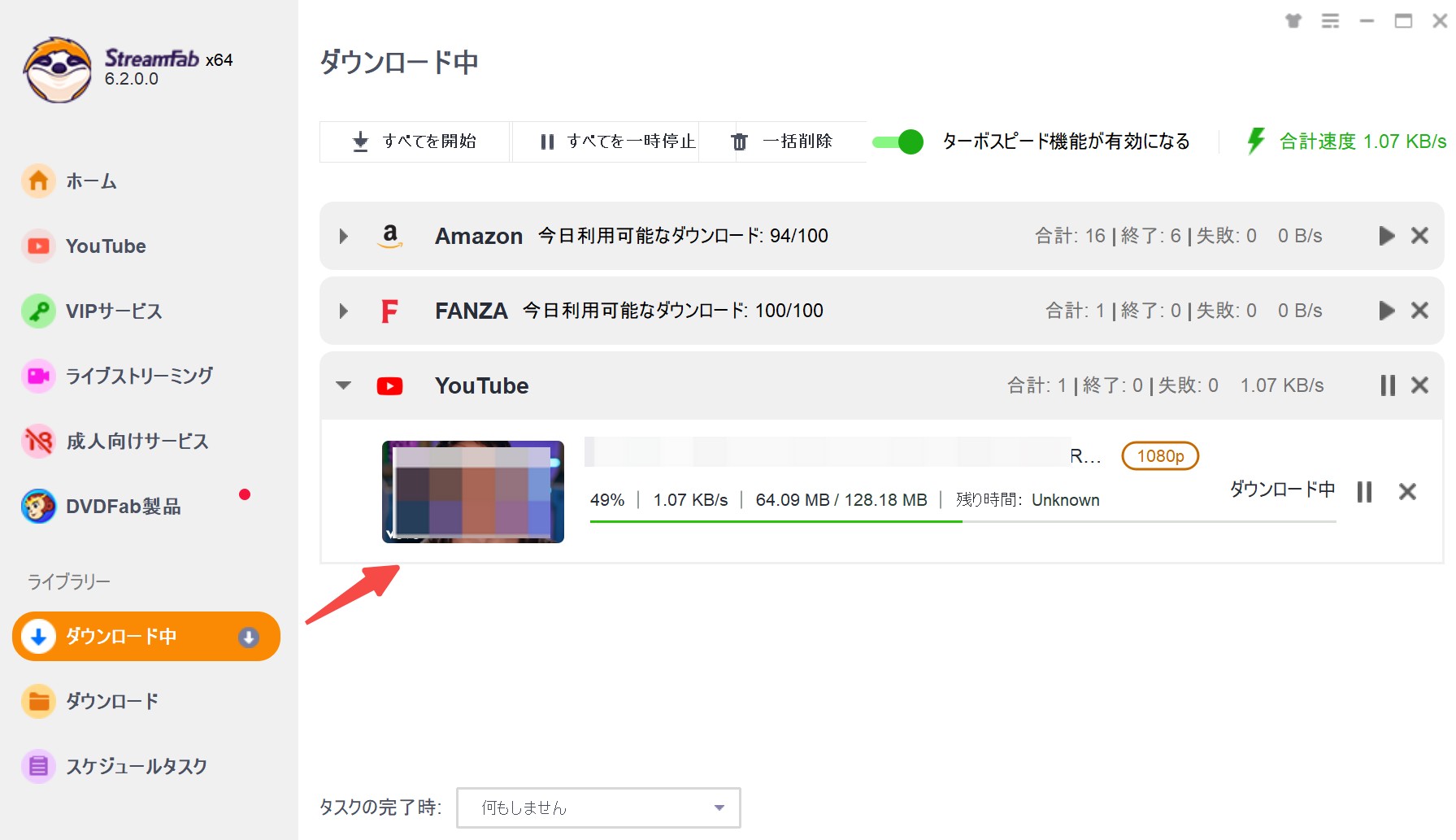
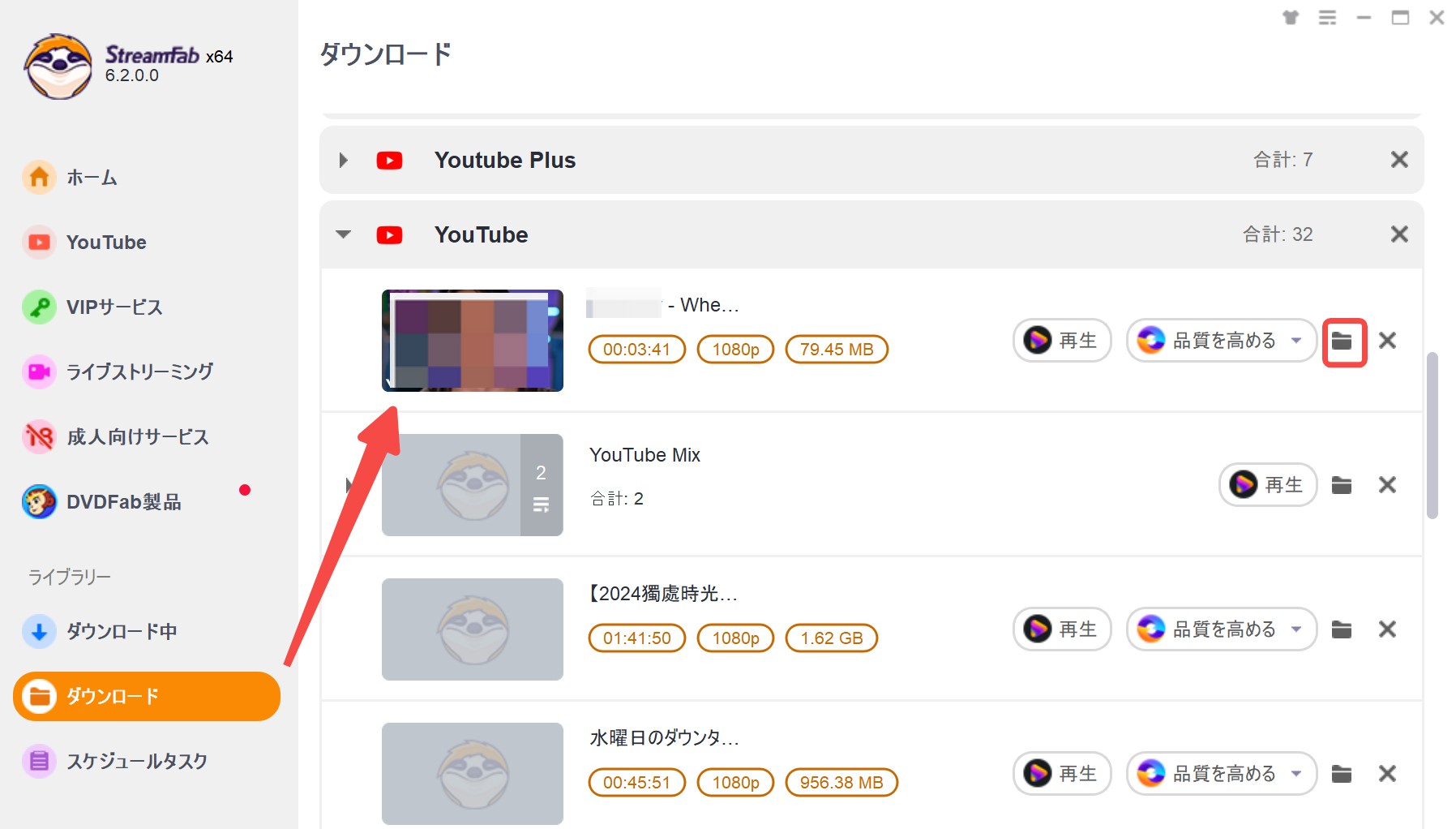
ステップ6:保存した動画を確認する
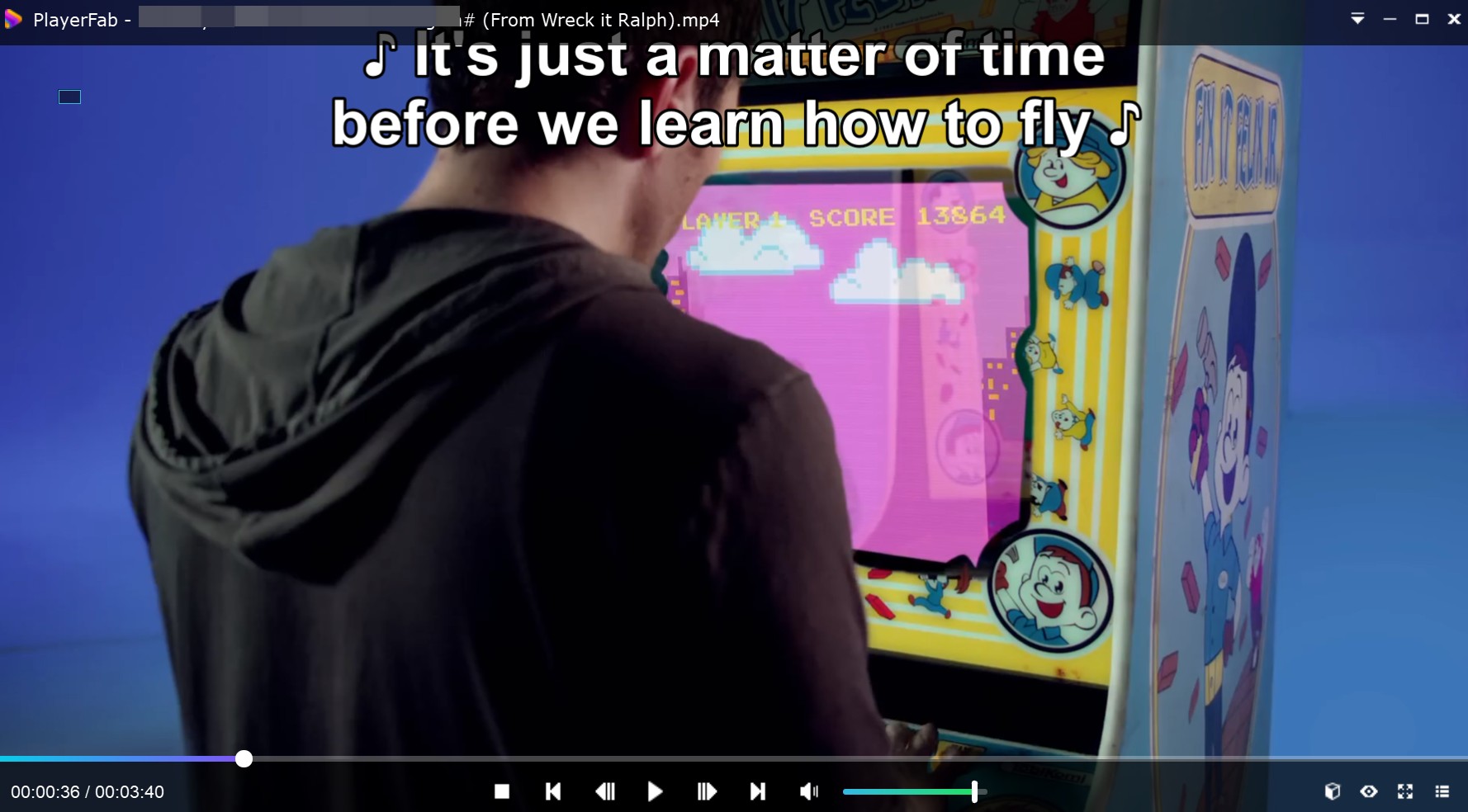
処理が完了したら、設定した保存先フォルダからMP4またはMKVファイルを確認します。映像、音声、字幕が正しく再生されるかチェックしてください。
補足:解析中やダウンロード中は、対象ページの再読み込み、アカウントの切り替え、VPN接続先の変更を避けましょう。ログインセッションや動画ページの状態が変わると、解析をやり直す必要が生じる場合があります。
動画ダウンロードツールを安全に選ぶポイント
動画を保存できないときに、検索結果から見つけたソフトやオンラインサイトを次々に試すと、偽のダウンロードボタンや不要なソフトに遭遇する可能性があります。
「UniConverterは安全か」「DemoCreatorは大丈夫か」「EaseUSは危険ではないか」と検索する人もいますが、ツール名だけで安全性を判断することはできません。UniConverter、DemoCreator、EaseUS、StreamFabなど、動画保存・録画・変換に関連するソフトを利用する際は、製品ごとの用途と入手経路を確認しましょう。
公式サイトからダウンロードする
検索結果に表示された非公式のミラーサイトや、第三者が再配布しているインストーラーは避け、開発元の公式サイトまたは公式アプリストアから入手してください。
提供元と問い合わせ先を確認する
運営会社、プライバシーポリシー、利用規約、問い合わせ先、返金条件などが明記されているか確認します。製品名が有名でも、類似名を使用した偽サイトには注意が必要です。
不要な権限や追加ソフトがないか確認する
インストール時に目的と関係のない権限を要求する、ブラウザのホームページを変更する、別のソフトを同時にインストールしようとする場合は、内容をよく確認してください。
無料体験で動作を確認する
すぐに有料版を購入するのではなく、無料体験版で対象サイトへの対応、保存できる画質、動作の安定性、出力ファイルを確認すると失敗を減らせます。
ダウンロードできない動画をDiscordのスクショ・画面共有で代用できる?
動画をダウンロードできないときに、「Discordのスクショや画面共有で代用できないか」「Discordの画面共有は相手にバレますか」と考える人もいます。
ただし、DiscordのGo Liveや画面共有は、アプリの画面やデスクトップを通話参加者へリアルタイムで見せる機能です。動画ファイルを端末へ保存するダウンロード機能ではありません。
画面共有を開始すると、通話やボイスチャンネルの参加者には共有中であることが表示されます。そのため、相手に分からない状態で動画を保存するための機能として使うものではありません。
また、動画配信サービスの映像をDiscordで共有すると、DRM保護やブラウザ、GPU設定の影響により、映像が黒くなったり、音声を共有できなかったりする場合があります。Discordの公式な画面共有方法は、Discord公式ヘルプ「Go Live and Screen Share」で確認できます。
スクリーンショットや画面録画の通知有無だけを基準に判断せず、Discordのサーバールール、配信サービスの利用規約、出演者や参加者のプライバシー、著作権を確認してください。特に、取得した映像をほかの参加者へ再配信・再配布することは避けましょう。
動画をダウンロードできないときのFAQ
ダウンロードが失敗する主な理由は何ですか?
公式の保存条件を満たしていない、動画が削除・非公開になっている、ツールが現在の配信方式に対応していない、ログインセッションが切れている、通信が不安定、保存先の容量が不足しているといった原因があります。YouTubeでは、特定のクライアントや形式でPO Tokenなどのリクエスト検証が関係する場合もあります。
YouTube動画をダウンロードできない原因は何ですか?
YouTube側の配信仕様、ログイン状態、年齢制限、地域、ライブ配信、動画の公開設定、第三者ツールのバージョンなどが考えられます。YouTube Premiumの公式ダウンロードを利用できる場合は、まず公式機能を確認してください。
1080p以上の動画を保存すると音声がなくなるのはなぜですか?
映像と音声が別のストリームとして配信され、映像トラックだけを保存している可能性があります。音声付きの形式を選ぶか、映像と音声の両方を取得して結合できる設定を確認してください。MP4からMKVへ変更するだけでは改善しない場合があります。
VPN環境で動画の解析が止まるのはなぜですか?
VPN利用時は、共有IPへのアクセス集中、接続地域とアカウント情報の不一致、通信速度の低下などにより、再生や解析が失敗する場合があります。通常の接続で視聴できる動画がVPN利用時だけ失敗する場合は、VPNを一時的に無効にして原因を確認してください。
Discordの画面共有で動画ダウンロードの代わりになりますか?
いいえ。Discordの画面共有は、アプリや画面を参加者へリアルタイムで見せる機能であり、動画ファイルを保存する機能ではありません。DRM保護された動画では黒い画面になる場合もあります。共有中であることは参加者に表示されるため、相手に分からず保存する方法として利用することもできません。
まとめ
動画をダウンロードできない原因は、DRMや配信サービスの仕様変更だけではありません。公式の保存条件、契約プラン、動画の公開状態、ログインセッション、ツールの更新状況、通信環境、保存先の空き容量など、複数の要因が関係します。
まず公式のダウンロード機能が利用できるか確認し、次に基本設定とエラーの症状を切り分けましょう。解析エラー、途中停止、音声なし、黒い画面では、それぞれ確認すべき項目が異なります。
Video DownloadHelper、Winxvideo AI、StreamFabなどのツールは、利用形態と得意な用途が異なります。製品名だけで優劣や安全性を判断せず、対象サイトへの対応、更新状況、出力形式、入手元を確認してください。
また、動画を保存できないからといって、Discordの画面共有や録画がそのまま代替手段になるわけではありません。画面共有は参加者に見せるための機能であり、保護された動画では黒い画面になることもあります。
自分が権利を持つ動画、投稿者や権利者から許可された動画、公式に保存が認められているコンテンツを対象とし、各サービスの利用規約と著作権を守って利用しましょう。
※本記事は2026年7月時点で確認した情報をもとに作成しています。各サービスの仕様やツールの対応状況は変更される場合があるため、最新情報は各公式サイトをご確認ください。

Blob URLの仕組みを整理し、Chromeの開発者ツールで配信データを確認してVLCでMP4としてダウンロード・保存する手順と、対応サイトで使える動画保存ソフトを解説します。
山田 宇真 より - 2026年10月13日
ニコニコ動画を保存する7つの手段を、ブラウザ、Webサービス、PCソフト、画面録画、スマホに分けて整理します。MP4と画質の関係、iPhoneとAndroidの保存先、ニコ生タイムシフトやコメント表示の扱い、保存できないときの確認順も解説します。単発動画を手軽に確認したい場合と、複数のMP4・MP3をPCで管理したい場合で、選ぶ方法がどう変わるかを判断できます。保存前に権利と利用条件を確認し、保存後は再生時間、映像、音声、コメント表示の有無まで確かめる流れを示します。
山田 宇真 より - 2026年10月13日
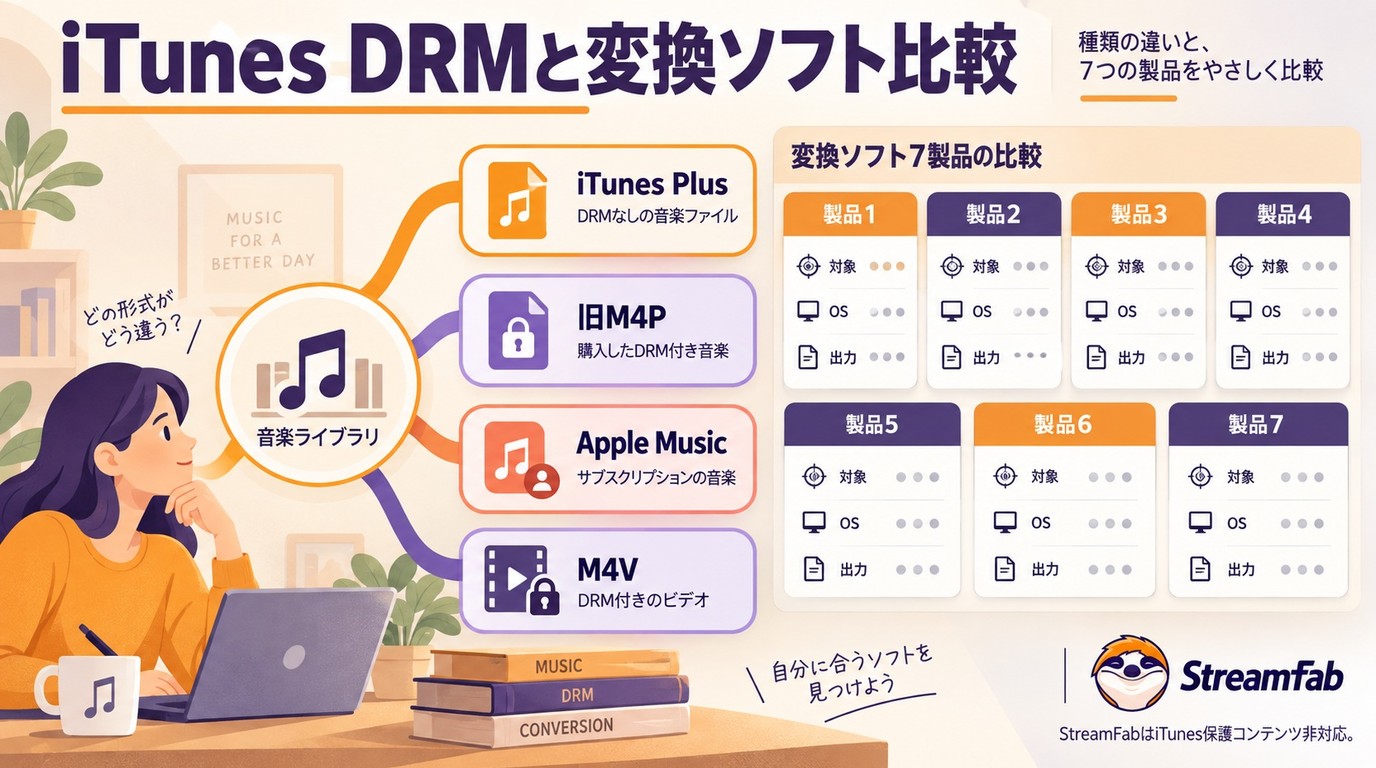
2026年現在、iTunes の FairPlay DRM による再生制限があるファイルを、 より扱いやすい形式に変換するためのツールが数多く登場しています。 この記事では、 iTunes ファイルを再生しやすい形式へ変換するためのソフト Top 7 を紹介します。
謎川 望 より - 2026年9月21日
旧SPOOXは2026年3月31日に終了し、現在はスカパー!動画ストアでサッカーLIVEとサムライTVオンデマンドが継続しています。本稿では、旧IDの扱い、商品単位の料金、登録・解約、対応端末、現行アプリの評判を整理します。公式機能には動画ダウンロードがないため、アプリの入手とファイル保存の違いを明確にし、Windows/MacでStreamFab All-In-Oneを使う際の条件、MP4/MKV、字幕、キュー処理と操作手順も解説します。
山田 宇真 より - 2026年9月20日