
2026年最新:YouTubeオーディオレンダラエラーの技術的解決策|Windows 11・Mac別に解説

要約: 2026年3月の最新環境におけるオーディオレンダラエラーの根本原因を解説。Windows 11のサンプリングレート不整合やMacのCoreAudioクラッシュからハードウェアアクセラレーションの競合まで、専門家視点でDRM制約を回避し確実なオフライン再生環境を構築する対処法を提供します。
目次
2026年3月時点のWindows 11やM3 Macを含むPC環境でも、YouTubeを再生した際に「オーディオ レンダラ エラー。パソコンを再起動してください。」と表示され、突然音が出なくなることがあります。
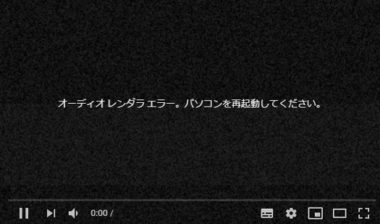
このYouTubeのオーディオレンダラエラーは、単純な一時的不具合で改善する場合もあれば、出力デバイス、Bluetoothイヤホン、オーディオドライバー、ブラウザ設定などが影響している場合もあります。そのため、最初から複雑な設定を変更するのではなく、簡単な方法から順番に原因を切り分けることが大切です。
本記事では、YouTubeで音が出ないときにまず試したい方法から、Windows 11・Mac・Chrome・Edge・Firefox別の詳しい対処法まで解説します。また、Widevine DRMやHDCP 2.3がオーディオレンダラエラーとどのように関係するのかについても、一般的な音声トラブルと区別しながら整理します。
まず試したいYouTubeオーディオレンダラエラーの対処法
「パソコンを再起動してください」と表示されても、毎回すぐにPCを再起動する必要はありません。まずは、負担の少ない次の方法を上から順番に試してみましょう。
- YouTubeのプレイヤーやブラウザのタブがミュートになっていないか確認する
- WindowsまたはMacの音声出力先を選び直す
- BluetoothイヤホンやUSBオーディオ機器を接続し直す
- YouTubeのタブを閉じ、ブラウザを再起動する
- 別のブラウザで同じ動画を再生してみる
- 改善しない場合はパソコンを再起動する
特に、スピーカーからBluetoothイヤホンへ切り替えた直後や、外部ディスプレイを接続した後にエラーが出た場合は、音声の出力先を選び直すだけで改善することがあります。
ここまでの基本操作で直らない場合は、次にオーディオレンダラエラーが発生する主な原因を確認していきましょう。
YouTubeでオーディオレンダラエラーが起きる主な原因
オーディオレンダラエラーは、ブラウザが再生しようとした音声を、WindowsやmacOS側で正常に出力できなかったときに表示されることがあります。ただし、原因は1つではなく、使用している機器やアプリによって異なります。
出力デバイスの切り替えが正常に反映されていない
Bluetoothイヤホン、USBオーディオインターフェース、HDMI接続のディスプレイなどを切り替えると、ブラウザが以前の音声出力先を保持したままになることがあります。
この場合、YouTubeは再生を続けようとしているものの、指定された音声デバイスを利用できず、オーディオレンダラエラーが表示されることがあります。
サンプリングレートや排他設定の不一致
音声デバイスごとに使用できるサンプリングレートやビット深度は異なります。たとえば、あるアプリが44.1kHzで出力し、別のアプリが48kHzでデバイスを使用している場合、環境によっては音声の切り替えが不安定になることがあります。
また、DAWや通話アプリがオーディオデバイスを排他的に使用していると、ブラウザ側が同じデバイスへ音声を出力できない場合があります。
ハードウェアアクセラレーションとドライバーの相性
ブラウザのハードウェアアクセラレーションと、使用中のグラフィックドライバーとの相性によって、動画や音声の再生が不安定になる場合があります。
ただし、ハードウェアアクセラレーションが常に原因とは限りません。最初に出力デバイスや音量を確認し、それでも特定のブラウザだけでエラーが発生する場合に設定を切り替えて、原因を切り分けるのが適切です。
Widevine DRMやHDCP 2.3との関係
YouTubeの一部の有料コンテンツや動画配信サービスでは、コンテンツ保護のためにWidevine DRMやHDCP 2.3などの技術が利用されることがあります。
ただし、通常のYouTube動画で表示されるオーディオレンダラエラーについて、Widevine DRMのハンドシェイク失敗やHDCP 2.3の認証を主な原因と断定できるわけではありません。一般公開されている動画でも同じエラーが出る場合は、まず音声デバイス、ドライバー、ブラウザ設定を確認してください。
一方、有料映画など特定の保護コンテンツだけで音声や映像に問題が出る場合は、ブラウザを最新版に更新し、外部ディスプレイやHDMI機器を一度外して再生環境を確認すると、原因を切り分けやすくなります。
Windows 11でオーディオレンダラエラーを直す方法
Windows 11でYouTubeのオーディオレンダラエラーが続く場合は、出力デバイス、トラブルシューティング、音声形式、ドライバーの順に確認します。
音声出力デバイスを選び直す
タスクバーのスピーカーアイコンをクリックし、音量バーの横にある出力先の選択画面を開きます。現在使用しているスピーカー、イヤホン、ディスプレイが選択されているか確認してください。
一度別の出力デバイスを選び、その後に本来使用したいデバイスへ戻すことで、音声出力が正常に再認識される場合もあります。
Windowsのオーディオトラブルシューティングを実行する
Windows 11では、「設定」から「システム」→「トラブルシューティング」→「その他のトラブルシューティングツール」と進み、オーディオ関連の診断を実行できます。
また、「ヘルプの表示」アプリでオーディオのトラブルシューティングを検索し、画面の指示に従って診断する方法もあります。
サンプリングレートを変更する
「設定」から「システム」→「サウンド」→「サウンドの詳細設定」と進み、使用中の再生デバイスのプロパティを開きます。
「詳細」タブに表示される既定の形式を、現在とは異なるサンプリングレートへ変更し、YouTubeを再生して改善するか確認してください。利用できる形式はオーディオデバイスによって異なるため、必ずしも「24ビット、48000Hz」に固定する必要はありません。
変更しても改善しない場合や音質が不自然になった場合は、元の設定へ戻してください。
排他モードとオーディオ拡張機能を確認する
DAW、音声編集ソフト、オンライン会議アプリなどを同時に使用している場合は、一度終了してからYouTubeを再生します。
それでも改善しない場合は、再生デバイスのプロパティにある「詳細」タブで、アプリケーションによる排他的制御を一時的に無効化して確認してください。
Realtek Audio Consoleなどで環境効果、仮想サラウンド、音声補正機能を有効にしている場合も、いったんオフにして変化を確認するとよいでしょう。
オーディオドライバーを更新する
「デバイスマネージャー」を開き、「サウンド、ビデオ、およびゲームコントローラー」から使用中のオーディオデバイスを選択します。右クリックしてドライバーの更新を実行し、利用可能な更新がないか確認してください。
Windows Updateで改善しない場合は、パソコン、マザーボード、オーディオ機器のメーカーサイトで、Windows 11に対応したドライバーが公開されていないか確認します。
Windows側の設定を確認しても特定のブラウザだけでエラーが続く場合は、次にブラウザの設定を見直します。
Macでオーディオレンダラエラーを直す方法
MacでYouTubeの音が出ない場合も、最初に出力デバイスを確認します。いきなりターミナルコマンドを実行するのではなく、通常の設定から順番に試しましょう。
Macの音声出力先を選び直す
Appleメニューから「システム設定」→「サウンド」→「出力」を開き、使用するスピーカーやイヤホンを選択します。
HDMI接続のディスプレイ、USBオーディオ機器、AirPlay対応機器など、意図していないデバイスへ出力先が切り替わっていないかも確認してください。
外部機器を使用している場合は、一度取り外してMac本体のスピーカーでYouTubeを再生すると、機器側とMac側のどちらに原因があるかを判断しやすくなります。
Bluetoothイヤホンや外部機器を再接続する
Bluetoothイヤホンを一度切断してから再接続します。マルチポイント対応イヤホンを複数の端末へ接続している場合は、ほかのスマートフォンやパソコンとの接続を一時的に解除してください。
USBオーディオインターフェースを使用している場合は、音声編集アプリや通話アプリを終了してから接続し直します。
CoreAudioを再起動する
出力デバイスを選び直しても改善しない場合は、Macを再起動することでCoreAudioを含む音声処理をリセットできます。
再起動せずに確認したい場合は、管理者向けの方法としてターミナルを開き、次のコマンドを実行する方法もあります。
sudo killall coreaudiod
実行時には管理者パスワードが必要です。コマンド操作に慣れていない場合は、先に通常のMac再起動を試してください。
Chrome・Edge・Firefoxの設定を確認する
WindowsやMacの音声設定に問題がなく、特定のブラウザでのみオーディオレンダラエラーが発生する場合は、ブラウザ内部の設定や一時データが影響している可能性があります。
シークレットウィンドウや別ブラウザで確認する
まず、ChromeやEdgeのシークレットウィンドウ、Firefoxのプライベートウィンドウで同じYouTube動画を再生します。
シークレットウィンドウでは正常に再生できる場合、通常ウィンドウで利用している拡張機能、Cookie、キャッシュなどが影響している可能性があります。
ハードウェアアクセラレーションを一時的に無効化する
ハードウェアアクセラレーションを一時的にオフにすることで、グラフィックドライバーとの相性が原因かどうかを切り分けられます。
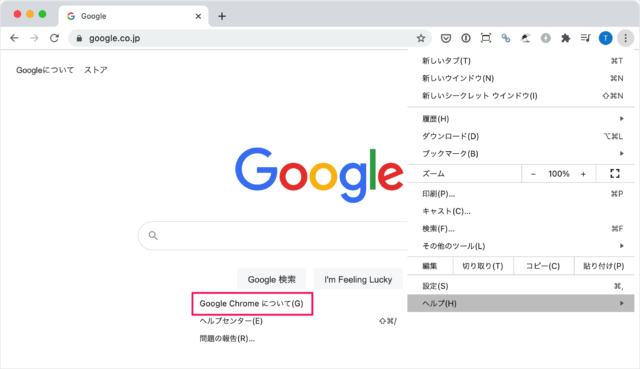
Google Chromeでは「設定」→「システム」を開き、「グラフィック アクセラレーションが使用可能な場合は使用する」をオフにして、ブラウザを再起動します。ブラウザのバージョンによっては「ハードウェア アクセラレーション」と表示される場合があります。
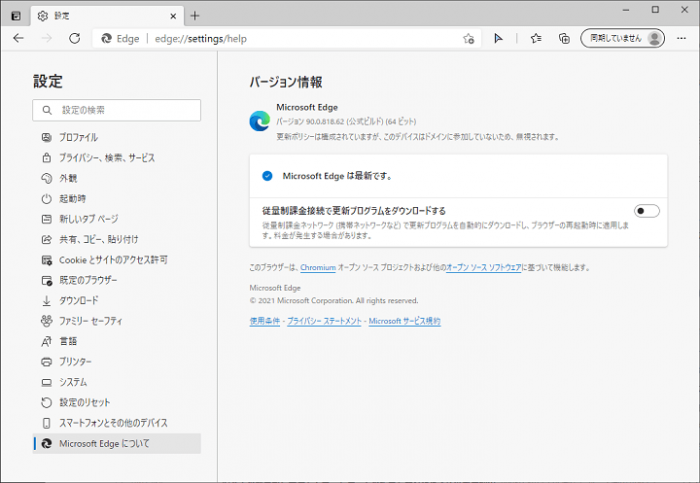
Microsoft Edgeでは「設定」→「システムとパフォーマンス」から、グラフィックアクセラレーションに関する設定を変更して再起動します。
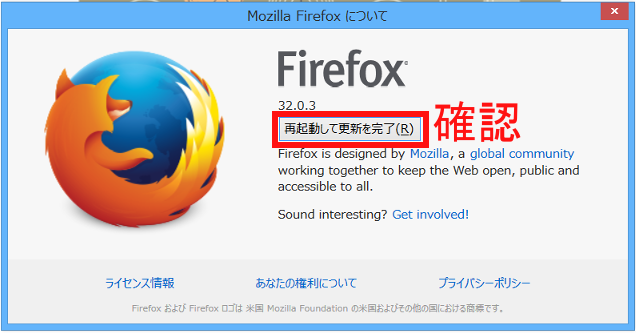
Firefoxでは「設定」→「一般」→「パフォーマンス」と進み、「推奨のパフォーマンス設定を使用する」のチェックを外します。その後、「ハードウェアアクセラレーション機能を使用する」のチェックを外してFirefoxを再起動してください。
設定をオフにすると、動画再生時のCPU負荷が増えたり、映像が滑らかに再生されなくなったりする場合があります。オーディオレンダラエラーが改善しなければ、設定を元に戻してください。
キャッシュとCookieを削除する
ブラウザに保存された一時データが破損していると、YouTubeの動画や音声が正常に読み込まれない場合があります。
シークレットウィンドウでは正常に再生できる場合は、YouTube関連のキャッシュやCookieを削除し、すべてのYouTubeタブを閉じてから再度アクセスしてください。
拡張機能を一時的に停止する
音量調整、イコライザー、広告ブロック、動画再生支援などの拡張機能が、YouTubeの再生処理へ影響する場合があります。
拡張機能を一度すべて無効化し、正常に再生できるようになった場合は、1つずつ有効に戻して原因となる拡張機能を特定します。
改善しない場合はローカル再生も選択肢
ここまで紹介した方法は、Windows、Mac、ブラウザ側の音声トラブルを改善するための対処法です。多くの場合は、出力デバイスの再選択、ドライバー更新、ブラウザ設定の見直しで改善を期待できます。
一方、同じ動画を繰り返し視聴するときにブラウザ再生が安定しない場合は、権利者が保存を認めている動画や自分で公開した動画をローカルファイルとして保存し、別のメディアプレイヤーで再生する方法もあります。
この方法はWindowsやMacのオーディオドライバー自体を修復するものではありません。ただし、保存後はブラウザを経由せずに再生できるため、ブラウザ固有の再生エラーを避けやすくなります。
StreamFab YouTube ダウンローダー Proで動画を保存する
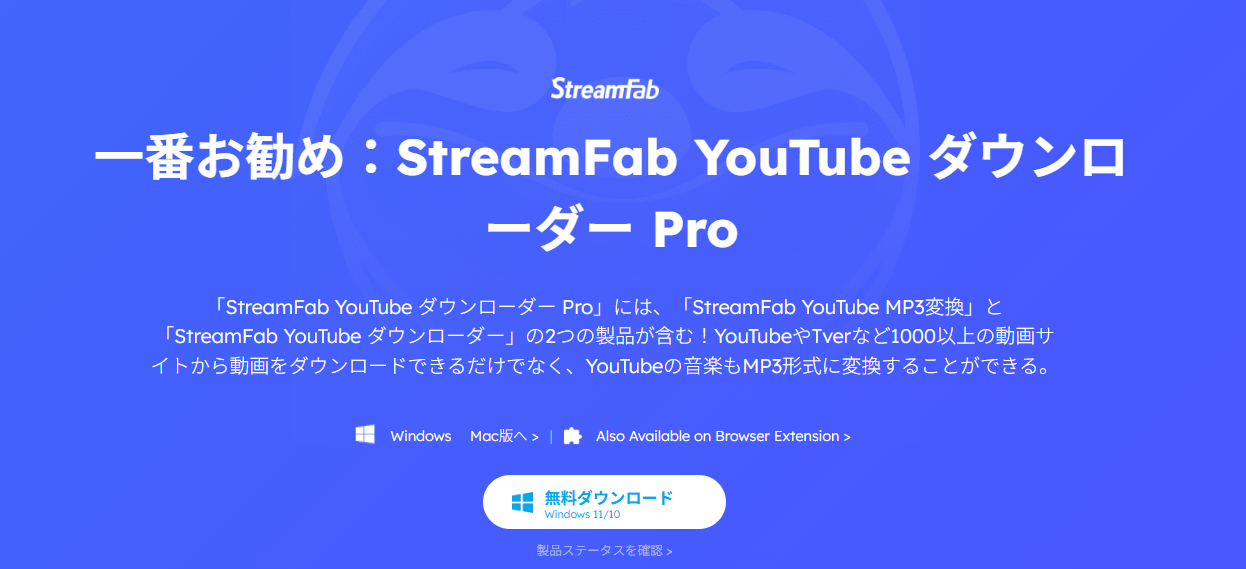
StreamFab YouTube ダウンローダー Proは、YouTubeをはじめとする対応サイトの動画を、MP4、MKV、MP3形式で保存できるPC向けソフトです。
元動画で利用できる画質に応じて解像度を選択でき、YouTubeのプレイリストや複数動画の一括ダウンロードにも対応しています。動画タイトルなどのメタデータも保存できるため、複数の動画をローカルで整理したい場合にも便利です。
| 比較項目 | ブラウザでのオンライン再生 | ローカルファイルでの再生 |
|---|---|---|
| 再生環境 | ブラウザ、拡張機能、ドライバーの影響を受ける場合がある | 保存後はブラウザを起動せず、対応プレイヤーで再生できる |
| インターネット接続 | 再生中は安定した通信環境が必要 | 保存後はオフライン環境でも再生できる |
| 画質 | 通信状況によって自動画質が変化する場合がある | 元動画で利用できる範囲から画質を選択して保存できる |
| 動画管理 | プレイリストや履歴をブラウザ上で管理する | MP4やMKVなどのファイルとしてフォルダで整理できる |
StreamFabを利用してYouTube動画を保存する基本的な手順は、次の通りです。
ステップ1:StreamFabを起動する
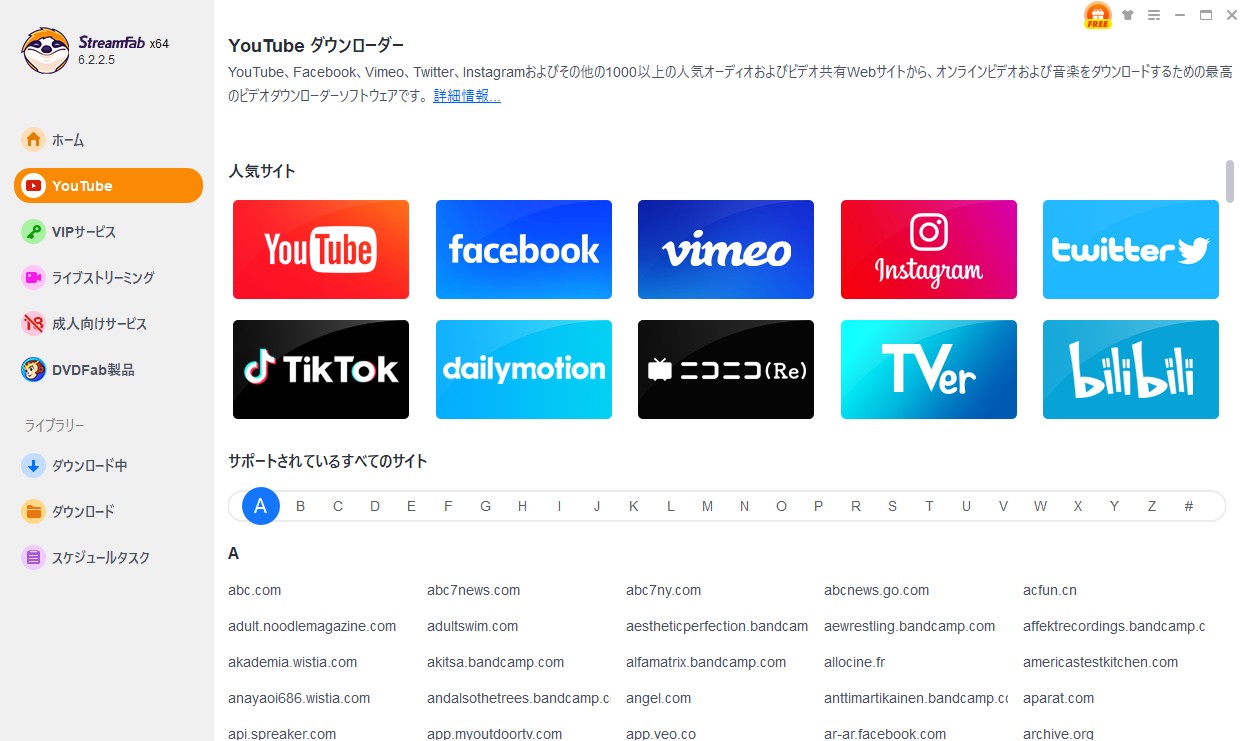
インストーラーを実行してStreamFabをインストールし、ソフトを起動します。左側のメニューからYouTubeを選ぶか、ホーム画面上部のアドレスバーを使用します。
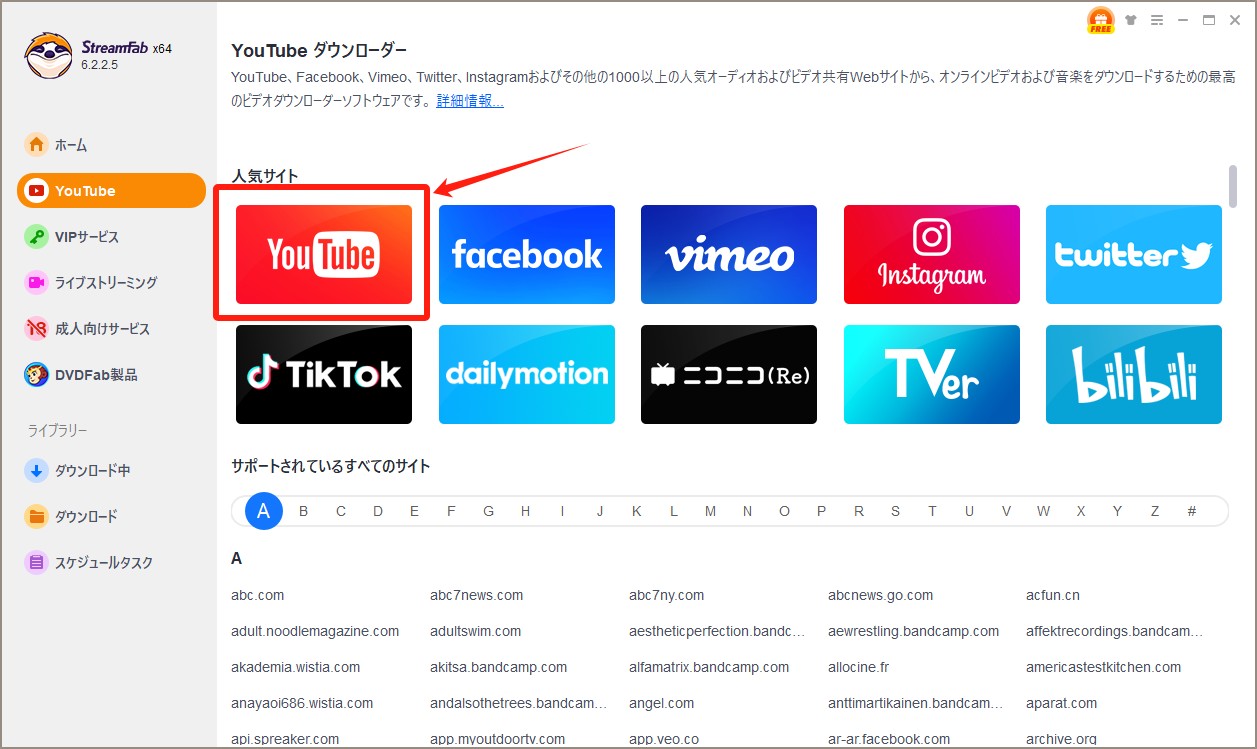
ステップ2:保存したい動画を開く
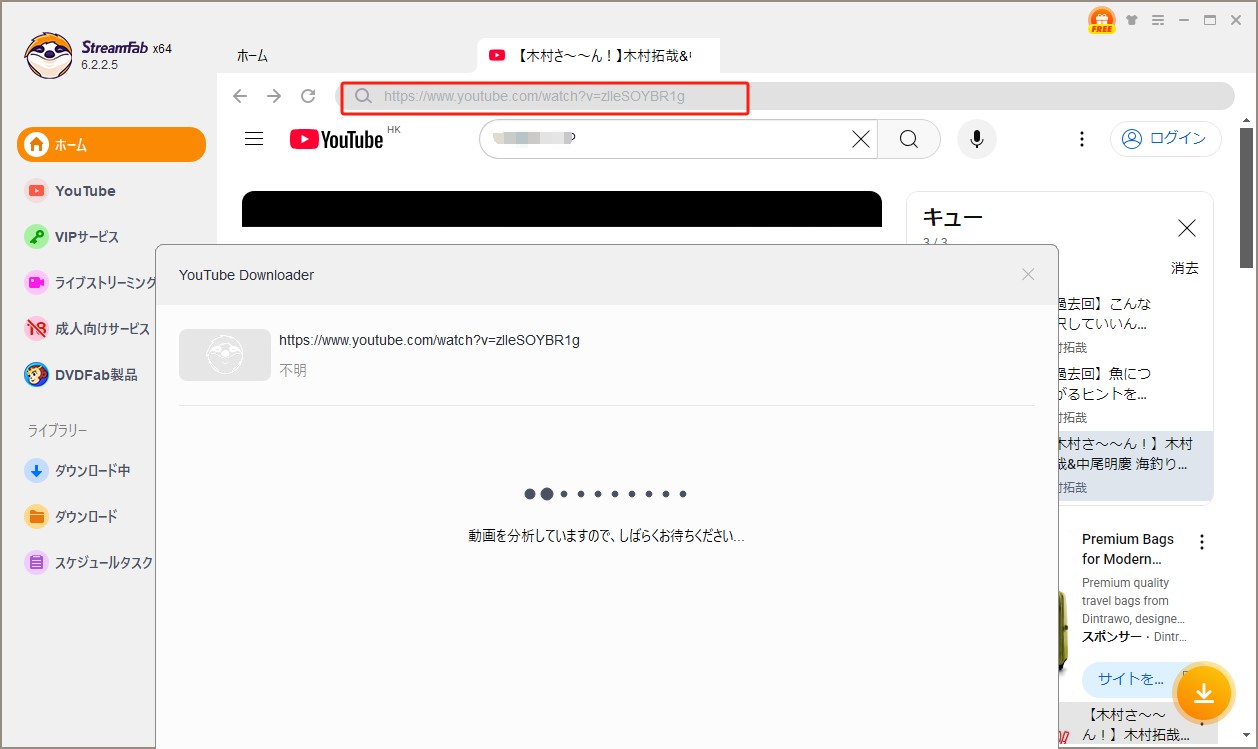
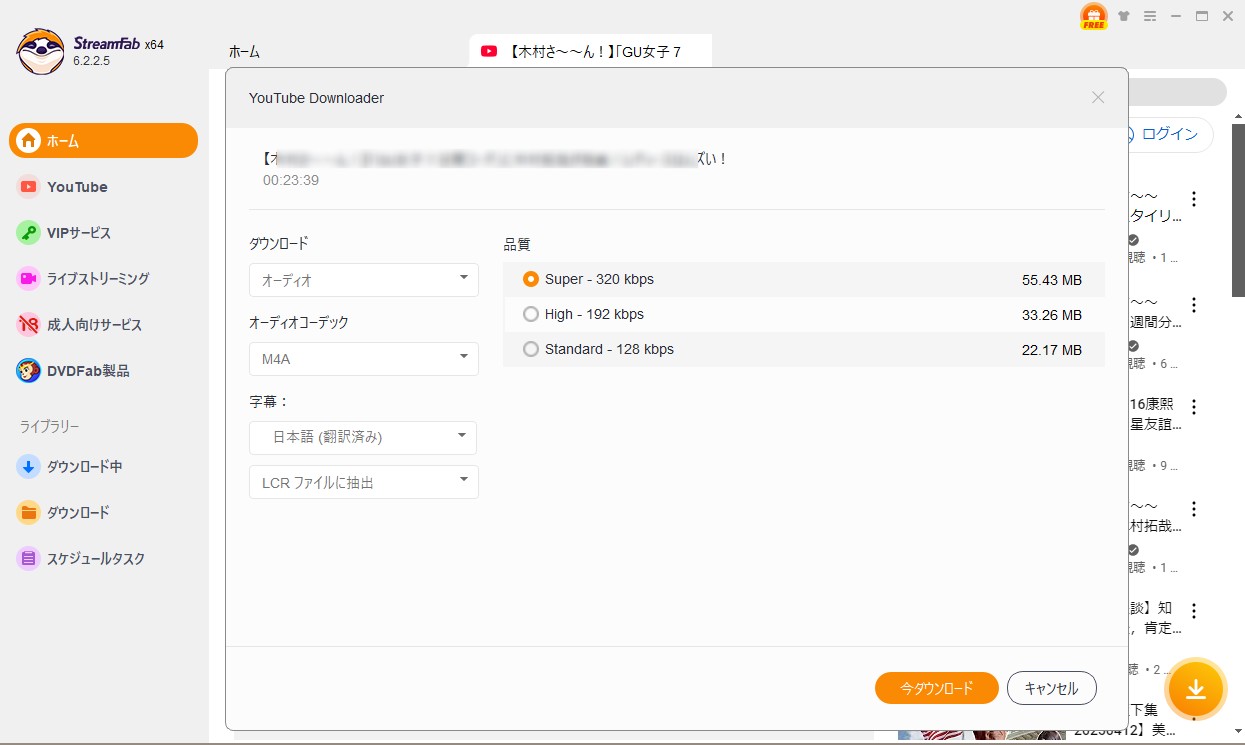
内蔵ブラウザでYouTubeへアクセスし、保存したい動画を検索して再生します。動画の解析が完了すると、ダウンロード設定画面が表示されます。
URLを直接使用する場合は、ホーム画面上部のアドレスバーに動画ページのURLを貼り付けてください。
ステップ3:フォーマットと画質を選択する
MP4、MKV、MP3などのフォーマットと、元動画で利用できる画質を選択します。設定を確認したら「今ダウンロード」をクリックしてください。
ダウンロードの進行状況は「ダウンロード中」タブで確認でき、完了した動画は「ダウンロード」タブから開けます。
なお、動画を保存する際は、YouTubeの利用規約、著作権、各動画の利用条件を確認してください。自分で公開した動画や、権利者が保存を認めているコンテンツを対象とし、無断転載や再配布、商業利用は行わないでください。
YouTubeオーディオレンダラエラーに関するQ&A
YouTubeのオーディオレンダラエラーは再起動せずに直せますか?
はい。音声出力デバイスの選び直し、Bluetoothイヤホンの再接続、YouTubeタブやブラウザの再起動だけで改善する場合があります。まずはこれらの方法を試し、直らない場合にWindowsやMacの設定を確認してください。
Bluetoothイヤホンを接続したときだけエラーが出るのはなぜですか?
Bluetoothイヤホンへの切り替えをブラウザが正常に認識できていない可能性があります。イヤホンを一度切断して再接続し、WindowsまたはMacのサウンド設定から出力先を選び直してください。マルチポイント接続を利用している場合は、ほかの端末との接続を一時的に解除すると改善することもあります。
Chromeだけでオーディオレンダラエラーが出る場合はどうすればよいですか?
シークレットウィンドウで同じ動画を再生し、拡張機能やキャッシュの影響を確認してください。改善しない場合は、グラフィックアクセラレーションを一時的にオフにし、Chromeを再起動します。EdgeやFirefoxでは正常に再生できるか確認することも、原因の切り分けに役立ちます。
Widevine DRMやHDCP 2.3がエラーの原因ですか?
通常のYouTube動画で発生するオーディオレンダラエラーについて、Widevine DRMやHDCP 2.3が主な原因とは限りません。一般公開動画でもエラーが出る場合は、出力デバイス、オーディオドライバー、ブラウザ設定を優先して確認してください。特定の有料コンテンツだけで問題が出る場合は、ブラウザや外部ディスプレイを含む再生環境も確認します。
StreamFabを使えばパソコンのオーディオ設定を修復できますか?
いいえ。StreamFabはWindowsやMacの音声設定、オーディオドライバーを修復するソフトではありません。対応する動画をローカルファイルとして保存し、ブラウザ以外のメディアプレイヤーで再生するための選択肢です。
まとめ
YouTubeで「オーディオ レンダラ エラー。パソコンを再起動してください。」と表示された場合は、最初に音量、出力デバイス、Bluetoothイヤホンの接続状態を確認しましょう。
基本的な操作で改善しない場合は、Windows 11のオーディオトラブルシューティングやドライバー更新、Macの音声出力設定、Chrome・Edge・Firefoxの拡張機能やハードウェアアクセラレーションを順番に確認します。
Widevine DRMやHDCP 2.3は一部の保護コンテンツで使用される技術ですが、一般的なYouTubeのオーディオレンダラエラーと直接結び付けて考える必要はありません。まずは音声デバイスとブラウザ環境を切り分けることが重要です。
また、繰り返し視聴する動画でブラウザ再生が安定しない場合は、権利者が保存を認めている動画をローカルファイルとして管理する方法もあります。StreamFab YouTube ダウンローダー Proは音声設定を修復するツールではありませんが、対応動画をMP4、MKV、MP3形式で保存し、ブラウザを介さずに再生したい場合の補助的な選択肢になります。

学校でのパソコン・タブレットでYouTubeを視聴したいが、アクセスしてみてもできません。本記事では、学校のパソコン・タブレットでYouTubeを視聴できない原因を詳しく説明します。また、学校のパソコン・タブレットでYouTubeなどの好きな動画が見られるように、四つの方法をまとめました。その中に、先にダウンロードすることをおすすめします。おまけに、YouTube専用のダウンローダー:StreamFab YouTube ダウンローダー Proをご紹介します。
山田 宇真 より - 2026年9月14日
無料のYouTubeダウンロードソフトを、費用をかけずに試す候補、制限付き無料版、無料体験型の3タイプで整理します。無料版の制限、対応OS、保存形式、複数動画への対応、広告や配布元の安全確認を比較し、用途に合う選び方を解説します。
柳 徹子 より - 2026年9月14日
YouTube音声のみダウンロードの違いを比較。YouTube Premiumの一時保存、Windows・Mac向けPCソフト、ブラウザ変換・録音、Android・iPhoneの保存先、MP3・M4A・WAVの選び方、安全上の注意、プレイリスト一括処理まで解説します。
柳 徹子 より - 2026年9月14日
YouTubeで映画の購入やレンタルができることをご存じですか?無料で動画を視聴できるプラットフォームというイメージが強いですが、簡単な手続きを踏むだけでフル尺の作品が合法的に楽しめます。別のサイトにログインする必要がないため、普段からYouTubeを使用している方に特におすすめです。詳しい方法や注意点などを解説していくので、ぜひ最後までご覧ください。
山田 宇真 より - 2026年9月10日