
PlayOnとは?Home・Cloudの違いと代替5製品比較

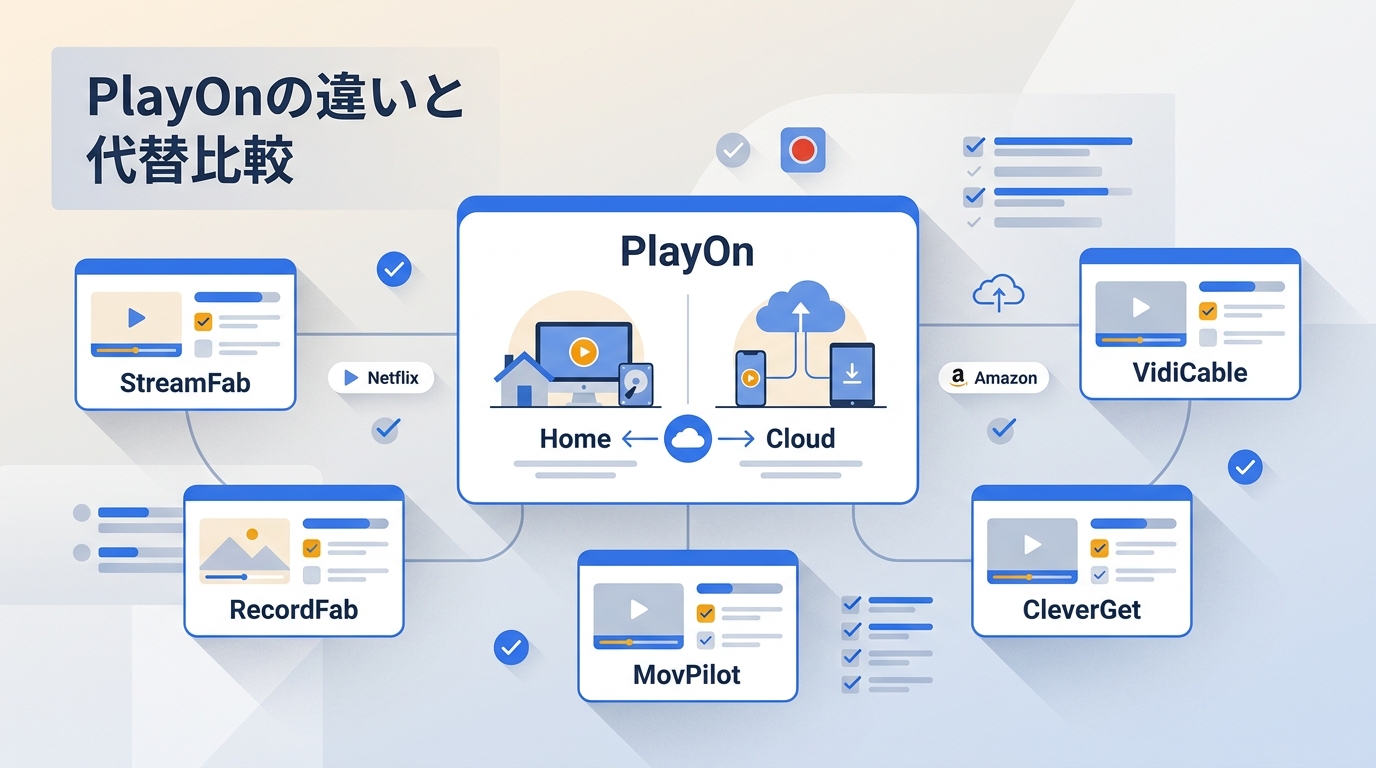
- PlayOn Home・PlayOn Cloud・Cloud Downloaderの違いを整理
- 録画した動画をスマホやPCへ保存する流れを解説
- 日本の動画配信サービスに対応する代替ソフト5製品を比較
- PlayOn Desktopや料金、対応サービスについてもFAQで確認
結論から言うと、PlayOnはNetflixやAmazon Prime Videoなどのストリーミング動画を録画し、オフラインで視聴するためのサービスです。現在は、Windows向けの「PlayOn Home」と、クラウド側で録画する「PlayOn Cloud」が中心となっています。
ただし、PlayOnは日本語に対応しておらず、日本の動画配信サービスへの対応も限られます。また、動画をそのまま取得する方式ではなく、基本的には再生しながら録画する仕組みです。そのため、日本でU-NEXT、TVer、ABEMA、DMM TVなども含めて利用したい場合は、PlayOn以外の選択肢も比較する必要があります。
私がPlayOnの代替を比較するときは、最初に「録画型を使いたいのか」「MP4やMKVのローカルファイルとして管理したいのか」を分けています。ここを先に決めておくと、必要な製品をかなり絞りやすくなります。
PlayOnとは?動画を録画して保存するサービス
PlayOnは、ストリーミングサービス上で再生される動画を録画し、オフライン視聴用のファイルとして管理するサービスです。
一般的な動画ダウンローダーとは仕組みが異なり、基本的には動画の再生時間に合わせて録画処理が進みます。対応画質や録画時間、字幕、広告の扱いは、利用するサービスや作品によって異なります。
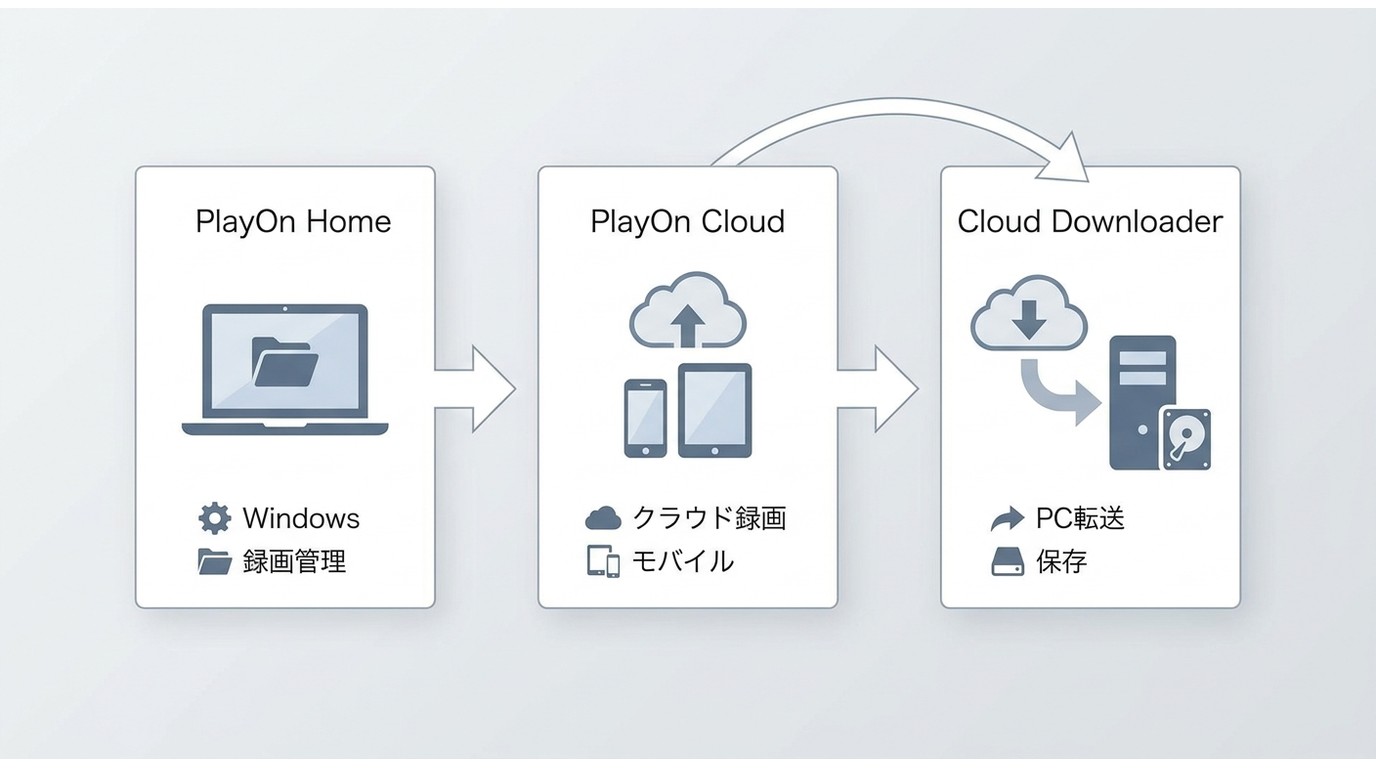
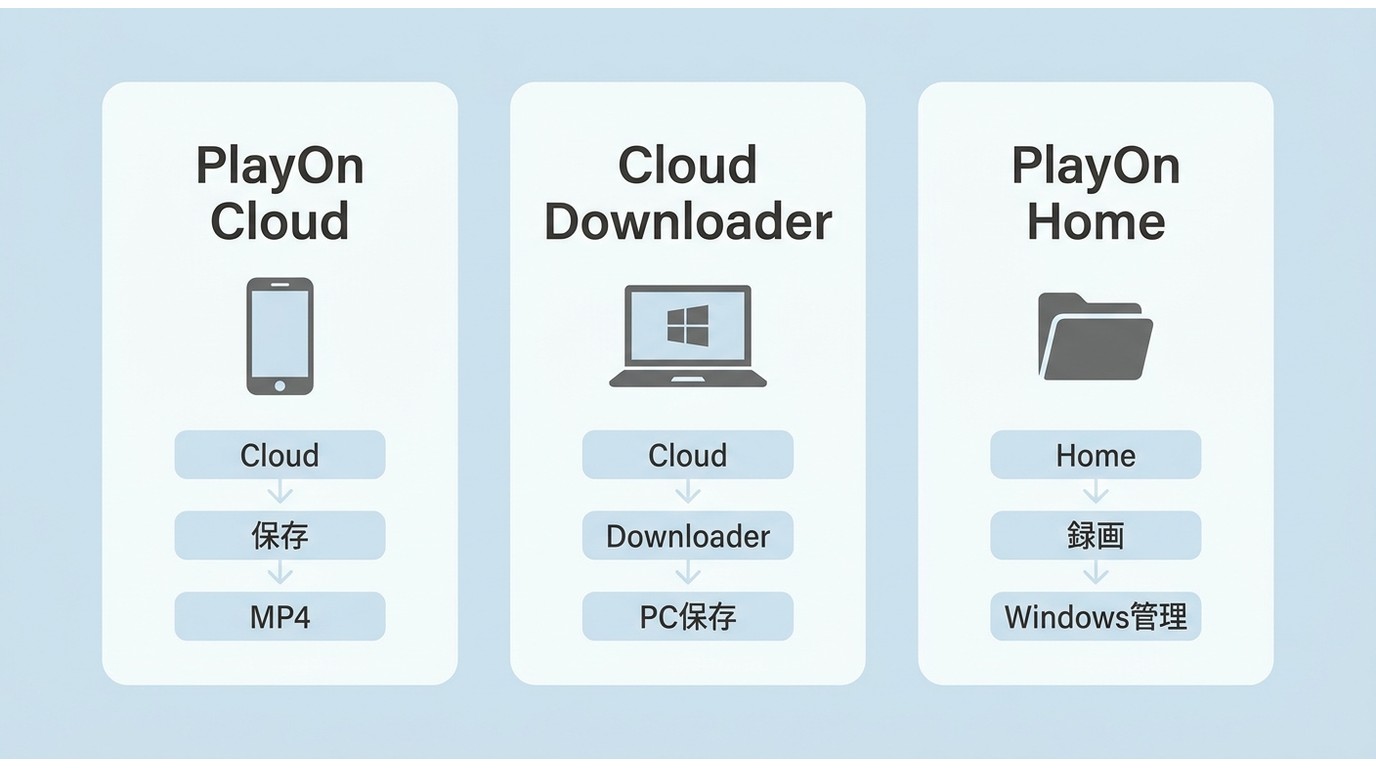
2026年7月時点では、主に次の3つを区別して考える必要があります。
PlayOn Home・Cloud・Cloud Downloaderの違い
PlayOn HomeはWindows PCで録画する
PlayOn Homeは、Windows PC上でストリーミング動画を録画し、録画済みファイルを管理するためのサービスです。
録画処理は自分のPC上で行われるため、録画中はPCを起動したままにしておく必要があります。保存先や録画済みファイルを自分で管理したい人に向いています。
PlayOn Cloudはクラウド側で録画する
PlayOn Cloudは、PlayOn側のクラウド環境で録画処理を行うサービスです。自分のPCやスマートフォンを録画中ずっと起動しておく必要はありません。
録画完了後は、PlayOn Cloudアプリからスマートフォンやタブレットへ保存します。PCを録画処理に使いたくない場合は、PlayOn HomeよりCloudのほうが使いやすいでしょう。
Cloud Downloaderは録画済み動画をPCへ転送する
Cloud Downloaderは、PlayOn Cloudで録画した動画をWindows PCへ転送するための公式アプリです。
Cloud Downloader自体が動画を録画するわけではありません。PlayOn Cloudで録画したファイルを、PCへ保存するための補助ツールと考えると分かりやすいです。
| サービス | 主な役割 | 対応環境 | 処理場所 | 料金体系 |
|---|---|---|---|---|
| PlayOn Home | PCで動画を録画・管理 | Windows | 自分のPC | 無料版・有料プラン |
| PlayOn Cloud | クラウドで動画を録画 | モバイルアプリ | クラウド | 録画クレジット制 |
| Cloud Downloader | Cloud録画をPCへ転送 | Windows | 録画処理なし | Cloud利用者向け |
提供状況は2026年7月時点。料金プランは変更される場合があります。
PlayOnの料金はいくら?
2026年4月に確認された主な料金体系は、次のとおりです。
| プラン | 料金 | 主な内容 |
|---|---|---|
| PlayOn Home Free | 無料 | 機能制限付きでHomeを利用 |
| PlayOn Home | 月額4.99ドル | Windows PCで録画 |
| PlayOn Cloud | 月額4.99ドル | 月30録画クレジットを含むプラン |
PlayOn Cloudは録画クレジットを消費する仕組みです。作品数や画質によって必要なクレジットが変わる可能性があるため、利用前にアプリ内の表示を確認してください。
また、料金やクレジット数は変更されることがあります。契約前にはPlayOn公式サイトで現在のプランを確認しましょう。
PlayOnは日本で使える?
PlayOn自体は日本から利用できる場合がありますが、日本市場向けに設計されたサービスではありません。
主な注意点は次のとおりです。
- 管理画面やサポートが日本語に対応していない
- 米国向け動画配信サービスが中心
- 日本独自の動画配信サービスには対応しない場合がある
- サービス側の仕様変更で録画できなくなることがある
- 作品によって字幕や広告の扱いが異なる
PlayOnではNetflix、Amazon Prime Video、Disney+、Hulu、Max、Peacockなどが対応サービスとして挙げられます。
一方、U-NEXT、TVer、ABEMA、DMM TVなど、日本で利用者の多いサービスをまとめて扱いたい場合は、日本市場にも対応する製品を選んだほうが分かりやすいでしょう。
PlayOnで録画した動画を保存する方法
PlayOn Cloudの録画をスマホへ保存する手順
- PlayOn Cloudアプリを開きます。
- 対象の動画配信サービスへログインします。
- 保存したい作品を検索します。
- 作品を録画キューへ追加します。
- 録画完了後、アプリ内の録画一覧を開きます。
- 端末への保存を選択します。
録画した作品を端末へ保存するには、スマートフォンやタブレットの空き容量が必要です。録画が完了していても、容量不足の場合は端末へ保存できません。
PlayOn Cloudの録画をPCへ保存する手順
- Windows PCへCloud Downloaderをインストールします。
- PlayOn Cloudのアカウントでログインします。
- 録画済み動画の一覧を表示します。
- PCへ転送したい作品を選びます。
- 保存先フォルダを指定します。
- 転送を開始します。
PlayOn Homeで録画する手順
- Windows PCへPlayOn Homeをインストールします。
- 録画したい動画配信サービスへログインします。
- 作品を検索して録画を開始します。
- 録画が完了するまでPCを起動したままにします。
- 録画ライブラリから完成したファイルを確認します。
- 保存先や再生端末に合わせてファイルを管理します。
録画が完了したことと、テレビやスマートフォンで正常に再生できることは別の問題です。再生できない場合は、まず保存先、ファイル形式、端末側の対応状況を確認してください。
PlayOnの代替ソフトを選ぶポイント
PlayOnの代替製品は、すべて同じ仕組みではありません。選ぶ際は、次の項目を確認しましょう。
- 録画型かローカルファイル保存型か
- WindowsとMacのどちらに対応するか
- 利用したい動画配信サービスに対応するか
- MP4やMKVで保存できるか
- 字幕や音声言語を選べるか
- 複数作品やシーズンをまとめて処理できるか
- 無料版でどこまで試せるか
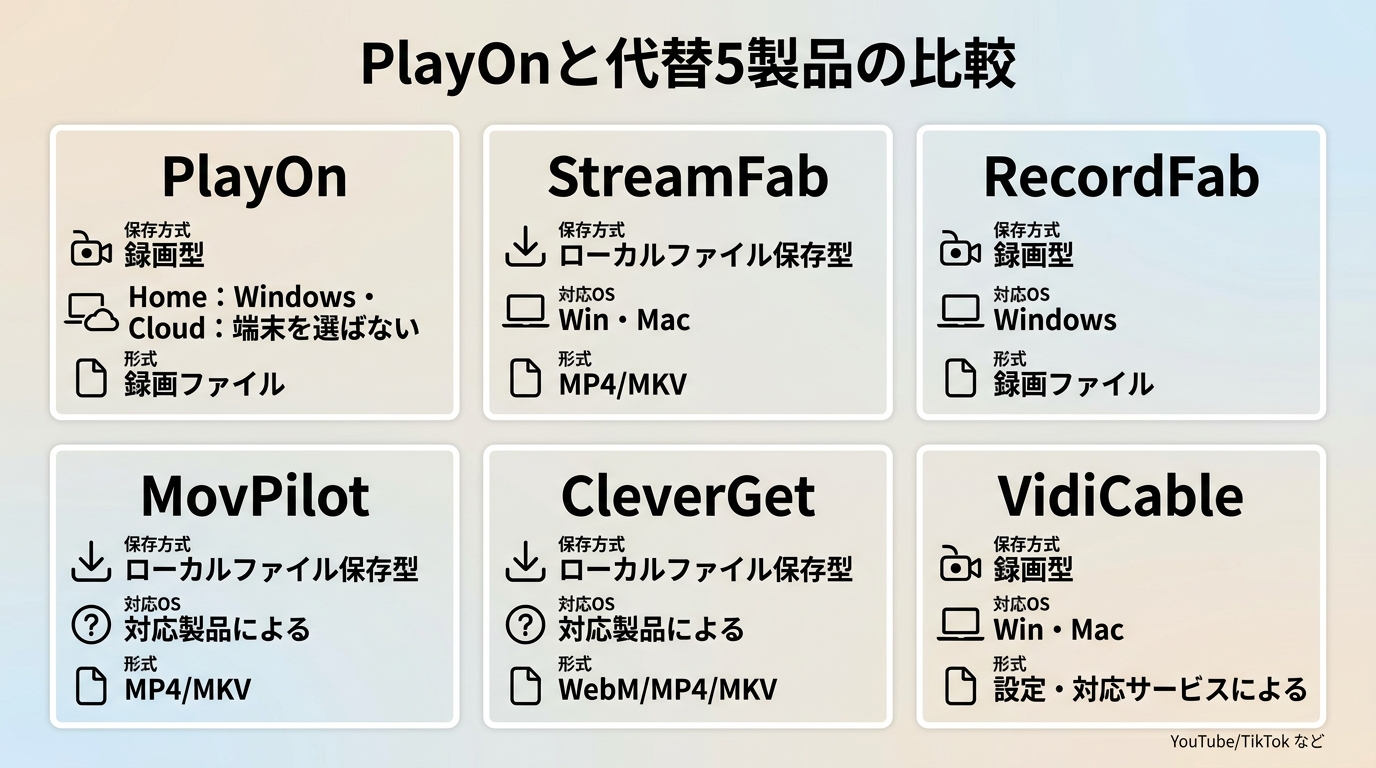
PlayOnと同じ録画方式を使いたいなら、RecordFabやVidiCableが比較対象になります。一方、録画時間を待たず、複数の日本向けVODをローカルファイルとして管理したい場合は、StreamFab、MovPilot、CleverGetなどの保存型製品が候補になります。
PlayOn代替ソフト5製品を比較
| 製品 | 保存方式 | 対応OS | 日本向けサービス例 | 画質・形式 | 一括処理 | 無料版 |
|---|---|---|---|---|---|---|
| PlayOn | 録画型 | Windows・モバイル | 日本向けサービスは限定的 | 録画ファイル | サービスにより異なる | Home Freeあり |
| StreamFab | ローカルファイル保存型 | Windows・Mac | U-NEXT、ABEMA、TVer、DMMなど | 最大1080p、MP4/MKV | 整季・複数作品に対応 | 対象サービスごとに3本 |
| RecordFab | 録画型 | Windows | Amazon、DMM、ABEMA、TVer、U-NEXTなど | 720p・1080p | 同時録画非対応 | 3本まで録画可能 |
| MovPilot | ローカルファイル保存型 | 製品により異なる | Netflix、Prime Video、Disney+、Huluなど | MP4/MKV | 対応 | 各動画の最初の6分 |
| CleverGet | ローカルファイル保存型 | Windows・Mac | モジュールにより異なる | WebM、MP4、MKV | 対応 | モジュールにより異なる |
| VidiCable | 録画型 | Windows・Mac | 対応サービスにより異なる | 設定により異なる | 製品仕様による | 購入前に要確認 |
代替品1:StreamFab
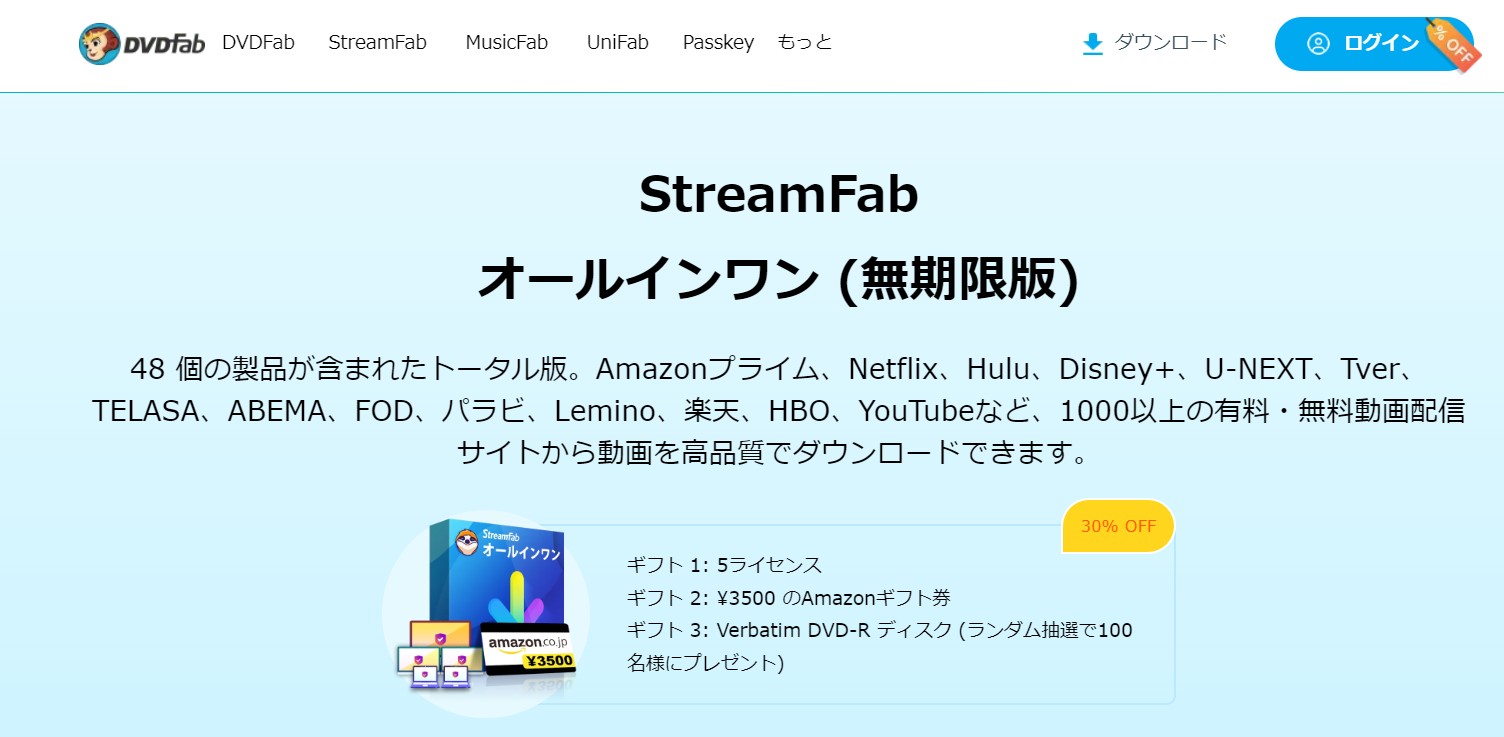
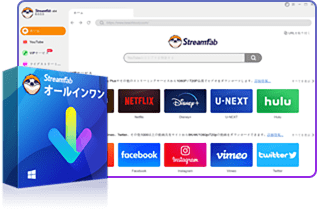
StreamFabは、Netflix、Amazon Prime Video、Disney+、Hulu、U-NEXT、ABEMAなど、国内外の動画配信サービスに対応するWindows・Mac向けの動画保存ソフトです。
PlayOnのように動画を最初から最後まで再生して録画するのではなく、対応サービスの動画をMP4またはMKV形式でローカルファイルとして管理できます。
Netflix向け製品では、最大1080p、MP4/MKV、EAC3 5.1、AAC 2.0、Dolby Atmos、HDR10、Dolby Visionなどに対応します。対応する画質や音声は、作品や配信サービスによって異なります。
また、複数エピソードの一括処理、字幕言語・音声言語の選択、新着エピソードの定時処理にも対応しています。日本の複数VODをまとめて管理したいWindows・Mac利用者に向いています。
- Netflix、Prime Video、U-NEXT、ABEMAなどに対応
- 対応サービスの動画をMP4またはMKVで保存
- 複数エピソードやシーズンの一括処理に対応
- 音声言語と字幕を選択可能
- 字幕をSRTまたは動画へ埋め込んで保存
- 日本を含む複数の動画配信サービスに対応
- WindowsとMacで利用可能
- 対応サービスでは最大1080pまたは4Kに対応
- MP4またはMKV形式で保存可能
- 複数エピソードの一括処理に対応
- 字幕と音声言語を選択可能
- 対象サービスごとに3本まで無料体験可能
- Linux版は提供されていません
- 無料体験後に継続利用する場合は製品版が必要です
- 対応画質や音声はサービス・作品によって異なります
代替品2:RecordFab
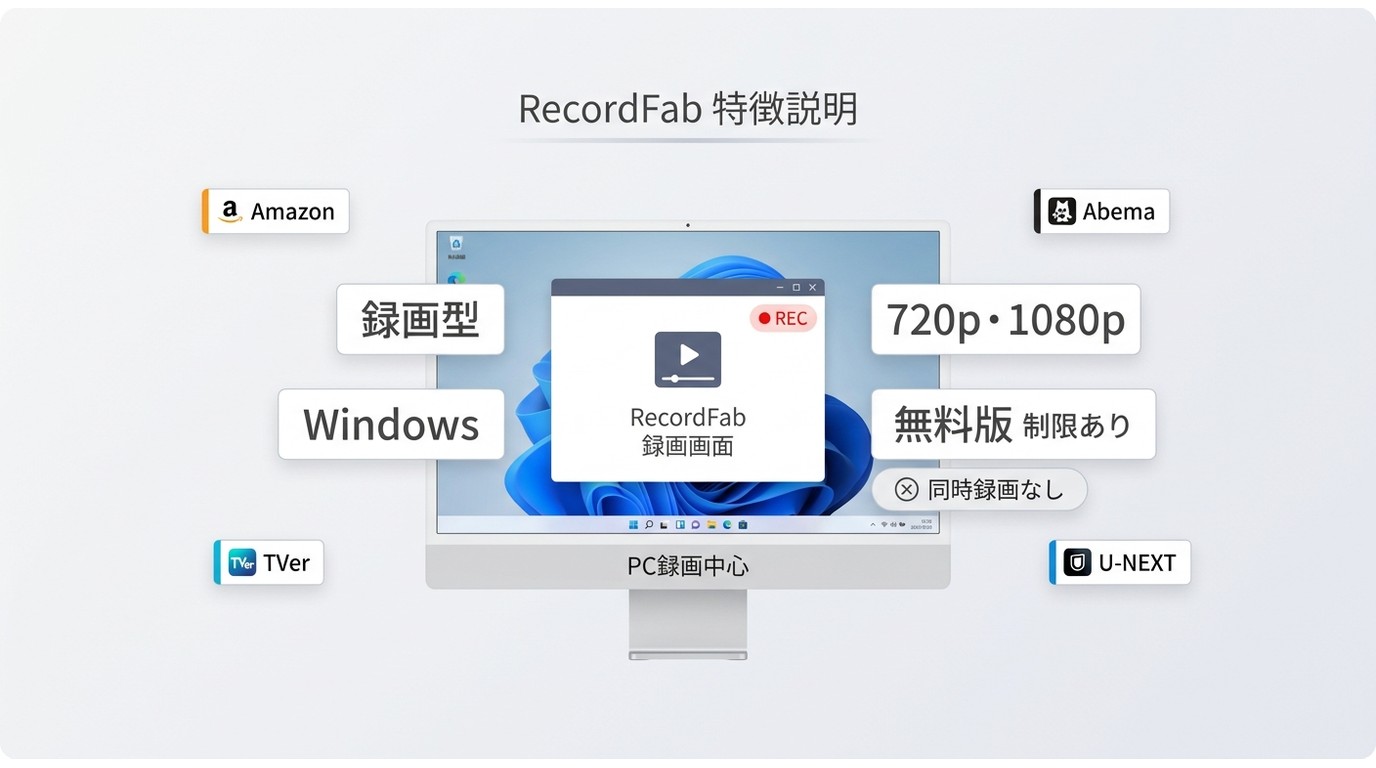
RecordFabは、Amazon、DMM、myfans、ABEMA、TVer、U-NEXTなどの動画を録画できるWindows向け製品です。
PlayOn Homeと同じ録画型ですが、日本の動画配信サービスにも対応している点が大きな違いです。バックグラウンド録画と倍速録画に対応しており、通常速度より短い時間で録画できる場合があります。
720pと1080pに対応し、無料版では任意のストリーミングサービスから3本まで録画できます。ただし、複数動画の同時録画には対応していません。
- 日本の複数動画配信サービスに対応
- 720p・1080pで録画可能
- 倍速録画に対応
- バックグラウンド録画に対応
- 無料版では3本まで録画可能
- Windowsでのみ利用できます
- 複数動画を同時に録画できません
- 録画中は一定の処理時間が必要です
代替品3:MovPilot
MovPilotは、Netflix、Amazon Prime Video、Disney+、Hulu、Maxなどに対応する動画保存ソフトです。
音声言語や字幕を選び、MP4またはMKV形式で保存できます。複数エピソードの一括処理にも対応しているため、海外の主要動画配信サービスを中心に利用する人には候補になります。
一方、日本独自の動画配信サービスへの対応は限定的です。また、無料体験では各動画の最初の6分間のみ保存できます。
- Netflix、Prime Video、Disney+、Huluなどに対応
- MP4・MKV形式で保存可能
- 複数エピソードの一括処理に対応
- 音声言語と字幕を選択可能
- 3種類の字幕保存方式に対応
- 対応する日本向けサービスは限られます
- NetflixではHDRや一部Dolby効果に対応しない場合があります
- Disney+は720pまでとなる場合があります
- 無料体験では各動画の最初の6分間のみ保存できます
代替品4:CleverGet
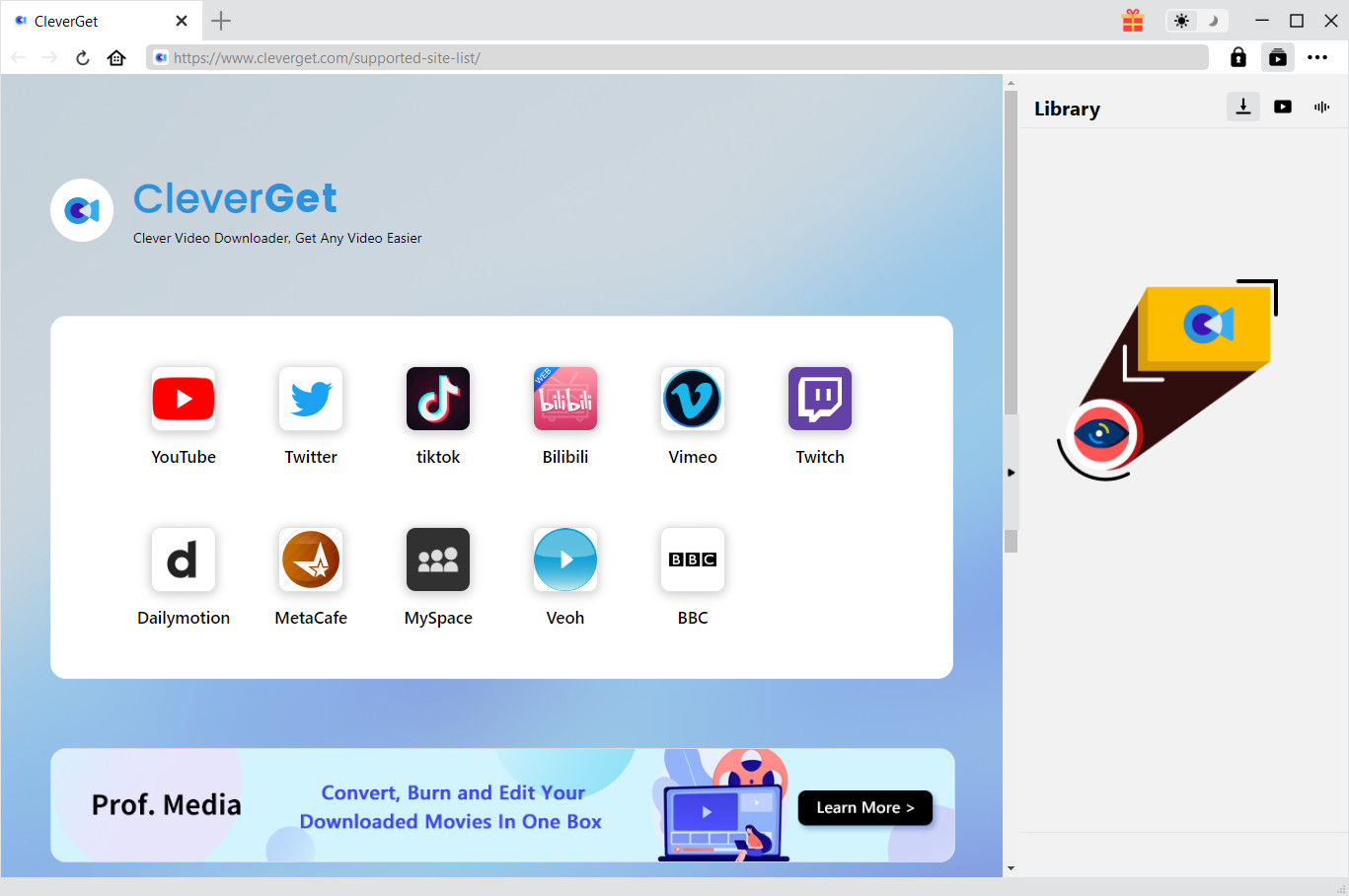
CleverGetは、複数の動画配信サービスと動画サイトに対応する動画保存ソフトです。利用するサービスごとに専用モジュールを追加する方式で、WebM、MP4、MKVなどの形式に対応します。
一括処理や字幕・音声トラックの選択を重視する人には候補になります。ただし、対応画質、無料版の制限、利用できるサービスはモジュールごとに異なります。
- 複数動画の一括処理に対応
- WebM、MP4、MKV形式に対応
- 最大1080pに対応するモジュールあり
- 音声トラックと字幕を選択可能
- 最新エピソードの定時処理には対応していません
- 対応範囲や出力条件はモジュールごとに異なります
- Disney+は720pまでとなる場合があります
代替品5:VidiCable
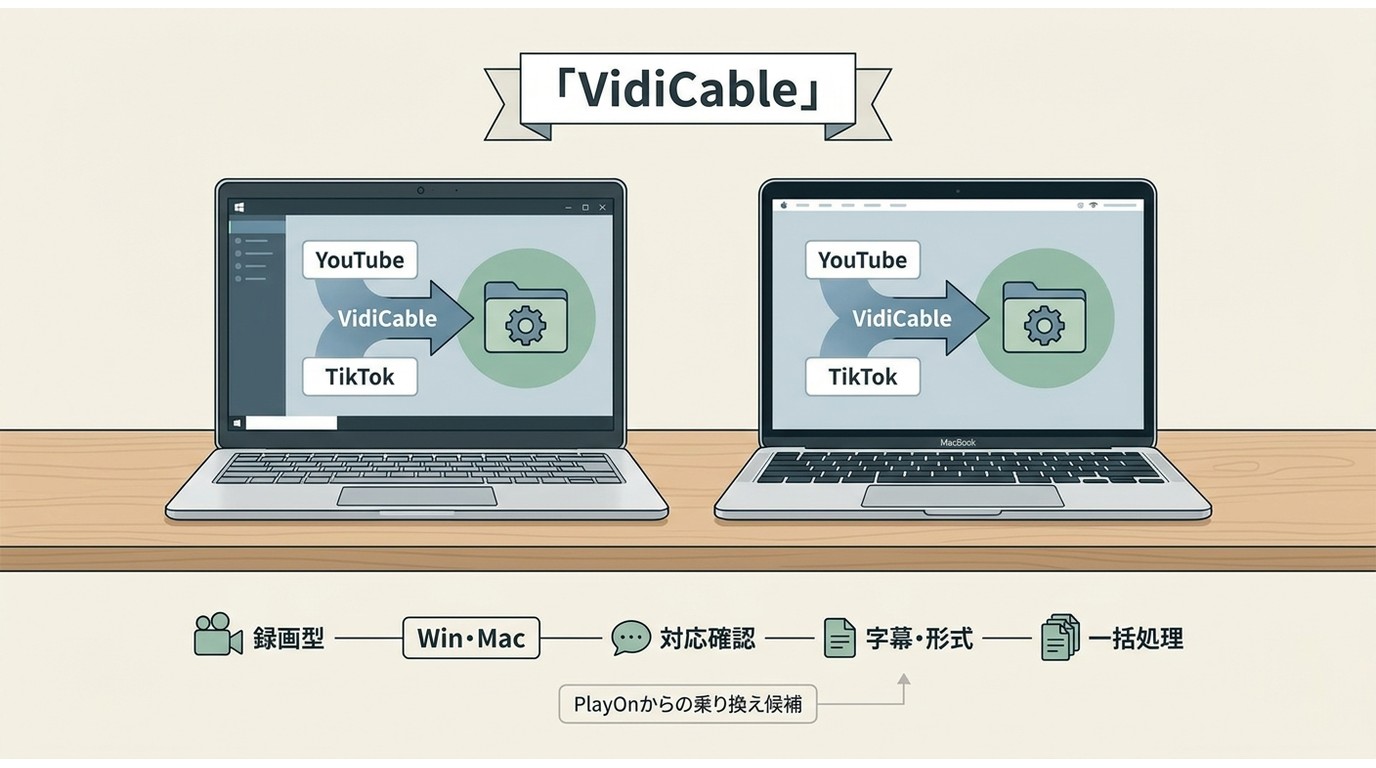
VidiCableは、WindowsとMacで利用できる録画型のストリーミング動画保存ソフトです。YouTube、TikTokなどの動画サイトや、一部の動画配信サービスに対応します。
PlayOnと同じ録画型を使いながら、Macにも対応する製品を探している場合は候補になります。
ただし、対応サービス、画質、字幕、一括処理、無料版の制限は製品や利用環境によって異なります。特にU-NEXT、TVer、ABEMAなどを目的にする場合は、購入前に対応状況を確認してください。
- WindowsとMacに対応
- ストリーミング動画を録画して保存
- YouTubeやTikTokなどに対応
- PlayOnに近い録画型の操作方式
- 希望する日本向けサービスへの対応確認が必要です
- 対応画質や字幕条件はサービスによって異なります
- 録画型のため処理に再生時間がかかる場合があります
AnyStreamはPlayOnの代替として使える?
AnyStreamは、以前はNetflix、Amazon Prime Video、Disney+などに対応する動画保存ソフトとして利用されていました。
しかし、2024年6月以降、公式サイトと公式フォーラムが停止しています。そのため、2026年現在は現役のPlayOn代替製品には含められません。

PlayOnに関するよくある質問
PlayOn Desktopは現在も使えますか?
旧PlayOn Desktopは終了しており、現在のPlayOn HomeやPlayOn Cloudとは別のサービスです。以前の買い切りライセンスや操作方法を、そのままPlayOn Homeへ適用することはできません。
PlayOn HomeとPlayOn Cloudの違いは何ですか?
PlayOn HomeはWindows PC上で録画し、PlayOn Cloudはクラウド上で録画します。PCを起動したまま自分で管理したい場合はHome、PCを録画処理に使いたくない場合はCloudが向いています。
PlayOnは日本語に対応していますか?
PlayOnは日本語向けに最適化されたサービスではありません。管理画面やサポートは英語が中心で、日本独自の動画配信サービスへの対応も限られます。
PlayOnはNetflixやAmazon Prime Videoに対応していますか?
PlayOnではNetflix、Amazon Prime Video、Disney+、Hulu、Max、Peacockなどが対応サービスとして挙げられます。ただし、サービス側の仕様変更や地域によって録画できない場合があります。
PlayOn Cloudの録画が始まらないときはどうすればよいですか?
録画キュー、残りクレジット、アプリの再起動、対象サービスへのログイン状態を順に確認してください。それでも開始しない場合は、対象サービス側の仕様変更や一時的な障害も考えられます。
PlayOnで録画した動画をテレビで再生できない原因は?
まず録画ファイルの保存先と、テレビが対応するファイル形式を確認してください。PCでは再生できる場合、録画失敗ではなく、USB、キャスト、ネットワーク接続、テレビ側の対応形式に原因がある可能性があります。
日本で使うならPlayOnの代替はどれがおすすめですか?
PlayOnと同じ録画型を希望するならRecordFabが比較対象になります。U-NEXT、ABEMA、TVerなどを含む複数VODの動画をMP4やMKVで管理し、一括処理も使いたい場合はStreamFabが候補になります。
まとめ
PlayOnは、ストリーミング動画を録画してオフライン視聴するためのサービスです。Windows PCで録画するPlayOn Homeと、クラウド側で録画するPlayOn Cloudでは、録画する場所と管理方法が異なります。
NetflixやAmazon Prime Videoを中心に録画したい場合はPlayOnも選択肢になりますが、日本語非対応で、日本独自の動画配信サービスへの対応も限られます。
PlayOnに近い録画型を探している場合はRecordFab、WindowsとMacの両方で録画したい場合はVidiCableが比較対象です。一方、U-NEXT、TVer、ABEMAなども含め、複数サービスの動画をMP4やMKVで一括管理したい場合はStreamFabが向いています。
利用する際は、正当に視聴できるコンテンツを個人のオフライン視聴の範囲で扱い、著作権法および各動画配信サービスの利用規約を確認してください。
最新情報について:本記事は2026年7月時点の提供状況をもとに整理しています。料金、対応サービス、無料版の条件は変更される場合があるため、利用前に各製品の公式サイトをご確認ください。

AnyMP4で音声だけ残り録画画面が真っ黒になるとき、30秒で症状を切り分け、画面収録権限、ブラウザ描画、GPU、保存後MP4の再生環境を順に確認します。直らない場合は、対応OSや無料版の制限も踏まえ、一般画面の録画、配信動画のローカル保存、録画方式を続ける方法から用途に合う手段を選べます。
柳 徹子 より - 2026年9月21日
HitPaw Video Converterの現行名HitPaw Univdについて、動画変換の使い方、料金、評判、安全性、無料版の制限を解説。StreamFabとの用途の違いも整理します。
柳 徹子 より - 2026年9月20日
Wondershare DemoCreatorで画面録画できないときに、黒画面、音声が出ない、途中停止、MP4保存・エクスポート失敗を症状別に切り分けます。MacとWindowsの権限、GPU、ドライバー、保存先、空き容量を確認する順番と、録画方式が合わない場合の代替手段まで丁寧に解説します。
柳 徹子 より - 2026年9月20日

StreamByte Amazon動画ダウンローダーの評判・使い方・注意点をレビューします。
柳 徹子 より - 2026年9月17日