
YTMP3の危険性と通知トラブル・変換エラーへの対処法(2026年版)

要約: 2026年の最新ストリーミング環境において、YTMP3(ytmp3.cc)の安全性やウイルス感染のリスク、使えない・エラーになる原因をデジタルアーカイブ専門家が徹底検証。悪質なリダイレクト広告の仕組みを解説し、DRM��最新のYouTubeアルゴリズムを回避して安全・高音質にMP3を保存できるプロ推奨の代替ソフトも紹介します。
この記事では、YTMP3で起きる不要な通知、変換失敗、保存先の確認を、問題が起きている場所ごとに分けて説明します。変換が止まる場合は入力URLや形式別の長さ制限を確認し、通知や追加アプリの問題とは分けて対処します。
YTMP3の2026年現在のステータス:使えるのか?それとも使えない?
YTMP3とは、動画のURLを入力してMP3音声やMP4動画に変換するWebサービスのことです。Web版の基本機能は無料と表示されており、会員登録や専用アプリのインストールは不要です。
まず、問題が接続、変換条件、保存後のどこで起きているかを分けて確認します。2026年11月時点、ytmp3.ccから転送されるyt-to-MP3.netでは、MP3は192kbpsで240分まで、MP4は360pで30分までと表示されています。これは転送先ページの表示仕様です。変換処理が途中で止まる場合やエラーが表示される場合は、入力したURL、選んだ形式の長さ制限、サイトの応答を順に確認します。

ytmp3.ccでエラーが出るときの確認事項
「Conversion failed(変換失敗)」と表示されたら、まず入力したURLが目的のYouTube動画のものか、元動画をYouTubeで再生できるかを確認します。次に、動画の長さが選んだ形式の上限内かを確認し、最後に変換ページが応答しているかを確かめます。具体的な再試行の手順は、後半の「YTMP3で変換エラーになった場合の対処法」で説明します。


YTMP3に接続できない場合と変換が止まる場合の違い
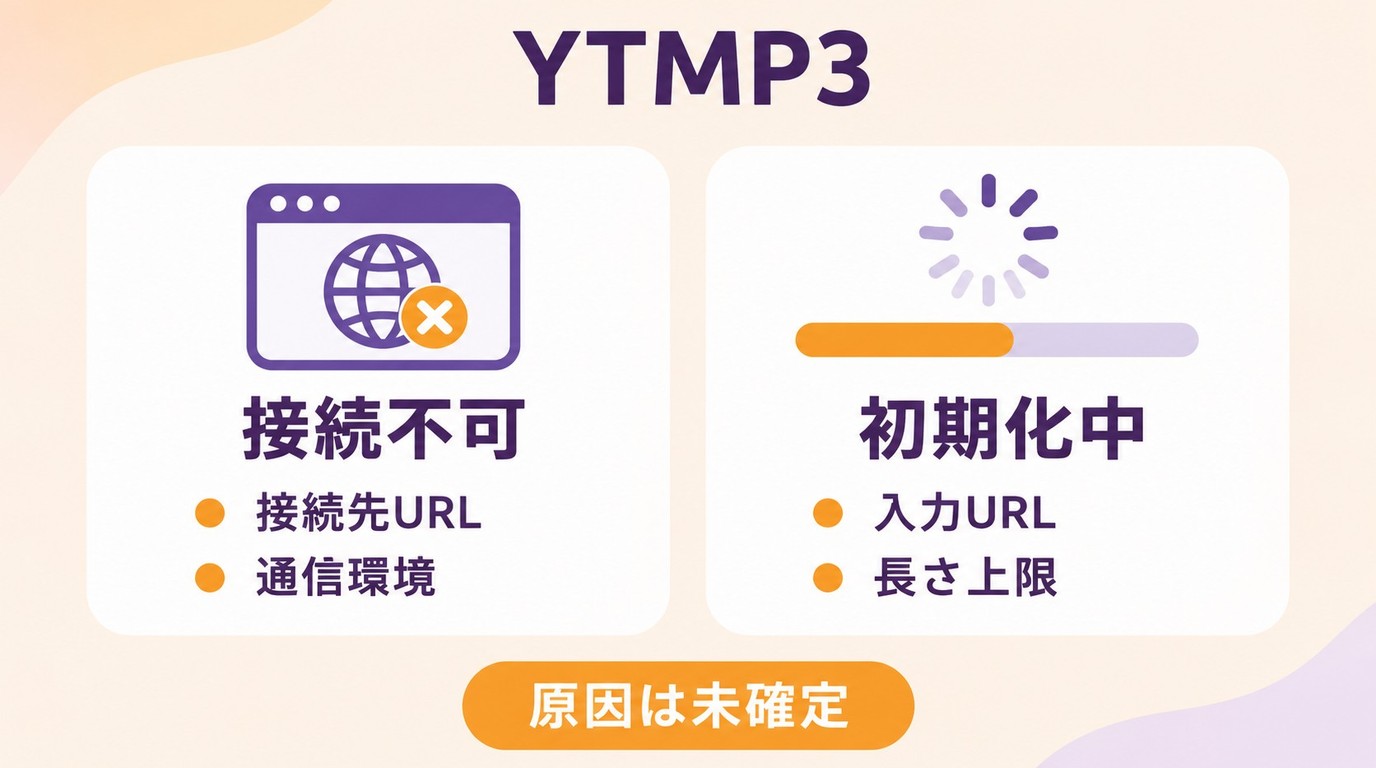
YTMP3が使えないときは、ページ自体が開かない状態と、ページは開くものの「Initializing(初期化中)」から進まない状態を分けて確認します。前者では接続先URLとネットワークの接続状態を確認し、後者では入力内容と形式別の長さ制限を確認します。処理中の表示だけでは、IPアドレスの遮断やYouTube側の仕様変更が原因とは特定できません。
YTMP3の使い方:MP3とMP4の保存手順
YTMP3のダウンロードでは、保存の許可がある動画のURLを用意し、Web版で次の順に操作します。音声だけが必要ならMP3、映像も必要ならMP4を選びます。
- 動画のURLをコピーします。 YouTubeで対象の動画を開き、共有メニューなどからURLをコピーします。
- Web版の入力欄に貼り付けます。目的の動画のURLが最後まで入力されていることを確認します。
- MP3またはMP4を選びます。用途に合う形式を選び、動画の長さがその形式の上限内か確認します。
- 変換を開始します。表示された動画タイトルが対象と一致しているか確認し、変換完了を待ちます。
- ファイルを保存して確認します。変換結果のダウンロードボタンから保存し、保存先でファイルを開いて音声や映像を確認します。
iPhoneでは、後半の「YTMP3モバイル版の注意点:iPhoneでの使い方と制限」で保存先を説明します。
YTMP3の危険性とウイルス感染リスク(2026年最新)
YTMP3のウイルス対策を考える際は、広告画面を見た場合、サイトの通知を許可した場合、追加アプリをインストールした場合を分けて対処します。広告や通知が表示されたという事実だけで、端末がウイルスに感染したとは判断できません。
不正広告と通知から考えるYTMP3の安全性
「Download」ボタンを押したあとに別のタブでセキュリティ警告が表示されたら、その画面には情報を入力せず、タブを閉じます。広告を通じて偽警告や不要なソフトの導入へ誘導する手法は、Malvertising(不正広告)と呼ばれます。サイトの通知を許可すると、そのサイトから通知が届きます。不要な通知はサイトの権限設定から停止でき、通知が届くことだけではマルウェア感染とは判断できません。追加アプリをインストールした場合は、OSのアプリ一覧で名前と提供元を確認し、不要なものをアンインストールします。


AndroidでAPKファイルを開く前の確認
AndroidでAPKファイルがダウンロードされたら、音声や動画ではなくアプリのインストール用ファイルであることを確認してください。Web版での変換操作とアプリのインストールは別です。不要なAPKファイルは開かず、すでにアプリを入れた場合は、Androidの設定にあるアプリ一覧で名前と権限を確認し、不要なものをアンインストールします。


不要な通知を止めるには:ブラウザの設定から「サイトの設定」→「通知」を開き、見覚えのないサイトの通知をブロックするか、許可を削除してください。アプリの削除とブラウザの通知停止は、それぞれの設定で行います。
YTMP3で変換エラーになった場合の対処法
YTMP3のエラーが出たら、入力URL、元動画の再生可否、選んだ形式の長さ上限、ブラウザの状態の順に確認します。変換が始まらない問題と、保存後に再生できない問題は分けて対処することがポイントです。
「Conversion Failed」の解決策
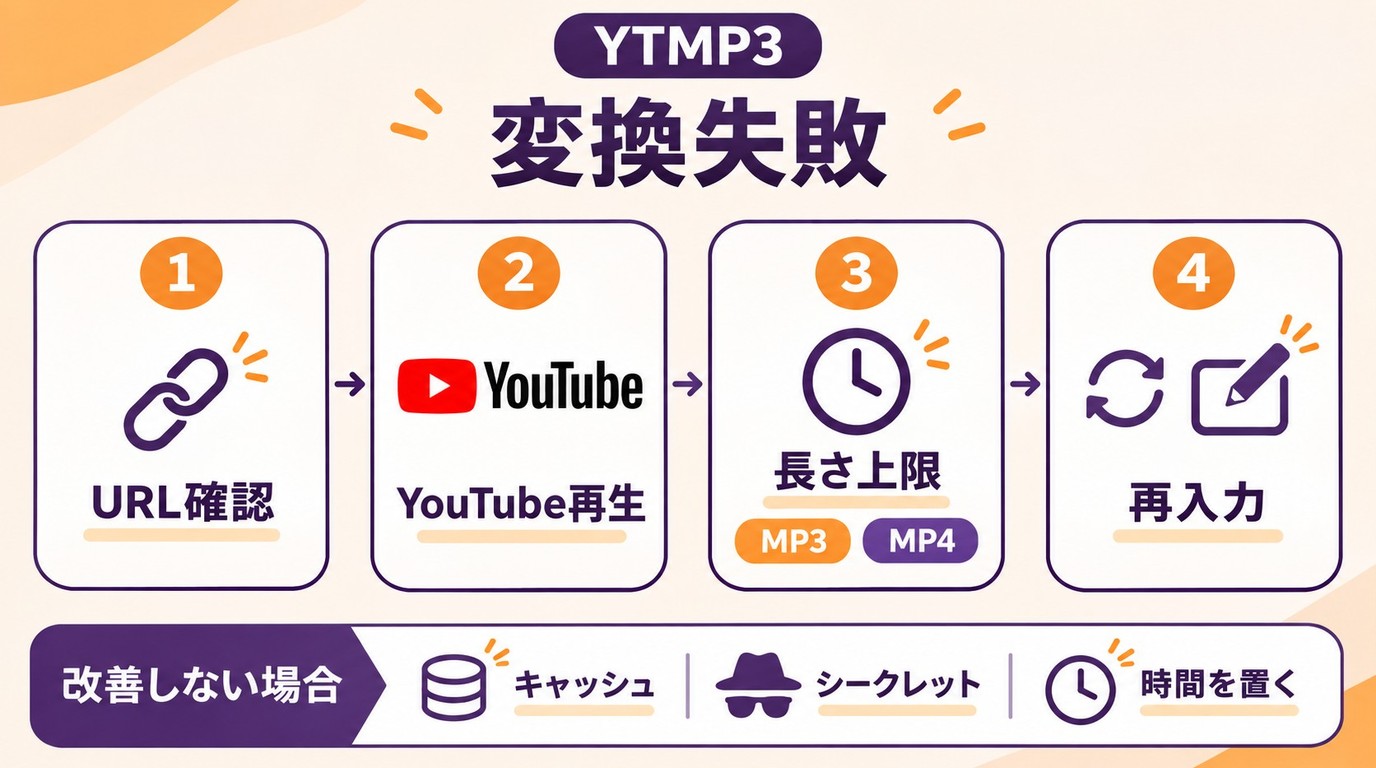
ブラウザのキャッシュクリアやシークレットモードでの実行により、セッションの競合をリセットできる場合があります。先に次の順序で入力条件を確認し、それでも変換が始まらなければ、キャッシュの削除やシークレットモードを試します。
- 入力したURLに抜けや余分な文字がないか確認します。
- 元の動画をYouTubeで開き、再生できるか確認します。
- 動画の長さが、選んだMP3またはMP4の上限内か確認します。
- 変換ページを再読み込みし、URLを入力し直します。
- 処理が止まる場合は、時間を置いて再試行します。
サイト側が応答しないときは、連続して変換ボタンを押さず、いったん操作を止めてください。
ネットワークブロックとジオブロッキングの影響
変換ページ自体が開かない場合は、アドレス欄の接続先URLを確認し、ほかのWebページを開いてネットワークの接続状態を調べます。学校や職場のネットワークでアクセス制限が表示されたときは、管理者に利用条件を確認してください。元動画に地域制限の案内が出る場合は、その表示とYouTube上での再生可否を確認し、変換ページの接続不良とは分けて扱います。
YTMP3の代替として使うPC向けソフト
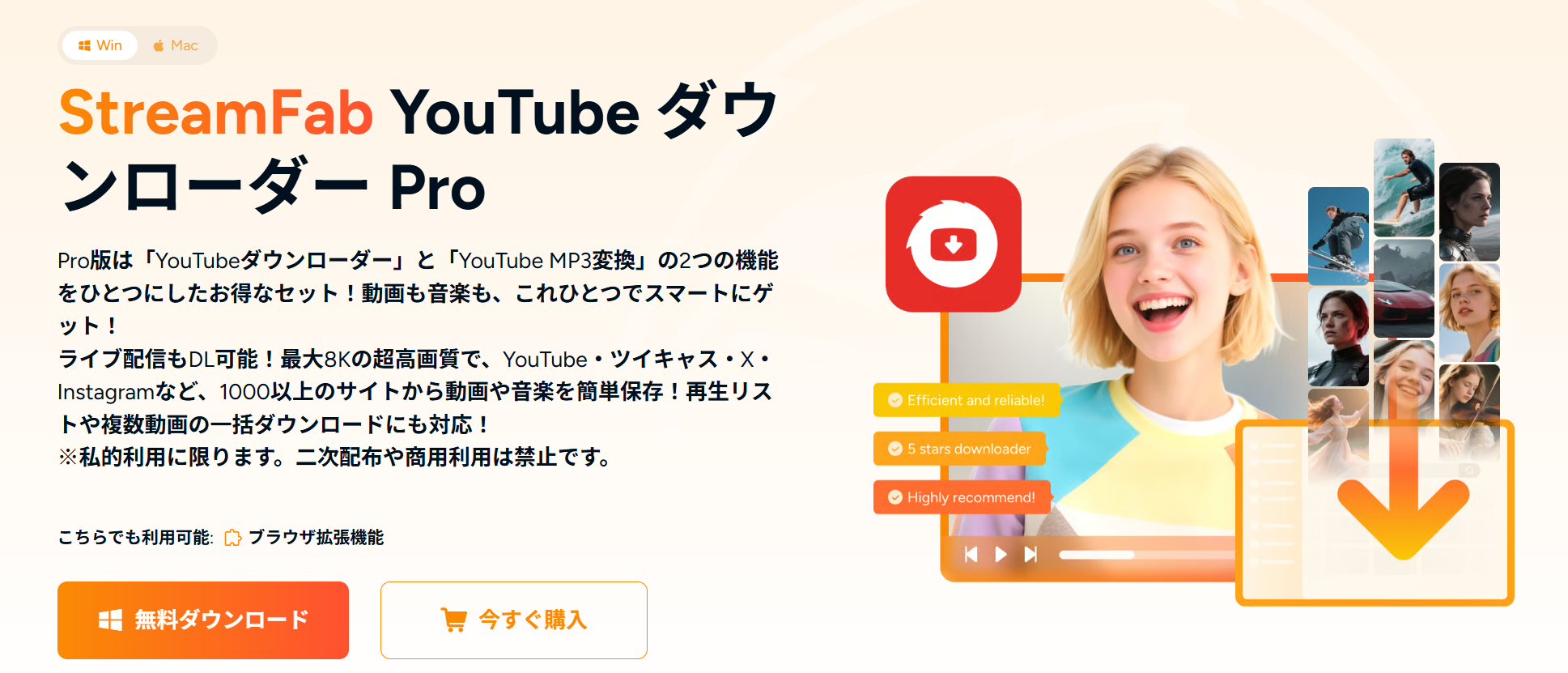
まず、URL、形式別の長さ上限、変換ページの応答を確認します。これらを確認してもWeb版で目的の保存が進まない場合や、複数の動画をまとめて保存・整理したい場合は、 StreamFab YouTube ダウンローダー Pro の保存形式と機能を確認してください。YouTube公式の一時保存機能に対する第三者製ソフトです。2026年11月時点の製品ページでは、MP4/MKV/MP3での保存と、再生リストや複数動画の一括ダウンロードに対応しています。
PCで音声を保存する手順と設定
StreamFab YouTube ダウンローダー Proでは、内蔵ブラウザで対象の動画を開き、音声の保存形式と品質を選んで保存します。音声だけが必要な場合はMP3を選び、保存先を指定してください。完了後は保存先のファイルを開き、音声が再生できることを確認します。
YTMP3とPC向けソフトの違い
YTMP3でURLと形式別の条件を確認しながら変換したい場合はWeb版を、保存形式や保存先を管理し、複数の動画をまとめて扱いたい場合はPC向けソフトを選びます。
| 比較指標 (2026年4月) | YTMP3 (Webベース) | StreamFab YouTube Pro |
|---|---|---|
| 解析成功率 | < 30% (Cipher変更に脆弱) | 99.9% (独自のブラウザ内蔵解析) |
| 広告リスク・安全性 | 高 (リダイレクト・マルバタイジング) | 完全無毒 (広告ブロック内蔵、クリーンUI) |
| 最高音質 / メタデータ | 最大128kbps / ID3タグ欠落 | 最大320kbps 原音抽出 / 自動カバーアート取得 |
| バッチ処理 (一括保存) | 不可 (1曲ずつ手動) | 可能 (プレイリスト丸ごと高速処理) |
以下の画面は、音声形式の選択から保存したファイルの確認までの流れです。


YTMP3モバイル版の注意点:iPhoneでの使い方と制限
iPhoneでのYTMP3利用でも、Web版の基本操作は共通です。ここでは、Safariで保存したファイルの探し方と、ミュージックアプリへの追加との違いを説明します。
iOSサンドボックス制限の影響
SafariでMP3を保存しても、ミュージックアプリには自動で追加されません。保存したファイルは、「ファイル」アプリの「ブラウズ」から「iCloud Drive」または「このiPhone内」を開き、「ダウンロード」で探します。保存先を変更している場合は、指定したフォルダを開いてください。別の広告画面や警告が開いたときは、画面内のボタンを押さず、タブを閉じます。


下の2枚はアプリ内の再生・ファイル管理画面です。Safariを使うWeb版の操作画面とは異なります。


YTMP3に関する2026年のFAQ
まとめ
YTMP3で問題が起きたときは、通知、変換エラー、保存後の再生不良を分けて対処することがポイントです。ブラウザの不要なサイト通知は権限設定で停止し、変換が止まる場合は入力URLや形式別の長さ制限を確認します。
音声だけが必要ならMP3、映像も必要ならMP4を選び、保存後にファイルを再生して確認してください。PCで保存形式や保存先を管理したい場合は、本文で紹介した StreamFab YouTube ダウンローダー Pro を確認してください。
正当にアクセスでき、保存の許可があるコンテンツを個人のオフライン利用に限って扱い、著作権および各サービスの利用規約の範囲内でご利用ください。

Flvtoはインストールやユーザー登録などの手間が一切かからずに、簡単にYouTubeの動画をダウンロードしたり、音声ファイルにしたりできることで、人気を集めています。本記事では、この人気上昇中のFlvtoの機能・使い方・安全性、突然使えなくなった時の原因と解決方法を紹介致します。
謎川 望 より - 2026年11月17日
現在、Dirpyで「ダウンロードできない」「0%から進まない」エラーが急増中です。本記事では、YouTubeの最新DRM保護やCipher Signature変更といった技術的背景から、Dirpyの危険性、そして私が実測で選んだ安全な代替案(StreamFab)まで、デジタルアーカイブの専門家が徹底解説します。
謎川 望 より - 2026年11月17日
動画をダウンロードするように、ダウンロードツールを使うのは必要です。そのような動画サイトが多いですが、広告が少ない、登録がいらないサイトが多くありません。Offlibertyはその一つです。では、次、Offlibertyが使えない時の対処法をみんなにご紹介いたします。
謎川 望 より - 2026年11月17日
RapidGatorの安全性を、通信の保護とファイル自体の確認に分けて解説します。プレミアムの自動更新、アプリの使い方、偽サイトの見分け方に加え、遅い・ダウンロードできない場合の確認順を整理しました。
橋本 モモカ より - 2026年11月17日