【2026年最新】ChromeでYouTube動画を1080p保存する究極ガイド|選択肢3選の検証【2026年】

目次
YouTube動画をChromeで1080p保存したいとき、「拡張機能が見つからない」「1080pを選んだのに音が入っていない」「無料サイトでは720pまでしか選べない」といった問題にぶつかることがあります。
結論から言えば、Chromeだけで単発の動画を扱うならオンラインサイトや拡張機能、音声付き1080pのMP4・MKV保存や複数動画の整理まで重視するなら、対応するブラウザ向けツールやPCソフトが検討対象になります。
本記事では、ブラウザでYouTube動画を保存する際の基本も踏まえながら、ChromeでYouTube動画を保存しにくい理由、オンラインサイト・拡張機能・PCソフトの違い、1080pで音声が分かれる仕組み、StreamFab for Browserの使い方まで順番に整理します。
ChromeでYouTube保存が制限される理由
YouTubeでは、サービス上で明示的に許可されている場合や権利者から許可を得ている場合を除き、コンテンツのダウンロードには利用上の制限があります。そのため、「Chromeで再生できる動画だから、そのままファイルとして保存できる」とは限りません。
YouTube Premiumにも公式のオフライン機能がありますが、これはYouTubeの対応環境内で利用するための機能です。一般的なMP4ファイルとしてPCの任意フォルダへ保存する方法とは異なります。
また、ChromeでYouTube動画を直接保存しにくい理由と、「YouTubeの再生画質を1080pに固定する拡張機能」は別の話です。再生画質を変更できても、その動画を1080pファイルとして保存できるとは限らないため、両者を分けて考えることが重要です。
Chromeで選べる3つのYouTube保存方式
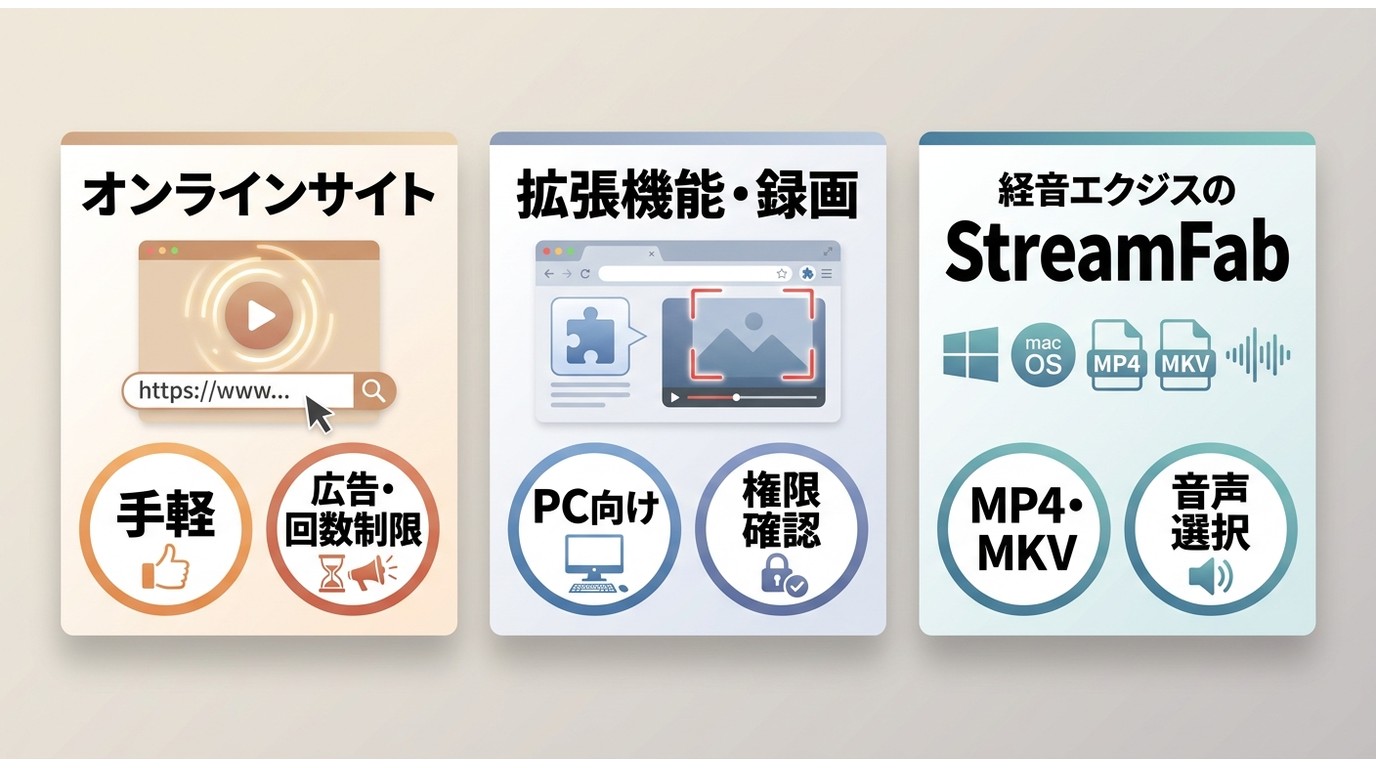
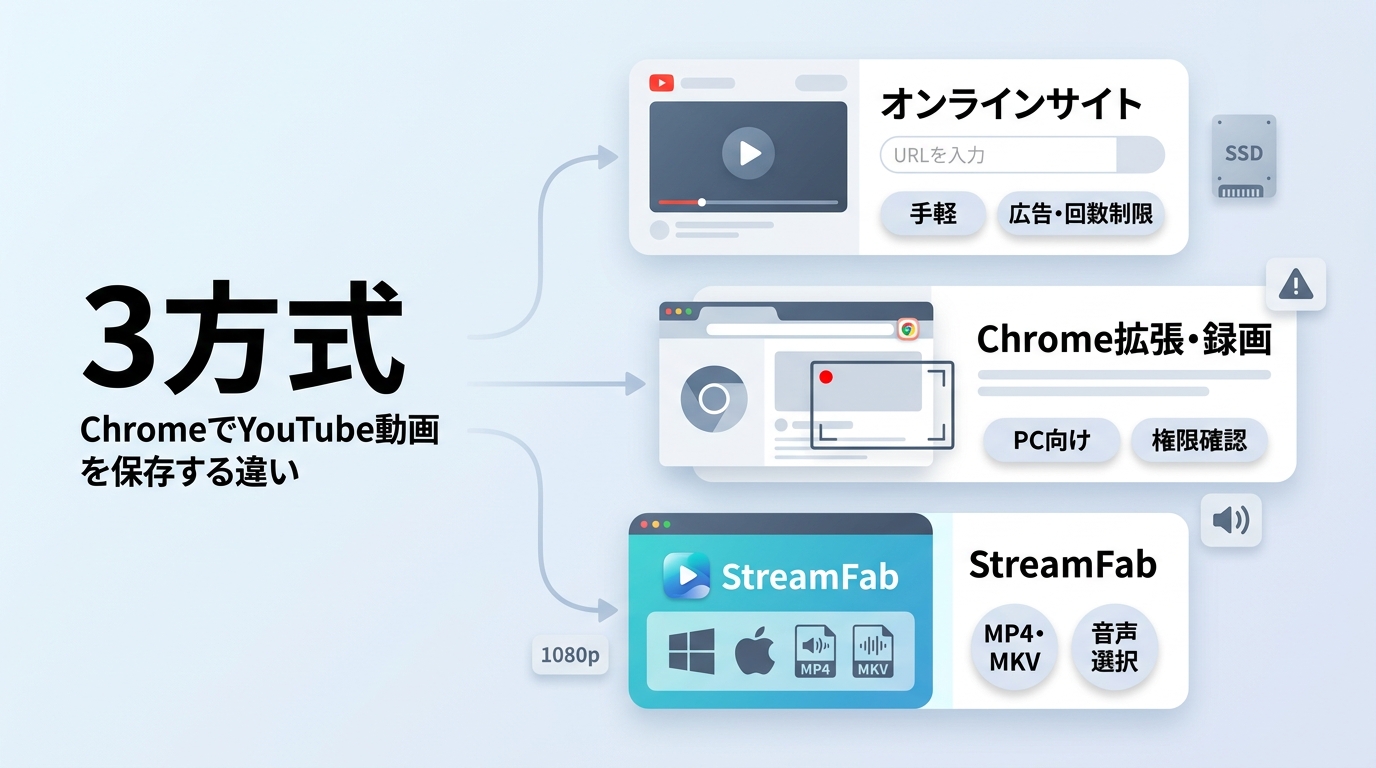
ChromeでYouTube動画を高画質保存する方法は、大きく分けて「オンラインサイト」「Chrome拡張機能・ブラウザ向けツール」「PCソフト」の3種類です。
どの方法でも同じ結果になるわけではありません。1080pを選択できるか、音声も一緒に保存できるか、広告表示や利用回数の制限があるかまで確認して選びましょう。
| 方式 | 1080p・音声 | 無料範囲・制限 | 導入・操作 | 対応環境 |
|---|---|---|---|---|
| オンラインサイト | サービスごとに異なる | 画質・回数・動画時間などに制限あり | URL入力、広告表示あり | PC・スマホのブラウザ |
| Chrome拡張機能・ブラウザ向けツール | 製品仕様による | 権限・導入条件あり | Chrome上から操作 | 主にPC向け |
| PCソフト | 映像・音声・形式を選択しやすい | 試用・ライセンス条件あり | ソフトのインストール | Windows・Mac |
Chromeだけで1本を手軽に保存したい人と、1080pの映像と音声をまとめて保存したい人、さらに複数動画やプレイリストまで整理したい人では、適した方法が変わります。
オンラインサイトは手軽だが画質や回数に制限がある
オンラインダウンロードサイトは、YouTube動画のURLを貼り付けるだけで利用できるため、ソフトをインストールしたくない場合には手軽です。
ただし、無料で利用できる画質、動画時間、処理回数、音声形式などの条件はサイトごとに異なります。例えばDirpyのように無料利用枠を用意しているサービスでも、利用できる機能や処理条件には制限があります。
特に1080p保存が目的なら、単に「1080p」と表示されるかだけではなく、音声を含めて保存できるかまで確認してください。また、ダウンロードボタンに見せかけた広告や不要なアプリのインストール案内にも注意が必要です。
Chrome拡張機能・ブラウザ向けツールでできること
Chrome拡張機能には、YouTubeの再生画質を自動設定するタイプや、Webページ上の動画情報を検出するタイプ、ブラウザ上から専用の保存処理へ進めるタイプなどがあります。
導入するときは、「YouTubeに対応している」と書かれているかだけで判断せず、配布元、要求される権限、更新履歴、補助アプリの有無なども確認しましょう。
音声付き1080pや複数動画ならPCソフトも候補
映像と音声を確認しながらMP4またはMKVを選びたい場合や、複数のYouTube動画をまとめて処理したい場合は、PCソフトのほうが管理しやすいケースがあります。
特にプレイリストや長時間動画を何本も保存する場合は、1本ずつWebサイトへURLを入力するより、一括処理に対応したソフトのほうが作業を減らせます。
Windows・Mac・スマホでは使える方法が異なる
WindowsとMacではPCソフトを利用できますが、Chrome拡張機能やブラウザ向けツールの対応OSは製品ごとに異なります。
スマホ版Chromeでは、PC版Chromeと同じ拡張機能やインストール手順をそのまま利用できない場合があります。スマホだけで完結させたい場合は、オンラインサービスや公式のオフライン機能など、端末に合った方法を選びましょう。
なぜYouTubeの1080p動画は映像と音声が分かれることがある?
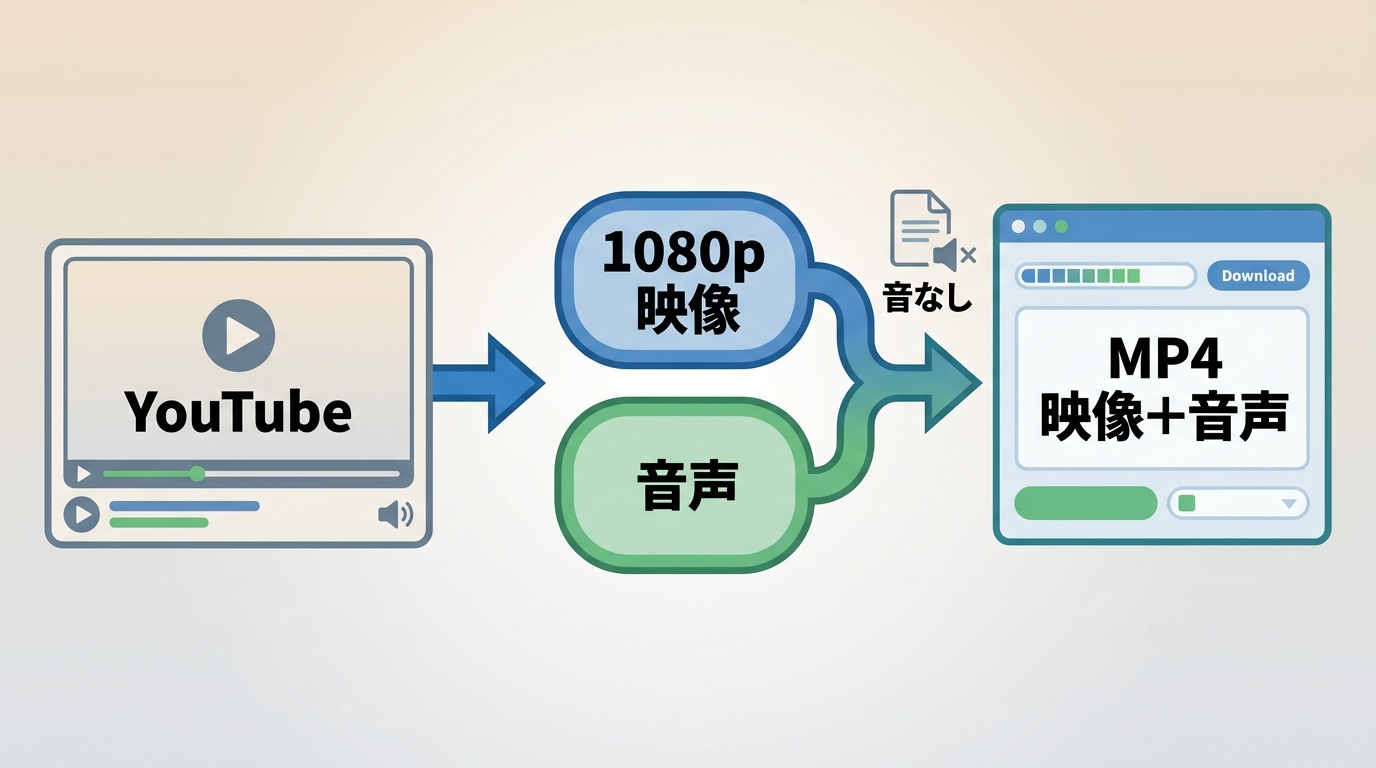
「1080pで保存したのに音が出ない」という問題を理解するには、YouTubeの配信方式を知っておくと分かりやすくなります。
YouTubeでは、DASH(Dynamic Adaptive Streaming over HTTP)などの仕組みを利用して、通信環境や端末に合わせて映像と音声を配信しています。高解像度の動画では、映像と音声が別々のトラックとして配信されることがあります。
- 映像トラック:1080p、1440p、4Kなどの画質情報を含む
- 音声トラック:映像とは別に音声データが配信される場合がある
- 保存時:映像と音声の両方を取得し、再生可能なMP4・MKVなどにまとめる必要がある場合がある
すべてのYouTube動画が同じ配信構成になるわけではありません。利用できる画質、形式、コーデック、音声トラックの組み合わせは、動画や利用環境によって異なります。
1080pなのに音が出ない原因
簡易的なダウンロードツールで1080pの映像トラックだけを取得すると、保存後の動画に音声が入っていないことがあります。
その場合は、保存画面で1080pの映像だけでなく、利用できる音声トラックも選択できるかを確認してください。音声付き1080pとして保存したい場合は、映像と音声をまとめて処理できる方式を選ぶ必要があります。
音声付きMP4にするための確認ポイント
YouTube動画を1080pのMP4として保存する場合は、次の3点を確認します。
- 1080pの映像トラックが選択されている
- 音声トラックも選択されている
- 出力形式がMP4または利用するプレーヤーに対応した形式になっている
MP4はPC、スマホ、テレビなど幅広い端末で扱いやすく、MKVは複数の音声や字幕をまとめて管理したい場合に向いています。保存完了後は、実際に動画を再生し、映像と音声の両方が正常か確認しましょう。
720pと1080pの違い
| 項目 | 720p(HD) | 1080p(Full HD) |
| 解像度 | 1280×720 | 1920×1080 |
| 総画素数 | 約92万画素 | 約207万画素 |
| 向いている場面 | スマホや小さい画面 | PCモニター・テレビ・大画面 |
| 保存時の確認点 | 画質と音声を確認 | 映像・音声トラックの両方を確認 |
1080pは720pより表示できる情報量が多いため、PCモニターやテレビなどの大きな画面で細部を確認したい場合に向いています。ただし、実際の見え方は元動画の品質、ビットレート、コーデック、再生端末にも左右されます。
Chromeの操作を変えずに1080p保存したいならStreamFab for Browser
Chrome上でYouTubeを見ながら保存設定まで進みたい場合は、StreamFab for Browserが選択肢の一つです。
StreamFab for Browserは、ChromeやEdge上で動画情報を取得し、利用可能な画質、音声、形式を確認しながら保存できるブラウザ向けツールです。1080pの映像だけでなく音声も一緒に処理できるため、「1080pで保存したら音がなかった」という問題を避けやすくなります。
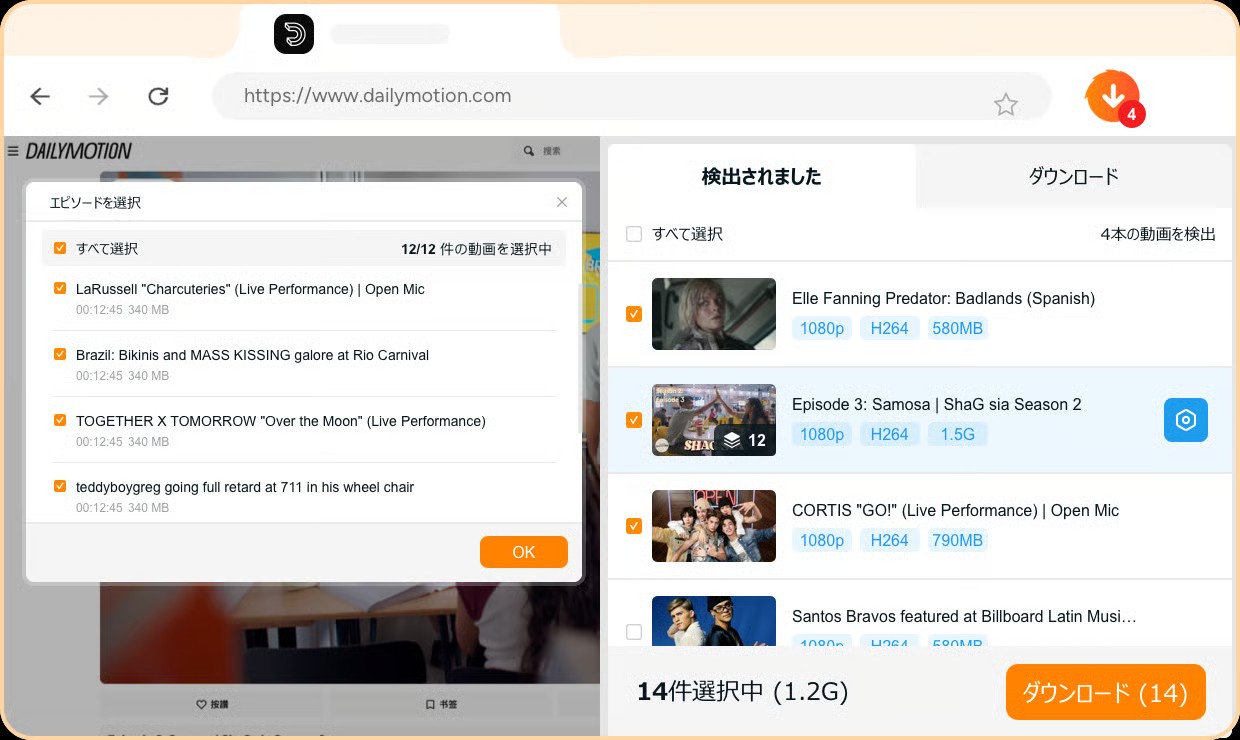
また、複数動画の処理や字幕・音声の選択にも対応しているため、単純に動画ファイルを1本取得するだけでなく、保存後の視聴環境まで考えて整理したい場合にも使えます。
一方、スマホだけで完結したい人や、Chromeに追加機能を導入したくない人には向きません。利用する場合は、配布元、Chrome上に表示される権限、CoAppなど必要な追加コンポーネントを確認したうえで導入しましょう。
StreamFab for Browserで確認できる主な項目
| 機能 | 確認できる内容 |
| 画質 | 1080pなど、対象動画で利用できる画質を選択 |
| 出力形式 | MP4 / MKVなど |
| 音声 | 利用できる音声トラックを選択 |
| 字幕 | 対応動画では字幕を選択可能 |
| 複数動画 | 複数動画やプレイリストの処理に対応 |
| 対応ブラウザ | Chrome / Edge |
| 追加コンポーネント | 利用時にCoAppが必要 |
StreamFab拡張機能をChromeに手動インストールする手順
StreamFab for Browserを手動で導入する場合は、まず公式の配布ページから必要なファイルを入手します。デベロッパーモードを利用するため、配布元が正しいことを確認してから進めてください。
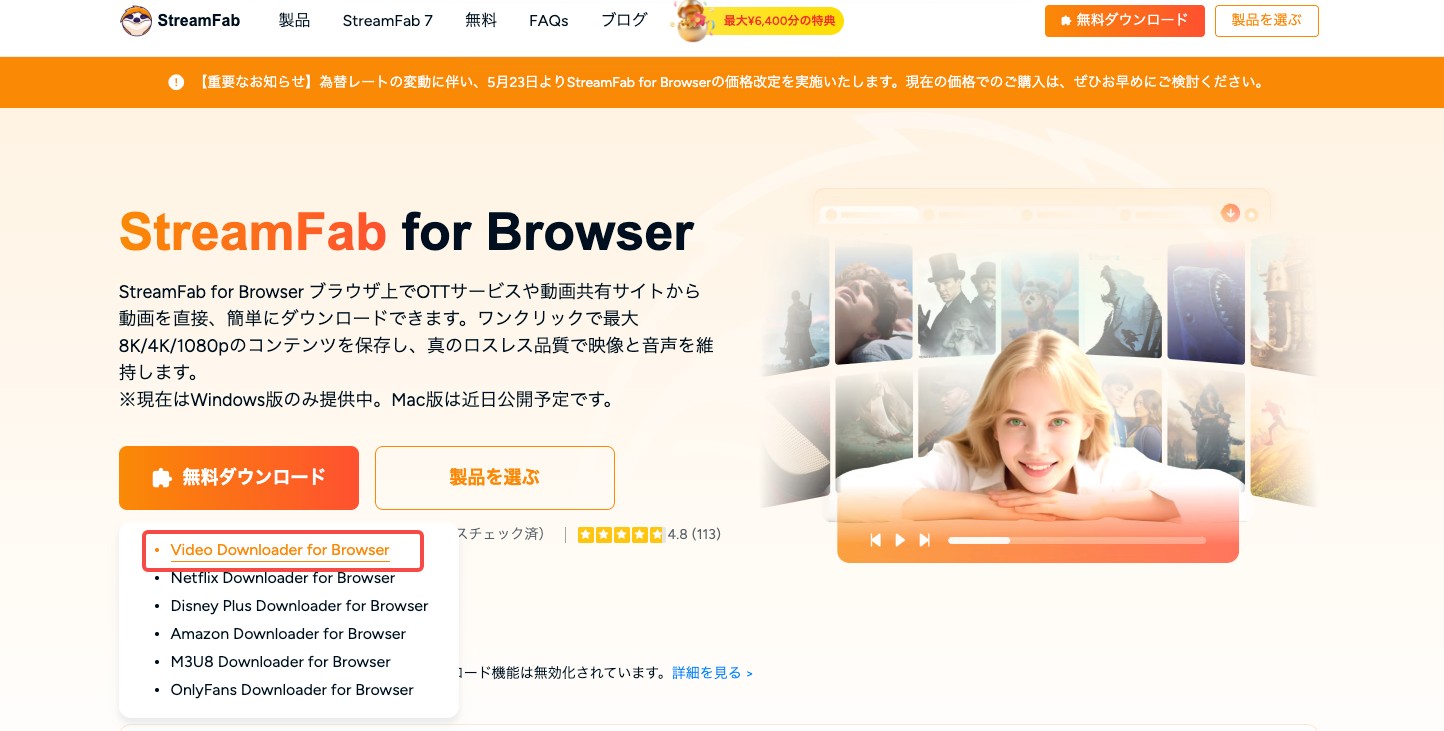
ステップ1:拡張機能パッケージを入手する
- StreamFab公式サイトへアクセスし、ブラウザ版のダウンロードページを開きます。
- Chrome版の専用ファイルをダウンロードし、必要に応じてデスクトップなどに解凍します。
ステップ2:Chromeのデベロッパーモードを有効にする
- Chromeを開き、アドレスバーに「chrome://extensions/」と入力します。
- 拡張機能ページの「デベロッパーモード」をオンにします。

ステップ3:StreamFab拡張機能を読み込む
- 「パッケージ化されていない拡張機能を読み込む」をクリックします。
- 先ほど解凍したStreamFabのフォルダを選択します。
- 拡張機能一覧にStreamFabが表示されれば導入完了です。
StreamFab for BrowserでYouTubeを1080p保存する
拡張機能を導入したら、次は実際にYouTube動画の画質と音声を確認して保存します。
- YouTubeを開く:保存する権利があることを確認したうえで、対象動画を開きます。
- StreamFabを起動する:ChromeのツールバーからStreamFabアイコンを選択し、動画情報を取得します。
- 必要な場合はログインとCoAppの設定を行う:初回利用時は画面の案内に従ってセットアップします。
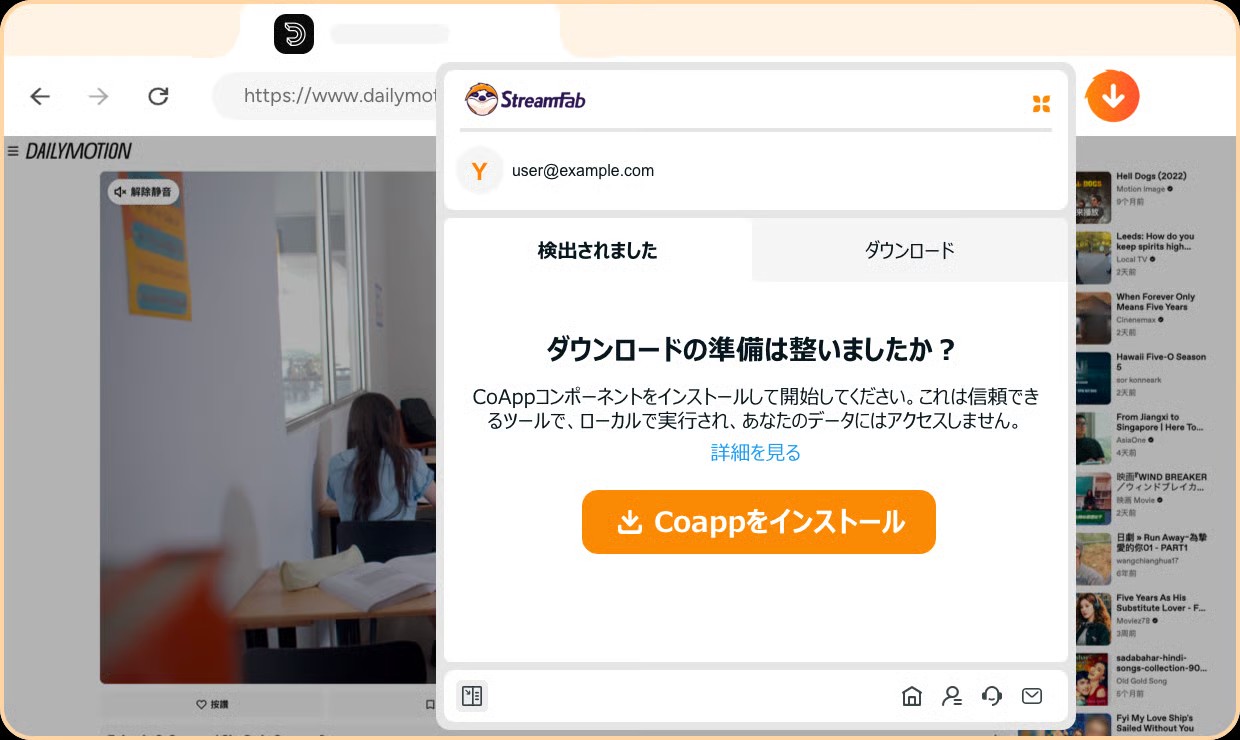
- 画質と音声を選択する:1080pの映像だけでなく、利用可能な音声トラックも確認します。
- 形式を選択する:MP4またはMKVなど、利用する端末に合う形式を選びます。
- ダウンロードを開始する:保存先を確認して処理を開始します。
- 完了後に再生確認する:保存した動画を開き、1080pの映像と音声が正常に再生されるか確認します。
複数動画や4K・8Kまで管理するならStreamFab PC版
Chromeで1本ずつ操作するより、複数のYouTube動画やプレイリストをまとめて管理したい場合は、Windows・Mac向けのStreamFab PC版も選択肢になります。
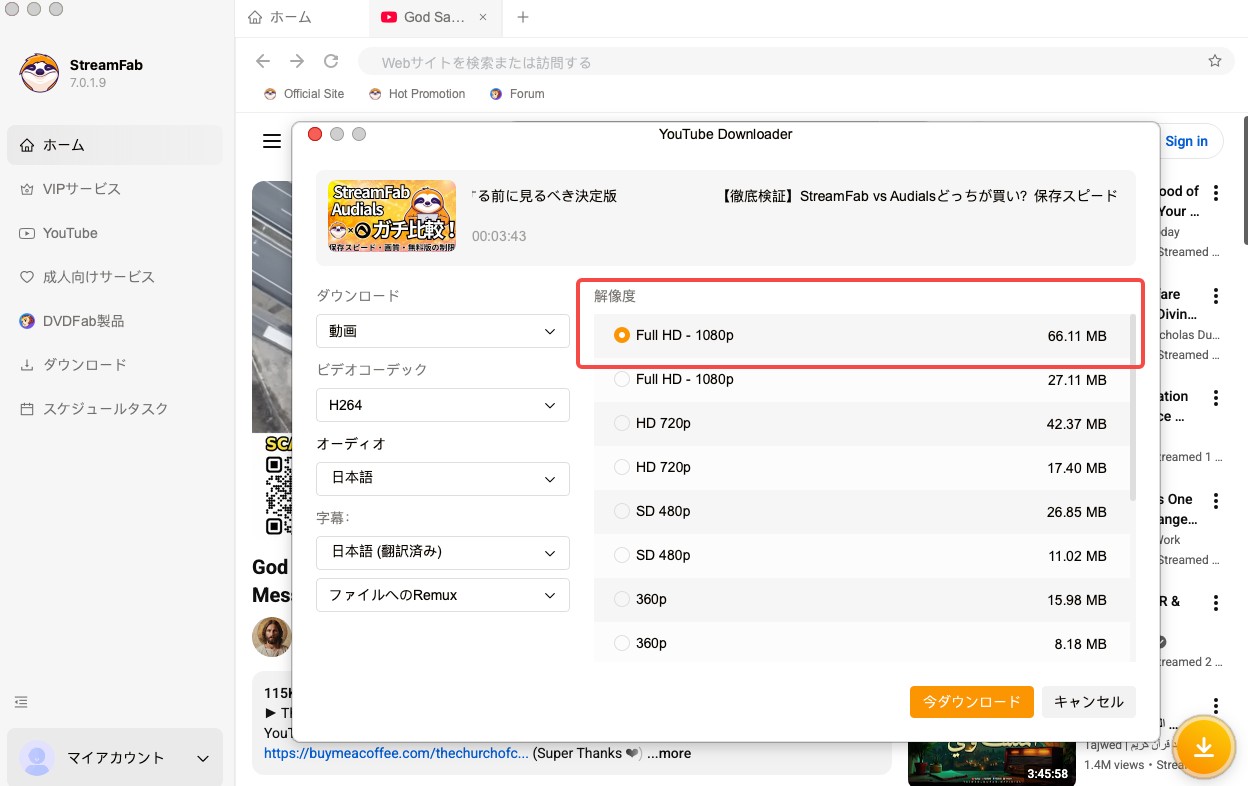
PC版ではブラウザ拡張機能とは別の環境で動画を処理でき、対応するYouTube動画では1080pだけでなく4K・8Kなどの高解像度にも対応しています。また、複数動画の一括処理や、映像・音声・字幕・出力形式をまとめて管理したい場合にも向いています。
逆に、Chromeから1本だけ手軽に保存したい人や、PCソフトをインストールしたくない人には、ブラウザ版やオンラインサービスのほうが使いやすい場合があります。利用目的に応じて使い分けましょう。
StreamFab All-In-OneはWindows 10/11とmacOSに対応しています。2026年8月時点で買い切りライセンスは¥46,500で、無料試用では30日間、各対応サービスにつき3本まで保存機能を試せます。
FAQ:ChromeでYouTubeを1080p保存するときのよくある質問
保存前に確認したいYouTubeの利用規約・著作権・安全性
YouTube動画をChromeや外部ツールで保存する場合は、画質や使いやすさだけでなく、利用条件も確認しておく必要があります。
YouTubeの利用規約では、サービスが明示的に許可している場合、YouTubeまたは権利者から許可を得ている場合などを除き、コンテンツのダウンロードには制限があります。まずは、自分が権利を持つ動画、権利者から許可を得ている動画、公式機能で保存できる動画を優先してください。
また、違法にアップロードされたコンテンツだと知りながらダウンロードする行為には、日本の著作権法上の制限があります。保存した動画をSNSや動画サイトへ再アップロードしたり、他人へ配布・販売したりすることも避けてください。
安全面では、オンラインサイトの偽ダウンロードボタン、不要なソフトのインストール、Chrome拡張機能が要求する権限にも注意が必要です。公式の配布元を確認し、著作権および各サービスの利用規約の範囲内で利用しましょう。
まとめ
ChromeでYouTube動画を1080p保存するときは、「1080pを選べるか」だけで判断しないことが重要です。高解像度動画では映像と音声が別々に配信される場合があるため、1080pの映像と音声トラックの両方を処理できるかを確認しましょう。
1本だけ手軽に保存したい場合はオンラインサイト、Chromeから操作を続けながら1080p・音声付きで保存したい場合はStreamFab for Browser、複数動画やプレイリスト、4K・8Kまでまとめて管理したい場合はStreamFab PC版というように、用途によって選び分けると分かりやすくなります。
無料というだけで方法を選ぶのではなく、画質、音声、保存形式、安全性まで確認したうえで、自分の視聴環境に合う方法を選んでください。

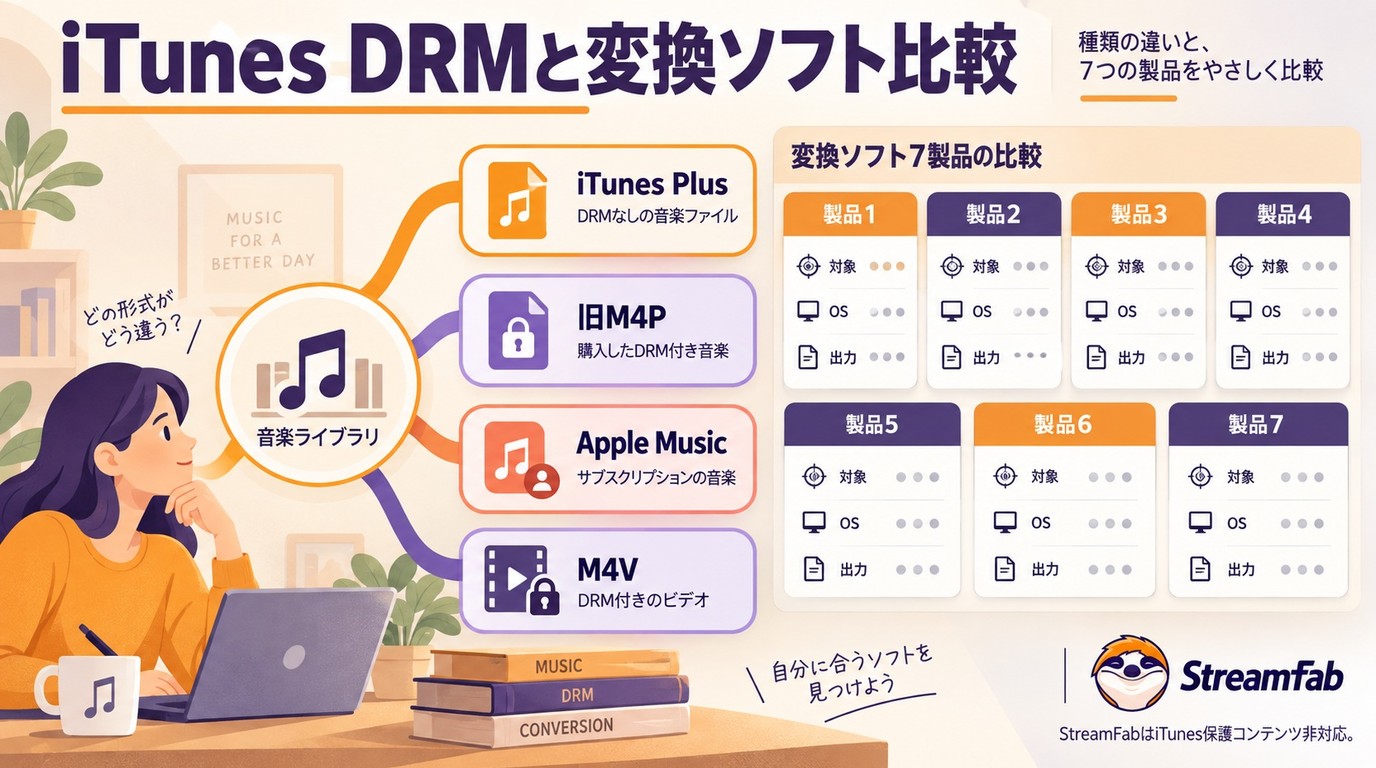
2026年現在、iTunes の FairPlay DRM による再生制限があるファイルを、 より扱いやすい形式に変換するためのツールが数多く登場しています。 この記事では、 iTunes ファイルを再生しやすい形式へ変換するためのソフト Top 7 を紹介します。
謎川 望 より - 2026年9月21日
旧SPOOXは2026年3月31日に終了し、現在はスカパー!動画ストアでサッカーLIVEとサムライTVオンデマンドが継続しています。本稿では、旧IDの扱い、商品単位の料金、登録・解約、対応端末、現行アプリの評判を整理します。公式機能には動画ダウンロードがないため、アプリの入手とファイル保存の違いを明確にし、Windows/MacでStreamFab All-In-Oneを使う際の条件、MP4/MKV、字幕、キュー処理と操作手順も解説します。
山田 宇真 より - 2026年9月20日
M4PをMP3へ変換するときは、拡張子だけで判断せず、DRMの有無とファイルの入手経路を先に確認します。DRMなしの音源について、MacのMusic/GarageBand、Windowsの音声変換ソフト、オンライン方式を比較し、OS別の番号付き手順を整理しました。MP3のビットレート、M4A・FLACとの使い分け、アップロード時の個人情報と利用条件も確認できます。変換できない場合に見直す入力形式や再生環境もFAQで分かりやすく補足します。
謎川 望 より - 2026年9月20日
Streaming+はライブ公演が多いストリーミング動画配信サービス。一部のライブ動画は終了後アーカイブを見る事ができるが、視聴期限があるので、永久に好きな番組を味わえません。そこで本記事では、バレずにStreaming+のライブ動画の録画方法や、アーカイブの保存方法をご紹介します。
橋本 モモカ より - 2026年9月17日