
【2026年最新】iTunesの保護付き音楽・動画を変換するには?対応ソフト7選と注意点

要約: 2026年現在、iTunes の FairPlay DRM による再生制限があるファイルを、 より扱いやすい形式に変換するためのツールが数多く登場しています。 この記事では、 iTunes ファイルを再生しやすい形式へ変換するためのソフト Top 7 を紹介します。
目次
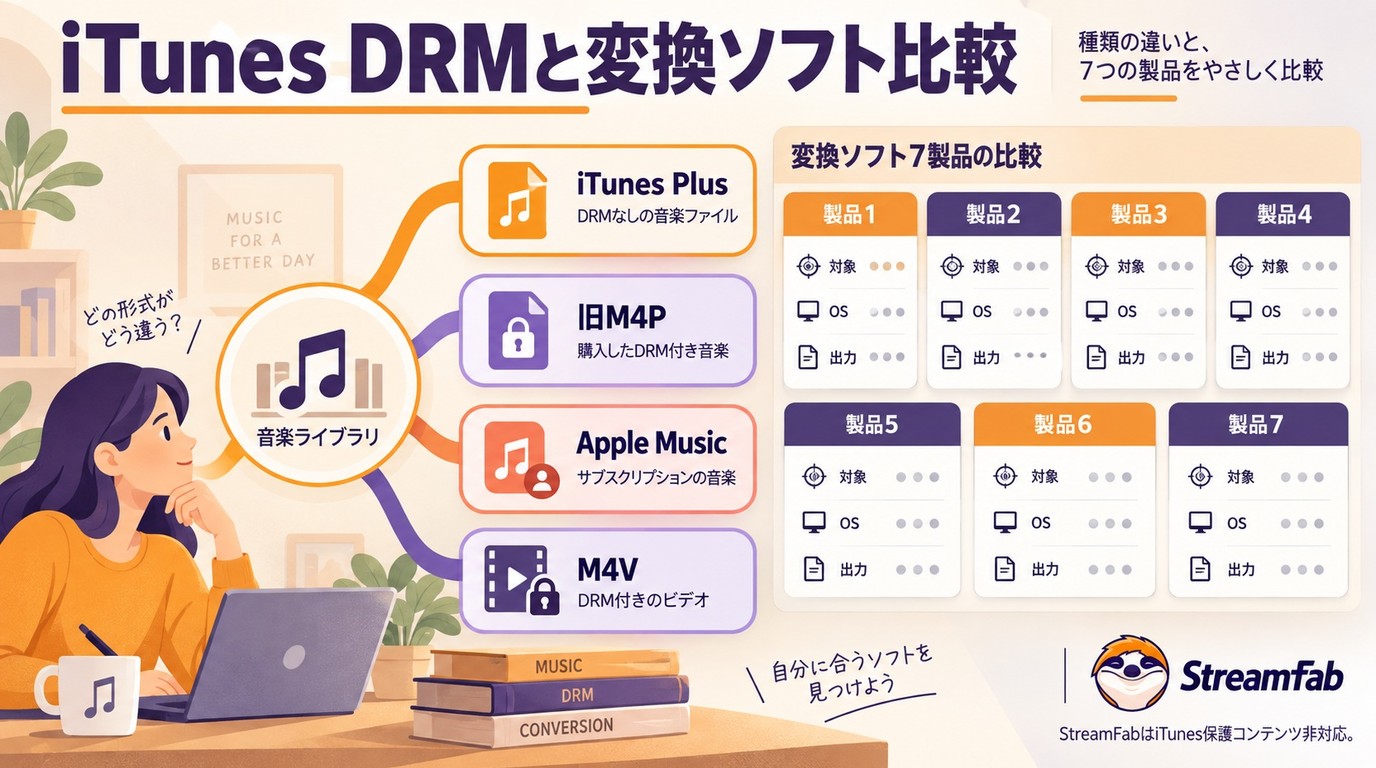
1. MusicFab/StreamFabの対応範囲
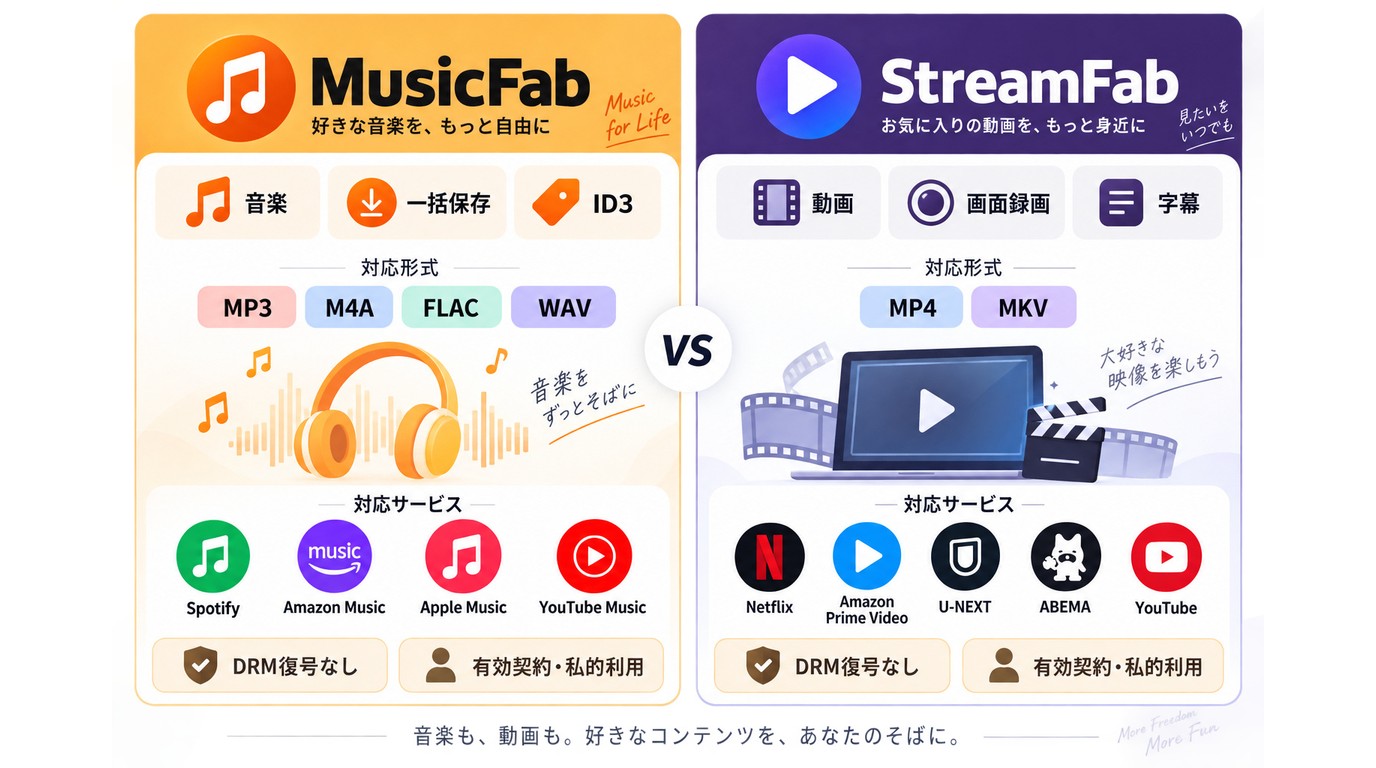
音楽変換ソフト
MusicFab は、Spotify、Amazon Music、Apple Music、YouTube Musicなど、正規に利用できる音楽ストリーミングサービスの楽曲、プレイリスト、アルバムを保存・整理したい人に向く音楽変換ソフトです。
MusicFabの主な特徴と魅力をいくつかご紹介します。
MusicFabの主な特徴
ロスレス音質での保存:MP3、M4A、FLAC、WAVなど複数の出力形式に対応し、サービスで提供される音質を保ったまま保存できます。
アルバムや長いプレイリストの一括保存に対応しているため、Apple Musicなどの音源をまとめて整理したい場合に便利です。
多様なプラットフォームに対応:SpotifyやAmazon Musicだけでなく、LINE MUSIC、dHits、Tencent Musicなど、国内外の幅広いサービスに対応しています。
動画変換ソフト
一般的な動画配信サービスで正規に視聴できるコンテンツをローカルに保存し、個人でオフライン視聴する場合は、 StreamFab の利用を検討できます。Appleの公式ダウンロード機能に対する第三者製のPC向けソフトで、Netflix、Amazon Prime Video、U-NEXT、ABEMA、YouTubeなどに対応し、MP4またはMKVで保存できます。iTunes、Apple Music、Apple TVの保護付きコンテンツ向け機能ではありません。
画面録画/ストリーム記録技術を用いるソフトで、DRMの復号を行うものではありません。シリーズの一括保存に対応し、字幕やメタデータも管理できます。
30日間の無料試用では、各ストリーミングサービスにつき3本まで、製品版と同じ機能を確認できます。利用条件を確認したうえで検討してください。
基本操作は「 StreamFabの使い方 」で確認できます。
利用には原サービスの有効な契約が必要です。本人が正当にアクセスできるコンテンツのみを対象とし、私的利用の範囲で保存してください。再配布は行わず、各サービスの利用規約と適用法令に従うことが前提です。
- 最終更新: 2026年09月16日
- 旧製品の現状: DVDFab DRM Removal for Appleの旧公式ページは404で、現行の購入ページとして利用できません。
- 注意点:著作権法および各サービスの利用規約を遵守すること
iTunes DRM対応ソフトの比較
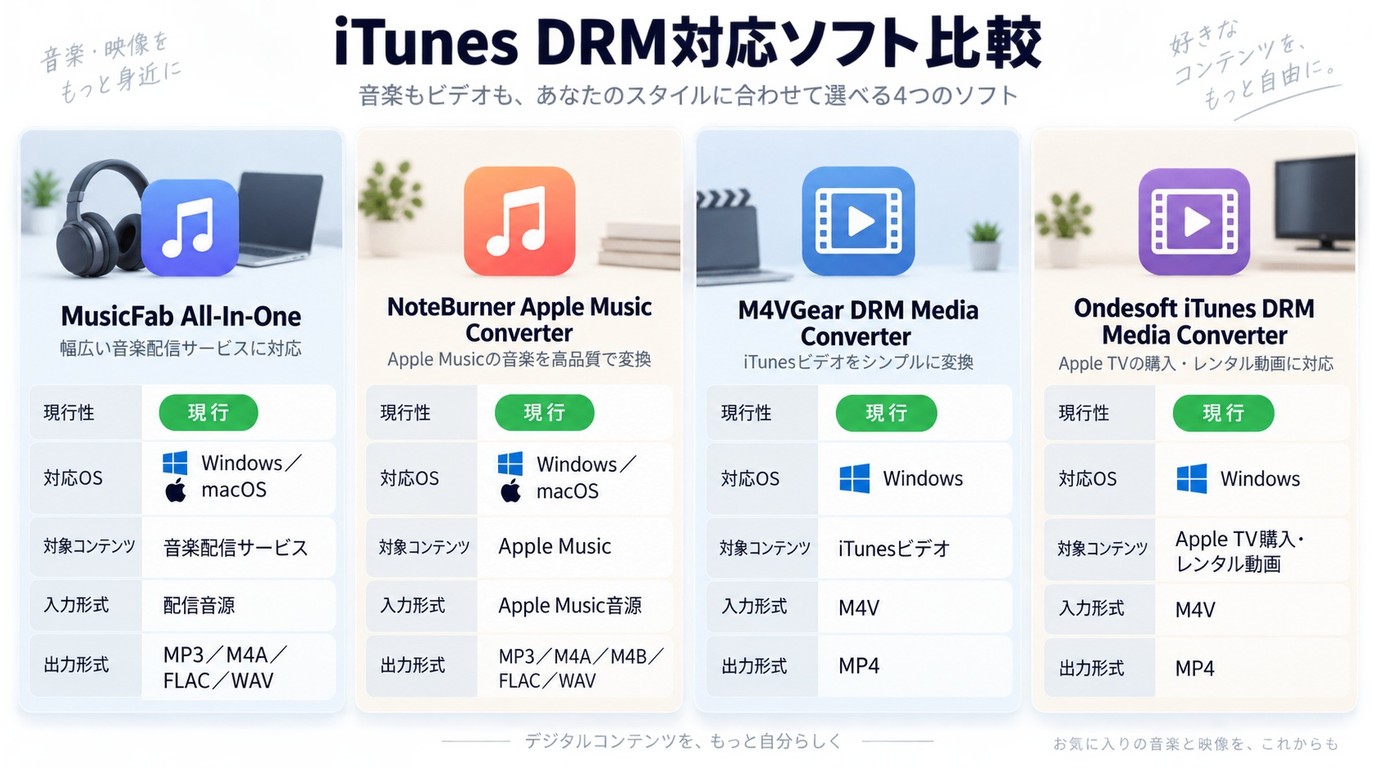
現行の公式製品ページを確認できる候補を、対応OS、対象コンテンツ、入力形式、出力形式で整理しました。旧製品や開発元を特定できない一般名は、同列の比較対象に含めていません。
| 製品 | 現行性・OS | 対象コンテンツ | 主な入力形式 | 主な出力形式 |
|---|---|---|---|---|
| MusicFab All-In-One | 現行・Windows / macOS | 音楽配信サービス | 配信音源 | MP3、M4A、FLAC、WAV |
| NoteBurner Apple Music Converter | 現行・Windows / macOS | Apple Music、音声 | Apple Musicの音源 | MP3、M4A、M4B、FLAC、WAV |
| M4VGear DRM Media Converter | 現行・Windows | iTunesビデオ | M4V | MP4、MOV、MP3 |
| Ondesoft iTunes DRM Media Converter | 現行・Windows | Apple TVの購入・レンタル動画 | M4V | MP4 |
iTunes DRMの仕組みと3つの違い
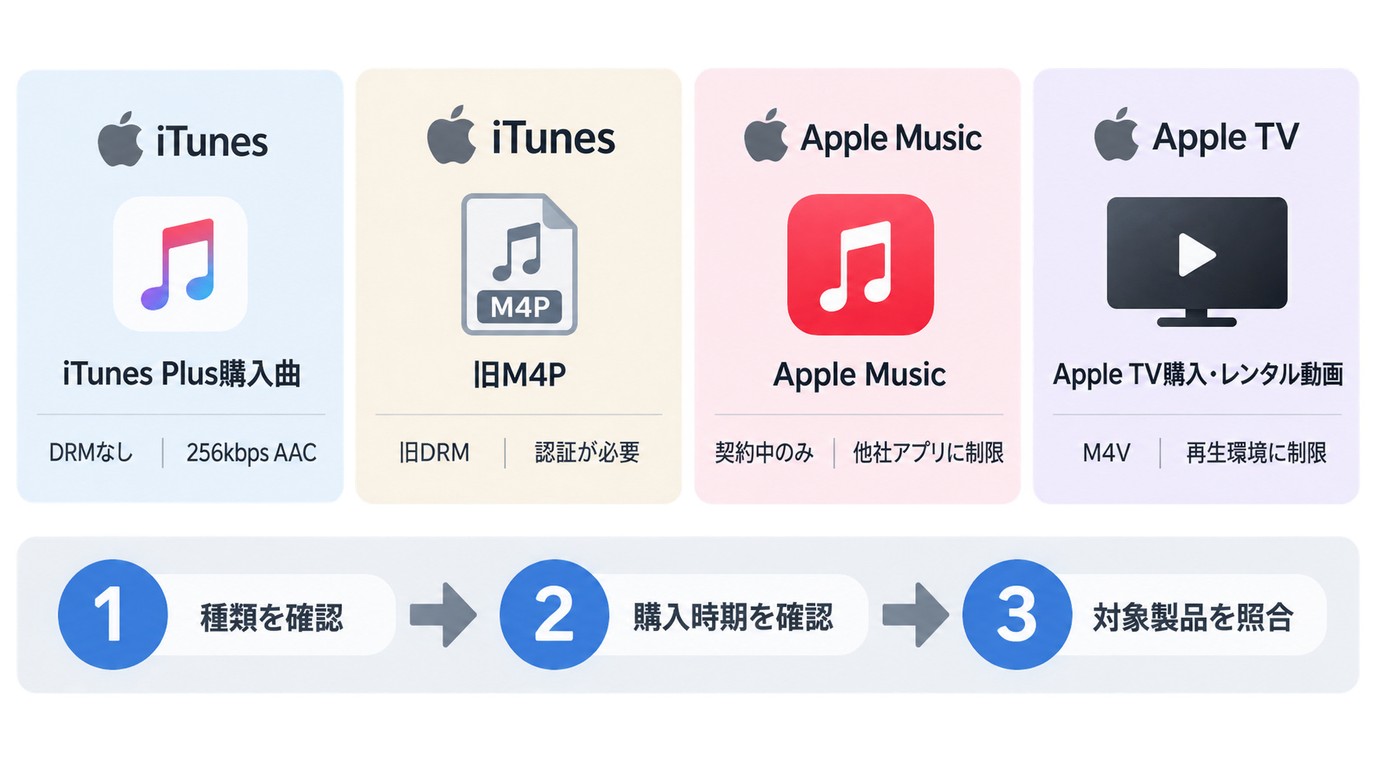
結論から言うと、iTunes関連の音源や動画は同じ保護状態ではありません。現在の購入曲、旧M4P、Apple Musicの配信曲、購入・レンタル動画を分けて確認することが、変換可否を判断する前提です。
iTunes Plusの購入曲
現在iTunes Storeで販売されている楽曲は、256kbps AACのiTunes Plusです。DRMフリーの購入曲であり、Apple Musicのサブスクリプションから追加した楽曲とは扱いが異なります。
2009年以前のM4P
2009年以前に購入した一部の楽曲には、認証済みのAppleアカウントや対応アプリでの再生を前提とするM4Pが残っています。ファイル情報の「種類」と購入履歴を確認し、現在のiTunes Plus楽曲と区別してください。
Apple Musicと購入・レンタル動画
Apple Musicのサブスクリプション曲や、Apple TVの購入・レンタル動画には、通常のMP3やMP4とは異なる再生制限があります。Apple標準アプリでは再生できても、他社製プレーヤーや編集アプリでは利用できないことがあります。
- 購入曲、サブスクリプション曲、購入・レンタル動画のどれかを確認します。
- ファイル情報からM4A、M4P、M4Vなどの種類を確認します。
- 現行製品の対象コンテンツ、OS、出力形式を照合します。
2. NoteBurner Apple Music Converter
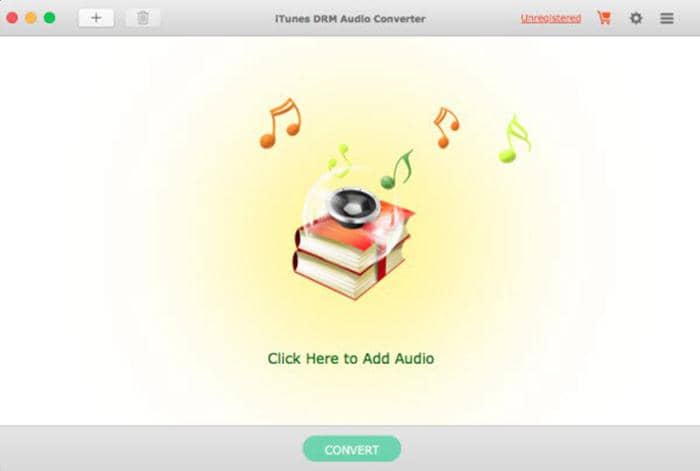
もし Apple Musicの音源を、より多くのデバイスで再生しやすい形式へ変換したい という目的であれば、現行名称のNoteBurner Apple Music Converterが候補になります。
Apple Musicやオーディオブックなどの音源を、MP3・M4A・M4B・FLAC・WAVといった一般的な形式に変換できるため、さまざまなデバイスでオフライン再生しやすくなります。
メリット:
- Apple Musicの音源をMP3、M4A、M4B、FLACまたはWAVに変換できる
- Windows版とMac版を利用できる
デメリット:
- 音声コンテンツ向けで、動画の変換には対応していない
3. TunesKit旧製品の現状
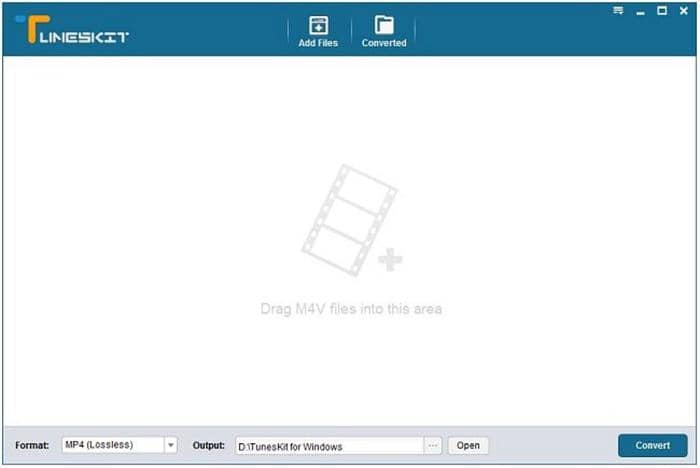
TunesKit DRM Media Converterは、かつてiTunesの購入・レンタル動画を複数の形式へ変換する製品として案内されていました。ただし、旧製品ページは現在利用できず、現行のTunesKit Video Converterとは別の製品です。
旧版で案内されていたWindows版とMac版の機能や対応環境を、現行製品の仕様として判断することはできません。
確認できる点:
- TunesKit DRM Media Converterは旧製品として扱う必要がある
- 現行の一般動画変換製品とは製品名と用途が異なる
主な制限:
- 旧製品ページから新規購入や現在の対応OSを確認できない
4. M4VGear DRM Media Converter
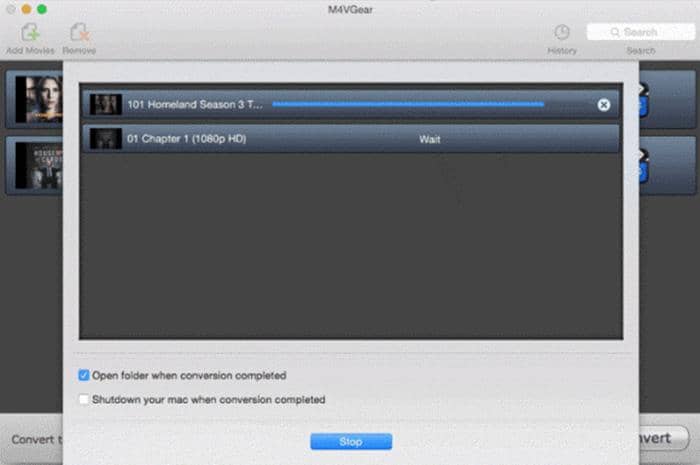
M4VGear DRM Media Converter は、Windows向け公式ページが公開されているiTunesビデオ用ソフトです。主な出力形式はMP4・MOV・MP3で、5.1ch音声や字幕を保持する仕様も案内されています。
メリット:
- MP4・MOV・MP3の出力に対応
- Windows向けの現行公式ページを確認できる
デメリット:
- 対応しているのは iTunesビデオの変換 が中心、音声ファイルやApple Musicなどには非対応
5. Aimersoft DRMMedia Converter(Win)
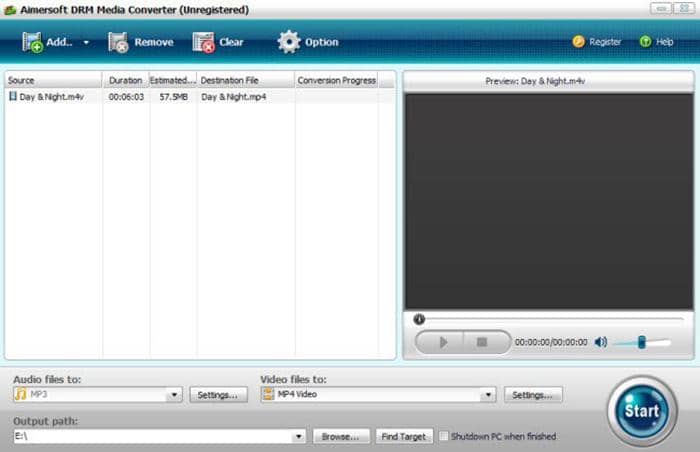
Aimersoft DRM Media Converterの旧製品ページはWondershare UniConverterへ転送されており、Aimersoft名義の現行製品としては確認できません。旧版で案内されていた対応形式や対応サービスを、現在の製品仕様として扱わないよう注意が必要です。
確認できる点:
- 旧製品として扱う必要がある
- 転送先のWondershare UniConverterとは別の製品である
主な制限:
- 新規購入や現在の対応OS、対応形式を旧製品ページから確認できない
6. Ondesoft iTunes Converter
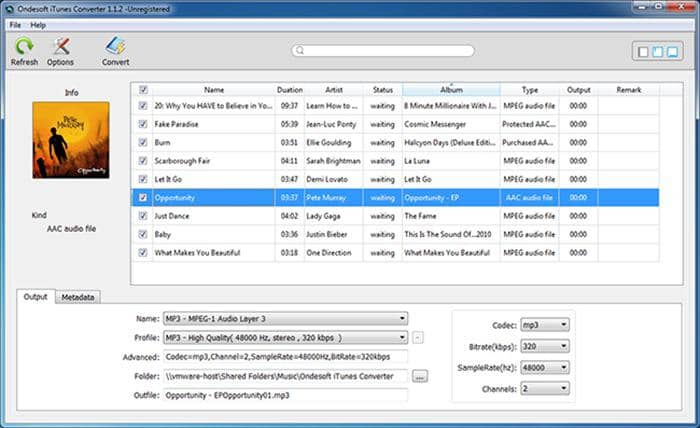
Ondesoft iTunes DRM Media Converterは、Windows向け公式ページで、Apple TVの購入・レンタル映画やテレビ番組に使われるM4VをMP4へ出力する製品として案内されています。
メリット:
- Apple TVの映画やテレビ番組を対象とする動画用途
- Windows向け製品を確認できる
デメリット:
- 主な対象はApple TVの購入・レンタル動画で、Apple Musicの楽曲変換を目的とする製品ではない
7. Apple Music Converter
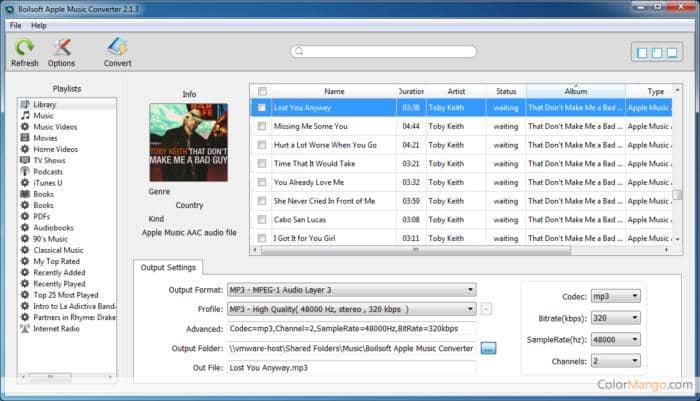
Apple Music Converterは、iTunesライブラリに保存されているApple Musicの楽曲を、MP3やAACなどの一般的な形式へ変換できる有料のオーディオエンコードソフトです。
変換後は、より幅広いデバイスやプレーヤーで再生しやすくなるため、自分の環境に合わせて音楽を楽しみたい人に便利なツールといえます。
メリット:
- 出力フォーマットが選べられます(MP3、M4a、FLAC、AC3など)
- 出力したファイルには音楽のタイトル、アーティスト、アルバム、作曲家、トラック数、ディスク数、ジャンルなどのID3タグを保持する
- 曲のダウンロードが不要
デメリット:
- 無料版曲毎に3分まで変換可能
よくある質問
iTunesのM4V動画をMP4に変換できますか?
保護のないM4Vであれば、一般的な動画変換ソフトでMP4へ変換できます。購入・レンタル動画など保護付きのM4Vは通常の無料変換ソフトでは処理できないため、コンテンツの状態と現行製品の対象範囲を分けて確認する必要があります。
iTunesやApple Musicの保護付きコンテンツを変換してもよいですか?
保護付きコンテンツの変換可否は、コンテンツへのアクセス権、適用法令、サービス規約によって判断が分かれます。本人が正当に利用できるコンテンツだけを対象とし、再配布や商用利用を行わず、各サービスの規約に従ってください。Apple Musicのサブスクリプション曲には有効な契約が必要です。
2009年以前に購入したM4Pは今も再生できますか?
一部の旧M4Pは、購入に使用したAppleアカウントで認証した対応アプリなら再生できます。他社製プレーヤーや編集アプリでは互換性の制限が残るため、購入履歴とファイル情報の「種類」を確認してください。
まとめ
7項目には、現行製品だけでなく、旧製品と製品情報を特定できない項目も含まれます。iTunes Store購入曲、旧M4P、Apple Music、購入・レンタル動画では、確認すべきDRM状態と対応ソフトが異なります。DRMのないM4Vを扱う場合は、 M4VとMP4の違い を押さえておくと、通常の形式変換で対応できる範囲を判断しやすくなります。保護付き配信については、 ストリーミング動画の保存に関わるDRM制限 と各サービスの利用条件を確認してください。
音声の一括保存とID3タグ管理を重視する場合はMusicFab、一般的な動画サイトのローカル保存を検討する場合はStreamFabの利用条件を確認したうえで検討してください。StreamFabは、原サービスの有効な契約で本人が視聴できるコンテンツを画面録画技術で個人のオフライン視聴用に保存するPC向けツールであり、DRMの復号を行うものではありません。
旧M4PとMP3の違いやファイル形式を確認する際のポイントは、「 M4PをMP3に変換する方法 」で解説しています。
※ご注意:本記事の情報は2026年9月16日時点のものです。保存したコンテンツは再配布せず、著作権および各サービスの利用規約の範囲内でご利用ください。


旧SPOOXは2026年3月31日に終了し、現在はスカパー!動画ストアでサッカーLIVEとサムライTVオンデマンドが継続しています。本稿では、旧IDの扱い、商品単位の料金、登録・解約、対応端末、現行アプリの評判を整理します。公式機能には動画ダウンロードがないため、アプリの入手とファイル保存の違いを明確にし、Windows/MacでStreamFab All-In-Oneを使う際の条件、MP4/MKV、字幕、キュー処理と操作手順も解説します。
山田 宇真 より - 2026年9月20日
M4PをMP3へ変換するときは、拡張子だけで判断せず、DRMの有無とファイルの入手経路を先に確認します。DRMなしの音源について、MacのMusic/GarageBand、Windowsの音声変換ソフト、オンライン方式を比較し、OS別の番号付き手順を整理しました。MP3のビットレート、M4A・FLACとの使い分け、アップロード時の個人情報と利用条件も確認できます。変換できない場合に見直す入力形式や再生環境もFAQで分かりやすく補足します。
謎川 望 より - 2026年9月20日
Streaming+はライブ公演が多いストリーミング動画配信サービス。一部のライブ動画は終了後アーカイブを見る事ができるが、視聴期限があるので、永久に好きな番組を味わえません。そこで本記事では、バレずにStreaming+のライブ動画の録画方法や、アーカイブの保存方法をご紹介します。
橋本 モモカ より - 2026年9月17日
本記事では、ZAIKOのアーカイブをダウンロードする方法や、ライブ配信を画面録画するソフトウェアをご紹介します。また、ZAIKO(ザイコ)がどんなサイトなのか、視聴方法や購入方法なども解説!
柳 徹子 より - 2026年9月14日